
Когда создавала резервную копию выключился телефон
Если восстановление из резервной копии в iCloud не удалось
Узнайте, что делать при возникновении проблем с восстановлением резервной копии устройств iPhone, iPad и iPod touch в iCloud.
- Подключите устройство к источнику питания и убедитесь, что оно подключено к сети Wi-Fi. Восстановление данных из резервной копии через сотовую сеть передачи данных невозможно. и обновите его при необходимости.
- Если восстановление из резервной копии в iCloud выполняется впервые, узнайте, что делать. При выборе резервной копии можно нажать «Показать все», чтобы увидеть все доступные резервные копии.
Время, которое требуется для восстановления из резервной копии, зависит от размера резервной копии и скорости сетевого подключения Wi-Fi. Если вам по-прежнему требуется помощь, попробуйте найти описание проблемы или сообщение об ошибке ниже.
При восстановлении из резервной копии в iCloud выводится сообщение об ошибке
- Попробуйте выполните восстановление из резервной копии в другой сети.
- Если у вас есть другая резервная копия, попробуйте выполнить восстановление из нее. Узнайте, как найти резервные копии.
- Если вам по-прежнему требуется помощь, создайте архив важных данных и обратитесь в службу поддержки Apple.

Резервная копия, из которой требуется выполнить восстановление, не отображается на экране выбора резервной копии
-
.
- Попробуйте выполните восстановление из резервной копии в другой сети.
- Если вам по-прежнему требуется помощь, создайте архив важных данных и обратитесь в службу поддержки Apple.
Если вам постоянно предлагают ввести пароль
Если для совершения покупок использовалось несколько идентификаторов Apple ID, могут появляться повторяющиеся запросы на ввод пароля.
- Введите пароль для каждого запрошенного идентификатора Apple ID.
- Если вы не знаете пароль, нажмите «Пропустить» или «Отменить».
- Повторяйте процедуру, пока все запросы не исчезнут.
- Создайте новую резервную копию.
Если после восстановления из резервной копии отсутствуют данные
Помощь с резервным копированием в iCloud
Узнайте, что делать при возникновении проблем с резервным копированием устройств iPhone, iPad и iPod touch в iCloud, узнайте, что делать.
Как восстановить резервную копию данных на Андроиде – 3 способа
Расскажем страшную сказку о недальновидных пользователях, которые не хранили резервные копии файлов на своих гаджетах. Они каждый день принимали гигабайты информации через интернет. Владея обширными ресурсами, эти люди могли найти информацию о чем угодно (из того, что есть в интернете), но однажды потеряли все после сбоя на устройстве. Так вот, чтобы не повторять историю героев сказки, мы расскажем, как создать, а потом восстановить резервную копию на Андроид.
Как сделать резервную копию
Прежде, чем перейдем к практической части, мы поведаем о том, что вообще такое «резервная копия», почему ее стоит (или, наоборот, не стоит) делать и как ею пользоваться.

Резервирование файлов – это важная процедура, во время которой происходит копирование всей существенной информации в отдельный архив. В зависимости от настроек могут копироваться фотографии, видео, кэш, приложения и служебная информация, необходимая для бесперебойной работы гаджета. В случае сбоя или случайных действий, приведших в потере оригиналов файлов, их легко восстановить из копий. По сути, это единственный способ спастись о полной утери информации. Как говорят IT-специалисты: «Бэкап (от англ. «Резервная копия») – наше все».
Итак, для каждого случая существует отдельный алгоритм создания резервных копий. Начнем с наиболее универсального метода, позволяющего синхронизировать все данные сразу.

Для его реализации выполните действия ниже:
- Откройте настройки. Они представляют собой значок шестеренки в панели управления.
- Перейдите в раздел «Резервирование и восстановление».
- Нажмите «Создать резервную копию».
- Выберите, какие файлы надо копировать в резерв (бэкап).
- Выберите, куда отправить копию. Это может быть компьютер, это же устройство или облако.
- Подтвердите копирование.

Готово. Учтите, что в зависимости от размера файлов растет и время копирования. Теперь посмотрим другой подход к резервированию, на примере фотографий и переписки в WhatsApp. Начнем с мессенджера. Как известно, после переустановки Ватсапа все переписки стираются, а медиафайлы удаляются. Так вот, чтобы избежать этого, перед удалением выполните следующие действия:
- Откройте приложение WhatsApp.
- Кликните по трем точкам в правом верхнем углу.
- Выберите пункт «Настройки».
- Перейдите в раздел «Чаты».
- Нажмите кнопку «Создать резервную копию чатов».
- Нажмите «Резервное копирование».
- Если это происходит впервые, то приложение запросит доступ к Google-диску.

После нажатия произойдет автоматическое копирование. Также вы можете извлечь только один чат, выбрав пункт «Экспорт чата» в подразделе «История чатов». Теперь случай с фотографиями. Их проще синхронизировать. Для этого следуйте алгоритму ниже:
- Откройте приложение Google Photo.
- Предоставьте ему доступ к проводнику.
- Нажмите кнопку «Включить автозагрузку». Она появляется при первом запуске. Если тогда вы отказались, то читайте дальше.
- Кликните по аватару в правом верхнем углу.
- Перейдите в раздел «Автозагрузка и синхронизация».
- Поставьте галочку «Автоматическая загрузка».

Как восстановить Андроид из резервной копии
Как страшный гром раздалось роковое уведомление о потере файлов. И казалось, что все потеряно, но вы же не из тех простачков, и уже подготовили бэкап, который осталось восстановить. Так как у каждого сервиса свой алгоритм копирования, то и восстановление будет немного отличаться.
Стандартный способ
Начнем с восстановления резерва Android. Алгоритм действий:
- Откройте настройки.
- Перейдите в раздел «Восстановление».
- Выберите пункт «Восстановление из копии».
- Подтвердите действие.

В некоторых телефонах текст отличается. Например, в MIUI интерфейсе кнопка восстановления находится там же, где и кнопка резервирования. Таким способом получится восстановить приложения, сообщения, журналы и некоторые служебные файлы персонализации. Кстати, думать, что после резервирования можно безопасно ковыряться в системных файлах, тоже не стоит. Не путайте бэкап с точкой восстановления или отката.
Учетная запись Гугл
Есть хорошая новость. Не стоит переживать за данные, связанные с играми и приложениями. Они в автоматическом режиме синхронизируются с сервисами Google. Потому первое, что нужно сделать при запуске нового телефона, это:
- Открыть любой сервис Google.
- Авторизоваться в нем.
- Подтвердить «Восстановление файлов».
После этого почта, фотографии, рейтинг в играх и другие файлы восстановятся на гаджете из облака.

Google drive
Рассмотрим способы извлечения копий из облачного хранилища Google Drive. Так как выше мы рассматривали резервирование Ватсапа, то будем описывать на его примере. Алгоритм действий:
- Удалите Ватсап.
- Установите его заново (да, эти два шага можно было заменить удалением данных в настройках).
- При запуске выберите «Восстановить из копии».
- Дождитесь завершения процесса.

«Звучит как-то просто» – скажете вы. Это действительно так. Если раньше резервированием занимались только специалисты, то теперь эта роскошь доступна каждому.
Как исправить проблемы с резервным копированием на Android
Среди множества проблем, которые могут возникнуть на наших мобильных телефонах, мы находим резервная копия , проблема, которая появилась на Android в течение длительного времени. Иногда система Google Drive, которой пользуются телефоны Android для создания резервной копии, подвержена неудобствам, которые могут поставить нас в трудную ситуацию.

К счастью, есть методы, которые мы можем использовать для решения этих проблем, некоторые более классические, а другие более сложные, но которые так или иначе могут позволить нам использовать резервное копирование на мобильный снова , Мы рекомендуем вам проверить каждую из этих проблем, чтобы не выбрасывать полотенце раньше, чем нужно, и продолжать перетаскивать проблему, которую можно оставить без важных контактов или файлов при смене мобильных телефонов.
Мы пытаемся выполнить резервное копирование вручную
Вполне вероятно, что мы получили представление о том, что резервная копия было что она , и в этот момент мы понимаем, что что-то идет не так, как должно. Учитывая это, у нас есть возможность попробовать сделать это вручную, просто зайдя в Настройки> Система> Резервное копирование. В этом случае есть вероятность, что мы тоже не сможем достичь своей цели, и именно тогда начинаются уловки, чтобы исправить это.

Проверьте интернет соединение
Первое, что мы должны сделать, чтобы устранить ошибки с помощью резервной копии это проверить, что мы подключены к WiFi или мобильной сети. В этом случае мы рекомендуем выполнить тест скорости, чтобы выяснить, есть ли проблема с сигналом, препятствующим выполнению копирования.
Во всем виноват Google Drive
В более чем одном случае проблема была основана на Google Drive, популярной платформе, на которой мобильные телефоны Android используются для создания копии, включая такие приложения, как WhatsApp. Из-за определенного сбоя сообщение об ошибке может появиться на копии, оставляя нам два способа заставить его работать снова.
Очистить кеш Google Диска
В качестве первого решения мы рекомендуем вам удалить кеш-память этого приложения, при этом мы не потеряем никаких файлов и будем удалять только вечные файлы, которые могут мешать его правильной работе. Чтобы выполнить это, мы переходим в Настройки> Приложения> Google Диск> Хранилище, чтобы окончательно очистить кеш и все данные.

Проверьте Хранение
Мы не можем исключить возможность того, что свободное место на Google Диске заполнено. У нас есть 15 ГБ без необходимости что-либо платить взамен, и в этом месте мы должны подсчитать все файлы, которые мы загружаем на диск Google, электронные письма Gmail и резервные копии, которые вызывают у нас проблемы.

В приложении Google Диск у нас есть раскрывающееся меню, в котором мы можем увидеть, сколько у нас есть доступных для загрузки этой ошибки, если у нас есть по крайней мере 2 ГБ или в противном случае нам придется удалить документы, хранящиеся в облаке для бэкап для корректной работы и не будет повторяться проблем.
Старая проблема, которая была исправлена
В течение 2019 года Google сообщал о проблема связана с июнь патч безопасности на всех телефонах Android. Эта ошибка затронула миллионы пользователей по всему миру, и мы могли бы снова страдать. Решение в то время было несколько трудно найти, но, по крайней мере, эффективно.

Единственное, что нам нужно сделать, чтобы устранить эту ошибку, — это перейти в «Настройки»> «Безопасность» и исключить любой метод безопасности. Затем мы пытаемся сделать копию вручную, и мы можем оставить ее настроенной с помощью шаблона, булавки или по своему желанию.
Похожие публикации:
- Какие штампованные диски лучше производитель на ваз
- Какое масло заливается в редуктор бмв к1200лт
- Какой автомат ставить на варочную панель
- Какой двигатель можно поставить на уаз 469 от иномарки без переделок
Как восстановить резервную копию на Android
На Android резервное копирование – это явление не настолько развитое, как на iOS. Если Apple во все времена рекомендовала владельцам фирменной техники сохранять данные своих устройств в iTunes или iCloud, то Google никогда особенно не настаивала на удобстве подобных манипуляций. Это довольно странно, учитывая, что именно пользователи Android подвергали себя наибольшему риску потери данных, поскольку то и дело прошивали и перепрошивали свои смартфоны. Поэтому нет ничего удивительного в том, что многие просто не умеют создавать и восстанавливать резервные копии.
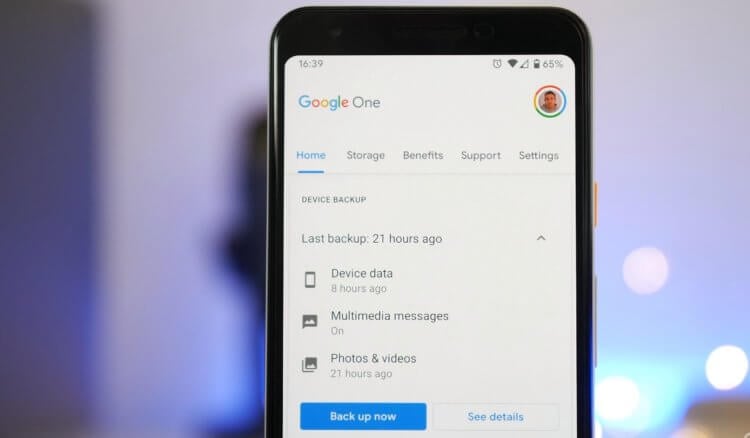
Резервное копирование на Android уже устроено не хуже, чем на iOS
Начнём с того, что многие Android-смартфоны поддерживают по два сервиса резервного копирования. Если на iOS это может быть только iCloud, то на Android это Google Drive и собственное облачное хранилище производителя. Причём зачастую многие выбирают встроенное решение из-за более глубокой интеграции с прошивкой и автоматической работы. Но, забегая вперёд, скажу, что сам предпочитаю именно решение поискового гиганта. Мне оно кажется более предпочтительным благодаря обширному хранилищу в облаке.
Как сохранить резервную копию на Android
Google Drive работает предельно просто и на автомате.
- Скачайте приложение Google One и авторизуйтесь;
- Перейдите в «Настройки» — «Настройки резервного копирования»;
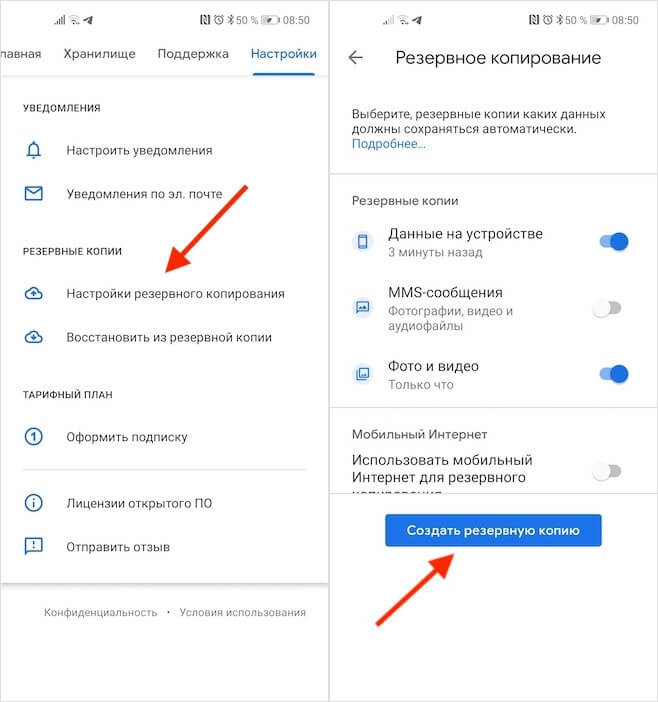
Удобнее всего управляться с резервными копиями через приложение Google One
- Выберите данные, которые хотите добавить в резервную копию;
- Нажмите «Создать резервную копию».
Это действие приведёт к сохранению резервной копии с теми данными, которые вы выберете. Это могут быть только фото и видео, только сообщения или вообще все сведения, хранящиеся в памяти устройства. Даже если вы выберете сохранение всех данных, размер резервной копии, скорее всего, не будет превышать 2 ГБ. Это удобно, учитывая, что бесплатный объём хранилища в Google Drive (на его базе работает Google One) ограничен 15 ГБ. А для удобства пользователей каждая свежая резервная копия заменяет собой предыдущую.
Восстановить данные на Android
Восстановление резервной копии производится не менее просто, хоть и не для всех это очевидно:
- Выполните сброс данных и дождитесь окончания перезагрузки;
- Когда смартфон предложит произвести первоначальную настройку, авторизуйтесь со своей учётной записью Google;
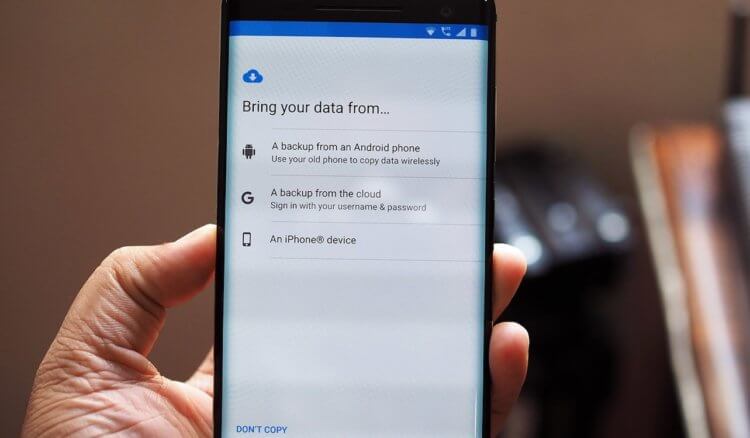
Восстановить данные из Google Drive можно при первоначальной настройке Android
- Выберите параметр восстановления данных из резервной копии;
- Дождитесь, пока копия установится на устройство, и пользуйтесь.
Как восстановить резервную копию Huawei
В случае со смартфонами Huawei всё происходит по схожему сценарию. Если вы ничего не настраивали принудительно, то по умолчанию в прошивке должен быть активирован механизм автосохранения резервных копий. Поэтому мы разберём лишь возможность принудительного восстановления данных, что явно более полезно.
- Перейдите в «Настройки» и откройте свой профиль;
- Выберите Cloud и откройте «Резервные копии в облаке»;
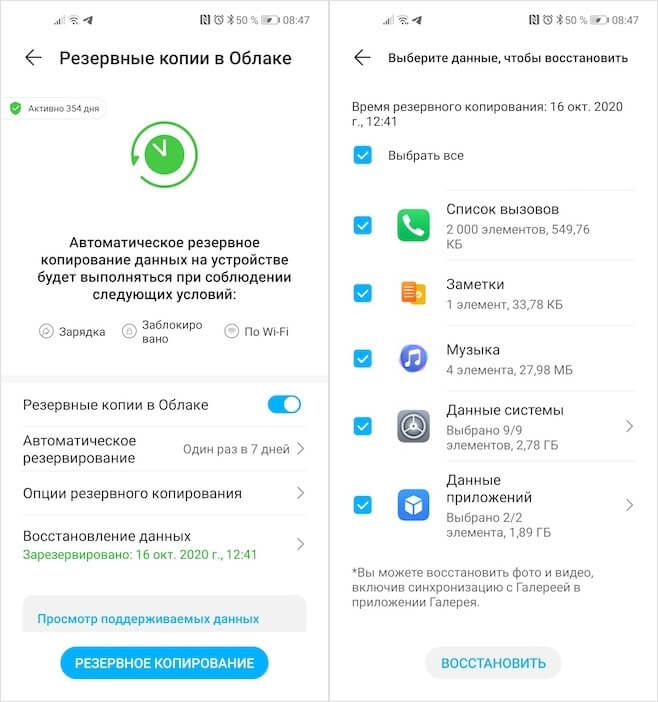
У Huawei резервное копирование устроено логичнее, чем у Google
- Выберите «Восстановление данных» и выберите резервную копию;
- В открывшемся окне выберите данные, которые хотите восстановить, и нажмите «Восстановить».
Несмотря на то что решение, которое предлагает Huawei, удобнее, поскольку не требуется сбрасывать настройки на смартфоне и перезагружать его, Google One сохраняет больше данных. Если в облако Huawei можно загрузить только данные нескольких приложений – WhatsApp и Telegram, — то в облако Google загружаются данные вообще всех установленных программ. А из-за глубокой интеграции с остальными сервисами Google, Google One позволяет себе сохранять только так называемые «якоря» приложений (ключевики данных), экономя пространство.

Теги
- Новичкам в Android
- Приложения для Андроид
Наши соцсети
Новости, статьи и анонсы публикаций
Свободное общение и обсуждение материалов
Резервные копии Android: создайте, восстановите и для чего это нужно
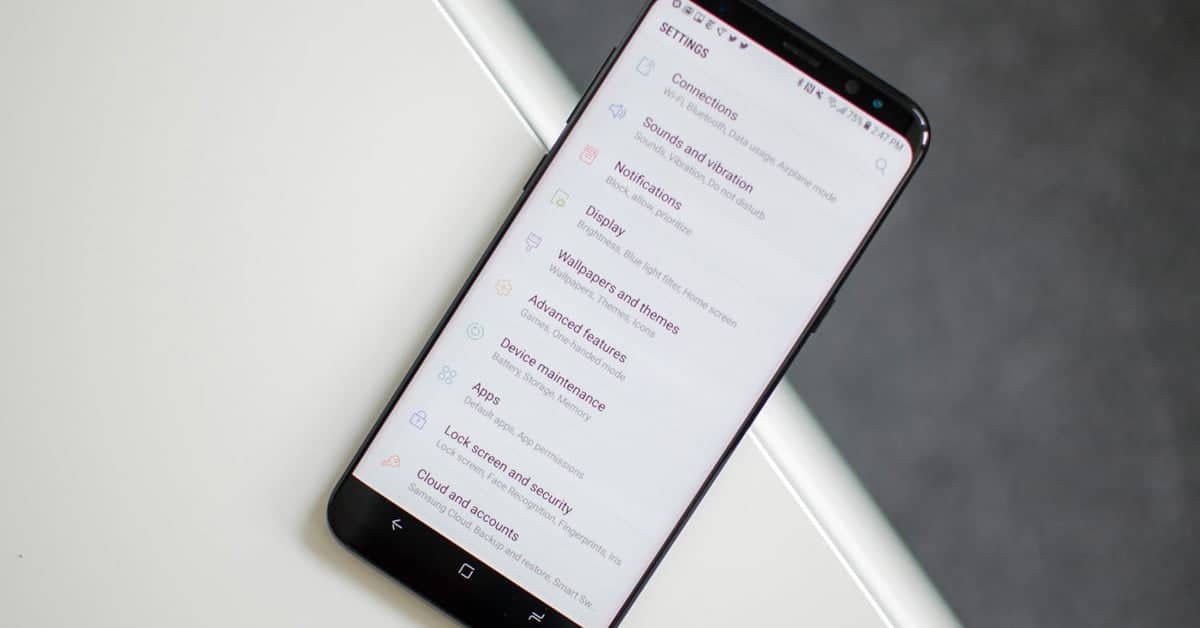
Со временем наш телефон становится намного медленнее, потому что производительность не одинакова по разным причинам, будь то установка приложений, потребление памяти и многое другое. Иногда мы хотим сохранить много информации с этого терминала. чтобы не потерять данные и перенести их на новый смартфон, важно, если это фотографии, видео и контакты.
В идеале, если вы собираетесь восстановить его с завода, это сделать полную резервную копию., сохраняя всю информацию, которая в итоге собирается в течение многих месяцев. Есть несколько способов сделать это, вне зависимости от того, являетесь ли вы пользователем root или нет, и мы объясним, как его создать, а затем восстановить.
Имейте в виду, что у вас должно быть достаточно батареи, если вы хотите ее создать, если у него не более 70%, это будет невозможно, поэтому вам понадобится зарядное устройство рядом с ним. Независимо от того, являетесь ли вы root или нет, вы сможете сделать это одинаково, и в лучшем случае это будет делать это без root-прав.
- 1 Создать резервную копию без рута
- 2 Создайте резервную копию с помощью Google Drive
- 3 Сохраняйте свои фото и видео из Google Фото
- 4 Используйте свой компьютер для сохранения файлов, если вы не доверяете облаку
- 5 Сохраните контакты вручную
- 6 Восстановить резервную копию
- 7 Еще один инструмент для создания резервной копии
- 8 Для чего нужен бэкап
- 9 Заключение
Создать резервную копию без рута
С созданием бэкапа на Android Мы сохраним все важное: фотографии, видео, документы и файлы, контакты, приложения и чаты WhatsApp. Идеальный вариант — сохранить все на Google Диске, одном из важных приложений для хранения всего, а затем восстановить его.
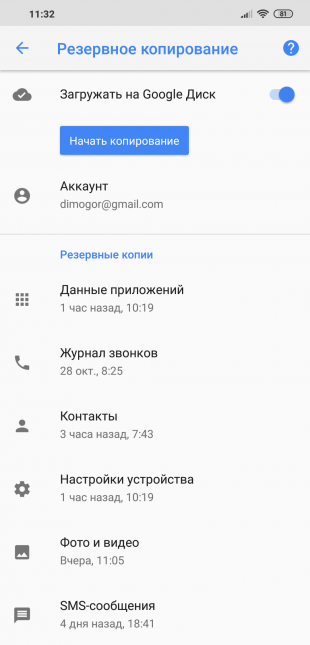
С Google Диском вы можете сделать быстрое резервное копирование, это позволит нам загружать данные в облако, из SMS, контактов, истории звонков, всего, что есть в Google Фото, приложений и настроек устройства. Чтобы экспортировать все это в облако, нужно время.
Создайте резервную копию с помощью Google Drive
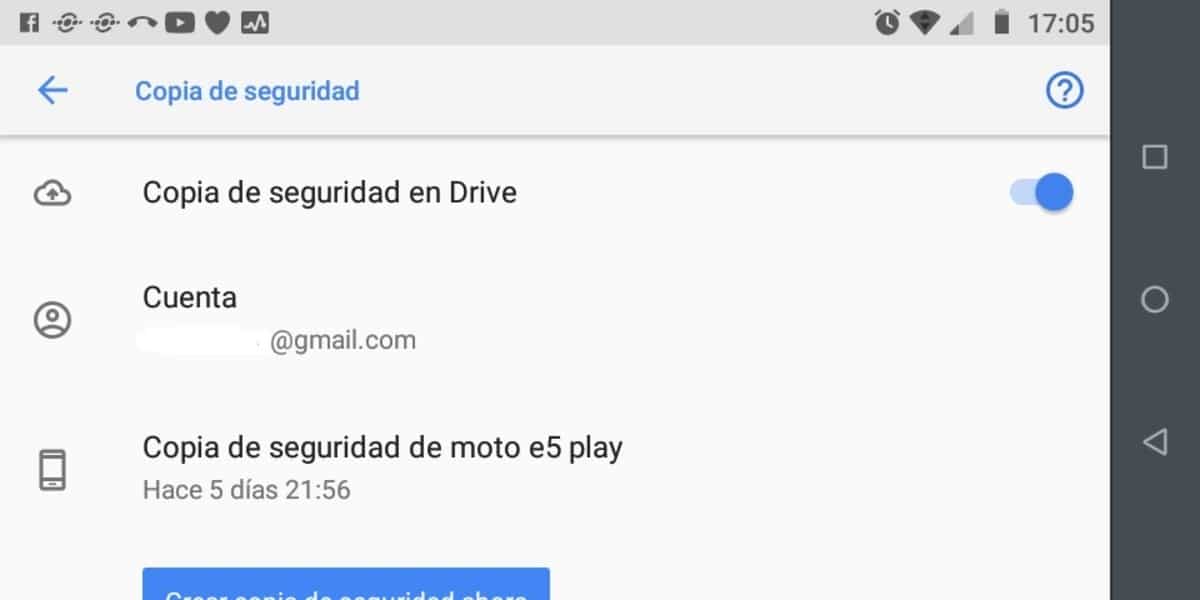
Первый шаг — перейти в «Настройки»> «Google»> «Резервное копирование» и нажать «Создать резервную копию сейчас».После завершения процесса все они будут на Google Диске. Это займет несколько минут, поэтому не прикасайтесь к телефону, если в этом нет крайней необходимости.
Перезагрузите телефон, чтобы он оставался заводским.Как только это будет сделано, введите свой адрес электронной почты, с помощью которого вы сделали резервную копию, вы должны использовать ту же учетную запись для восстановления резервной копии Google Диска. Как только вы откроете его, он сообщит вам, что нашел резервную копию, восстановил и ожидает, что все будет выполнено за несколько минут.
Сохраняйте свои фото и видео из Google Фото

Если вы хотите сохранить свои фото и видео и идти по шагам, вы можете это сделать, поскольку все изображения и видеоклипы хранятся на Google Диске после этапа, отличного от резервного. Google Фото дает нам эту опцию и множество других опций в приложении.

Теме статьи:
Все приложения Google, которые могут быть у вас на Android
Чтобы создать резервную копию Google Фото, вам нужно будет открыть приложение, нажмите на три горизонтальные полосы, выберите все существующие папки в приложении, включая WhatsApp, Telegram и другие, нажмите «Импортировать все на Google Диск». При этом все файлы будут загружены, что очень важно, чтобы сохранить все вышеперечисленное.
Используйте свой компьютер для сохранения файлов, если вы не доверяете облаку

Если вместо этого вы хотите сохранить все файлы своего телефона Вы можете сделать это, если подключите его к компьютеру с помощью кабеля USB, это позволит вам сделать это вручную. Этот процесс может быть немного более утомительным, но в то же время у вас есть все в надежном месте.
Процесс выглядит следующим образом: Подключите смартфон с помощью кабеля USB к компьютеру., выберите Передача файлов, теперь на ПК дайте доступ к устройству из «Мой компьютер», он покажет вам модель вашего телефона и выполните следующие действия:
- Память телефона> DCIM> Камера, это будут фотографии, сделанные камерой.
- Хранилище> WhatsApp> WhatsApp Images и WhatsApp Video, это позволит вам копировать и вставлять фотографии и видео из WhatsApp.
- В Storage> Pictures> Screenshot у вас есть скриншоты телефона.
- Хранилище> Telegram, вот что сохраняет приложение, которое конкурирует с WhatsApp с точки зрения обмена мгновенными сообщениями
Сохраните контакты вручную
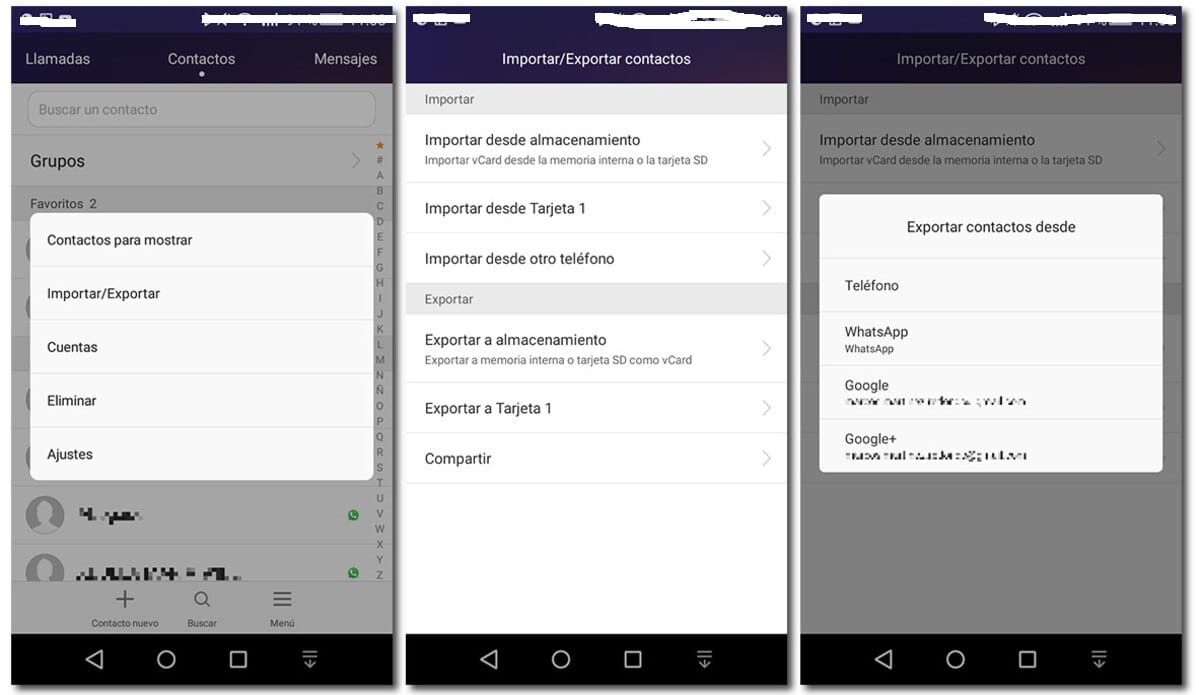
Эта задача даст нам возможность не терять контакты в любое время, их задача — своевременно сделать копию на случай, если ваш телефон не включается или не загружает Android. Создание точной копии выполняется в несколько простых шагов. что мы говорим вам ниже, чтобы спасти их.
Зайдите в Контакты, перейдите в Настройки и выберите «Экспорт», который сгенерирует файл с расширением .vcf, выберите папку, в которой вы хотите его сохранить, откройте Google Контакты сейчас или загрузите приложение, отобразите меню и войдите в Настройки, выберите Импорт и выберите созданный файл .vcf, выберите аккаунт Google, о котором идет речь, и через минуту процесс будет завершен. Таким образом вы восстановите все контакты, сохраненные до сих пор.
Разработчик: Google LLC
Цена: Это Бесплатно
Восстановить резервную копию
Если вам удалось сохранить все с помощью первого шага, у вас будет резервная копия, загруженная на Google Диск, следующим шагом будет ее восстановление, для этого вам нужно выполнить несколько шагов. Включите телефон после создания резервной копии и выполните следующие действия, чтобы восстановить его.
- Войдите в свою учетную запись Google, связанную с резервной копией, не входите в другую учетную запись, если вы хотите восстановить все, и оставить все как было раньше.
- Выберите резервную копию, в этом случае это будет последняя загрузка.
- Выберите для восстановления всех приложений или выберите некоторые вручную, первый вариант является подходящим, чтобы сохранить все инструменты, которые у вас были ранее.
- Следуйте всем инструкциям по восстановлению телефона, при этом вы восстановите все, включая сохраненные контакты, но вы можете сделать это вручную, если не можете загрузить их все на шаге Импорт контактов.
- Даже если у вас есть фоновые обои для вашего телефона, они обычно сохраняются, в противном случае будут установлены заводские обои, которые можно изменить вручную на телефоне.
Этим шагом вы добьетесь полного восстановления устройства., Это идеальный вариант, если вы хотите сделать очистку для повышения производительности терминала. Google Диск — необходимое приложение для всего, даже если вы хотите хранить вещи, которые не хотите терять, будь то фотографии, файлы и рабочие документы или личные вещи.
также У вас есть и другие варианты сохранения файлов, в том числе MEGA., Dropbox, 4Shared, HotFile, WeTransfer, FileHosting и Mediafire и другие. Если вы хотите размещать файлы, сделайте их зашифрованными, чтобы никто не имел доступа ни к одному из них, следует принять во внимание и рассмотреть, являются ли они фотографиями или жизненно важными документами.
Еще один инструмент для создания резервной копии
Если какое-либо приложение выделяется тем, что делает очень хорошие резервные копии Android, то это JS Backup., позволяет хранить файлы на Google Диске, DropBox, Box, Sugar Sync или даже на карте MicroSD, если она у вас есть. Сделать это довольно просто, как и восстановить с помощью приложения. У вас есть два варианта: один — создать
Создав копию, вы можете восстановить ее с помощью того же приложения., поэтому его необходимо установить, если вы хотите выполнить этот процесс. JS Backup занимает много времени для устройств Android и является одним из самых важных приложений после того, как он поставляется с телефоном.
JS Backup — бесплатное приложение в Play Store., выходит на испанском языке и имеет четыре звезды из пяти, является одним из лучших и имеет в общей сложности один миллион загрузок. Работает с версии 4.0 и выше.
Как восстановить iPhone? 3 полезных способа здесь
iPhone становится новым органом на вашем теле. Вы храните важные данные, такие как контакты, сообщения, фотографии, календари, напоминания, заметки, голосовые заметки и многое другое. Вы полагаетесь на это, чтобы контактировать с внешним миром и даже не можете жить без него. Когда вы переключаетесь на новый iPhone, например iPhone X, iPhone 8 или iPhone 8 Plus, или у вас возникает сбой iPhone, например, медленный iPhone, не работает WiFi-соединение и т. Д., Вы не хотите, чтобы все начиналось с нуля. , Вот почему вы можете захотеть восстановить iPhone из резервной копии, так как это так удобно для вас.
Да, резервные копии очень важны в современной цифровой жизни, поэтому вам не нужно беспокоиться о потере контактов, сообщений и т. Д. С устройства. Но как только вы создали один файл резервной копии, как вы восстанавливаете iPhone из резервной копии? Этот пост подготовлен для вас, показывая как восстановить айфон из резервной копии iCloud, резервной копии iTunes или резервной копии, которую вы когда-либо делали на компьютере.
Как восстановить iPhone
- Часть 1. Как восстановить iPhone из резервной копии iCloud
- Часть 2. Как восстановить iPhone из резервной копии iTunes
- Часть 3. Как восстановить iPhone с помощью iOS Backup и восстановления данных
Часть 1: Как восстановить iPhone из резервной копии iCloud
Apple предоставляет два метода для резервного копирования вашего iPhone или других устройств iOS: iCloud или iTunes. Если вы уже создали резервную копию iCloud до перехода на новый iPhone или собираетесь восстановить проблему с iPhone, выполнить шаги по восстановлению iPhone из резервной копии iCloud довольно просто. Но сначала обратите внимание: при восстановлении резервной копии iCloud на iPhone все существующие данные на iPhone исчезнут. Подумай, чтобы сделать это.
Шаг 1 Включите ваш новый iPhone, вы должны увидеть Привет экран.

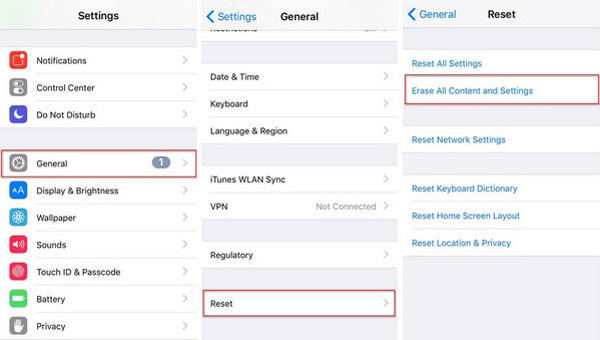
Для тех, кто уже настроил устройство, нужно нажать Настройки > Общие > Сброс > Нажмите Стереть контент и настройки прежде чем вы будете готовы восстановить iPhone.
Шаг 2 Следуйте инструкциям на экране, пока не дойдете до экрана «Приложения и данные», затем коснитесь первого варианта «Восстановить из iCloud Backup».
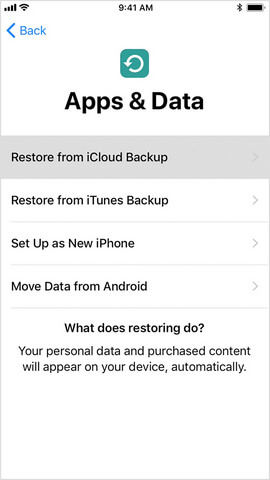
Шаг 3 Вас попросят войти в iCloud с вашим Apple ID. Затем отобразится список ваших резервных копий iCloud. Проверьте дату и размер резервной копии, выберите одну наиболее подходящую резервную копию iCloud, которая вам нужна. Если вас попросят перейти на более новую версию iOS, следуйте инструкциям на экране, чтобы сделать это.
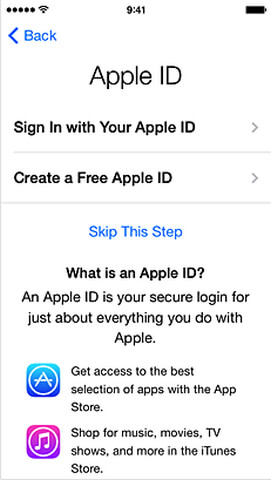
Шаг 4 Если вы забыли пароль, вы можете нажать на Пропустить этот шаг и войдите позже.
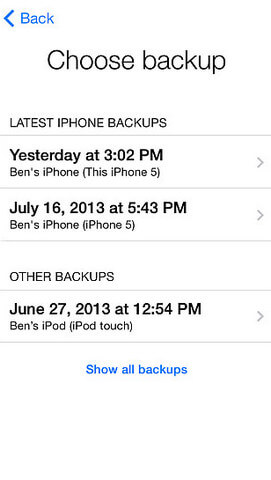
Шаг 5 iPhone восстановит iPhone из выбранной резервной копии iCloud. Но вы должны убедиться, что ваш iPhone подключен к WiFi во время этого процесса, и это будет стоить некоторое время в зависимости от размера резервной копии. Вам может потребоваться войти в свою учетную запись Apple ID для восстановления приложений и покупок.
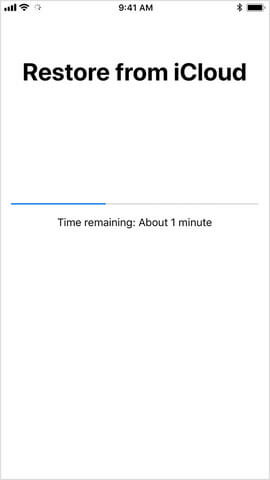
Шаг 6 Когда основные элементы резервной копии будут восстановлены, и вы сможете снова использовать iPhone. Вы можете заметить, что контент, такой как фотографии, приложения, музыка и другие, будет продолжать восстанавливаться в фоновом режиме в течение следующих нескольких часов или дней. Старайтесь часто подключаться к сети Wi-Fi, чтобы процесс завершился.
Часть 2. Как восстановить iPhone из резервной копии iTunes
iTunes по-прежнему является отличным способом создания или восстановления локальной резервной копии. Пока вы делаете последнее резервное копирование с помощью iTunes, вы можете легко восстановить iPhone из резервной копии iTunes.
Шаг 1 Сначала вам нужно подключить iPhone к Mac или ПК с iTunes. Нажать на Доверие на вашем iPhone.
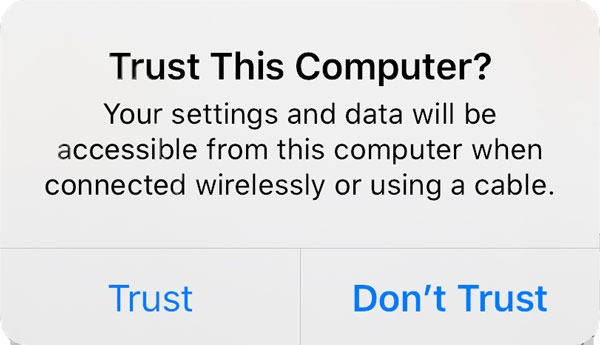
Шаг 2 Вы попадете на сводную страницу устройства в iTunes, которая включает в себя несколько вариантов резервного копирования и восстановления вашего устройства. Значок iPhone должен появиться в iTunes, если ваш iPhone успешно подключен. В разделе Резервные копии вы увидите кнопку Восстановить из копии, Нажмите на нее.
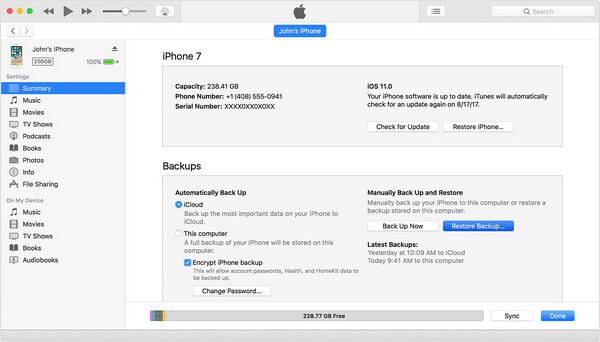
Шаг 3 Если функция «Найти мой iPhone» включена, и вы получите сообщение о том, что «Найти мой iPhone» необходимо отключить перед восстановлением iPhone.
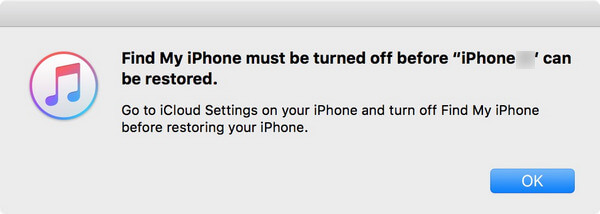
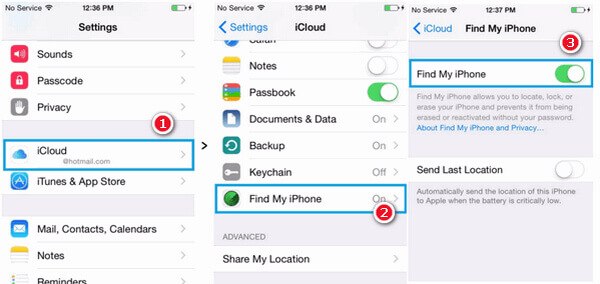
Для этого перейдите в Настройки> прокрутите вниз до iCloud. Нажмите на него, а затем прокрутите вниз, чтобы найти опцию «Найти мой iPhone». Нажмите на него, выключите переключатель «Найти мой iPhone», введите пароль для подтверждения, а затем вернитесь в iTunes, чтобы продолжить.
Шаг 4 Нажмите «Восстановить резервную копию», появится всплывающее окно с доступными файлами резервных копий iTunes. Посмотрите на дату и размер каждой резервной копии и выберите наиболее подходящую.
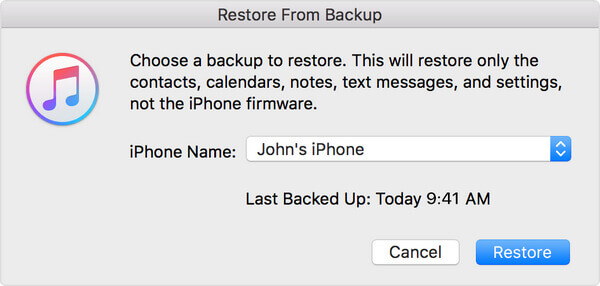
Шаг 5 Затем нажмите кнопку «Восстановить». Теперь ваш iPhone пройдет через процесс автоматического восстановления. После перезагрузки оставьте устройство подключенным и дождитесь его синхронизации с компьютером. Вы можете отключиться после завершения синхронизации.
Часть 3. Как восстановить iPhone с помощью iOS Data Backup & Restore
Использование FoneLab — Резервное копирование и восстановление данных iOS может быть другим полезным способом восстановить iPhone. Вы можете использовать программу для резервного копирования ваших текущих данных iPhone, а затем вы сможете восстановить iPhone или новое устройство из резервной копии, которую вы сделали. Здесь мы покажем вам, как сделать резервную копию и восстановить iPhone с iOS Data Backup & Restore.
Резервное копирование данных вашего iPhone
Почему бы не использовать iOS Data Backup & Restore для резервного копирования iPhone на компьютер? Это позволяет вам безопасно и выборочно создавать резервные копии данных вашего iPhone. Вот пошаговое руководство для резервного копирования iPhone.
Шаг 1 Установите и запустите FoneLab, нажмите «Еще» в левой части модуля. выбирать Резервное копирование и восстановление данных iOS войти в его основной интерфейс.
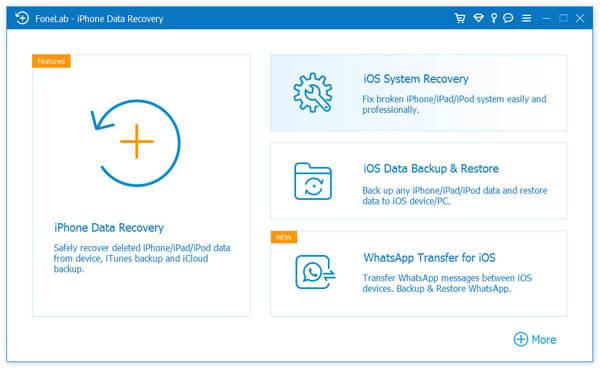
Шаг 2 Теперь вы можете выбрать Резервное копирование данных iOS для резервного копирования данных iPhone.

Шаг 3 Подключите свой iPhone к компьютеру. Вы можете выбрать один из двух режимов резервного копирования: «Стандартное резервное копирование» и «Зашифрованное резервное копирование».
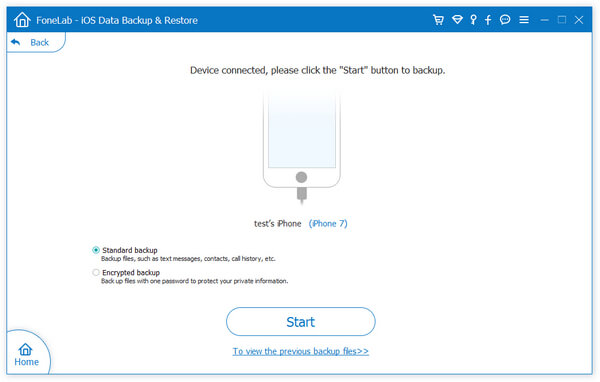
Ноты: Если вы выбираете Стандартное резервное копирование, вам нужно выбрать тип данных. Вы можете выбрать резервное копирование контактов, сообщений, истории звонков, фотографий, заметок, данных приложений, закладок и истории Safari, календаря, напоминаний и так далее.

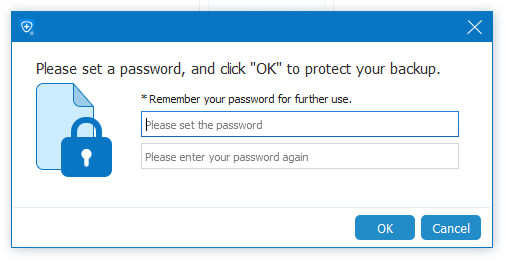
Для «Зашифрованной резервной копии» вам необходимо установить зашифрованный пароль для защиты резервной копии. Хорошо храните пароль, так как он понадобится при восстановлении iPhone из этой резервной копии. После этого вы можете выбрать тип файла для резервного копирования.
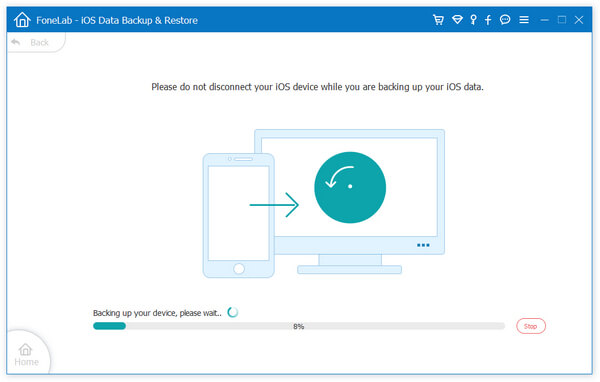
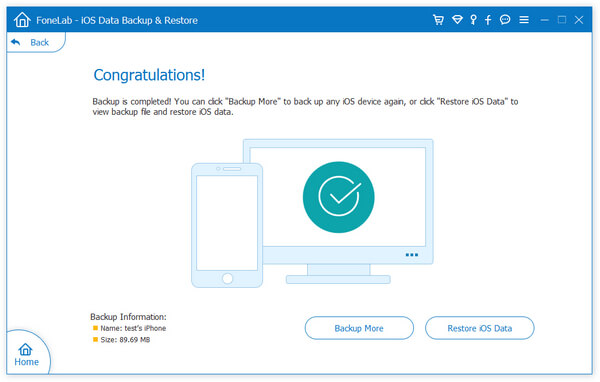
Шаг 4 Нажмите Следующая Нажмите кнопку, чтобы перейти и установить папку с файлами для сохранения резервной копии. Подождите, пока программное обеспечение резервный iPhone, После успешного создания резервной копии iPhone вы можете узнать информацию о резервной копии, такую как размер и путь к резервной копии.
Шаг 5 Нажмите OK кнопку, и вы должны найти резервную копию из списка. Нажмите на нее, и вы сможете легко просматривать данные резервной копии.
Восстановите iPhone из резервной копии на устройство или на ПК
После того как вы сделали резервную копию iPhone с помощью программы, вы можете восстановить iPhone из резервной копии в любое время.
Шаг 1 Нажмите на Восстановление данных iOS из основного интерфейса.
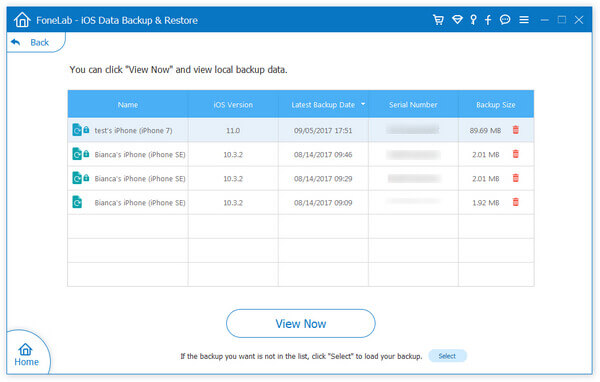
Шаг 2 Теперь вы можете увидеть все доступные файлы резервных копий из списка. Проверьте время и размер резервной копии, укажите самый актуальный и нажмите Просмотр сейчас кнопку.
Шаг 3 Вы можете просмотреть подробные данные резервного копирования. Выберите предметы что вы хотите восстановить.
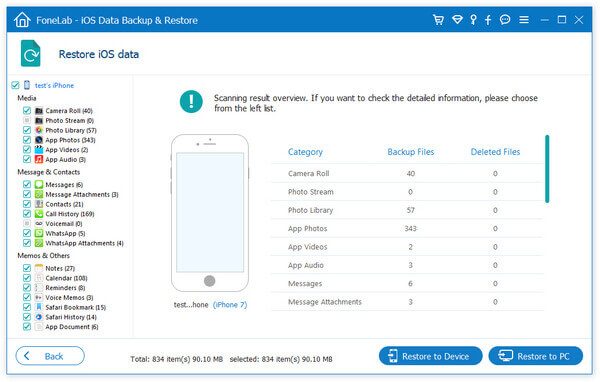
Шаг 4 Чтобы восстановить iPhone из резервной копии, нажмите Восстановить на устройство, Чтобы восстановить данные iPhone на ПК, нажмите кнопку «Восстановить на ПК» и укажите папку для сохранения. Нажмите кнопку «Восстановить», чтобы подтвердить.
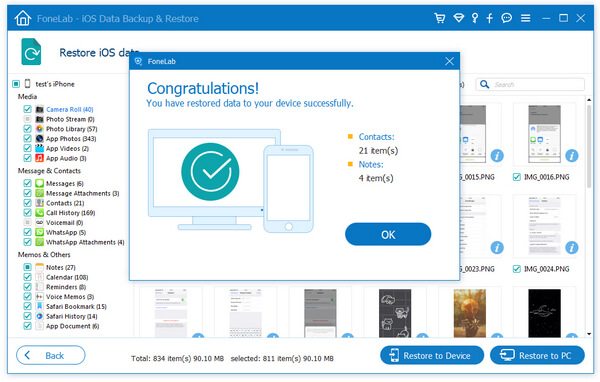
Ноты: Вы не можете восстановить iPhone из резервной копии, используя бесплатную пробную версию, но вы можете бесплатно восстановить данные iPhone из резервной копии на ПК 3 раза. В настоящее время только контакты и заметки могут быть восстановлены на устройстве iOS. Для восстановления всех данных, вы можете нажать кнопку «Восстановить на ПК», чтобы удовлетворить ваши потребности. (Обновление до версии без ограничений?)
В этой статье мы в основном покажем вам 3 полезных способа о том, как восстановить iPhone. Вы можете выбрать восстановление iPhone из резервной копии iCloud, из резервной копии iTunes или из резервной копии, созданной с помощью iOS Data Backup & Restore. Любая другая идея может быть оставлена ниже. Поделитесь этим постом, если вам это нравится.
Что вы думаете об этом посте.
Рейтинг: 4.8 / 5 (на основе рейтингов 56)