
Если не открывается скайп
В этом уроке я расскажу, как быстро запустить скайп на компьютере. Мы научимся открывать Skype без программы и поговорим, как восстановить ее работу.
Как быстро запустить скайп
Сначала расскажу о самом простом способе запуска. Это как раз для тех, у кого нет времени или желания разбираться.
Переходим вот по этой ссылке web.skype.com и печатаем свои данные для входа в программу.
Если все введено верно, то откроется полноценный скайп. Здесь можно переписываться, созваниваться, отправлять видеосообщения. Это будет происходить через вашу учетную запись – так же, как в обычной программе. Те, с кем вы общаетесь, не почувствуют разницы.

Это официальная веб-версия Skype: та же самая программа, только в браузере. Через нее можно открыть свои контакты в Google Chrome, Yandex или другом приложении для интернета.
Как восстановить программу
Только что я показал, как зайти в скайп, если он не открывается на компьютере. В принципе, на этом можно и остановиться, но многим всё-таки удобнее пользоваться обычной программой. Поэтому далее я покажу, как восстановить ее работу.
Вход через браузер больше подходит для временного использования – когда нужно срочно открыть программу, и нет времени разбираться что к чему.
Windows 7, 8, 10
Чаще всего скайп не открывается из-за того, что версия программы на компьютере устарела. Решается это ее обновлением.
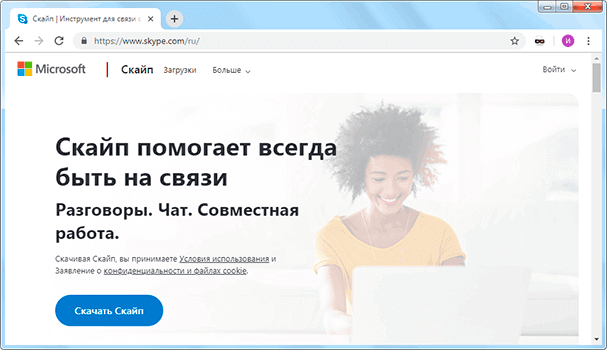
1. Открываем официальный сайт skype.com
2. Нажимаем «Скачать Скайп» и ждем, пока загрузится файл.
Для Windows 8 и 10 установка происходит через Магазин приложений (Microsoft Store).
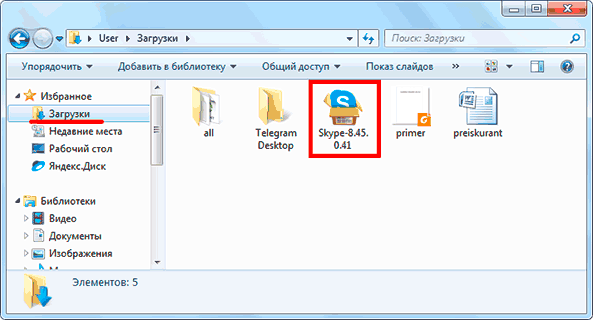
3. Открываем полученный файл. Обычно он находится в папке «Загрузки».
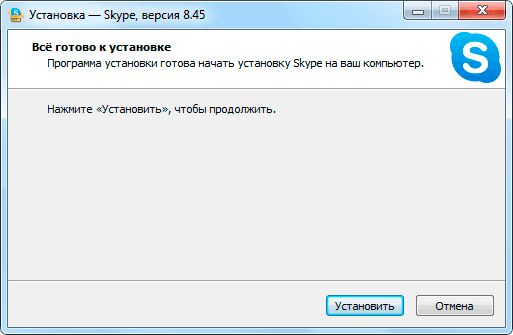
4. Устанавливаем программу.
По окончании на Рабочем столе и в Пуске появится ярлык.

Попробуйте запустить приложение через этот значок. Если оно работает, значит, проблема решена. В противном случае читайте главу Если не открывается после обновления.
Windows XP
На компьютере с Windows XP программа скайп не работает вообще. Ее невозможно ни установить, ни обновить. Это связано с тем, что XP – устаревшая система и не поддерживается разработчиками.
Единственный вариант – использовать веб-версию. То есть открывать скайп в браузере, так, как я показывал в начале статьи.
Но и в этом случае программа может не запуститься. Тогда нужно сделать специальный ярлык и открывать приложение только через него. Способ работает, если у вас Google Chrome или Opera.
1. Щелкните правой кнопкой мыши по Рабочему столу → Создать → Ярлык.
2. Вставьте следующий текст, если у вас Google Chrome:
«C:Program FilesGoogleChromeApplicationchrome.exe» -user-agent=»Mozilla/5.0 (Windows NT 6.1) AppleWebKit/537.36 (KHTML, like Gecko) Chrome/73.0.3683.103 Safari/537.36″ https://web.skype.com/
Или такой текст, если у вас Opera:
«C:Program FilesOperalauncher.exe» -user-agent=»Mozilla/5.0 (Windows NT 6.1) AppleWebKit/537.36 (KHTML, like Gecko) Chrome/73.0.3683.103 Safari/537.36″ https://web.skype.com/
3. Далее → напечатайте название для ярлыка → Готово.
На рабочем столе появится новый значок. Вот через него и нужно открывать программу. Только перед запуском закройте окно браузера.
Если не открывается после обновления
Если вы обновили скайп, а он по-прежнему не запускается, первое, что следует сделать, это перезагрузить компьютер. Не помогло? Тогда следуйте дальнейшим инструкциям до тех пор, пока программа не заработает.
Эти инструкции помогут восстановить работу компьютерной версии, если она вообще не открывается – виснет, вылетает. Если ваши проблемы связаны с чем-то другим, поищите ответ в конце статьи.
Решение 1: удаление папки
1. Завершаем работу программы. Для этого нажимаем правой кнопкой мыши на панели задач и выбираем «Диспетчер задач».
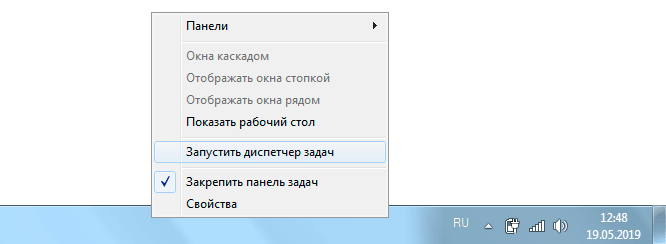
Во вкладке «Процессы», находим в списке Skype, и снимаем задачу (завершаем процесс).
Если такого процесса нет, закройте окошко и приступайте к следующему шагу.


2. Нажимаем на клавишу клавиатуры Windows ( ) и, не отпуская ее, на клавишу с буквой R. Откроется окно, куда вставляем %appdata% и нажимаем «ОК».
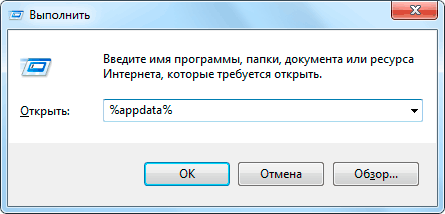
3. Удаляем папку Skype и пробуем запустить приложение.
На заметку. Все ваши контакты и сообщения останутся, так как они хранятся на серверах Microsoft. Так что не волнуйтесь – ничего не удалится!
Решение 2: удаление программы
- Для начала завершите процесс через Диспетчер задач (см. п.1).
- Затем перейдите на официальный сайт CCleaner и скачайте бесплатную версию.
- Откройте скачанный файл, установите программу и запустите ее.
- Инструменты → Удаление программ → Skype → Деинсталляция.
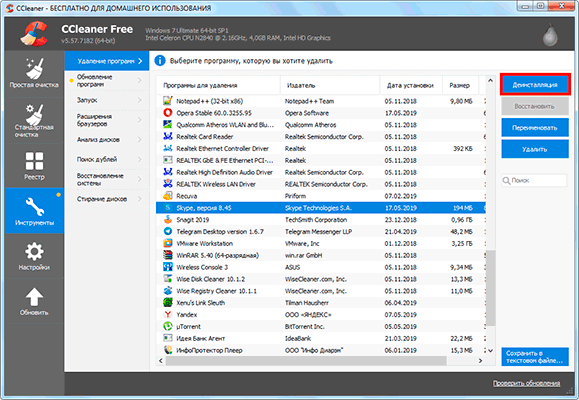
Таким образом вы полностью удалите программу с компьютера. Теперь чистим реестр в CCleaner: Реестр → Поиск проблем → Исправить выбранное. Резервную копию перед этим желательно создать.
После этого удаляем папку (см. Решение 1) и заново устанавливаем Skype (см. инструкцию).
Все ваши контакты и сообщения при удалении программы не стираются, так как они хранятся в интернете – на серверах Microsoft.
Решение 3: сброс настроек Internet Explorer
Программа скайп связана с браузером Internet Explorer. И иногда она начинает глючить именно из-за него. Решение – сбросить настройки браузера.
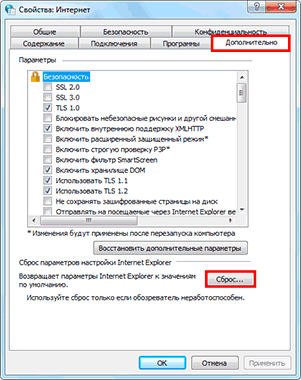
- Windows 7: Пуск → Панель управления → вверху справа установить «Крупные значки» → Свойства браузера → Дополнительно → Сброс.
- Windows 10: правой кнопкой мыши по Пуск → Параметры → в строке поиска напечатать Свойства браузера → Дополнительно → Сброс.
Решение 4: отключение антивируса и брандмауэра
Попробуйте отключить антивирус и запустить приложение. Если оно откроется, значит, антивирус блокирует его работу. Чтобы это исправить, добавьте Skype в исключения.
То же самое касается брандмауэра: отключаем и пробуем запустить программу. Если заработает, значит, нужно добавить в исключения.
Как отключить брандмауэр:
- Windows 7: Пуск → Панель управления → вверху справа поставить «Крупные значки» → Брандмауэр Windows → Включение и отключение брандмауэра Windows (слева) → отключаем оба.
- Windows 10: правой кнопкой мыши по Пуск → Параметры → Сеть и Интернет → Брандмауэр Windows → выключить в «Сеть домена» и «Частная сеть».
Решение 5: модификация ярлыка
Это временное исправление. Оно не решает проблему, а просто помогает разово запустить программу.
1. Завершаем работу приложения (см. п.1).
2. Выносим ярлык на Рабочий стол: Пуск → Программы → правой кнопкой мыши по Skype → Закрепить на начальном экране или Отправить → Рабочий стол – создать ярлык.
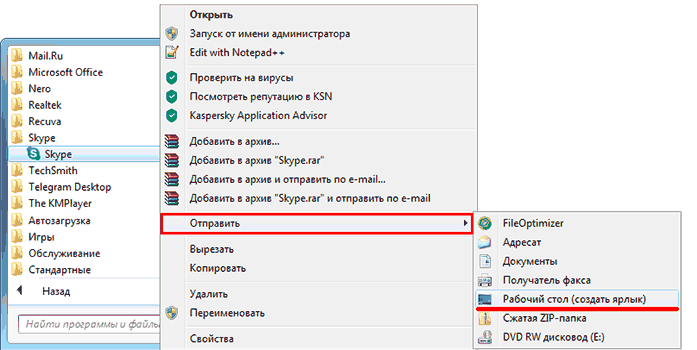
3. Нажимаем правой кнопкой мыши по появившемуся ярлыку и выбираем «Свойства».
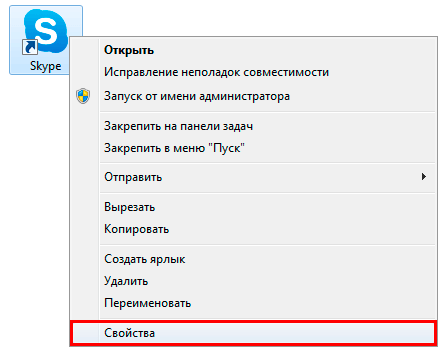
4. В поле «Объект» на вкладке «Ярлык» добавляем в конце строки пробел и текст /legacylogin и нажимаем ОК.
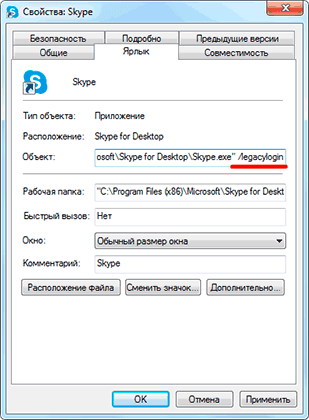
Теперь программу можно будет открыть на компьютере, но только через этот ярлык.
Другие причины, по которым скайп может не работать:
- Вирусы
- Нестабильный интернет
- Версия DirectX ниже 9.0
- Процессор до 1 ГГц, оперативная память до 512 МБ
- Проблемная версия программы
Например, пару лет назад новая версия приложения отказывалась работать на некоторых ноутбуках. Со временем разработчики решили проблему, но произошло это лишь спустя несколько месяцев.
Другие проблемы с запуском
Исчез значок на Рабочем столе.
Пуск → Программы → Skype → правой кнопкой мыши по значку → Закрепить на начальном экране или Отправить → Рабочий стол – создать ярлык.
Программа перестала запускаться автоматически при включении компьютера.
- Откройте приложение.
- Нажмите на три точки в верхнем левом углу программы (там, где имя пользователя) и выберите «Настройки».
- Общие → Запускать Скайп автоматически.
Как получить ответ на свой вопрос от официального представителя.
Почему не открывается Скайп

При помощи программы Skype можно бесплатно общаться с людьми из любого уголка планеты. Именно поэтому, когда возникают проблемы с утилитой, пользователи стремятся как можно быстрее их решить.
Почему не включается Скайп? Есть несколько главных причин, которые объясняют сбои.
Отсутствие связи
Первым делом нужно проверить, если ли интернет на компьютере или на ноутбуке. Skype работает корректно при условии, что есть интернет. Более того, скорость не должна быть слишком низкой. Как правило, резкое снижение скорости соединения замечают визуально. Чтобы удостовериться в этом, можно воспользоваться специальными сайтами, например, speedtest.net.
При отсутствии соединения никакие страницы браузера не загружаются. Если всё в порядке с сетью (страницы быстро открываются), переходите к другим способам решения проблемы. Соединения нет – проблема не в программе Скайп. Перезагрузите роутер или модем и повторите проверку сети. Если проблема осталась, свяжитесь с вашим провайдером. Вполне вероятно, что идут какие-либо технические работы.
Технические сбои на серверах компании
Технические сбои на стороне серверов разработчика могут также стать причиной того, что при запуске Скайп начинает виснуть, показывая только крутящееся колесо на голубом фоне. Такое бывает редко. В этом случае проблему испытывают сразу множество пользователей со всего мира. Здесь неполадку вы не сможете устранить – это дело разработчиков.
Блокировка от брандмауэра или антивируса
Иногда мессенджер может распознаваться защитником как потенциальная угроза безопасности ПК. В этом случае происходит блокировка соединения его с сетью. Скайп не отвечает, а пользователь в растерянности и не знает, что делать. Убедиться в том можно, отключив антивирус или брандмауэра.
Что делать, если программа заработала после отключения защитников? Решение данной проблемы простое: добавить Скайп в список разрешённых программ.
Мусор в памяти ПК
Очистите систему от мусора, который скопился за долгое время работы с ПК. Для этого можно использовать CCleaner или любую другую утилиту.
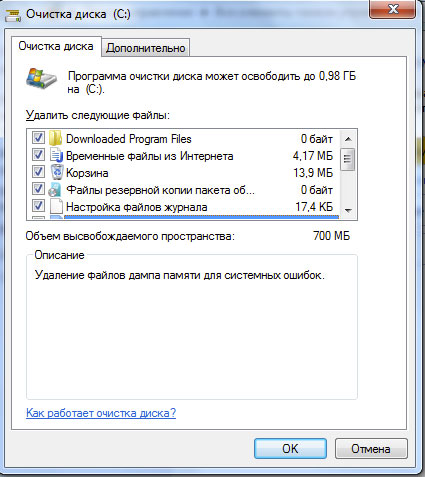
Очистить системный диск можно и вручную посредством инструментов Windows.
1.Откройте свойства диска С и нажмите на «Очистка диска».
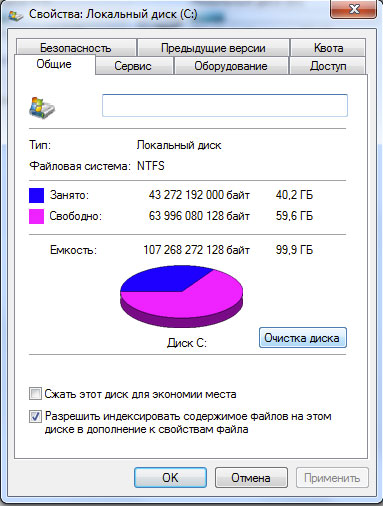
2.ПК оценит состояния памяти. Поставьте везде галочки и нажмите ОК.
Ошибка самого мессенджера
Если браузер со страницей загрузился, а брандмауэр разрешает программе выполнять свои функции, следует воспользоваться инструкцией:
- Полностью закрываем Скайп. Для этого воспользуйтесь Диспетчером задач (зажмите Ctrl+Alt+Delete).
- Открываем меню Пуска и находим опцию «Выполнить». В появившейся строке пишем команду: %appdata%\skype. Кликните по ОК.
- В окошке находим файл с названием shared.xml. Удаляем его. Теперь можно включать Скайп.
Повреждение базы
Если проблема осталась, значит, Скайп не работает из-за повреждения базы данных, что может быть вызвано деятельностью вредоносной программы на ПК. Запустите сканирование в антивирусе. Желательно, чтобы это была глубокая проверка.
Помните, что загружать антивирусное ПО, как и всё остальное, по сути, лучше из официальных источников. Не забывайте обновлять базы в антивирусах, ведь именно это условие гарантирует максимальную защиту от вирусов.
Если вирусов не обнаружилось, воспользуйтесь следующим методом:
- Как и в предыдущей инструкции заходим в Пуск – окно «Выполнить». Вводим комнаду %APPDATA%\Skype. В открывшемся окне будут все профили, которые были запущены на компьютере хоть один раз.
- Находим папку со своим аккаунтом и открываем её.
- Переносим файл main.iscorrupt в какое-либо другое место. Нужно проверить, будет ли загружаться Скайп.
Если все вышеперечисленные способы не сработали, переустановите Скайп. Деинсталлируйте его посредством окна «Программы и компоненты» или же с помощью сторонней утилиты. Затем зайдите на официальный сайт компании и скачайте десктопную версию утилиты.
Крайне редко, но случается так, что даже после переустановки не загружается Скайп. Тогда вам нужно просто отказаться от существующего аккаунта и создать другой. Заархивируйте папку с профилем, которая хранится в папке Skype на системном диске, и удалите.
Чтобы получить доступ к истории вашей переписки, сохраненной до того, как профиль был удален, скачайте SkypeLogView – программу для восстановления данных Скайпа. Укажите путь к перемещённому файлу main.iscorrupt, переименовав его предварительно в main.db.
Список контактов в Скайпе рекомендуется переносить в резервную копию. Так вы не потеряете связь со своими друзьями, если заведёте новую учётную запись. Это нужно сделать также перед любым обновлением мессенджера.
- Перейдите в блок «Контакты» – вкладка «Дополнительно».
- Кликните по «Сделать резервную копию» сохраните файл в любом удобном для вас месте.
Проблемы с входом
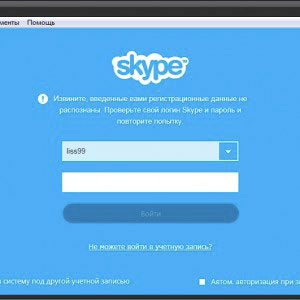
Почему Скайп не загружает профиль пользователя? Скорее всего, это связано с неправильными данными (логином или паролем). Убедитесь, что у вас не включён Caps Lock и выбран английский язык.
Полезный совет: сначала введите пароль в текстовый документ, чтобы увидеть, правильно ли вы его печатаете, а затем просто скопируйте его в строку Скайпа.
Если всё равно продолжает выдавать отказ во входе, просто поменяйте его. Для этого нажмите на фразу «Не можете войти в учётную запись?» и следуйте инструкциям. Сменить пароль вы сможете посредством электронной почты, которая закреплена за вашим аккаунтом.
Проблемы со звуком и видео
Часто пользователи жалуются: «В видеочате я вижу друга, а он меня нет». Если вы нажимаете на кнопку «Ответить с видео», но картинка не появляется на экране вашего собеседника, возможно, вы неправильно установили веб-камеру. Случается также так, что Скайп просто не видит камеру, хотя на деле она есть. Очень часто это происходит на ноутбуках, где камера уже встроена.
Перезагрузите компьютер и попробуйте перезвонить сами человеку по Скайпу, если, конечно, интернет-соединение позволяет это сделать. В большинстве случаев это решает проблему. То же самое касается и звука.
Все перечисленные способы решения проблем с запуском Скайп в большинстве случаев помогают. Если у вас не открывается Скайп даже после всех манипуляций, следует обратиться в техническую поддержку компании.
404 Error — Page Not Found
Sorry, but it looks like nothing was found at this location. You may try one of the links below or do a search.
Свежие записи
- Взлом пароля WinRAR с помощью Accent RAR Password Recovery
- Как открыть RAR файл на Windows 10
- Архиватор RAR онлайн
- Как открыть RAR на iOS
- Как открыть RAR на Mac OS
Архивы
Try looking in the monthly archives.
- Архиваторы
- WinRAR
- WinRAR 64 bit
- WinRAR для Windows XP
- WinRAR для Windows 7
- WinRAR для Windows 8
- WinRAR для Windows 10
- WinRAR torrent
- WinRAR portable
- WinRAR для Mac OS
- WinRAR на телефон
- WinZip portable
- WinZip онлайн
- 7 Zip для Windows XP
- 7 Zip для Windows 7
- 7 Zip для Windows 8
- 7 Zip для Windows 10
- 7 Zip 64 bit
- 7 Zip Portable
- 7 Zip торрент
- 7 Zip Mac OS
- 7 Zip командная строка
- 7 Zip на Андроид
Не запускается Skype
Как только компания Microsoft выкупила Skype, сразу начались глобальные проблемы у большинства пользователей голосовой системы. Мы не знаем, случайность это или нет, но факт остается фактом.
Как говорится, случайности не случайны.
Суть описанной проблемы в том, что с 26.05.2011 (четверг, ориентировочно после 12.00) у пользователей, которые выходят из программы Skype или заходят под другим логином, при авторизации в программе стала выпадать ошибка: «Память не может быть «read», и программа не запускается. Возможны также иные проявления этой проблемы.
Мы предлагаем следующее лечение данной проблемы:
1. Закройте программу Skype (В Windows Vista и Windows 7 — правый щелчок на значке Skype в панели Пуск и выбрать «Выйти из Skype)
2. Нажмите Пуск-> Выполнить
3. В открывшемся окне введите: %appdata%\skype и нажмите кнопку OK
4. В открывшейся папке нужно найти файл shared.xml и удалить его
5. После этого запустите программу Skype заново
После этих нехитрых действий данная проблема должна устраниться
- WinRAR