
В 1с окно убежало за панель задач как его вытащить
С переходом на 8.2.13.219 юзеры постояно жалуются что не открываются документы, хотя на самом деле открываются, но оказываются свернутыми в панели задач. Помогает только «восстановитьПоложениеОкна», но так как часть пользователей не очень дружат с компьютерами, постояно приходится к ним лезть ч/з радмин и чинить, что отвлекает.Также иногда не срабатывают привязки, и элементы на форме не распределяются по форме, что опять же лечится только ctrl+shift+r. Есть ли методы борьбы? Формы — обычные.
(0) Было на одном компе в 205, но подозреваю, что пользователь сворачивал окна сам и еще размер формы менял на 1 см по ширине.
Окно за пределами экрана в Windows — как вернуть программу на экран
Многие пользователи сталкивались с тем, что программа по той или иной причине вышла за пределы экрана, а возможности вернуть окно на рабочий стол к его центру не видно: мышью схватиться не за что, а контекстное меню в панели задач показывает не те действия, которые нужны. В этой простой инструкции для начинающих подробно о том, как именно вернуть окно программы из-за границ экрана если оно случайно оказалось там и мышью этого сделать не получается.
Примечание: если у вас все окна выходят за границы экрана и, более того, туда же перемещается указатель мыши, причиной этого могут быть: неверно выставленное разрешение экрана (установите рекомендуемое разрешение) либо подключенный второй монитор, ТВ или проектор — даже если он выключен, отключите кабель от него или отключите отображение на втором экране в параметрах экрана Windows.
- Как вытащить окно из-за пределов экрана в панели задач
- Программа для размещения окна по центру рабочего стола
- Видео инструкция
Как вернуть окно из-за границ экрана в Windows 10, 8.1 и Windows 7 с помощью панели задач

Значки запущенных вами программ как правило отображаются в панели задач Windows 10, 8.1 и Windows 7 (по умолчанию находится внизу рабочего стола), именно они помогут нам переместить окно в нужное расположение:

- Если нажать по значку запущенной программы правой кнопкой мыши, удерживая клавишу Shift, откроется меню, из которого вы можете выполнить один из следующих шагов на выбор.
- Выбрать пункт «Развернуть» (если пункт недоступен, используйте следующий метод): в итоге оно откроется на весь экран. Затем развернутое приложение вы можете перетащить мышью как обычно «схватив» его за строку заголовка.
- В том же меню вы можете выбрать пункт «Переместить». При этом указатель мыши изменится на значок перемещения. Если вы не можете переместить окно мышью с помощью этого указателя (причем это можно сделать за любую его часть), сделайте это с помощью стрелок на клавиатуре — в режиме «Переместить» они будут работать. Более того, после первого нажатия стрелок окно будет «прилеплено» к указателю мыши и его можно будет перемещать мышкой без нажатия кнопок, а нажатие «отпустит» окно.
Еще один способ с помощью встроенных средств Windows — нажать правой кнопкой мыши по пустому месту панели задач и выбрать из контекстного меню пункт «Расположить окна каскадом», «Расположить окна стопкой» или другой пункт, связанный с расположением окон на рабочем столе (сработает только для развернутых окон).
Простая утилита для быстрого размещения окна по центру экрана

После запуска программы вы можете включить в ней две опции: автоматическое размещение новых окон по центру экрана и автоматическое помещение окна в центр экрана при тройном нажатии клавиши Shift. Оба пункта исправно работают и каких-то проблем не возникает.
Видео инструкция
Надеюсь, материал для кого-то из начинающих пользователей оказался полезным.
А вдруг и это будет интересно:
- Лучшие бесплатные программы для Windows
- В манифесте указана неизвестная структура в Microsoft Store — варианты решения
- Как добавить комментарии, теги и рейтинги к папке Windows
- Не удается войти в учетную запись Windows — как исправить?
- Некоторые параметры задает системный администратор в параметрах электропитания — как исправить?
- Как удалить Галерею в Windows 11
- Windows 11
- Windows 10
- Android
- Загрузочная флешка
- Лечение вирусов
- Восстановление данных
- Установка с флешки
- Настройка роутера
- Всё про Windows
- В контакте
- Одноклассники
-
Peveksky 17.02.2020 в 09:29
- Dmitry 19.02.2020 в 14:35
Windows : Как вернуть окно которое за пределами экрана?
Люди используюшие дополнительный монитор к ноутбуку или к PC, периодически сталкиваются с проблемой, когда после отключения дополнительных мониторов, какое-то окно где-то теряется, и уже не отображается на единственном мониторе Вашего ноутбука.
Самый простой вариант, вернуться к рабочему месту, где стоят отсутствующие мониторы и заново подключить их к ноутбуку. Частенько это помогает. Но если не помогает, вот три вариант приходящие на ум:
Как развернуть окно которое за пределами экрана?
Сменить разрешение экрана
Кликаем правой кнопкой мышки на рабочем столе, в открывшемся окне выбираем Display Settings/Свойства экрана и меняем разрешение экрана, желательно на большее. (если нет возможности, меняем на меньшее, затем возвращаем) И вероятнее всего пропавшее окно появиться у какого-то из краев экрана, что позволит Вам его перетащить в нужное Вам место.
Развернуть окно на весь экран
- В панели задач, выбираете пропавшее окно
- Зажимаете Alt
- Нажимаете и отпускаете Пробел
- Отпускаете Alt
- Нажимаете и отпускаете X
Переместить окно
Это всегда работающий вариант, которым сам периодически пользуюсь. Вот пошаговые действия
- В панели задач, выбираете пропавшее окно
- Зажимаете Alt
- Нажимаете и отпускаете Пробел
- Отпускаете Alt
- Нажимаете и отпускаете Вниз (стрелка вниз)
- Нажимаете и отпускаете Enter
- Нажимаете и отпускаете Вверх (стрелка вверх)
- Теперь двигая мышкой, перетаскивает прилипшее окно в нужное Вам место экрана.
2020-03-24 22:43 , author Мария
Развернуть окно на весь экран можно еще комбинацией Win+UP
Вы только посетили наш сайт, КОММЕНТИРОВАНИЕ будет доступно через несколько минут.
возможно у Вас отключен javascript, если включен — просто обновите страницу
Пропало главное меню в 1С 8.3
Но на обеих платформах бывают случаи, когда внешний вид 1С меняется либо из-за действий пользователей, либо из-за программных сбоев (например, пропало главное меню в 1 С 8.3). Разберем, почему так получается, и как это исправить.
Изменение настроек на платформе 1С 8.2
Начнем с платформы 8.2.
Как в 1С вернуть панель меню
Для управления программой используются пункты меню в верхнем окне: Файл , Правка , Операции , Банк , Касса и другие.
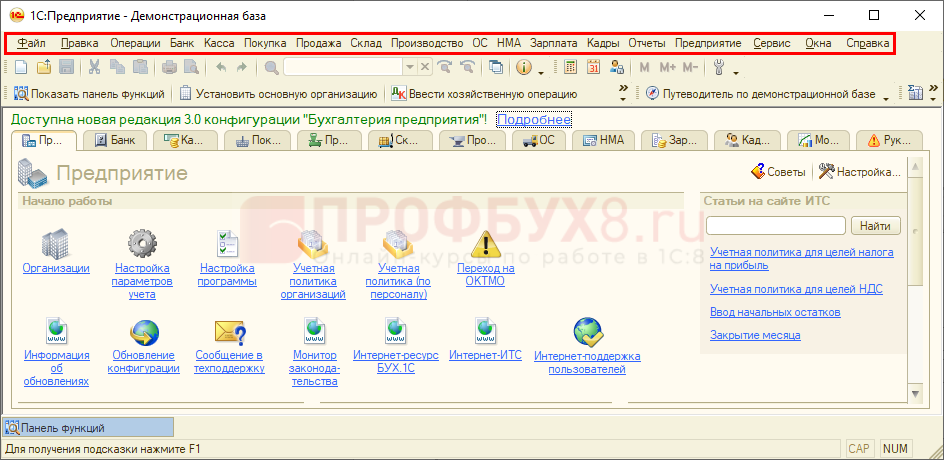
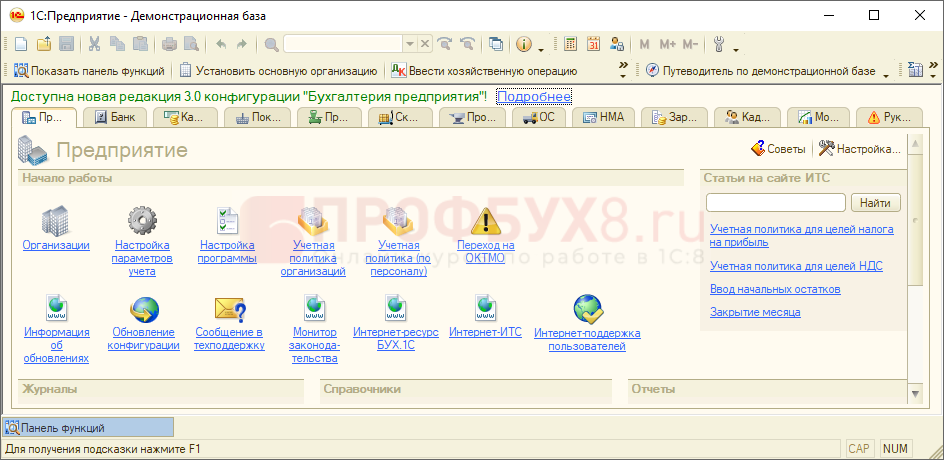
Их можно скрывать при необходимости. В результате вы увидите окно, в котором из верхнего меню нельзя открыть документы, справочники и другие объекты.
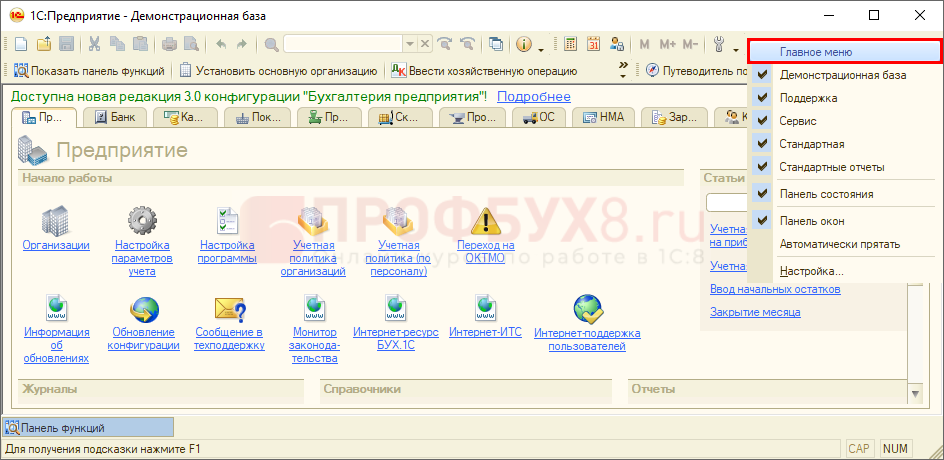
Если в 1С пропала верхняя панель, ее можно вернуть. Для этого щелкните правой кнопкой мыши в серой области программы и нажмите на пункт Главное меню .
Верхняя панель восстановлена.
Как восстановить панель инструментов в 1С 8.2
Еще одна важная панель в 1С 8.2 — это панель инструментов.
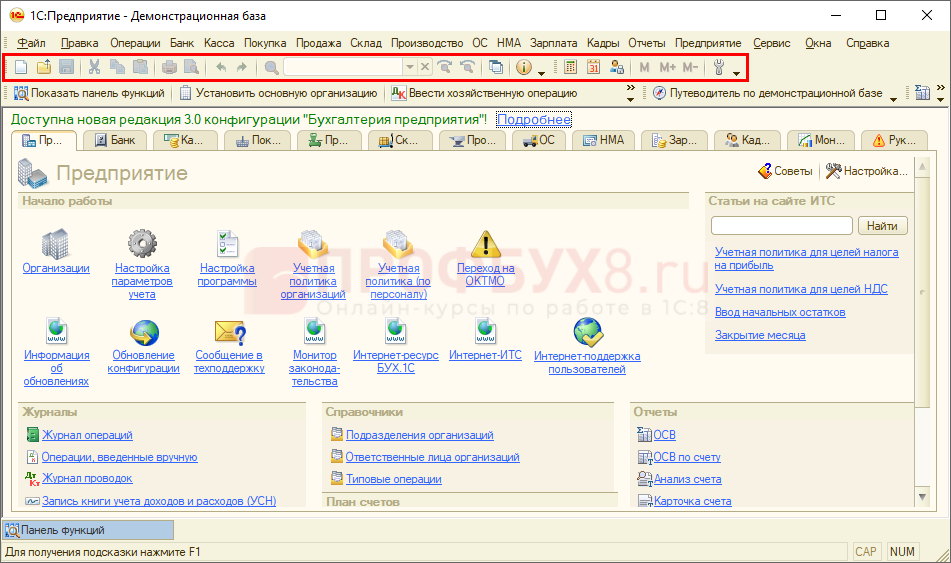
Здесь доступны команды открытия и сохранения файлов, печать, предварительный просмотр, калькулятор, календарь и другие возможности.
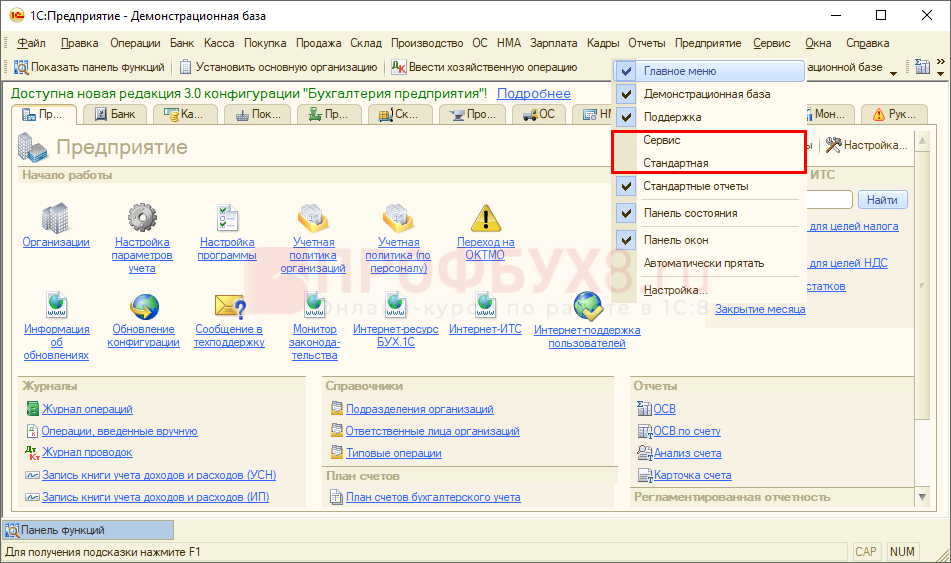
Если панель инструментов не отображается, вызовите контекстное меню в верхнем окне программы и установите панели Сервис и Стандартная .
В 1С пропала панель функций — как вернуть
Панель функций 1С 8.2 — это окно с наиболее важными объектами программы, сгруппированными по разделам.
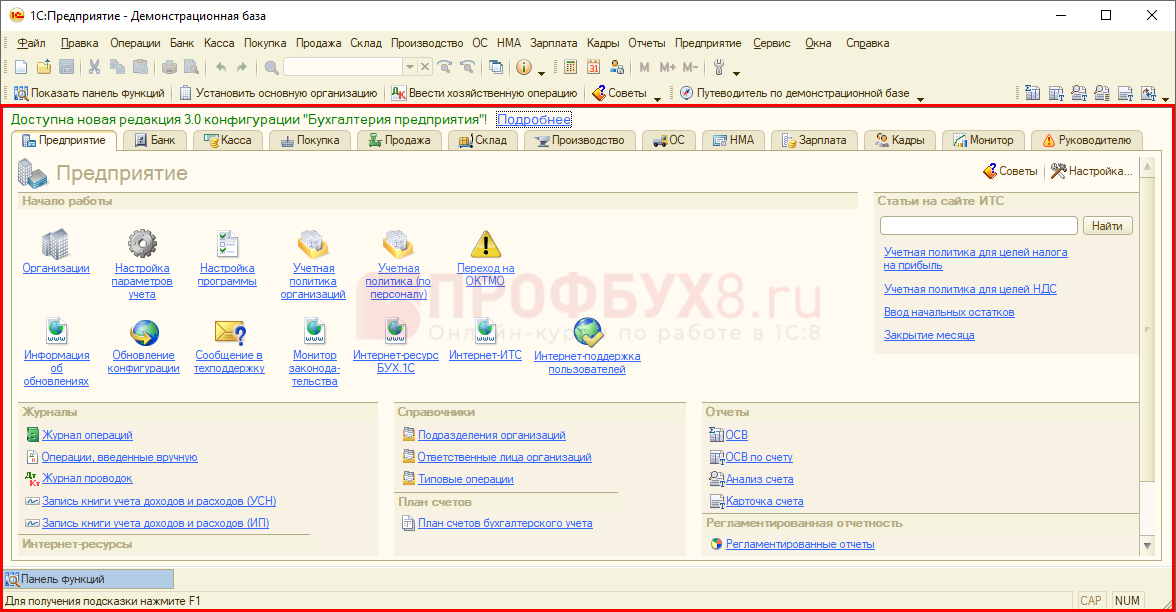
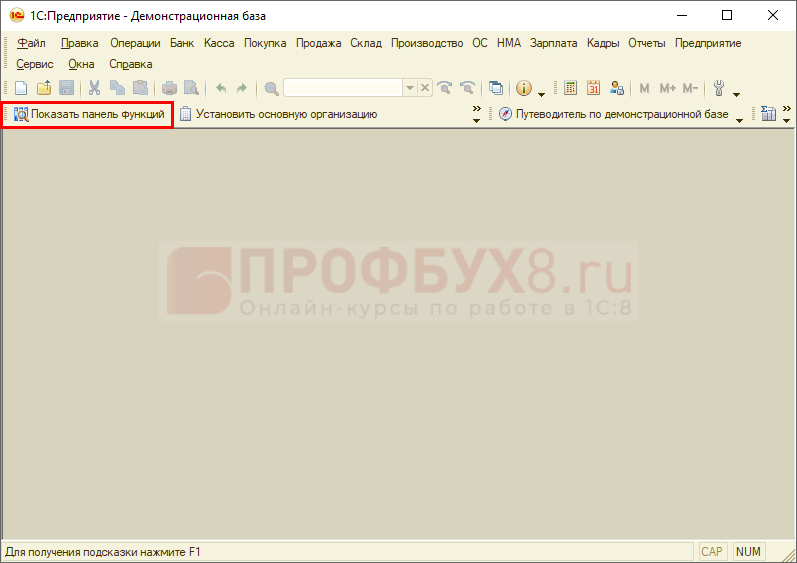
Она позволяет быстро открыть нужные документы и понять, в какой последовательности их вводить. Если панель пропала, откройте ее по кнопке Показать панель функций .
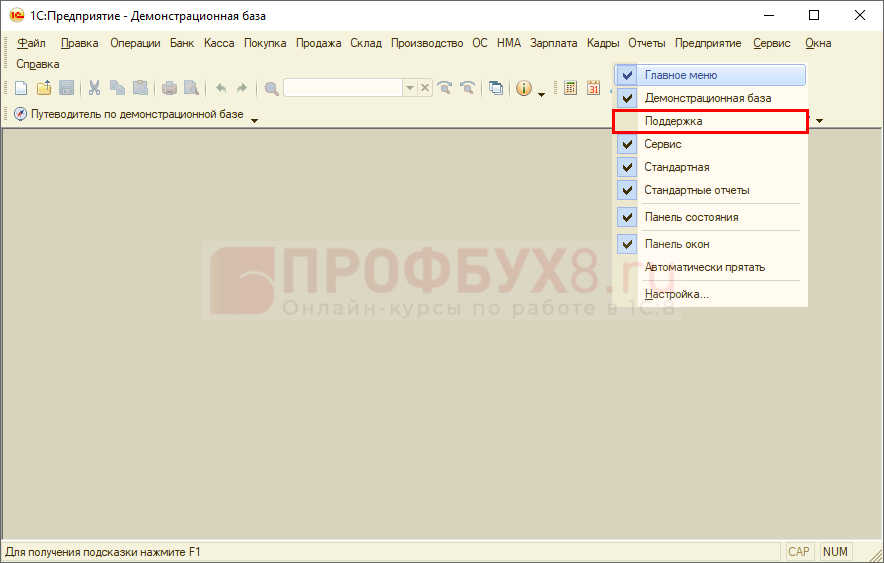
Если такой кнопки нет, вызовите контекстное меню и выберите пункт Поддержка .
Как восстановить размер открытого окна
Для перехода между открытыми окнами используются закладки внизу программы. Иногда при нажатии на закладку окно не показывается пользователю. Такое случается, если открытый объект перетащили за край программы.
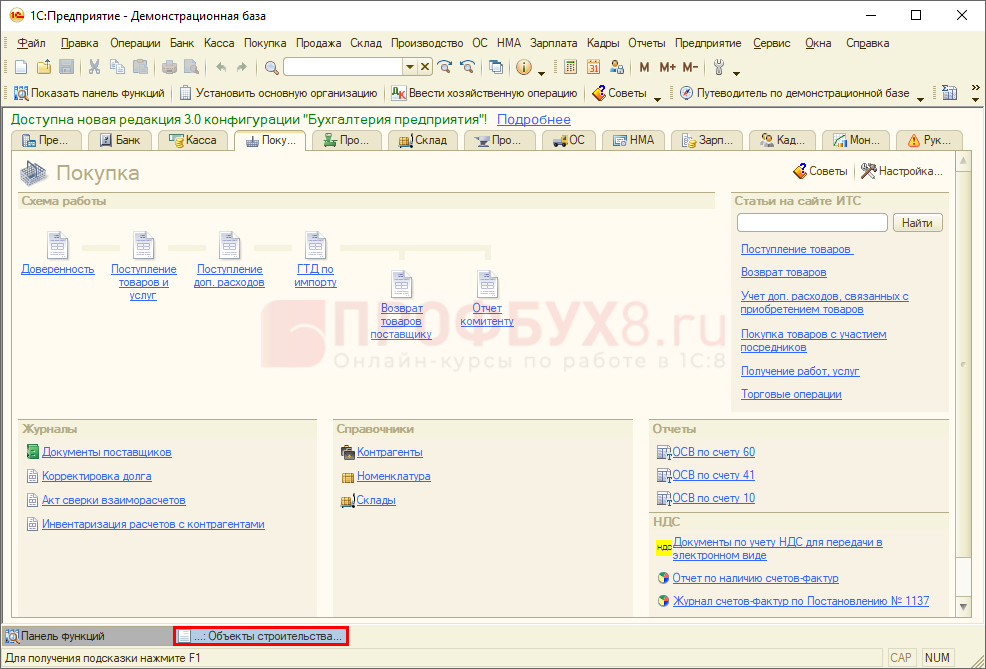
Для открытия окна нажмите на закладку правой кнопкой мыши и выберите пункт Восстановить положение окна .
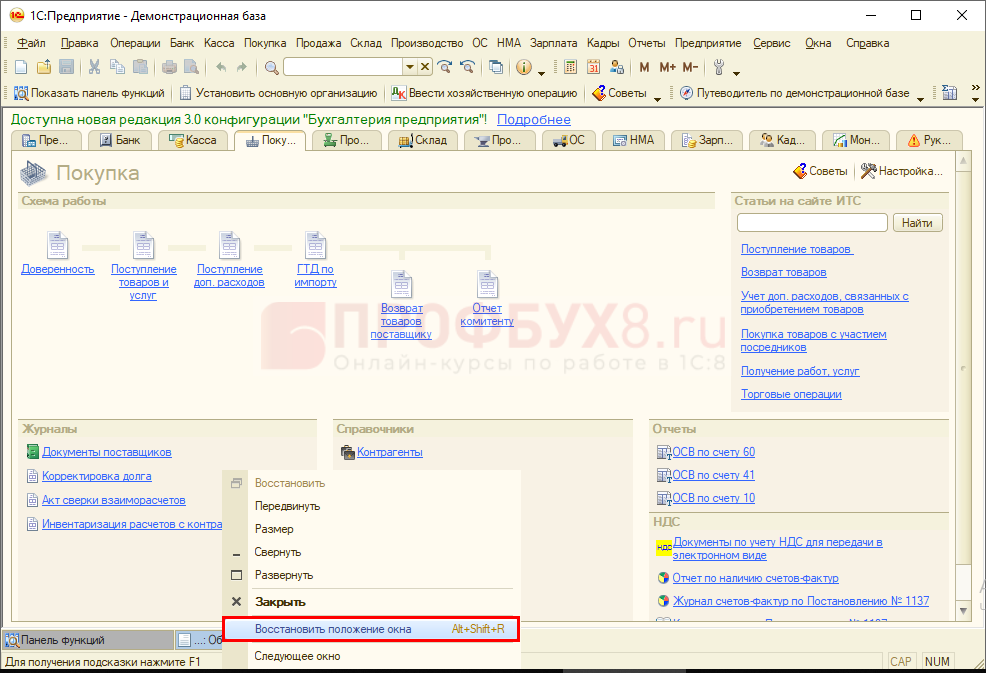
Окно откроется в привычном виде.
Изменение настроек на платформе 1С 8.3
Рассмотрим, какие ситуации при работе с меню возникают на платформе 8.3.
Пропало главное меню в 1С 8.3
Начиная с версии платформы 8.3.15, в верхнем левом разделе программы вы не увидите привычных команд.
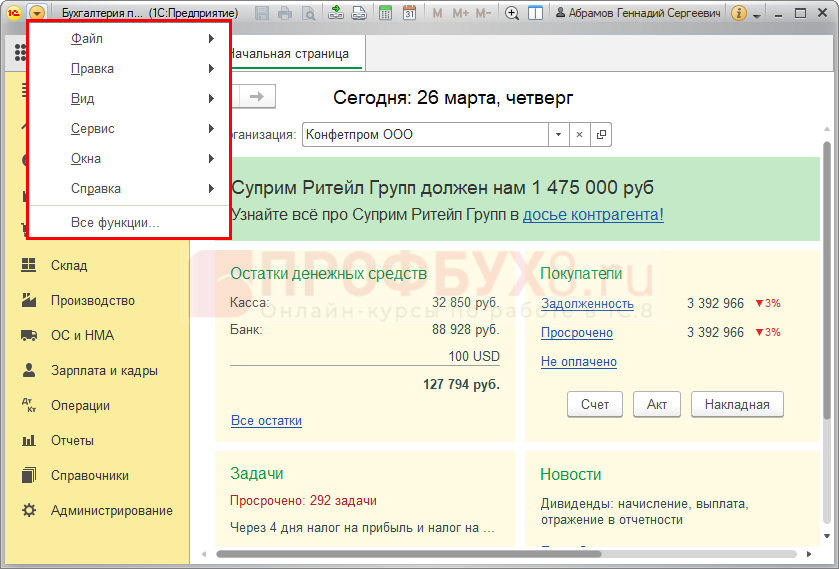
Если кажется, что в 1С пропало главное меню, не пугайтесь: оно просто переместилось. В новой версии главное меню находится справа и называется Сервис и настройки .
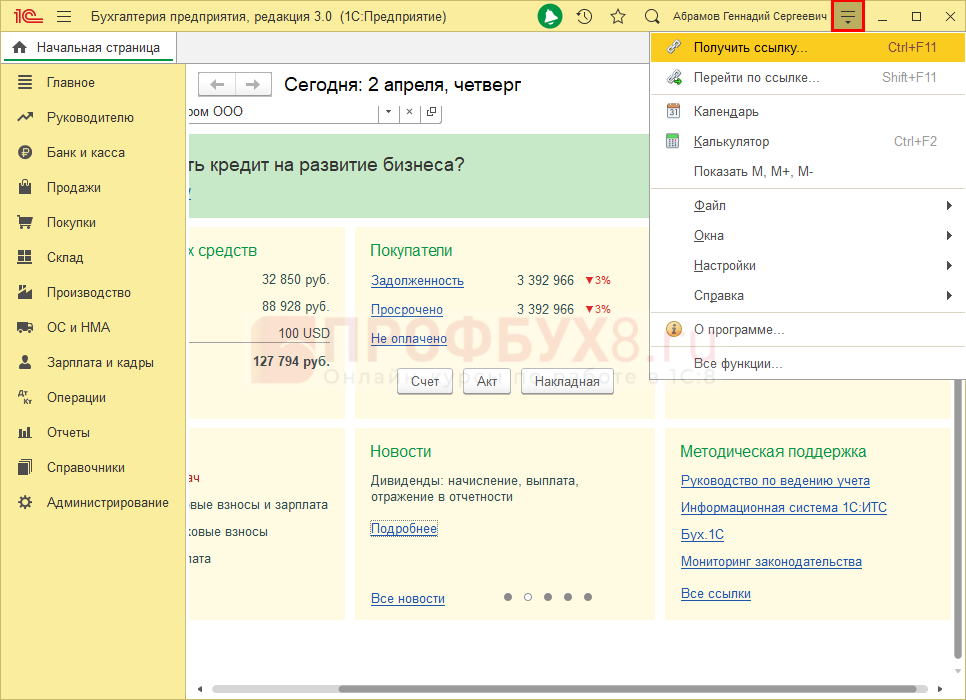
Подробнее про интерфейс платформы 8.3.15 читайте в нашей статье.
Скрыты все панели 1С 8.3 — что делать?
В 1С панель разделов служит для перехода к объектам программы. Благодаря гибкости настроек панель можно расположить слева, справа, сверху или снизу, а также скрывать и добавлять пункты разделов.
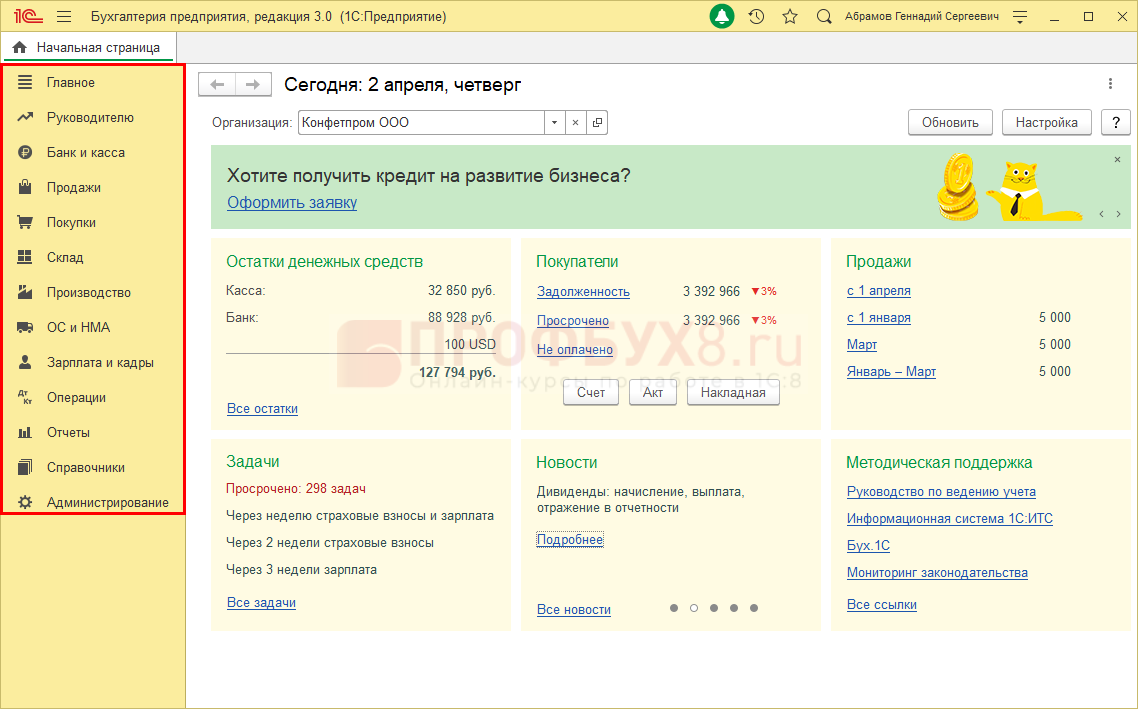
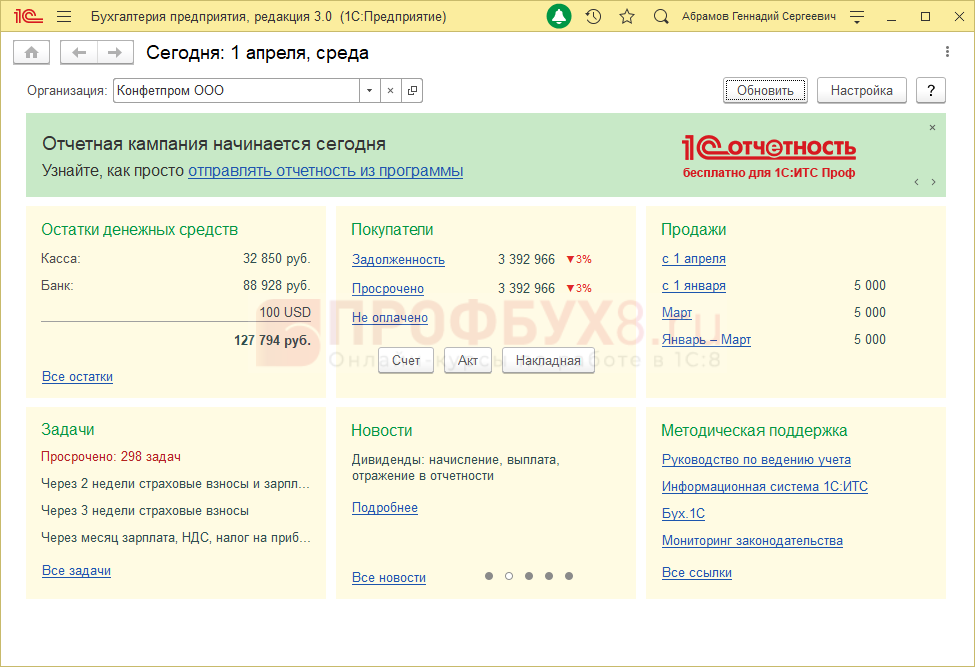
Бывают случаи, когда панель разделов и другие панели оказываются скрытыми, и нельзя открыть документы.
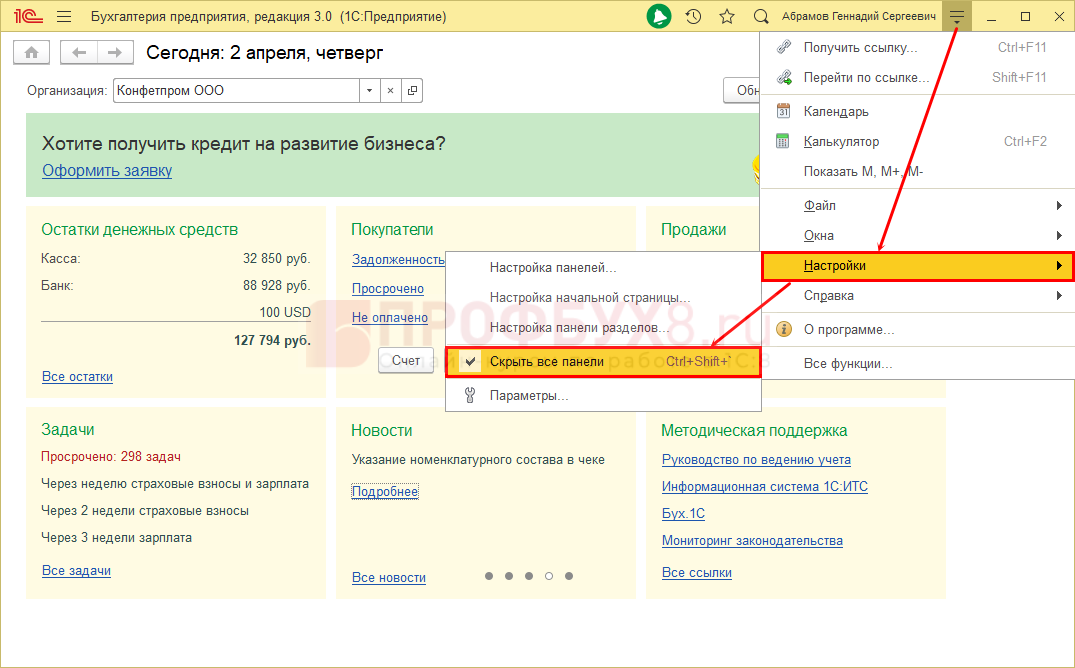
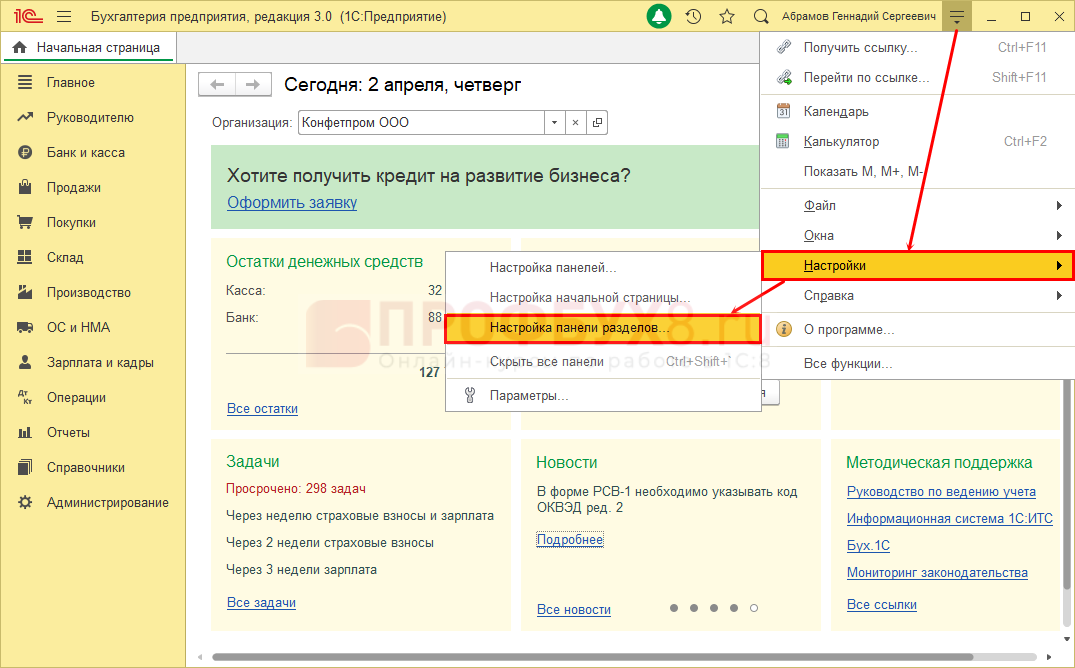
Видимость панелей регулируется простой настройкой. Для восстановления перейдите в меню Сервис и настройки – Настройки и снимите флажок Скрыть все панели .
Но не всегда причина заключается в этой настройке. Встречаются более сложные ситуации, об этом читайте ниже.
Что делать, если настройка панели разделов в 1С 8.3 пустая
Видимость разделов определяется Функциональностью программы! Поэтому сначала убедитесь, что включена нужная функциональность в программе. Подробнее
Также проверьте — возможно, ваша ситуация попадает под ошибку: Пропала навигация в разделах. Ошибки Платформы 8.3.15.1747
Данная ситуация схожа с описанной выше, но настройка скрытия панелей не установлена. Окно выглядит также полностью пустым за исключением отображения вкладки Начальная страница .
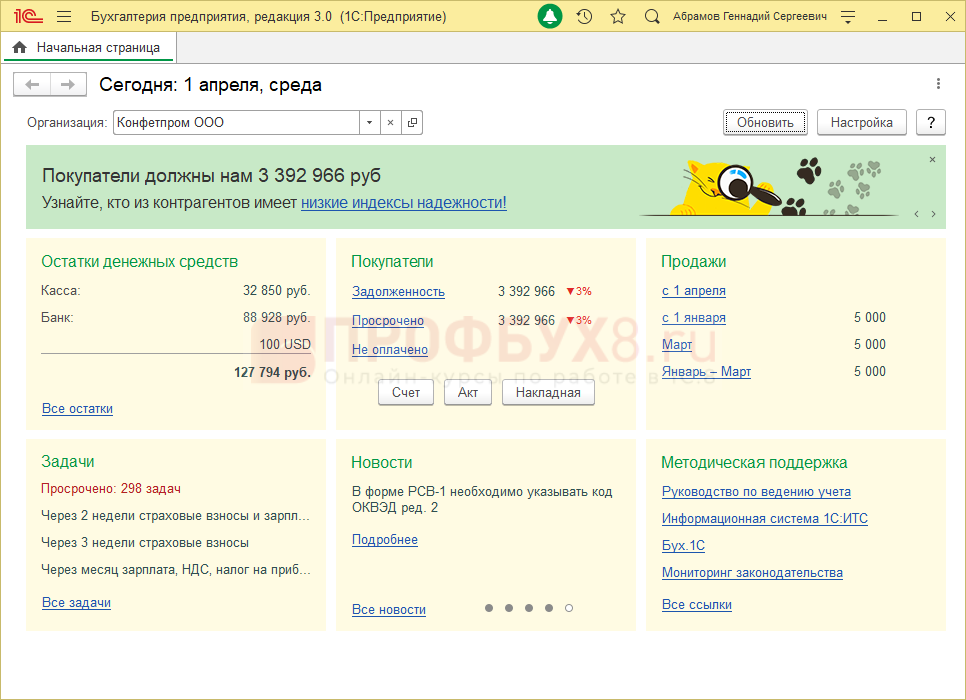
Другой вариант — отображаются только разделы Главное и Зарплата и кадры .
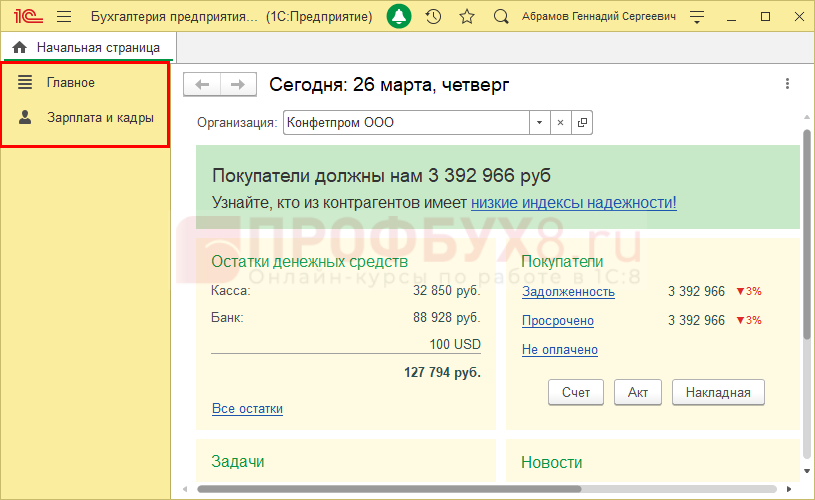
Видимость разделов включается в меню Сервис и настройки – Настройки – Настройка панели разделов .
Но и здесь окно с настройками может быть пустым.
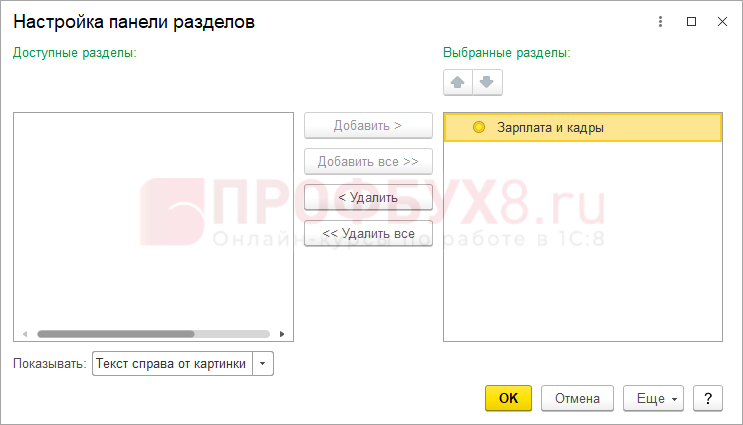
В таком случае выполните действия:
- Откройте меню Все функции .
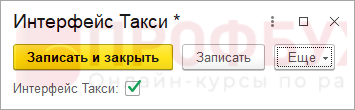
- В списке объектов найдите пункт Интерфейс Такси (Константы) . Воспользуйтесь для этого поиском.
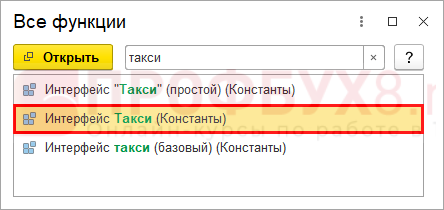
Нажмите Открыть . - Установите флажок Интерфейс Такси (если он снят) и нажмите Записать и закрыть .
- Перезапустите 1С.
И все разделы восстановятся.
Пропал раздел Зарплата и кадры
Еще одна возможная ситуация — в списке разделов нет пункта Зарплата и кадры .
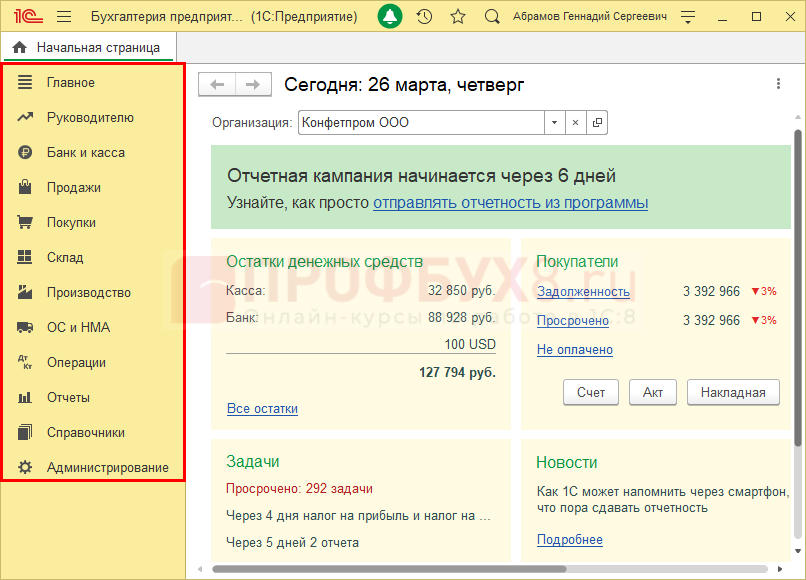
При этом в настройке панели разделов добавить его нельзя.
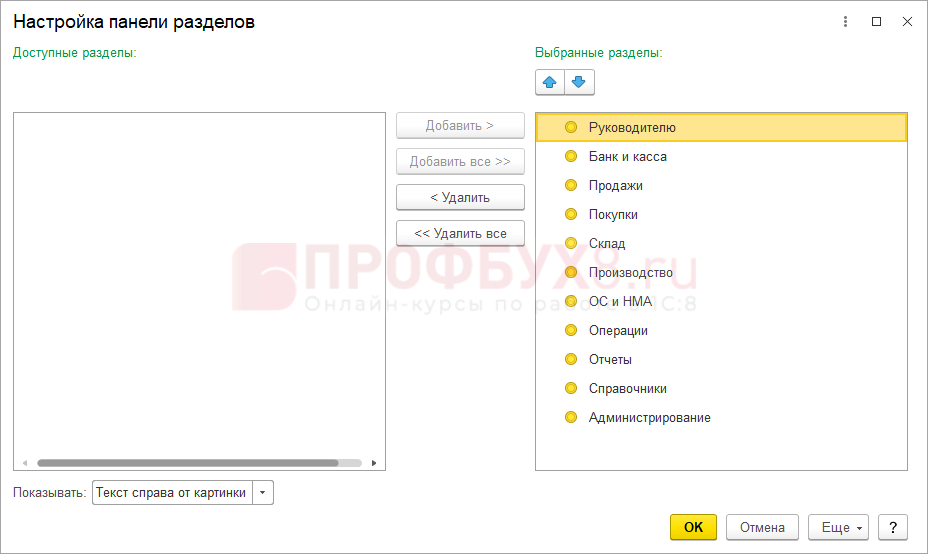
В таком случае в 1С может быть отключено отображение раздела в константах.
- В меню Все функции найдите и откройте константу Отображать подсистему Зарплата и кадры .
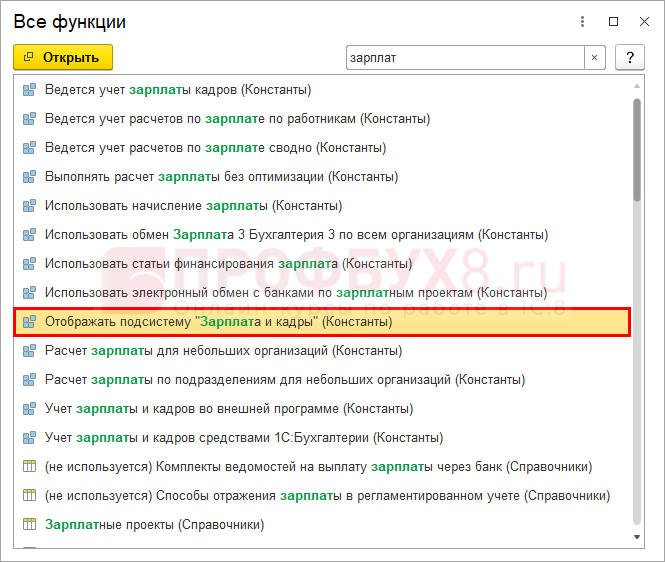
- Установите флажок для константы и нажмите Записать и закрыть .
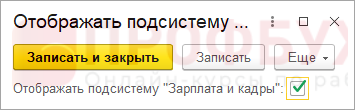
- Перезапустите программу.
Меню Зарплата и кадры появится на панели разделов.
См. также:
- Как включить или выключить интерфейс ТАКСИ в 1С 8.3. Обзор нового интерфейса
- Лайфхаки по 1C: Бухгалтерия 8
- Расширения для работы в компактном интерфейсе ТАКСИ в 1С:Бухгалтерия 8 ред. 3.0
- Как увеличить шрифт в 1С 8.2 (8.3)