
Visual studio как подключить базу данных sql server
Данное руководство устарело. Актуальное руководство: Руководство по ASP.NET Core
Последнее обновление: 31.10.2015
Чтобы хранить данные, нам естественным образом нужна база данных. Как правило, в качестве базы данных используется MS SQL Server, на примере которого мы и посмотрим весь процесс создания БД и подключения к ней.
Мы можем создать базу данных прямо в проекте, либо же создать ее на сервере MS SQL. Для хранения баз данных проекте у нас предназначена папка App_Data. Для этого нажмем правой кнопкой мыши на папку App_Data и в появившемся контекстном меню выберем Add-> New Item. . В появившемся окне добавления нового элемента выберем SQL Server Database и назовем новую базу данных Bookstore.mdf:
Мы можем создать базу данных равнозначным образом и на сервере. После этого база данных добавляется в проект, и мы можем увидеть ее в папке App_Data. Теперь в обозревателе баз данных (окно Database Explorer ) мы можем подключиться к ней и создать таблицы, которые будут хранить данные.
Раскроем узел Bookstore.mdf и найдем узел Tables. Нажмем на этот узел правой кнопкой мыши и в появившемся меню выберем пункт Add New Table . И перед нами появится окно, в котором нам надо определить названия и типы столбцов новой таблицы. По соглашениям о наименованиях таблицы при работе с Entity Framework должны соответствовать имени модели. То есть, так как наша модель называется Book , то таблица будет называться Books . А Entity Framework автоматически распознает, что таблица Books соответствует классу Book .
Итак, создадим структуру таблицы:
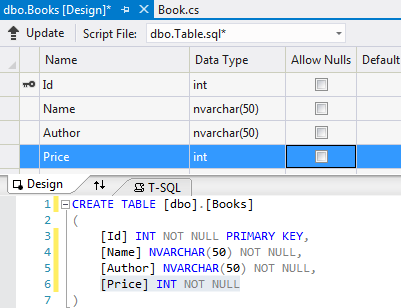
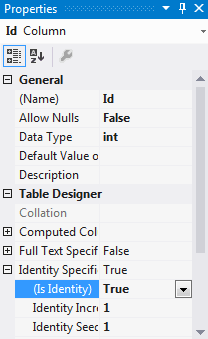
Не забудьте установить ниже в окне Properties (в Visual Stidio 2010 — окно Column Properties) для столбца Id соответствующие параметры для первичного ключа:
После этого, если мы работаем с Visual Studio 2010, нам будет предложено просто ввести имя таблицы — введем имя Books, и затем таблица добавляется в БД.
А в Visual Studio Express 2012 for Web нам надо сгенерировать таблицу на основе заданного выше определения. Для этого нажмем на кнопку Update:
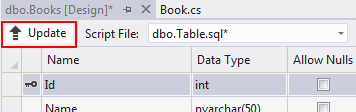
В появившемся диалоговом окне нажмем на кнопку Update Database. После этого в нашу базу данных добавляется только что сгенерированная таблица. Подобным образом определим таблицу Purchases для модели Purchase:
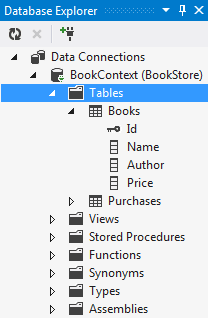
Добавим в таблицу Books несколько записей:
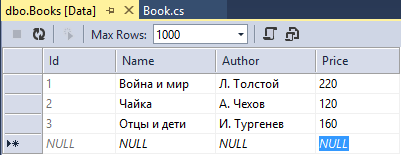
Теперь, во-первых, чтобы взаимодействовать с БД, нам нужен класс контекста данных, пусть это будет следующий класс BookContext:
using System; using System.Collections.Generic; using System.Linq; using System.Web; using System.Data.Entity; namespace BookStore.Models < public class BookContext : DbContext < public DbSetBooks < get; set; >public DbSet Purchases < get; set; >> >
Во-вторых, определим строку подключения к БД. Для этого откроем файл Web.config и добавим в конец секции configuration определение строки подключения. Однако тут надо сразу заметить, что для Visual Studio 2010 строка подключения будет отличаться от строки подключения, которая используется в Visual Studio 2012.
Итак, строка подключения для Visual Studio 2010 будет выглядеть так:
Для Visual Studio 2012 будет выглядеть определение строки подключения будет выглядеть следующим образом:
В Visual Studio 2012 в отличие от 2010-й версии мы можем использовать режим LocalDB, который предназначен прежде всего для разработчиков, представляя некоторую упрощенную версию. Поэтому в данном случае в качестве источника данных используется (LocalDB)\v11.0.
Обратите внимание, что в обоих случаях свойство name=»BookContext» должно содержать название контекста данных.
Использование подстановки |DataDirectory| позволяет опустить полный физический путь к базе данных, которая хранится в папке App_Data.
Теперь мы можем получить содержимое таблицы Books в контроллере Home:
public class HomeController : Controller < BookContext db = new BookContext(); public ActionResult Index() < return View(db.Books); >>
И вывести данные в представлении Index.cshtml:
@model IEnumerable @ < Layout = "~/Views/Shared/_Layout.cshtml"; >Распродажа книг
@foreach (BookStore.Models.Book b in Model) < Название книги
Автор
Цена
> @b.Name
@b.Author
@b.Price
Купить
Закрытие подключения
Чтобы наверняка быть уверенным, что подключение к базе данных закрыто, следует вызывать метод Dispose у контекста данных:
protected override void Dispose(bool disposing)
Это переопределенная версия метода Dispose контроллера, которая вызывается при уничтожении объекта контроллера. В нее помещается вызов db.Dispose() , который уничтожает все связанные с контекстом данных ресурсы и подключения.
Создание базы данных и добавление таблиц в приложениях платформа .NET Framework с помощью Visual Studio
Область применения: Visual Studio Visual Studio для Mac
  Visual Studio Code
Наборы данных и связанные классы являются устаревшими технологиями платформа .NET Framework с начала 2000-х годов, которые позволяют приложениям работать с данными в памяти во время отключения приложений от базы данных. Они особенно полезны для приложений, которые позволяют пользователям изменять данные и сохранять изменения обратно в базу данных. Хотя наборы данных оказались очень успешными, мы рекомендуем новым приложениям .NET использовать Entity Framework Core. Entity Framework предоставляет более естественный способ работы с табличными данными в виде объектных моделей, и он имеет более простой интерфейс программирования.
Visual Studio можно использовать для создания и обновления локального файла базы данных в SQL Server Express LocalDB. Вы также можете создать базу данных, выполнив инструкции Transact-SQL в окне инструментов SQL Server обозреватель объектов в Visual Studio. В этом разделе описано, как создать .mdf файл и добавить таблицы и ключи с помощью конструктора таблиц.
Необходимые компоненты
Чтобы выполнить это пошаговое руководство, вам потребуется разработка классических приложений .NET и хранение и обработка рабочих нагрузок, установленных в Visual Studio. Чтобы установить их, откройте Visual Studio Installer и нажмите кнопку «Изменить» (или «Изменить >«) рядом с версией Visual Studio, которую вы хотите изменить. См. раздел Изменение Visual Studio.
Процедуры, описанные в этой статье, применяются только к платформа .NET Framework проектам Windows Forms, а не к проектам Windows Forms .NET Core.
Создание проекта и файла локальной базы данных
- Создайте проект приложения Windows Forms (платформа .NET Framework) и назовите его SampleDatabaseWalkthrough.
- В строке меню выберите «Добавить новый элемент проекта>«. Если появится небольшое диалоговое окно с полем для имени файла, выберите «Показать все шаблоны«.
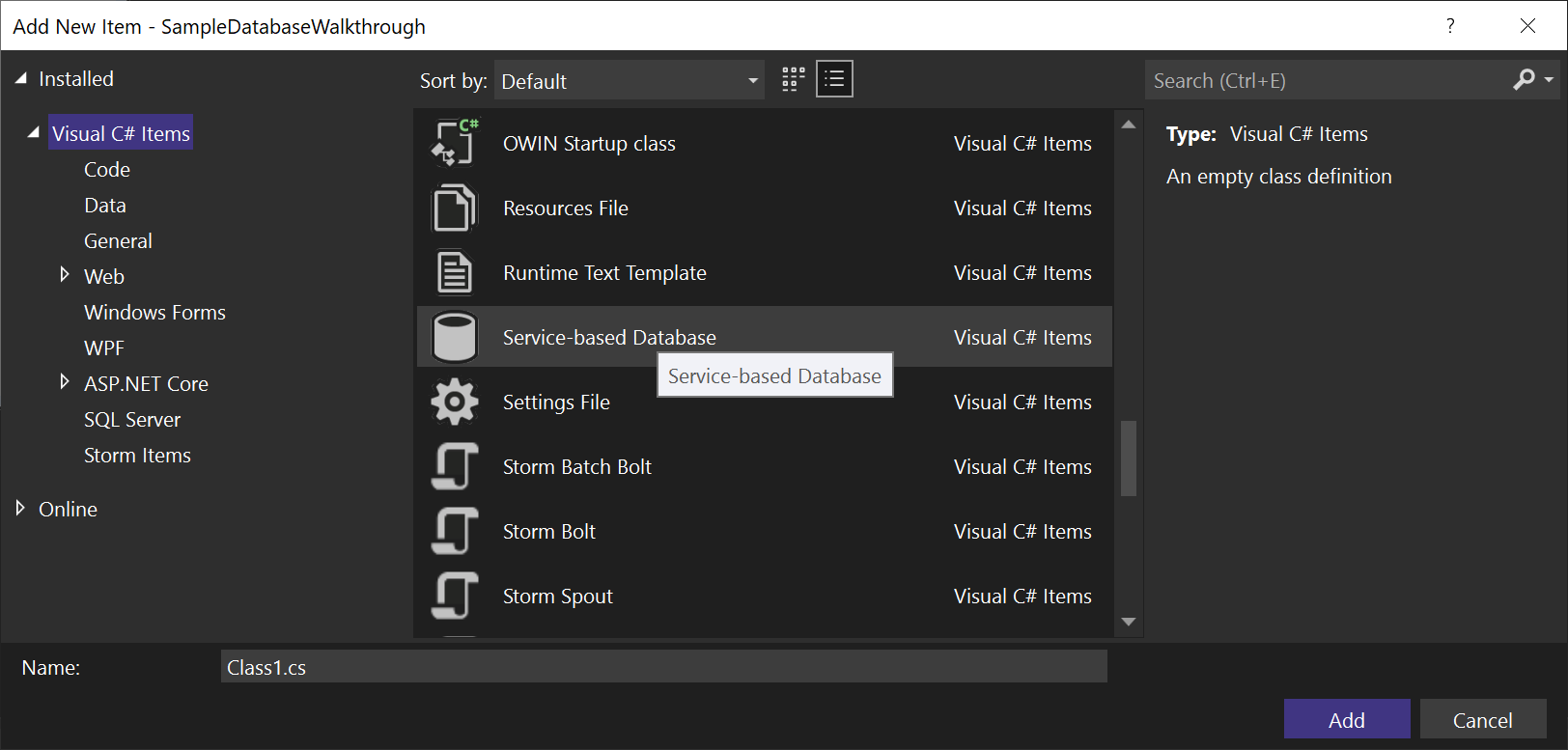
- В списке шаблонов элементов прокрутите вниз и выберите базу данных на основе служб.
Просмотр свойств подключения к данным
Вы можете просмотреть строка подключения для файла SampleDatabase.mdf, открыв окно свойств подключения к данным:
- Выберите «Просмотреть> SQL Server» обозреватель объектов, чтобы открыть окно обозреватель объектов SQL Server. Разверните (localdb)\MSSQLLocalDB>Database, а затем щелкните правой кнопкой мыши sampleDatabase.mdf (он может быть указан как полный путь) и выберите «Свойства».
- Кроме того, можно выбрать Обозреватель представления>сервера, если это окно еще не открыто. Откройте окно свойств, разверните узел «Данные Подключение ions«, щелкните правой кнопкой мыши файл SampleDatabase.mdf и выберите «Свойства«.
Совет Если вы не можете развернуть узел «Данные Подключение ions», или подключение SampleDatabase.mdf не указано, нажмите кнопку Подключение в базу данных на панели инструментов сервера Обозреватель. В диалоговом окне «Добавить Подключение ion» убедитесь, что в источнике данных выбран файл базы данных Microsoft SQL Server, а затем перейдите к файлу SampleDatabase.mdf и выберите его. Завершите добавление подключения, нажав кнопку «ОК«.
Создание таблиц и ключей с помощью конструктора таблиц
В этом разделе вы создадите две таблицы, первичный ключ в каждой таблице и несколько строк примеров данных. Вы также создаете внешний ключ, чтобы указать, как записи в одной таблице соответствуют записям в другой таблице.
Создание таблицы Customers
- В обозревателе объектов Сервера Обозреватель или SQL Server разверните узел «Данные Подключение ions«, а затем развернитеузел SampleDatabase.mdf.
- Щелкните правой кнопкой мыши таблицы и выберите «Добавить новую таблицу«. Будет открыт Конструктор таблиц, отобразится сетка с одной строкой по умолчанию, которая представляет один столбец в создаваемой таблице. Добавляя строки в сетку, вы добавляете столбцы в таблицу.
- В сетке добавьте строку для каждой из следующих записей.
Имя столбца Тип данных Разрешить значения null CustomerID nchar(5) False (не установлен) CompanyName nvarchar(50) False (не установлен) ContactName nvarchar (50) True (установлен) Phone nvarchar (24) True (установлен) - Щелкните правой CustomerID кнопкой мыши строку и выберите » Задать первичный ключ«.
- Щелкните правой кнопкой мыши строку по умолчанию ( Id ), а затем выберите «Удалить«.
- Назовите таблицу «Клиенты» путем обновления первой строки в области скриптов, как показано в следующем примере:
CREATE TABLE [dbo].[Customers] CONSTRAINT [PK_Customers] PRIMARY KEY ([CustomerID]) Отобразятся примерно следующие сведения:
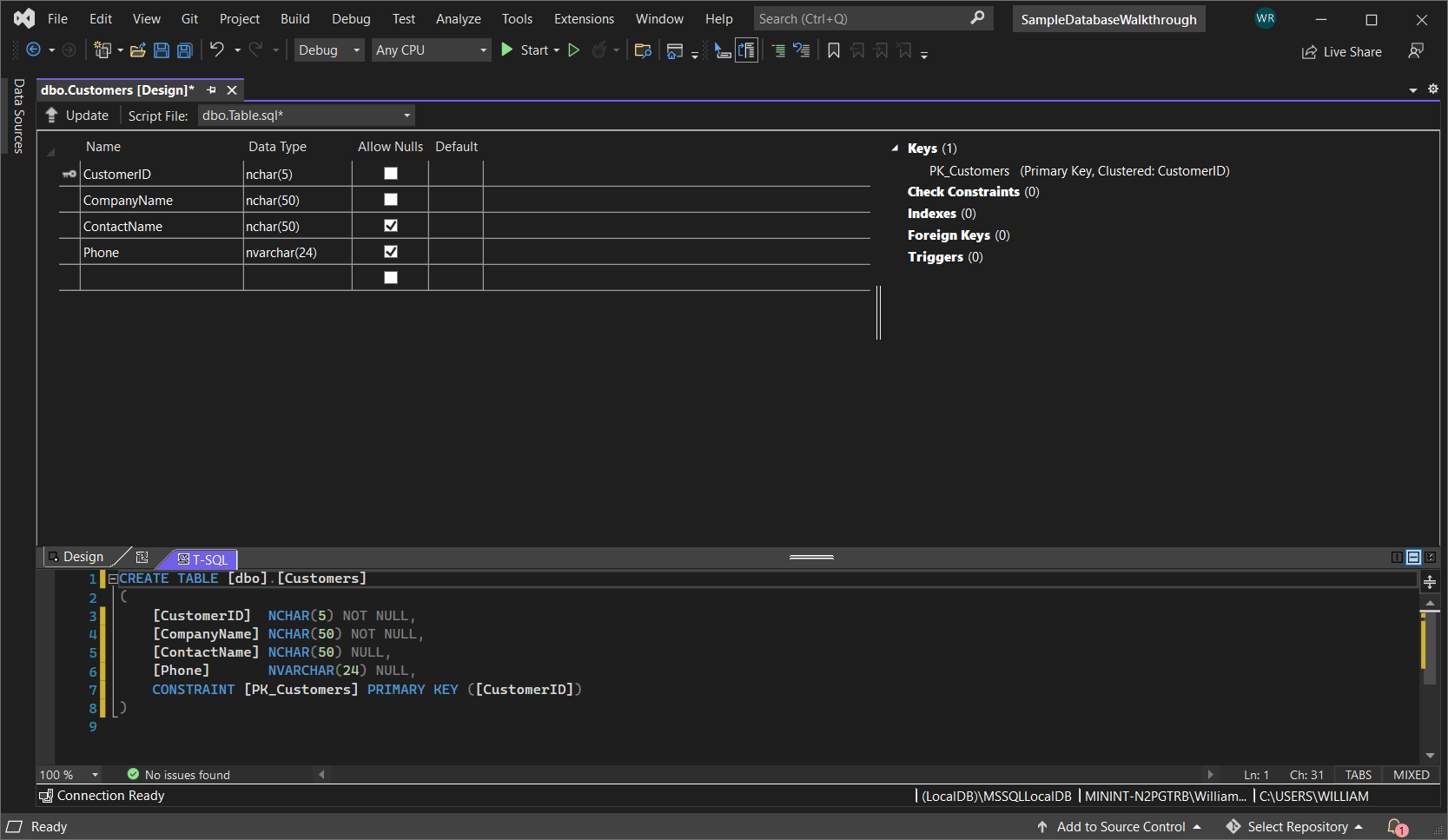
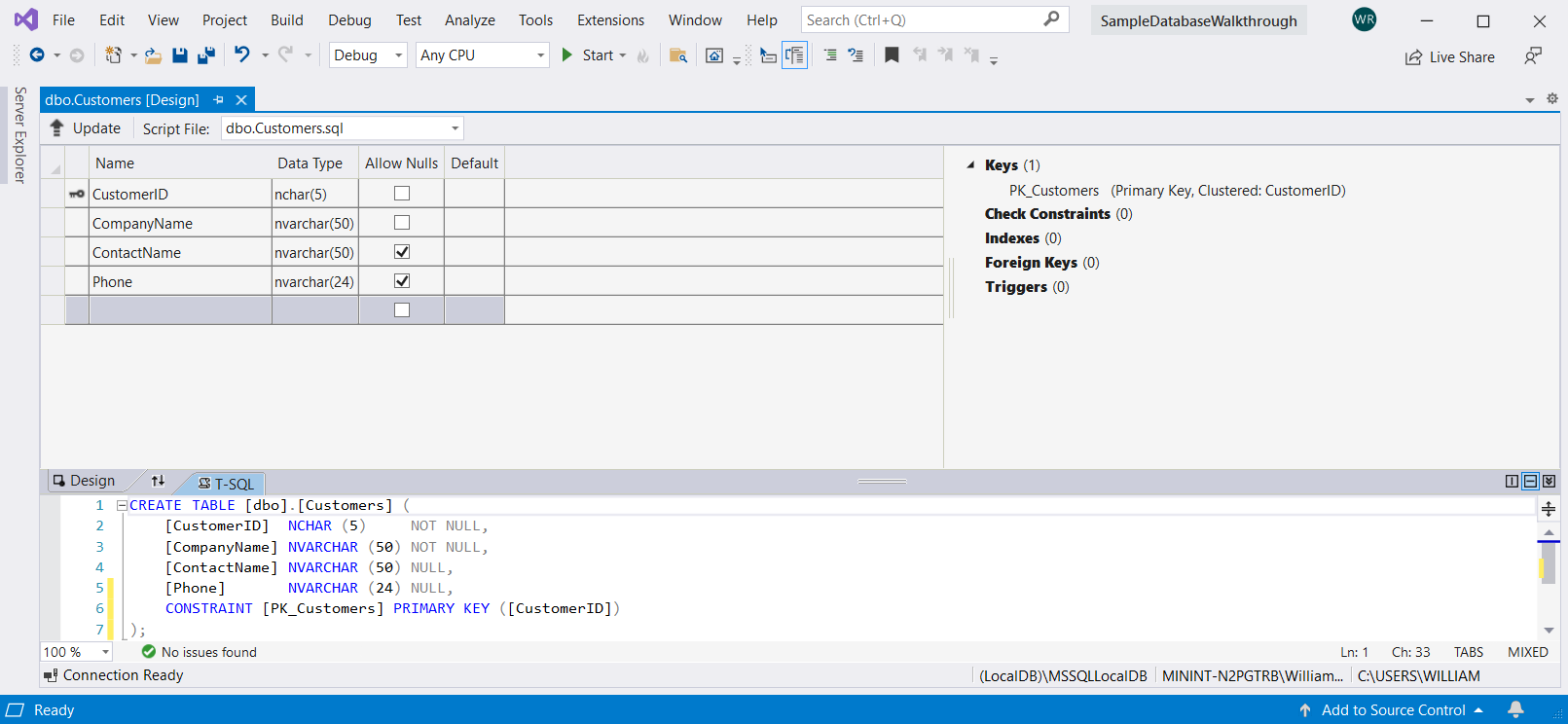
Создание таблицы «Заказы»
- Создайте еще одну таблицу, а затем добавьте строку для каждой записи следующей таблицы.
Имя столбца Тип данных Разрешить значения null OrderID int False (не установлен) CustomerID nchar(5) False (не установлен) OrderDate datetime True (установлен) OrderQuantity int True (установлен) - Задайте OrderID в качестве первичного ключа и удалите строку по умолчанию.
- Назовите таблицу «Заказы» путем обновления первой строки в области скриптов, как показано в следующем примере:
CREATE TABLE [dbo].[Orders] CONSTRAINT [PK_Orders] PRIMARY KEY ([OrderId]) 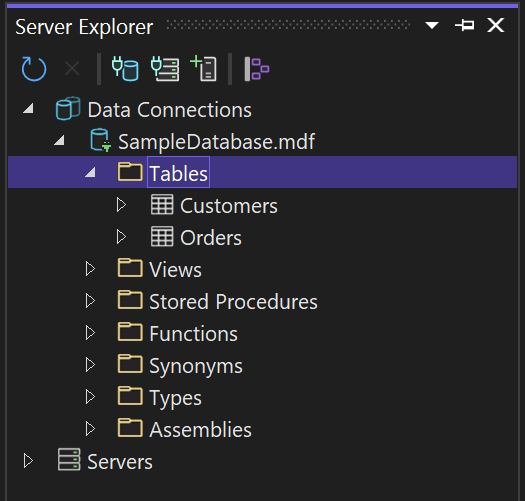
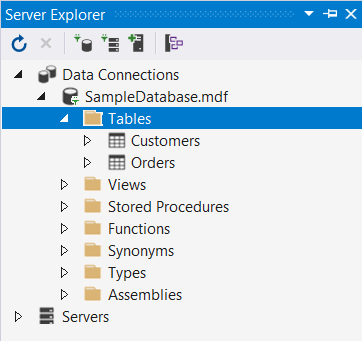
Создание внешнего ключа
- В области контекста справа от сетки конструктора таблиц для таблицы «Заказы» щелкните правой кнопкой мыши внешние ключи и выберите «Добавить новый внешний ключ«.
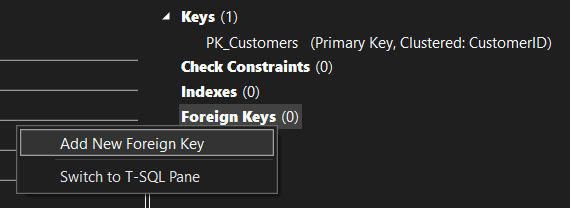
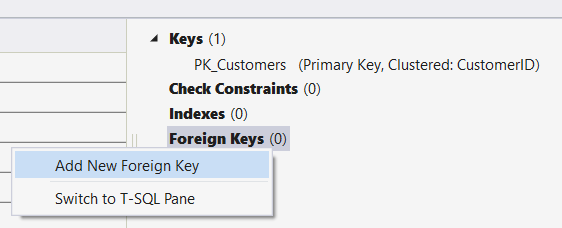
CONSTRAINT [FK_Orders_Customers] FOREIGN KEY ([CustomerID]) REFERENCES [Customers]([CustomerID]) Заполнение таблиц данными
- В обозреватель объектов Server Обозреватель или SQL Server разверните узел для примера базы данных.
- Откройте контекстное меню узла «Таблицы», выберите «Обновить» и разверните узел «Таблицы«.
- Откройте контекстное меню таблицы «Клиенты», а затем выберите «Показать данные таблицы» или «Просмотреть данные«.
- Добавьте все нужные данные для некоторых клиентов. Можно указать любые пять символов как ИД клиентов, но хотя бы один нужно выбрать и запомнить для дальнейшего использования в этой процедуре.
- Откройте контекстное меню таблицы «Заказы», а затем выберите «Показать данные таблицы» или «Просмотреть данные«.
- Добавьте данные для некоторых заказов. При вводе каждой строки она сохраняется в базе данных.
Важно! Убедитесь, что все идентификаторы заказов и количества заказов — целые числа, и каждый идентификатор клиента соответствует значению, указанному в столбце CustomerID таблицы клиентов.
Поздравляем! Теперь вы знаете, как создавать таблицы, связывать их с внешним ключом и добавлять данные.
См. также
Подключение в базу данных в Visual Studio
Область применения:Visual Studio Visual Studio для Mac Visual Studio Code
В этой статье показано, как подключиться к источнику данных в интегрированной среде разработки Visual Studio. Источник данных может быть локальной базой данных, веб-службой данных или базой данных, открытой .mdf из файла. Вы можете работать непосредственно с данными в Visual Studio. Вы можете выполнять запросы, изменять данные, создавать и изменять таблицы и другие свойства схемы, изменять хранимые процедуры и функции, триггеры и т. д. Эти функции не зависят от используемого языка программирования или версии .NET.
Серверные Обозреватель и SQL Server обозреватель объектов
Вы можете открыть подключение к базе данных или службе, базу данных LocalDB, открытую из .mdf файла, и просматривать и изменять таблицы и строки данных с помощью серверных Обозреватель или SQL Server обозреватель объектов. Функциональные возможности этих окон перекрываются в некоторой степени. Основные различия:
- Обозреватель сервера Устанавливается по умолчанию в Visual Studio. Можно использовать для тестирования подключений и просмотра баз данных SQL Server, других баз данных с установленным поставщиком ADO.NET и некоторых служб Azure. Также показаны низкоуровневые объекты, такие как счетчики производительности системы, журналы событий и очереди сообщений. Если у источника данных нет поставщика ADO.NET, он не будет отображаться здесь, но его можно использовать из Visual Studio программным способом.
- Cloud Explorer Установите это окно вручную в качестве расширения Visual Studio из Visual Studio Marketplace. Предоставляет специализированные функции для изучения и подключения к службам Azure.
- Обозреватель объектов SQL Server Установлен с sql Server Data Tools и отображается в меню «Вид «. Если он не отображается, перейдите в раздел «Программы и компоненты» в панель управления, найдите Visual Studio и нажмите кнопку «Изменить«, чтобы повторно запустить установщик после выбора поля проверка для SQL Server Data Tools. Используйте sql Server обозреватель объектов для просмотра баз данных SQL (если у них есть поставщик ADO.NET), создания баз данных, изменения схем, создания хранимых процедур, получения строка подключения, просмотра данных и т. д. Базы данных SQL, у которых нет установленных поставщиков ADO.NET, не отображаются здесь, но вы по-прежнему можете подключиться к ним программным способом.
Вы можете открыть подключение к базе данных или службе или базе данных LocalDB, открываемой из .mdf файла, и просматривать таблицы и строки данных, используя серверные Обозреватель или SQL Server обозреватель объектов. Функциональные возможности этих окон перекрываются в некоторой степени. Основные различия:
- Обозреватель сервера Устанавливается по умолчанию в Visual Studio. Можно использовать для тестирования подключений и просмотра баз данных SQL Server, других баз данных с установленным поставщиком ADO.NET и некоторых служб Azure. Также показаны низкоуровневые объекты, такие как счетчики производительности системы, журналы событий и очереди сообщений. Если у источника данных нет поставщика ADO.NET, он не будет отображаться здесь, но его можно использовать из Visual Studio программным способом.
- Обозреватель объектов SQL Server Установлен с sql Server Data Tools и отображается в меню «Вид «. Если он не отображается, перейдите в раздел «Программы и компоненты» в панель управления, найдите Visual Studio и нажмите кнопку «Изменить«, чтобы повторно запустить установщик после выбора поля проверка для SQL Server Data Tools. Используйте sql Server обозреватель объектов для просмотра баз данных SQL (если у них есть поставщик ADO.NET), создания баз данных, изменения схем, создания хранимых процедур, получения строка подключения, просмотра данных и т. д. Базы данных SQL, у которых нет установленных поставщиков ADO.NET, не отображаются здесь, но вы по-прежнему можете подключиться к ним программным способом.
Добавление подключения в сервере Обозреватель
Чтобы создать подключение к базе данных, щелкните значок Подключение к базе данных в сервере Обозреватель или щелкните правой кнопкой мыши сервер Обозреватель на узле «Данные Подключениеions» и выберите «Добавить Подключение». Здесь можно открыть подключение к базе данных LocalDB, открытой из .mdf файла, подключиться к базе данных на другом сервере, службе SharePoint или службе Azure.
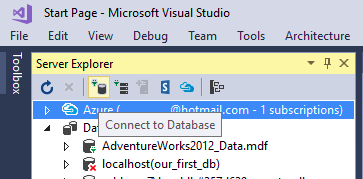
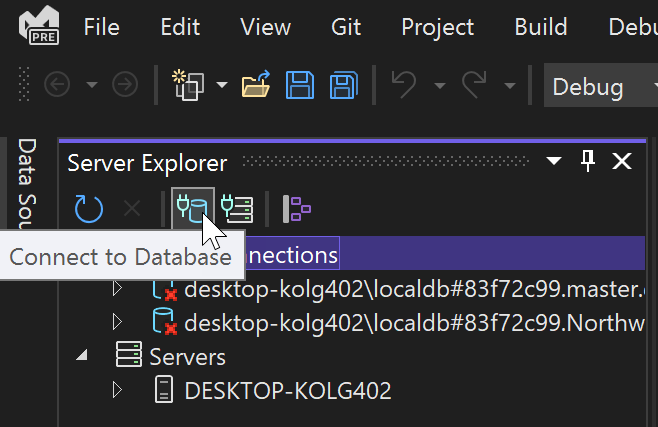
Откроется диалоговое окно «Добавление Подключение ion«. Здесь мы ввели имя экземпляра SQL Server LocalDB, (localdb)\MSSqlLocalDB который обычно устанавливается с Visual Studio.
Если у вас нет доступа к другой базе данных, и вы не видите LocalDB, вы можете установить LocalDB через Установщик Visual Studio, как часть рабочей нагрузки хранилища данных и обработки , рабочую нагрузку ASP.NET и веб-разработки или как отдельный компонент. См. раздел Изменение Visual Studio.
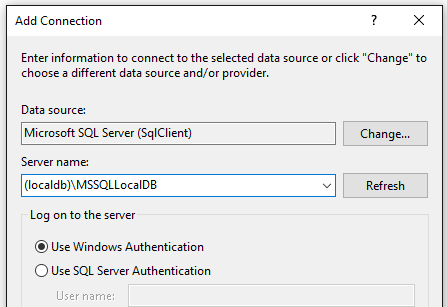
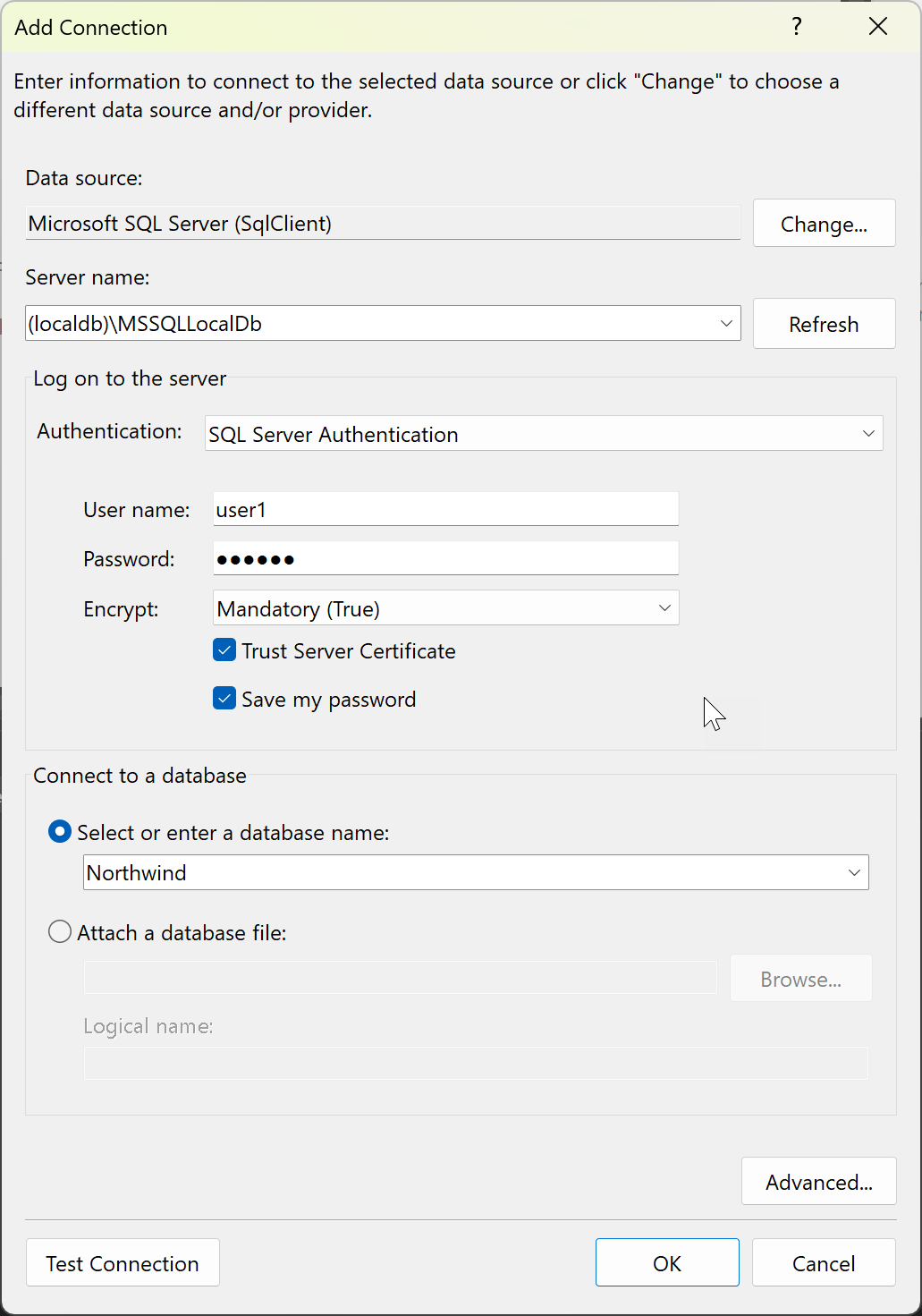
В Visual Studio 2022 версии 17.8 и более поздних версий диалоговое окно включает два новых параметра (сертификат шифрования и сервера доверия), которые входят в строка подключения и влияют на параметры безопасности, используемые для подключения. Эти параметры поддерживают более строгие функции безопасности драйвера базы данных Microsoft.Data.SqlClient 4.0. См . изменения в поведении проверки шифрования и сертификата.
Рекомендуется использовать шифрование и установить сертификат на сервере. См . проверку шифрования и сертификата. Чтобы отказаться от этой расширенной безопасности, установите для параметра Encrypt значение «Необязательный( false)«.
Если вы не установите для шифрования необязательный параметр с помощью Visual Studio 17.8 или более поздней версии, которая использует версию 4.0 Microsoft.Data.SqlClient, шифрование по умолчанию является обязательным. Это критическое изменение поведения в более ранних версиях. Если у вас нет допустимого сертификата или вы не выбрали сертификат сервера доверия, вы получите следующее сообщение об ошибке:
Шифрование было включено в этом подключении, просмотрите конфигурацию SSL и сертификата для целевого SQL Server или включите сертификат сервера доверия в диалоговом окне подключения.
Дополнительные сведения
Соединение с сервером было успешно установлено, но при входе в систему произошла ошибка. (поставщик: поставщик SSL, ошибка: 0 — цепочка сертификатов была выдана центром, который не является доверенным.) (Microsoft SQL Server)
Типы аутентификации
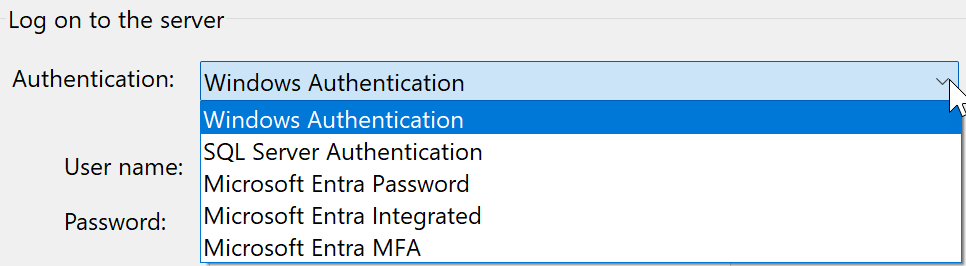
Вы можете выбрать различные типы проверки подлинности, охватывающие широкий спектр сценариев. Дополнительные сведения см. в разделе «Типы проверки подлинности».
В Visual Studio 17.8 и более поздних версиях имена параметров проверки подлинности для подключений SQL были обновлены, чтобы отразить изменение имени с Active Directory на Microsoft Entra.
MDF-файлы
Файл .mdf имеет значение Master Database File и является базой данных SQL, упакованой в файл. Эти файлы имеют связанный .ldf (файл базы данных журнала), содержащий журналы для этой базы данных. Вы можете создать новые базы данных, хранящиеся в .mdf файлах, добавив в проект элемент базы данных на основе служб. См. статью «Создание базы данных» и добавление таблиц.
Если у вас уже есть .mdf файл в проекте, можно дважды щелкнуть или щелкнуть правой кнопкой мыши и открыть его в сервере Обозреватель.
Чтобы открыть .mdf файл, который не находится в проекте в Обозреватель сервера Visual Studio, выполните следующие действия.
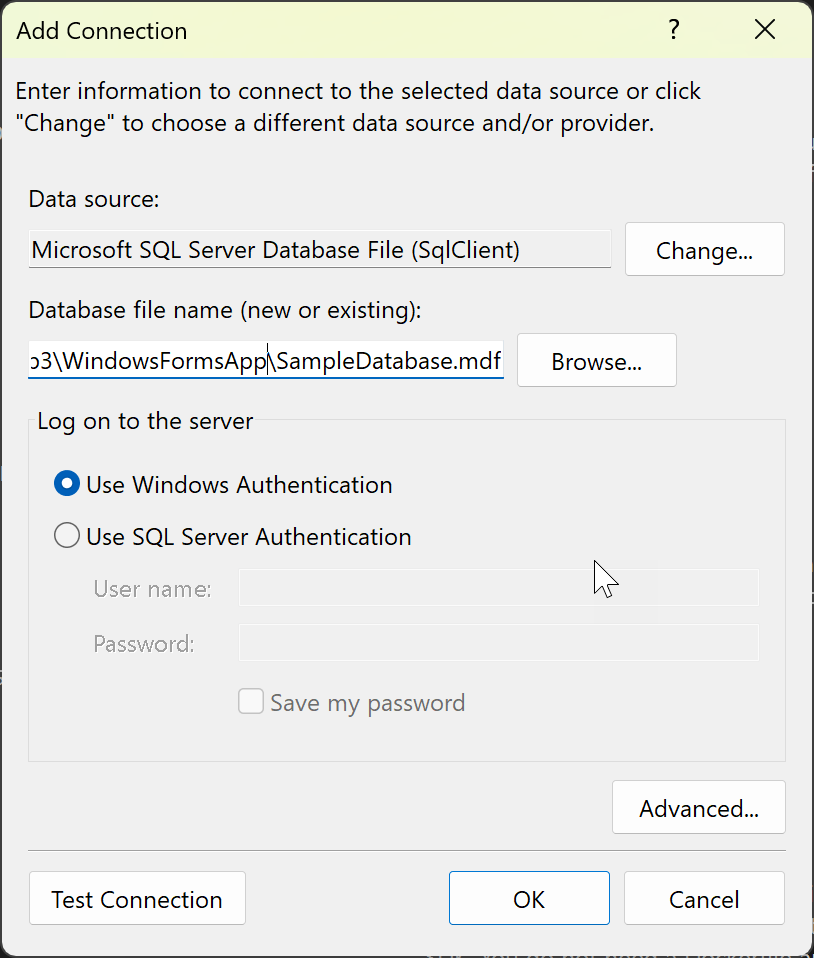
- В диалоговом окне «Добавление подключения» в разделе «Источник данных» выберите файл базы данных Microsoft SQL Server (SqlClient).
- Нажмите кнопку «Обзор«, чтобы найти и выбрать файл базы данных master ( .mdf файл) или введите путь в поле имени файла базы данных.
- Выберите метод проверки подлинности.
- Проверьте подключение и, если оно выполнено успешно, нажмите кнопку «ОК«. Узел для базы данных открывается на сервере Обозреватель.
Изменение поставщика
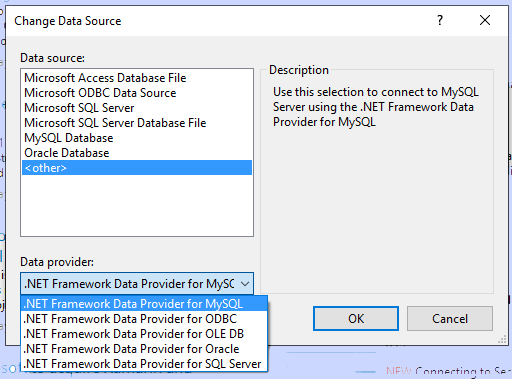
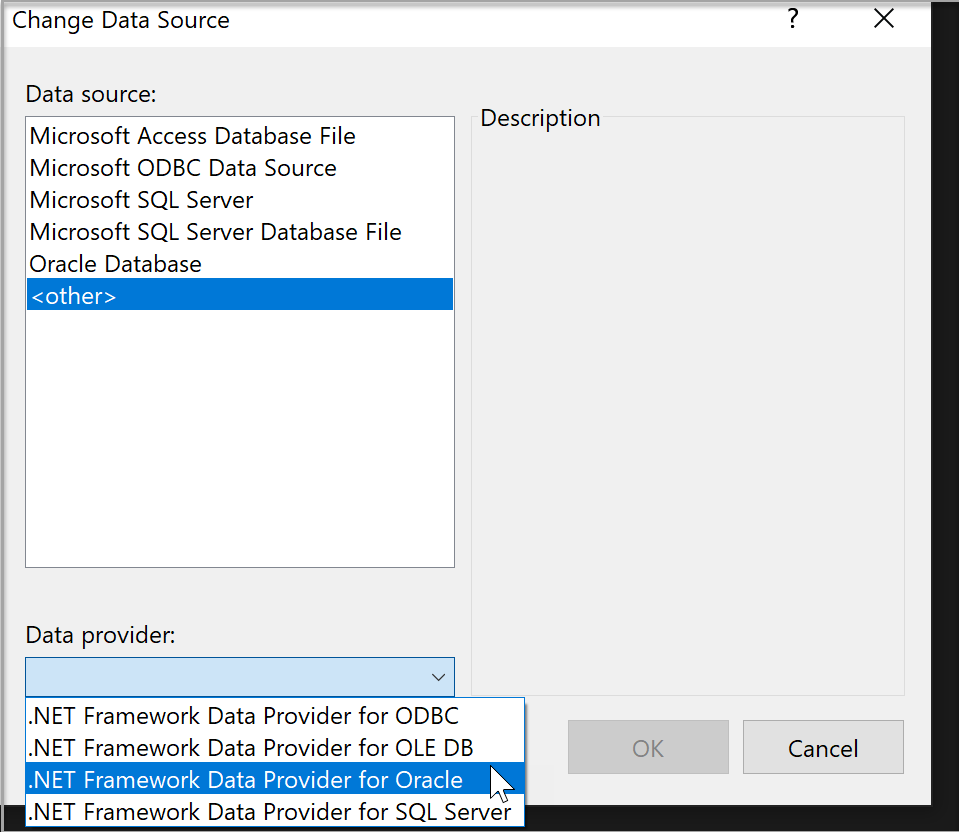
Если источник данных не является нужным, нажмите кнопку «Изменить «, чтобы выбрать новый источник данных и (или) новый поставщик данных ADO.NET. Новый поставщик может запрашивать учетные данные в зависимости от того, как он настроен.
Если вы используете Visual Studio 2022 для подключения к поставщикам данных OLEDB или ODBC, необходимо знать, что Visual Studio 2022 теперь является 64-разрядным процессом.
Это означает, что некоторые средства данных в Visual Studio не смогут подключаться к базам данных OLEDB или ODBC с помощью 32-разрядных поставщиков данных. Сюда входят поставщик данных OLEDB Microsoft Access 32-разрядной версии, а также другие сторонние 32-разрядные поставщики.
Если вам нужно поддерживать 32-разрядные приложения, подключающиеся к OLEDB или ODBC, вы по-прежнему сможете создавать и запускать приложение с помощью Visual Studio 2022. Однако если вам нужно использовать любой из средств обработки данных Visual Studio, таких как серверные Обозреватель, мастер источника данных или конструктор наборов данных, вам потребуется использовать более раннюю версию Visual Studio, которая по-прежнему является 32-разрядным процессом. Последняя версия Visual Studio, которая была 32-разрядным процессом, была Visual Studio 2019.
Если вы планируете преобразовать проект в 64-разрядный процесс, необходимо обновить подключения к данным OLEDB и ODBC, чтобы использовать 64-разрядные поставщики данных.
Если приложение использует базы данных Microsoft Access и может преобразовать проект в 64-разрядную версию, рекомендуется использовать 64-разрядную версию Microsoft Access ядро СУБД, также называемую подсистемой Подключение ivity Engine (ACE). Дополнительные сведения см. в статье OLE DB Provider for Jet и ODBC driver are 32-разрядные версии.
Если вы используете сторонний поставщик данных, рекомендуется подключиться к поставщику, чтобы узнать, предлагает ли он 64-разрядный поставщик перед преобразованием проекта в 64-разрядную версию.
Проверка подключения
Выбрав источник данных, нажмите кнопку «Тестировать» Подключение ion. Если это не удалось, вам потребуется устранить неполадки в соответствии с документацией поставщика.

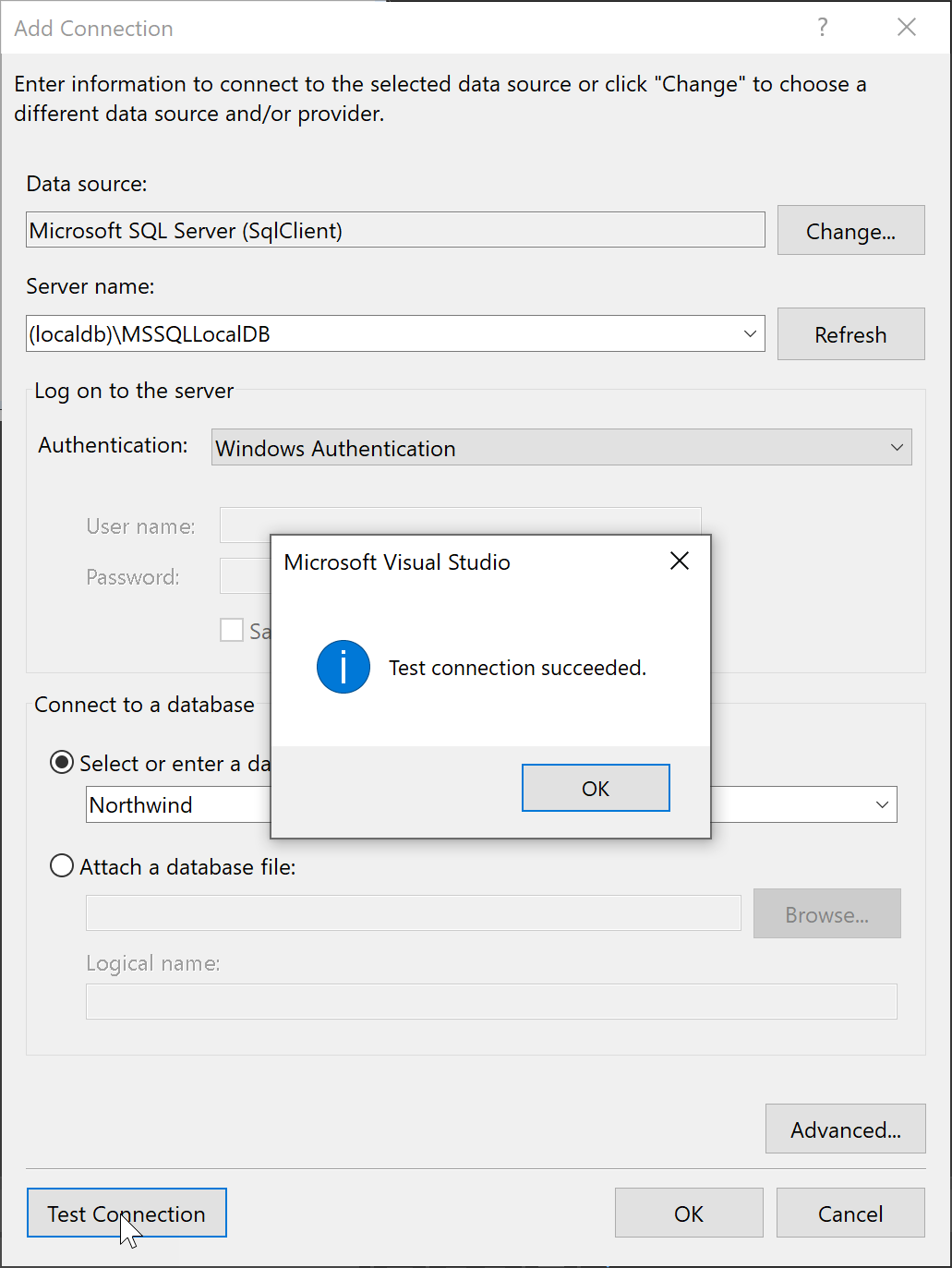
Если тест выполнен успешно, вы готовы создать источник данных, который является термином Visual Studio, который действительно означает модель данных, основанную на базовой базе данных или службе.
Подключение с помощью SQL Server обозреватель объектов
Это может быть проще, если вы используете SQL Server обозреватель объектов, что дает вам диалоговое окно, которое обеспечивает большую помощь в поиске доступных баз данных локально, в локальной сети и в подписках Azure и предоставляет историю недавно использованных вариантов.
Чтобы открыть диалоговое окно подключения из SQL Server обозреватель объектов, нажмите кнопку «Добавить SQL Server«.

Откроется диалоговое окно подключения. Выберите локальный, сетевой или сервер SQL Azure, выберите базу данных, укажите учетные данные и выберите Подключение.
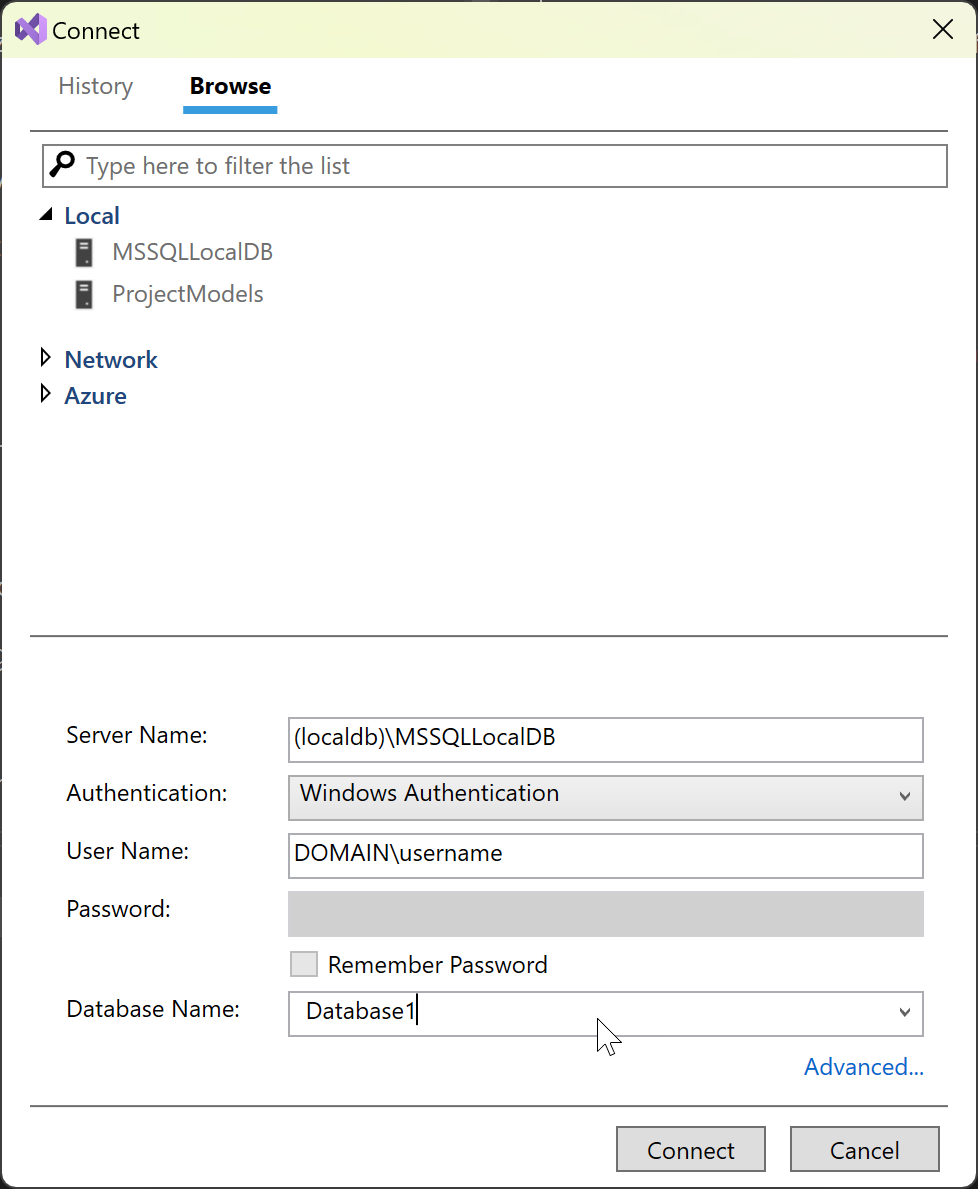
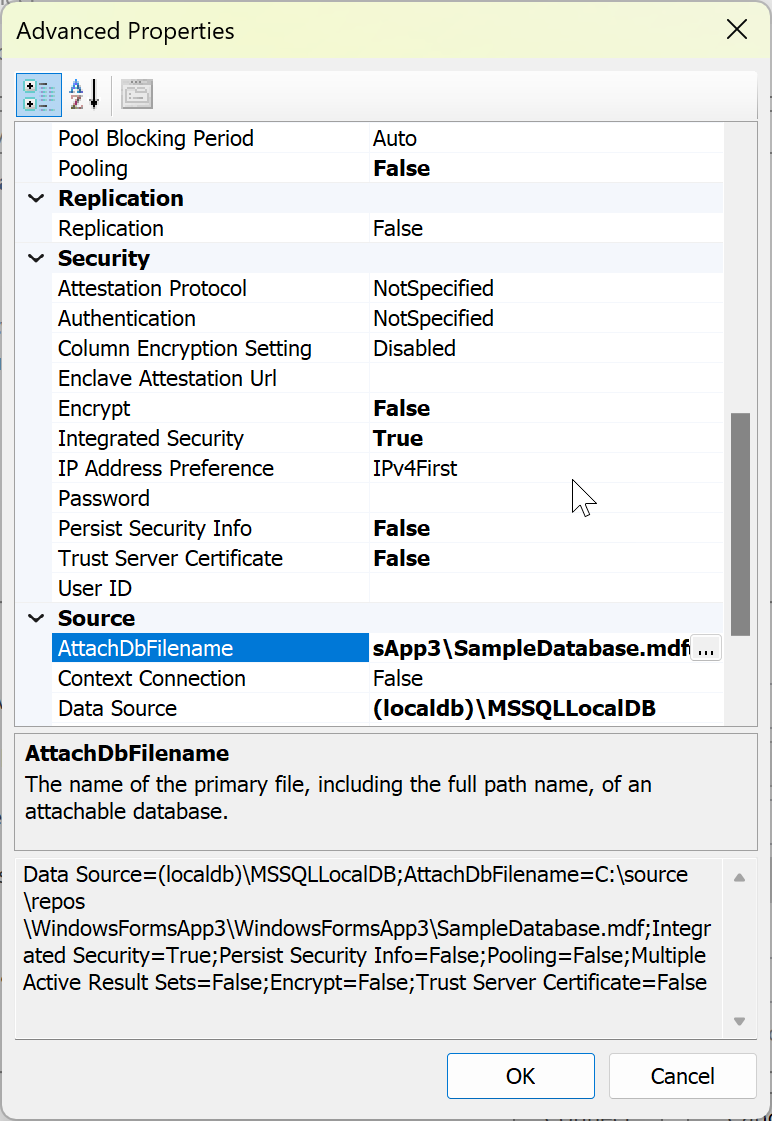
Если вам нужно задать другие параметры в строка подключения, можно использовать ссылку «Дополнительно«, которая выводит все параметры. Например, чтобы подключиться к базе данных LocalDB, основанной на MDF-файле, выберите «Дополнительно » и задайте свойство AttachDbFilename.
После настройки подключения сервер и база данных отображаются в окне обозреватель объектов SQL Server.
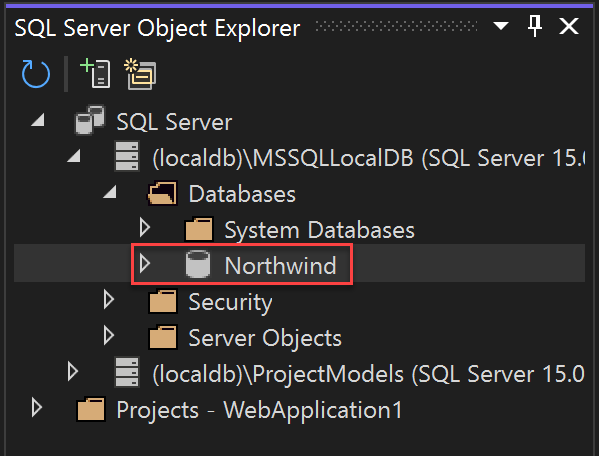
Оттуда можно просматривать базу данных, записывать и выполнять запросы, изменять данные, хранимые процедуры и функции, а также выполнять другие действия непосредственно в Visual Studio.
Следующие шаги
Если вы используете платформа .NET Framework (не .NET Core или .NET 5 или более поздней версии), а Windows Forms или WPF, можно использовать окно источников данных, например для настройки привязки данных для элементов управления в Windows Forms и приложениях WPF, см. статью «Добавление новых источников данных». Эти средства предназначены для быстрого создания приложений Windows, которые должны разрешать пользователям вводить, отображать и управлять данными.
Если вы используете .NET 5 или более поздней версии , .NET Core или ASP.NET Core, вы можете подключить приложение к базе данных с помощью Подключение служб. С помощью Подключение служб можно легко использовать локальную базу данных разработки, размещенную с помощью SQL LocalDB, SQL Server, работающей в контейнере или локальном экземпляре SQL Server, а затем перейти к База данных SQL Azure, когда вы будете готовы развернуть в облаке. Для .NET 5 или более поздней версии .NET Core и ASP.NET Core следует использовать Entity Framework Core в качестве платформы базы данных.
См. также
C# Visual Studio и базы данных: подключаем Microsoft SQL Server Compact
Этим материалом я начну новую серию статей, посвященных работе с базой данных в C# Visual Studio с помощью Microsoft SQL Server Compact 3.5. В процессе работы мы создадим приложение Windows Forms, в котором можно будет работать с файлом базы данных в формате sdf: добавлять записи в таблицу, удалять и изменять их. Также бонусом приложение сделаем «работающим из коробки» и на максимальном количестве даже чистых операционных систем. Уровень статей рассчитан на начинающего разработчика, обладающего хотя бы минимальным опытом работы с Visual Studio.
Сначала необходимо скачать и установить Microsoft SQL Server Compact 3.5 — я качал отсюда. После этого добавляем ссылку в обозревателе решений: вкладка «.NET» — библиотека «System.Data.SqlServerCe.Entity». После создания проекта по шаблону Windows Forms, надо настроить подключение к базе данных, да и не мешало бы её создать. Выбираем «Обозреватель баз данных» — «Подключения данных» — «Добавить подключение» — Источник данных «Microsoft SQL Server Compact 3.5 (Поставщик данных среды .NET для Microsoft SQL Server Compact 3.5)» — создать базу данных (предположим Books.sdf) в любом месте на компьютере — Проверить подключение — Ок. Пароль не устанавливаем, можно выбрать сортировку по «Россия — русский».
Далее создаем таблицу в этой базе, назовем её tbBooks; в ней два столбца: id и name. id — тип int, уникальный; name — тип nvarchar, остальные параметры по умолчанию.
SqlCeConnection cn = new SqlCeConnection(@"Data Source = C:\rab\base\Books.sdf");
Что такое? Visual Studio подчеркивает строку и показывает ошибку «Не удалось найти имя типа или пространство имен «SqlCeConnection» (пропущена директива using или ссылка на сборку?)»? У нас имеет место ошибка с директивой using:
using System.Data.SqlServerCe;
Теперь ошибка должна исчезнуть. Для работы с базами данных есть очень удобный инструмент DataGridView. Добавляем его на нашу форму и подключаем к источнику данных (нашей таблице в базе): «Добавить источник данных проекта» — «База данных» — «Набор данных» — Выбираем наше подключение Books.sdf. Среда может попросить перенести файл в рабочий каталог и изменить настройки подключения: соглашаться не стоит — мы не предатели. Выбираем нашу таблицу tbBooks и подтверждаем наше подключение.
Если сейчас запустить проект, то можно даже изменять ячейки нашей таблицы. Однако, теперь мы имеем сразу две проблемы: во-первых, в столбце id ввод не чисел выбивает страшную и непонятную ошибку, а во-вторых, изменения не сохраняются. Первая проблема решается просто:
private void dataGridView1_EditingControlShowing(object sender, DataGridViewEditingControlShowingEventArgs e) < TextBox tb = (TextBox)e.Control; tb.KeyPress += new KeyPressEventHandler(tb_KeyPress); >void tb_KeyPress(object sender, KeyPressEventArgs e) Вторая также несложно. Добавляем на форму кнопку, в обработчик вставляем следующий код:
SqlCeCommand command = new SqlCeCommand("UPDATE tbBooks SET name = @name WHERE (id = @id)"); command.Connection = tbBooksTableAdapter.Connection; tbBooksTableAdapter.Adapter.UpdateCommand = command; SqlCeParameter parametr; parametr = new SqlCeParameter("@id", SqlDbType.Int); parametr.SourceColumn = "id"; command.Parameters.Add(parametr); parametr = new SqlCeParameter("@name", DbType.String); parametr.SourceColumn = "name"; command.Parameters.Add(parametr); tbBooksTableAdapter.Update(booksDataSet.tbBooks); MessageBox.Show("Изменения успешно сохранены");Таким образом, в этой статье мы научились создавать базы данных, подключения к ним, таблицы в них, а также редактировать с помощью встроенного интерфейса.
Продолжение следует.
Автор этого материала - я - Пахолков Юрий. Я оказываю услуги по написанию программ на языках Java, C++, C# (а также консультирую по ним) и созданию сайтов. Работаю с сайтами на CMS OpenCart, WordPress, ModX и самописными. Кроме этого, работаю напрямую с JavaScript, PHP, CSS, HTML - то есть могу доработать ваш сайт или помочь с веб-программированием. Пишите сюда.
статьи IT, си шарп, базы данных, SQL, Visual Studio
