
Как выровнять блок-контейнер по центру страницы
@HamSter, я так тоже в начале ответил, но в вопросе написано: по центру страницы. То есть не только по осиX, а и по осиY.
30 ноя 2018 в 14:44
@ВиталикЧерный, «независимо от ширины страницы» обычно это означает по горизонтали.
30 ноя 2018 в 15:26
5 ответов 5
Сортировка: Сброс на вариант по умолчанию
Можно использовать Grid Layout или Flex Layout, но прежде убедитесь, что требование заказчика позволяет использовать эти технологии. Для этого есть хороший сайт: Can I use. . Удачи!
UPD: Исправил пример. Подумал что нужно просто центрировать элемент по оси: X. Если все же нужно просто центрировать элемент: container по оси: X, то задайте свойства: margin: 0 auto; , и пропишите свою ширину, ибо это блочный элемент, и он по ширине занимает всё допустимое пространство.
.page < height: 100vh; display: flex; align-items: center; justify-content: center; >.container
Lorem Выравнивание блоков в CSS разметке Grid
Если вы знакомы с flexbox, вы уже столкнулись с тем, как гибкие элементы могут быть правильно выровнены внутри контейнера flex. Эти свойства выравнивания, которые мы впервые встретили в спецификации flexbox, были перенесены в новую спецификацию под названием Box Alignment Level 3. Эта спецификация содержит подробную информацию о том, как выравнивание должно работать во всех различных методах компоновки.
Каждый метод макета, который реализует выравнивание ящиков, будет иметь некоторые отличия из-за того, что каждый метод имеет разные функции и ограничения (и унаследованное поведение), что делает невозможным выравнивание точно таким же образом по всем направлениям. Спецификация Box Alignment содержит подробную информацию для каждого метода, однако вы были бы разочарованы, если бы попытались выполнить выравнивание по многим методам прямо сейчас, поскольку поддержка браузера ещё не существует. Там, где у нас есть поддержка браузера для свойств выравнивания и распределения пространства из спецификации Box Alignment, в grid макета.
В этом руководстве представлены демонстрации того, как работает выравнивание ячеек в макете. Вы увидите много общего в том, как эти свойства и ценности работают в flexbox. Из-за того, что сетка двумерна и однобочечна, существует несколько небольших различий, за которыми вы должны следить. Поэтому мы начнём с рассмотрения двух осей, с которыми мы сталкиваемся при выравнивании объектов в сетке.
Две оси grid layout
При работе с раскладкой сетки у вас есть две оси для выравнивания объектов — оси блока или столбца, оси inline или строки. Ось блока — это ось, на которой блоки выложены в макете блока. Если у вас есть два абзаца на вашей странице, они отображаются один под другим, поэтому в этом направлении мы описываем ось блока. В спецификации CSS Grid Layout она называется осью столбца, так как это ось, по которой выполняются наши дорожки столбцов.
Внутренняя ось (inline axis) проходит по оси блока, это направление, в котором выполняется регулярный поток строк. В спецификации CSS Grid Layout его иногда называют осью строки, являющейся осью, по которой идут наши дорожки.
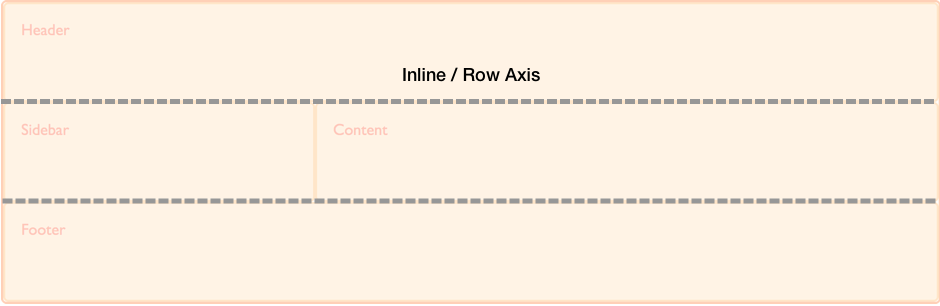
Мы можем выровнять содержимое внутри областей сетки и сетка отслеживает себя на этих двух осях.
Выравнивание элементов на блоке или столбце по оси
Элементы управления align-self и align-items на оси блока. Когда мы используем эти свойства, мы меняем выравнивание элемента в области сетки, которую вы поместили.
В следующем примере у меня есть четыре области сетки внутри моей сетки. Я могу использовать свойство align-items в контейнере сетки, чтобы выровнять элементы, используя одно из следующих значений:
- auto
- normal
- start
- end
- center
- stretch
- baseline
- first baseline
- last baseline
* box-sizing: border-box; > .wrapper border: 2px solid #f76707; border-radius: 5px; background-color: #fff4e6; > .wrapper > div border: 2px solid #ffa94d; border-radius: 5px; background-color: #ffd8a8; padding: 1em; color: #d9480f; >
.wrapper display: grid; grid-template-columns: repeat(8, 1fr); grid-gap: 10px; grid-auto-rows: 100px; grid-template-areas: "a a a a b b b b" "a a a a b b b b" "c c c c d d d d" "c c c c d d d d"; align-items: start; > .item1 grid-area: a; > .item2 grid-area: b; > .item3 grid-area: c; > .item4 grid-area: d; >
div class="wrapper"> div class="item1">Item 1div> div class="item2">Item 2div> div class="item3">Item 3div> div class="item4">Item 4div> div>
Имейте в виду, что после установки align-self: start высота каждого дочернего будет определяться содержимым . Это противоречит полностью отсутствию выравнивания и в этом случае высота каждого растягивается, чтобы заполнить его область сетки.
Свойство align-items устанавливает свойство align-self для всех дочерних элементов сетки. Это означает, что вы можете установить свойство индивидуально, используя align-self по элементу сетки.
В следующем примере я использую свойство align-self , чтобы продемонстрировать различные значения выравнивания. В первой области отображается поведение по умолчанию для выравнивания, которое должно растягиваться. Второй элемент имеет значение самоограничения start , третий end и четвёртый center .
* box-sizing: border-box; > .wrapper border: 2px solid #f76707; border-radius: 5px; background-color: #fff4e6; > .wrapper > div border: 2px solid #ffa94d; border-radius: 5px; background-color: #ffd8a8; padding: 1em; color: #d9480f; >
.wrapper display: grid; grid-template-columns: repeat(8, 1fr); grid-gap: 10px; grid-auto-rows: 100px; grid-template-areas: "a a a a b b b b" "a a a a b b b b" "c c c c d d d d" "c c c c d d d d"; > .item1 grid-area: a; > .item2 grid-area: b; align-self: start; > .item3 grid-area: c; align-self: end; > .item4 grid-area: d; align-self: center; >
div class="wrapper"> div class="item1">Item 1div> div class="item2">Item 2div> div class="item3">Item 3div> div class="item4">Item 4div> div>
Элементы с внутренним соотношением сторон
Спецификация указывает, что поведение по умолчанию в align-self должно растягиваться, за исключением элементов, которые имеют внутреннее соотношение сторон, в этом случае они ведут себя как start . Причиной этого является то, что если элементы с соотношением сторон настроены на растяжение, это значение по умолчанию будет искажать их.
Это поведение было уточнено в спецификации, при этом браузеры ещё не реализовали правильное поведение. Пока это не произойдёт, вы можете убедиться, что элементы не растягиваются, например изображения, которые являются прямыми дочерними элементами сетки, путём установки align-self и justify-self (en-US) start . Это будет имитировать правильное поведение после его реализации.
Justifying Items on the Inline or Row Axis
Поскольку align-items и align-self обрабатывают выравнивание элементов на оси блока, justify-items и justify-self (en-US) выполнить ту же работу на оси inline или row. Значения, которые вы можете выбрать, такие же, как для align-self .
- auto
- normal
- start
- end
- center
- stretch
- baseline
- first baseline
- last baseline
Вы можете увидеть тот же пример, что и для align-items ниже. На этот раз мы применяем свойство justify-self (en-US).
Опять же, значение по умолчанию stretch , за исключением элементов с внутренним соотношением сторон. Это означает, что по умолчанию элементы сетки будут покрывать их площадь сетки, если вы не измените её, установив выравнивание. Первый элемент в примере демонстрирует это выравнивание по умолчанию:
* box-sizing: border-box; > .wrapper border: 2px solid #f76707; border-radius: 5px; background-color: #fff4e6; > .wrapper > div border: 2px solid #ffa94d; border-radius: 5px; background-color: #ffd8a8; padding: 1em; color: #d9480f; >
.wrapper display: grid; grid-template-columns: repeat(8, 1fr); grid-gap: 10px; grid-auto-rows: 100px; grid-template-areas: "a a a a b b b b" "a a a a b b b b" "c c c c d d d d" "c c c c d d d d"; > .item1 grid-area: a; > .item2 grid-area: b; justify-self: start; > .item3 grid-area: c; justify-self: end; > .item4 grid-area: d; justify-self: center; >
div class="wrapper"> div class="item1">Item 1div> div class="item2">Item 2div> div class="item3">Item 3div> div class="item4">Item 4div> div>
Как и align-self и align-items , вы можете применить justify-items к контейнеру сетки, чтобы установить значение justify-self (en-US) для всех элементов.
Свойства justify-self (en-US) и justify-items не реализованы в flexbox. Это связано с одномерным характером flexbox и может быть несколько элементов вдоль оси, что делает невозможным оправдание одного элемента. Чтобы выровнять элементы вдоль основной, встроенной оси в flexbox, вы используете свойство justify-content .
Center an item in the area
Объединив свойства align и justify, мы можем легко центрировать элемент внутри области сетки.
* box-sizing: border-box; > .wrapper border: 2px solid #f76707; border-radius: 5px; background-color: #fff4e6; > .wrapper > div border: 2px solid #ffa94d; border-radius: 5px; background-color: #ffd8a8; padding: 1em; color: #d9480f; >
.wrapper display: grid; grid-template-columns: repeat(4, 1fr); grid-gap: 10px; grid-auto-rows: 200px; grid-template-areas: ". a a ." ". a a ."; > .item1 grid-area: a; align-self: center; justify-self: center; >
div class="wrapper"> div class="item1">Item 1div> div>
Aligning the grid tracks on the block, or column, axis
Если у вас есть ситуация, когда ваши дорожки сетки используют область, которая меньше, чем контейнер сетки, вы можете выровнять трассы сетки самостоятельно внутри контейнера. И снова это работает на блочной и встроенной осях с align-content выравниванием дорожек на оси блока и justify-content , выполняющим выравнивание по встроенной оси. Значения для align-content и justify-content :
- normal
- start
- end
- center
- stretch
- space-around
- space-between
- space-evenly
- baseline
- first baseline
- last baseline
В приведённом ниже примере у меня есть контейнер сетки размером 500 пикселей на 500 пикселей. Я определил 3 строки и столбцы, каждый из 100 пикселей с 10-пиксельным жёлобом. Это означает, что внутри контейнера сетки есть пространство как в блочном, так и в линейном направлениях.
Свойство align-content применяется к контейнеру сетки, поскольку оно работает на всей сетке. Поведение по умолчанию в макете сетки start , поэтому наши дорожки сетки находятся в верхнем левом углу сетки, выровнены по отношению к стартовым линиям сетки:
* box-sizing: border-box; > .wrapper border: 2px solid #f76707; border-radius: 5px; background-color: #fff4e6; > .wrapper > div border: 2px solid #ffa94d; border-radius: 5px; background-color: #ffd8a8; padding: 1em; color: #d9480f; >
.wrapper display: grid; grid-template-columns: repeat(3, 100px); grid-template-rows: repeat(3, 100px); height: 500px; width: 500px; grid-gap: 10px; grid-template-areas: "a a b" "a a b" "c d d"; > .item1 grid-area: a; > .item2 grid-area: b; > .item3 grid-area: c; > .item4 grid-area: d; >
div class="wrapper"> div class="item1">Item 1div> div class="item2">Item 2div> div class="item3">Item 3div> div class="item4">Item 4div> div>
Если я добавлю align-conten в мой контейнер со значением end , все треки перейдут в конечную строку контейнера сетки в размерности блока:
* box-sizing: border-box; > .wrapper border: 2px solid #f76707; border-radius: 5px; background-color: #fff4e6; > .wrapper > div border: 2px solid #ffa94d; border-radius: 5px; background-color: #ffd8a8; padding: 1em; color: #d9480f; >
.wrapper display: grid; grid-template-columns: repeat(3, 100px); grid-template-rows: repeat(3, 100px); height: 500px; width: 500px; grid-gap: 10px; grid-template-areas: "a a b" "a a b" "c d d"; align-content: end; > .item1 grid-area: a; > .item2 grid-area: b; > .item3 grid-area: c; > .item4 grid-area: d; >
div class="wrapper"> div class="item1">Item 1div> div class="item2">Item 2div> div class="item3">Item 3div> div class="item4">Item 4div> div>
Мы также можем использовать значения для этого свойства, которые могут быть знакомы с flexbox; значения пространственного распределения space-between , space-around и space-evenly . Если мы обновим align-content до space-between , вы увидите как выглядят элементы на нашем пространстве grid:
* box-sizing: border-box; > .wrapper border: 2px solid #f76707; border-radius: 5px; background-color: #fff4e6; > .wrapper > div border: 2px solid #ffa94d; border-radius: 5px; background-color: #ffd8a8; padding: 1em; color: #d9480f; >
.wrapper display: grid; grid-template-columns: repeat(3, 100px); grid-template-rows: repeat(3, 100px); height: 500px; width: 500px; grid-gap: 10px; grid-template-areas: "a a b" "a a b" "c d d"; align-content: space-between; > .item1 grid-area: a; > .item2 grid-area: b; > .item3 grid-area: c; > .item4 grid-area: d; >
div class="wrapper"> div class="item1">Item 1div> div class="item2">Item 2div> div class="item3">Item 3div> div class="item4">Item 4div> div>
Стоит отметить, что использование этих значений пространственного распределения может привести к увеличению элементов в вашей сетке. Если элемент охватывает более одной дорожки сетки, так как дополнительное пространство добавляется между дорожками, этот предмет должен стать большим, чтобы поглотить пространство. Мы всегда работаем в строгой сетке. Поэтому, если вы решите использовать эти значения, убедитесь, что содержимое ваших треков может справиться с дополнительным пространством или что вы использовали свойства выравнивания для элементов, чтобы заставить их перемещаться в начало, а не растягиваться.
В приведённом ниже изображении я поместил сетку с align-content , со значением start рядом с сеткой, когда значение align-content имеет значение space-between . Вы можете видеть, как элементы 1 и 2, которые охватывают два ряда дорожек, взяты на дополнительной высоте, поскольку они получают дополнительное пространство, добавленное к промежутку между этими двумя дорожками:

Justifying the grid tracks on the row axis
На оси inline мы можем использовать justify-content для выполнения того же типа выравнивания, что мы использовали align-content для оси блока.
Используя тот же пример, я устанавливаю justify-content space-around . Это снова вызывает дорожки, которые охватывают более одного столбца, чтобы получить дополнительное пространство:
* box-sizing: border-box; > .wrapper border: 2px solid #f76707; border-radius: 5px; background-color: #fff4e6; > .wrapper > div border: 2px solid #ffa94d; border-radius: 5px; background-color: #ffd8a8; padding: 1em; color: #d9480f; >
.wrapper display: grid; grid-template-columns: repeat(3, 100px); grid-template-rows: repeat(3, 100px); height: 500px; width: 500px; grid-gap: 10px; grid-template-areas: "a a b" "a a b" "c d d"; align-content: space-between; justify-content: space-around; > .item1 grid-area: a; > .item2 grid-area: b; > .item3 grid-area: c; > .item4 grid-area: d; >
div class="wrapper"> div class="item1">Item 1div> div class="item2">Item 2div> div class="item3">Item 3div> div class="item4">Item 4div> div>
Alignment and auto margins
Другой способ выравнивания элементов внутри их области — использовать автоматические поля. Если вы когда-либо центрировали ваш макет в окне просмотра, установив правое и левое поле блока контейнера в auto , вы знаете, что автоматическая маржа поглощает все доступное пространство. Установив маржу в auto с обеих сторон, она выдвигает блок в середину, так как оба поля пытаются взять все пространство.
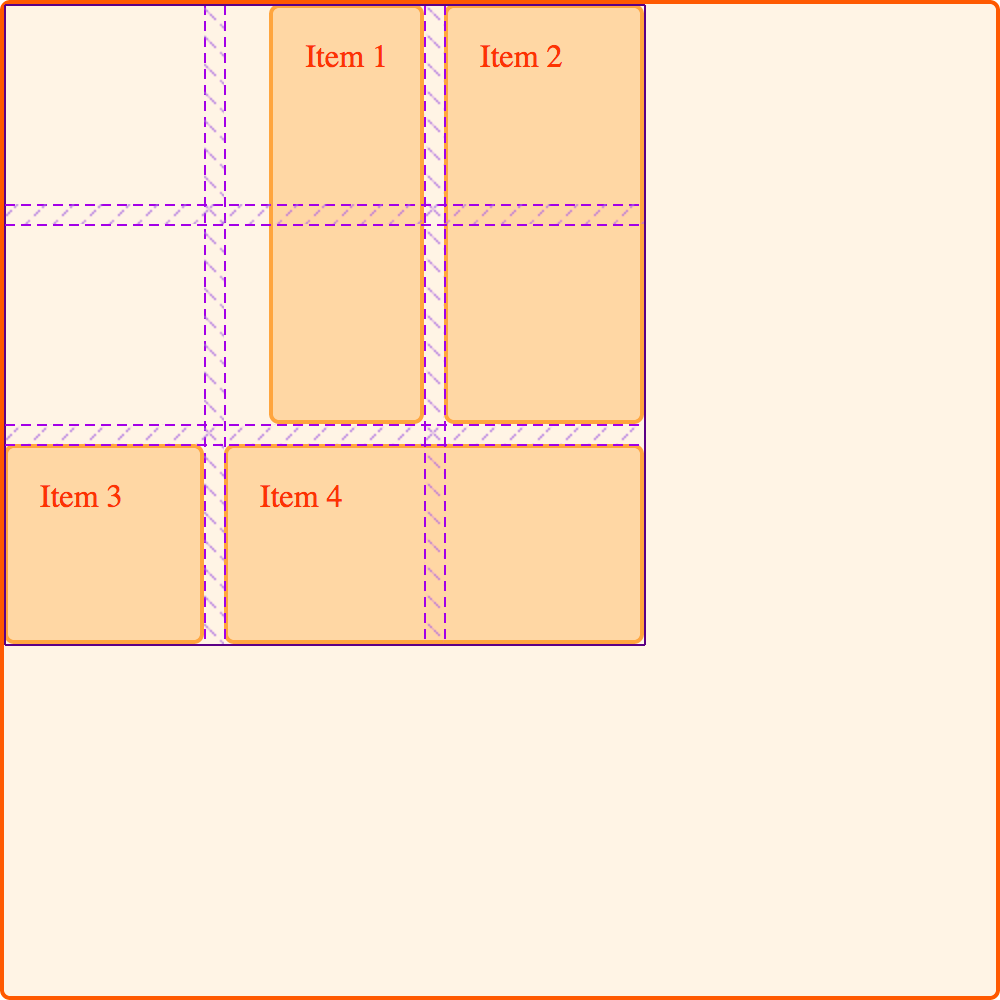
В следующем примере я дал элементу 1 левое поле auto . Вы можете увидеть, как содержимое теперь переместится в правую часть области, поскольку автоматическая маржа занимает оставшееся пространство после того, как было назначено место для содержимого этого элемента:
* box-sizing: border-box; > .wrapper border: 2px solid #f76707; border-radius: 5px; background-color: #fff4e6; > .wrapper > div border: 2px solid #ffa94d; border-radius: 5px; background-color: #ffd8a8; padding: 1em; color: #d9480f; >
.wrapper display: grid; grid-template-columns: repeat(3, 100px); grid-template-rows: repeat(3, 100px); height: 500px; width: 500px; grid-gap: 10px; grid-template-areas: "a a b" "a a b" "c d d"; > .item1 grid-area: a; margin-left: auto; > .item2 grid-area: b; > .item3 grid-area: c; > .item4 grid-area: d; >
div class="wrapper"> div class="item1">Item 1div> div class="item2">Item 2div> div class="item3">Item 3div> div class="item4">Item 4div> div>
Вы можете видеть, как элемент выравнивается с помощью Firefox Grid Highlighter (en-US) :
Alignment and Writing Modes
Во всех этих примерах я работал на английском языке, который является языком слева направо. Это означает, что наши стартовые линии находятся сверху и слева от нашей сетки, когда мы думаем в физических направлениях.
CSS Grid Layout и спецификация Box Alignment предназначены для работы с режимами записи в CSS. Это означает, что если вы работаете с языком справа налево, например на арабском языке, начало сетки будет верхним и правым, поэтому значение по умолчанию для justify-content: start будет состоять в том, что треки сетки начинаются с правой стороны сетки.
Однако, если вы устанавливаете автоматические поля, используя margin-right или margin-left , или абсолютно позиционирующий элемент, используя top , right , bottom and left смещения, вы не будете соблюдать режимы записи. В следующем руководстве мы рассмотрим это взаимодействие между компоновкой сетки CSS, выравниванием ящиков и режимами записи. Это будет важно понимать, если вы разрабатываете сайты, которые затем отображаются на нескольких языках, или если вы хотите смешивать языки или режимы записи в дизайне.
Found a content problem with this page?
- Edit the page on GitHub.
- Report the content issue.
- View the source on GitHub.
This page was last modified on 7 авг. 2023 г. by MDN contributors.
CSS — Выравнивание по центру
В CSS некоторые на первый взгляд простые вещи оказывается не так-то просто выполнить. Одной из таких вещей, является выравнивание, т.е. когда один элемент необходимо расположить определённым образом относительного другого.
В данной статье представлены некоторые готовые решения, которые помогут упростить работу по центрированию элементов по горизонтали и(или) по вертикали.
Примечание: под каждым решением приведен список браузеров с указанием версий, в которых указанный CSS код работает.
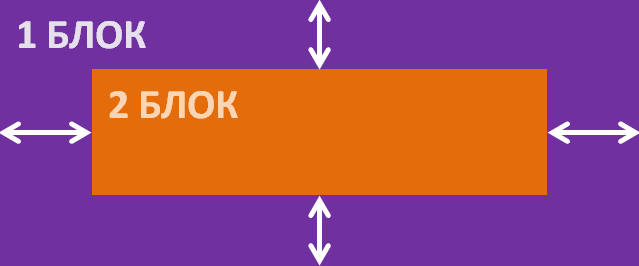
CSS — Выравнивание блока по центру
1. Выравнивание одного блока по центру другого. При этом первый и второй блок имеют динамические размеры.
.parent { position: relative; } .child { position: absolute; left: 50%; top: 50%; -webkit-transform: translate(-50%, -50%); -moz-transform: translate(-50%, -50%); -ms-transform: translate(-50%, -50%); -o-transform: translate(-50%, -50%); transform: translate(-50%, -50%); }Браузеры, которые поддерживают данное решение:
- Chrome 4.0+
- Firefox 3.6+
- Internet Explorer 9+
- Opera 10.5+
- Safari 3.1+
2. Выравнивание одного блока по центру другого. При этом второй блок имеет фиксированные размеры.
.parent { position: relative; } .child { position: absolute; left: 50%; top: 50%; /* ширина и высота 2 блока */ width: 500px; height: 250px; /* Значения определяются в зависимости от его размера */ /* margin-left = - width / 2 */ margin-left: -250px; /* margin-top = - height / 2 */ margin-top: -125px; }Браузеры, которые поддерживают данное решение:
- Chrome 1.0+
- Firefox 1.0+
- Internet Explorer 4.0+
- Opera 7.0+
- Safari 1.0+
3. Выравнивание одного блока по центру другого. При этом второй блок имеет размеры, заданные в процентах.
.parent { position: relative; } .child { position: absolute; /* ширина и высота 2 блока в % */ height: 50%; width: 50%; /* Значения определяются в зависимости от его размера в % */ left: 25%; /* (100% - width) / 2 */ top: 25%; /* (100% - height) / 2 */ }Браузеры, которые поддерживают данное решение:
- Chrome 1.0+
- Firefox 1.0+
- Internet Explorer 4.0+
- Opera 7.0+
- Safari 1.0+
CSS — Выравнивание по горизонтали
1. Выравнивание одного блочного элемента ( display: block ) относительно другого (в котором он расположен) по горизонтали:
.block { margin-left: auto; margin-right: auto; }Браузеры, которые поддерживают данное решение:
- Chrome 1.0+
- Firefox 1.0+
- Internet Explorer 6.0+
- Opera 3.5+
- Safari 1.0+
2. Выравнивание строчного ( display: inline ) или строчно-блочного ( display: inline-block ) элемента по горизонтали:
.parent { text-align: center; } .child { display: inline-block; }Браузеры, которые поддерживают данное решение:
- Chrome 1.0+
- Firefox 3.0+
- Internet Explorer 8.0+
- Opera 7.0+
- Safari 1.0+
CSS — Выравнивание по вертикали
1. Отцентровать один элемент ( display: inline , display: inline-block ) относительно другого (в котором он расположен) по центру. Родительский блок в этом примере имеет фиксированную высоту, которая задаётся с помощью свойства CSS line-height .
.parent { line-height: 500px; } .child { display: inline-block; vertical-align: middle; }Браузеры, которые поддерживают данное решение:
- Chrome 1.0+
- Firefox 3.0+
- Internet Explorer 8.0+
- Opera 7.0+
- Safari 1.0+
2. Центрирования одного блока относительно другого по вертикали посредством представления родителя как таблицы, а ребёнка как ячейки этой таблицы.
.parent { display: table; } .child { display: table-cell; vertical-align: middle; }Браузеры, которые поддерживают данное решение:
- Chrome 1.0+
- Firefox 1.0+
- Internet Explorer 8.0+
- Opera 7.5+
- Safari 1.0+
Если Вы знаете какие-нибудь другие интересные хитрости или полезные готовые решения по выравниванию, то поделитесь ими в комментариях.
Если статья понравилась, то поделитесь ей в социальных сетях:
Комментарии: 10
18.12.2020, 10:18
Возникла у меня тут задачка, казалось-бы простая — сделать кастомный нумерованный список, с большими цифрами-буллетами, и примыкающим к ним многострочными item’ами, отцентрованными по вертикали относительно буллетов.
Ну дизайнер так надизайнил, а че — красиво ведь…
Вобщем все известные трюки не сработали, и в результате родил новый.
На флексах.
А вдруг, кому-либо пригодится…
А может, кто-нибудь более грамотный что-либо оптимизирует… 😉
Выровнять блок div по центру высоты

Для выравнивания блока по центру высоты относительно его родительского элемента вы можете использовать свойство display со значением flex, а затем задать значение align-items для центрирования элемента по вертикальной оси. Например, если у вас есть родительский контейнер
и дочерний элемент , который должен быть выровнен по центру высоты, вы можете использовать следующий CSS-код: В этом примере свойство display со значением flex применяется к родительскому контейнеру, а затем свойство align-items задает выравнивание элемента по центру высоты родительского контейнера. Установка height на 100% гарантирует, что выравнивание будет работать правильно, даже если высота родительского контейнера будет изменена. Обратите внимание, что если вы хотите, чтобы дочерний элемент был выровнен по центру только относительно своего контента (например, если его высота меньше, чем высота родительского элемента), вы можете использовать свойство line-height со значением равным высоте родительского элемента. Например: В этом примере свойство line-height задает высоту родительского контейнера, а затем элемент выравнивается по центру относительно этой высоты с помощью свойства vertical-align со значением middle. Обратите внимание, что свойство display установлено на inline-block, чтобы можно было установить ширину элемента .
Использование свойства line-height:
Вы можете задать line-height родительскому элементу так, чтобы он был равен высоте этого элемента. Затем, если вы установите vertical-align: middle; для вложенного элемента, он будет выровнен по центру по высоте.
Использование flexbox
Вы можете использовать свойство display: flex; для родительского элемента и затем задать align-items: center; для центрирования по вертикали вложенного элемента.
Использование grid
Вы можете использовать свойство display: grid; для родительского элемента и затем задать align-items: center; для центрирования по вертикали вложенного элемента.
Использование позиционирования
Вы можете использовать позиционирование и свойства top, bottom, left, и right, чтобы центрировать элемент по высоте родительского элемента. Этот метод обычно используется, когда элемент имеет фиксированную высоту и должен быть точно размещен на странице. В этом примере родительский элемент имеет position: relative;, а вложенный элемент имеет position: absolute;. Затем top: 50%; сдвигает элемент вниз на 50% высоты родительского элемента. Наконец, transform: translateY(-50%); сдвигает элемент вверх на половину своей собственной высоты, чтобы он был точно посередине.