
10 хитрых функций чата WhatsApp, которые облегчат общение
В закладки

На днях WhatsApp обновился, получив новые интересные возможности, которые делают общение проще. Но в этой подборке не только они.
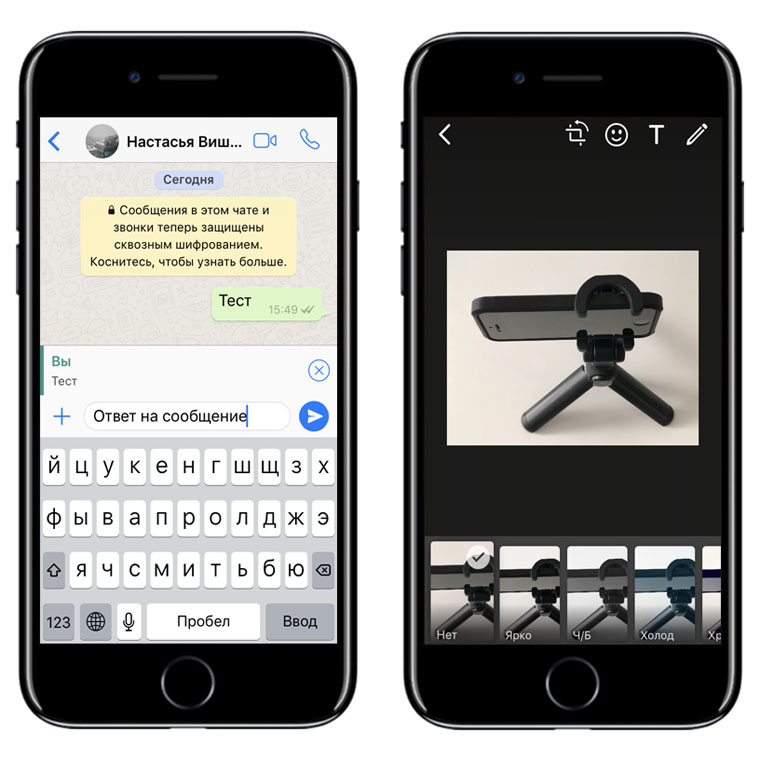
#1. Отвечай на конкретное сообщение собеседника
Как: свайп слева-направо по сообщению
Эта возможность очень важна в активной переписке — особенно, когда речь о групповом чате.
Когда отвечаешь на конкретное сообщение с помощью этой новой фичи, получаешь блок древовидной формы, в котором сразу понятно о чем вообще речь.
#2. Добавляй любые фильтры при отправке снимков
Как: свайп снизу-вверх во время добавления фото
Вспоминай! Кому принадлежит WhatsApp? Правильно — Facebook. Каким еще интересным сервисом он владеет? Да, Instagram. Поэтому появление такой фишки закономерно.
Теперь во время отправки снимков собеседнику можешь добавить фильтры для каждой фотки.
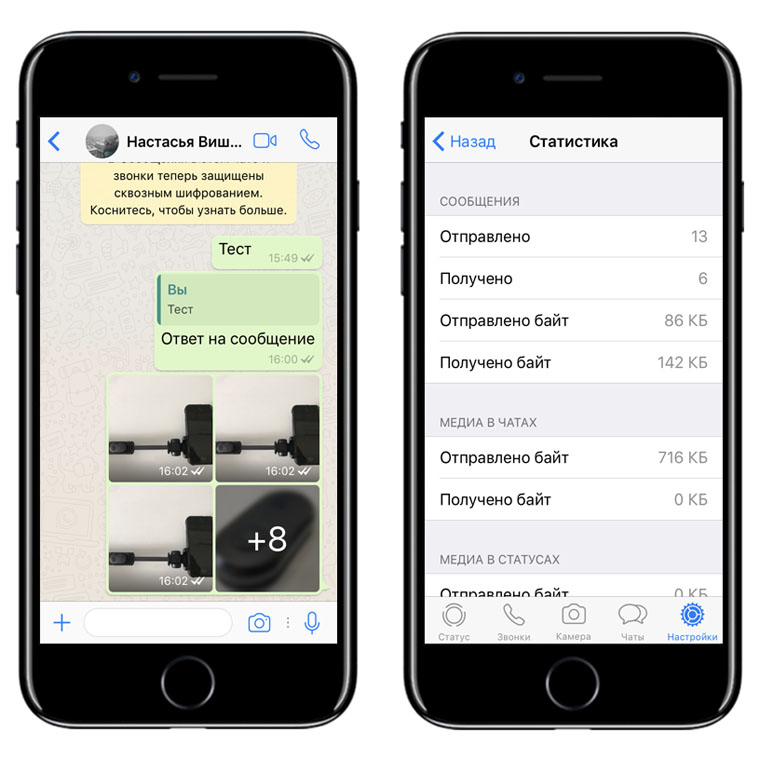
#3. Не бойся отправлять большое количество фото
Как: шли снимки без разбора
Моделируем ситуацию, во время активного диалога в групповом чате решаешь отправить друзьям подборку фотографий из какого-то интересного места.
Раньше боялся делать это, ведь фотки заполонили бы весь чат так, что до необходимого сообщения нужно было бы листать долго и нудно. А теперь снимки группируются в альбом. Это победа.
#4. Следи за статистикой трафа во время общения
Как: Настройки — Данные и Хранилище — Статистика
Если пользуешься WhatsApp действительно активно — регулярно переписываешься, пересылаешь фотографии и звонишь с помощью сервиса — эта возможность для тебя.
В приложении есть меню со статистикой используемого трафика, который поможет понять, куда уходят твои мегабайты из тарифного плана.
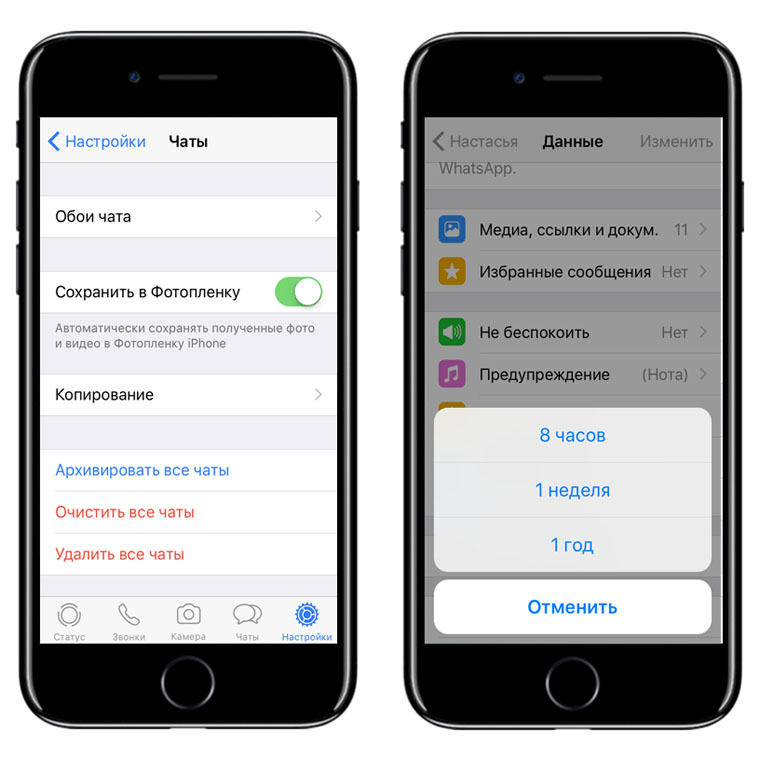
#5. Сохраняй или не сохраняй медиа в фотопленку
Как: Настройки — Чаты — Сохранить в Фотопленку
Все пользователи WhatsApp делятся на два типа: первые хотят видеть все полученные через мессенджер снимки в галерее iPhone, другие — нет.
Поэтому меняй положение этого переключателя по личным потребностям.
#6. Блокируй уведомления собеседников или чатов
Как: Меню диалога — Не беспокоить
Уверен, в твоем WhatsApp достаточно групповых диалогов, которые не можешь удалить, но получать от них уведомления регулярно уже устал — может, у тебя тут работу обсуждают, а ты в отпуске.
Такие можешь временно «успокоить». Для этого разработчики предусмотрели соответствующую возможность.
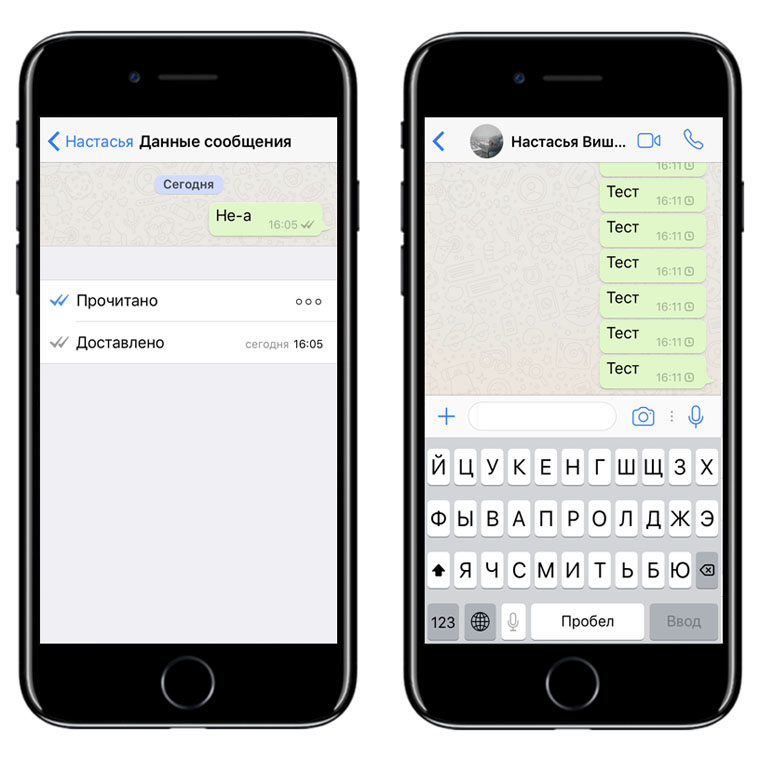
#7. Получи информацию про сообщения в переписке
Как: свайп справа-налево по сообщению
В этом меню, о котором знают немногие, получишь информацию о том, когда сообщение было доставлено и когда прочитано.
Эта возможность пригодится на случай важных переговоров.
#8. Отправляй сообщения без подключения к инету
Как: вот так
Даже если в данный момент ты не подключен к интернету, можешь отправлять сообщения без проблем.
Все они отмечаются иконкой с изображением часиков и будут отправлены собеседнику, когда подключение к сети появится.
#9. Отмечай записи для своего перечня избранных
Как: длинный тап по сообщению
Редко, но бывают моменты, когда обмениваешься через WhatsApp действительно важной информацией. Если получил что-то такое, можешь добавить в список избранного.
Получить доступ ко всем отмеченным сможешь через настройки программы.
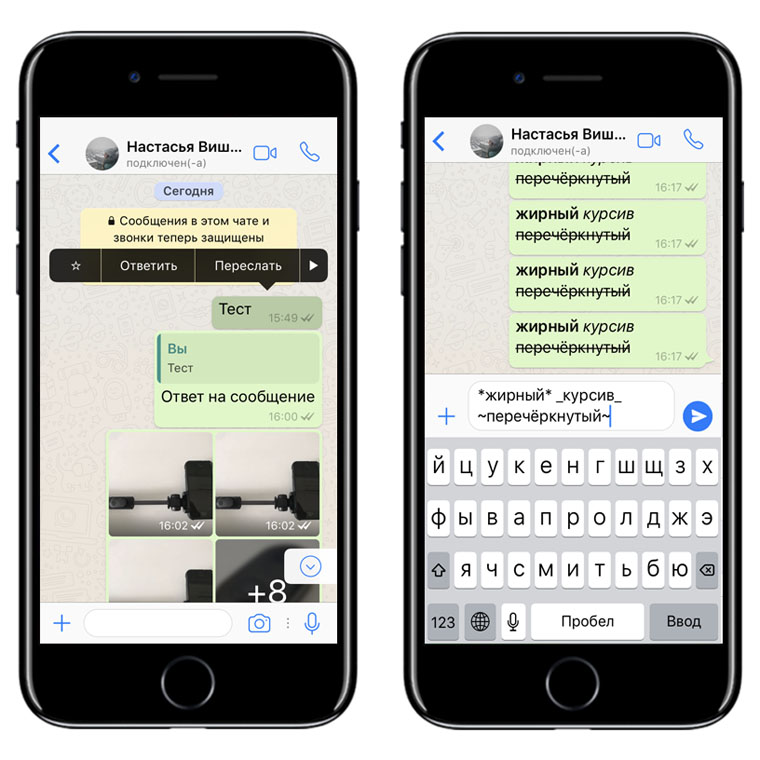
#10. Вспоминай о форматировании, если это нужно
Как: выделяй жирный звездочками, курсив подчеркиванием, а перечеркнутый фигурными тире
Если серьезно относишься к переписке, всегда выделяешь важную информацию форматированием.
Если нет, рекомендую начать делать это — больше шансов, что собеседник правильно поймет всю необходимую информацию.
Тоже интересно:
- 10 полезных фишек iOS 10, которые ты мог пропустить
- Узнай, как сделать iOS 10.3 максимально безопасной
- Все тайны и хитрости Заметок в iOS 10
- Все тайны и хитрости Почты в iOS 10
- 10 фич iOS 10 для самых разговорчивых
Узнавай секреты iOS первым из нашей группы ВКонтакте
Как создать и настроить рассылки и групповые чаты в WhatsApp
Рассылки и групповые чаты WhatsApp помогут донести информацию до аудитории. Из минусов — одномоментно подключить к рассылке или группе можно не более 256 участников. Из плюсов — мессенджер популярен.
МОЖНО СДЕЛАТЬ
ИСПОЛЬЗУЕТСЯ В:
Медиа редко используют WhatsApp в качестве инструмента для продвижения контента. Привлекательнее выглядит Телеграм с его возможностями создавать каналы, чаты с неограниченным количеством участников, использовать боты для взаимодействия с аудиторией.
И все же присмотреться к WhatsApp стоит — его аудитория гораздо шире, значит, больше шансов заинтересовать информацией больше людей.
Рассылки в WhatsApp
Рассылки — это связь типа «один отправитель — много получателей». Через рассылку вы отправляете одно сообщение нескольким людям. Максимальный лимит — 256 человек. Адресаты получат сообщение как стандартное в вашем совместном чате.
Откройте WhatsApp, переключитесь на вкладку «Чаты». Нажмите на три вертикальный точки в правом верхнем углу экрана, выберите во всплывающем окне «Новая рассылка», нажмите на нее.
Выберите контакты, которые хотите добавить в рассылку, нажмите на значок галочки.
Визуально рассылка выглядит как стандартный чат. Снова нажмите на три вертикальные точки в правом верхнем углу экрана, затем «Данные рассылки». Впишите название рассылки. Здесь же можно добавить адресатов.
Подключить к рассылке вы можете только тех людей, чьи контакты есть в вашей адресной книге.


Отправляйте сообщение в чат, как обычное. Адресатам оно придет от вашего имени. То есть дальнейшее обсуждение будет происходить в личных чатах с адресатами. При этом они не будут знать и видеть, кто еще получил от вас сообщение через рассылку.
Отправлять можно не только текстовые сообщения, но и фотографии, гифки, видео, документы.
Групповые чаты в WhatsApp
В отличии от рассылки, к групповому чату может подключиться любой пользователь WhatsApp — если у него будет ссылка или QR-код на группу. В групповой чат сможет вступить не более 256 человек.
Группу WhatsApp можно сделать закрытой — только администраторы будут отправлять сообщения, и открытой, когда сообщения смогут писать все участники сообщества.
Откройте WhatsApp, переключитесь на вкладку «Чаты». Нажмите на три вертикальный точки в правом верхнем углу экрана, выберите во всплывающем окне «Новая группа», нажмите на нее.
Выберите контакты, которые хотите добавить в групповой чат, нажмите на зелёную стрелку (в правом нижнем углу экрана).
Впишите название группы (максимальное количество символов — 25). При желании добавьте смайлик. Вы также можете добавить картинку группы, нажав на иконку «Камера». Добавить изображение можно тремя способами: сфотографировать, взять из галереи или найти в интернете. Заданная картинка будет отображаться рядом с названием группы во вкладке «Чаты».
В групповом чате, как и в личном, можно устраивать видео- и аудиозвонки со всеми участниками.
Визуально группа выглядит как стандартный чат. Снова нажмите на три вертикальные точки в правом верхнем углу экрана, затем «Данные группы».


Добавьте описание группы.
Все участники группового чата могут зайти в «Данные группы» и по своему усмотрению:
- установить беззвучное получение сообщений (1);
- задать звук, вибрацию и цвет уведомлений (2);
- позволить/запретить загружать в галерею смартфона медиафайлы из чаты (3);
- включить функцию «Исчезающие сообщения» (4) — сообщения в чате будут исчезать через семь дней, независимо от того, успели их прочитать другие участники или нет.


Функция «Настройки группы» (5) доступна только администраторам. Они могут разрешить или запретить участникам:
- менять данные группового чата;
- отправлять сообщения.
Здесь же можно добавлять и убирать админов группы.
У админов группового чата также есть возможность приглашать участников по ссылке.
В «Данных группы» прокрутите до строчки «Пригласить по ссылке». Выберите одну из опций:
- отправить ссылку через WhatsApp,
- копировать ссылку,
- поделиться ссылкой при помощи другого приложения,
- получить QR-код, который можно расшарить в других приложениях, мессенджерах и социальных сетях. Или опубликовать фото на сайте/в блоге/в газете.


Как «работает» WhatsApp
В Якутии WhatsApp был одним из ключевых каналов распространения информации. Жители объединялись и создавали групповые чаты, чтобы:
- распространять новость целиком без ссылки на сайт,
- жаловаться на муниципальную власть,
- просить о помощи,
- публиковать сообщения о ярмарках и распродажах.
Один раз отправив информацию в группу с большим количеством людей, можно надеяться на огромное количество перепостов. Мессенджер, по сути, заменял жителям интернет-ресурсы и газеты. И вот что об этом говорят якутские журналисты.
Как группировать чаты в ватсап
«Мы запустили новую настройку для групповых чатов, чтобы только админы могли посылать сообщения в группу. Это было сделано для тех, кто хочет получать через группы только важные объявления и информацию», — говорится в сообщении.
Новая функция будет особенно полезна для учителей и родителей, которые часто используют такие чаты, а также для членов комьюнити-центров и некоммерческих организаций, считают в WhatsApp.
«Мы сделали это, чтобы дать администраторам лучший инструмент для работы с группами, созданными для таких людей», — пояснили в компании.
Для того, чтобы запустить новую настройку, надо открыть групповые настройки, перейти на вкладку «Отправка сообщений» и выбрать «Только для администраторов». Эта настройка действует для пользователей во всем мире, у которых установлена последняя версия приложения.
Ранее в мае WhatsApp уже добавил еще несколько функций для групповых чатов, которые были практически скопированы у Telegram. Среди них — возможность добавлять описание в группе, контролировать, кто из пользователей сможет изменять ее название или картинку, возможность искать конкретных пользователей по имени и т. д.
По данным TechCrunch, групповыми чатами в WhatsApp пользуются 200 миллионов человек по всему миру, всего у приложения больше 1,5 миллиарда активных пользователей. Тех, кто пользуется Telegram, в мире пока всего 200 миллионов.
Материалы по теме:
«VK Мессенджер» получил папки для личных и рабочих чатов и не только

«VK Мессенджер» представил обновление: в приложении появилась возможность группировать чаты по папкам, разделив их на личные, рабочие и учебные переписки.
Предполагается, что такой подход поможет навести порядок при большом количестве чатов, уменьшить риск потери важных сообщений, а также поддерживать комфортное рабочее и личное пространство в цифровой среде, говорится в сообщении платформы.
«Студенты могут собрать в отдельной папке чаты, связанные с университетом, экзаменами и своей группой. Добавлять в папки можно не только чаты из «ВКонтакте», но и переписки с контактами из телефонной книги», — заявили разработчики обновлений.

Мессенджер Signal дополнили функцией размещения сторис
Пользователям станут доступны также ускоренная загрузка видео и обмен файлами с увеличенным лимитом до 4 Гб. Также актуализировано приложение под большие экраны планшетов iPad. В обновленной версии мессенджера можно добавить несколько аккаунтов и быстро переключаться между ними, например есть возможность добавить учебный профиль c образовательной платформы «Сферум» (от VK и «Ростелекома»).

Эксперт по кибербезопасности назвал самый опасный мессенджер
Ранее в Минпросвещения предложили педагогам использовать «VK Мессенджер» вместо WhatsApp (принадлежит Meta Platforms, Тверской суд Москвы признал компанию экстремистской и запретил ее деятельность) в образовательном процессе. Там подчеркнули, что о запрете речь не идет, но школам рекомендовано «обеспечить апробацию» использования «VK Мессенджера» и учебной платформы «Сферум» (аналог Zoom от VK и «Ростелекома»). В Минпросвещения отметили, что рекомендации не использовать иностранные мессенджеры касаются лишь работы с государственной системой «Моя школа» (начнет действовать по всей стране с 1 января 2023 года) и ее компонентами, а сферу и каналы общения родителей ведомство не регулирует.