
Как легко отключить Face ID на iPhone
Apple iPhone всегда является острием для резки -край биометрическая безопасность, а предыдущая iPhone модели использовали Touch ID, в то время как все новые модели — начиная с iPhone X — использовали Face ID. И Touch ID, и Face ID — отличные и безопасные способы разблокировки: Touch ID позволяет разблокировать телефон, приложив палец к датчику отпечатков пальцев iPhone, а Face ID можно назвать даже более полезным, потому что вам просто нужно поднять устройство и посмотрите на него. Но иногда — и по какой-то причине — вы можете захотеть отключить Face ID.
Если вы оказались в ситуации, когда вы не хотите, чтобы телефон разблокировался одним взглядом или прикосновением пальца, и вы предпочитаете оставить пароль как единственный способ разблокировать iPhone, вот как это сделать.
Временная деактивация Face ID и Touch ID
В большинстве случаев достаточно просто отключить биометрическую защиту, поэтому вам не нужно не забывать включать ее позже или беспокоиться о ее включении и выключении.
Чтобы временно отключить эти функции, одновременно нажмите и удерживайте кнопки питания и любую из кнопок регулировки громкости. Вы увидите варианты выключения телефона и, в зависимости от вашей конфигурации, вы увидите опции для экстренной SOS и медицинской идентификации. Под этими кнопками вы увидите возможность отменить. Выберите эту опцию, и теперь ваш телефон будет отключен для идентификации лица и идентификации касания до следующего ввода пароля. Обратите внимание, что как только вы снова введете пароль, эти функции будут активированы повторно.
Если вы хотите запретить его включение, когда оно вам меньше всего нужно, выполните следующие действия для более постоянного изменения.
Отключить ID лица и Touch ID


Если вы считаете, что лучше полностью отключить эти функции, пока вы не включите их вручную, это возможно и довольно просто. Перейти к Настройки , а затем Идентификатор лица и код доступа ; на старых устройствах вы увидите Touch ID и пароль вместо. После ввода пароля вы увидите ряд опций: там вы можете отключить использование биометрической функции для разблокировки iPhone.
После того, как вы отключите Face ID или Touch ID, пароль будет единственным способом разблокировать ваше устройство. Мы также предлагаем, чтобы в ситуации, когда вы беспокоитесь о защите своих данных, ознакомьтесь с нашим руководством по лучшим приложениям для зашифрованных сообщений.
Как отключить Face ID на IPhone — инструкция
Внедрение новой технологии Face ID вызвало среди пользователей Apple массу вопросов о безопасности данных. Внедрение функции находится на начальной стадии и может ли она гарантировать полную защиту от несанкционированного доступа к вашему смартфону? Рассмотрим все особенности тестирования работы распознания лица и как отключить Face ID IPhone.
Face ID – это система мгновенного распознавания лица пользователя девайса, которая работает по принципу нейронных сетей. Нейронные сети являются разработкой в области искусственного интеллекта, поэтому и сама функция «учится» всё лучше и лучше распознавать лица со временем. Опция работает только с Айфон 10, для iPhone 8 Face ID нет.
Ответы на вопросы пользователей
«Возможно ли обмануть Face ID, просканировав фотографию лица?»
Нет, разработчики Apple гарантируют, что технология «обучена» распознавать двумерные объекты – фото, листы бумаги и прочее. Срабатывание сканера будет успешным только в том случае, если перед телефоном находится его владелец.
«Как использовать функцию после смены имиджа?»
Технология работает на основе постоянного самообучения. Это означает, что со временем она запоминает ваши черты лица — форму, глаз, носа, уникальное очертание головы. Даже в случае смены прически или изменения внешности, Face ID все равно сможет определить индивидуальные физиологические особенности.
«Может ли похожий человек пройти успешную идентификацию лица на моем iPhone?»
Нет. Несмотря на внешнюю схожесть, каждый человек имеет свои особенности строения лица, которые отмечены и записаны программой. Погрешность в распознавании встречается один раз на миллион попыток сканирования, что является допустимой погрешностью – сообщают в Apple.
Отключение Face ID
Следуйте инструкции, чтобы отключить распознавание Face ID IPhone X:
- Откройте окно настроек;
- Перейдите во вкладку «Безопасность» нажмите на «Face ID и пароль»
- Деактивируйте ползунок «Включить распознавание лица». Если ранее вы использовали функцию сканирования лица, система попросит вас еще раз его просканировать, чтобы убедиться в том, что настройки смартфона были изменены его владельцем.
Как защитить свой телефон без Face ID
Если вы решили не использовать новую функцию до последующих обновлений IOS, позаботьтесь о защите устройства с помощью настройки цифрового кода доступа:
- Откройте настройки телефона и выберите поле «Face ID и пароль»;
- Нажмите на поле «Включить пароль». Для создания или изменения существующего кода кликните на «Изменить код». Сохраните действие. Теперь при каждой попытке разблокировки смартфона необходимо будет ввести цифровой идентификатор доступа, состоящий из четырёх цифр.
Как отключить Face ID на iPhone
Face ID — это особенная технология распознавания лица, которая предлагает удобный способ разблокирования iPhone. Однако, есть моменты, когда вы можете захотеть отключить Face ID на вашем устройстве. Например, если вы считаете, что это угрожает вашей приватности или хотите использовать другой метод разблокировки. В этой статье мы расскажем вам, как легко отключить функцию Face ID на iPhone.
У вас есть два способа отключения Face ID. Первый способ — в настройках устройства. Просто следуйте этим шагам: откройте «Настройки», затем найдите и нажмите на «Face ID и код доступа», введите свой код доступа, а затем переключите Face ID в положение «Выкл». Теперь ваше устройство не будет использовать Face ID для разблокировки.
Однако, есть более простой и быстрый способ отключить функцию Face ID. Просто зажмите одновременно кнопку «Включить/выключить» и одну из кнопок громкости на вашем устройстве. Когда появится экран с пунктами отключения устройства, просто проведите указатель по экрану вниз или вверх, чтобы отключить Face ID. Этот способ особенно удобен, если вы не хотите включать или разблокировать ваш iPhone.
Важно отметить, что при отключении Face ID все данные, связанные с этой функцией, будут удалены с вашего устройства, и вы не сможете использовать ее снова, пока не настроите ее заново.
Таким образом, отключение функции Face ID на iPhone не является сложной задачей. Вы можете использовать один из двух способов — через настройки устройства или нажатием комбинации кнопок. Независимо от выбранного способа, ваше устройство будет защищено и разблокировка будет осуществляться другими методами проверки безопасности, которые вы выберете.
Перейдите в настройки
Чтобы отключить Face ID на iPhone, вы должны открыть приложение «Настройки». На вашем главном экране найдите и нажмите на значок «Настройки», который обычно представляет собой серый иконку с шестеренкой.
После того, как вы откроете приложение «Настройки», прокрутите вниз по экрану, пока не найдете раздел «Face ID и код-пароль» или «Touch ID и код-пароль» в зависимости от модели вашего iPhone. Нажмите на этот раздел, чтобы продолжить.
Откройте раздел «Face ID и код-пароль»
Для отключения Face ID на iPhone вам потребуется зайти в настройки устройства. На главном экране найдите и нажмите на иконку «Настройки».
После этого прокрутите страницу вниз и выберите пункт «Face ID и код-пароль».
В разделе «Face ID и код-пароль» вы увидите различные параметры настройки Face ID. В конце списка находится опция «Отключить Face ID».
Чтобы отключить Face ID, нажмите на эту опцию. При этом система может попросить ввести свой код-пароль для подтверждения действия.
После ввода пароля Face ID будет полностью отключен на вашем iPhone. Теперь вы можете использовать код-пароль для разблокировки устройства и авторизации в приложениях.
Введите ваш код-пароль
Если вы хотите отключить Face ID на вашем iPhone, вам понадобится ввести код-пароль. Код-пароль используется в качестве альтернативного способа разблокировки устройства, если функция распознавания лица недоступна или отключена.
Чтобы ввести код-пароль, выполните следующие шаги:
- Перейдите на экран «Настройки».
- Прокрутите вниз и выберите раздел «Face ID и код-пароль».
- Введите свой текущий код-пароль для подтверждения.
- После ввода кода-пароля вы сможете отключить Face ID, переключив соответствующую настройку в положение «Выключено».
Пожалуйста, обратите внимание, что код-пароль является важным элементом безопасности вашего iPhone. Следует выбрать надежный и сложный код-пароль, чтобы предотвратить несанкционированный доступ к вашему устройству и вашим данным.
Если вы все же решите использовать Face ID в будущем, вы сможете включить эту функцию снова, повторив описанные выше шаги и выбрав опцию «Включено» в настройках Face ID.
Выберите опцию «Отключить Face ID»
Чтобы отключить функцию Face ID на своем iPhone, выполните следующие действия:
Шаг 1: Откройте «Настройки» на своем устройстве. Для этого найдите иконку «Настройки» на главном экране и нажмите на нее.
Шаг 2: Пролистайте список настроек и найдите раздел «Face ID и код-пароль». Нажмите на эту опцию.
Шаг 3: Введите свой код-пароль, чтобы получить доступ к настройкам Face ID.
Шаг 4: В открывшемся меню выберите опцию «Отключить Face ID».
После выполнения этих шагов Face ID будет отключен на вашем iPhone, и вы больше не сможете использовать эту функцию для разблокировки устройства или авторизации в приложениях.
Подтвердите действие
Если вы все еще хотите отключить Face ID, следуйте этим шагам:
- Откройте «Настройки» на вашем iPhone.
- Прокрутите вниз и выберите «Face ID и код доступа».
- Введите ваш код доступа.
- На странице «Face ID и код доступа» вы увидите две опции: «Использование Face ID для iPhone разблокировки» и «Использование Face ID для приложений».
- Чтобы полностью отключить Face ID, выключите обе опции, нажав на соответствующие переключатели.
После отключения Face ID вы продолжите использовать код доступа для разблокировки вашего iPhone и авторизации в приложениях.
Не забудьте, что включение Face ID позволяет повысить уровень безопасности вашего устройства и информации на нем. Будьте осторожны при отключении этой функции и убедитесь, что вы действительно хотите сделать это.
При необходимости, введите код-пароль еще раз
Если вы решили отключить Face ID на своем iPhone, вам может потребоваться ввести свой код-пароль, чтобы подтвердить свое действие. Это дополнительная мера безопасности, чтобы предотвратить случайное или нежелательное отключение Face ID.
Когда появится запрос на ввод кода-пароля после выбора опции отключения Face ID, введите свой код или пароль и нажмите кнопку «Продолжить» или «Подтвердить», в зависимости от вашей модели iPhone и версии операционной системы.
Обычно код-пароль состоит из шести цифр, хотя некоторые пользователи могут использовать другие комбинации. Введите свой код-пароль аккуратно, чтобы избежать ошибок. Если вы забыли свой код, у вас будет несколько попыток, прежде чем iPhone заблокируется на некоторое время.
Поздравляю, Face ID на вашем iPhone отключен!
Вы успешно отключили функцию распознавания лица на своем iPhone. Теперь устройство не будет автоматически разблокироваться при помощи вашей физической особенности.
Чтобы включить Face ID снова, вам потребуется перейти в настройки устройства и активировать функцию снова. Зайдите в меню «Настройки», выберите «Face ID и код-пароль» и включите опцию «Разрешить использование Face ID».
Учтите, что без использования Face ID вам придется вводить пароль или код доступа для разблокировки устройства.
Если у вас возникли проблемы или вопросы относительно функции Face ID, вы всегда можете обратиться за поддержкой в сервисный центр Apple.
Кнопка включения умеет не только активировать iPhone. Вот 5 функций, о которых вы могли не знать
Попробую сейчас задать вам странный вопрос: а вы знаете, где на Айфоне находится кнопка включения? Скорее всего, ответ прозвучит сразу и утвердительный. Как можно не знать, как разблокировать, заблокировать и включить смартфон. Предельно очевидная функция, которая никогда не вызывает никаких вопросов. Но что если я вам скажу, что эта кнопка нужна не только для перечисленных выше функций. Наверняка вы ни разу не задумывались о том, какие возможности еще можно привязать на кнопку включения на Айфоне.
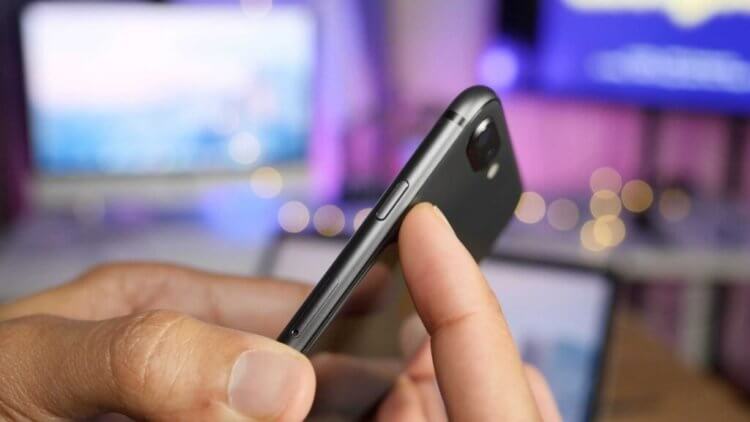
Кнопка включения на iPhone выполняет много полезных функций
❗️ЕЩЕ БОЛЬШЕ СТАТЕЙ ОБ APPLE ИЩИТЕ В НАШЕМ ДЗЕНЕ СОВЕРШЕННО БЕСПЛАТНО
Например, с помощью нее вы сможете активировать экстренный вызов, запустить медкарту, отключить Face ID или Touch ID и, самое примитивное — вызвать Siri. В этом материале рассказываем про пять функций кнопки включения iPhone, о которых вы могли не знать, и как ими пользоваться.
Как включить Сири на Айфоне
Начать предлагаю с самого простого — Siri. Еще во время первой активации iPhone операционная система предлагает активировать голосового ассистента. Можно, конечно, настроить запуск на фразу “Привет, Siri”, но, мне кажется, это не всегда удобно. Иногда проще сделать это как раз с помощью кнопки включения:
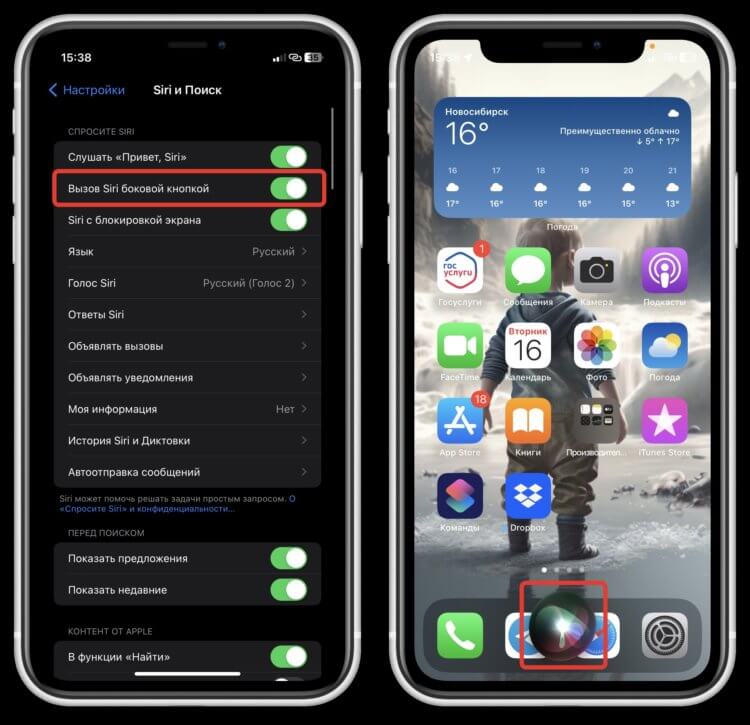
Запуск Сири одна из самых очевидных функций кнопки блокировки
- Откройте настройки iPhone и перейдите в раздел “Siri и Поиск”;
- Активируйте переключатель “Вызов Siri боковой кнопкой”.
Теперь вам достаточно будет нажать и задержать кнопку блокировки iPhone, и Siri активируется. Если вы регулярно пользуетесь голосовым ассистентом, то это самый удобный способ запуска, который позволит вам избежать случайных срабатываний.
Кнопка экстренного вызова на Айфоне
Теперь давайте немного усложним задание. На iPhone есть большое количество настроек и функций для безопасности пользователей. Одна из таких — это экстренный вызов. Если у вас нет возможности набирать номер или искать нужный контакт, вы сможете пять раз нажать на кнопку блокировки, и начнется вызов экстренному контакту:
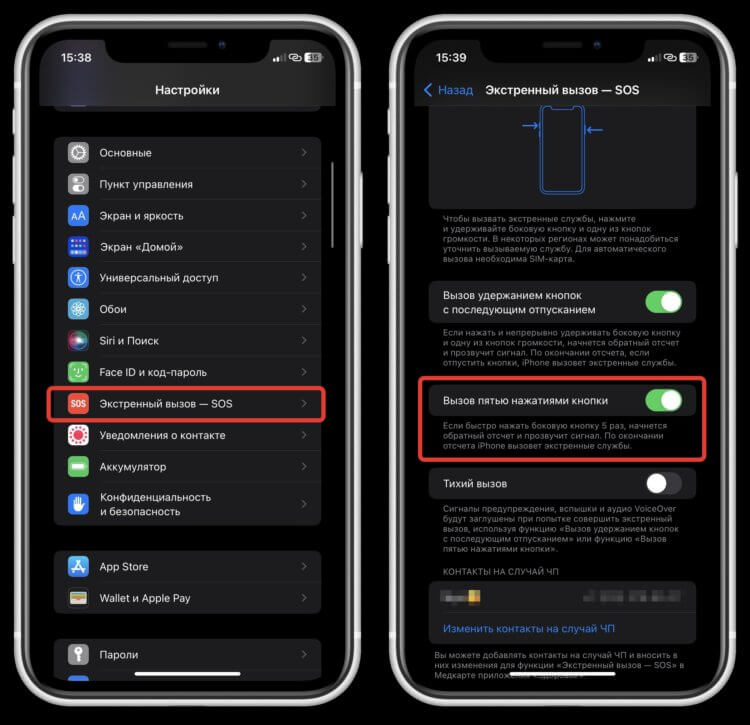
Необходимо пять быстрых нажатий
- Откройте настройки на iPhone;
- Перейдите в раздел “Экстренный вызов — SOS”;
- Активируйте переключатель “Вызов пятью нажатиями кнопки”.
❗️ПОДПИСЫВАЙСЯ НА ТЕЛЕГРАМ-КАНАЛ СУНДУК АЛИБАБЫ, ЧТОБЫ ПОКУПАТЬ ТОЛЬКО ЛУЧШИЕ ТОВАРЫ С АЛИЭКСПРЕСС
Теперь при пятикратном быстром нажатии на кнопку блокировки сразу же начнется обратный отсчет и будет совершен экстренный вызов. И даже не придется ковыряться в телефонной книге в поисках нужного контакта.
Как отключить Face ID на Айфоне
Есть у кнопки включения iPhone еще одна очень интересная функция. Она позволяет полностью отключить Face ID или Touch ID и активировать запрос код-пароля. В некоторых ситуациях для безопасности это очень важная функция, поэтому всегда стоит помнить о ней:
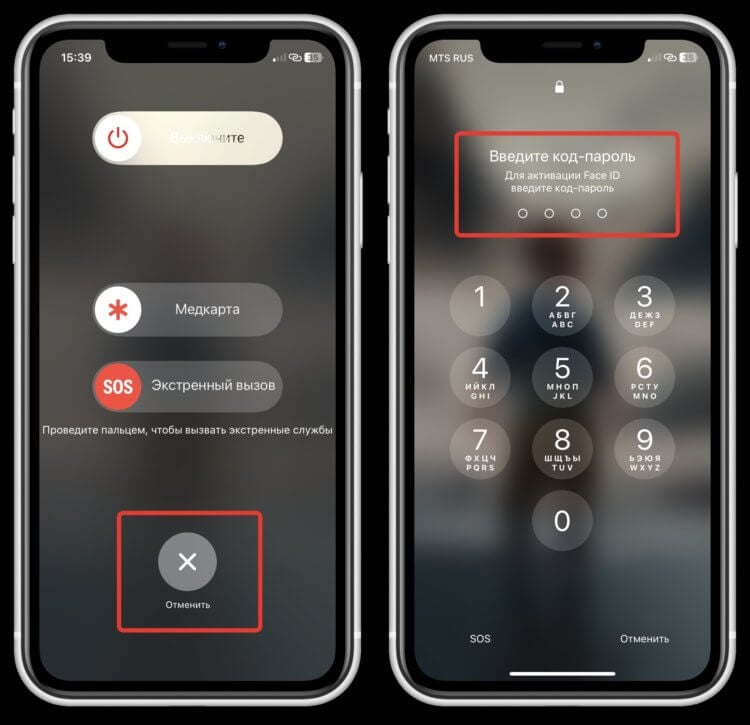
Face ID или Touch ID будут отключены
- Находясь на экране блокировки пять раз, быстро нажмите на кнопку блокировки;
- На появившемся экране нажмите “Отмена”.
iPhone сразу же заблокируется и предложит вам активировать Face ID с помощью ввода код-пароля. Других вариантов разблокировки не будет, поэтому данные на своем смартфоне вы защитите. Если еще и использовать какой-нибудь сложный пароль, то будет вообще здорово.
Как посмотреть медкарту на Айфоне
Те, кто уже давно пользуются Айфонами и другой техникой Apple, обратили внимание, что в Купертино стараются всячески подталкивать пользователей к здоровому образу жизни. В дополнение к этому в приложение “Здоровье” есть очень удобный раздел под названием “Медкарта”. Туда можно занести все важные для вас данные и в случае необходимости быстро запустить ее прямо с экрана блокировки. Причем сделать это сможет хоть кто, в том числе врач скорой помощи. И да, для этого тоже нужна кнопка включения:
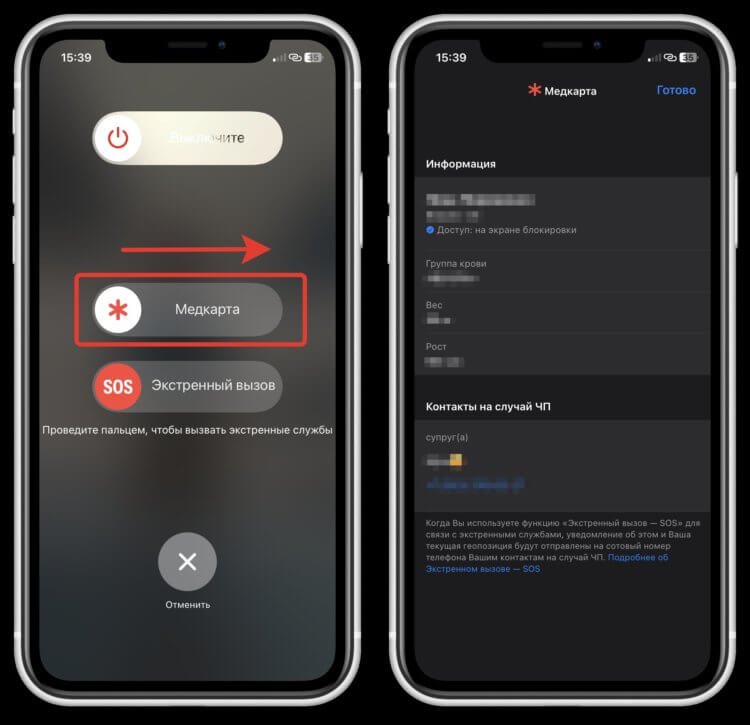
Вся информация из медкарты сразу появится на экране
- Откройте приложение “Здоровье” на iPhone;
- Перейдите на вкладку “Обзор” и выберите ваш аккаунт;
- Зайдите в пункт “Медкарта” и заполните все необходимые данные;
- Активируйте переключатель “На заблокированном экране”;
- Находясь на экране блокировки пять раз, быстро нажмите на кнопку включения;
- Проведите ползунок “Медкарта” слева направо.
❗️ПОДПИШИСЬ НА НАШ ЧАТИК В ТЕЛЕГРАМЕ. ТАМ ТЕБЕ ОТВЕТЯТ НА ЛЮБЫЕ ВОПРОСЫ
Кстати, после этих действий Face ID или Touch ID тоже отключится. Смартфон будет считать, что вашим состоянием могут воспользоваться для доступа к внутренней информации, и предложит ввести код-пароль.
Сброс вызова кнопкой на Айфоне
И даже это не все, для чего может использоваться кнопка включения на Айфоне. Наверняка вы уже вспомнили, что можно сбросить любой входящий вызов боковой кнопкой. Однократное нажатие во время звонка отключает звук и вибрацию, а двойное отклоняет сам звонок. Вот только далеко не всем это удобно. Иногда во время звонка необходимо просто заблокировать экран, особенно если разговор идет через гарнитуру, а получается сброс. Но это можно настроить:
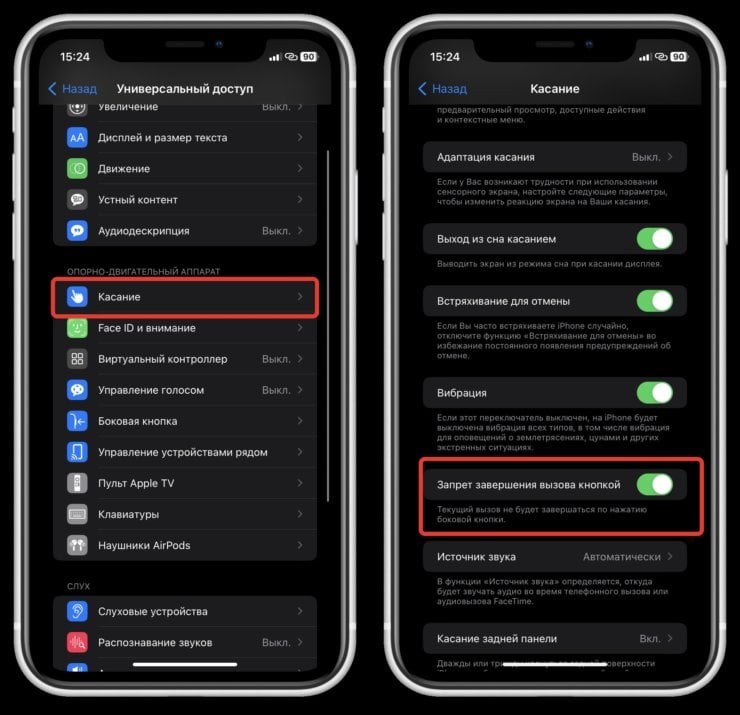
Нажатие на кнопку блокировки не позволит сбросить вызов
- Откройте настройки на Айфоне и перейдите в раздел “Универсальный доступ”;
- В блоке “Опорно-двигательный аппарат” выберите пункт “Касание”;
- Активируйте переключатель “Запрет завершения вызова кнопкой”.
Теперь нажатие на кнопку включения просто заблокирует экран Айфона во время разговора, вместо того, чтобы сбрасывать вызов.
Не работает кнопка выключения на Айфоне
Но что делать, если по какой-то причине сломалась кнопка включения на Айфоне? Здесь Apple предусмотрела целых два варианта развития событий. Вы можете вызвать специальную экранную кнопку AssistiveTouch и пользоваться ей, не прикасаясь больше к физической. А можете превратить заднюю панель iPhone в кнопку блокировки. Да, благодаря легким постукиваниям вы сможете блокировать экран и выполнять другие действия. При этом на экране ничего не будет мешаться:
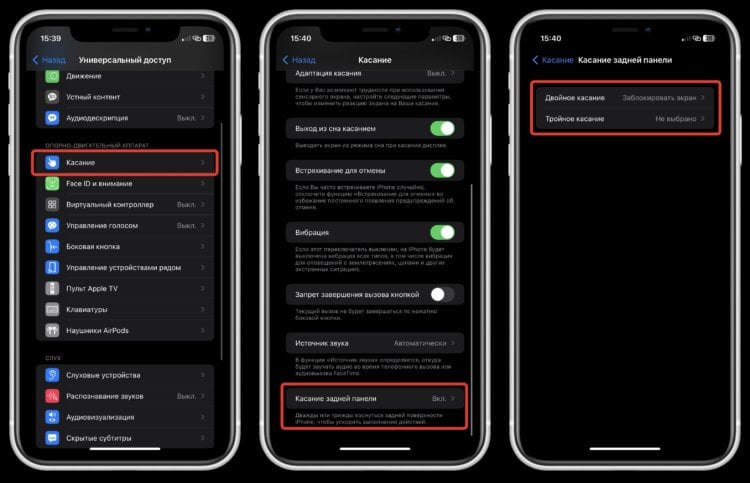
Можно настроить блокировку и на тройное касание, чтобы избежать случайных нажатий
- Откройте настройки на Айфоне и перейдите в раздел “Универсальный доступ”;
- В блоке “Опорно-двигательный аппарат” выберите пункт “Касание”;
- Пролистайте вниз и перейдите в “Касание задней панели”;
- Выберите нужное количество касаний и назначьте блокировку экрана на них.
AssistiveTouch включается в том же пункте Универсального доступа, но мне кажется, что вариант с постукиванием по задней панели более удобный. Мы не забыли про то, что кнопка включения запускает Apple Pay на Айфоне. Просто из-за того, что сервис в России больше не работает, смысла в этом нет. А вообще кнопка блокировки оказалась универсальным инструментом практически на все случаи жизни