
Как отключить на самсунге функцию скрыть свой номер
Владелец смартфона не всегда желает, чтобы его данные были доступны собеседнику. Это может происходить по разным причинам. Каждому хоть раз в жизни поступал звонок от неизвестного абонента. То же самое можно сделать и со своим собственным. Выясним: как скрыть свой номер телефона на смартфон Самсунг.
Инструкция: как скрыть свой номер на Самсунге
Для скрытия комбинации цифр необходимо последовательно выполнить ряд действий:
- Тапнуть на главном экране по значку, изображающему телефонную трубку.
- Зайти в раздел со свойствами (три вертикальные точки в верхнем правом углу).
- Перейти в секцию с настройками. Выбрать вкладку «Дополнительные услуги».
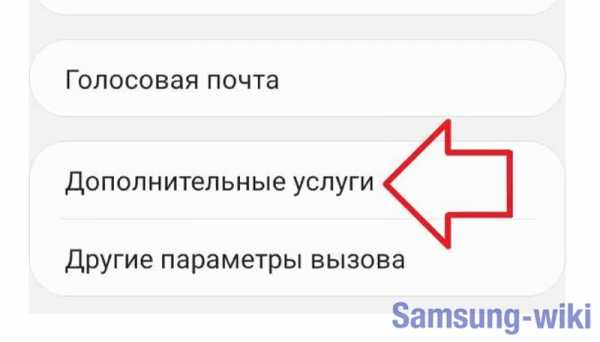
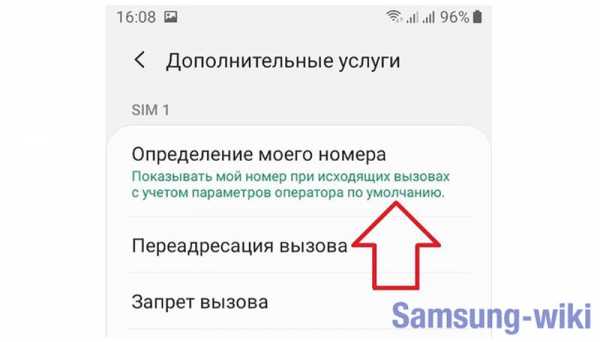
- Здесь понадобится выбрать параметр, отвечающий за определение номера владельца телефона. Установку параметров проводят для всех сим-карт, предусмотренных на гаджете. Настройку проводят отдельно для каждой.
- В появившемся меню выбрать пункт, позволяющий скрыть информацию.
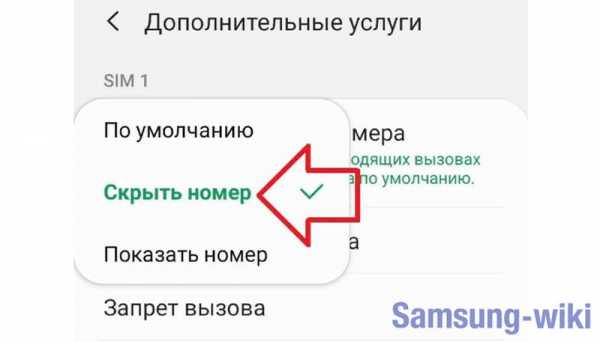
После внесения изменений, их необходимо обязательно сохранить. После вступления в силу, все звонки будут осуществляться в режиме инкогнито. Абонент, вместо комбинации цифр, будет видеть на экране своего мобильника информацию о том, что позиции входящего звонка не известны. Если он находится вне зоны доступа, после пропущенного вызова к нему придет информационное текстовое сообщение. В нем все важные параметры звонившего будут недоступны для просмотра.
Дополнительный софт
Виртуальные магазины предлагают дополнительный софт – анти определитель (анти АОН). Отметим, что не все мобильные устройства поддерживают установку такого ПО. Для того, чтобы установить и запустить подобное приложение на устройстве, владельцу понадобится получить root-права или скачать дополнительное приложение, которое поможет заблокировать запрет.
Отметим, что получение root-прав не всегда является оправданным. Это может привести к потере гарантии на гаджет или его поломке. Использование глубоких настроек смартфона, может привести к необратимым изменениям и дорогостоящему ремонту. После скачивания утилиты (например, Try-Out), ее необходимо запустить на устройстве. Действует приложение автоматически. Все вызовы владельца будут совершаться в режиме инкогнито, контакты входящих будут отражены по-прежнему.
Если появилась необходимость защитить контакты от просмотра конкретным абонентом, а не от всех собеседников, можно использовать специальную комбинацию: #31#. Ее набирают перед цифровой комбинацией контакта.
Как сделать чтобы номер телефона снова отображался у собеседников
Причины, по которым пришлось скрыть свой номер телефона на смартфон Самсунг могут потерять свою актуальность. И тогда снова понадобится сделать его видимым для всех абонентов. Для возврата видимости описанный выше алгоритм необходимо повторить в том же порядке. За исключением: на последнем шаге в предложенном меню из трех пунктов выбрать тот, который открывает контакты звонящего для просмотра собеседником. Отметим, что собеседник может добавить звонки «инкогнито» в черный список. После разблокировки функции, абонент просто не сможет дозвониться до такого контакта.
Как скрыть свой номер на Android
- Категории
- Как руководить
- Приложения и программное обеспечение
- Новости компании Chinavasion
- Деловые новости Китая
- Видео о гаджетах
- Новости оптовой и прямой поставки Новости и советы
- Новости Android
- Электронные гаджеты
- Новые электронные продукты
- Знания о потребительской электронике
- Antutu Benchmark Android
- Электронные гаджеты
- Android TV Box
- Телефоны с Android
Скрыть историю звонков и сообщений для определенных номеров телефонов с помощью Reflection для Android «Samsung GS4 :: Gadget Hacks
Только отморозки скрывают свою историю звонков и сообщений, верно? Неправильно. Хотя это может показаться тактикой для неверных, это все же полезно для определенных контактов на вашем телефоне, которые вы не хотите сразу блокировать.
Блокировать кого-то на своем телефоне кажется жестоким, потому что никогда не знаешь, действительно ли кому-то в один прекрасный день действительно понадобится твоя помощь, даже если это окажется твой сумасшедший бывший любовник.При этом не очень этично проходить и удалять историю звонков или сообщений.
Вашему близкому человеку может не нравиться, что вы разговариваете с бывшим, но это важно, если ваш бывший нуждается в рекомендации, хочет сказать вам, что хороший друг скончался, или помогает вам решить сложную математическую задачу. Чтобы избавить вашего нынешнего любовника от стресса, связанного с тем, что вы разговариваете, используйте Reflection от разработчика Riyajudeen Mohamed Yousuf, который автоматически скрывает и автоматически защищает историю от определенных чисел.
Чтобы воспользоваться этим приложением, на вашем Samsung Galaxy S4 (или другом телефоне Android) должен быть рутирован и установлен Xposed Framework.
Что может сделать Reflection для вас
Reflection — это простое приложение, которое скрывает историю вызовов по номерам. Добавьте номер, а затем укажите, хотите ли вы скрыть историю входящих и исходящих вызовов от назначенного контакта.
Возможность скрытия истории обмена сообщениями все еще не полностью функциональна на ПЗУ KitKat, но она находится на стадии альфа-разработки, поэтому она должна быть запущена очень скоро.
Как получить отражение на вашем телефоне
Установите Reflection из Play Store за деньги или сначала протестируйте его с помощью бесплатной версии APK, которую разработчик любезно включил в свою ветку XDA.
После установки обязательно активируйте через Xposed и перезагрузите устройство.
Как настроить свой невидимый журнал вызовов
Для начала вам необходимо создать PIN-код для Reflection. Это гарантирует, что только вы можете видеть скрытый журнал вызовов и сообщений. Затем коснитесь значка добавления, чтобы добавить контакт или номер, затем выберите, какие журналы будут скрыты с контактом.
Проверьте это и убедитесь сами. Ваша история будет сохранена в представлении журнала приложения, но ваш личный журнал вызовов останется пустым.
Как только функция обмена сообщениями для систем KitKat будет реализована, это приложение станет еще более ценным.Если вам нравится то, что вы видите с Reflection, поддержите разработчика и сделайте пожертвование в приложении или купите версию Play Store, указанную выше.
Обеспечьте безопасность подключения без ежемесячного счета . Получите пожизненную подписку на VPN Unlimited для всех своих устройств при единовременной покупке в новом магазине Gadget Hacks Shop и смотрите Hulu или Netflix без региональных ограничений.
Купить сейчас (80% скидка)>
Все, что вам нужно отключить на вашем Galaxy S10 для конфиденциальности и безопасности «Android :: Gadget Hacks
Нравится нам это или нет, но наша личная информация и смартфоны связаны между собой. Первому нужно второе, чтобы предоставить персонализированный опыт, соответствующий нашим индивидуальным потребностям. Однако эти личные данные делают ваш телефон главной целью для всех воров, которые могут превратить вашу конфиденциальность в незаконную прибыль.
Угрозы могут варьироваться от хакеров, которые пытаются украсть ваши личные данные, до любопытных людей, которые хотят выкопать грязь, которую можно использовать против вас.Правоохранительные органы также нельзя игнорировать, так как они имеют право произвольно вызывать ваше устройство в суд.
К счастью, ваш Galaxy S10 поставляется с опциями, разработанными специально с учетом вашей безопасности и конфиденциальности. Вероятно, у вас уже есть некоторые из наиболее очевидных мер безопасности, но все же неплохо просмотреть все настройки, которые мы выделили ниже, на всякий случай.
Перейти в раздел: Местоположение | Оповещения | Доступ к приложению | Антивор | Google
1.История местоположений
Процесс настройки на вашем S10 может быть немного утомительным, и если вы поторопитесь, вы, возможно, дали своему устройству разрешение на регистрацию истории местоположений. Как следует из названия, эта функция постоянно отслеживает ваши движения, которые вы можете просмотреть в любое время, перейдя по этой ссылке и войдя в систему с помощью учетной записи Google, связанной с вашим телефоном.
Чтобы отключить историю местоположений, откройте «Настройки», затем перейдите в «Конфиденциальность» или «Местоположение» и выберите «История местоположений Google».Оттуда коснитесь переключателя в центре экрана и дважды нажмите «Пауза» на странице подтверждения, чтобы завершить работу. Имейте в виду, что отключение Истории местоположений Google также отключит передачу данных о местоположении Google.
2. Приложение Уведомления
Отображение важных уведомлений, таких как входящие сообщения, электронные письма и календари, может иметь серьезные последствия, если кто-то случайно натолкнется на них. Если вы хотите предотвратить эту потенциальную катастрофу, вам необходимо войти в » Уведомления »в меню« Настройки »и нажмите на переключатель рядом с каждым приложением, которое вы хотите сохранить конфиденциальным, чтобы отключить оповещения.
Кроме того, некоторые приложения позволяют получать уведомления в автоматическом режиме. Чтобы получить к нему доступ, вам нужно войти в настройки уведомлений приложения, нажав на его имя. Оказавшись внутри, нажмите определенные элементы предупреждений для приложения в разделе «Категории», затем выберите «Без звука» на следующей странице и включите «Свернуть уведомления», чтобы ваши предупреждения оставались еще более незаметными.
3. Уведомления на экране блокировки
Уведомления, которые появляются на экране блокировки вашего S10, также могут быть проблематичными с точки зрения конфиденциальности.Чтобы получить доступ к этой важной настройке, перейдите в Настройки -> Экран блокировки -> Уведомления.
Оттуда у вас есть возможность полностью отключить уведомления на экране блокировки, нажав переключатель в верхней части экрана, чтобы отключить эту функцию. Если вы по-прежнему хотите получать предупреждения, но более безопасным образом, вы можете либо скрыть содержимое предупреждения, включив переключатель «Скрыть содержимое», либо выбрать «Только значки» в меню «Просмотр стилей».
4. Доступ к уведомлениям
Некоторым специализированным приложениям требуется доступ к уведомлениям вашего S10, чтобы они работали должным образом.Например, WhatsRemoved сохраняет уведомления WhatsApp по мере их поступления, чтобы вы могли их просматривать в случае, если отправитель их удалит. Очевидно, что большинству приложений не потребуется этот уровень доступа для нормальной работы.
Итак, перейдите в «Настройки» -> «Приложения» -> «Кнопка меню» -> «Специальный доступ» -> «Доступ к уведомлениям», чтобы войти в этот параметр. Оказавшись внутри, просто нажмите на переключатели, чтобы отключить эту функцию для любых приложений, которым не требуется доступ к уведомлениям вашего телефона.
5.Камера, микрофон и местоположение
Когда вы впервые открываете приложение, вам часто предлагается разрешить ему доступ к важным функциям, таким как микрофоны и камеры вашего S10. Если вы прошли начальную настройку, есть большая вероятность, что вы, возможно, предоставили приложению разрешение на доступ к конфиденциальной информации, без которой оно в противном случае могло бы обойтись.
К счастью, вы всегда можете вернуться к этим параметрам через «Настройки» -> «Конфиденциальность» -> «Диспетчер разрешений» и отозвать любые своенравные разрешения, которые вы могли предоставить приложению.Внутри «Диспетчера разрешений» вы сможете просмотреть список всех данных, к которым могут обращаться сторонние приложения, причем наиболее важными из них являются «Камера», «Местоположение» и «Микрофон».
6. Администраторы устройства
Ряду сторонних приложений могут быть предоставлены права администратора устройства по запросу для получения слегка повышенных разрешений, которые могут быть полезны, например, для таких приложений, как блокировщики рекламы. С другой стороны, схематичные приложения могут злоупотреблять этим высокоуровневым доступом, чтобы вы не смогли их удалить.
Конечно, это разрешение должно быть явно предоставлено сторонним приложениям, хотя его часто легко упустить из виду. Тем не менее, рекомендуется периодически пересматривать эти настройки, выбрав «Настройки» -> «Приложения» -> «Кнопка меню» -> «Специальный доступ» -> «Приложения для администрирования устройства» и внимательно просматривая список в «Приложениях для администрирования устройства».
Оттуда нажмите на любое подозрительное приложение, в котором оно может быть включено, и выберите «Деактивировать» на следующей странице, чтобы отозвать права администратора.Только не забудьте оставить «Найти устройство» и «Google Pay» в покое, так как это разрешение необходимо для их правильной работы.
7. Приложения, которые могут появляться в верхней части экрана
Приложения, такие как устройства записи экрана и индикаторы заряда батареи, имеют отличную функцию наложения, которая применяет элементы управления, такие как кнопки записи и кольца уровня заряда батареи, поверх экрана вашего S10 для дополнительного удобства. К сожалению, вредоносные приложения также могут воспользоваться этой функцией и использовать скрытые средства, такие как рисование «Отмена» над кнопкой «Установить» в приглашении системы Android, чтобы обманом заставить вас установить вредоносное ПО.
Чтобы получить доступ к этому параметру, перейдите в «Настройки» -> «Приложения» -> «Кнопка меню» -> «Особый доступ» -> «Отображать сверху» и внимательно следите за сторонними приложениями в разделе «Отображение сверху». Оттуда просто нажмите переключатель рядом с любым подозрительным приложением, чтобы отключить для него функциональность.
8. Приложения, которые могут изменять системные настройки
Приложения голосового помощника, такие как Bixby, являются отличным примером способности некоторых приложений получать доступ и вносить изменения в системные настройки, поскольку они используют расширенные разрешения для включения или отключения таких настроек, как GPS. команда.Такой уровень доступа может иметь серьезные последствия для вашей конфиденциальности и безопасности, если он предоставлен для сомнительного приложения.
Чтобы получить доступ, перейдите в «Настройки» -> «Приложения» -> «Кнопка меню» -> «Особый доступ» -> «Изменить системные настройки» и внимательно изучите список приложений, оказавшись внутри. Найдите какое-либо стороннее приложение, для которого, по вашему мнению, не должно быть включено это разрешение, и нажмите на переключатель рядом с ним, чтобы отключить эту функцию.
9. Доступ к данным об использовании
Обеспечение персонализированного, оптимизированного опыта жизненно важно для успеха любого приложения, и по этой причине многие будут запрашивать разрешение на мониторинг данных, связанных с вашими привычками смартфона.Этот сбор информации может варьироваться от выяснения вашего оператора связи, вашего местонахождения и языка, который вы установили, до мониторинга приложений, которые вы используете, и того, как часто вы с ними взаимодействуете.
Если вы считаете эту функцию слишком агрессивной, перейдите в Настройки -> Приложения -> Кнопка меню -> Специальный доступ -> Доступ к данным об использовании. Оттуда просмотрите список приложений и отключите эту функцию для любого стороннего приложения, выбрав его и отключив переключатель на следующей странице. Только не переусердствуйте и не отключайте его для собственных приложений и сервисов, таких как Game Launcher, Samsung Pay и Google Play Services — им нужна функция для правильной работы.
10. Установка неизвестных приложений
Каким бы заманчивым ни казалась загрузка неопубликованных приложений, установка приложений с сайтов за пределами Google Play или Galaxy Store может сделать ваш S10 уязвимым для вредоносных программ Android. Однако теперь есть разрешение, которое необходимо предоставить приложению, прежде чем вы сможете использовать его для загрузки любого другого приложения.
Хотя для приложений для просмотра веб-страниц имеет смысл иметь разрешение на установку приложений из неизвестных источников, этого нельзя сказать о случайных приложениях, которые предоставляют различные услуги, такие как социальные сети или игры.Таким образом, вам следует периодически проверять, каким приложениям предоставлено это разрешение.
Выберите «Настройки» -> «Приложения» -> «Кнопка меню» -> «Специальный доступ» -> «Установить неизвестные приложения», чтобы получить доступ к этому параметру, затем просмотрите список, чтобы просмотреть, какие приложения имеют это разрешение. Отключите переключатель рядом с «Разрешить из этого источника» для любых приложений, которым эта функция не нужна.
11. Распознавание лиц
Компания Samsung отказалась от сканера радужной оболочки глаза на S10, хотя вы по-прежнему можете установить распознавание лиц в качестве опции наряду с другими функциями безопасности, такими как датчик отпечатков пальцев.К сожалению, эта функция полагается исключительно на переднюю камеру и менее безопасна, чем другие системы распознавания лиц, такие как Face ID от Apple. Так вам будет проще обмануть вас фотографиями вашего лица.
Тем не менее, просто перейдите в Настройки -> Биометрия и безопасность -> Распознавание лиц -> Разблокировка по лицу, чтобы отключить эту функцию. Однако, если вы хотите и дальше использовать его, на странице «Распознавание лиц» есть параметры, которые можно настроить, чтобы сделать его более безопасным. Например, включение «Остаться на экране блокировки» дает вам дополнительный уровень безопасности, требуя, чтобы вы смахнули вверх, чтобы разблокировать S10 после того, как ваше лицо будет распознано, чтобы свести нежелательный доступ к минимуму.
12. Smart Lock
«Smart Lock» — одна из популярных функций, которая позволяет разблокировать ваш S10 для мгновенного доступа, когда вы находитесь в надежном месте или используете определенное сопряженное устройство. Тем не менее, поскольку эта функция по существу держит ваш телефон в разблокированном состоянии, практически любой может получить доступ к вашему устройству в этих «доверенных» средах и просмотреть вашу личную информацию в любое время, когда вы оставите его без присмотра.
Таким образом, вы можете отключить Smart Lock, выбрав «Настройки» -> «Экран блокировки» -> Smart Lock, чтобы обеспечить максимальную конфиденциальность и безопасность.На странице «Smart Lock» отключите параметр «Доверенные устройства», удалив все показанные устройства. Вам также следует подумать об отключении «Обнаружения на теле», «Надежных мест» и «Голосового соответствия», чтобы обеспечить максимальную безопасность вашего S10.
13. Сбор данных Google
Являясь продуктом Google по своей сути, One UI на базе Android, работающий на вашем S10, поставляется с приложениями и службами Google, такими как Google Assistant и Google Maps, которые принимают данные с вашего устройства для передачи вам индивидуальный опыт.Если вы не хотите делиться своими данными с Google, вы можете легко отключить эту функцию, чтобы сократить сбор данных для служб на основе учетной записи, перейдя в Настройки -> Конфиденциальность -> Элементы управления действиями.
На странице «Элементы управления действиями» есть различные параметры, которые можно настроить, чтобы свести к минимуму сбор данных. «История приложений и веб-поиска» является наиболее важным параметром, поскольку его можно отключить, чтобы Google не собирал информацию о посещаемых вами сайтах. поисковая система, а также приложения, которые вы используете на своем S10.
Кроме того, вы также можете отключить историю YouTube и историю местоположений, чтобы оставаться максимально конфиденциальными. Просто имейте в виду, что приложения Google, которые зависят от этих функций (включая любые устройства Google Home, которые могут быть у вас), потеряют функциональность.
14. Персонализация рекламы
Рекламные объявления составляют значительную часть общих доходов Google, и технический гигант использует данные, полученные с вашего S10, для доставки целевой рекламы, которая ориентирована именно на вас. Хотя Google никогда не передает ваши данные третьим лицам, «персонализация рекламы» может вызывать беспокойство, поскольку она позволяет сторонним приложениям получать доступ к вашему рекламному идентификатору для создания профиля, ориентированного на вас.
К сожалению, нет никакого способа полностью запретить Google создавать персонализированный рекламный профиль на основе ваших данных, за исключением установки пользовательского ПЗУ и отказа от персонализации рекламы, перейдя в Настройки -> Google -> Реклама -> Отключить Персонализации рекламы предотвратит ваше отслеживание внешними приложениями в определенной степени. Также неплохо время от времени нажимать «Сбросить рекламный идентификатор» в этом меню, чтобы удалить свой рекламный профиль с серверов Google.
15.Подключенные приложения
Для удобства многие приложения и службы требуют, чтобы вы входили в систему, используя свой логин Google, для проверки или доступа к дополнительному контенту. Хотя это может упростить вашу работу в целом, это может происходить за счет вашей конфиденциальности, поскольку опция «Войти через Google» может разрешить сторонним службам доступ к личным данным, связанным с вашей учетной записью Google.
Перейдите в Настройки -> Google -> Службы учетной записи -> Подключенные приложения, просмотрите список и выберите все приложения, службы и веб-сайты, которые вы не используете, один за другим, затем нажмите «Отключить» на следующий экран и подтвердите во всплывающем окне.Также рекомендуется повторить процесс для любого приложения или службы, в отношении которых вы не уверены, что у вас есть доступ к вашей учетной записи Google, на всякий случай.
Эта статья была подготовлена во время специального освещения Gadget Hacks о конфиденциальности и безопасности смартфонов. Ознакомьтесь со всей серией статей о конфиденциальности и безопасности.
Не пропустите: дополнительные советы и рекомендации для вашего Galaxy S10
Обеспечьте безопасность подключения без ежемесячного счета .Получите пожизненную подписку на VPN Unlimited для всех своих устройств при единовременной покупке в новом магазине Gadget Hacks Shop и смотрите Hulu или Netflix без региональных ограничений.
Купить сейчас (80% скидка)>
Обложка, скриншоты и гифки от Amboy Manalo / Gadget Hacks .
Как отключить Bixby на телефоне Samsung и телевизоре Samsung
Итак, вы хотите отключить Биксби? Ты не единственный. Умный помощник от Samsung не так популярен, как Amazon Alexa или Google Assistant — и для этого есть причина.
Помимо приложений для смартфонов и планшетов, у Alexa есть множество различных устройств для умного дома, что позволяет использовать умный динамик Echo в вашем доме — будь то Amazon Echo, Echo Plus, Echo Show 5 или другие — в то время как поисковая система Google умна сделал своего AI-помощника, возможно, самым умным из всех.(Стоит также взглянуть на Google Home, Home Mini, Home Max, Home Hub и Nest Hub Max.)
Bixby, с другой стороны, не имеет такого же оборудования, чтобы использовать его в домах. У вас будет выбор Bixby на телефонах Samsung или телевизорах Samsung, но это далеко не обязательная функция, и вы вполне можете использовать функции Alexa или Google Assistant на этих устройствах и вместо этого отключить Bixby.
Динамик Samsung Galaxy с поддержкой Bixby по-прежнему нигде не видно — возможно, потому, что возможностей Bixby просто еще нет.
Хотя вы не можете полностью стереть Bixby с этих устройств — если у вас нет безумных навыков хакерства — вполне возможно настроить свои гаджеты на использование альтернативы или просто полностью отказаться от голосового интерфейса. Вот все, что вы можете сделать в своем стремлении удалить Биксби со своего смартфона или телевизора.
Как отключить Bixby на телефонах Samsung (Android Pie)
Последние флагманские смартфоны от Samsung (начиная с Galaxy S8 и Galaxy S8 Plus) имеют специальную кнопку Bixby на боковой стороне телефона, чтобы побудить вас используйте его голосовой помощник для навигации, звонков или любых других запросов, которые вы можете придумать.Однако, если у вас нет привычки использовать Bixby, это может быть раздражающей потерей функциональности кнопок.
К счастью, у Samsung есть обходной путь. Для телефонов с ОС Android Pie (или Android Oreo на Galaxy Note 9) вы можете провести пальцем вправо по главному экрану в главный центр Bixby и выключить «Bixby Key» — чтобы отключить Bixby на время тебе нравится. Если вы перейдете в Настройки> Расширенные функции> Ключ Bixby, вы также можете переназначить его на другую функцию.
Если вы хотите полностью удалить панель главного меню Bixby, вам следует нажать на пустую часть главного экрана, чтобы отобразить все панели меню смартфона.В правом верхнем углу главной панели Bixby есть переключатель для его удаления.
Как отключить Bixby (Android Oreo)
(Изображение предоставлено Samsung)
Для телефонов с более ранней ОС Android Android Oreo нажмите кнопку Bixby (под регуляторами громкости) или проведите пальцем вправо на главном экране, чтобы получить в Bixby Home. Затем выберите меню из трех точек и перейдите в «Настройки»> «Bixby Voice». Вы также можете снять флажок «Ключ Биксби», чтобы боковая кнопка на телефоне не вызывала случайно помощника.
Как указано выше, если вы хотите полностью удалить панель главного меню Bixby, вам следует нажимать на пустой раздел главного экрана, пока не появятся различные панели меню ОС. Затем отключите домашнюю панель Bixby в правом верхнем углу, чтобы удалить ее.
Как отключить Bixby на телевизоре Samsung
(Изображение предоставлено Samsung)
Для тех из вас, кто не любит выкрикивать команды нематериальными голосами роботов, это ни в коем случае не является необходимостью. Телевизоры по-прежнему поставляются с физическими пультами дистанционного управления, и даже интеллектуальные динамики с голосовым управлением можно использовать для воспроизведения музыки через Bluetooth без необходимости произносить имя помощника.
Это действительно превосходит большинство гаджетов для умного дома, но есть множество динамиков Bluetooth для тех из вас, кто любит свои «тупые» гаджеты.
Пульт дистанционного управления, который вы получаете с телевизорами Samsung премиум-класса, также использует функцию удержания разговора, что означает, что Биксби не прислушивается к вашим командам, пока вы его не вызовете.
Отключите Bixby — и замените его чем-нибудь другим
Может быть, вам нравятся голосовые помощники, но вы просто хотите что-то с чуть большей точностью, чем Bixby, или которое работает в тандеме с некоторыми устройствами умного дома в вашем доме.
Вы можете загрузить приложение Alexa или Google Assistant на свой смартфон — последнее по умолчанию установлено на устройствах Android — и открывать приложение всякий раз, когда вы хотите использовать это устройство. Однако Siri недоступна для Android.
Чтобы сделать другого интеллектуального помощника по умолчанию на вашем телефоне Android Pie, перейдите в «Настройки»> «Приложения»> «По умолчанию»> «Помощник и голосовой ввод»> «Приложение-помощник». Для телефонов Android Oreo это становится Настройки> Приложения и уведомления> Дополнительно> Помощь и голосовой ввод> Приложение помощи.
Как убрать на телефоне самсунг скрытый номер
Владелец смартфона не всегда желает, чтобы его данные были доступны собеседнику. Это может происходить по разным причинам. Каждому хоть раз в жизни поступал звонок от неизвестного абонента. То же самое можно сделать и со своим собственным. Выясним: как скрыть свой номер телефона на смартфон Самсунг.
Инструкция: как скрыть свой номер на Самсунге
Для скрытия комбинации цифр необходимо последовательно выполнить ряд действий:
- Тапнуть на главном экране по значку, изображающему телефонную трубку.
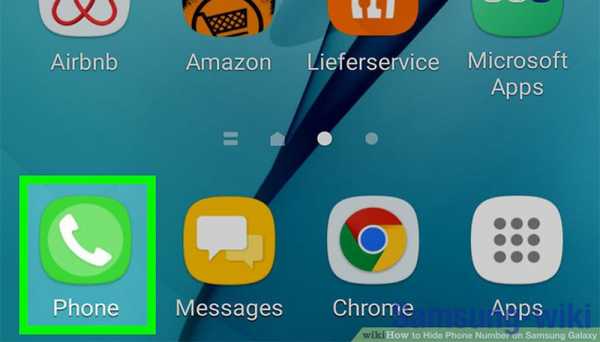
- Зайти в раздел со свойствами (три вертикальные точки в верхнем правом углу).
- Перейти в секцию с настройками. Выбрать вкладку «Дополнительные услуги».
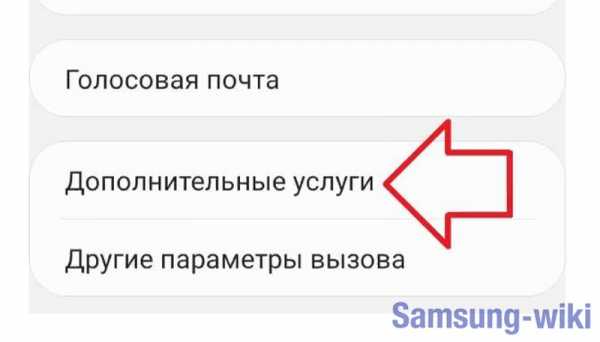
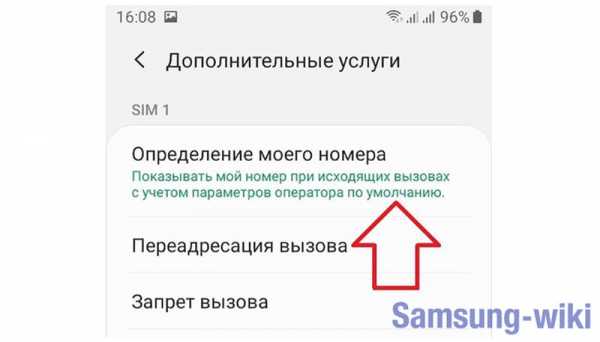
- Здесь понадобится выбрать параметр, отвечающий за определение номера владельца телефона. Установку параметров проводят для всех сим-карт, предусмотренных на гаджете. Настройку проводят отдельно для каждой.
- В появившемся меню выбрать пункт, позволяющий скрыть информацию.
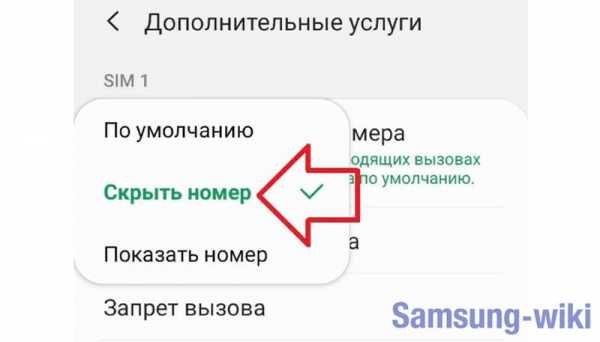
После внесения изменений, их необходимо обязательно сохранить. После вступления в силу, все звонки будут осуществляться в режиме инкогнито. Абонент, вместо комбинации цифр, будет видеть на экране своего мобильника информацию о том, что позиции входящего звонка не известны. Если он находится вне зоны доступа, после пропущенного вызова к нему придет информационное текстовое сообщение. В нем все важные параметры звонившего будут недоступны для просмотра.
Дополнительный софт
Виртуальные магазины предлагают дополнительный софт – анти определитель (анти АОН). Отметим, что не все мобильные устройства поддерживают установку такого ПО. Для того, чтобы установить и запустить подобное приложение на устройстве, владельцу понадобится получить root-права или скачать дополнительное приложение, которое поможет заблокировать запрет.
Отметим, что получение root-прав не всегда является оправданным. Это может привести к потере гарантии на гаджет или его поломке. Использование глубоких настроек смартфона, может привести к необратимым изменениям и дорогостоящему ремонту. После скачивания утилиты (например, Try-Out), ее необходимо запустить на устройстве. Действует приложение автоматически. Все вызовы владельца будут совершаться в режиме инкогнито, контакты входящих будут отражены по-прежнему.
Если появилась необходимость защитить контакты от просмотра конкретным абонентом, а не от всех собеседников, можно использовать специальную комбинацию: #31#. Ее набирают перед цифровой комбинацией контакта.
Как сделать чтобы номер телефона снова отображался у собеседников
Причины, по которым пришлось скрыть свой номер телефона на смартфон Самсунг могут потерять свою актуальность. И тогда снова понадобится сделать его видимым для всех абонентов. Для возврата видимости описанный выше алгоритм необходимо повторить в том же порядке. За исключением: на последнем шаге в предложенном меню из трех пунктов выбрать тот, который открывает контакты звонящего для просмотра собеседником. Отметим, что собеседник может добавить звонки «инкогнито» в черный список. После разблокировки функции, абонент просто не сможет дозвониться до такого контакта.
Решено: как удалить несохраненный номер из журнала вызовов
Эй, если вы еще не нашли решение, вот что я сделал. У меня была та же проблема, которая привела меня сюда. Я перепробовал все эти методы, рекомендованные в чате, но ничего не вышло. Я решил, что я открыл телефон, перешел к недавним звонкам, затем щелкнул три точки в правом верхнем углу, затем щелкнул по опции, которая гласит (показать сообщения), затем я нажал n, удерживая один из показанных номеров , затем я щелкнул опцию в левом верхнем углу, чтобы (выбрать все), после чего удалил все выбранные числа.И помните, что это не удалит ваши сообщения, это удалит только несохраненные номера. У меня S8 +. Надеюсь это поможет. Этот метод был для более старой версии Android.
** Для более новой версии Android **
После щелчка по трем черным точкам в правом верхнем углу и выбора опции, которая гласит (показать сообщения), вы должны выбрать каждый неизвестный номер, который показывает значок сообщения под ним, а не значок вызова. Они изменили эту функцию с отображения только номеров, которые вы отправили или получили сообщения, на отображение номеров, которые вы отправляли или получали сообщения, а также номера, по которым вы звонили.Надеюсь это поможет.
Посмотреть решение в исходном сообщении
8 лучших способов обойти шаблон блокировки экрана Samsung, PIN-код — Dr.Fone
Dr.Fone — Разблокировка экрана (Android)
Лучшее удаление экрана блокировки Samsung

- Поддерживает удаление 4 типов экранов блокировки: пароль, PIN-код, графический ключ и отпечаток пальца.
- Ваши данные останутся нетронутыми после разблокировки телефона.
- Работа для Samsung Galaxy S / Note / Tab series, LG G2 / G3 / G4, Huawei, Xiaomi и Lenovo и т. Д.
- Простота использования.Никаких технических навыков не требуется.
Посмотреть видеоурок
Основная причина, по которой мы держим наш смартфон заблокированным, — это не дать детям (или сталкерам) просматривать наши личные фотографии или сообщения. Вы не хотите, чтобы кто-либо имел доступ к вашим фотографиям, электронной почте или другим важным данным.Что делать, если вы забыли свой графический ключ или PIN-код и не можете получить доступ к своему телефону? Или кто-то меняет шаблон экрана блокировки, чтобы вас раздражать?
Чтобы избежать таких условий, мы попробовали и протестировали следующие методы для обхода шаблона экрана блокировки Samsung, PIN-кода, пароля и отпечатка пальца.
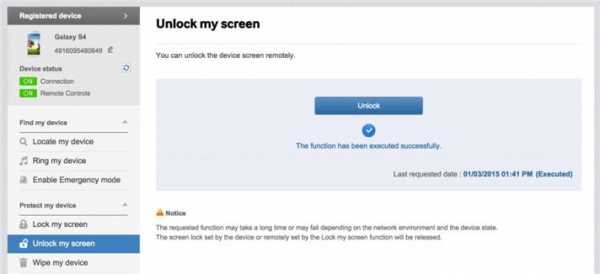
Метод 1. Используйте функцию «Найти мой мобильный» на телефоне Samsung
Все устройства Samsung оснащены функцией «Найти мой мобильный». Чтобы обойти шаблон экрана блокировки Samsung, PIN-код, пароль и отпечаток пальца, вы можете просто выполнить следующие шаги, чтобы сделать это.
- Шаг 1. Сначала настройте свою учетную запись Samsung и войдите в систему.
- Шаг 2. Нажмите кнопку «Заблокировать экран».
- Шаг 3. Введите новый PIN-код в первое поле
- Шаг 4. Нажмите кнопку «Заблокировать» внизу
- Шаг 5. В течение нескольких минут он изменит пароль экрана блокировки на PIN-код, чтобы вы могли разблокировать свое устройство.
Метод 2. Использование диспетчера устройств Android для обхода пароля Samsung
Чтобы узнать, как разблокировать пароль блокировки телефона Samsung с помощью диспетчера устройств Android, убедитесь, что на вашем устройстве включен диспетчер устройств Android.
- Шаг 1. Посетите google.com/android/devicemanager на другом смартфоне или ПК.
- Шаг 2. Войдите в свою учетную запись Google, которую вы использовали на заблокированном устройстве.
- Шаг 3. Выберите устройство, которое хотите разблокировать, в интерфейсе ADM
- Шаг 4. Щелкните по опции «Заблокировать».
- Шаг 5. Введите пароль. Нет необходимости вводить какое-либо сообщение для восстановления. Снова выберите «Заблокировать».
- Шаг 6. В случае успеха ниже вы увидите подтверждение с кнопками «Звонить, заблокировать и стереть».
- Шаг 7. Теперь вы должны получить поле пароля на вашем телефоне, чтобы ввести новый пароль, и ваш телефон будет разблокирован.
- Шаг 8. Зайдите в настройки экрана блокировки на вашем устройстве и отключите временный пароль.
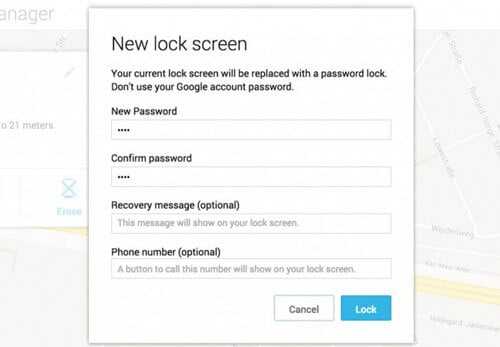
Метод 3. Вход в Google (поддерживает только Android 4.4 и ниже)
Если ваше устройство все еще работает на Android 4.4 или ниже, как быстро обойти экран блокировки Samsung.
- Шаг 1. Введите неправильный узор пять раз
- Шаг 2.Выберите «Забытый узор»
- Шаг 3. Введите логин или резервный PIN-код учетной записи Google
- Шаг 4. Теперь ваш телефон будет разблокирован.
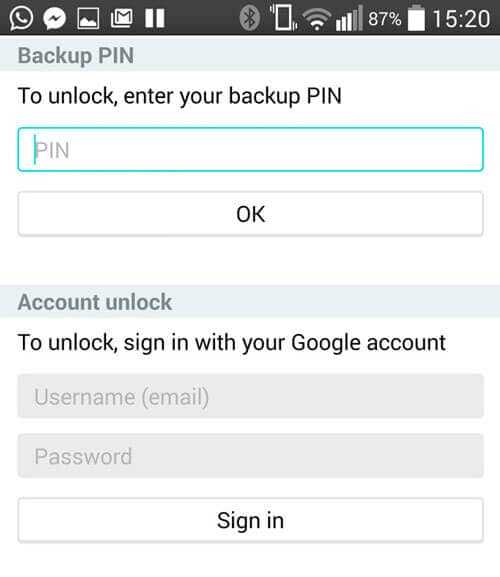
Метод 4. Отключение пароля шаблона и выборочное восстановление (требуется SD-карта)
Чтобы обойти экран блокировки Samsung этим методом, вы должны быть опытным пользователем, знающим «кастомное восстановление» и «рутирование». Вы должны установить любой вид восстановления клиентов, и в вашем телефоне должна быть SD-карта.SD-карта необходима для перемещения ZIP-файла в телефон, и это единственный способ передать файл, когда устройство заблокировано.
- Шаг 1. Загрузите zip-файл с именем «Pattern Password Disable» на свой компьютер и переместите его на SD-карту вашего устройства Samsung.
- Шаг 2. Вставьте карту в устройство
- Шаг 3. Перезагрузите устройство в режиме восстановления.
- Шаг 4. Прошиваем файл на карту и перезагружаем телефон.
- Шаг 5. Теперь ваш телефон загрузится без экрана блокировки.Не беспокойтесь, если у вас есть блокировка жестов или пароль. Все, что вам нужно сделать, это ввести случайный жест или пароль, и он будет разблокирован.
Метод 5. Удалите файл паролей с помощью ADB
Это еще один вариант, который будет работать только в том случае, если вы предварительно включили USB-отладку на своем устройстве, и вашему ПК разрешено подключаться через ADB. Если вы соответствуете таким требованиям, этот метод идеально подходит для разблокировки экрана блокировки Samsung.
- Шаг 1. Подключите устройство к ПК с помощью USB-кабеля и откройте командную строку в каталоге adb.Введите команду «adb shell rm /data/system/gesture.key» и нажмите «Enter».
- Шаг 2. Перезагрузите телефон. Безопасный экран блокировки должен исчезнуть, и вы сможете получить доступ к своему устройству. Обязательно установите новый PIN-код, шаблон или пароль перед повторной перезагрузкой.
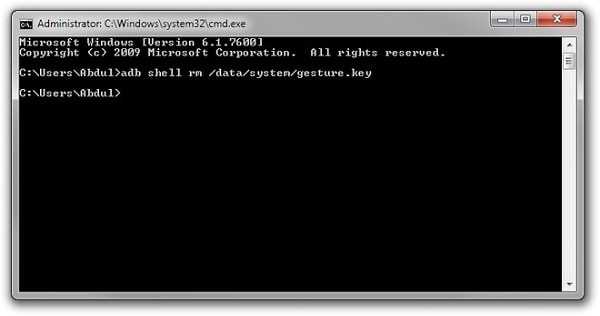
Метод 6. Восстановление заводских настроек для обхода экрана блокировки Samsung
Сброс до заводских настроек — лучший вариант почти в любом случае, если одно из этих решений не сработало. В зависимости от типа вашего устройства процесс может отличаться.На большинстве устройств вам необходимо полностью выключить устройство, чтобы начать процесс. Но этот метод удалит все ценные данные на устройстве после восстановления заводских настроек.
- Шаг 1. Зажмите одновременно кнопку питания и уменьшение громкости. Откроется меню загрузчика.
- Шаг 2. Дважды нажмите кнопку уменьшения громкости, чтобы выбрать «Recovery Mode» и выберите его, нажав кнопку «Power».
- Шаг 3. Удерживая кнопку питания, нажмите «Увеличение громкости» один раз и войдите в режим «восстановления».
- Шаг 4. Выберите опцию «Wipe Data / Factory Reset» с помощью кнопок громкости.
- Шаг 5. Выберите его, нажав кнопку питания.
- Шаг 6. После завершения процесса выберите «Перезагрузить систему сейчас».
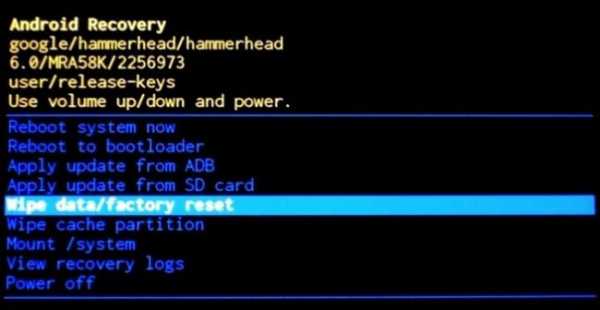
Регулярно выполняйте резервное копирование телефона Samsung на случай потери данных в будущем.
Метод 7. Загрузитесь в безопасном режиме
Скорее всего, вы используете стороннее приложение для блокировки экрана. Тогда, к счастью для вас, этот способ лучше всего работает, чтобы обойти экран блокировки Samsung.В частности, вы можете загрузить свое устройство Samsung в безопасном режиме Android.
- Шаг 1. Откройте меню «Питание» на экране блокировки, нажмите и удерживайте опцию «Выключение».
- Шаг 2. Он спросит, хотите ли вы загрузиться в безопасном режиме. Нажмите «ОК»
- Шаг 3. По завершении процесса будет временно отключен экран блокировки, активированный сторонним приложением.
- Шаг 4. Удалите сторонний экран блокировки или просто сбросьте данные.
- Шаг 5. Перезагрузите устройство и выйдите из безопасного режима.
- Шаг 6. Теперь раздражающее приложение экрана блокировки уничтожено.
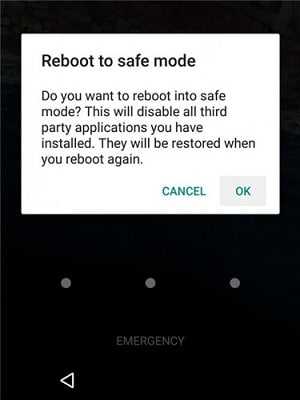
Метод 8. Другие методы
- Шаг 1. Возьмите телефон друга, чтобы позвонить на заблокированный телефон.
- Шаг 2. Примите звонок и нажмите кнопку возврата, не отключаясь.
- Шаг 3. Теперь вы можете получить полный доступ к устройству
- Шаг 4. Зайдите в настройки безопасности устройства и удалите узор или булавку.
- Шаг 5. Вам будет предложен правильный пин, который вы не знаете, угадывайте и пробуйте различные комбинации, которые вы можете вспомнить.
Чтобы в следующий раз не забыть свой пароль или PIN-код, обязательно напишите узор или числа в текстовом файле или на бумаге, чтобы они были в безопасности. Если вам нужно обойти шаблон блокировки экрана Samsung, PIN-код, пароль и отпечаток пальца, вы можете рассмотреть возможность использования Dr.Fone — Screen Unlock (Android). Это профессиональный инструмент, который может удалить все отпечатки пальцев, рисунки и экраны блокировки пароля без потери данных на вашем телефоне.
Разблокировка Samsung
1.Разблокировка телефона Samsung .
Скрыть историю звонков и сообщений для определенных номеров телефонов с помощью Reflection для Android «Samsung GS4 :: Gadget Hacks
Только отморозки скрывают свою историю звонков и сообщений, верно? Неправильно. Хотя это может показаться тактикой для неверных, это все же полезно для определенных контактов на вашем телефоне, которые вы не хотите сразу блокировать.
Блокировать кого-то на своем телефоне кажется жестоким, потому что никогда не знаешь, действительно ли кому-то может понадобиться твоя помощь в один прекрасный день, даже если это окажется твой сумасшедший бывший любовник.При этом не очень этично проходить и удалять историю звонков или сообщений.
Вашему близкому человеку может не нравиться, что вы разговариваете с бывшим, но это важно, если ваш бывший нуждается в рекомендации, хочет сказать вам, что хороший друг скончался, или помогает вам решить сложную математическую задачу. Чтобы избавить вашего нынешнего любовника от стресса, связанного с тем, что вы разговариваете, используйте Reflection от разработчика Riyajudeen Mohamed Yousuf, который автоматически скрывает и автоматически защищает историю от определенных чисел.
Чтобы воспользоваться этим приложением, на вашем Samsung Galaxy S4 (или другом телефоне Android) должен быть рутирован и установлен Xposed Framework.
Что может сделать Reflection для вас
Reflection — это простое приложение, которое скрывает историю вызовов по номерам. Добавьте номер, а затем укажите, хотите ли вы скрыть историю входящих и исходящих вызовов от назначенного контакта.
Возможность скрыть историю обмена сообщениями все еще не полностью функциональна на KitKat ROM, но она находится на стадии альфа-разработки, поэтому она должна быть запущена очень скоро.
Как получить отражение на вашем телефоне
Установите Reflection из Play Store за деньги или сначала протестируйте его с помощью бесплатной версии APK, которую разработчик любезно включил в свою ветку XDA.
После установки обязательно активируйте через Xposed и перезагрузите устройство.
Как настроить свой невидимый журнал вызовов
Для начала вам необходимо создать PIN-код для Reflection. Это гарантирует, что только вы можете видеть скрытый журнал вызовов и сообщений. Затем коснитесь значка добавления, чтобы добавить контакт или номер, затем выберите, какие журналы будут скрыты с контактом.
Проверьте это и убедитесь сами. Ваша история будет сохранена в представлении журнала приложения, но ваш личный журнал вызовов останется пустым.
Как только функция обмена сообщениями для систем KitKat будет реализована, это приложение станет еще более ценным.Если вам нравится то, что вы видите с Reflection, поддержите разработчика и сделайте пожертвование в приложении или купите версию Play Store, указанную выше.
Обеспечьте безопасность подключения без ежемесячного счета . Получите пожизненную подписку на VPN Unlimited для всех своих устройств при единовременной покупке в новом магазине Gadget Hacks Shop и смотрите Hulu или Netflix без региональных ограничений.
Купить сейчас (80% скидка)>
Блокировка номеров из определенной страны
В вашем телефоне есть функция блокировки текстовых сообщений и звонков, если он видит номер входящего звонка.
«На главном экране коснитесь значка телефона.
Коснитесь 3 точек> Настройки.
Коснитесь Заблокировать номера и выберите один из следующих вариантов:
Чтобы ввести номер вручную:
Введите номер.
При желании выберите a Параметр критериев соответствия:
Точно так же, как (по умолчанию)
Начинается с
Заканчивается на
Включает
Для поиска номера:
Коснитесь значка Контакты.
Нажмите «Недавние» или «Контакты».
Коснитесь номера, который нужно отклонить, или контакта, чтобы добавить его в список отклоненных.
Чтобы заблокировать неизвестных абонентов, переместите ползунок под Блокировать неизвестных абонентов в положение ВКЛ.И запустите Настройки и найдите спам, который покажет Caller ID и защита от спама .
Мой совет исходит от того, что я владелец телефона Samsung в Великобритании.
Я не имею отношения к Samsung.
Текущий телефон ~Samsung Note 10 Plus 5G _256Gb> _ Samsung One Ui 2.1 / Android 10.
Как убрать скрытый номер на телефоне самсунг галакси 3? подскажите!
Приложения — Настройки — Вызовы — Все вызовы — Показывать мой номер!
Остальные ответы
Активация этой услуги не зависит от телефона. Необходимо обратиться к оператору.
как уброть скрытый номер.
Похожие вопросы
Ваш браузер устарел
Мы постоянно добавляем новый функционал в основной интерфейс проекта. К сожалению, старые браузеры не в состоянии качественно работать с современными программными продуктами. Для корректной работы используйте последние версии браузеров Chrome, Mozilla Firefox, Opera, Microsoft Edge или установите браузер Atom.
как отключить функцию «скрыть мой номер» на самсунге?
Как отключить
настройки, приложения, вызовы, дополнительные настройки, определение моего номера и ставим показать номер.Как включить В настройках смартфона найти раздел «Параметры вызова» и войти в него. В зависимости от прошивки, установленной на девайсе, требуемая вкладка может называться «Настройка исходящих звонков» или просто «Вызовы».
Открыть «Дополнительные свойства» или «Еще» и выбрать инструмент «Определитель».
Выделить пункт «Скрывать», а затем сохранить внесенные изменения. После перезагрузки мобильного устройства все исходящие звонки будут осуществляться в режиме инкогнито, т. е. на экране абонента вместо стандартной информации будет высвечиваться «Абонент неизвестен».Остальные ответы
Сам задал вопрос и сам на него ответил.