
3 способа добавления PDF-файлов в Google Документы, Презентации и Google Формы
Google Online Suit — один из лучших онлайн-офисов, доступных БЕСПЛАТНО, так как мы можем получить к нему доступ где угодно и на любом устройстве, войдя в нашу учетную запись Google. Благодаря этой огромной мощности есть одна вещь, которая недоступна напрямую, — это добавление PDF-файла. Сегодня мы собираемся поделиться некоторыми обходными путями для добавления PDF в сервисы Google Suit, такие как Google Docs, Slides и Google Form.
Также прочтите | Как удалить фоновый шум во время видеозвонков в Zoom, Google Meet и Microsoft Teams
3 способа добавления PDF в Google Документы, Презентации и Google Формы
PDF — это наиболее широко используемый формат файлов, поскольку он сохраняет и защищает содержимое и макет документа и работает универсально на всех устройствах. Давайте посмотрим, как добавить PDF в сервисы Google Suit.
Добавить PDF в Документы Google
Google Docs позволяет вам писать, редактировать и совместно работать над документом из любого места, а любые вносимые вами изменения автоматически сохраняются на серверах Google. Мы даже можем добавить PDF-файл, отредактировать его, чтобы внести изменения, и снова сохранить в формате PDF, сделав процесс плавным.
- Перейдите на сайт Google Docs.
- Создать новый пустой документ
- Перейдите в «Файл» и нажмите «Открыть», найдите и загрузите файл PDF. Он откроется на Google Диске
Добавить PDF в Google Slides
- Откройте PDF-файл, который хотите добавить, и сделайте снимок экрана первой страницы.
- Перейдите на сайт Google Slides.
- Откройте презентацию, в которую хотите добавить файл pdf.
- Перейдите во вкладку «Вставить» и добавьте этот снимок экрана (это также может быть любое другое изображение).
- Выберите вставленное изображение, щелкните вкладку «Вставить» и добавьте ссылку на этот PDF-файл. URL-адрес должен быть доступен всем, кому вы показываете слайд.
Добавить PDF в форму Google
Добавление PDF-файла в Google Form не означает, что PDF-файл будет отображаться как вложение. Вместо этого это означает, что тест будет автоматически преобразован из файла PDF в форму Google. Это сэкономит время при копировании и вставке вопросов из PDF в форму Google по отдельности.
Установить AutoMagical Forms
- Установите надстройку по ссылке выше
- Загрузите и выберите PDF-файл на своем Google Диске
- Щелкните значок Automagical на боковой панели.
- Разрешить авторизацию и выбрать автоматически
- Выберите вопросы, установив флажок рядом с ними
Отметить: Если преобразование вашего PDF-файла в форму занимает более 30 секунд, вам потребуется больше времени.
Вот как PDF-файл можно добавить в Google Docs, Google Slides и Google Forms. Это повысит вашу продуктивность, а также улучшит ваши навыки, так как теперь вы можете работать с PDF без специального программного обеспечения или оборудования. Сообщите нам, как это повлияло на ваш рабочий процесс, в комментариях ниже.
Работа с PDF-файлами в Google Drive
Google Drive прошел долгий путь от просто онлайн просмотрщика документов и редактора. По сути сейчас это полнофункциональный офисный пакет. Например, он позволяет не просто просматривать PDF-файлы.
Drive имеет некоторые встроенные функции, которые делают его отличным инструментом ля работы с PDF-файлами. Как же заставить Google Drive работать на вас лучше?
Родные функции
Сохранить в Google Drive из Chrome
Google Chrome удобен для просмотра PDF. Если вы вошли в Chrome, вы можете сохранить страницы в формате PDF в Google Drive.
Нажмите на значок принтера в правом нижнем углу, а затем вместо печати, нажмите Изменить. Прокрутите вниз до раздела печати Google Cloud, где вы увидите Сохранить в Google Drive.

Поиск текста из PDF-файлов (OCR)
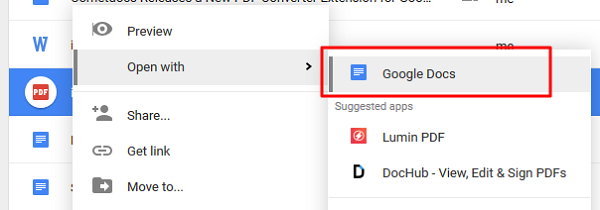
OCR (Optical Character Recognition) является технологией, которая позволяет извлекать текст из изображений и PDF-файлов для чтения и преобразует его редактируемый документ. Для этого в Google Drive щелкните правой кнопкой мыши на PDF, а затем Открыть с помощью> Google Docs. После того, как вы открыли его в формате Google Docs, сохраните его, и вы получите доступный для поиска документ.

Экспорт любого документа в PDF
Если у вас есть документ не в PDF формате, но который вы хотели бы конвертировать в PDF, процесс прост. В открывшемся документе нажмите Файл> Скачать как> PDF документ.

СОВЕТ: синхронизируйте файл сразу в Google Drive, сохранив его в локальной папке Google Drive. Теперь вам даже не придется вручную загружать файл обратно в Google Drive.
Сканирование в PDF с помощью Mobile App

Сохранение квитанций, рукописных заметок и другой информации в облако очень удобно, освобождает вас от множества бумаг, особенно с технологией распознавания Google Drive. Для начала просто нажмите значок камеры с надписью Scan.

Document Scanner для Google Drive (только Android) впечатляет. Он автоматически обнаруживает края бумаги и изменяет контрастность изображения, чтобы было видно текст. После съемки кадра вы увидите некоторые функции редактирования в правом верхнем углу. Знак плюс «+» в левом нижнем углу позволяет поставить несколько фотографий вместе и загрузить в виде одного PDF. После того, как вы закончите, нажмите «галочку» в правом нижнем углу и перейдите к наименованию и сохранению файла в папку Google Drive.
Google Drive Дополнения
Комментирование файлов с Notable PDF
Notable PDF является расширением для браузера Chrome и приложение, которое превращает Chrome в конечного читателя PDF. Доступны функции выделения, зачеркивания, подчеркивания и добавления комментариев и текста; интуитивно понятное и всестороннее дополнение для Google Drive.

Заполнение и подписи в формате PDF

Встроенный в Chrome PDF Viewer прекрасно работает для заполнения интерактивных PDF-файлов, но если вам нужно поставить галочки, подписи или ввести повторяющуюся информацию, можете посмотреть HelloSign (см. выше) или DocuSign (см. ниже).
Оба имеют современные интерфейсы, позволяющие обойти эти проблемы, хотя HelloSign гораздо проще. DocuSign и HelloSign также позволит вам нарисовать или импортировать изображение вашей подписи.


Бесплатные аккаунты очень похожи. Если вы собираетесь сотрудничать и обмениваться большим количеством PDF-файлов, можно рассмотреть премиум аккаунт. HelloSign позволяет отправлять 3 документа каждый месяц бесплатно, а DocuSign позволяет отправлять только три вообще. Подписание документа (но не обмен им) на обоих сервисах входит в бесплатную версию.
Поощрительная премия: RightSignature имеет довольно хорошие отзывы и, кажется, делает слишком хорошо. Два негативы немного датированный интерфейс и простота навигации по приложению. Тем не менее, он по-прежнему отличный инструмент стоит упомянуть.
PDF-файлы-факсы с HelloFax
HelloFax — из той же серии, что иHelloSign — это сервис, который позволяет отправлять и получать факсы без факсимильного аппарата. Дополнение бесплатно, хотя есть и некоторые ограничения: документы по факсу до 5/месяц, нет получения факсов или оправление факса нескольким получателям. Если нужны эти функции, самый дешевый план составляет $ 9.99/мес. Тем не менее, чтобы иногда отправить факс, это здорово.

Слияние нескольких PDF-файлов
PDF Mergy — инструмент для слиянии PDF-файлов. Он простой и, главное, работает. Если PDF-файлы находятся в одном и том же месте на Google Drive, выберите их, щелкните правой кнопкой, наведите курсор мыши на Открыть с помощью и нажмите PDF Mergy. Файлы будут автоматически импортированы на сайт PDF Mergy.

После того, как файлы будут выбраны, нажмите на синюю кнопку Merge — Объединить. Вам будет предложено назвать и сохранить файлы локально или на Google Drive.

Другой инструмент слияния PDFMerge! Однако интерфейс очень загруженный, и к тому же он не очень хорошо интегрирован в Google Drive.
Разделение PDF-файлов
PDFSplit! — инструмент для разделения файлов. Интерфейс не очень красив, как в PDFMerge!, но функции первой необходимости есть. Откройте PDF в Google Drive, нажмите Открыть с помощью в верхней панели и выберите PDFSplit!

Защитите PDF-файл

PDFProtect! позволяет защитить файл паролем и установить ограничения к формату PDF.
Поделиться:
Оставьте свой комментарий!
Как редактировать PDF в Google Диске / Документах / Chrome
Согласно недавнему опросу, Google является наиболее важным сервисом. Большинство респондентов заявили, что не могут жить без Google. Это имеет смысл, если учесть, что поиск в Google, Google Drive, Документы Google, Chrome и многие другие являются бесплатными.
Как насчет PDF документов?
Этот урок расскажет вам как редактировать PDF с Google PDF Editor в Google Диске, Google Документах и Google Chrome.

- Часть 1: Как редактировать PDF в Google Диске
- Часть 2: Как редактировать PDF в Google Docs
- Часть 3: Как редактировать PDF в Google Chrome
- Дополнительная литература: лучший конвертер PDF, который упростит редактирование
- Часто задаваемые вопросы о редакторе Google PDF
Часть 1: Как редактировать PDF в Google Диске
Google Drive — это популярный облачный сервис. Google предоставляет 15GB свободное место для каждой учетной записи для хранения фотографий, PDF-файлов и других документов. Кроме того, Google ввел некоторые полезные инструменты в облачный сервис, такие как редактирование PDF в Google Drive.
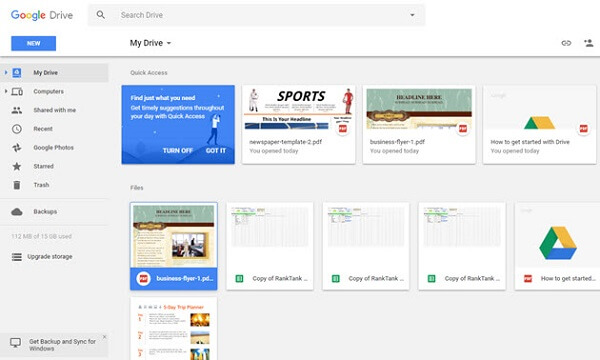
Шаг 1 : Посетите веб-сайт Google Диска и введите имя пользователя и пароль Gmail.
Шаг 2 : Нажмите на Новая , а затем Загрузка файла, а затем найдите файл PDF для редактирования в диалоговом окне открытия файла и нажмите Откройте чтобы загрузить его.
Шаг 3 : Дождитесь окончания загрузки. Дважды щелкните файл PDF и перейдите к Открыть с помощью > Подключите больше приложений.
Шаг 4 : Найдите редактор PDF и нажмите Поисковик двигаться дальше.
Шаг 5 : Далее вы попадете в редактор PDF на Google Диске. Теперь вы можете изменить текст, изображения и объекты в вашем файле PDF.
Шаг 6 : После редактирования экспортируйте результат в свой аккаунт Google Диска.
Примечание: Если ваш PDF-файл зашифрован паролем, вам может потребоваться расшифровать его перед его редактированием на Google Диске.
Часть 2: Как редактировать PDF в Google Docs
Google Docs — это еще одна служба хранения от Google. В отличие от Google Drive, Google Docs не только сохраняет ваши файлы на облачном сервере, но также поддерживает редактирование различных документов, от Word до PDF. Все, что вам нужно, это ваша учетная запись Google и подключение к Интернету.
Шаг 1 : Скопируйте и вставьте https://docs.google.com/ в веб-браузер и нажмите кнопку «Ввод». Затем войдите в свою учетную запись Google или Gmail.
Наконечник: Если форма входа не появляется, нажмите Перейти к Google Docs в середине страницы.
Шаг 2 : Нажмите Загрузить Кнопка со значком папки с файлами в правом верхнем углу страницы. Откроется диалоговое окно «Открыть файл». Удар Загрузить снова и потом Выберите файл на вашем компьютере импортировать файл PDF для редактирования.
Наконечник: Вы можете перетащить PDF-файл в пунктирную рамку с надписью Перетащите файл сюда.
Шаг 3 : Щелкните правой кнопкой мыши загруженный файл PDF и выберите Открыть с помощью > Google Docs.
Шаг 4 Когда он открывается в Google Docs, вы можете изменять, добавлять, удалять текст или вставлять изображения, как в стандартном файле Google Docs.
Шаг 5 : Когда редактирование завершено, нажмите и раскройте Файл меню на верхней ленте, выберите Скачать как вариант, а затем PDF документ, Вы также можете сохранить отредактированный PDF в DOCX или TXT.
Примечание: Прежде всего, при редактировании PDF в Google Docs формат файла будет изменен, и все изображения будут удалены. Если формат вашего PDF является значительным, вы не должны редактировать его в Google Docs. Кроме того, не все файлы PDF можно редактировать в Документах Google. Если документ взят из фотографии или зашифрован, вы не можете изменить его в Документах.
Часть 3: Как редактировать PDF в Google Chrome
Chrome — это веб-браузер, разработанный Google. Одним из преимуществ является гибкость и возможность расширения, например, встроенный просмотрщик PDF. Фактически, это не только инструмент для непосредственного чтения вашего PDF-файла, но и возможность редактирования PDF-файлов в Google Chrome.
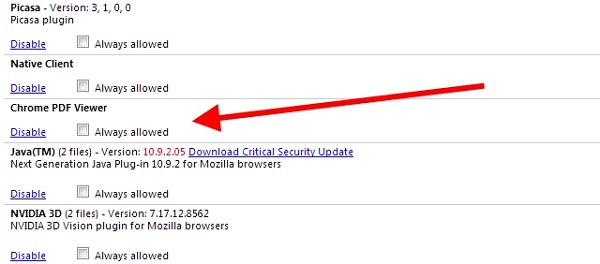
Шаг 1 : Чтобы включить Google PDF editor, откройте Chrome, введите хром: // плагины в адресной строке и нажмите Enter ключ. Просмотрите вниз и найдите Chrome PDF Viewer и нажмите Включите, Если ты видишь Отключить в PDF Viewer он уже включен.
Шаг 2 : Закройте вкладку плагинов и откройте новую вкладку. Перейдите к PDF-документу, который вы хотите изменить, в Google Chrome, щелкните его правой кнопкой мыши и выберите Открыть с помощью и Chrome.
Шаг 3 : Помимо просмотра PDF-файла, вы можете разделить страницы, заполнить формы или повернуть их.
Разделить страницы PDF: нажмите Печать / PDF вариант со значком принтера, выберите параметр раздела под Разделы раздел и введите количество страниц, которые вы хотите извлечь. Нажмите Save. и загрузите новый PDF.
Заполните формы: введите свое имя и другую информацию, которую форма запрашивает в нужных областях. Затем нажмите Печать / PDF вариант, а затем Save. скачать измененный PDF.
Повернуть PDF: щелкните правой кнопкой мыши PDF в Chrome и выберите Повернуть по часовой стрелке и Вращать против часовой стрелки чтобы получить правильную ориентацию. Затем распечатайте результат.
Дополнительная литература: лучший конвертер PDF, который упростит редактирование
Но когда дело доходит до изменения определенных слов в файле PDF, описанные выше методы могут быть немного сложными в использовании. Итак, если вы хотите отредактировать файл более точным способом, вам лучше заранее преобразовать файл в файл документа.
Тогда вы можете попробовать AnyMP4 PDF Converter Ultimate, лучший конвертер PDF для преобразования файлов PDF, чтобы вы могли легко редактировать их с помощью инструментов Microsoft Office. Кроме того, вы также можете предварительно просмотреть загруженные файлы PDF перед преобразованием.
- 1. Конвертируйте PDF в такие документы, как текст, Word, Excel, PowerPoint и HTML с исходным качеством.
- 2. Преобразование файлов PDF в файлы изображений в форматах JPEG, PNG, GIF, TIFF, BMP, PPM или TGA.
- 3. Легко выбирайте диапазон страниц и формат вывода, как вам нравится.
- 4. Поддержка пакетного преобразования для одновременной обработки нескольких файлов PDF.
Adobe Document Cloud для Google Диска
Adobe Document Cloud для Google Диска — интегрированный набор сервисов для работы с PDF, который предоставляет следующие возможности:
- Открытие и просмотр файлов PDF онлайн с помощью высококачественного средства веб-просмотра PDF.
- Создание файлов Adobe PDF с сохранением шрифтов, форматирования и оформления.
- Работа с документами PDF: удаление, систематизация и поворот страниц в PDF.
- Объединение нескольких файлов на Google Диске в один документ PDF, который можно рассылать и архивировать.
- Преобразование файлов PDF в другие форматы с сохранением шрифтов, форматирования и оформления.
- Добавление комментариев в файлы PDF с помощью различных инструментов (записок, выделения текста и рисования произвольных фигур) и пометок по ходу ознакомления с документами PDF.
- Отправка документов PDF на подпись и их отслеживание.
Поддерживаемые браузеры
Adobe Document Cloud для Google Диска поддерживается всеми современными браузерами (Microsoft Edge, Chrome, Firefox и Safari).
Оповещение:
Начиная с 1 октября 2021 года инструменты Acrobat не будут поддерживать устаревший браузер Microsoft Edge.
Открытие файлов PDF
Открывайте и просматривайте файлы PDF онлайн с помощью высококачественного средства веб-просмотра PDF. Чтобы открыть документ PDF, нажмите правой кнопкой мыши на файл и выберите Открыть с помощью > Adobe Acrobat для Google Диска.

Файл PDF отобразится в окне предварительного просмотра Adobe Document Cloud. В меню в верхней части экрана представлены следующие опции: добавление пометок, поиск по словам, загрузка PDF, печать PDF, а также редактирование PDF (систематизация страниц, объединение файлов, экспорт PDF в другие форматы, отправка документа на подпись и преобразование файла в PDF).

A. Отмена и повтор изменений B. Добавить комментарии — добавление текстового комментария, добавление записки, инструмент выделения и использование инструмента рисования. C. Стереть рисунок. D. Поиск в документе. E. Загрузка PDF, печать PDF и добавление отзывов F. Редактирование (систематизация страниц, объединение файлов, экспорт PDF, отправка на подпись и преобразование файла в PDF)
Открытие нескольких файлов
Чтобы открыть несколько файлов, выберите нужные файлы, нажмите правой кнопкой мыши и выберите Открыть с помощью > Adobe Acrobat для Google Диска. Файлы отображаются в виде миниатюр в окне предварительного просмотра Document Cloud. В меню Редактировать доступны различные опции, такие как Систематизировать страницы, Объединить файлы, Экспорт PDF, Преобразовать файл в PDF или Отправить на подпись (в зависимости от типа файла).
- При открытии одного файла в формате, отличном от PDF, в меню Редактировать доступны опции Объединить файлы, Преобразовать файл в PDF и Отправить на подпись.

- При открытии нескольких файлов PDF или файлов в формате, отличном от PDF, в меню Редактировать доступны опции Объединить файлы и Отправить на подпись.

- При открытии одного файла PDF в меню Редактировать отображаются все доступные опции, такие как Систематизировать страницы, Объединить файлы, Экспорт PDF, Преобразовать файл в PDF и Отправить на подпись.
Примечание.
С файлами, к которым предоставлен доступ только для чтения, невозможно выполнить такие действия, как «Экспорт PDF», «Преобразовать файл в PDF», «Систематизировать PDF» и «Отправить на подпись». Файлы, к которым предоставлен доступ только для чтения, невозможно объединить с другими файлами.
Преобразование файлов в формат PDF
Можно преобразовывать документы Google Диска в высококачественные файлы Adobe PDF, при этом сохраняя шрифты, форматирование и оформление.
Расширение позволяет преобразовывать в формат PDF файлы следующих распространенных типов:
| Преобразование в PDF из | Поддерживаемые расширения файлов |
|---|---|
| Microsoft Word | .doc, .docx |
| Microsoft Excel | .xls, .xlsx |
| Microsoft PowerPoint | .ppt, .pptx |
| Форматы файлов изображений | .bmp, .gif, .jpeg, .jpg, .png, .tif, .tiff |
| Rich Text Format | .rtf |
| Текстовый файл | .txt, .text |
| Adobe Illustrator | .ai |
| Adobe InDesign | .indd |
| Adobe Photoshop | .psd |
| Формат формы Fill & Sign | .form |
Для преобразования файла в документ PDF выполните следующие действия:
Нажмите правой кнопкой мыши на файл, который нужно преобразовать в PDF, и выберите Открыть с помощью > Adobe Acrobat для Google Диска.
В окне предварительного просмотра Document Cloud выберите меню Редактировать > Преобразовать файл в PDF.

Если файл PDF открыт в окне предварительного просмотра Document Cloud, при нажатии Редактировать > Преобразовать файл в PDF откроется проводник файлов Google Диска. Выберите файл, который нужно преобразовать в PDF, и нажмите Выбрать.

Может отобразиться сообщение о входе в учетную запись Adobe Document Cloud. Введите Adobe ID и пароль, чтобы войти в систему.
Файл будет преобразован в PDF, а затем сохранен в библиотеке документов Google Диска. Кроме того, отобразится предварительный просмотр файла.
Примечание.
Если для владельца файла/папки выбран файл для преобразования из общей папки в Google Диске, преобразованный файл PDF сохраняется в той же общей папке. Для пользователей, не являющихся владельцами, преобразованный файл PDF сохраняется в исходном местоположении библиотеки документов Google Диска.
Объединение файлов в PDF
Расширение позволяет преобразовывать в формат PDF файлы следующих распространенных типов:
| Преобразование в PDF из | Поддерживаемые расширения файлов |
|---|---|
| Microsoft Word | .doc, .docx |
| Microsoft Excel | .xls, .xlsx |
| Microsoft PowerPoint | .ppt, .pptx |
| Форматы файлов изображений | .bmp, .gif, .jpeg, .jpg, .png, .tif, .tiff |
| Rich Text Format | .rtf |
| Текстовый файл | .txt, .text |
| Adobe Illustrator | .ai |
| Adobe InDesign | .indd |
| Adobe Photoshop | .psd |
| Формат формы Fill & Sign | .form |
Объединение файлов в один файл PDF:
В библиотеке документов Google Диска выберите файлы, которые нужно объединить, нажмите правой кнопкой мыши и выберите Открыть с помощью > Adobe Acrobat для Google Диска.
В окне предварительного просмотра Document Cloud выберите Редактировать > Объединить файлы.

Может отобразиться сообщение о входе в учетную запись Adobe Document Cloud. Введите Adobe ID и пароль, чтобы войти в систему.
Отобразится предварительный просмотр файлов. Используйте параметры под кнопкой «Объединить», чтобы упорядочить файлы в виде сетки или списка. Для увеличения или уменьшения миниатюры предварительного просмотра можно также использовать кнопки «+» или «-» в правом нижнем углу окна. Чтобы добавить файлы, нажмите кнопку Вставить файлы.

Выберите файлы в окне проводника файлов Google Диска и нажмите Выбрать.


Чтобы удалить файлы, выделите файл и нажмите значок удаления . Введите новое имя файла и нажмите Объединить. (Необязательно) Если файл содержит несколько страниц, их количество отображается под файлом. Наведите курсор на файл и нажмите кнопку со стрелкой, чтобы его раскрыть. Меняйте порядок страниц в объединенном файле PDF, перетаскивая их на нужное место.
Файлы будут объединены в PDF, а затем сохранены в библиотеке Google Диска. Кроме того, отобразится предварительный просмотр файла.
Примечание.
Если для владельца файла/папки выбран файл для объединения из общей папки в Google Диске, объединенный файл PDF сохраняется в той же общей папке. Для пользователей, не являющихся владельцами, объединенный файл PDF сохраняется в исходном местоположении библиотеки документов Google Диска.
Экспорт файлов PDF в различные форматы документов
Файлы PDF можно преобразовать в различные форматы документов.
Расширение Adobe PDF применяет функцию OCR к файлам PDF, содержащим изображения, векторную графику, скрытый текст или несколько таких элементов. Например, расширение выполняет оптическое распознавание символов для файлов PDF, созданных из отсканированных документов. Кроме того, оптическое распознавание символов применяется к тексту, который расширению не удается интерпретировать из-за неправильной кодировки, заданной в исходном приложении.
Примечание.
Функция оптического распознавания символов (Optical Character Recognition, OCR) — это преобразование изображений с текстом (сканированного текста) в редактируемые текстовые данные, поддерживающие возможности поиска, исправления и копирования.
Расширение позволяет экспортировать из PDF файлы следующих типов:
Экспорт PDF в формат
Поддерживаемые расширения файлов
Rich Text Format
Экспорт PDF:
В библиотеке документов Google Диска выберите файл PDF, который нужно экспортировать, нажмите правой кнопкой мыши и выберите Открыть с помощью > Adobe Acrobat для Google Диска.
В окне предварительного просмотра Document Cloud выберите Редактировать > Создать PDF на панели инструментов.
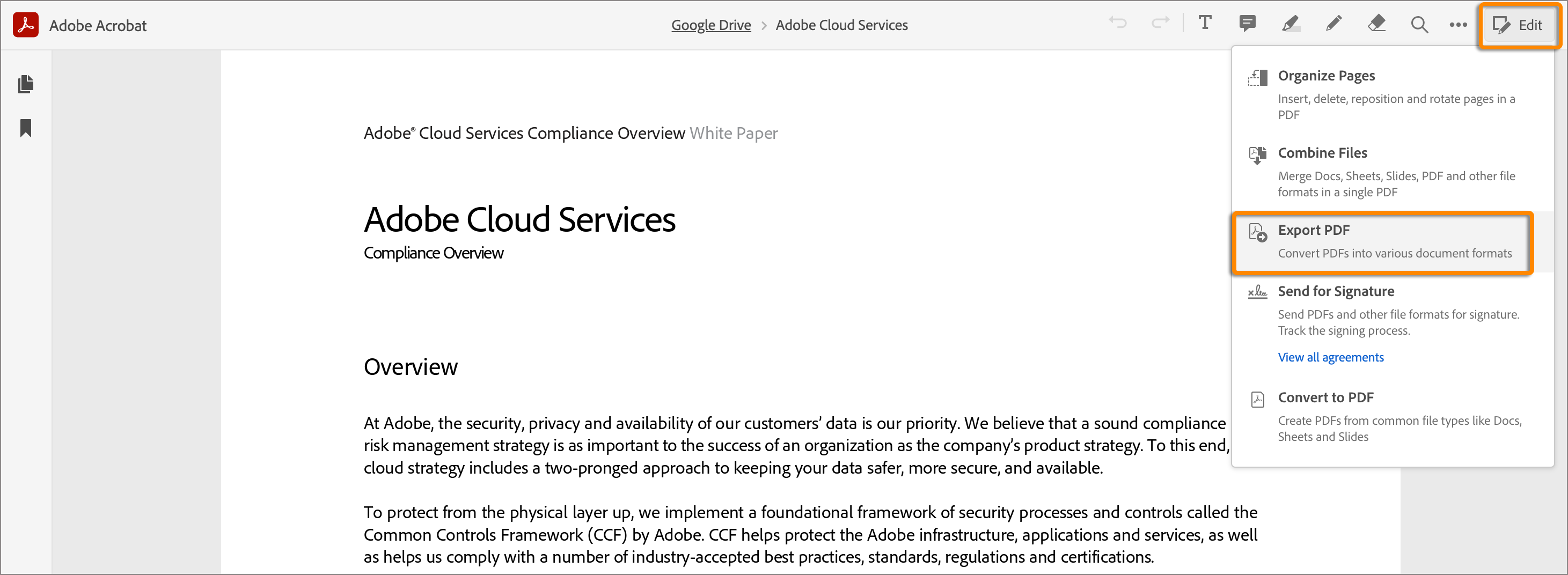
Может отобразиться сообщение о входе в учетную запись Adobe Document Cloud. Введите Adobe ID и пароль, чтобы войти в систему.
- Выберите необходимый формат файла в раскрывающемся меню Экспорт в.
- Выберите язык экспортируемого документа в раскрывающемся меню Язык документа.

Нажмите кнопку Экспорт в [ выбранный формат]. (Например, на снимке экрана в шаге 4 выше кнопка называется Экспорт в docx.)
Выбранный файл PDF будет экспортирован в нужный формат с тем же именем. Экспортированный документ будет автоматически сохранен в библиотеке документов Google Диска.
Примечание.
Если для владельца файла/папки выбран файл для экспорта из общей папки в Google Диске, экспортированный файл PDF сохраняется в той же общей папке. Для пользователей, не являющихся владельцами, экспортированный файл PDF сохраняется в исходном местоположении библиотеки документов Google Диска.
Систематизация страниц в PDF
Можно систематизировать имеющиеся документы PDF путем удаления, изменения порядка и поворота страниц.
Систематизация страниц в PDF:
В библиотеке документов Google Диска выберите файл PDF, который нужно систематизировать, нажмите правой кнопкой мыши и выберите Открыть с помощью > Adobe Acrobat для Google Диска.
В окне предварительного просмотра Document Cloud выберите Редактировать > Систематизировать страницы на панели инструментов.

Может отобразиться сообщение о входе в учетную запись Adobe Document Cloud. Введите Adobe ID и пароль, чтобы войти в систему.
Отобразится окно систематизации страниц. В нем представлены миниатюры страниц выбранного файла PDF. Для увеличения или уменьшения миниатюры предварительного просмотра используйте кнопки «+» или «-» в правом нижнем углу окна.


Чтобы вставить файл, нажмите значок вставки , выберите место для вставки страниц, затем выберите файл для вставки.


Чтобы извлечь страницы, нажмите значок извлечения , затем выберите страницы, которые требуется извлечь из файла PDF.

Чтобы удалить страницы, выполните следующие действия:
- Для удаления одной страницы наведите курсор на миниатюру этой страницы и затем нажмите значок удаления , который отображается в режиме просмотра миниатюр.
- Для удаления нескольких страниц выделите нужные страницы и нажмите на значок удаления на панели инструментов.
- Для поворота одной страницы наведите курсор на миниатюру этой страницы и нажмите значок Повернуть влево или Повернуть вправо, которые отображаются в режиме просмотра миниатюр.
- Для поворота нескольких страниц выделите нужные страницы и нажмите значок Повернуть влево или Повернуть вправо на панели инструментов.
Для изменения порядка страниц перетащите миниатюру выбранной страницы на другое место. При этом страницы будут перенумерованы.
Для сохранения изменений в имеющемся файле нажмите Сохранить. Введите имя файла и нажмите Сохранить. Файл будет снова сохранен в библиотеке документов Google Диска.
Примечание.
Если для владельца файла/папки выбран файл для организации из общей папки в Google Диске, систематизированные файлы сохраняются в той же общей папке. Для пользователей, не являющихся владельцами, упорядоченные файлы сохраняются в исходном местоположении библиотеки документов Google Диска.
Отправка документов на подпись
Получать документы, подписанные другими пользователями, можно с помощью инструмента «Отправить на подпись», который использует облачные сервисы Adobe Acrobat Sign. Подписывающие стороны могут быстро подписывать документы из любого места через веб-браузер или с мобильного устройства. Подписывающим сторонам не нужно вводить учетные данные или приобретать какую-либо программу Adobe, чтобы подписывать документы.
Поддерживаемые типы файлов для подписи
На подпись можно отправлять не только файлы PDF, но и файлы Microsoft Office, различные файлы изображений и текстовые файлы. Поддерживаемые типы файлов: DOC, DOCX, RTF, XLS, XLSX, PPT, PPTX, TXT, TIFF, TIF, BMP, GIF, JPG, JPEG и PNG.
Примечание. Завершите редактирование документа, прежде чем подписывать его. Подписанный документ сертифицирован программой Acrobat Sign. При редактировании подписанного документа сертификация будет удалена.
Подписание документов другими пользователями:
В библиотеке документов Google Диска выберите файл, который необходимо отправить на подпись, нажмите правой кнопкой мыши и выберите Открыть с помощью > Adobe Acrobat для Google Диска.
В окне предварительного просмотра Document Cloud выберите Редактировать > Отправить на подпись на панели инструментов.

Может отобразиться сообщение о входе в учетную запись Adobe Document Cloud. Введите Adobe ID и пароль, чтобы войти в систему.

На главной странице «Отправить на подпись» выполните следующие действия:
- В поле Кому добавьте адреса электронной почты получателей. По умолчанию параметр Выполнить по порядку включен. Введите адреса электронной почты получателей в том порядке, в котором вы хотите, чтобы документ был подписан. Номера напротив адресов электронной почты указывают на порядок подписания. Если вы не хотите, чтобы документ был подписан в указанном порядке, установите переключатель Выполнить в любом порядке.
(Необязательно) Нажмите Добавить себя, если вы хотите участвовать в подписании документа. - По необходимости измените текст по умолчанию в области Сообщение.
(Необязательно) Чтобы добавить дополнительных пользователей исключительно в информационных целях, нажмите кнопку Показать копии для добавления адресов электронной почты в список копий. - (Необязательно) Нажмите Защитить паролем, чтобы получатели вводили пароль для открытия и просмотра подписанного файла PDF.
- (Необязательно) Нажмите Установить напоминание, чтобы настроить частоту напоминаний, отправляемых вплоть до завершения работы над документом.
- (Необязательно) Выберите Предварительный просмотр и добавление полей подписи, чтобы выполнить предпросмотр документа и добавить необходимые текстовые поля или поля подписи. Нажмите кнопку Далее.
Поля формы автоматически определяются в документе PDF. Нажмите значок , чтобы поместить обнаруженные поля формы в документ PDF. Можно также перетащить поля со вкладок на правой панели на определенные места в документе.