
Кэш, куки, история поиска: чистим данные браузера в телефоне Samsung
Периодически данные браузера надо чистить, чтобы гаджет работал быстрее, было больше места для файлов, фото и приложений, а также — чтобы защитить персональные данные. Как удалить кэш, куки и историю поиска — рассказываем на примере телефона Samsung.
2 сентября 2022
10 минут на чтение
Кэш, куки и история поиска — разбираемся в понятиях
Кэш — это информация, которая сохраняется в памяти телефона при первом посещении любого сайта. Благодаря ему, в следующий раз вы откроете страницу гораздо быстрее.
Куки (cookies) — небольшие служебные файлы, которые хранят информацию о пользователе. Сайты создают их, когда вы заходите на любую страницу в интернете. Куки пригодятся, например, для шоппинга в интернет-магазинах. Именно эти файлы сохранят для вас товары, которые вы оставили в корзине ранее.
История поиска — это список страниц, которые вы раньше открывали на устройстве. Когда вы начнете вновь вводить адрес сайта, смартфон сразу же вызовет его из памяти, чтобы сэкономить время.
Зачем чистить кэш, куки и историю поиска
Мы рассказали об этом бегло в самом начале. Теперь остановимся подробнее.
Кэш. Эта информация должна ускорять работу браузера, но если ее становится чересчур много, она, наоборот, снижает скорость загрузки. А еще из-за нее могут тормозить другие приложения.
Куки. Главная причина, зачем их удалять — кража персональных данных. Если вы будете время от времени их чистить, не только сэкономите место на телефоне, но и снизите риск утечки личной информации.
История поиска. Тут все просто: если вы не хотите, чтобы кто-то увидел, на какие сайты вы заходите (хе-хе), то лучше историю чистить после каждого сеанса. Еще можно просматривать сайты в режиме «инкогнито» — в нем история поиска просто не сохраняется.
Чистим кэш браузера с помощью приложения «Настройки»
Обычно кэши всех приложений чистятся в настройках самого телефона.
1. Нажмите на «Меню».
2. Откройте приложение «Настройки».
3. Нажмите на «Приложения».
4. В открывшемся списке найдите браузер, кэш которого хотите очистить, и нажмите на него. Например, «Яндекс.Браузер».
5. Откроется страница с подробной информацией о приложении, в том числе о месте, которое оно занимает в памяти.
6. Нажмите на «Память» — в открывшемся окне будет указан размер кэша.
7. Нажмите кнопку «Очистить кэш» (в нижнем правом углу).
Точно также можно очистить кэш любого другого приложения — служебные данные накапливают не только веб-браузеры.
Как очистить историю поиска, кэш и кукиз в Google Chrome
Удалить данные можно прямо в самом браузере.
- Откройте приложение Google Chrome.
- В правом верхнем углу экрана есть кнопка «Опции», которая выглядит как три точки, расположенные вертикально. Нажмите на нее. Дальше возможны варианты, которые зависят от модели смартфона Samsung Galaxy, версии операционной системы Android и браузера Google Chrome.
Вариант 1. Можно выбрать пункт меню «История».
Вы увидите список страниц, которые посещали: среди них можно выбрать те, что необходимо удалить, и сохранить поисковые запросы, которые удалять необязательно.
В этом же пункте меню есть кнопка «Очистить историю».
При нажатии на нее система предложит выбор:
- очистить кэш;
- удалить файлы cookies;
- удалить поисковые запросы.
Можно удалить всю информацию одним прикосновением к виртуальной кнопке или же снять галочки на тех пунктах, которые вы не собираетесь трогать. Выбрав параметры, нажмите «Удалить данные».
Вариант 2. Выбрать пункт «Настройки».
Далее перейти в меню «Конфиденциальность и безопасность» или «Личные данные» (в разных версиях приложения Google Chrome этот пункт носит разные названия).
Затем нужно выбрать пункт «Очистить историю», после чего система предложит вам выбор: очистить кэш, удалить кукиз и страницы, которые вы посещали.
Можно также задать временной диапазон очистки: за последние 24 часа или больше.
Чистим историю поиска, кэш и кукиз в приложении Internet Browser
Удалить данные в фирменном браузере Samsung — Internet Browser — можно также внутри приложения. Способ очистки тот же, как и в Google Chrome.
1. Необходимо нажать кнопку «Опции» или «Еще». Она выглядит как три точки вверху или три черточки внизу справа.
2. В открывшемся меню выберите «Настройки».
3. Далее — «Конфиденциальность», «Конфиденциальность и безопасность» или «Личные данные о просмотрах».
4. После этого выбирайте «Удаление данных о просмотре». Откроется еще одно меню, в котором нужно указать, какую информацию вы хотите стереть: журнал браузера со страницами, которые вы посещали, кэш, автозаполнение и так далее. Отметьте все, что нужно, и нажмите «Удалить».
Если на смартфоне установлены другие приложения для работы в интернете, например, «Яндекс.Браузер», очистить их данные можно по тому же принципу, что и в Google Chrome или Samsung Internet Browser.
Очистка с помощью сторонних приложений
Есть специальные приложения для очистки кэша.
От инструментов, предустановленных на смартфонах Samsung Galaxy, они обычно отличаются более гибкими настройками и возможностью удалять служебную информацию сразу для всех программ, которыми вы пользуетесь.
Среди наиболее популярных приложений — СCleaner, CleanMaster и Super Clean. С помощью них можно чистить историю браузера на смартфоне, но, как правило, они не дают возможности выбирать, какие файлы удалить или оставить.
Также при использовании таких приложений будьте готовы, что часть полезных функций обычно платные. Либо после очистки они будут показывать рекламу, а отключается она только за деньги.
Как очистить кэш на смартфоне Samsung. Город Ставрополь — 1777.Ru
Для многих кэш что-то непонятное. На самом деле кэш — просто временные файлы, ускоряющие функционирование мобильного устройства. Эти файлы хранятся непосредственно в памяти устройства для дальнейшего применения программами и ОС. При этом на сегодняшний день существует две разновидности кэша: системный и кэш ПО.Главная задача данных файлов — сделать смартфон Самсунг более быстрым. Однако они могут вызывать и разнообразные ошибки в работе ПО. В связи с этим, для каждого смартфона Самсунг рекомендуется регулярная очистка кэша.
Как очистить кэш приложений на мобильном телефоне Самсунг
- Откройте на мобильном телефоне Самсунг меню Настройки.
- Войдите в пункт под названием Диспетчер приложений.
- Найдите определенную программу в перечне и выполните очистку его кэша, нажав специальную кнопку.

Для очистки кэша полностью всех приложений алгоритм действий такой:
- Зайдите в меню Память.
- Выберите пункт Кэшированные данные.
- Сделайте подтверждение очистки, просто нажав для этого кнопку ОК.
Очистка системного кэша
Если под подозрением не пара приложений, а непосредственно ОС Андроид себя ведет довольно странно, можно выполнить очистку так называемого системного кэша. Желательно делать эту процедуру каждый раз после обновления смартфона до более новой версии операционной системы. Это поможет предотвратить возникновение разнообразных ошибок и проблем с ПО и обращение в сервисные центры Ставрополя.

- Выключить смартфон через меню питания.
- Одновременно нажать и удерживать клавиши Домой, Громкость вверх, а также Питание.
- Вскоре появится синий экран и произойдет переход в режим рекавери.
- Посредством клавиш настройки громкости необходимо выбрать вкладку под названием Wipe Cache Partition.
- Нажать кнопку Питание для подтверждения.
- По окончании процесса на дисплее возникнут слова Cache wipe complete.
- Перезагрузить смартфон, нажав предварительно в меню пункт под названием Reboot system now и нажав клавишу Питание для подтверждения.
- Перезагрузка мобильного телефона может занять определенное время, потому рекомендуется запастись терпением.
Как очистить кэш на Самсунг А 12: удаляем ненужное
Как очистить кэш на Самсунг А 12 полностью? Откройте настройки, перейдите в раздел «Память» и дождитесь, когда система подсчитает «вес» хранилища. После этого нажмите на вкладку «Кэш» и выберите «Очистить», затем подтвердите действие.
Удаляем кэш
Почему важно знать о том, как очистить систему на Самсунге А 12? Кэш – это специальное хранилище, куда попадают данные из самых разных приложений и программ. Используются они для быстрой загрузки и упрощения взаимодействия.
Иногда кэш нужно чистить – во-первых, он занимает место в памяти смартфона, а эти гигабайты могли бы вам пригодиться! Во-вторых, слишком «тяжелое» хранилище может негативно влиять на работоспособность устройства.

Рассказываем, как очистить память телефона Самсунг А 12 – не переживайте, важные личные данные не пропадут. Вся информация, которая есть в кэше, легко поддается восстановлению. Достаточно просто снова открыть какое-то приложение, ввести данные… И система снова запомнит их! Пароли и прочие важные детали в кэше не хранятся.
Для начала попробуем воспользоваться классическим способом – очистить телефон Самсунг А 12 можно с помощью специальной опции. В этих смартфонах есть встроенный инструмент, позволяющий быстро и просто избавиться от ненужных файлов и данных – причем любых.
- Зайдите в настройки устройства;
- Найдите там раздел «Система и устройство» ;
- Откройте вкладку «Память» .

Система покажет вам, сколько всего места доступно сейчас, сколько гигабайт уже занято. Ниже вы увидите подробную расшифровку по всем «категориям». А именно: сколько «весят» данные приложений, изображения и видео, аудио и данные кэша, а также прочее.
Если вы нажмете на кнопку «Очистка» , система удалит вообще все данные – этого мы стремимся избежать. Поэтому необходимо заглянуть только в нужные папки. Например, открыть раздел «Кэш», дождаться загрузки данных и подтвердить желание удалить всю скопившуюся информацию.

Вы можете легко догадаться, как очистить «Другое» на Самсунге А 12 или иную папку (например, аудио или мультимедиаконтент). Просто выберите нужный раздел и нажмите на значок удаления.
Обратите внимание, процесс очистки может занять несколько минут – все зависит от того, насколько большой объем данных вы успели накопить. Если хранилище много «весит», нужно будет подождать чуть дольше.
А теперь расскажем об альтернативном варианте, как очистить память на Самсунге А 12. Вы можете удалить кэш только для одного конкретного приложения (или нескольких), если не хотите избавляться вообще от всех файлов быстрой загрузки. это делается так:
- Откройте настройки смартфона;
- Найдите раздел «Приложения» ;

- Выберите нужную программу из списка;
- Нажмите на кнопку «Очистить кэш» и немного подождите.

Теперь вы знаете, как очистить корзину на Самсунге А 12 – обязательно пользуйтесь нашими подсказками, не пренебрегайте этой процедурой! Если вы хотите, чтобы ваш телефон работал хорошо и быстро, иногда просто необходимо избавиться от лишнего.
Как почистить кэш на телефоне samsung
Кэш – это специальные файлы, необходимые для более быстрой работы приложений. Например, стандартное приложение “Галерея” использует кэш для хранения миниатюр фотографий и со временем его объем вырастает, тем самым забивая пространство во внутренней памяти смартфона. Как же очистить кэш на Самсунг?
Инструкция
Открываем настройки смартфона и в разделе “Приложения” выбираем программу, кэш которой необходимо очистить.
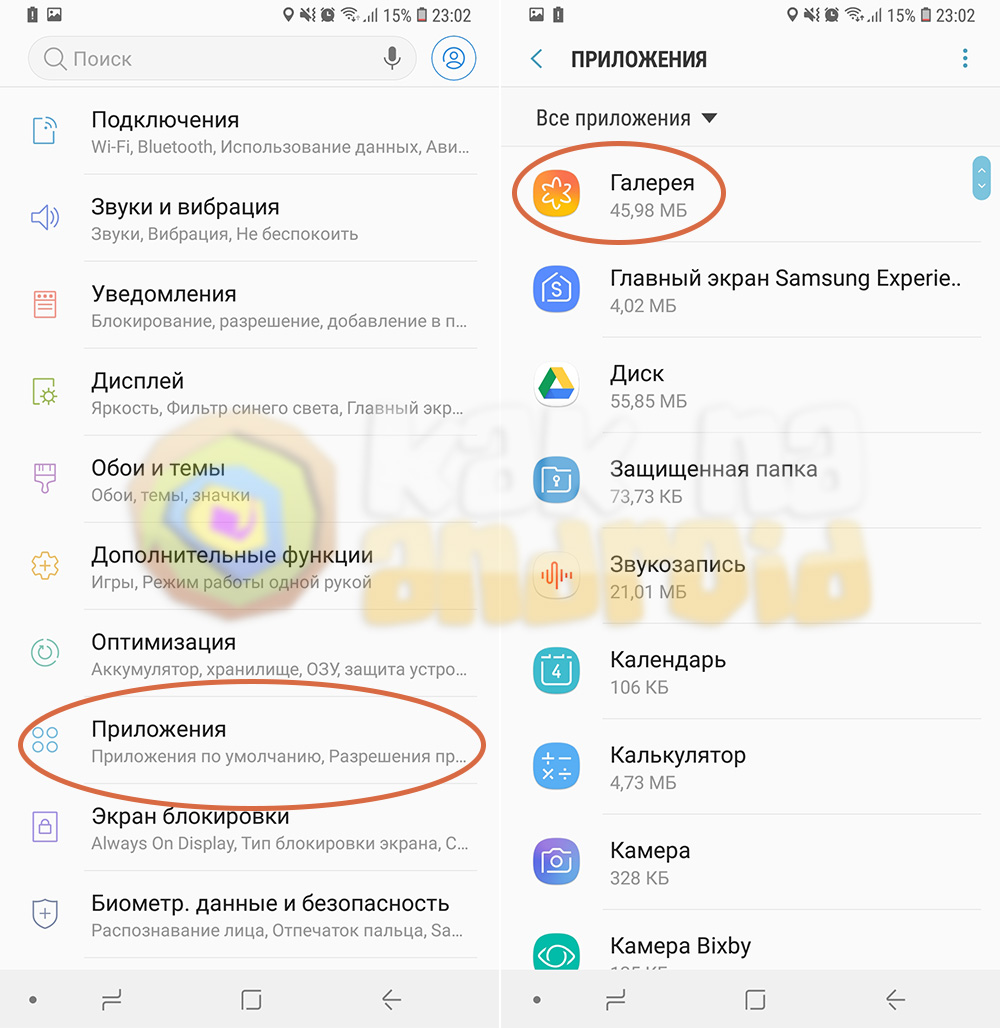
В меню управления приложением (в нашем случае это “Галерея”) нажимаем на кнопку “Память”, а после – “Очистить кэш”.
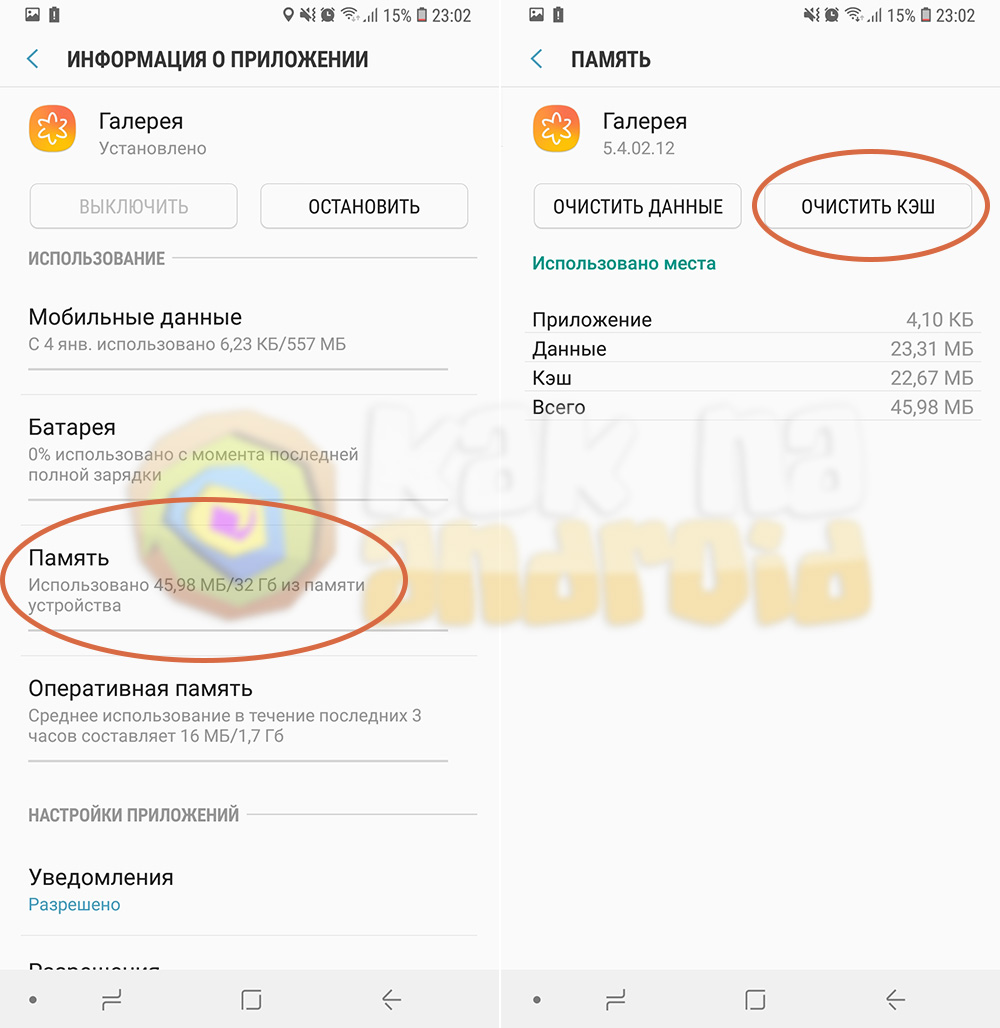
После этого временные файлы будут удалены и, при необходимости, вновь начнут автоматически создаваться и “расти” в объеме.
Естественно, данный способ удобен лишь в том случае, если необходимо очистить кэш какого-то конкретного приложения или некоторых из установленных. Для массовой очистки кэша на Samsung можно использовать специализированное программное обеспечение, например, CCleaner.
Программа бесплатна и удобна в управлении. Скачать её можно перейдя по ссылке.
Смотрите также:
- Как перенести фото на карту памяти Самсунг
- Как скрыть приложение на Самсунг
- Как сделать сброс настроек на Самсунг
Вам помогло? Оцените статью:
/rating_on.png)
/rating_half.png) (9 гол., 4,89)
(9 гол., 4,89)