
Подключение двух пар AirPods к MacBook
Хотите посмотреть в дороге с кем-нибудь фильм на MacBook-е? Совсем не обязательно пользоваться полноценным звуком на ноуте, мешая тем самым остальным присутствующим. Ведь можно выйти из ситуации, подключив к ПК две пары AirPods.
Приведенный ниже способ позволит не только парно использовать фирменную гарнитуру, но и эксплуатировать ноутбук с проводной и беспроводной системой звука или двумя парами блютуз-наушников.
Пошаговая инструкция подключения двух пар AirPods выглядит следующим образом:
- При помощи Bluetooth-системы или штатного разъема коннектитим наушники с MacBook-ом.
- Запускаем Finder в левой колонке программ и в правом меню активируем по порядку «Служебные программы», а в них «Настройки АудиоМиди».
- В диалоговом окне с аудиоустройствами нажимаем на кнопку «+», размещенную слева и в открывшихся настройках задаем команду «Создать устройство с несколькими выходами».
- После появления соответствующей строки, активируем ее кликом правой кнопки мыши. Меню всплывшей левой колонки позволит выбрать соответствующие устройства для воспроизведения звука.
- После вышеуказанных действий в списке аудиоустройств можно будет отметить наши Айрподсы.
- Для бесперебойной работы запускаем «мастер устройства» и выбираем гарнитуру как основное устройство воспроизведения звука.
- Для корректной работы сразу двух пар нужно вернуться в список аудиоустройств, и проставить коррекцию смещения для вторых AirPods.
- Завершающими действиями будут запуск «Звука» в «Системных настройках», переход в меню «Выхода» и выбор в «нескольких выходных аудиоустройств».
Все! Теперь аудио сигнал будет уходить с MacBook-а сразу на 2 пары наушников.
Как подключить AirPods к MacBook

Беспроводные наушники AirPods очень неоднозначно были приняты пользователями. Но на сегодняшний день мы имеем уже вторую версию, и какой-либо достойной по качеству и цене альтернативы не наблюдается. Когда работаешь за MacBook дома, офисе или в пути очень удобно время от времени переключаться на наушники. Это позволяет сконцентрироваться на конкретной деятельности, качественно провести переговоры и при этом оставаться на связи с внешним миром. Ниже предлагаем простую инструкцию как подключить AirPods к MacBook, и как это можно использовать с наибольшим удобством в своей ежедневной работе.
Как подключить AirPods к MacBook
- Проверяем обновление, если пытаетесь подключить AirPods Pro, то для нормальной работы нужна не менее macOS Catalina 10.15.1.
- Затем проверяем включен ли Bluetooth.
- Теперь открываем крышку чехла, не вытаскивая из них наушников., на задней поверхности удерживаем кнопку пока индикатор на передней панели не станет мигать белым.
- На Mac в правом верхнем углу, там где расположены часы и прочие системные индикаторы нажимаем на значок громкоговорителя или Bluetooth. Здесь должны появится новые AirPods, выбираем “Подключить”.
- Если ничего не произошло переходим в левый верхний угол и выбираем “Системные настройки” (Apple), переходим в меню, “Bluetooth”.
- В списке устройств выбираем наушники AirPods и жмем “Подключить”.
- Чтобы проверить работу, если наушники поддерживают функции, говорим “ Привет, Siri”. Если эта функция не активна, заходим “Системные настройки”, “Siri”, проверяем чтобы функция “Слушать Siri” была активна для AirPods.
Если с подключением AirPods все относительно просто, то давайте разбираться дальше, как подключить две пары AirPods к MacBook. Иногда возникает необходимость подключить второго пользователя к беседе или к просмотру, прослушиванию контента. В такой ситуации было бы удобно не делиться одним наушникам, а подключить еще одну пару.
Как подключить две пары AirPods к MacBook
Предварительно подключить вторые наушники к MacBook, по той же технологии, как подключали первые.
- Затем в Finder заходим “Программы”, выбираем “Настройка Audio MIDI”. В левой нижней части открывшегося окна нажимаем плюс.
- Выбираем “Создать устройство с несколькими выходами” (Create Multi-Output Device).
Из появившегося списка, в окне выбираем вторую пару наушников и удерживая кнопку Ctrl жмем “Использовать это устройство для вывода звука” (Use This Device For Sound Output).
- Затем переходим в “Apple”, “Системные настройки”, “Звук”.
- На вкладке “Вывод” (Output) выбираем ранее созданное “Устройство с несколькими выходами” (Multi-Output Device).
Все, после этого звук с MacBook будет транслироваться на все подключенные устройства.
Как вывести с MacBook звук на две пары Airpods или других беспроводных наушников
Зачем подключать к MacBook-у сразу две пары AirPods? Ну, скажем, в самолёте или в поезде можно вдвоем посмотреть кино с ноута, не беспокоя в процессе других пассажиров. И это всего лишь один пример, навскидку…
Кроме того, ничего сложного в таком фокусе нет. Конечно, если знать, как «уши» подключать, и что надо нажимать, чтобы потом они звучали с должным качеством.
Более того, описанная ниже метода позволяет нормально юзать с MacBook-ом не только фирменные AirPods (здесь о них подробнее), но и практически любые наушники: можно проводные и беспроводные одновременно, можно две пары Bluetooth-наушников, мобильных гарнитур.
А можно даже больше, чем две…
Так что, далее о том.
как вывести с MacBook звук на две пары наушников (или на два аудиодевайса) одновременно
- первым делом подключаем наушники к ноуту (через Bluetooth и/или к штатному аудиоразъёму);
- открываем Finder, слева в колонке жмем «Программы«, потом справа в списке находим и кликаем — «Служебные программы» и затем — «Настройка Audio MIDI«;
- в следующем окне «Аудиоустройства» жмем кнопку с «плюсиком» в нижнем левом углу и в появившемся меню выбираем «Создать устройство с несколькими выходами«;
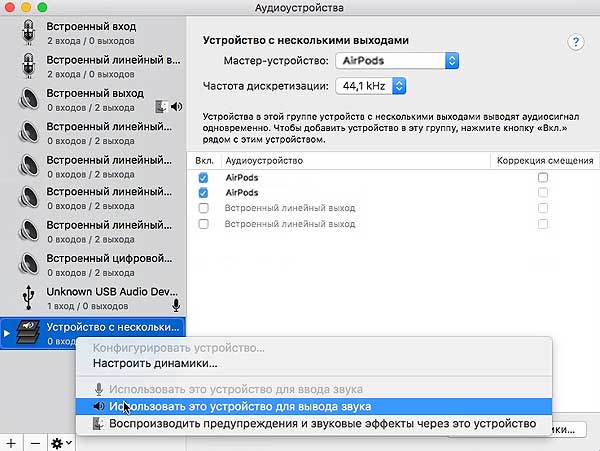
- теперь правой кнопкой мыши (или через Ctrl) кликаем по строке «Устройство с несколькими выходами» в колонке слева и в меню жмем «Использовать это устройство для вывода звука» (если нужно, то тут же можно активировать и опцию «Воспроизводить предупреждения и звуковые эффекты через это устройство«):
- Почему с MacBook Pro AirPods или другие наушники играют так тихо?
- Downfall: что делать владельцам Mac и Macbook с процами Intel
- Если не работает или глючит iMessage в iPhone, iPad или в Macbook
- теперь в списке «Аудиоустройство» справа отмечаем галочками наши наушники (если и проводные тоже есть, то ставим галочку в чек-боксе «Встроенный выход»);
- далее в меню «Мастер-устройство» указываем свои наушники (гарнитуру или спикер) в качестве основного устройства;
- возвращаемся ниже в список «Аудиоустройство» и проставляем там «Коррекцию смещения» для вторых наушников;
- после этого открываем окно настроек MacBook-а («Системные настройки» -> «Звук») и переходим во вкладку «Выход»;
- в списке «Выходное аудиоустройство» выбираем наше новосозданное «Устройство с несколькими выходами» (оно же — «Агрегатное устройство»).
Финиш! Если вы всё сделали правильно, то ваш MacBoook теперь будет подавать аудиосигнал сразу на две пары наушников. Если почему-то не выводит, то просто перепроверьте корректность настроек. Должно сработать!
Как запустить музыку с Макбука на несколько колонок или наушников одновременно
Многие из нас уже начинают планировать летние отпуска, а значит, и продумывают дорогу до места отдыха. Одни поедут на поезде, другие полетят на самолете, а кто-то вообще на машине. Но все сходятся в том, что время в пути как-то надо скрасить. Лучше всего для этого подойдет какое-нибудь кино на Макбуке. Во-первых, ноутбук можно удобно расположить на столике, а во-вторых, объем памяти у компьютеров такой, что вы без проблем сможете взять с собой все ваши любимые фильмы. Но мы с вами люди воспитанные и не будем использовать для просмотра кино динамики компьютера, чтобы не мешать соседям по купе или самолету.
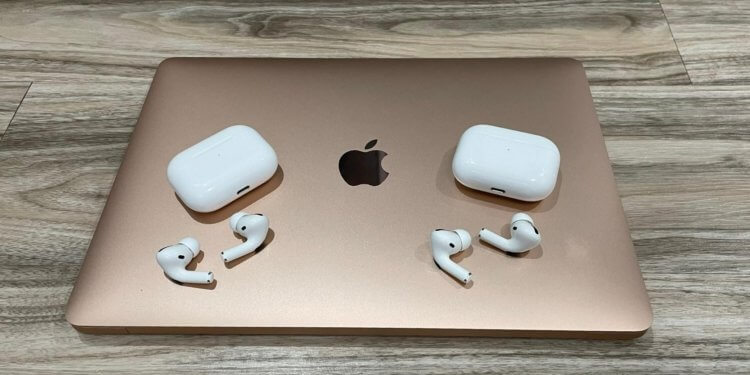
Эта функция на Макбуке работает не только с AirPods, но и наушниками других производителей
❗️ПОДПИСЫВАЙСЯ НА НАШ КАНАЛ В ДЗЕНЕ И ЧИТАЙ КРУТЫЕ СТАТЬИ БЕСПЛАТНО
Тем более что Макбук спокойно позволяет подключить к нему несколько наушников или колонок и выводить на них одинаковый звук одновременно. Уже заинтересовались? Обязательно прочитайте эту статью и узнаете, как это можно сделать.
Как подключить несколько наушников
Главная фишка этой функции заключается в том, что вы можете транслировать любой звук одновременно как на проводные, так и беспроводные наушники и колонки, и даже встроенные динамики. То есть никто не мешает вам, сидя в одной комнате, слушать музыку в наушниках, а в другой будет играть она же, но уже из колонки. Еще одним отличным сценарием использования будет возможность подключить одновременно проводные и беспроводные наушники. Очень удобно, если две пары беспроводных вам просто не нужны.
Но самое интересное в том, что подобную настройку можно сделать с помощью встроенного софта, и вам не потребуется дополнительно ничего устанавливать. Давайте создадим отдельный аудиовыход, который будет выводить звук на несколько устройств одновременно:
- Подключите все аудиоустройства, на которые вы хотите вывести звук, к Макбуку;
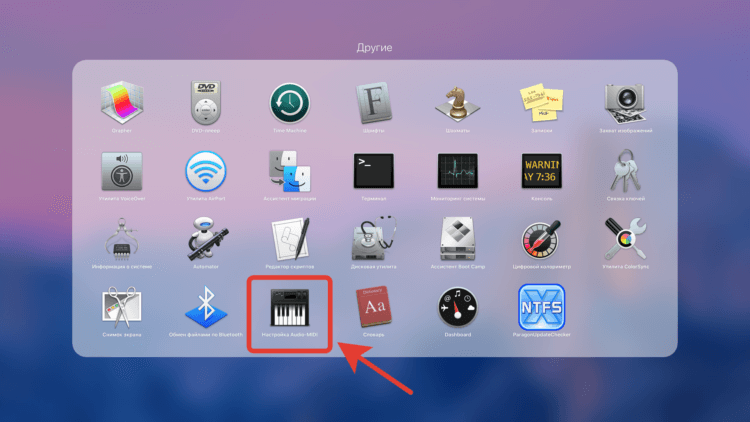
Можно найти программу с помощью поиска Spotlight
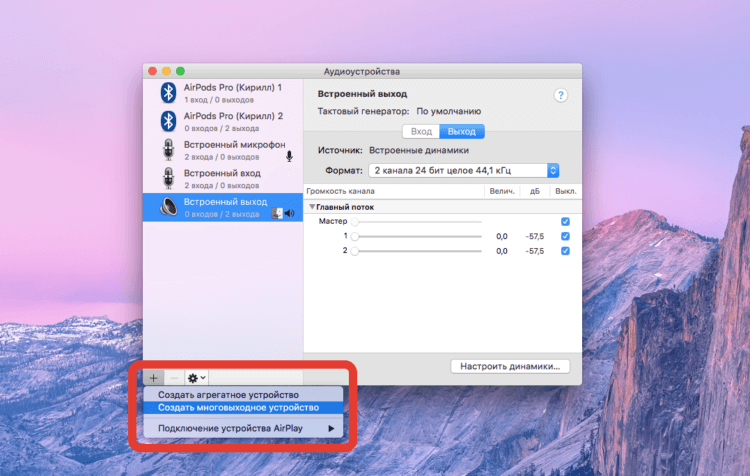
Добавьте новое устройство
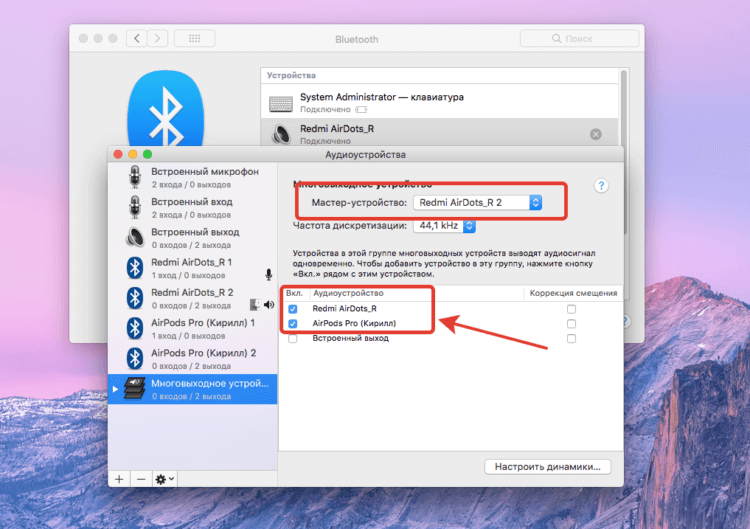
Все нужные источники звука необходимо отметить галочками
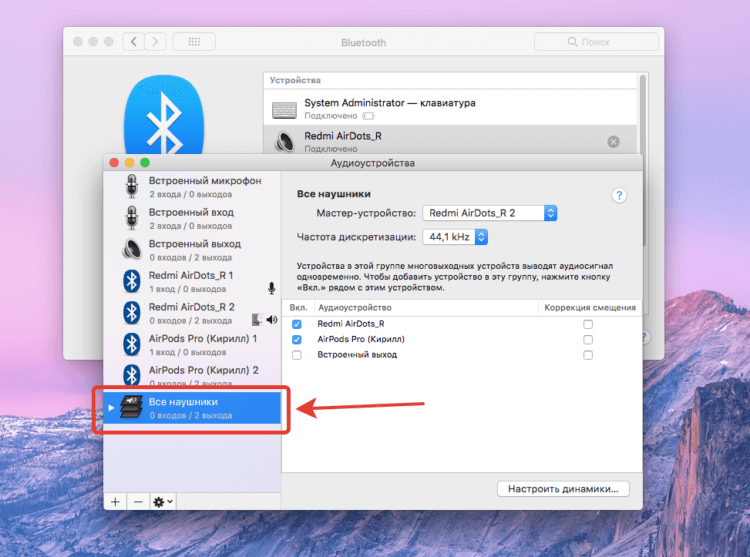
Для удобства рекомендую переименовать созданное подключение
❗️ПОДПИСЫВАЙСЯ НА ТЕЛЕГРАМ-КАНАЛ СУНДУК АЛИБАБЫ. ТАМ КАЖДЫЙ ДЕНЬ ВЫХОДЯТ ПОДБОРКИ САМЫХ ЛУЧШИХ ТОВАРОВ С АЛИЭКСПРЕСС
Теперь вы можете запускать воспроизведение, и звук сразу будет идти во все настроенные устройства. Очень удобная фича, которую я уже успел обкатать на даче. Уложил ребенка спать и подключил две пары наушников к компьютеру. Благодаря этому мы смогли с женой спокойно посмотреть кино без страха разбудить сына.
На планшете бы такую фишку провернуть не получилось. Ведь iPad поддерживает подключение только нескольких AirPods или наушников Beats, а у меня одна пара Redmi AirDots. Так что здесь Макбук проявил себя на высоте. Обязательно попробуйте эту фишку. Вы гарантированно ее оцените.
Как настроить вывод звука
После того как вы вместе с близким человеком посмотрели кино или послушали музыку, то я рекомендую вам переключиться на стандартный источник звука, а многовыходное устройство оставить для поездок. Делается это очень просто:
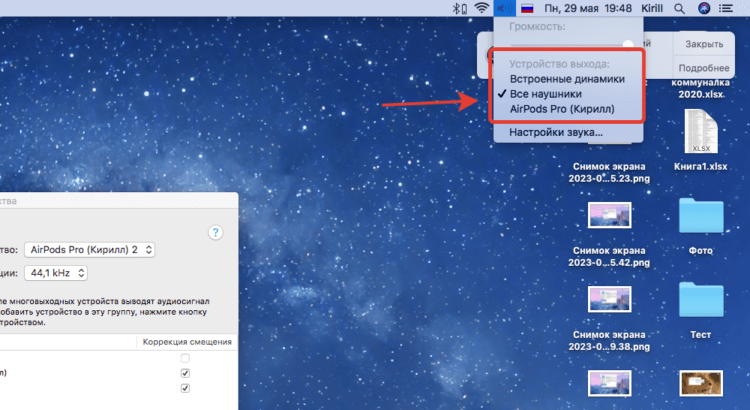
Переключаться между всеми устройствами можно буквально в одно касание
- Нажмите на динамик в правом верхнем углу экрана;
- Переставьте галочку на наушники или встроенные динамики.
Теперь звук будет воспроизводиться только через то устройство, которое вы выбрали. Чтобы опять переключиться на несколько наушников, проделайте ту же процедуру, только установите отметку на созданное вами многовыходное устройство.
Как вывести звук на динамики
Если же во время настройки у вас что-то пошло не так или вы забыли подключить к компьютеру все колонки и наушники, через которые хотите воспроизводить звук, то вновь созданное подключение можно легко удалить. Это можно сделать и в том случае, если необходимости в подключении одновременном подключении к конкретным устройствам больше нет:
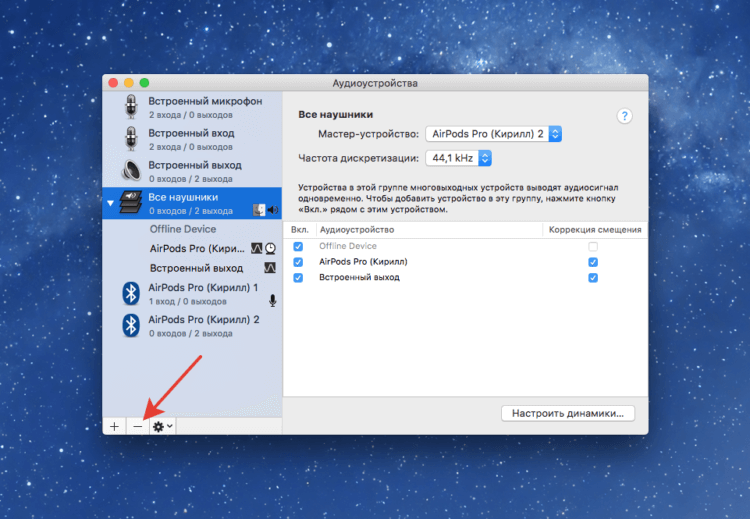
Удаляется созданное устройство очень быстро
- Откройте Launchpad и запустите приложение “Настройка Audio-MIDI”;
- Щелкните один раз по подключению, которое хотите удалить;
- Нажмите на “-” в нижней части окна.
❗️ПОДПИШИСЬ НА НАШ ЧАТИК В ТЕЛЕГРАМЕ. ТАМ СОБРАЛИСЬ ТОЛЬКО ИЗБРАННЫЕ ЧИТАТЕЛИ
Группа устройств сразу же будет удалена, и одновременное подключение с ними больше не будет устанавливаться. Обратите внимание, что вывод звука на несколько аудиоустройств работает независимо от того, через какое приложение вы его воспроизводите. Можно спокойно запускать музыку в Google Chrome или включить фильм в Mozilla Firefox. И это не говоря про стандартные приложения по типу Apple Music, Apple TV+ и QuickTime Player. С VLC все тоже завелось и работало отлично.
Всем путешественникам рекомендую попробовать эту фичу. Один раз пять минут потратить на настройку. Зато точно не потребуются никакие разветвители для проводных наушников и прочие атрибуты, которые могут сковывать движение и мешать в поездке.