
Screen Mirroring — как сделать дублирование экрана на ТВ и ПК со смартфона Xiaomi
Для чего нужен дубль экрана? Например, у вас есть телевизор и есть телефон с подключением к интернету. На смартфоне вы можете зайти в папку со своими фото или видео. и перенести картинку на большой экран! С помощью дублирования можно наслаждаться просмотром не на маленьком дисплее, а в высоком разрешении. О том, как осуществить дублирование экрана телефона на телевизор и компьютер с помощью устройств Xiaomi, рассказали в этом материале.
С помощью Screen Mirroring смартфон Сяоми можно подключить к телевизору. Фото: i.pinimg.com
Что такое Screen Mirroring
Это способ, который позволяет дублировать содержимое экрана смартфона на Андроиде на телевизор или персональный компьютер.
Технология, с помощью которой возможно такое подключение, называется Miracast. Её достоинства:
- высокая скорость передачи данных. Конечно, видео может подтормаживать. Но такая проблема скорей актуальна для старых или слабых устройств. Если использовать современные гаджеты, подвисаний не будет;
- совместимость с 3D контентом — если такую технологию поддерживает ТВ;
- простой интерфейс. Подключить гаджеты несложно;
- в любой момент вы можете вывести на ТВ потоковое видео с телефона. При этом не нужно подключать устройство через провода.
Когда нужно дублирование экрана со смартфона Xiaomi? Если хочется что-то продемонстрировать на большом экране. Например: фото, видео, даже запустить игру.
Какой нужен телевизор?
Современные смарт-модели поддерживают опцию Screen Mirroring автоматически. А вот более старые модели нет. Поэтому для настройки придётся подключить Miracast-адаптер. Он сделает старое устройство немного «умнее». Совсем устаревшая модель (без разъёмов для адаптера) не подойдёт для такого подключения.
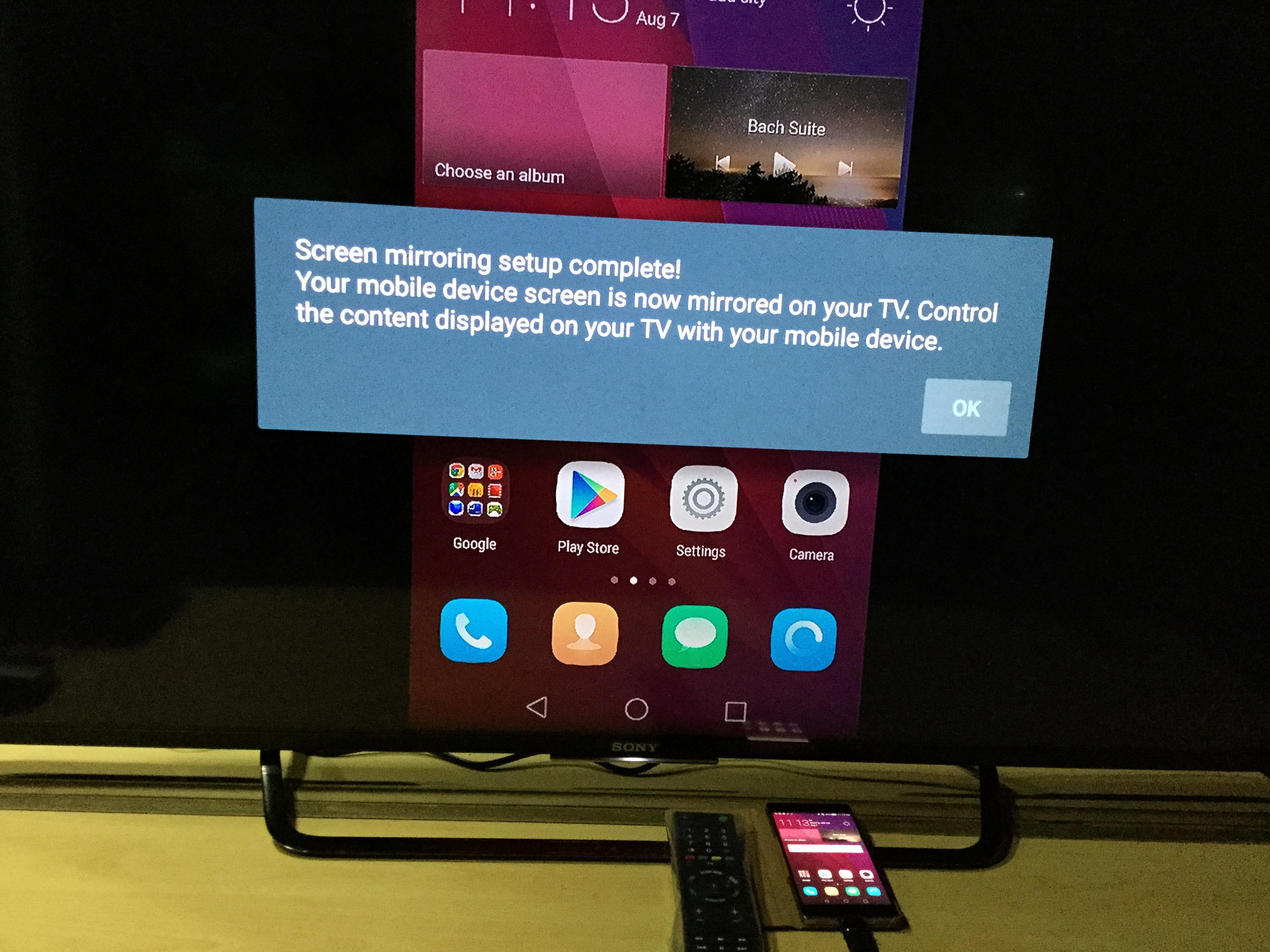
Screen Mirroring для Xiaomi сделает TV немного умнее. Фото: gtrusted.com
Как понять, что телевизор поддерживает технологию Miracast?
Важно: на разных устройствах пункты меню могут называться или размещаться иначе. Подключение смартфона «Сяоми» к телевизору «Самсунг» или к модели «родного» бренда будет немного отличаться. Алгоритм схож, но названия кнопок и их расположение могут отличаться. Мы даём общие рекомендации — где и какие настройки искать. Т. к. универсальную инструкцию, актуальную для всех возможных брендов, вместить в одну статью крайне проблематично.
Чтобы проверить, доступна ли такая функция, нужно зайти в настройки телевизора. Найти пункт, который называется «Сетевые подключения» или «Беспроводные сети». У него чаще всего иконка в виде планеты. Далее в новом меню должен появиться пункт Miracast или WiDi.
На телевизорах Samsung нужный пункт может быть спрятан во вкладке Source или «Выбор источников входного сигнала». В новом меню нужно выбрать Screen Mirroring. В LG, например, через меню «Настройки» можно попасть во вкладку «Сеть» и в ней активировать бегунок у надписи Miracast (чтобы включить опцию).
Если нет ни одного перечисленного пункта, то для активации возможности стоит использовать специальный адаптер.
Как подключить Miracast-адаптер
Стоит отметить, что такое решение — не панацея. Лучше заранее убедиться, что адаптер подойдёт к телевизору. Например, уточнить это можно в магазине. Адаптер подключается через HDMI порт. Если его в телевизоре нет, нужно будет искать переходник. Если вообще никаких портов нет, этот вариант не подойдёт.
Как подключить Miracast-адаптер:
- вставить само устройство в HDMI-порт;
- через USB-кабель (может идти в комплекте) соединить адаптер и телевизор. Некоторые модели нужно подключить не к ТВ, а к розетке;
- зайти в меню, выбрать источник сигнала (выбираете HDMI-разъём устройства, к которому подключён адаптер).
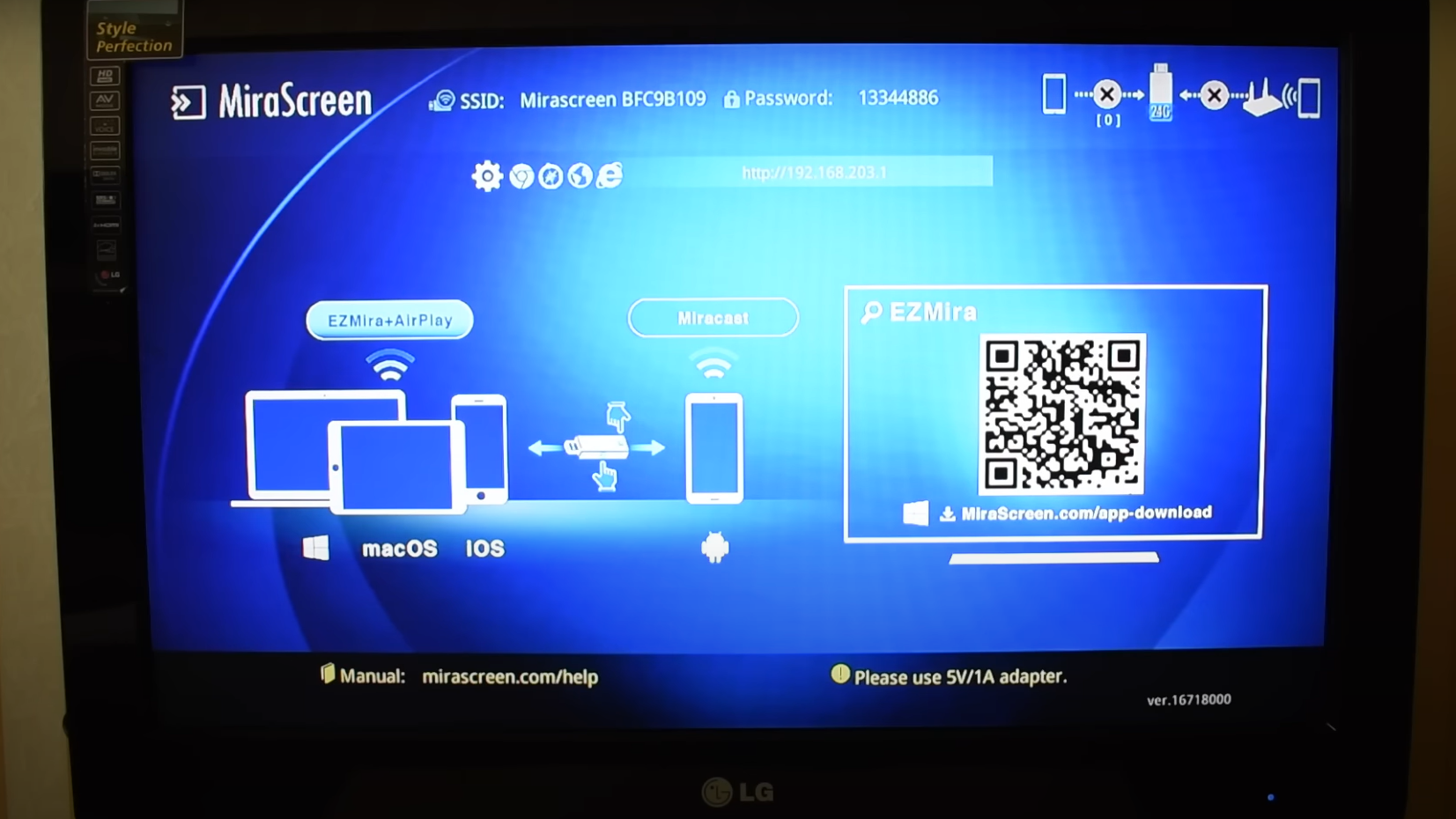
Как включить дублирование экрана на телевизоре с телефона Xiaomi. Иллюстрация: Ютуб-канал ВайФайка РУ
На экране может появиться такая информация:
- данные для подключения к новой сети: SSID — название сети, Password — пароль, чтобы подключиться;
- QR-код для скачивания приложения для дублирования экрана на смартфон;
- 2 группы значков для дальнейшей настройки: для iOS и Android. Телефоны Xiaomi на Андроиде, поэтому нужно выбрать этот режим дублирования экрана на телевизоре.
Дальнейшие настройки могут отличаться. Они зависят от типа устройства, которое вы купили. Поэтому стоит воспользоваться индивидуальной инструкцией, которая приложена к вашему адаптеру.
Как включить дублирование экрана на телевизоре Xiaomi и других брендов
Шаг первый — подключить Miracast-адаптер или включить в ТВ встроенную функцию. Сделать это можно через меню. Выше описано, где может находиться этот пункт.
Шаг второй — на смартфоне Xiaomi, который планируете использовать для дублирования экрана, подключить эту функцию. Сделать это можно двумя способами:
- первый — провести по экрану и опустить «Шторку» — найти пункт «Трансляция» — выбрать из списка свой ТВ — подключиться;
- второй вариант — зайти в «Настройки» — «Подключение и общий доступ» — «Беспроводной дисплей» — активировать бегунок — выбрать устройство для подключения.
На экране ТВ может появиться надпись, призывающая подтвердить подключение.
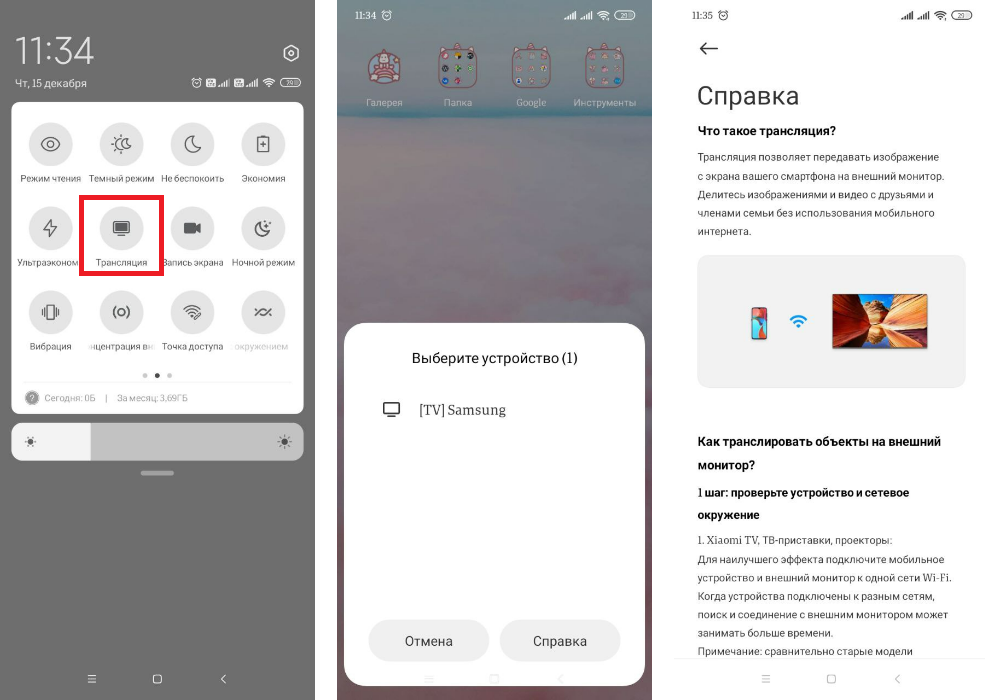
Как подключить Screen Mirroring на Xiaomi — первый способ. Иллюстрация: Елизавета Чупикова, Xi.Express
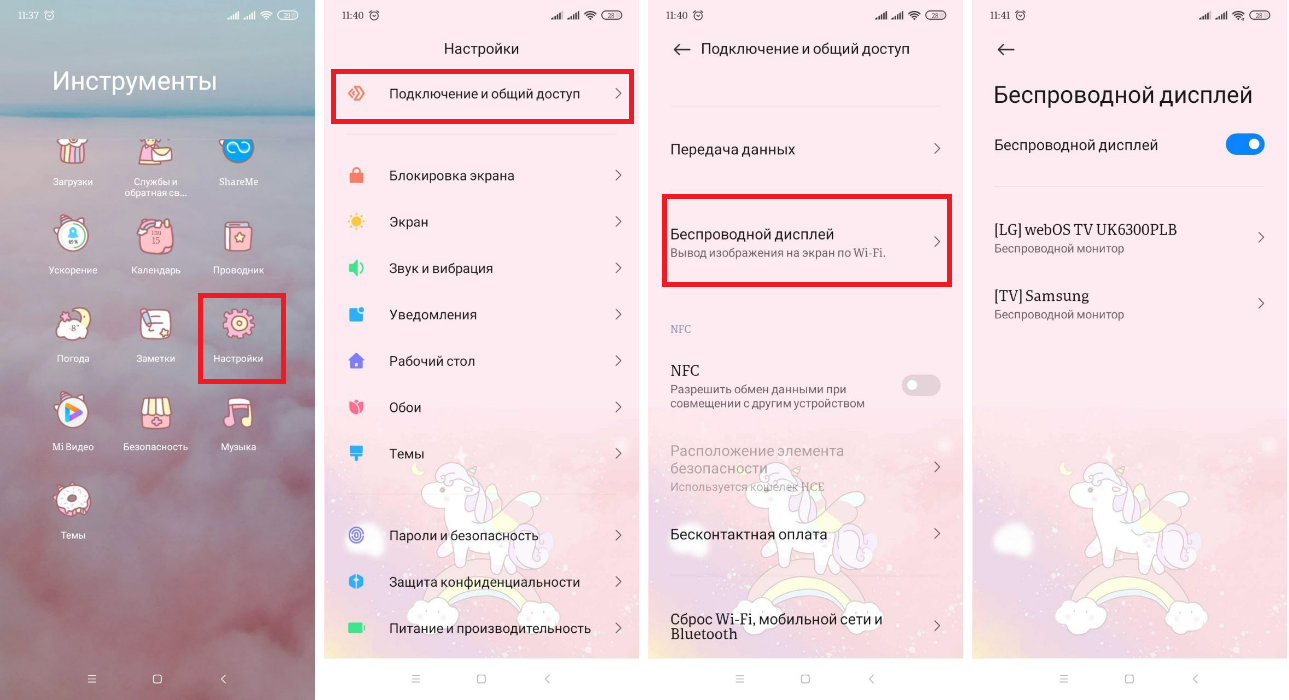
Второй способ сделать дублирование экрана на телевизор с телефона Xiaomi. Иллюстрация: Елизавета Чупикова, Xi.Express
Какие есть ещё способы подключения к телевизору? Сделать это можно через протокол для передачи контента DLNA, Bluetooth, WiFi, через HDMI-провод и даже обычный USB-шнур.
Как включить дубль экрана Xiaomi на ПК
Не только к телевизору можно подключить без проводов смартфон Сяоми. К ПК/ноутбуку также можно подсоединить телефон. Как найти на Screen Mirroring на ПК? Для этого нужно отправиться в «Настройки». Нужный пункт может быть в разных вкладках. Например, в меню «Беспроводные сети».
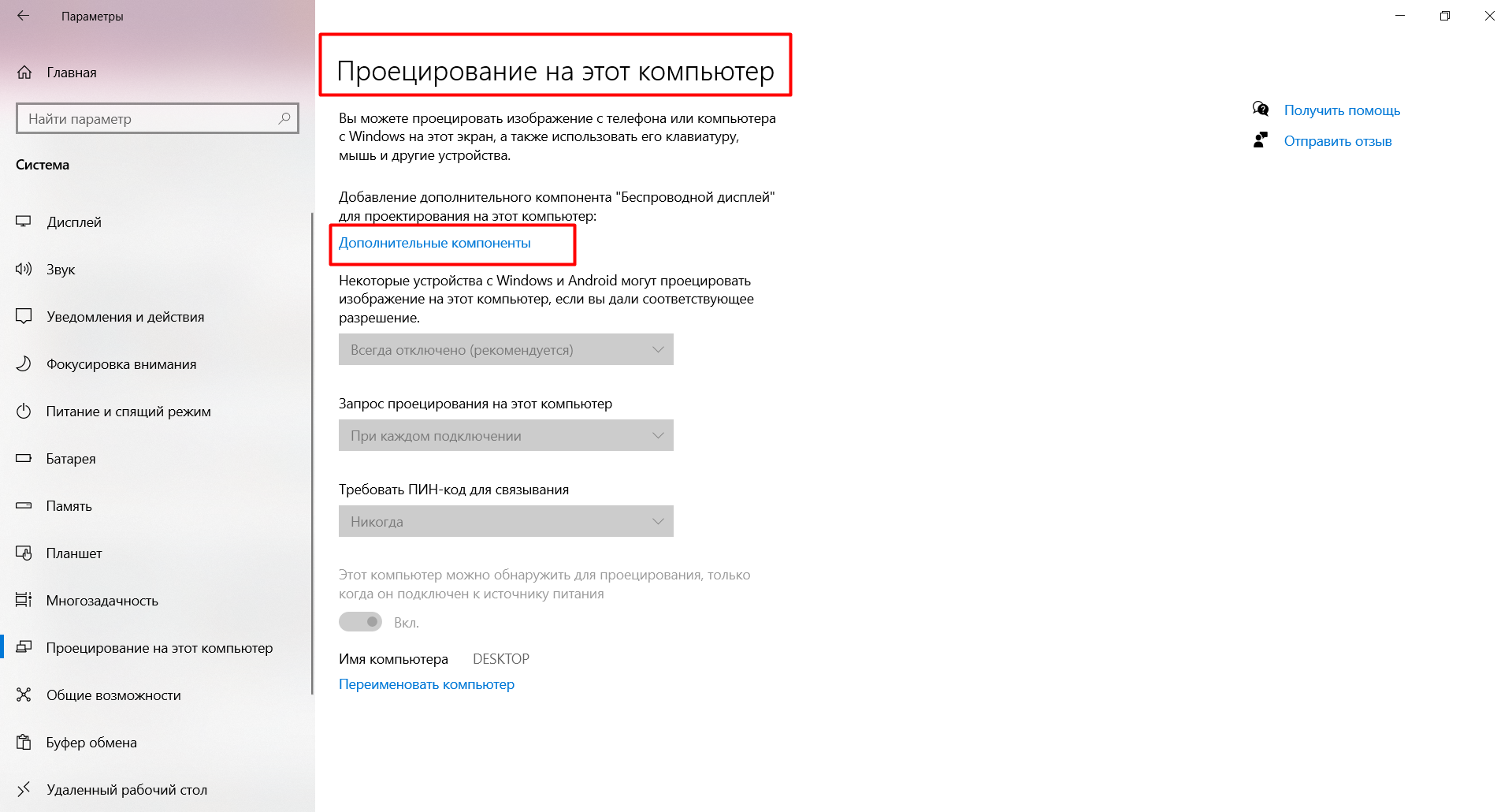
В нашем случае нужно перейти в «Система» — «Проецирование на этот компьютер». Иллюстрация: Елизавета Чупикова, Xi.Express
ПК предупреждает, что для подобного использования нужно установить дополнительный компонент «Беспроводной дисплей». Для установки нужно нажать на «Дополнительные компоненты» — «+» — выбрать из списка нужный и подождать.
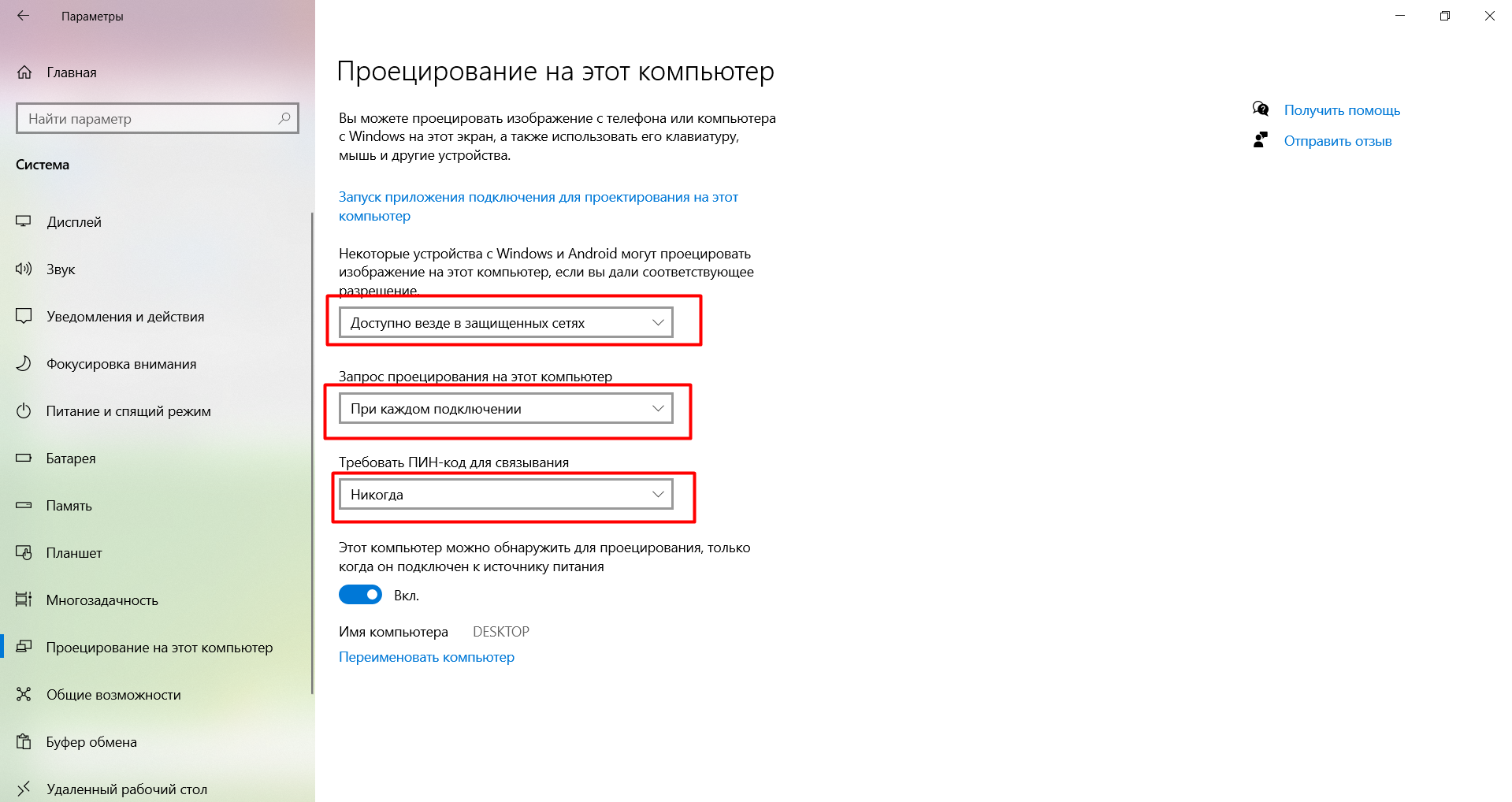
Теперь можно настроить и подключить проецирование на этот компьютер со смартфона Xiaomi. Иллюстрация: Елизавета Чупикова, Xi.Express
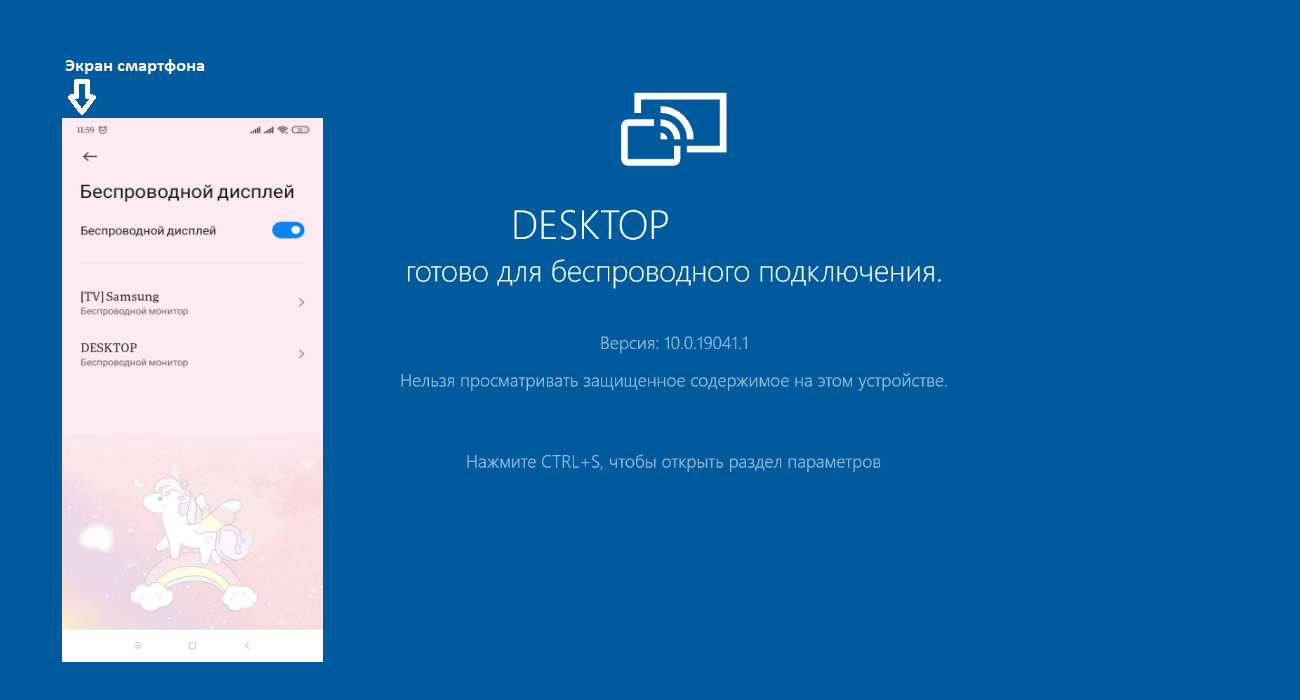
Следующий шаг — выбрать «Запуск приложения подключения для проектирования на этот компьютер». На телефоне нужно зайти в меню «Настройки» — «Подключение и общий доступ» — «Беспроводной дисплей» и выбрать свою модель. Иллюстрация: Елизавета Чупикова, Xi.Express
Подключить монитор к телефону Xiaomi можно также через пункт «Трансляция». В него можно попасть, опустив шторку на рабочем столе смартфона. Или через «Настройки» — «Подключение и общий доступ» — «Трансляция» — активировать бегунок, чтобы он окрасился в яркий цвет.
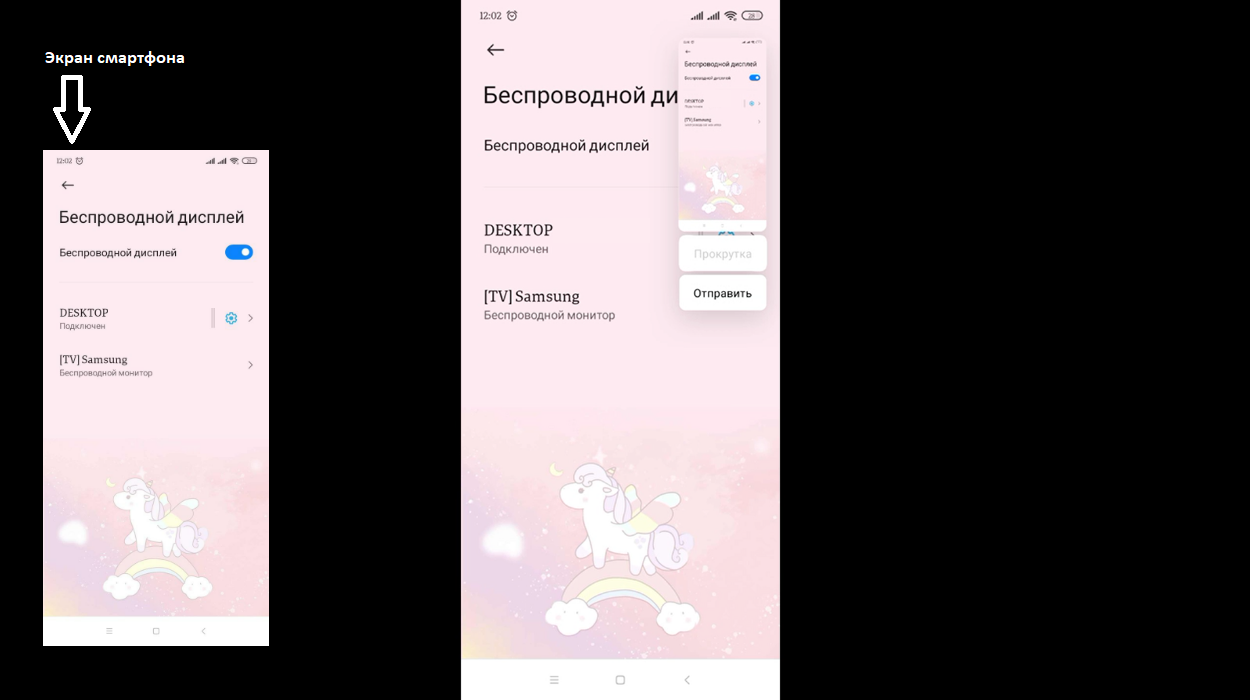
Последний шаг — подтвердить соединение, ввести ПИН-код (если установили). После этого начнётся трансляция. Иллюстрация: Елизавета Чупикова, Xi.Express
Сделать дублирование экрана на телевизоре или ПК со смартфона Xiaomi несложно. Достаточно отыскать эту опцию на устройстве и следовать подсказкам системы.
Как подключить смартфон Xiaomi к телевизору: 7 способов с пошаговой инструкцией
Если ваш телевизор пылится без дела, а вы дома постоянно сидите в смартфоне, то хватит портить зрение! Давно пора открыть чудесный мир трансляции изображения на большой экран с маленького дисплея. Вы сможете смотреть видеоролики с YouTube, листать фотографии и даже наслаждаться любимыми играми на нормальном экране. Не у каждого есть Smart TV или нужный HDMI-кабель, поэтому мы собрали все основные способы трансляции изображения с телефона Xiaomi на телевизор — вы обязательно найдете подходящий вариант.
Фото: hd01.ru
Подключение Xiaomi к телевизору по Wi-Fi
Наиболее распространенный способ беспроводного подключения. Почти все современные телевизоры оснащены технологией Smart TV, поэтому для сопряжения с телефоном можно использовать модуль Wi-Fi. В результате вы сможете транслировать изображение с экрана смартфона на телевизор без потери качества.
Есть разные способы подключения гаджета по Wi-Fi, хотя в случае с Xiaomi всё примерно одинаково. Чтобы соединиться, необходимо сделать следующее:
1. Перейдите к Настройкам и найдите в них пункт Беспроводные сети.
2. Отыщите в списке и активируйте Wi-Fi Direct.
3. Сделайте то же на телевизоре: в настройках Сети найдите и включите аналогичную функцию.
4. После этого два устройства должны соединиться друг с другом. Сопряжение обычно занимает не более минуты.
5. Как только устройства соединятся, на экран телевизора начнет транслироваться картинка с телефона.
Так можно выводить на большой дисплей фотографии, видеоролики, фильмы и даже игры.
Wi-Fi Direct можно быстро найти в дополнительных настройках телефона. Скриншоты: xiaomimi.tel
Как вывести изображение с телефона на телевизор через DLNA
DLNA — это протокол для передачи медиаконтента по локальной сети между двумя устройствами. От Wi-Fi Direct технология отличается тем, что пользователь управляет происходящим не со смартфона, а сразу с телевизора. Это накладывает одно ограничение: запускать удается только файлы, хранящиеся в памяти телефона. Из-за этого не получится слушать Spotify или смотреть ролики на YouTube.
Из преимуществ DLNA: можно одновременно подключить несколько ТВ, чтобы транслировать на все экраны одну и ту же картинку. Получается, что смартфон Xiaomi в этом случае превращается в медиасервер с видеозаписями, музыкой или фото, а телевизор просто всё это воспроизводит.
Перед тем как подключать телефон Xiaomi к телевизору таким способом, нужно удостовериться, что оба устройства поддерживают DLNA. Как правило, все современные модели со Smart TV оснащены этой функцией. Чтобы подключить Xiaomi к телевизору, нужно:
1. Установить на смартфон приложение BubbleUPnP for DLNA, которое есть в официальном магазине Google Play.
2. Удостовериться, что смартфон подключен к той же локальной сети, что и телевизор.
3. Запустить установленное приложение.
4. Переключить телевизор в режим поиска источников данных. Сделать это можно через Настройки. Точный алгоритм зависит от производителя, но всё обычно интуитивно понятно.
5. Найти в DLNA сервер (подключаемый смартфон) и выбрать его.
6. Отыскать в каталоге интересующий файл и запустить: на экране ТВ начнется воспроизведение.
Как транслировать изображение с телефона на телевизор через Miracast
Этот способ подключения смартфона к телевизору работает только при условии, что в последнем есть поддержка стандарта беспроводной передачи Miracast. Если да, алгоритм действий таков:
1. Включите функцию Miracast в телевизоре. Как это сделать, зависит от марки. На современных моделях Samsung необходимо нажать кнопку Source и выбрать в меню Screen Mirroring. С LG несколько иначе: на пульте есть кнопка Setting, нажав на которую, нужно перейти в категорию Сеть и выбрать Miracast (перевести ползунок).
2. Перейдите в настройки смартфона.
3. Откройте Дополнительные функции.
4. Отыщите пункт Беспроводной дисплей.
5. Переключите ползунок в активное состояние и подождите несколько секунд, пока на экране появится локальное имя телевизора.
6. Нажмите на высветившуюся строку для сопряжения устройств.
Когда всё сделаете, на экране телевизора отобразится то, что вы видите на дисплее смартфона.
Настройка смартфона с оболочкой MIUI для работы трансляции экрана через Miracast. Скриншоты: wifika.ru
Этот алгоритм подключения смартфона Xiaomi к телевизору работает только с гаджетами с оболочкой MIUI. В телефонах на «чистом» Android план действий будет другим:
1. Перейдите в Настройки.
2. Найдите пункт Экран и выберите Трансляцию.
3. Подождите, пока в списке не появится ваш телевизор.
4. Выполните сопряжение (на телевизоре должен быть активирован Miracast).
Как подключить телефон Xiaomi к телевизору по Bluetooth
Еще один рабочий способ беспроводного подключения телефона к TV. Скорость соединения при этом невысокая: для Bluetooth 5.0 всего 2 Мбит/с. Для сравнения — Wi-Fi 802.11n обеспечивает скорость до 150 Мбит/с. Однако иногда и такой тип соединения может пригодиться. Чтобы подключить телефон Xiaomi к телевизору по Bluetooth, нужно сделать следующее:
1. Включить Bluetooth на обоих устройствах.
2. Найти телевизор в списке доступных устройств на телефоне.
3. Выполнить сопряжение.
4. Перейти в пункт Беспроводной дисплей.
5. Перевести переключатель вправо и дождаться появления модели телевизора на экране.
6. Выбрать пункт сопряжения устройств.
Если в телевизоре нет встроенного Bluetooth, можно купить отдельный адаптер, который подключается через USB-порт.
Смартфон к телевизору через Chromecast
Chromecast — это устройство от Google, похожее на флешку. Его необходимо подключить к телевизору через разъем USB. Дальнейшие действия следующие:
1. Откройте магазин Google Play и найдите в нем приложение Google Home.
2. Установите программу и пройдите проверку подлинности (через учетную запись Google).
3. Нажмите на иконку с изображением человека в нижнем правом углу.
4. Прокрутите страницу вниз и найдите пункт Трансляция экрана/звука.
5. Выберите его и нажмите на появившуюся синюю кнопку с такой же надписью.
6. Пройдет быстрый поиск устройств, после чего останется выбрать нужную модель телевизора.
В результате вы увидите на экране телевизора то, что отображается на дисплее телефона. Все действия будут дублироваться в реальном времени.
Как транслировать изображение с телефона Xiaomi на TV через HDMI
Для этого варианта сопряжения устройств требуется переходник — с разъема телефона (microUSB или USB Type C) на HDMI. При помощи кабеля и этого переходника соедините смартфон с телевизором, затем откройте настройки последнего и выберите опцию трансляции по HDMI. Если все правильно подключено, на экране телевизора вы увидите картинку с телефона (и конечно, звук тоже передается).
Через переходник USB Type C в HDMI и VGA можно подключать не только телевизор, но и монитор. Фото: itigic.com
Если трансляция не заработает или картинка будет отображаться некорректно, откройте настройки смартфона и найдите в разделе HDMI пункт HDMI Format. Здесь нужно выбрать разрешение и частоту обновления экрана в соответствии с параметрами телевизора. Если на смартфоне эти характеристики будут завышены, картинка может воспроизводиться некорректно.
Смартфон Xiaomi к телевизору через USB
Вам понадобится обычный USB-кабель (например тот, который используете для зарядки). Этот способ подходит только для просмотра видео, фото или прослушивания аудио. Транслировать происходящее на экране телефона на телевизор не удастся. Чтобы настроить подключение, сделайте следующее:
1. Соедините смартфон с телевизором USB-кабелем.
2. Перейдите в настройки TV и укажите в качестве источника сигнала USB.
3. Выдвиньте «шторку» уведомлений и выберите функцию передачи или просмотра файлов.
Теперь вы сможете воспроизводить на телевизоре любое открытое в телефоне изображение, видео или аудио.
Какой способ подключения смартфона к телевизору лучше
- Самыми простыми способами сопряжения смартфона Xiaomi с телевизором считаются варианты через Miracast и Chromecast, но не все модели ТВ их поддерживают.
- Если вас не смущает проводное подключение, надежный вариант — купить кабель HDMI с переходником.
- Наименее функциональный способ соединения — через USB-кабель, так как в этом случае вы не только «подвязаны» на провод, но и не можете транслировать происходящее на дисплее смартфона на экран телевизора.
Как подключить телефон Xiaomi к телевизору Samsung: подробная инструкция
Самсунг и Сяоми – два популярных бренда электроники, которые заслужили признание миллионов пользователей по всему миру. Если у вас есть смартфон Xiaomi и телевизор Samsung, то вы можете использовать возможности этих устройств в полной мере и подключить их друг к другу. В этой статье мы расскажем вам как подключить телефон Xiaomi к телевизору Samsung и наслаждаться контентом со смартфона на большом экране.
Существует несколько способов подключения телефона Xiaomi к телевизору Samsung. Один из них – использование HDMI-кабеля. Для этого вам понадобится HDMI-кабель с разъемом типа C (микро- HDMI) и подходящий адаптер. Подключите один конец кабеля к порту HDMI на телевизоре Samsung, а другой – к адаптеру, а затем вставьте адаптер в порт USB-C на смартфоне Xiaomi. После этого выберите соответствующий источник сигнала на телевизоре, и вы сможете наслаждаться контентом с вашего смартфона на большом экране.
Если ваш телевизор Samsung поддерживает технологию беспроводного подключения, то вы можете воспользоваться функцией «Screen Mirroring» для отображения экрана вашего смартфона Xiaomi на телевизоре. Включите функцию «Screen Mirroring» на телевизоре и на смартфоне, а затем выберите ваш телевизор из списка доступных устройств на смартфоне. После этого вы увидите отображение экрана смартфона на телевизоре Samsung и сможете комфортно просматривать фотографии и видео, играть в игры или использовать приложения на большом экране.

Необходимое оборудование и программы
Если вы хотите подключить телефон Xiaomi к телевизору Samsung, вам понадобится следующее оборудование и программы:
- Телефон с функцией беспроводной передачи изображения (Miracast) или с поддержкой технологии Smart View;
- Телевизор Samsung с функцией Smart TV или поддержкой технологии Smart View;
- Wi-Fi сеть с доступом к интернету;
- Приложение Xiaomi Home на телефоне.
Если у вас имеется указанное оборудование и программы, вы готовы приступить к подключению телефона Xiaomi к телевизору Samsung.
Шаги по подключению телефона Xiaomi к телевизору Samsung

- Убедитесь, что у вас есть доступ к Wi-Fi и Bluetooth на вашем телефоне Xiaomi и телевизоре Samsung.
- На телефоне Xiaomi откройте настройки и найдите раздел «Беспроводная сеть».
- Если у вас MIUI 12 или выше, вам нужно перейти в раздел «Соединение и показ» и выбрать «Беспроводная показ»
- Если у вас более старая версия MIUI, вам нужно найти раздел «Безопасность» и выбрать «Доверенные устройства».
- На телевизоре Samsung включите Bluetooth и найдите раздел «Подключение и общение».
- Если у вас Smart TV, перейдите в раздел «Настройки» и выберите «Устройства Bluetooth».
- Если у вас старая модель телевизора, вам может потребоваться использовать дополнительный адаптер Bluetooth.
- На телефоне Xiaomi включите функцию «Доверенное устройство» и найдите свой телевизор Samsung в списке доступных устройств.
- На телевизоре Samsung выберите свой телефон Xiaomi для подключения.
- Следуйте инструкциям на экране для завершения процесса подключения.
- После успешного подключения вы сможете транслировать медиа-контент с телефона Xiaomi на телевизор Samsung.
Настройка и использование подключения
Для того чтобы подключить телефон Xiaomi к телевизору Samsung, необходимо выполнить следующие шаги:
- Убедитесь, что оба устройства находятся в одной Wi-Fi сети.
- На телефоне Xiaomi откройте настройки, выберите вкладку «Дополнительные настройки» и тапните на пункт «Wireless Display».
- В списке отображаемых устройств выберите свой телевизор Samsung.
- После подключения телефон Xiaomi будет отображаться на экране телевизора.
Теперь вы можете использовать свой телефон Xiaomi для просмотра фотографий, видео или другого контента на большом экране телевизора Samsung. Самсунг, быть одним из самых популярных производителей телевизоров, обычно отличается высокой совместимостью с устройствами других производителей, в том числе с Xiaom

Возможные проблемы и их решение
Невозможно подключить телефон Xiaomi к телевизору Samsung
- Убедитесь, что ваш телефон Xiaomi и телевизор Samsung подключены к одной Wi-Fi сети.
- Проверьте, что на вашем телефоне активирован режим совместного использования экрана (Miracast или Screen Mirroring). Обычно эту функцию можно найти в настройках телефона Xiaomi в разделе «Дисплей» или «Подключение и передача данных».
- Убедитесь, что ваш телевизор Samsung поддерживает функцию совместного использования экрана. Вы можете найти эти сведения в руководстве пользователя телевизора или на официальном веб-сайте Samsung.
Телефон Xiaomi подключается к телевизору, но изображение не отображается
- Убедитесь, что настройки отображения на телевизоре сконфигурированы правильно. Проверьте разрешение, включен ли режим зеркалирования экрана и корректно ли настроены соотношение сторон и другие параметры.
- Проверьте настройки отображения на вашем телефоне Xiaomi. Убедитесь, что разрешение, соотношение сторон и другие параметры совпадают с настройками телевизора Samsung.
Телефон Xiaomi подключен, но звук не воспроизводится на телевизоре Samsung
- Убедитесь, что настройки звука на телевизоре сконфигурированы правильно. Проверьте уровень громкости, выбранный аудиовыход (например, динамики телевизора или подключенные колонки) и другие параметры звука.
- Проверьте настройки звука на вашем телефоне Xiaomi. Убедитесь, что звук выводится на правильный аудиовход телевизора (например, через HDMI или Bluetooth).
Вы можете задать вопрос эксперту
Как подключить телефон Xiaomi к телевизору Samsung?
Для подключения телефона Xiaomi к телевизору Samsung вам понадобится HDMI-адаптер или чрезвычайно мягкий HDMI-кабель. Подключение кабеля или адаптера к HDMI-порту телевизора и мобильного устройства Xiaomi необходимо сделать. Затем в меню телевизора переключитесь на соответствующий вход HDMI, чтобы отображать содержимое своего телефона на телевизоре Samsung.
Какой адаптер или кабель нужен для подключения Xiaomi к телевизору Samsung?
Чтобы подключить телефон Xiaomi к телевизору Samsung, вам потребуется HDMI-адаптер или HDMI-кабель. HDMI-адаптер нужен, если у вашего телефона Xiaomi нет порта HDMI. Если в вашем телефоне есть порт HDMI, вам нужен только HDMI-кабель. Оба варианта позволят вам передавать аудио и видео с телефона на телевизор.
Как настроить подключение между телефоном Xiaomi и телевизором Samsung?
Для настройки подключения между телефоном Xiaomi и телевизором Samsung сначала подсоедините HDMI-адаптер или HDMI-кабель к соответствующим портам на обоих устройствах. Затем на телевизоре переключитесь на соответствующий вход HDMI. После этого на вашем телефоне Xiaomi откройте настройки и найдите раздел «Подключение и общение». Внутри этого раздела вы должны найти опцию «HDMI-соединение» или что-то подобное. Включите эту опцию и выберите свой телевизор Samsung из списка доступных устройств. Теперь ваш телефон Xiaomi должен быть подключен к телевизору Samsung.
Могу ли я использовать беспроводной способ подключения для Xiaomi и Samsung?
Да, вы можете использовать беспроводной способ подключения между телефоном Xiaomi и телевизором Samsung. Для этого оба устройства должны поддерживать технологию Miracast или Wi-Di (Wireless Display). В меню настроек вашего телефона Xiaomi найдите раздел «Беспроводной дисплей» или «Беспроводное отображение» и включите эту опцию. Затем на телевизоре Samsung найдите соответствующий режим беспроводного отображения в его настройках. После этого ваш телефон Xiaomi будет отображаться на телевизоре Samsung беспроводным путем.
Загрузите приложение Activity Launcher
Еще одно решение, которое предложили несколько пострадавших, — это использовать Activity Launcher, приложение, которое позволяет нам активировать скрытые службы MIUI независимо, без необходимости прибегать к корневому доступу или расширенному файловому проводнику.
После того, как мы загрузили его, мы запустим его на телефоне и введем следующий текст в поле поиска:
Последний шаг — нажать на результат, который нам выдает приложение, и активировать одноименную опцию.
Телефон автоматически начнет сканирование всех смарт-телевизоров, подключенных к сети Wi-Fi. Если мы хотим создать ярлык для этого скрытого приложения, нам нужно будет нажать и удерживать процесс приложения в Activity Launcher и выбрать опцию Create a shortcut.
ВАЖНО! Не каждая модель смартфона поддерживает подключение с применением MHL. Поэтому перед покупкой кабеля нужно уточнить этот вопрос.
MIUI 10
В MIUI 10 и более старых версиях MIUI перейдите в «Настройки» Android и далее в «Дополнительные функции». Выберите пункт «Беспроводной дисплей».
Активируем «беспроводной дисплей», после чего Xiaomi найдет телевизор, вам лишь остается подключить телевизор. Если все прошло хорошо, то на телевизоре будет отображаться изображение с вашего телефона Xiaomi.
Возможные проблемы
Обычно при подключении мобильного телефона к телевизору Samsung серьезных проблем не возникает, но бывают случаи, когда ТВ-техника не видит смартфон. Устройство может вовсе не распознавать и не видеть имеющиеся Wi-Fi-сети. В таких случаях не нужно пугаться и думать, что вы купили некачественный или неисправный телевизор.
Нередко при невозможности подключения телефона к телевизору при помощи беспроводной сети Wi-Fi дело кроется в маршрутизаторе. Возможно, роутер и без того перегружен и не справляется с нагрузками. Возможно, устройство и вовсе неисправно и требует ремонта или замены.
Если смартфон не удается подключить к телевизору Samsung по той или иной причине, рекомендуется провести ряд простых операций. Возможно, они решат возникшую проблему.
- Полностью отключите ТВ-оборудование минут на 10-15. Мало выключить устройство только нажатием на кнопку пульта. Выдерните шнур из розетки. Широко распространены случаи, когда перезагрузка устройств Samsung решала проблемы с подключением к сети Wi-Fi.
- Отключите маршрутизатор примерно на 30 секунд. После этого подключите устройство снова.
- Убедитесь в том, что к имеющейся сети Wi-Fi беспроблемно подсоединяются другие устройства в вашем доме, например, компьютер, ноутбук или планшет.
Рассмотрим несколько полезных рекомендаций, касающихся подключения смартфона к телевизору Samsung по Wi-Fi.
- Будьте готовы к тому, что при подключении устройств при помощи Miracast видео будет передаваться в хорошем качестве, а вот игры могут транслироваться с небольшой задержкой – 0,5-1 сек.
- Если в доме присутствует много «умных» устройств, для их синхронизации при помощи сети Wi-Fi дома должен быть хороший роутер. Купите дорогую и надежную технику, поскольку слабые устройства не выдержат больших нагрузок.
- Подбирая Wi-Fi-адаптер для телевизора Samsung, убедитесь в том, что он подойдет конкретно для вашей модели. Лучше покупать устройства одноименного бренда.
Далее смотрите видео о том, как подключить телефон к телевизору Samsung чезез Smart View.
Задержка будет – особенно она заметна во время динамических сцен фильма или игры. Идеальной синхронизации добиться беспроводным способом сложно, тем более в высоком разрешении. Если нужна стабильная, качественная картинка без пролагов – подсоедините ТВ к Андроид устройству через кабель.
Как подключить Xiaomi Mi TV Box S к телевизору
Так как зачастую руководство пользователя идет на китайском языке, у многих и возникают проблемы с подключением ТВ-бокса к телевизору.
Для начала вам понадобится подключить кабель HDMI одним концом к приставке и другим к соответствующему порту на телевизоре. Если данного разъема на устройстве нет, то вам понадобится дополнительно приобрести переходник HDMI-AV. Далее вам будет доступно классическое подключения через «тюльпаны».
Нередко при невозможности подключения телефона к телевизору при помощи беспроводной сети Wi-Fi дело кроется в маршрутизаторе. Возможно, роутер и без того перегружен и не справляется с нагрузками. Возможно, устройство и вовсе неисправно и требует ремонта или замены.
Если вы подключаетесь без адаптера
В настройках сети на телевизоре найдите функцию Screen Mirroring (в других телевизорах может называться Miracast), она находится в меню «Источник сигнала» (SOURCE).
В настройках смартфона перейдите во вкладку «Подключение и общий доступ», затем в «Беспроводной дисплей».
После выполнения этих манипуляций понадобится открыть файловый менеджер или галерею, выбрать необходимый файл, нажать кнопку «Поделиться» и в качестве способа отправки выбрать Wi-Fi Direct.
Wi-Fi Direct
Разберем для начала наиболее популярный вариант. Сопряжение двух устройств можно осуществить при помощи современной технологии Wi-Fi Direct. Она предусмотрена практически на всех моделях телевизоров типа Smart, выпускающихся сегодня.
Указанная опция поддерживается и на большинстве современных смартфонов.
Основная задача – связать устройства друг с другом без необходимости получить точку доступа. Осуществление распознавания смартфона телевизором происходит в форме мультимедийного устройства.
Чтобы произвести сопряжение телефона со Smart TV при помощи Wi-Fi Direct понадобится определенный алгоритм действий.
- Зайдите в настройки вашего смартфона.
- Выберите раздел, в котором присутствуют параметры соединения беспроводного типа
- Произведите активацию функции Wi-Fi Direct.
- Далее понадобится открыть настройки телевизора Samsung. Запустите указанную функцию и на этом устройстве.
- На экране телевизора высветится уведомление о запуске сканирования.
- Телевизионное оборудование продемонстрирует весь список доступных для подсоединения устройств.
- Найдите в списке название вашего смартфона.
- На дисплее мобильного телефона отразится соответствующее оповещение с запросом на синхронизацию устройств.
- Вам нужно будет подтвердить подключение.
- Теперь можно приступить к воспроизведению на смартфоне любых выбранных файлов – все будет транслироваться с телефона на большой экран телевизора Samsung.
Как лучше подключить телефон к телевизору
Все описанные выше способы сопряжения имеют право на существование. Самые простые из них — это Миракаст и Хромкаст, но не все телевизоры их поддерживают.
Если устраивает вариант соединения кабелем, проще всего будет использовать HDMI. В этом случае картинка с экрана гаджета будет транслироваться на ТВ. Это могут быть видео, игры, фотографии и так далее.
Наименее удобный способ с ограниченными функциональными возможностями — это USB подключение. В этом случае нельзя дублировать изображение с экрана, а можно лишь открывать файлы из памяти телефона.
С помощью маршрутизатора
Это простой способ, к которому обращаются многие пользователи. Чтобы задействовать роутер в качестве подключающего устройства, понадобится проведение таких процедур:
Следует выбирать нужную сеть, смотря на ее наименование. Нажав на правильный пункт, вам понадобится ввести защитный пароль (код безопасности вашей сети Wi-Fi). После этого получится подключить мобильный телефон к домашней сети.
Как подключить телефон Xiaomi к телевизору
Современные смартфоны обладают множеством полезных функций, хорошей камерой, высоким разрешением фото и видео, но все же иногда требуется, например, перенести изображение на большой экран. Поэтому пользователи интересуются, как подключить телефон Xiaomi к телевизору, что для этого потребуется и как правильно провести данную операцию.
- Что дает подключение к телевизору
- Что нужно для подключения
- Как подключить смартфон Xiaomi к телевизору
- HDMI
- USB
- Wi-Fi Direct (только Smart TV)
- Bluetooth
- Google Cast
- Smart TV Box
- DINA
- Miracast
- Как использовать смартфон в качестве пульта ДУ от телевизора
- Видео инструкция
- FAQ
Что дает подключение к телевизору
Первое и самое главное – это, конечно же, возможность просматривать мультимедийные файлы на большом экране. Сюда относятся различные сериалы, фильмы, клипы, даже презентации и видео, снятые на телефон. Яркость и контрастность зависят от телевизора, но если файл изначально имеет высокое разрешение – проблем с изображением не возникнет.
Если вы обладаете Smart TV, появляется возможность поработать с текстовыми документами, SMS, музыкой, программами.
Словом, вся обширная информация на маленьком экране смартфона с помощью подключения «увеличивается» во много раз, что является идеальным, например, для большой семьи.
Что нужно для подключения

В списке будет перечислены разные компоненты, с помощью которых можно выполнить подключение к TV.
- USB-кабель.
- HDMI-кабель + переходник с телефонного USB на HDMI.
- SmartTV + Wi-Fi;
- Bluetooth;
- Google Cast;
- Портативная приставка Android TV;
- Другие адаптеры.
Вас по каким-то причинам не устраивает беспроводное подключение? Тогда следует обратить внимание на правильный выбор шнуров. Стандартный, действенный и простой способ подключиться к телевизору — это HDMI. Данные разъемы существуют практически на всех телевизорах. Для телефона нужно будет купить переходник с MicroUSB (+ Type C) на HDMI.
Более простой способ предусматривает только USB-кабель, разъемы для которого есть практически на всех современных телевизорах, даже без функции умного ТВ. Вот только функциональность получим довольно слабую. Появляется лишь доступ к материалам, сохраненным на памяти устройства, тогда как продублировать изображения невозможно.
Не хотите подолгу выбирать подходящий провод, к тому же, телевизор обычный и не поддерживает современные опции? Тогда отличным решением станет специальный флеш-накопитель Chromecast, выпущенный компанией Google.
- Беспроводная трансляция на ТВ через смартфон;
- Добавление медиафункций;
- Доступ к YouTube и браузеру Google Chrome.
Не обойтись и без сети Wi-Fi. Для этого даже разработан популярный способ беспроводного подключения – Wi-Fi Direct, подробно почитать о котором можно ниже. Сюда следует также отнести специальные софты «по воздуху». Вот и все, мы рассмотрели базовый набор необходимого для синхронизации ТВ и смартфона.
Как подключить смартфон Xiaomi к телевизору
Ниже мы рассмотрим 8 простых способов подключения смартфона Сяоми к телевизору. Будет затронуты варианты со старым телевизором без USB или HDMI, телевизоров с USB и новых SmartTV.
HDMI

Сразу заметим, что у вас должен быть переходник с обычного разъема на HDMI. К примеру, на Mi 5 это будет: MicroUSB Type C to HDMI.
- Надеваем переходник и подключаем кабель HDMI к телефону и телевизору.
- Далее открываем настройки ТВ с помощью пульта, и выбираем «Трансляция по HDMI». Готово.
- Если все сделали правильно и отсутствуют возможные неполадки, на большой экран дублируется не только изображение, но и звук. Качество не должно страдать, при правильном подключении нет помех, искажений, размытых цветов и контуров.
Если картинки нет — значит, причина в самом смартфоне. Обычно все настраивается автоматически, но может потребоваться и ручная правка. Ищем на экране иконку «Настройки», заходим, теперь открываем раздел «HDMI» – «HDMIFormat». Предлагается выбрать частоту обновлений и разрешение изображения. Выбираем параметры, соответствующие телевизору, поскольку при завышенных опциях будет некорректная работа воспроизведения.
USB

Вначале этапы процедуры одинаковые, но потом гораздо проще. Настройка дубликатов не требуется, поскольку они отсутствуют. Пользователь может просмотреть только музыку, файлы, картинки. Аналогично подключению до компьютера. Но этот метод существенно ограничивает возможности просмотра файлов.
Телевизоры с USB выходом, которые поддерживают внешние накопители (без функции SmartTV) распознают смартфоны Xiaomi как обычную флешку и дают открывать различные файлы, но другие просто не видят телефон, и в лучшем случае просто их подзаряжают.
Wi-Fi Direct (только Smart TV)

Это самое распространенное, популярное и легкое беспроводное подключение, для которого требуется сеть Вай-Фая. Есть и минус: работает данный вариант только на Smart TV.
Проверьте, подключен ли телевизор и смартфон к одному роутеру, и если это так, то начинаем.
- Открываем настройки смартфона, ищем раздел «Беспроводные сети» и пункт «Дополнительные функции».
- Теперь нажимаем на пункт «Wi-Fi Direct» или «Беспроводной дисплей».
- Активируем функцию вывода изображения по сети Wi-Fi.
- На телевизоре включаем соответствующею опцию и находим свой смартфон
- Между устройствами происходит соединение.
- Начинается трансляция. Готово.
На сайте есть отдельная статья о подключении к ТВ через функцию «Трансляция». Ознакомиться.
Bluetooth
Это один из самых быстрых и удобных способов. Вы просто активируете беспроводной обмен информацией на двух устройствах и с легкостью передаете материалы на большой экран.
Но, к сожалению, далеко не все телевизоры имеют встроенный Блютуз-модуль. Можно приобрести специальный Bluetooth-адаптер, который подключается к TV через USB и обеспечивает вывод качественных изображений на телевизор.
Google Cast
Инновационное решение от Google, позволяющее передавать фото, видео, музыку на разные аппараты без использования проводов. Опять же, здесь может понадобится адаптер, если у вас нет функции Android TV.
Купив Chromecast, подсоединяем его к телевизору через HDMI-разъем и входим с телефоном в одну Wi-Fi сеть. Таким образом можно обеспечить трансляцию видео на большой экран в высоком разрешении.
Smart TV Box
Еще одно отличное дополнение, которое превратит обычный телевизор в современный Smart TV. На выбор пользователю предоставляется огромное количество приставок с разным функционалом, назначением и стоимостью. Рекомендуем присмотреться к фирменную приставку Mi Smart TV Box (только международной версии).
DINA
Популярное беспроводное подключение, идентичное стандартному USB, только без использования флеш-накопителя, проводов и сторонних кабелей. Дублирование видео с экрана телефона не осуществляется, зато есть прекрасная возможность просматривать изображения, музыку, документы.
Требования: нахождение двух устройств в одной общей сети Wi-Fi, наличие специального софта BubbleUPnP, скачать который без труда можно в Google Play.
Miracast
Беспроводное подключение, разработанное популярной компанией Intel, ветвь Wireless Display (WiDi). Данный стандарт поддерживается практически всеми современными телевизорами.
Требования: версия на смартфоне Android 4.2 или выше. Недостатки: ощутимые задержки трансляции, иногда искажается качество.
Как использовать смартфон в качестве пульта ДУ от телевизора
Для владельцев Xiaomi идеальным решением станет приложение Mi Remote Controller. Скачать и установить данное приложение можно с Google Play, но в некоторых моделях оно изначально находится в списке системных приложений.
Работать программа будет, только если телефон имеет инфракрасный порт. В случае отсутствия возможно встраивание в сервисном центре. Mi Remote действует еще на кондиционеры, DVD-плееры и прочую подобную технику. Для подробной информации читайте нашу статью о настройке ИК-порта на телефоне.