
Как пользоваться Скайпом — инструкция для новичков
Среднестатистический пользователь теряется при виде незнакомого интерфейса или сонма доступного функционала. Многим это покажется странным, ведь как можно не освоить популярные мессенджеры, однако и бывалые юзеры могут стать жертвой подводных камней. Сегодня мы поговорим о том, как пользоваться Скайпом, в процессе повествования рассмотрим особенности платформы, ее преимущества.
Коротко о главном
Skype — популярное приложение для обмена пользовательскими файлами, мгновенными текстовыми и голосовыми сообщениями. Пользователю дается возможность совершать звонки как участникам платформы, так и знакомым на смартфоны и стационарные устройства. Хоть такая услуга и платная, но тарифы значительно ниже абонентской платы операторов мобильной связи.
Помимо вышеназванных «сильных» сторон, мы обязаны упомянуть еще несколько:
- Высокая производительность — адаптация под популярные платформы прошла незаметно, программная реализация радует «плавностью» эксплуатационного процесса.
- Бесплатная основа — на официальном сайте проекта представлены дистрибутивы для актуальных платформ.
- Защищенность — автоматическое шифрование данных препятствует прослушиванию и изыманию материалов для дальнейшего использования (ограничение распространяется и на правоохранительные органы).
- Кроссплатформенность — установочные файлы представлены для большинства популярных систем.
Материально-техническая база корпорации Microsoft способна вывести Skype на принципиально новый уровень существования.
Отдельно стоит рассмотреть нюансы использования сервиса на ПК и мобильных платформах. Этим мы далее и займемся. В случае с компьютерами речь пойдет и о новой, и о старой версии Скайпа.
Компьютеры и ноутбуки
В настоящий момент компания Microsoft предлагает пользователям обновленную версию программы, которая от классической отличается измененным внешним видом и наличием новых функций, например, уведомления о прочтении сообщений. Но вместе с этим многие пользователи остаются верными старому Skype. Мы рассмотрим нюансы использования для каждого из случаев.
Если у вас сложности с установкой на компьютерах и ноутбуках, то обратитесь к данной статье.
Случай 1: Старая программа
Как только вы запустите Скайп, отобразится окно аутентификации (это не относится к Modern-версии). Здесь вам нужно указать данные от учетной записи или зарегистрировать новую. В качестве аккаунта отлично подойдет профиль Microsoft. Процедура создания «учетки» особо ничем не примечательна:
- Кликните по пункту регистрации.
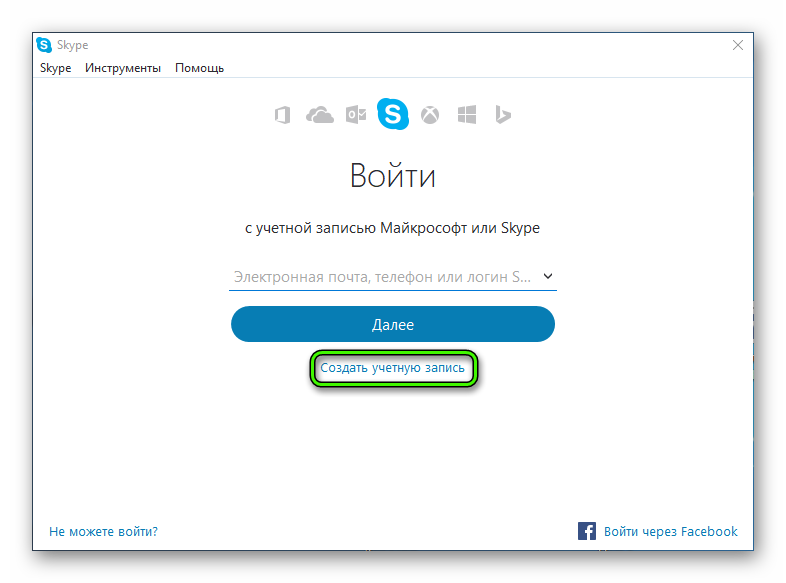
- На выбор есть два варианта: привязка профиля к электронному адресу или к номеру телефону. Укажите тот, который будет более удобен для вас.
- В другом поле нужно ввести пароль.
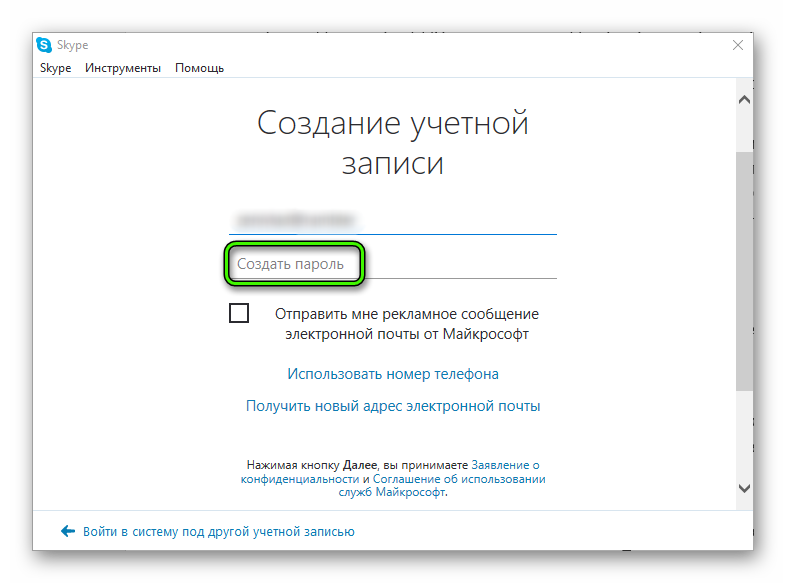
- Остается только активировать профиль.
Указание максимального количества информации облегчит поиск «учетки» вашими знакомыми, повысит шансы на продолжение случайных бесед в групповом «чате».
После авторизации перед пользователем открывается главное окно программы, выполненное в лаконичном стиле. Перед поиском родных и видеозвонками, важно удостовериться в работоспособности записывающих и воспроизводящих устройств. Дальнейшие мероприятия представлены ниже:
- Переходим на вкладку «Инструменты», кликаем на пункт «Настройки…».
- Выбираем «Настройки звука», регулируем громкость микрофона, динамиков.
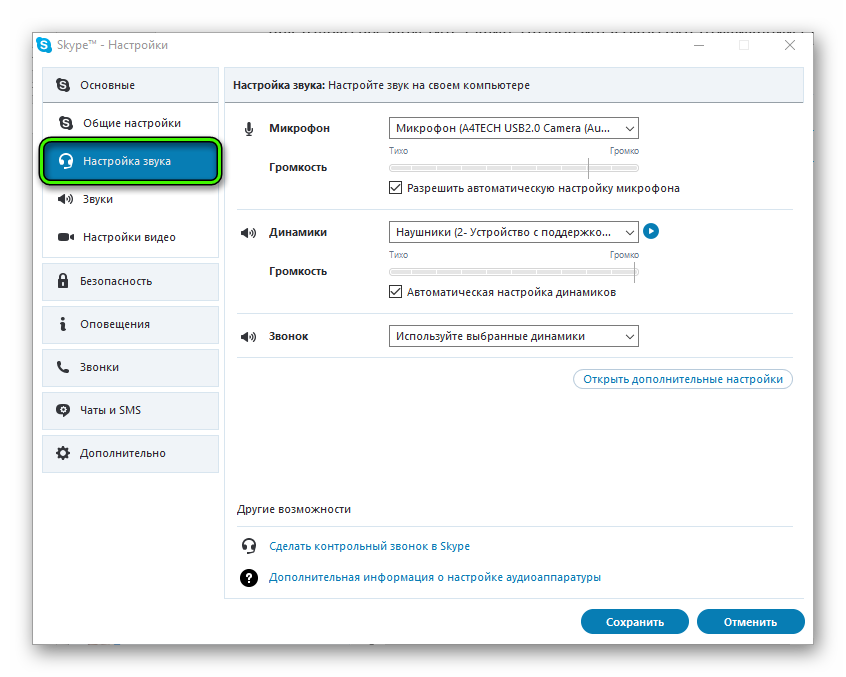
- Система дает возможность удостоверится в работоспособности устройства, аналогичная процедура предназначается и для веб-камеры (при наличии).
- В списке контактов можно найти запись «Echo / Sound…». Это специальный бот для проверки связи. Перейдите в диалог с ним, а потом кликните по иконке в виде трубки.
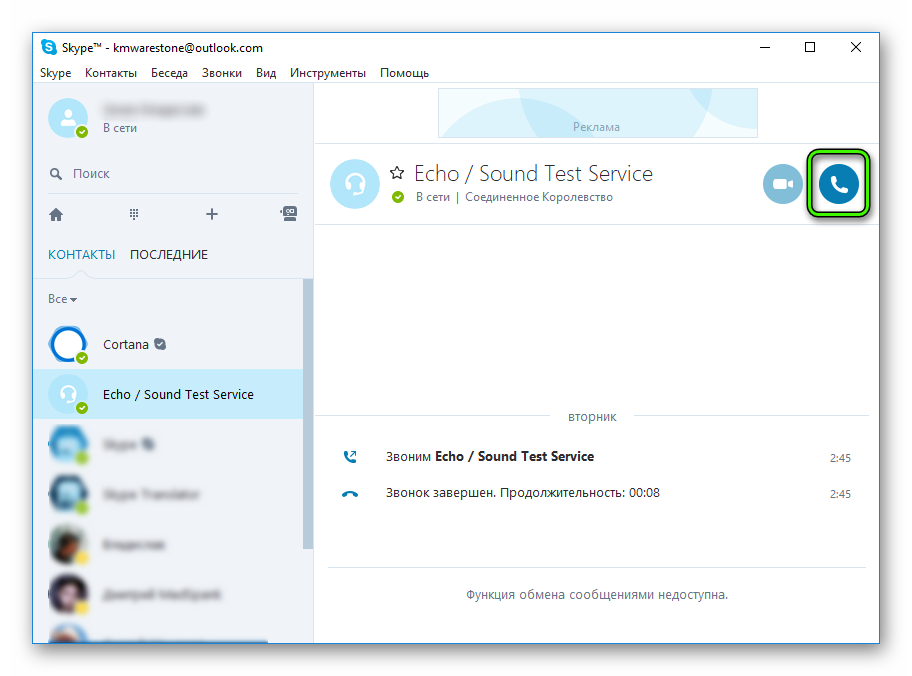 Теперь вы знаете, как совершать вызовы, а заодно сможете проверить работу наушников и микрофона.
Процесс добавления нового пользователя в контакты потребует прохождения следующих манипуляций:
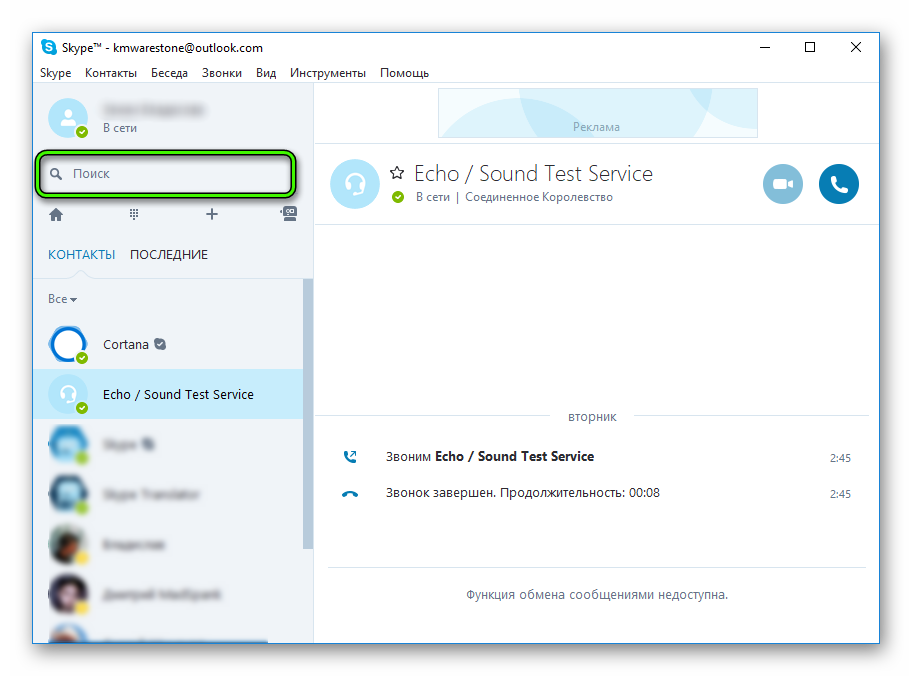
- Чуть ниже имени пользователя имеется строка «Поиск».Кликаем по ней и вводим логин пользователя.
- Переходим в диалог с ним и жмем на «Добавить в список…».
На этом первое знакомство с особенностями мессенджера Skype можно считать пройденным.
Случай 2: Новый Скайп
При первом запуске, как и в прошлом случае, пользователю необходимо или зайти в собственную учетную запись, или завести новую. Процесс регистрации во всех деталях мы уже рассмотрели здесь, а сейчас предлагаем краткую версию:
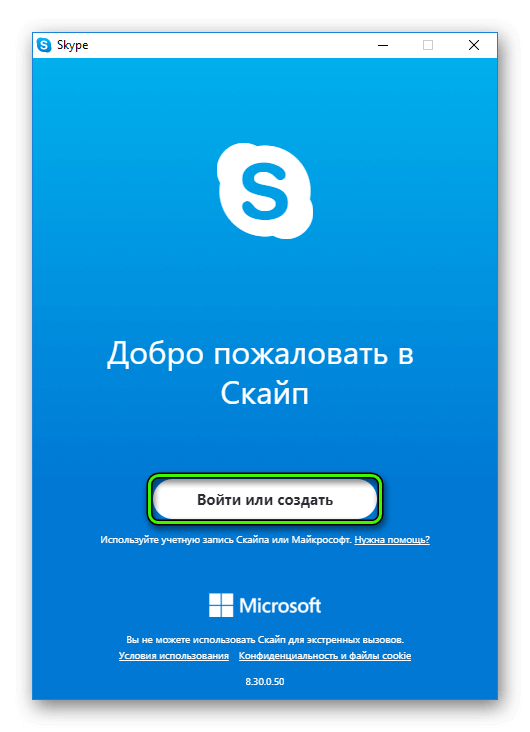
- Кликните по кнопке «Войти или создать».
- Теперь нажмите на «Создайте ее!».
- Здесь либо введите телефонный номер, либо переключитесь на регистрацию через email-адрес.
- Заполните необходимые поля и подтвердите процедуру вводом кода из SMS или из электронного письма.
Затем уже начнется непосредственно настройка аккаунта. Сначала вам предложат загрузить аватарку.Но этот шаг можно пропустить, нажав на соответствующую кнопку. Потом отобразится страница проверки звука. Попробуйте что-то сказать в микрофон и прослушать динамики/наушники. Затем аналогичная процедура выполняется и с веб-камерой.
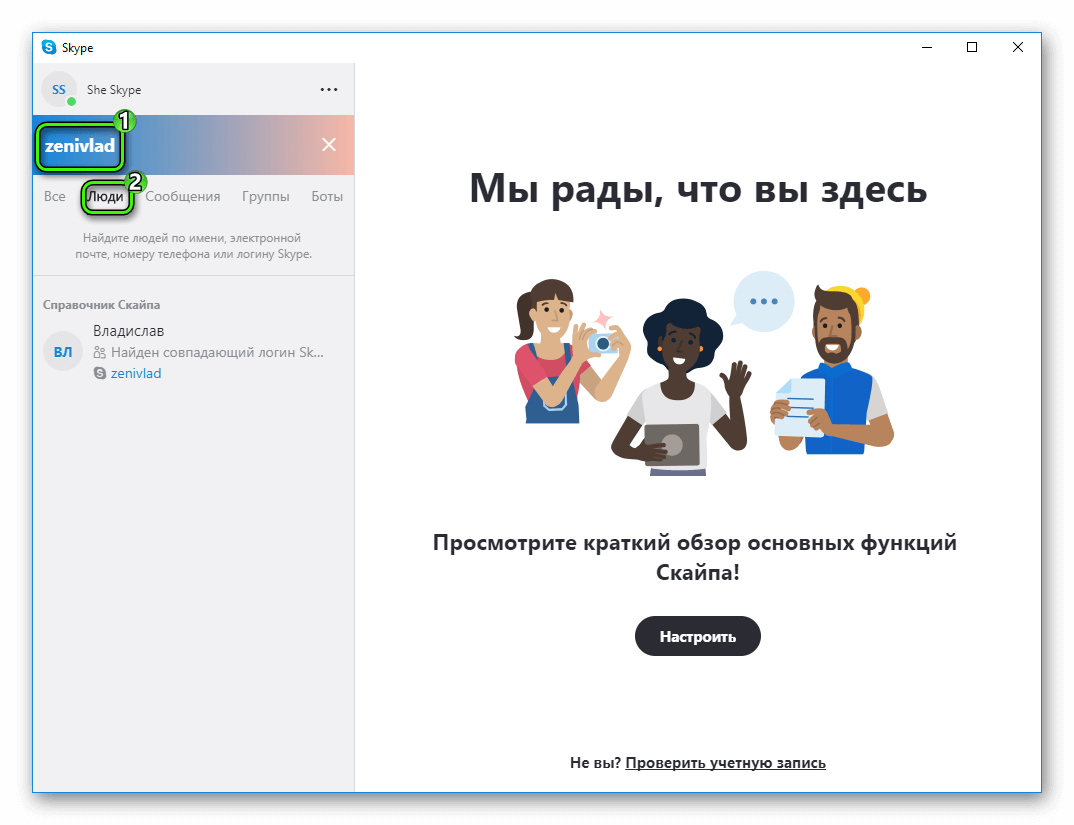
Когда вся настройка будет выполнена, отобразится основное окно программы. Попробуем добавить первый контакт для общения. Кликните по форме поиска, введите никнейм, телефон или email вашего знакомого и переключитесь на раздел «Люди».Откройте страницу нужного пользователя и отправьте ему любое сообщения. Он автоматически запишется в адресной книге, когда примет приглашение (оно пересылается автоматически).
Смартфоны и планшеты
Теперь разберемся с том, как пользоваться Скайпом на телефоне. Начать стоит с установки приложения и авторизации в нем. Все контакты синхронизированы между мобильным устройством и стационарной программой, а хранятся они на серверах Microsoft. Поэтому вручную ничего переносить не придется. Остановимся на нескольких пунктах:
- Отправка сообщений и звонки — интерфейс устроен аналогичным образом, что и его «настольный» собрат. В нижней части экрана имеет поле для вызова виртуально клавиатуры, сверху — значки голосового звонка и подключения видеосвязи.
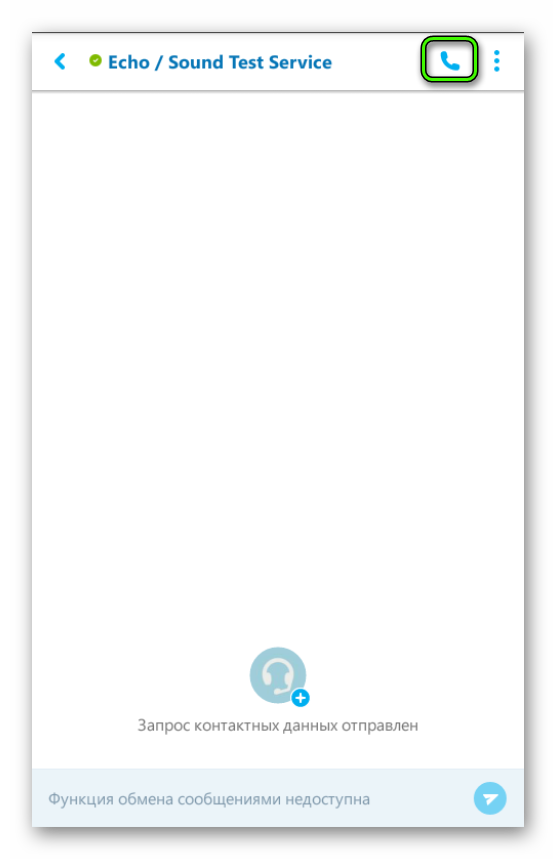
- Удаление истории сообщений — предусмотрена ручная чистка переписок или полноценное удаление локального профиля в Skype.
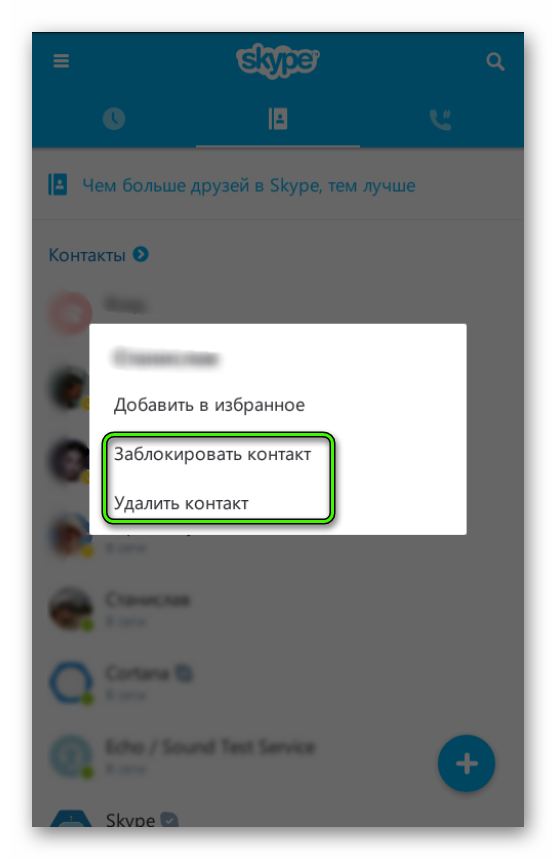
- Блокировка контактов — для соответствующего действия выделите пользователя и выберите команду «Удалить…» или «Заблокировать…».
Процесс регистрации нового пользователя и авторизация в мобильной версии ничем не отличается от «настольной». Юзеру все также нужно заполнить обязательные поля, перечень которых представлен выше.
Вместо заключения
Скайп — популярное приложение, пользовательский интерфейс которого выполнен в лаконичной стилистике. Это добавляет мессенджеру не только взрослой «солидности», но и понижает необходимый порог осведомленности граждан для освоения имеющегося функционала.
Что такое скайп

Итак, скайп – это программа для совершения бесплатных звонков по интернету. То есть вы можете с помощью него позвонить своим родственникам, друзьям или знакомым почти в любую страну мира, где есть интернет, без каких-либо денег.

Более того этот звонок является зашифрованным, то есть вполне безопасен для рабочих связей и передачи важной информации. Также skype позволяет говорить не только с одним человеком, а подключить к беседе до 25 участников одновременно, таким образом, создав, целую онлайн конференцию.
Понятно, что это приносит огромное количество вариаций использования, как для работы, так и для провождения свободного времени. Если не получается войти в skype, то рекомендуем заметку в скайпе не удалось установить соединение.
Что же у нас должно быть, чтобы можно было начать пользоваться скайпом?
На самом деле всё просто, более того, начать использовать данную программу под силу каждому пользователю интернета.
Итак, для этого нам нужно:
- Персональный компьютер (ПК), ноутбук, планшет или смартфон
- Конечно же, включённый интернет
- Скачанная бесплатная программа skype на эти устройства (как её скачать смотрите в статье установка скайпа бесплатно)
- Микрофон, наушники или колонки
- Веб-камера
- Создать учётную запись, то есть зарегистрироваться в скайпе, чтобы получить своё имя, с которого можно осуществлять звонки

То есть именно такие устройства и периферия нам нужны для того чтобы начать звонить по скайпу. Последовательность действий такая:
- Скачиваете саму программу, как описано по ссылке выше
- Устанавливаете её, она сама сразу включится или должна появиться на рабочем столе
- Запускаете и видите начальное окно, в котором нужно создать учётную запись, нажимаете туда и создаёте, заполнив все необходимые поля анкеты
- Далее вводите полученное имя в поле логин и пароль
- Должен произойти вход, если всё выполнили правильно

Всё, теперь вам нужно добавить контакты (как и в мобильном телефоне), то есть людей, которым вы можете звонить. Для этого вы должны знать их имя и фамилию, вводите в поиск и находите их – нажимаете отправить им свои данные для добавления в список контактов.
Ну а теперь можете попробовать совершить первый звонок, конечно, если у вас есть микрофон или веб-камера.
Для чего же ещё можно использовать скайп?
Помимо основного назначения (видео и обычные звонки по интернету) вот ещё для чего:
- Звонки на мобильный телефон
- Звонки на стационарный телефон
- Отправлять смс
- Переадресация звонков
- Отправка файлов
- Записная книга
- Новостная лента
- Создавать группы для голосового общения по интересам
- Поиск информации

Вот для таких основных и второстепенных функций можно применять бесплатную программу skype. На этом всё, спасибо за посещение ресурса Rempc.by. Если у вас возникли вопросы или пожелания – пишите их в комментариях.
Как пользоваться Скайпом
Голосовой или видеочат на устройстве Android, iOS, ПК или Mac.
Skype — это инструмент для онлайн-встреч, который существует уже давно. Это также популярный способ совершать телефонные звонки, видеочат и онлайн-чат, причем большая часть этого бесплатна. Microsoft владеет Skype, который доступен для Windows, MacOS, iOS и Android. Вы также можете установить Skype в Linux и использовать Skype в веб-браузере. Вот что вам нужно для использования Skype.
Вы не можете использовать Skype в мобильном браузере.
Что нужно для использования Skype
Чтобы использовать Skype, вам нужны три вещи:
- Смартфон или компьютер, отвечающий Системные требования Скайпа, который мы обсудим ниже для каждой платформы.
- интернет-соединение
- Микрофон
Теперь вы можете использовать Skype Meet для организации бесплатных конференц-звонков без необходимости регистрации или загрузки. Если вы хотите настроить учетную запись Skype, в дополнение к указанным выше требованиям вам понадобится Microsoft ID.
Если на вашем компьютере есть встроенный микрофон, Skype найдет и воспользуется им автоматически. Для видеозвонков вам также понадобится веб-камера или фронтальная камера на вашем устройстве.
Как получить идентификатор Microsoft
Идентификатор Microsoft аналогичен учетной записи Google, где одно имя пользователя и пароль дают вам доступ ко всему набору веб-служб, предлагаемых Microsoft. Если вы уже пользуетесь этими службами или покупаете и загружаете приложения из Магазина Windows, вы можете использовать эту учетную запись для входа в Skype.
- Перейдите на страницу учетных записей Microsoft и нажмите Завести аккаунт.
- Введите учетную запись электронной почты, которую вы хотите использовать.
Мы рекомендуем использовать учетную запись, соответствующую вашему способу использования Skype, поскольку это имя и идентификатор будут доступны для поиска другим пользователям Skype. Например, если вы собираетесь совершать деловые звонки, используйте служебную электронную почту.
Используйте свой Microsoft ID для входа в Skype с помощью браузерной версии network.skype.com или приложение, которое вы скачали с Официальный сайт Скайпа.
Как пользоваться Скайпом
Видео- и голосовые звонки между двумя учетными записями Skype на любой платформе бесплатны, но за звонок на выделенный номер телефона, например на чей-то мобильный или стационарный номер, взимается плата. Кроме того, имейте в виду, что если вы используете Skype на мобильном телефоне или через мобильную точку доступа, он будет использовать данные.
Skype работает одинаково на всех платформах, но они не всегда выглядят одинаково.
Как позвонить в Скайп
Если вы знаете имя Skype человека, с которым хотите связаться, введите его в строку поиска в левом верхнем углу под своим именем.
- Нажмите на человека, которому хотите позвонить, и вы попадете в окно, занимающее большую часть экрана.
- В правом верхнем углу есть три кнопки. Нажмите, чтобы совершить видеозвонок значок камеры; Для голосового вызова нажмите значок телефона.
- Третий значок, Человек и значок плюса позволяет вам добавить кого-то к вызову.
- Когда вы нажмете на значок, Skype будет «звонить» человеку, пока он не ответит.
Обязательно включите микрофон и настройте динамики или наушники на комфортный уровень. Если вы используете видео, убедитесь, что камера также включена.
Если вы звоните за границу, под номером появится раскрывающееся меню, в котором к вашему набору добавляется код страны, поэтому вам не придется вводить его предварительно.
Как использовать Skype Meet сейчас
Skype Meet теперь позволяет вам использовать Skype без учетной записи или даже приложения. Вы можете приглашать других на собрания, используя уникальный URL-адрес, и каждый может присоединиться к ним с помощью Skype в Интернете. Пользователям мобильных устройств необходимо будет загрузить приложение. Вы можете записывать звонки Meet Now, и Skype сохранит их в течение 30 дней.
- Идти Скайп-сайт я кликните Создать бесплатную встречу Чтобы создать ссылку на встречу (бессрочная).
- Щелчок Поделиться звонком Пригласите участников.
- Вы можете скопировать его или поделиться им через Outlook Mail или Gmail.
- Щелчок Начать звонок.
- Включите аудио и видео, если хотите, и нажмите Начать звонок снова.
- Нажмите красный Завершить звонок кнопку, когда встреча закончится.
- Чтобы присоединиться к совещанию сейчас, не входя в систему, нажмите Присоединяйтесь в качестве гостя.
Как ответить на звонок в Скайпе и завершить звонок
Когда вам позвонят в Skype, ваш телефон или компьютер зазвонит». Если вы убавили громкость на своем устройстве, вы не услышите звонок. Но на экране вы это заметите.
- Чтобы ответить, нажмите на появившееся окно на рабочем столе или коснитесь экрана телефона.
- По завершении разговора нажмите красную кнопку с телефоном посередине; Он будет в правом нижнем углу окна звонка.
Скайп в Windows
Skype очень дружелюбен к Windows. Он будет работать на любом компьютере под управлением Windows XP Service Pack 3 или выше. Однако вам может потребоваться обновить операционную систему или веб-браузер, чтобы обеспечить совместимость Skype.
Скайп на Mac
Чтобы использовать приложение Skype на Mac, вам понадобится macOS x 10.9 или выше. Однако, если у вас более старый Mac, вы сможете войти в веб-версию и использовать ее.
Скайп на iOS
Приложение Skype есть в App Store, но будет работать только с iPhone и iPad под управлением iOS 8 или более поздней версии.
Скайп на Андроиде
Skype будет работать на любом устройстве Android с версией 4.04 (Ice Cream Sandwich) или выше. Вы можете скачать Скайп из магазина Google Play.
Связанные записи:
- Как сделать Yahoo почтовой программой по умолчанию в Windows
- Как использовать шаблоны сообщений в Yahoo Mail
- Как ответить на письмо в Yahoo Mail
- Как отправить групповое электронное письмо в Apple Mail
Расширенный курс
Skype («Скайп») адаптирован для работы в разных операционных системах и на разных устройствах: от смартфона до стационарного компьютера.
Бесплатно можно позвонить только на компьютер или мобильное устройство, где также установлен Skype («Скайп»). Звонки на незарегистрированные стационарные и мобильные номера – платные. Групповые видеоконференции с недавних пор стали бесплатными. Можно общаться с 25 собеседниками одновременно. Во время звонков при помощи мобильных устройств почти всегда наблюдается небольшое отставание между видео и аудио.
Есть ограничения: бесплатной видеосвязью можно пользоваться не более чем десять часов в день и не более 100 часов в месяц. В последней версии реализована поддержка сверхчеткого изображения, что обеспечивает трансляцию в высоком разрешении – 1280х720. Однако в этом случае участникам видеоразговора понадобятся web-камеры, поддерживающие соответствующий стандарт.
В программе недавно появилась функция записи звонка.
Кроме видеообщения, участники могут отправлять друг другу файлы. Также предусмотрена функция демонстрации экрана. Для работы в программе скорость интернет-соединения должна быть не меньше 512 кбит.
Установка программы
Подробнее о работе в программе на стационарном компьютере – в главе 13 «Видеообщение в сети интернет: бесплатные видеозвонки и обмен сообщениями между пользователями» в базовом курсе «Азбука интернета».
Официальный сайт программы – skype.com. В верхнем меню нажмите кнопку «Скачать». Затем выберите версию для вашего устройства: компьютера, планшета или телефона 3.1 .
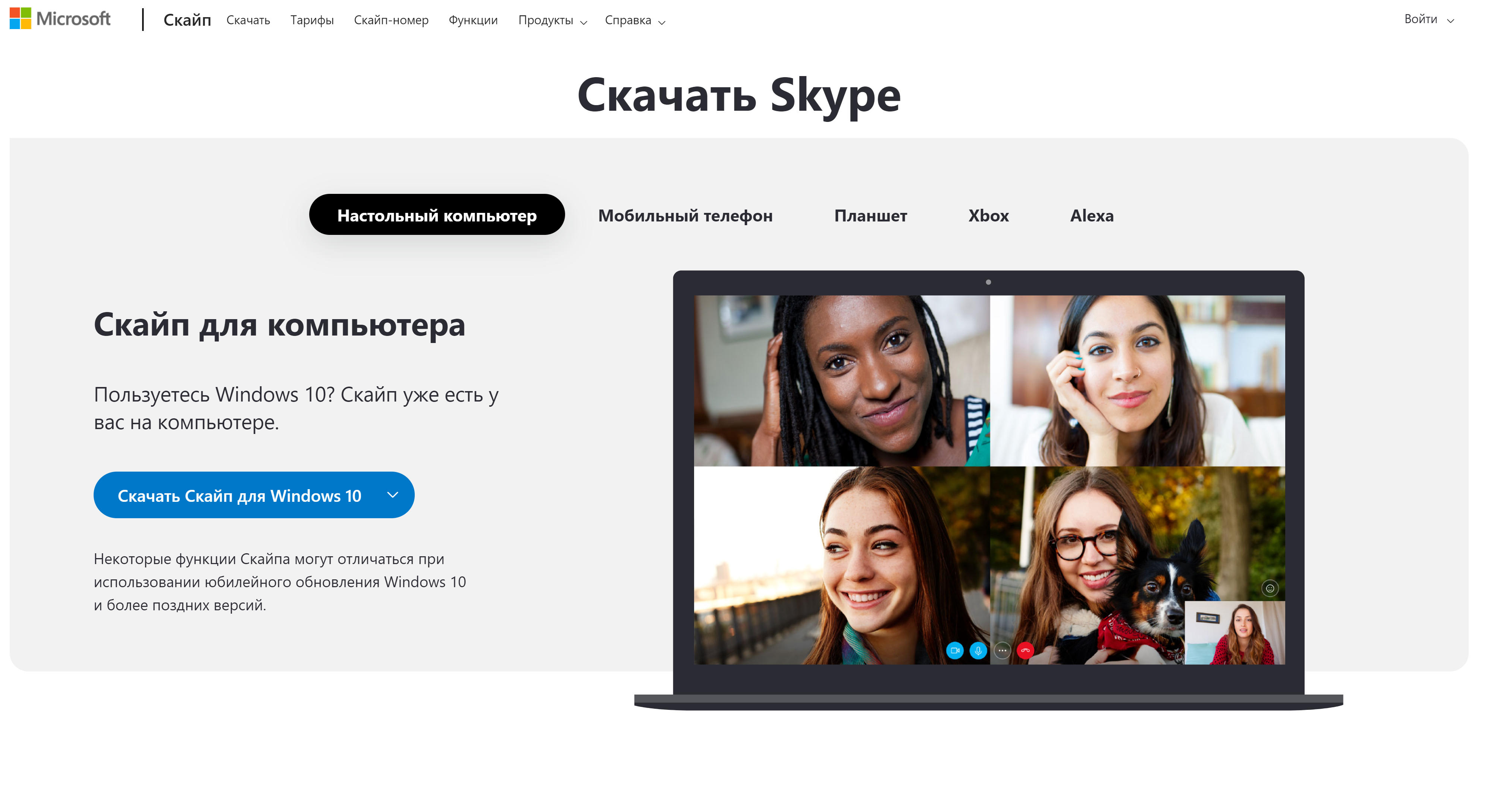
Если вы зайдете на сайт в смартфоне, у вас сразу откроется адаптированная под маленький экран версия сайта. Здесь же вам предложат скачать приложение «Скайп» для мобильного телефона. «Скайп» можно установить также из магазина приложений.
Подробнее о работе в магазине приложений на смартфоне и планшете – в главе 4 модуля 6 «Основы работы на планшетном компьютере» расширенного курса «Азбука интернета».
Чтобы установить на планшет или смартфон «Скайп» из магазина приложений:
- Зайдите в магазин приложений.
- В строке поиска наберите «Скайп».
- Нажмите «Установить», «Загрузить» или «Принять».
- Значок программы появится на основном экране.
Регистрация в программе
Зарегистрироваться в программе можно на любом устройстве. Особых условий нет. Если вы уже работаете в «Скайпе» на ноутбуке или стационарном компьютере, чтобы подключиться к программе на мобильном устройстве, нужно:
- Установить приложение на мобильное устройство.
- Ввести логин, который указывали при регистрации в программе «Скайп». Подтвердить регистрацию
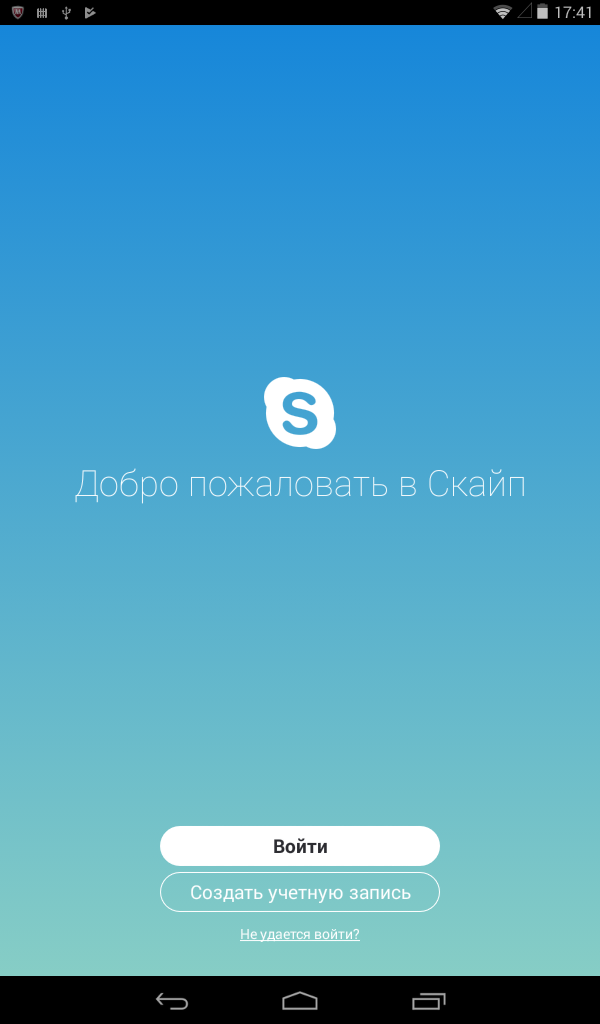
Так может выглядеть страничка входа в приложение на экране планшета 3.2 .
А так – на экране мобильного телефона 3.3 :
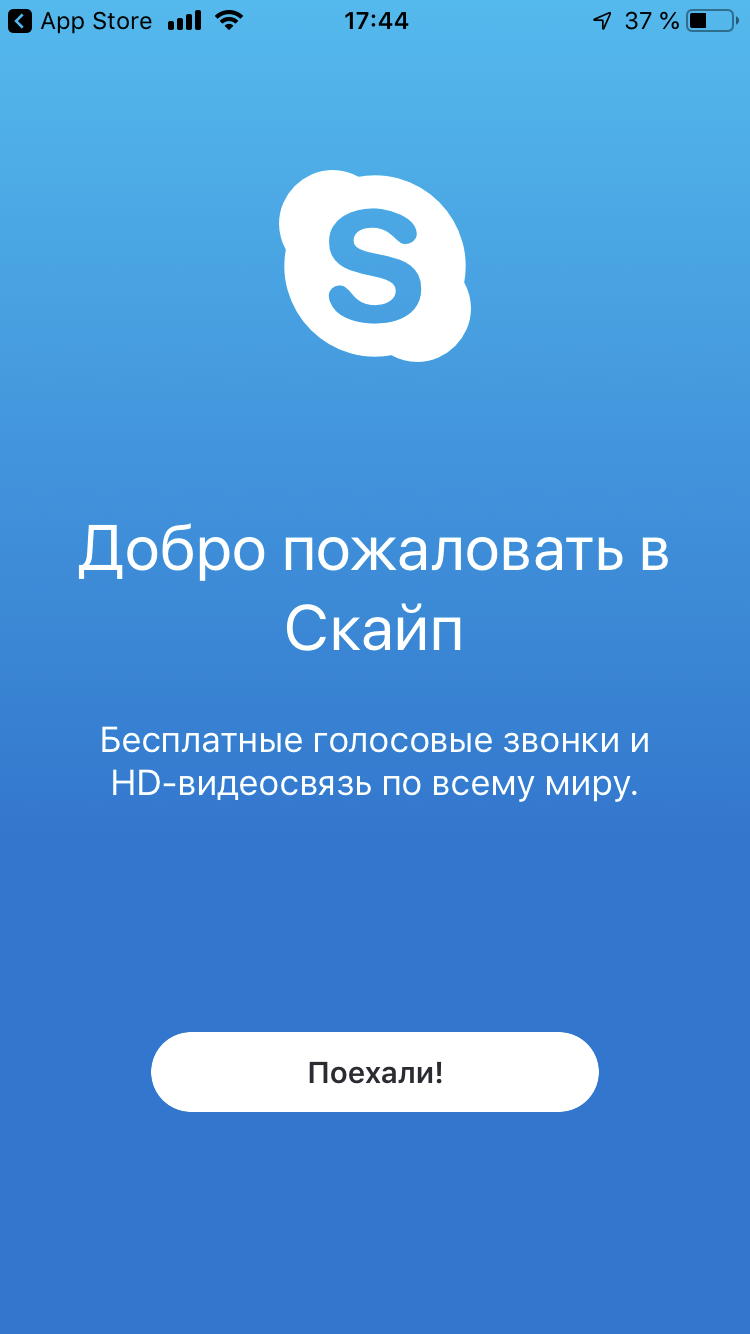
Если вы вообще еще не регистрировались в программе, то нужно нажать пункт «Создать учетную запись». Зарегистрироваться можно, указав номер мобильного телефона, затем понадобится вписать свое имя, фамилию, придумать пароль. На номер мобильного придет код подтверждения. Впишите его в строку для ввода кода.
Настройка программы
При первом входе в программу на мобильном телефоне вам могут предложить выбрать фон: темный или яркий, сообщат о синхронизации контактов вашей телефонной книги с приложением. В этом случае вы сможете увидеть, кто из ваших знакомых также зарегистрирован в «Скайпе». Также на любом компьютерном устройстве вы сможете настроить изображение и звук. Для этого в основном меню в контактах выберите собеседника по имени Echo/Sound test Service (тестовая учетная запись в программе). Данный сервис представлен на последних версиях Скайп 3.4 .
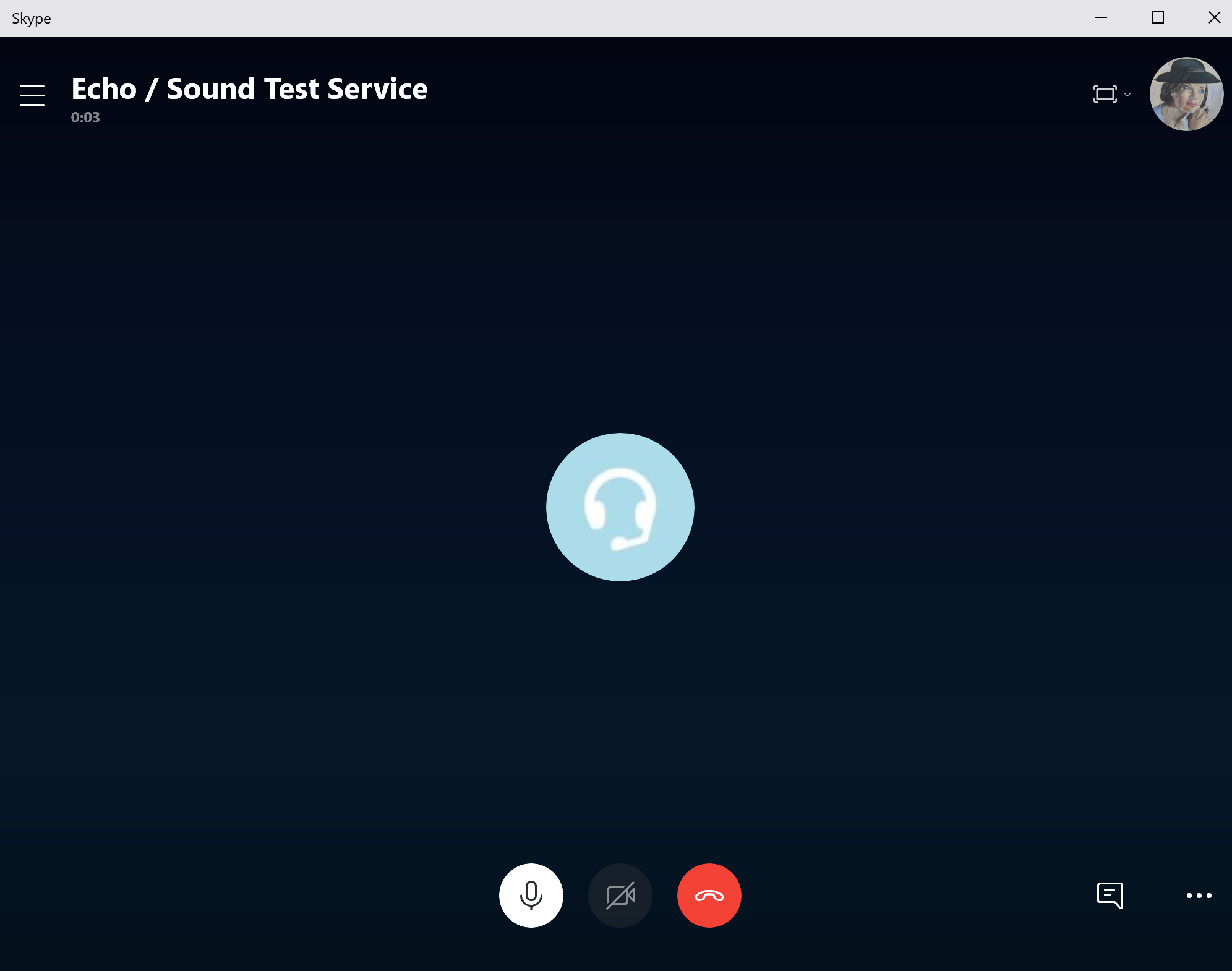
Однако лучше проверить работу программы, найдя в контактах и вызвав реального собеседника.
Особой необходимости в проверках аудио и видео на мобильных устройствах нет, поскольку вся настройка происходит автоматически.
На мобильных устройствах (планшетах и смартфонах) программа может запросить доступ к микрофону, камере, контактам из телефонной книги. Разрешите, чтобы полноценно пользоваться «Скайпом».
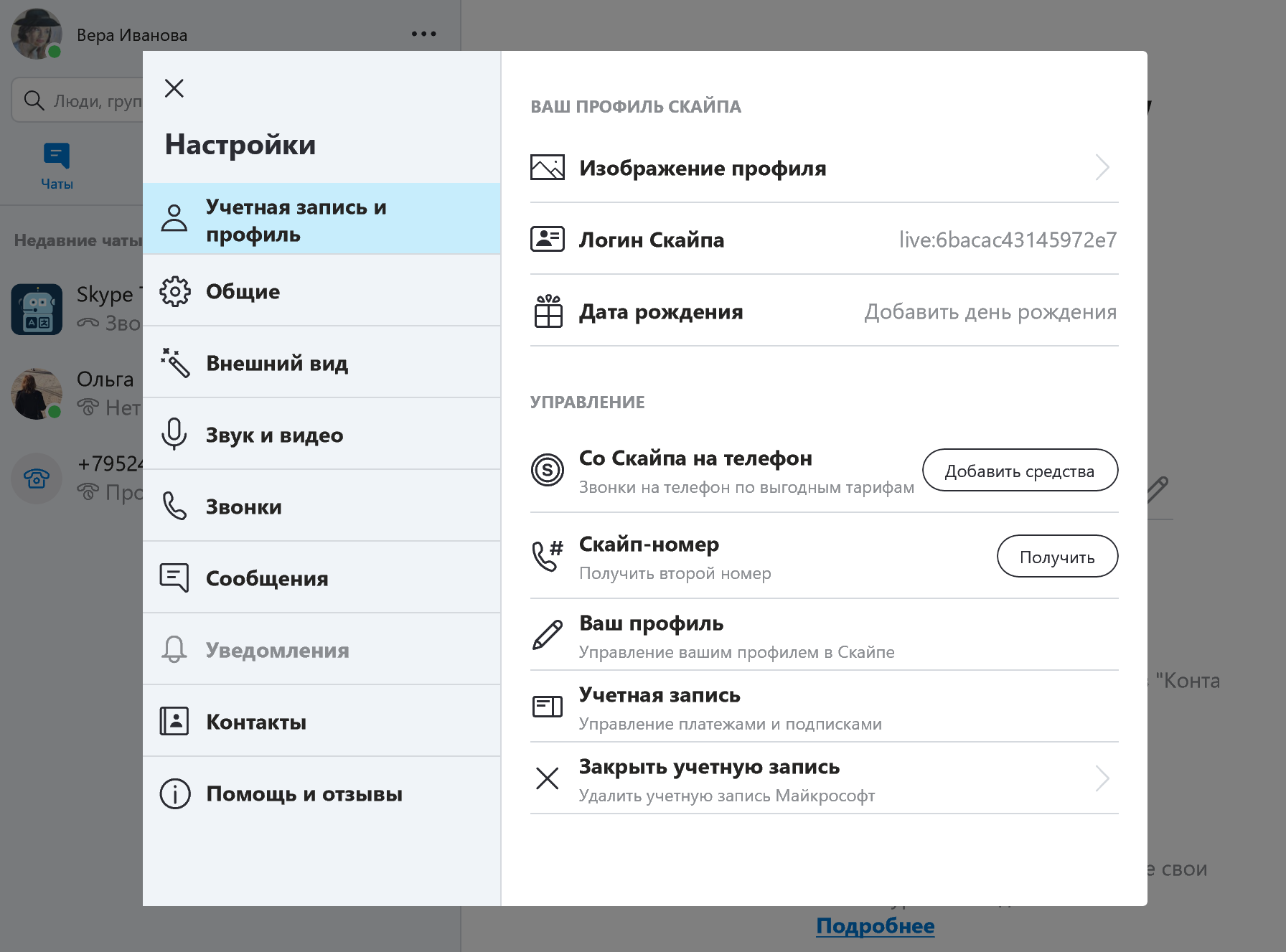
Также в каждой версии приложения есть основное меню вашего профиля.

На тарых версиях приложения Скайп, которые автоматически устанавливаются на более ранние версии операционных систем, можно перейти в меню, нажав значок три горизонтальные полоски .
Таким образом можно перейти в раздел «Настройки». На новой версии Скайп в меню можно перейти, нажав значок вашего профиля вверху.
Здесь целый ряд подразделов, которые позволяют:
- перейти в ваш профиль (чтобы добавить или изменить имя и фото профиля, скопировать ссылку на профиль и поделиться ей с собеседниками),
- изучить тарифы на звонки собеседникам, не являющимся пользователями Скайпа,
- перейти в раздел «Настройки».
В «Настройках» есть возможность поменять язык общения, изменить внешний вид окна программы, откорректировать звук и видео. В разделе «Звонки» можно подключить новую функцию «Субтитры звонка», запретить звонки от контактов не из вашего списка. В разделе «Сообщение» — поставить запрет на автоматическое скачивание фотографий в галерею вашего устройства. В разделе «Уведомления» — настроить звук и сообщения от программы по пропущенным вызовам. В разделе «Контакты», пункт «Конфиденциальность», есть возможность отрегулировать данные, по которым вас могут найти пользователи.
В разделе «Помощь и отзывы» можно сообщить о проблеме при работе со Скайпом и воспользоваться службой технической поддержки специалистов 3.5 .
Основное меню
В зависимости от размеров экрана вашего устройства и операционной системы меню программы может быть оформлено по-разному. В приложениях для мобильных телефонов и планшетов с небольшим экраном функционал может быть несколько ограничен, например, нет подробных настроек профиля.
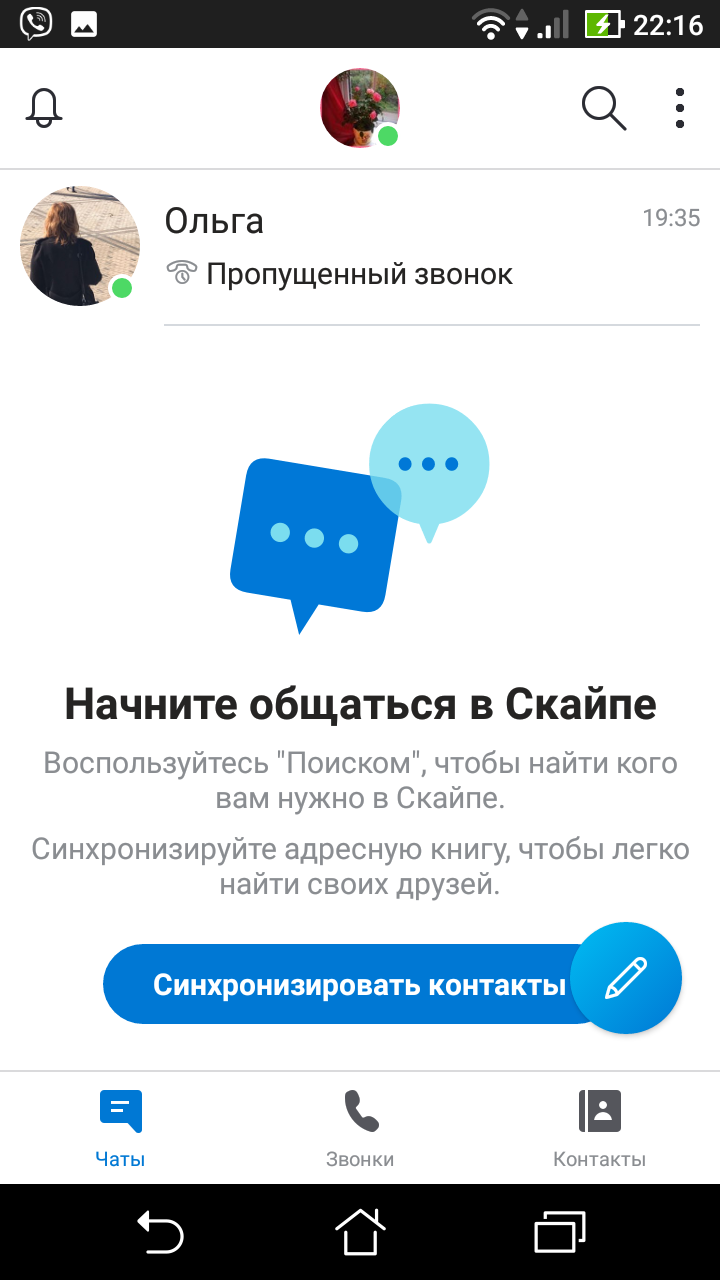
Для того чтобы сориентироваться в программе, нужно внимательно посмотреть на все инфозначки, которые присутствуют в оформлении. В нашем примере – страница программы в мобильном приложении для смартфона на операционной системе Android 3.6 .
Значок колокольчика вверху слева – уведомления. Здесь цифрами будут отмечаться количество пропущенных звонков или сообщений. Значок аккаунта вверху в центре позволяет перейти к основному меню и настройкам профиля.
Изображение лупы вверху справа – возможность поиска. Нажав на него, можно ввести имя своего собеседника, найти его и начать с ним общение. Три горизонтальные точки – меню, позволяющие откорректировать видимость информации на данной странице. Также на странице три вкладки — «Чаты», «Звонки» и «Контакты». Они помогают быстро перейти к вашей переписке, звонкам и поиску уже добавленных контактов.
Если нажмете на учетную запись какого-либо пользователя, перейдете на страницу общения с данным человеком. Можно будет не только ему позвонить, но и написать текстовое сообщение, а можно удалить всю переписку или сам контакт.
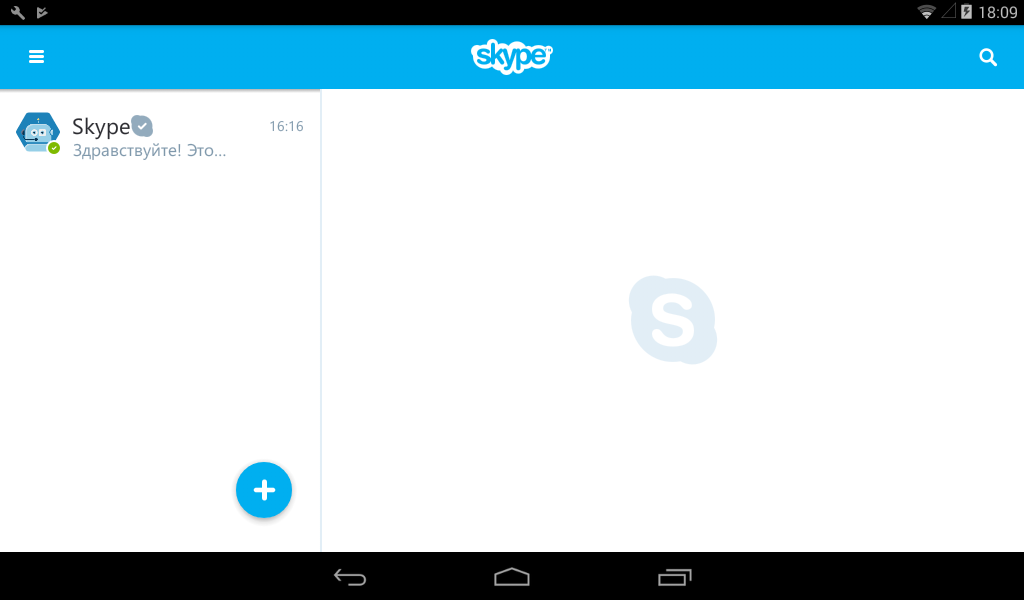
Все эти функции есть во всех версиях приложения «Скайп». Пример ниже – страница более ранней версии программы в операционной системе Android на планшете. Она установится в том случае, если обновленную версию Скайп не поддерживают технические характеристики мобильного устройства. Три горизонтальных черты в верхнем углу слева – обозначение общего меню профиля. Нажав на него, можно перейти в раздел «Настройки» и «Помощь». Справа вверху изображение лупы – это строка поиска.
Внизу изображение плюса – возможность перейти к видеозвонкам, сообщениям, к поиску собеседников и ботов (программы-роботы, имитирующие общение реальных пользователей, подробнее – ниже, в разделе «Другие возможности программы») 3.7 .
Поиск собеседника
Самый простой способ – вписать имя своего собеседника в строке поиска. Набрать нужно именно то имя, которое указывалось при регистрации в «Скайпе».
Можно искать собеседника по логину Скайпа, номеру мобильного телефона, в случае, если он указывал его при регистрации.
Также вы всегда можете добавить новые контакты. Если у вас в приложении «Скайп» синхронизированы контакты с адресной книгой в телефоне, вы можете пригласить нужного собеседника в «Скайп», выбрав его в разделе «Контакты» и нажав на кнопку «Пригласить» 3.8 .
- Перейдите в меню «Контакты».
- В поисковое поле введите имя собеседника.
- Выберите профиль своего друга и нажмите кнопку «Добавить в список контактов».
- Напишите короткое сообщение-запрос и нажмите «Отправить».
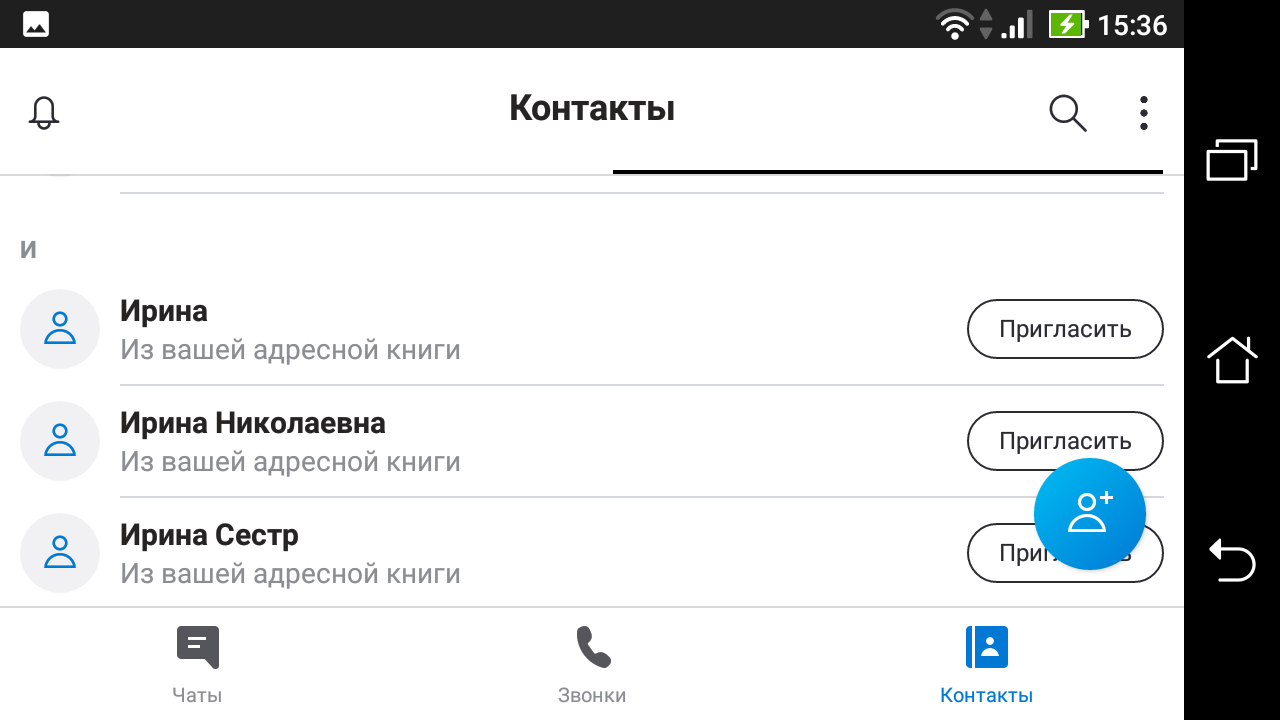
Вашему собеседнику будет направлено SMS-сообщение с предложением присоединиться к пользователям приложения. Вам нужно лишь подтвердить отправку сообщения.
Добавление собеседников
Собеседника в список можно добавить через поиск. В новой версии Скайп для поиска нужно будет перейти в раздел «Контакты». В поиске набрать имя, или логин, или номер телефона собеседника. Найдя нужного человека, нажмите и удерживайте палец на строчке с его контактом. Появится окно с командой «Добавить контакт» 3.9 .
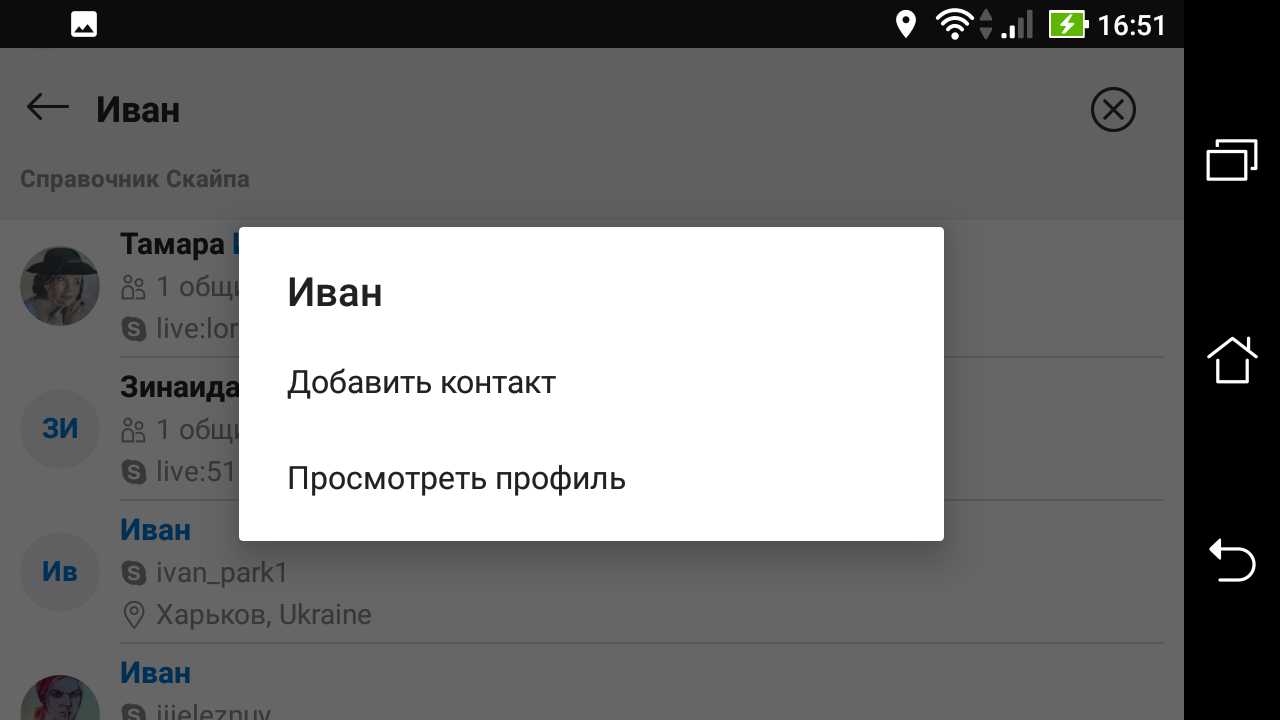

На устройcтвах Apple и Microsoft кнопка «Добавить» может быть расположена напротив строчки нужного контакта. Затем можно открыть данный контакт и поприветствовать своего собеседника (отослав ему смайлик приветствия). Это будет считаться приглашением к общению. Можно также написать сообщение. Для отправки сообщения нужно нажать значок «Отправить» — изображение бумажного самолетика. 3.10 .

Пользователь будет добавлен в список контактов, но на страничке вашего с ним общения будет отражаться статус ожидания ответа на запрос. При этом у вашего собеседника в разделе «Чат» придет сообщение, где ему нужно будет нажать кнопку «Принять» 3.11 .
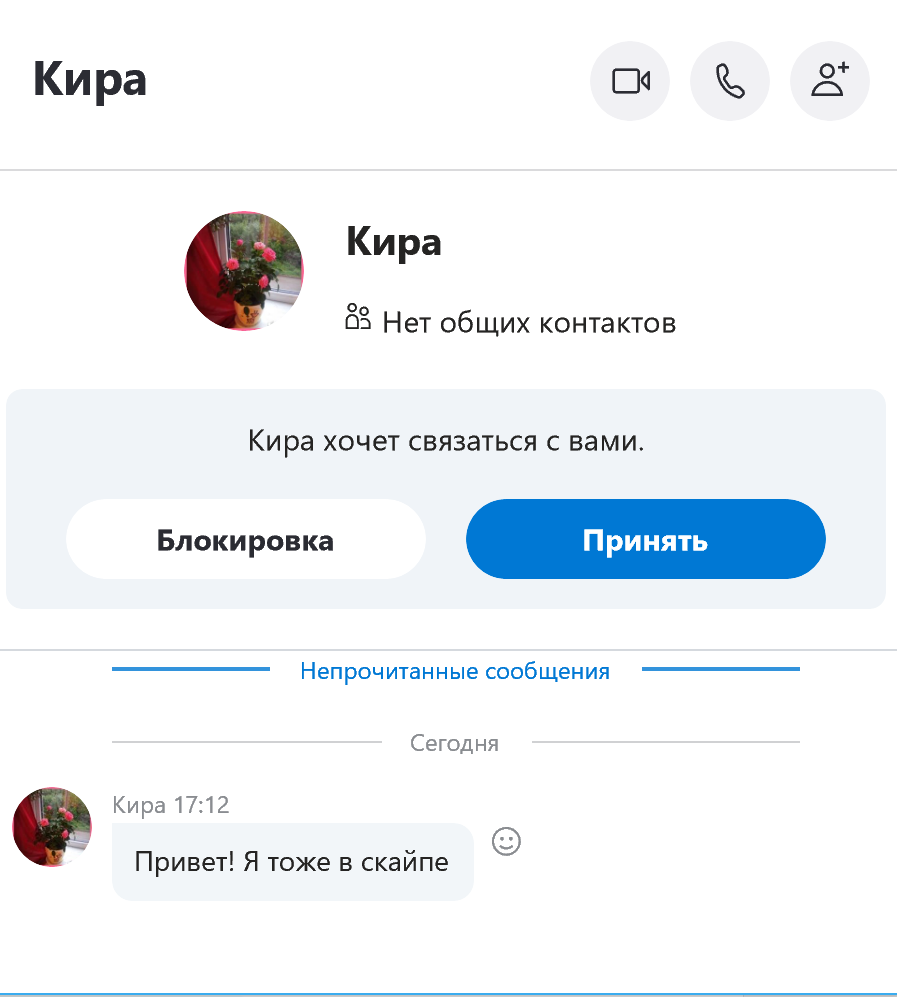
Общение можно начать и, не добавляясь в список контактов. Однако, есть пользователи, у которых в настройках стоит запрет на прием звонков от собеседников не из списка контактов. Вы можете такую же опцию поставить в «Настройках», перейдя в раздел «Звонки».
Общение в Skype («Скайп»)
Чтобы совершить звонок в «Скайп», в разделе «Контакты» найдите пользователя, которому собираетесь позвонить. Звонки можно совершать и из раздела «Чаты», и из разделов «Звонки» и «Контакты». Нажмите на имя пользователя.Затем на изображение видеокамеры (если хотите совершить видеозвонок) или на изображение трубки (если намерены пообщаться без подключения видео). В примере ниже мы перешли во вкладку «Звонки». И затем нажали на имя собеседника 3.12 .
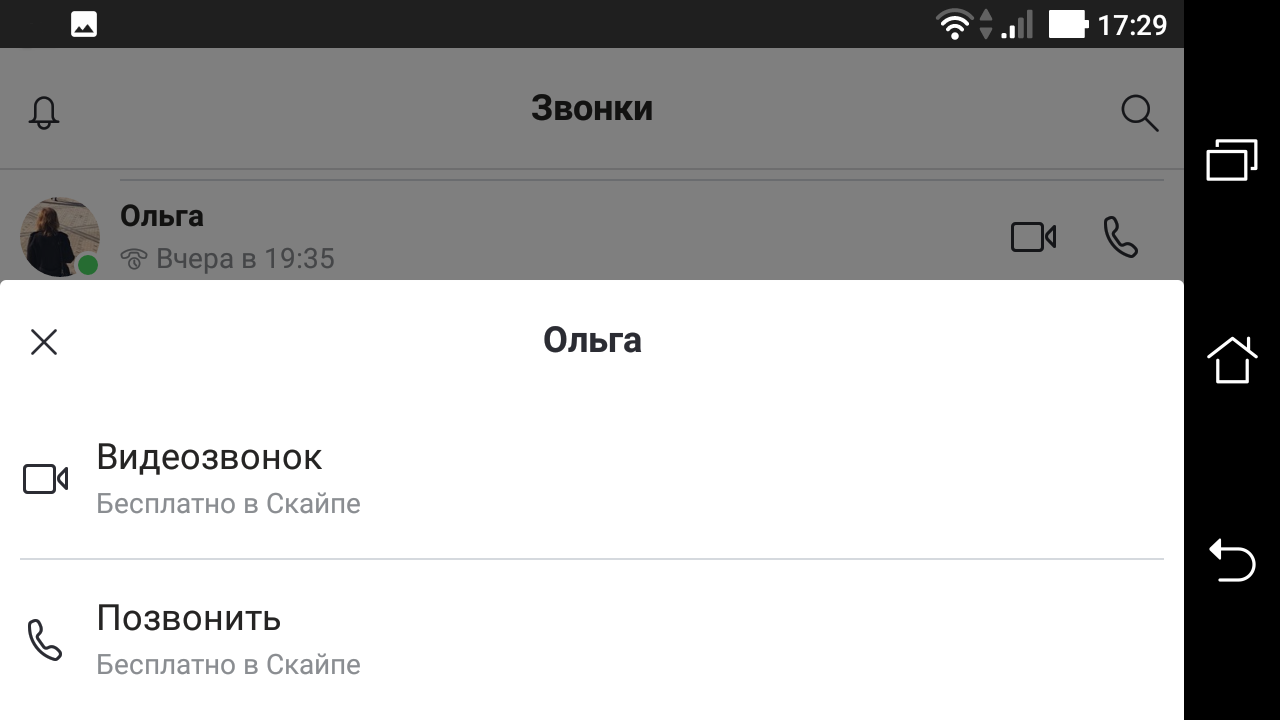
Пойдет вызов собеседника. Если абонент не отвечает, ему можно отправить сообщение в чате 3.13 .
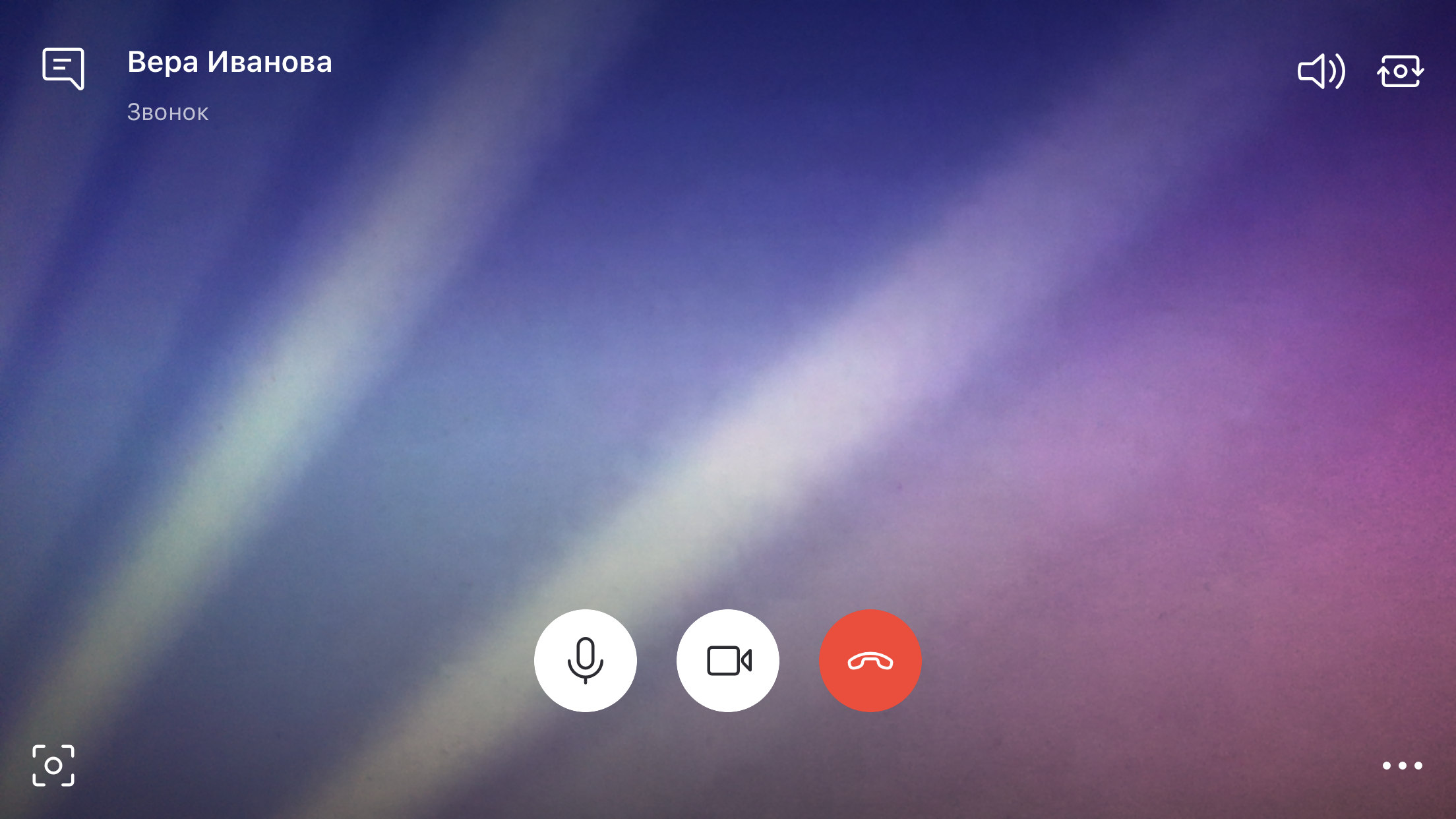
Во время звонка вы можете воспользоваться дополнительными функциями программы.

Можно открыть окно обмена мгновенными сообщениями – значок диалога вверху слева. С помощью этой функции можно передавать файлы (например, фото или видео).

Также можно отрегулировать камеру, выбрав, какую из камер мобильного устройства вы хотите задействовать – фронтальную (направлена на вас) или заднего вида (направлена от вас). Значок смены вида камеры вверху справа. Внизу слева значок съемки . Если вы нажмете на него, программа автоматически сделает снимок экрана и отправит его в чате вашему собеседнику.

Нажав на значки микрофона или камеры внизу в центре страницы можно включать и выключать звук и видео .
Можно зайти в меню внизу справа. Для этого нужно нажать на изображение трех точек .
Меню позволяет записать разговор, отправить эмодзи (значок эмоции) собеседнику, добавить собеседников (организовать групповой чат), можно отключить видео собеседника и воспользоваться относительно новой функцией — включить субтитры. Тогда вы сможете не только слышать, но читать вашу беседу 3.14 .

Для группового звонка в Скайпе нужно перейти во вкладку «Звонки» и выбрать опцию групповой звонок. На некоторых версиях программы это может быть кнопка «+Звонок»  либо значок
  .
.
При нажатии на данную кнопку открывается страница контактов с возможностью выбора участников беседы. Для того чтобы отметить собеседника, напротив имени пользователя поставьте галочку. Участники беседы отобразятся вверху страницы 3.15 .
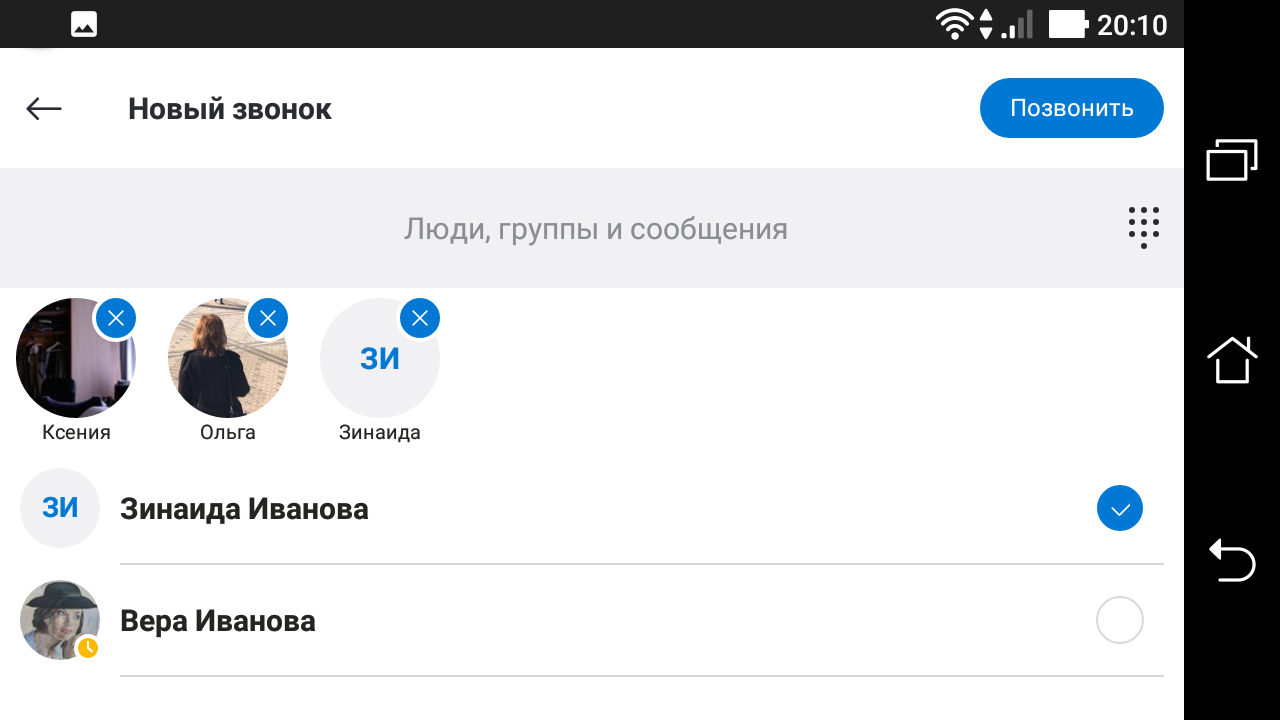
А затем нужно нажать «Позвонить». Это может быть надпись, а может быть инфозначок (изображение трубки) 3.16 .
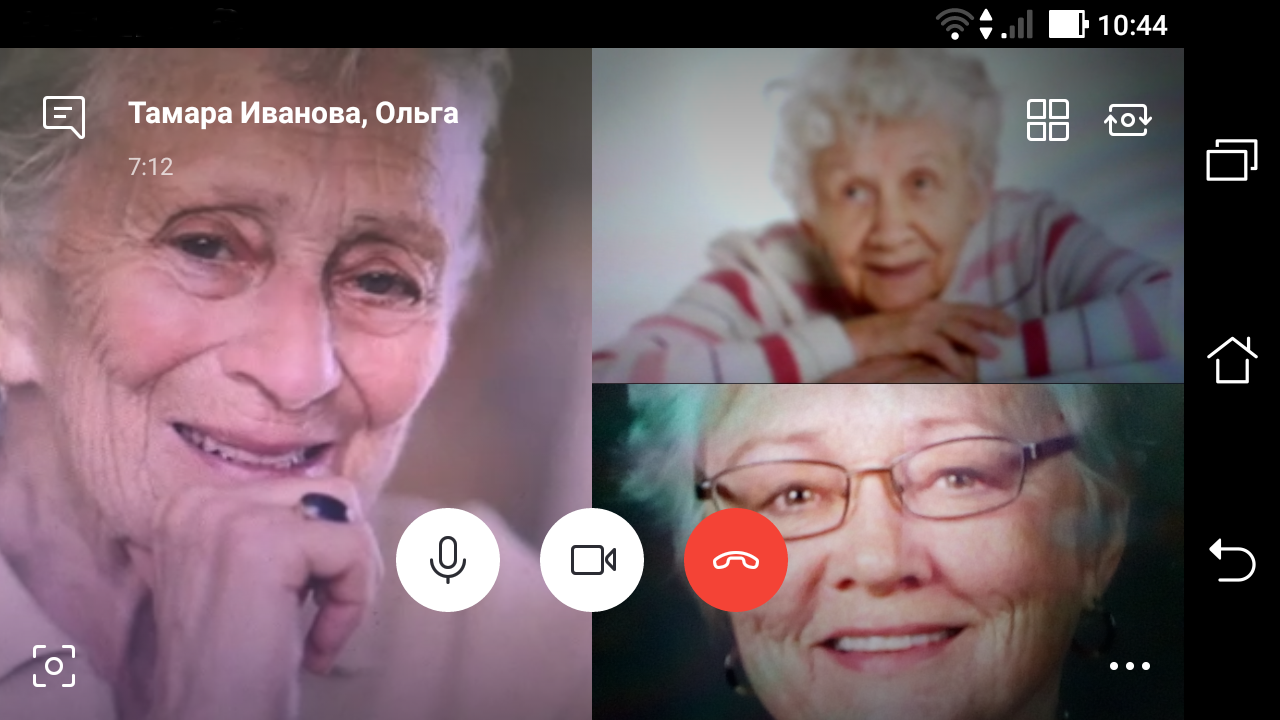
Как только ваши собеседники ответят на видеозвонок, на экране появятся изображения с их камер. Значки управления на экране группового звонка такие же, как и на любом звонке. Есть возможность передвигать, уменьшать или увеличивать на экране видео собеседников, зацепив кнопкой мышки. Для этого нужно воспользоваться кнопкой меню справа вверху. А справа внизу может появится функция «Демонстрация экрана». Нажав на нее, вы можете продемонстрировать своим собеседникам экран своего компьютерного устройства. Например, вместе посмотреть какое-либо фото.

Чтобы закончить звонок, нужно нажать на изображение трубки на красном фоне.
Блокировка или удаление контакта
Если вы удалите пользователя из своего списка контактов, каждый из вас будет видеть статус другого как «Не в сети», но вы все равно сможете связаться друг с другом.
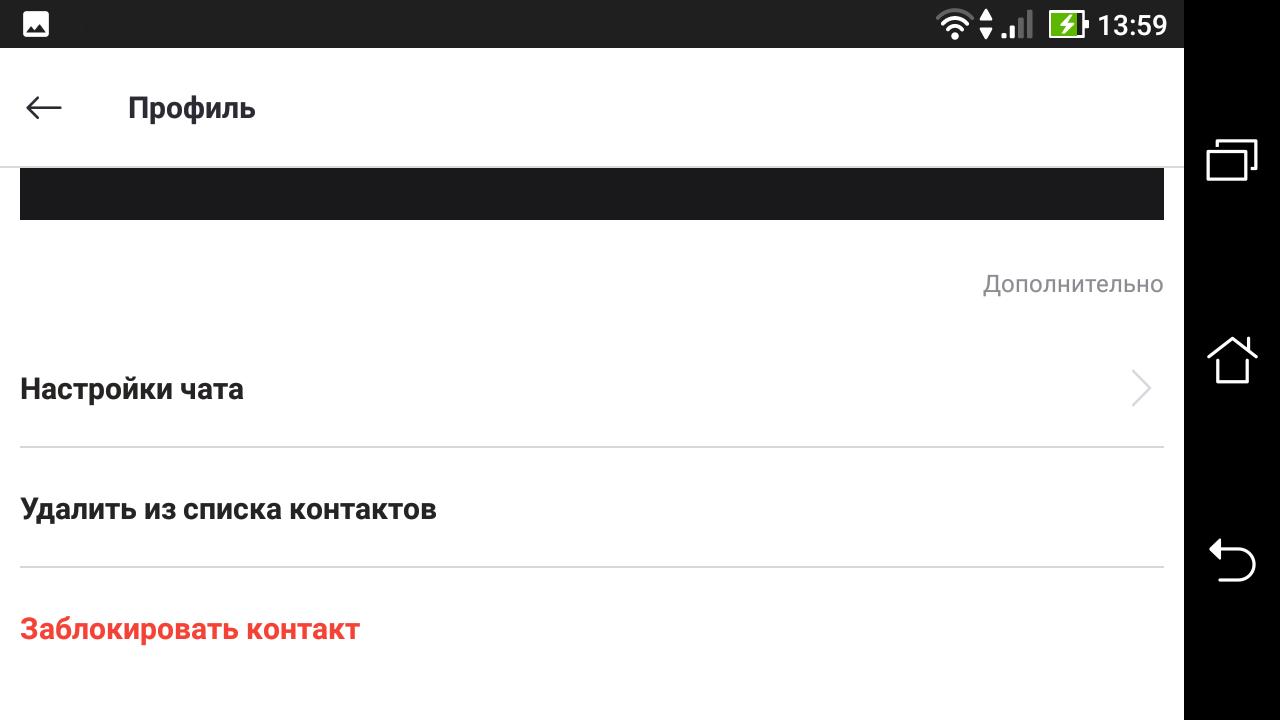
Если вы не хотите, чтобы какой-либо пользователь мог связаться с вами в «Скайпе», необходимо его заблокировать.
Чтобы удалить пользователя из своего списка контактов в обновленной версии Скайп:
- Перейдите во вкладку «Контакты».
- Выберите нужный контакт.
- Нажмите и удерживайте палец на строчке с именем пользователя.
- В открывшемся меню выберите команду «Посмотреть профиль». В отдельных версиях может быть строчка «Изменить контакт» 3.17 . 3.17
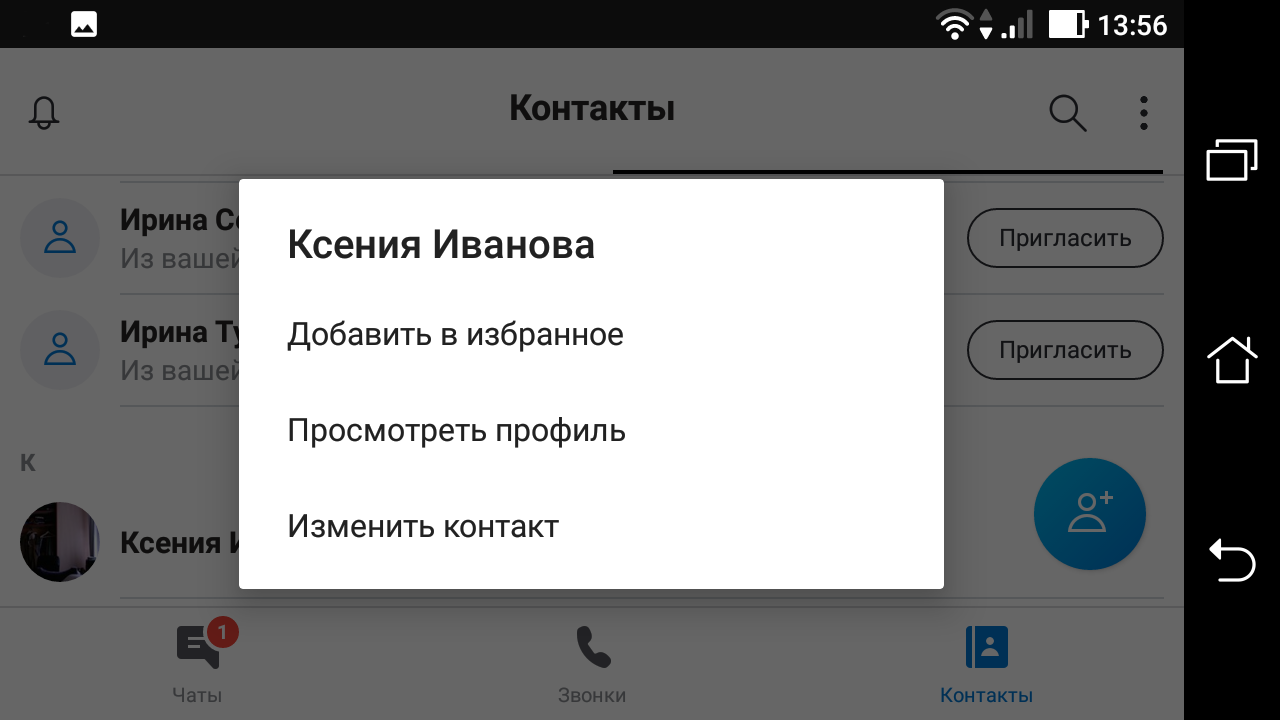
- На следующей странице выберите «Заблокировать контакт» или «Удалить из списка контактов» 3.18 3.18
Другие функции программы
У обновленной версии программы появились новые возможности: добавление ботов.
- Зайдите в магазин приложений.
- В строке поиска наберите «Скайп».
- Нажмите «Установить», «Загрузить» или «Принять».
- Значок программы появится на основном экране.
Боты (от слова «робот») – это программы с искусственным интеллектом, которые имитируют поведение живого человека в сети интернет. Одни просто развлекают пользователя, играя с ним в различные игры, другие могут искать полезную информацию в сети, третьи могут и пообщаться.
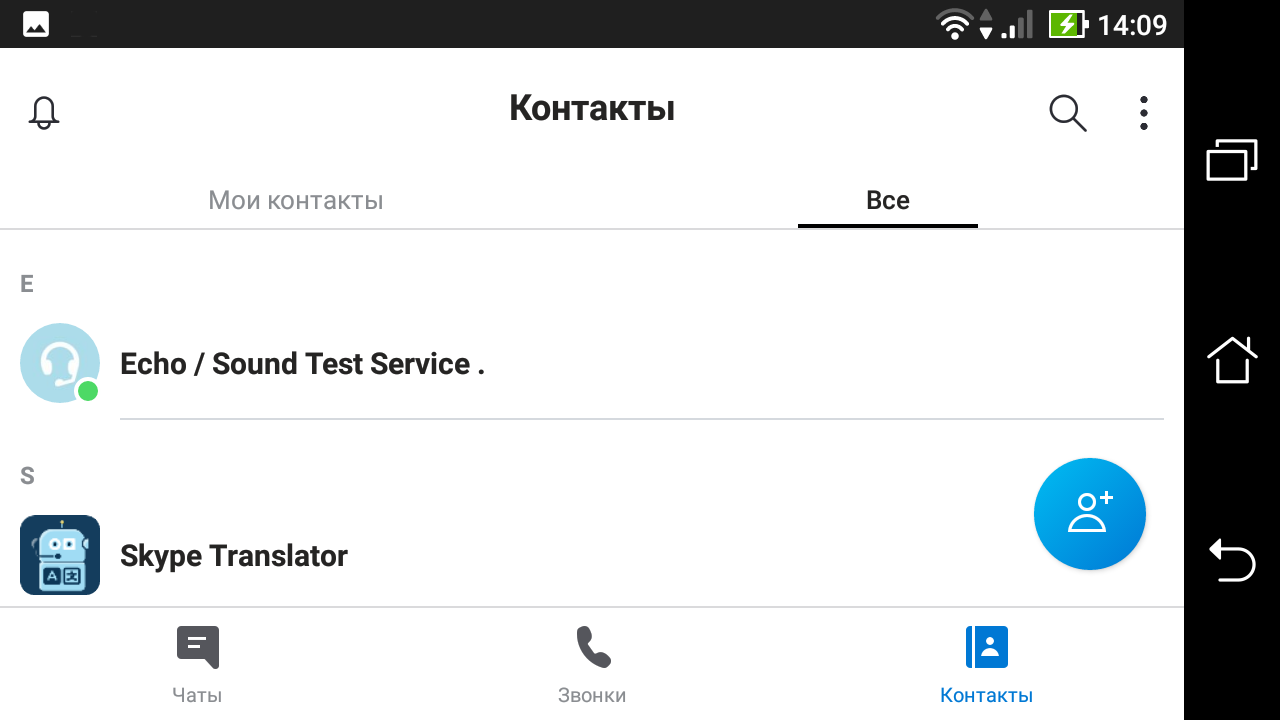
В Скайпе есть полезный бот –транслятор (Skype Translator). Это бот-переводчик. Если вы общаетесь на разных языках, бот поможет вам с переводом. Вы можете добавить его как собеседника в групповой звонок или беседу, и он будет переводить сказанное вашим реальным собеседником. Найти бота можно во вкладке «Контакты» 3.19 .
Найти других ботов можно через поиск.
Контрольные вопросы:
- Каковы особенности программы «Скайп»?
- Как установить приложение «Скайп» на планшет?
- Как в мобильном приложении «Скайп» для «Андроид» совершить групповой звонок?
- Какие дополнительные возможности программы «Скайп» можно использовать во время звонка?