
Как писать разными шрифтами в WhatsApp (жирным, курсивом и т.д.)?
Знаете ли вы о том, что в одном из обновлений WhatsApp появилась новая фишка, а именно — была добавлена возможность использования разных шрифтов? К примеру, вы можете писать жирным шрифтом, зачеркнутым или курсивом. Сейчас расскажем более подробно.
Как писать жирным текстом?
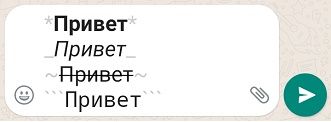
Для этого вам необходимо выделить фразу с двух сторон звездочками — *. Например: *Привет*. Обратите внимание, что вам вовсе не обязательно использовать этот шрифт для всей фразы, вы можете выделить им только отдельное слово или словосочетание. Это касается все последующих шрифтов.
Также стоит отметить, что шрифт меняется уже в строке для введения текста, что очень удобно.
Как писать зачеркнутым текстом?
Выделяется текст с помощью знака тильда — ~. Смотрите пример.

Как писать курсивным текстом?
Для использования курсива используйте нижнее подчеркивание (_) с обеих сторон от фразы или же какого-либо слова.

Шрифт для разработчиков
Есть такой шрифт FixedSys, который традиционно используется разработчиками. Но при желании вы можете воспользоваться им, если выделите слово или фразу с обеих сторон тремя обратными кавычками — апострофом (`). Вот пример:

Итог
Теперь взгляните на все виды шрифтов. Обратите внимание на последнюю фразу, в которой мы выделили жирным только одно слово.

Согласитесь, выглядит прикольно?
Кстати, если у вас ничего не получается, попробуйте обновить версию приложения. Возможно, она настолько старая, что просто не поддерживает указанный функционал.
Вам будет интересно:
- Как писать разными шрифтами в Telegram (жирным, курсивом)?
- WhatsApp: секреты и хитрости
- Hey there! I am using WhatsApp. Перевод на русский язык
- Что такое мессенджер?
- Как переводится Viber на русский язык?
- Два Viber на один телефон: можно ли установить?
- Как добавить, поменять или удалить статус в WhatsApp?
- Как поменять фон в Viber?
Как менять шрифт в WhatsApp

В популярном приложении Whatsapp предусмотрены простые варианты оформления месседжей. Многие пользователи в этих целях охотно используют стикеры, но не догадываются, что можно форматировать тексты, выделяя отдельные слова и фразы другим шрифтом. Также возможен обмен цветными сообщениями. Эта статья расскажет о доступных шрифтах в Ватсапе, и о том, как сделать сообщения более выразительными.
Способы форматирования текста в мессенджере
В Whatsapp нет никаких специальных настроек форматирования, эта функция всегда активная.
| Инструмент форматирования | Как менять шрифт в сообщении |
| Жирное начертание текста. | Чтобы сделать жирным шрифтом слово или фразу в сообщении, в начале и конце нужного фрагмента вставьте звездочку. (*Пример*). |
| Выделение курсивом. | Курсивом текст отобразится, если в начале и конце вставить нижнее подчеркивание. (_Пример_). |
| Зачеркивание фрагмента. | Перечеркнуть фрагмент получится, если аналогично применить волнистую линию. (~Пример~). |
| Шрифт печатной машинки. | Шрифт печатной машинки (моноширный) включается при аналогичном использовании символ трёх кавычек. («`Пример«`). |
Еще один способ написать текст в мессенджере разными шрифтами — это использование встроенного редактора с пунктами:
- выбрать все;
- вырезать;
- копировать;
- вставить;
- жирный;
- курсив;
- зачеркнутый;
- моноширный.
Простой функционал редактора позволяет копировать, вставлять и удалять фрагменты в тексте и выделять их разным шрифтом.
Последовательность действий на Андроиде
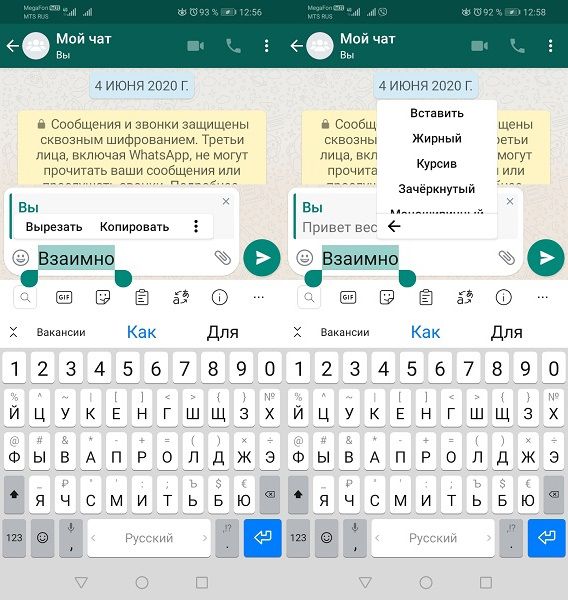
Нажмите с удержанием на уже введенном слове/фразе. В появившемся меню можно сделать выбор из следующих функций: выделение (выбрать все), копирование, удаление фрагмента (вырезать). Чтобы поменять шрифт, нажмите на кнопку вертикального троеточия и выберите один из предложенных вариантов написания. Функция вставки фрагмента из буфера также доступна из ниспадающего меню редактора.
Переход в меню форматирования на Айфоне
Аналогичные манипуляции для открытия встроенного текстового редактора выполняются на iOs – устройстве. Следует нажать с удержанием по введенной фразе. Появится первая часть меню с функциями «Выбрать» или «Выбрать все», «Копировать» или «Вырезать». Переход во вторую часть с функциями «Вставить», «Жирный» и т. д. инициируется тапом по кнопке «Еще».
Настройка размера шрифта
Вацап позволяет пользователям поменять размер отражения букв в сообщениях. Предусмотрены три варианта величины символов:
- большой;
- средний;
- маленький.
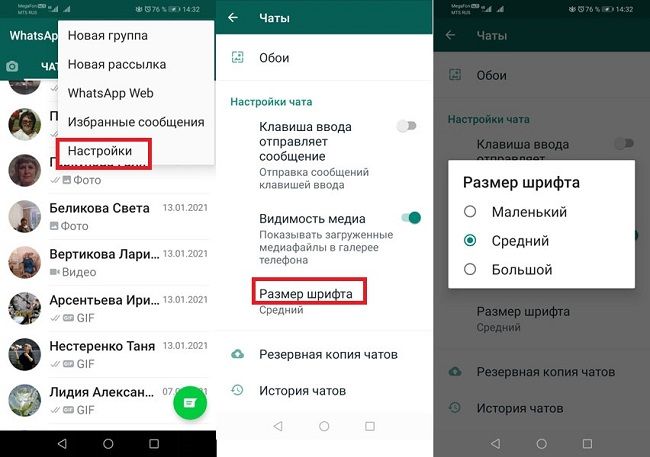
Чтобы увеличить или уменьшить размер шрифта, нужно в приложении открыть настройки вкладки «Чаты». Для этого нажмите на кнопку вызова меню дополнительных опций. На разных устройствах и версиях сборки приложения значок перехода в меню может отображаться разными пиктограммами. В последних версиях Андроид — это ярлычок выглядит в виде трех вертикальных точек. Иконка расположена в правом верхнем углу экрана.
- Перейти по меню опций на пункт «Настройки».
- В новом окне найти пункт «Размер шрифта».
- Изменить настройку, отметив подходящий вариант отображения размера шрифта.
Как в Ватсапе передать сообщение цветным шрифтом
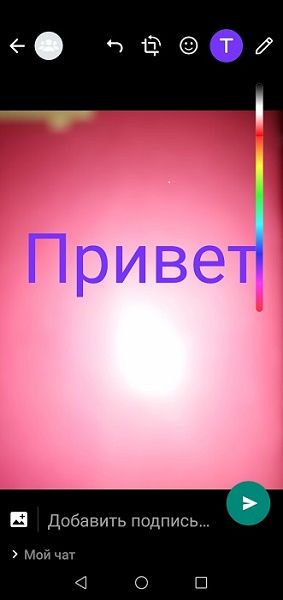
С 2019 года в Ватцапе стало возможным писать текст на картинке цветными буквами. Функция позволяет обмениваться яркими, оригинальными сообщениями. Достаточно средствами встроенного графического редактора подобрать красивый фон, выбрать цвет шрифта и написать текст.
Алгоритм написания цветного сообщения состоит из следующих шагов:
- Откройте чат с собеседником.
- Нажмите на иконку скрепки в строке ввода.
- Загрузите из галереи картинку или цветной фон.
- На панели редактора вверху воспользуйтесь инструментом T, выберите цвет сообщения и напишите текст месседжа.
- По завершении ввода направьте графическое сообщение получателю.

Читайте также:
Жирный шрифт в Телеграме
Полезные советы
Совет №1
Для рекламной рассылки пользователь может подготовить оригинальный цветной текст в многофункциональном редакторе Text Art. Софт наделен богатой цветовой палитрой и библиотекой стилей написания. В редакторе встроена функция «Отправить через Whatsapp».
Программу легко найти и установить через магазин приложений Google Play Маркет или App Store соответственно ОС гаджета.
Совет №2
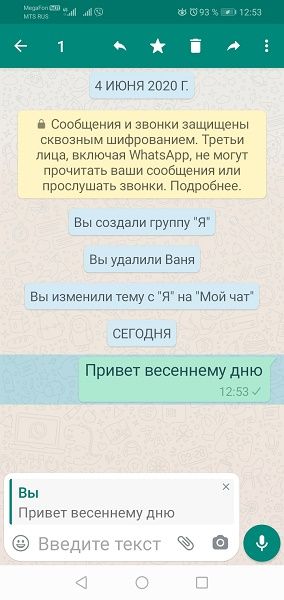
В мессенджере реализована возможность цитирования. Порядок действий следующий:
- Найдите в беседе сообщение, которое необходимо процитировать.
- Нажмите по нему с удержанием до появления вверху панели инструментов.
- Кликните по иконке в виде изогнутой стрелки.
- Выбранная цитата появится в поле ввода. Дополняйте текст своим комментарием и отправляйте другим контактам.
Совет №3
Людям с проблемами зрения рекомендуется, для отображения текста в мессенджере, использовать настройку размера шрифта «Большой».
Часто задаваемые вопросы
Как в Whatsapp из текста быстро перед отправкой сообщения удалить отдельные слова?
Вам нужно воспользоваться встроенными функциями форматирования текста. Для этого нажмите с удержанием по слову, которое хотите удалить. Оно выделится цветом, а над строкой ввода высветится меню опций. Примените функцию «Вырезать». Аналогичные манипуляции повторите для других слов.
Хочу выделить текст другим шрифтом. Не могу на клавиатуре Whatsapp найти символы «_», «~»?
Для вставки в набираемое в Ватсапе сообщение можно использовать перечисленные вами и другие специальные символы. Переходите в цифровую часть виртуальной клавиатуры, нажав на кнопку «123». Здесь слева находится нужная вам кнопка перехода в набор специальных символов.
Как поменять шрифт в WhatsApp?
Знали ли вы, что в ватсап можно поменять шрифт ваших сообщений? Эту функцию добавили в одном из обновлений, но для тех, кто использует мессенджер на старых платформах и не имеет возможности обновиться, такая возможность тоже имеется, хоть и немного по-другому.
Итак, как поменять шрифт в WhatsApp на жирный, курсив или зачеркнутый:
- Откройте мессенджер и любую переписку.
- Напишите нужный текст.
- Нажмите на него и удерживайте.
- В открывшемся меню выберите нужный вам шрифт.

Инструкция для Iphone и Android
Инструкции по смене шрифта в WhatsApp для iPhone и Android практически идентичные. Для этого вам не придется прибегать к помощи сторонних программ и сервисов, если у вас имеется обновленная версия мессенджера. И ваш собеседник также увидит необычные шрифты, которые вы ему отправляете, при наличии той же обновленной версии. Иначе это будет просто набор символов неверной кодировки.
Сколько доступных вариантов шрифтов есть в WhatsApp? Четыре:
- Жирный;
- Курсив;
- Зачеркнутый;
- Шрифт разработчиков
Если с первыми тремя все более ли менее понятно, то как выглядит шрифт разработчиков? Так же, как и обычный, только немного крупнее и с большими разрывами между буквами. Не самый приятный для чтения шрифт, но все же вносит хоть какое-то разнообразие в переписку.
Чтобы использовать шрифт разработчиков ватсап, нужно выделить ваше сообщение с двух сторон тремя апострофами, вот так: «`Message«`
А теперь поговорим немного подробнее о трех других шрифтах мессенджера для старых версий приложения.
Как сделать жирный шрифт в Whatsapp
Как сделать шрифт жирным в ватсап? Очень просто. Таким образом можно выделять особо важные слова в сообщении, чтобы не писать капсом, можно выделять эмоции или высказывать свое недовольство. В общем, использовать жирный шрифт можно для чего угодно. Писать жирным в старых версиях вотсап можно следующим образом:
- Зайдите в любую переписку.
- Набирайте сообщение.
- Теперь нужно выделить его звездочками (*) с обеих сторон. Допишите эти символы и отправляйте. После этого ваше сообщение станет жирным. Так выделять можно не только весь текст, но и отдельные слова.
Как писать курсивом в Whatsapp
Зачем нужен курсивный шрифт? Им обычно выделяют что-то не особо важное. Также некоторые люди пользуются курсивом потому что им нравится подобное начертание букв. Как писать курсивом в WhatsApp в необновленной версии? Читайте следующую инструкцию:
- Откройте ватсап и нужный чат.
- Пишите сообщение.
- Далее аналогично предыдущей инструкции нужно выделить ваше послание специальными символами, а именно нижним подчеркиванием (_) с двух сторон. Отправляйте сообщение, и его шрифт изменится.
Как зачеркнуть слово в Whatsapp или писать зачеркнутым
Писать зачеркнутым шрифтом WhatsApp можно для того, чтобы визуально отменить написанный текст, или просто так забавы ради. Чтобы стереть сообщение, но все равно отправить его, можно просто зачеркнуть некоторые слова или весь текст полностью. В ватсапе старой версии зачеркнуть текст можно следующим образом:
- Зайдите в чат.
- Набирайте текст.
- По аналогии с остальными шрифтами выделяйте нужные слова с двух сторон символами тильда (~). Отправляйте и наслаждайтесь зачеркнутым шрифтом.
Как поменять шрифт в WhatsApp

В одном из последних обновлений мессенджера WhatsApp добавили функцию по смене шрифта в сообщениях. Эта возможность появилась также у тех, кто использует приложение на старых платформах. Мы расскажем, как поменять шрифт в WhatsApp вручную и автоматически.
18 декабря 2021 года Мессенджеры
2 минуты, 21 секунда читать

Руководство для IPhone и Android
На устройствах на базе iOS и Android шрифт в мессенджере меняется практически одинаково. Если вы имеете обновленную версию WhatsApp, вам не придется использовать сторонние программы и сервисы.
В WhatsApp теперь доступно новые виды шрифтов:
- Жирный;
- Курсив;
- Зачеркнутый;
- Шрифт разработчиков
Чтобы изменить шрифт на любой из вышеупомянутых, откройте любую переписку в мессенджере и напишите текст. Затем нажмите на него и удерживайте, пока не откроется меню. В нем вы сможете выбрать нужный вам шрифт.
Теперь расскажем подробнее, как использовать разные шрифты в старых версиях приложения.
Как сделать жирный шрифт в Whatsapp
С его помощью можно выделять особо важные слова в сообщении, чтобы не писать капсом или ярче выражать эмоции, к примеру, радость или недовольство. Как писать жирным шрифтом:
1. Зайдите в любую переписку;
2. Введите текст;
3. Выделите его с обеих сторон звездочками (*) и отправьте сообщение. После этого ваше сообщение станет жирным.
Выделять можно весь текст или отдельные слова.
Как писать курсивом в Whatsapp
Курсивным шрифтом, как правило, обозначают дополнительную информацию. Некоторые пользуются курсивом, потому что им нравится визуальное оформление букв.
Инструкция для использования курсива в сообщении:
1. Откройте необходимый чат;
2. Напишите текст;
3. Выделите сообщение с обеих сторон специальными символами — нижним подчеркиванием ( _ ).
После отправки сообщения, шрифт автоматически изменится.
Как писать зачеркнутым шрифтом в мессенджере
Зачеркнутым шрифтом в WhatsApp пишут, чтобы перечеркнуть некоторые слова или текст полностью, а также отметить сообщение, как неправильное. Как его использовать в старой версии:
1. Зайдите в диалог;
2. В окне для ввода сообщения наберите текст, который хотите отправить;
3. По аналогии с остальными шрифтами, поставьте с двух сторон текста символы тильда (~).
Отправьте сообщение, чтобы вы и ваш собеседник могли оценить необычное оформление текста.
Шрифт разработчиков
В отличие от предыдущих вариантов, он выглядит иначе: немного больше обычного шрифта с крупными разрывами между буквами. Не самый приятный для чтения, но выглядит довольно необычно в переписке.
Чтобы использовать шрифт разработчиков, выделите ваше сообщение в WhatsApp тремя апострофами таким образом: «`Message«`