
Помогите с напоминания на Xiaomi
Гость
07.08.2018
Хочу, что бы мой режим питания, напоминал и высвечивался на заблокированном экране. Например с 13:00 до 14:00 у меня обед. Нужно, что бы в начале было уведомление, а после все это время я видел это на заблокированном экране. Как этого добиться и с какой программой?

Аппарат
07.08.2018
настрой уведомления приложения на эране блокировки.

Imobilazer
07.08.2018
Простейший вариант — календарь Гугла
- Помогите выбрать телефон! Какой выбрать телефон? Honor 8X, Xiaomi Redmi Note 5, Xiaomi Redmi Note 6 Pro Помогите пожалуйста выбрать телефон! Какой выбрать телефон? Honor 8X, Xiaomi Redmi Note 5, Xiaomi Redmi Note 6 Pro.
- Как поставить обой которые ты скачал с инета на Xiaomi redmi 6a? Помогите я просто плохо разбираюсь в xiaomi Скачал я значит с интернета обой тип и хочу установить их Я захожу обой потом меня просто тупо перекидывает в приложение «Темы» Чо делать?
- Помогите Xiaomi mi mix 128GB или Xiaomi mi mix 256GB. Что лучше? Здравствуйте, помогите пожалуйста. Xiaomi mi mix 128GB или Xiaomi mi mix 256GB. Что лучше?
- Телефон Xiaomi. Как отключить напоминания праздников? Телефон Сяоми. В календаре кроме моих напоминаний, приходят напоминания праздников. Как их отключить?
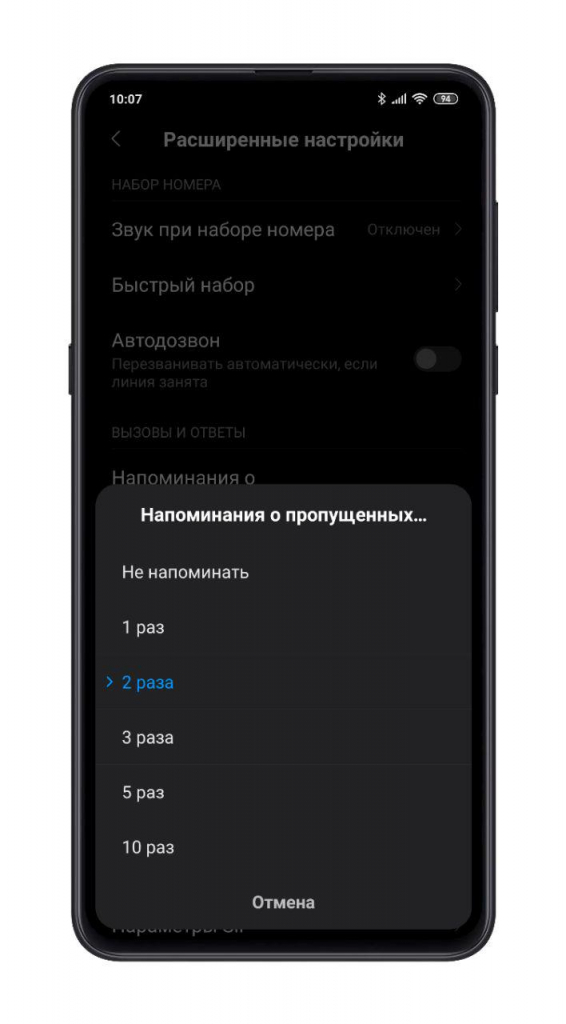
�� Как включить напоминания о пропущенных вызовах в Xiaomi
Движение — жизнь. И довольно часто мы пропускаем входящие звонки и даже этого не замечаем. Кто может решить данную проблему, если не ваш любимый смартфон Xiaomi? Встроенная функция о напоминаниях пропущенных звонков предназначена именно для таких случаев.

Для активации данной функции нам понадобится стандартное приложение «Телефон».
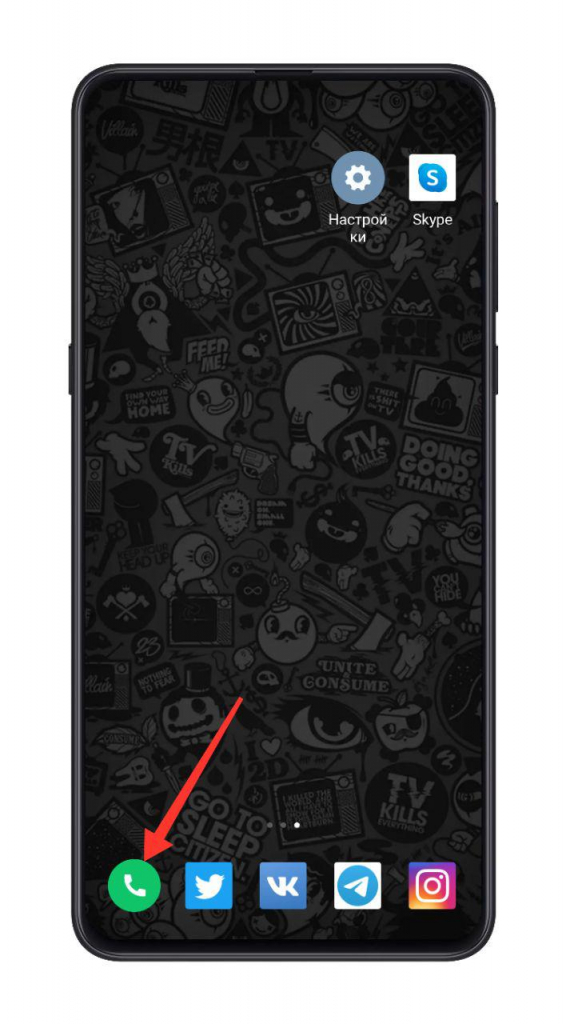
В левом нижнем углу находится иконка с тремя параллельными полосами. Это настройки данного приложения, которые нам и нужны.
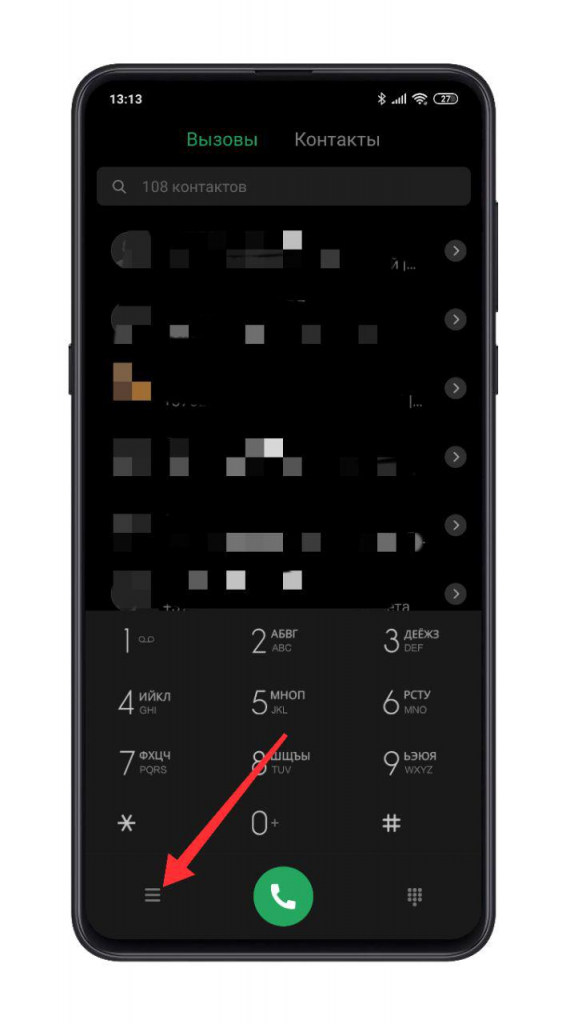
В открывшемся меню находим пункт «Расширенные настройки».
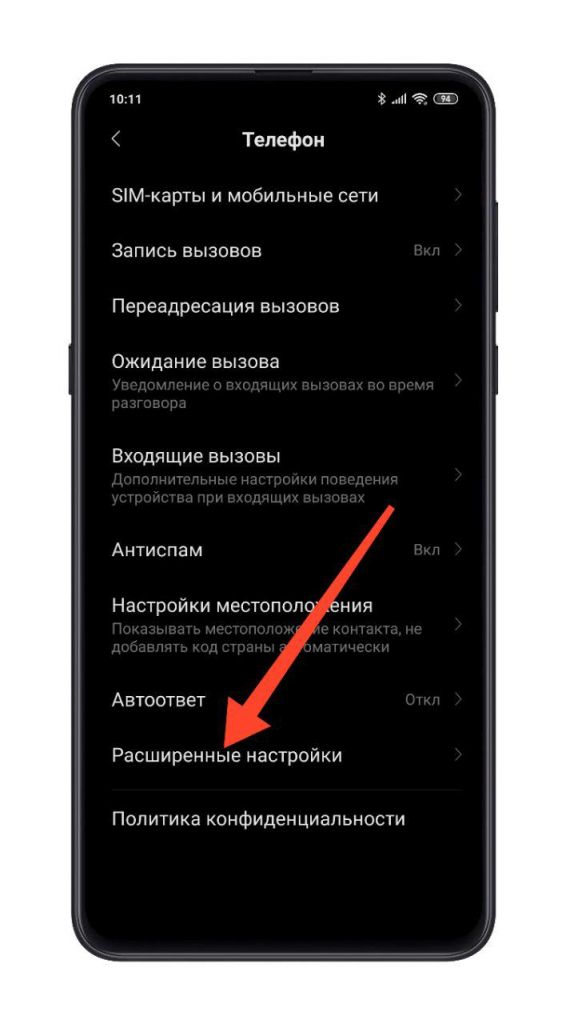
В подменю «Вызовы и ответы» нас уже ожидает та самая функция напоминания.
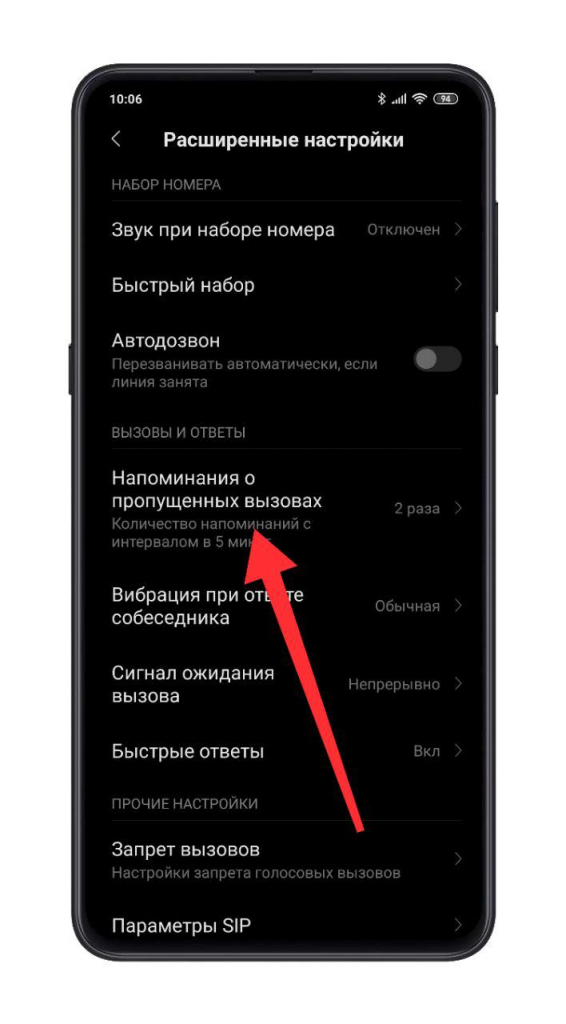
Доступно от 1 до 10 напоминаний на ваш выбор. Теперь смартфон Xiaomi будет с интервалом в 5 минут напоминать вам о пропущенном вызове, что позволит вам не пропустить важный звонок.
С заботой о ваших звонках, ваш Xistore!
Автор: Андрей Калиновский
Как поставить напоминание на Android

Чтобы не забыть о чем-то очень важном, например, о неотложной встрече, можно создать напоминание на смартфоне. Рассмотрим, как это сделать в ОС Андроид.
Работу с напоминаниями на Андроид поддерживает множество приложений. В этой инструкции мы остановимся на программе Google Календарь, поскольку она предустановлена на большинстве смартфонов и планшетов.
Простое напоминание
Шаг 1. Для того, чтобы создать напоминание, запустите Google Календарь.

Шаг 2. Нажмите на круг с изображением «+».

Шаг 3. В появившемся списке выберите «Напоминание».

Шаг 4. Введите текст напоминания в поле «Напомнить мне».

Шаг 5. Переключатель «Весь день» переведите в положение «отключено».

Шаг 5. Приложение автоматически ставит ближайшее подходящее время. Нажмите по нему, чтобы отредактировать. Выберите нужное вам время на круглом циферблате и нажмите «ОК».

Обратите внимание! Подобным образом можно изменить и день напоминания. Нажмите по дате и установите нужную.
Шаг 6. Если необходимо установить повторяющееся напоминание, нажмите по пункту «Не повторяется» и выберите подходящий вариант.

Шаг 7. Выберите «Сохранить», чтобы применить изменения.

Шаг 8. Отметка о напоминании появится в календаре.

Шаг 9. В установленное время напоминание появится в области уведомлений, а также на всех устройствах, где установлен Google Календарь с тем же аккаунтом.

Напоминание о встрече
Шаг 1. Для того, чтобы создать напоминание о встрече, необходимо ее запланировать. Нажмите пальцем на то время, которое вы собираетесь запланировать под встречу. Появившееся в нижней части экрана окно потяните вверх, чтобы ее отредактировать.

Шаг 2. Нажмите кнопку «Добавить уведомление».

Шаг 3. Выберите, когда именно должно сработать напоминание о встрече.

Шаг 4. Если отметить пункт «Другое», отобразится окно с дополнительными настройками. Здесь, помимо обычного, можно установить напоминание по электронной почте. Уведомление придет на тот адрес почты, который был указан при регистрации текущего аккаунта.

Шаг 5. Нажмите кнопку «Сохранить» для сохранения напоминания.

Шаг 6. Встреча с напоминанием отобразится в вашем календаре.

Обратите внимание! Об одном и том же событии можно добавить несколько напоминаний. Для этого, используется все та же кнопка «Добавить уведомление».
Другие способы создания напоминаний
Как мы увидели, установить напоминание на Андроид не очень сложно. Однако, сделать это можно, не только в Google Календаре. Например, можно использовать приложение Google Keep, которое предназначено для создания заметок. С его помощью, помимо стандартных уведомлений, можно поставить напоминание, которое отобразится на смартфоне, когда вы будете находиться в каком-то конкретном месте. Для работы этой функции необходимо предоставить приложению Google Keep доступ к местоположению устройства.
Как поставить напоминание на Андроиде
Современные смартфоны значительно упрощают жизнь человека. Например, для заказа товара в интернет-магазине достаточно сделать несколько нажатий. Это же можно сказать и про оплату счетов, запуск фильмов и отправку сообщений. Также практически каждый пользователь использует будильник на телефоне, устанавливая его в удобное для себя время. Но многие интересуются, как поставить напоминание на Андроиде. Это очень полезная опция, которая не позволит пропустить важное событие или праздник. Давайте подробно разберёмся с планировкой задач, рассмотрев все способы и пару полезных приложений.
Содержание показать
Самые популярные типы напоминаний
А какие же бывают разновидности напоминаний? Их довольно много, но вот самые основные:
- Напоминание пить воду. Его можно настроить в различных программах, выбрав оптимальное количество выпиваемой жидкости и время.
- Заметки о приближающихся праздниках. Здесь уже каждый человек решает для себя сам, какие мероприятия для него важны, а какие нет. Например, можно внести дни рожденья друзей, знакомых или коллег.
- Ежедневныенапоминания. Под эту категорию попадают задачи, которые необходимо выполнить в течение дня. Это и важная встреча, поход в спортзал, к врачу или торговый центр.
- Заметки на каждый час. Сюда можно отнести перерыв между работой, разминку или перекус.
Вы можете подобрать для себя и другие виды напоминаний, так как здесь никаких ограничений нет.
Напоминание в Будильнике
Напоминание в Будильнике – это отличная возможность запланировать задачу на ближайшую неделю. Опытные пользователи не рекомендует заносить в стандартное приложение часов какие-то долгосрочные события, ведь их случайно можно потерять в случае поломки устройства. Итак, сделать всё правильно вам поможет следующая инструкция:
- Открываем стандартный Будильник. Для этого просто нажимаем по полю с часами на рабочем столе.
- Нажимаем по иконке в виде плюса (+).
- Здесь выставляем время приближающегося события. При желании можем выбрать мелодию звонка, включить вибрацию при сигнале или добавить описание. Желательно посетить раздел «Повтор» и выставить точный день мероприятия.
- Сохраняем изменения, нажав по галочке вверху экрана.

Настроенный будильник отобразится на главной странице приложения. Там же будет указываться время до его срабатывания. Нажав по ползунку напоминание можно отключить, а удержав на нём палец – удалить.
Напоминание в Календаре
Как же не забыть про важное мероприятие в следующем месяце? А сделать это поможет системный Календарь. В это приложение рекомендуется заносить долгосрочные события, например – день рождение друга или поход к врачу. Итак, не будем долго рассказывать и сразу перейдем к инструкции:
- Открываем Календарь. Сделать это можно двумя способами: нажав по текущей дате под часами или запустив приложение через иконку на рабочем столе.
- Нажимаем по значку в виде плюса (+).
- Добавляем детальное описание событию. Выбираем дату и время мероприятий, вводим название, а также указываем, за какое время до начала программа должна будет вас предупредить. Например, можно выбрать за сутки или за 4 часа.
- Сохраняем изменения, нажав по галочке в правом верхнем углу экрана.

В некоторых календарях можно выбрать, какое напоминание необходимо активировать. Это может быть день рождения, годовщина или другое важное событие.
В назначенное время вы услышите звуковой сигнал, а также подробное описание события на рабочем столе телефона.
Напоминание через голосовых помощников
Напоминание с помощью голосовых помощников – удобный способ не забыть о важном событии. На каждом телефоне Андроид установлено фирменное приложение Google со встроенным ассистентом. Не все знают, но через него можно запланировать предстоящее мероприятие. Как это сделать – читайте в пошаговой инструкции:
- Нажимаем по значку микрофона, расположенному возле поисковой строки Google. Если нужно, то предоставляем запрашиваемые разрешения.
- Выбираем формат напоминания: время или место. Первый вариант привязан к определённой дате и времени, а второй – к местоположению. Лучше использовать напоминание по времени, указав название предстоящего события и дату.
- Нажимаем по галочке для сохранения изменений.

Обратите внимание, что напоминание сработает только при подключении смартфона к интернету.
Также можно использовать возможности голосового ассистента «Алиса». Это известный помощник от Яндекса, доступный вместе с браузером. Сначала нажимаем по значку в центре экрана, а далее выполняем такие действия:
- Говорим или вводим команду «Установить напоминание».
- Описываем предстоящее событие.
- Указываем время мероприятия.

Для просмотра уже запланированных событий нужно указать команду «Мои напоминания». Ассистент отправит ссылку, где и будут расположены предстоящие мероприятия. Ими можно управлять, то есть удалять и редактировать.
Как установить напоминание на Андроиде через приложения
В Google Play можно найти немало приложений, позволяющих создавать напоминания. О самых качественных из них мы расскажем далее.