
Как сделать картинку из таблицы excel
Argument ‘Topic id’ is null or empty
Сейчас на форуме
© Николай Павлов, Planetaexcel, 2006-2023
info@planetaexcel.ru
Использование любых материалов сайта допускается строго с указанием прямой ссылки на источник, упоминанием названия сайта, имени автора и неизменности исходного текста и иллюстраций.
| ООО «Планета Эксел» ИНН 7735603520 ОГРН 1147746834949 |
ИП Павлов Николай Владимирович ИНН 633015842586 ОГРНИП 310633031600071 |
Создание рисунка из ячеек, диаграммы или объекта в Excel
При необходимости вы можете скопировать данные, диаграммы или объекты на лист диаграммы. Вы также можете вкопировать данные, скопированные из другой программы, и в качестве рисунка в Microsoft Office Excel.
Копирование данных в виде рисунка в Excel
- Выйдите из ячеек или щелкните диаграмму или объект, который вы хотите скопировать как рисунок.
- На вкладке Главная в группе Буфер обмена щелкните стрелку рядом с кнопкой Копировать ивыберите Копировать как рисунок.
- В диалоговом окне Копирование рисунка сделайте следующее:
- В области Внешнийвид выберите нужный вариант.
- В областиФормат выберите нужный параметр.
- Для лучшего качества изображения убедитесь, что выбраны параметры Как на экране и Рисунок. Однако для сохранения качества рисунка элементы, скопируйте их с помощью параметров Как, показанных на экране и Рисунок, и всегда в сохраняются на 100 % от исходного размера. Например, при масштабе 75 %, скопированные с него объекты могут отображаться больше, так как они вкоплены в реальный размер.
- Если вы выбрали диапазон ячеек, но не хотите, чтобы линии сетки отображались при вклеии, сначала перейдите к представлению >Показать > отобразить параметр Сетка.
При необходимости вы можете изменить это изображение. Дополнительные сведения см. в разделе Формат рисунков статьи Вставка рисунков.
Скопируйте данные из другой программы и в виде изображения в Excel
- В другой программе, например Word, используйте команду Копировать для копирования данных, которые вы хотите вкопировать как рисунок в Excel.
- В Excel щелкните в любом месте таблицы или диаграммы, куда вы хотите вкопировать скопированные данные в качестве рисунка.
- На вкладке Главная в группе Буфер обмена щелкните стрелку под кнопкой В таблицу ивыберите специальную ветвь.
- В диалоговом окне Специальная вставка выберите В виде рисунка или В виде ссылки в зависимости от того, как вы хотите вировать рисунок, а затем в поле Как выберите Рисунок (расширенный метафил) и нажмите кнопку ОК.
- На вкладке Формат внести необходимые изменения.
При необходимости вы можете изменить это изображение. Дополнительные сведения см. в разделе Формат рисунков статьи Вставка рисунков.
Дополнительные сведения
Вы всегда можете задать вопрос эксперту в Excel Tech Community или получить поддержку в сообществах.
покупка
Как сохранить / экспортировать таблицу как изображение?
Например, вы хотите экспортировать таблицу как изображение, чтобы поделиться с другими пользователями, как вы могли бы быстро сохранить таблицу как изображение в Excel? Для вас есть два решения!
- Сохранить / экспортировать таблицу как изображение с помощью программы Paint
- Сохранить/экспортировать таблицу как изображение с помощью Kutools for Excel

Сохранить / экспортировать таблицу как изображение с помощью программы Paint
Этот метод поможет вам скопировать таблицу в Покраска программу, а затем сохраните таблицу как изображение. Пожалуйста, сделайте следующее:
1. В Excel выберите таблицу и скопируйте ее, нажав Ctrl + C ключи.

2, Запустить Покраска программа, вставьте таблицу с нажатием Ctrl + V ключи, а затем щелкните Главная > урожай. Смотрите скриншот:
3. Нажмите Файл > Save..

4. В диалоговом окне «Сохранить как» (1) укажите папку, в которую вы сохраните изображение; (2) введите имя изображения в Имя файла коробка; (3) укажите тип изображения из Сохранить как раскрывающийся список; и наконец (4) нажмите Save. кнопка. Смотрите скриншот:
Теперь таблица сохраняется как изображение указанного типа.
Сохранить/экспортировать таблицу как изображение с помощью Kutools for Excel
На самом деле, Kutools for ExcelАвтора Диапазон экспорта как график функция также может легко сохранить любую таблицу или выделение как изображение PNG / JPG / TIF / GIF в Excel. Пожалуйста, сделайте следующее:
Kutools for Excel — Содержит более 300 основных инструментов для Excel. Наслаждайтесь полнофункциональным 30 -дневная БЕСПЛАТНАЯ пробная версия без необходимости использования кредитной карты! Скачать сейчас!
Kutools for Excel — Combines more than 300 Advanced Functions and Tools for Microsoft Excel

1. Выберите таблицу, которую вы сохраните как изображение, и нажмите Кутулс Плюс > Импорт/Экспорт > Диапазон экспорта как график. Смотрите скриншот:
2. В диалоговом окне «Экспортировать диапазон как графику» (1) нажмите Приложения кнопка
 указать папку назначения, в которой вы сохраните изображение; (2) выберите формат изображения из Формат экспорта раскрывающийся список, а затем (3) нажмите Ok кнопка. Смотрите скриншот:
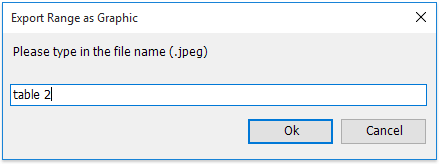
3. Во втором диалоговом окне «Экспортировать диапазон как графику» введите имя изображения и нажмите кнопку Ok кнопка. Смотрите скриншот:

4. В диалоговом окне «Экспортировать диапазон как графику» нажмите кнопку OK кнопка. Смотрите скриншот:
Теперь выбранная таблица экспортируется и сохраняется как изображение в указанном формате изображения.
Excel works!

Как вставить электронную таблицу в качестве рисунка в какой-нибудь документ? Уверен, многие встречались с проблемой, когда вставка таблицы из Excel в Word или PowerPoint становится испытанием. Даже если воспользоваться инструментом импорта таблиц, могут возникнуть сложности в отображении оформления, границ и форм. Поэтому я, порой, вставляю таблицы в документы картинкой при помощи Paint или «Ножниц». Но не все так прозаично. Хотите узнать хитрости или как сделать автоматически обновляющуюся картинку?
1. Создание и вставка через Paint
Думаю, это многие знают. Чтобы копировать то, что отображается на экране на данный момент, нужно нажать кнопку PrtSc (PrintScreen) на клавиатуре. Как правило, она находится сверху над кнопками Home и End.
Затем заходите в программу Paint (Пуск — Программы — Стандартные)
Нажимаем Ctrl + V (вставить) — получился рисунок. Нажимаем Ctrl + A (выделить все), теперь копируем уже рисунок и его уже вставляем, куда необходимо.
2. Создание рисунка из электронной таблицы средствами Excel
Как показано на первом рисунке. Копируем нужную область таблицы. Главная — Буфер обмена — Вставить — Как рисунок — Копировать как рисунок.
Если вы не хотите заморачиваться, то нажимайте сразу Вставить как рисунок. Появится таблица как рисунок.
Если хотите всё узнать подробнее и получить дополнительные возможности, то нажимайте Копировать как рисунок. Появится диалоговое окно:

Если «как на экране» = ИСТИНА, то доступно меню Формат, т.е. рисунок будет скопирован либо векторный, либо Растровый.
На самом деле, это очень полезная функция. Я, например, раньше не знал разницу.
Информация хранится в точках (координаты и цвет). Применяется для фото, потому что переходы цветов, эффекты получаются лучше. Для редактирования применяется Photoshop.
Информация хранится в форме и размере обьектов. Применяется для создания логотипов, надписей и т.д. Для редактирования применяется CorelDRAW.
Т.е. если мы делаем презентацию, то выбираем Растровый, чтобы картинка была красивее, если нам нужно сделать логотип, то… ну вы поняли.
Я для презентации всегда выбираю Вид как на печати 🙂 Тогда и выбора между растровыми и векторными не будет
3. Создание интерактивного рисунка таблицы (чтобы данные обновлялись сами)
Теперь самое интересно. Можно вставить такой рисунок, чтобы данные на нем обновлялись в зависимости от данных в таблице. Не верите? Я тоже не верю.
Но давайте попробуем 🙂 Жмем Вставить связь с рисунком.
Появился рисунок. Если в исходной таблице изменить данные, то они изменятся и в рисунке. Круто.

По большому счету, вы так можете сделать для почти любого рисунка, выбрав рисунок и вставив формул в строку функций, в нашем случае это будет =$A$1:$B$7
Такой рисунок вы сможете изменить по всем возможностям обработки рисунка.
Для чего все это нужно.
- Данный метод отображения таблиц удобен для улучшении визуализации (например, можно вынести интерактивный рисунок на отдельный лист)
- Рисунок можно использовать как форму, например, чека или счета фактуры
- Для такой картинки таблицы можно поставить признак «не выводить на печать» (правая кнопка — Формат рисунка — Свойства — Выводить на печать). Т.е. вы можете видеть эти данные при работе с другой таблицей, но при печати они не будут отображаться.
Похожие статьи
- 12.02.2017Как обработать изображение в ExcelPosted in Диаграммы и изображения
- 20.05.2015Как сделать только снимок активного окна?Posted in Прочее
- 10.01.2017Распознавание голоса в MS Excel и WordPosted in Excel
- 16.11.2018Как вставить документ в Excel или Word целиком? Хранение доков внутри файловPosted in Работа с файлом
- 01.09.2015Орфография в Excel. Автозамена ошибокPosted in Excel, Работа с текстом
- 19.04.2018Как возвести в степень в Word. Как добавить знак градусы?Posted in Excel
- 16.07.2015Примечание в Excel. Как редактировать примечанияPosted in Excel
- 11.12.2015Как использовать имя листа в Excel?Posted in Excel