
Скидки на товары (группы товаров)
В административном разделе открываем вкладку «Маркетинг» и находим пункт «Товарный маркетинг».
Открываем выпадающий список и кликаем по пункту «Предустановленный список маркетинговых акций».
В открывшемся окне отображается список предустановленных акций. Чтобы создать акцию, необходимо нажать кнопку «Создать» в пункте «Скидка на товары, группы товаров».
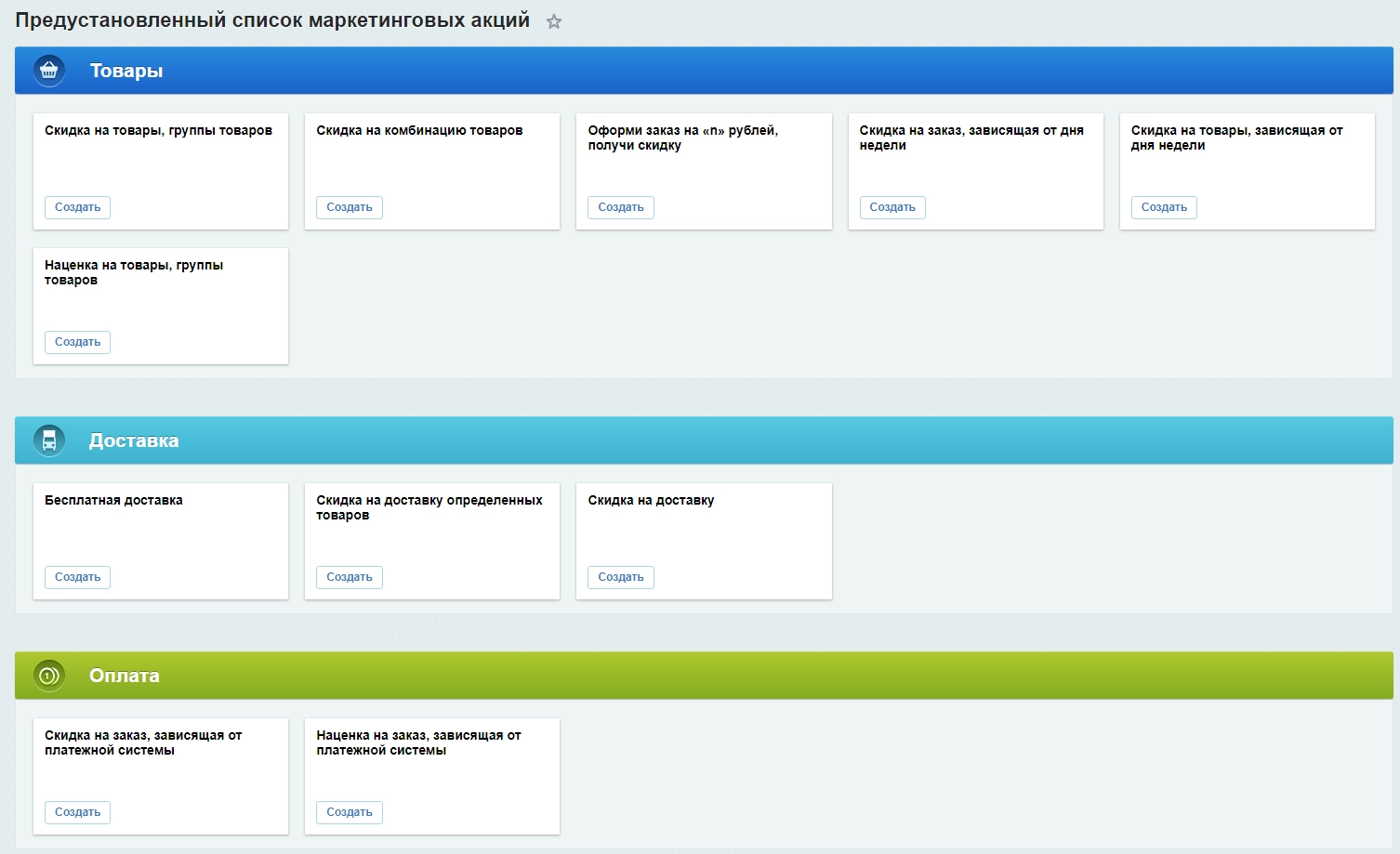
Создаем Скидку.
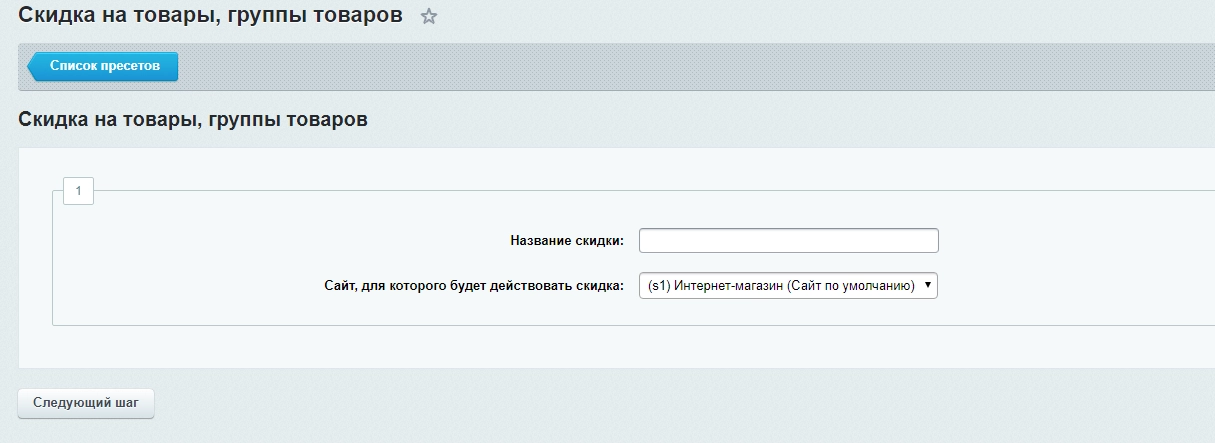
Вводим «Название скидки».
Переходим на следующий шаг.
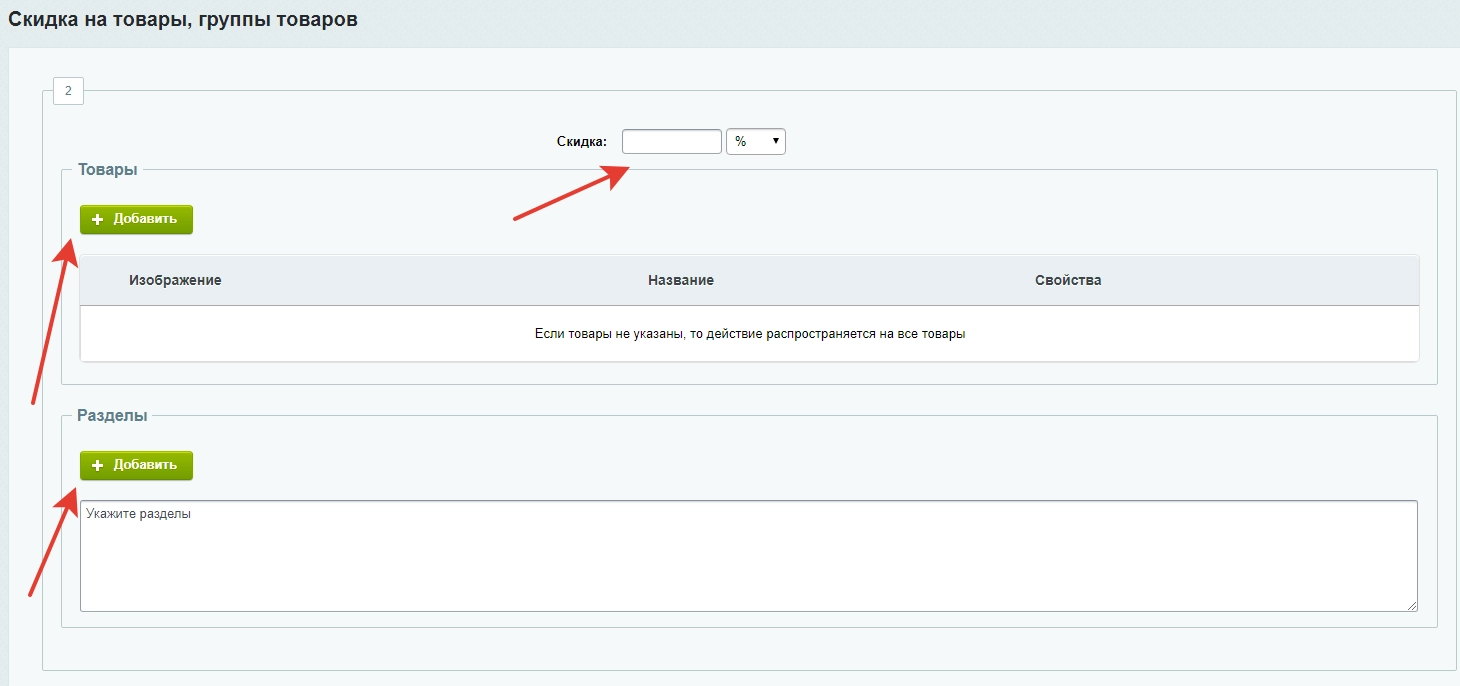
Здесь заполняем поле «Скидка». Скидка может быть как фиксированная, так и в процентах.
Ниже выбираем отдельные товары или сразу целую группу товаров на которые будет действовать скидка.
Переходим на следующий шаг.
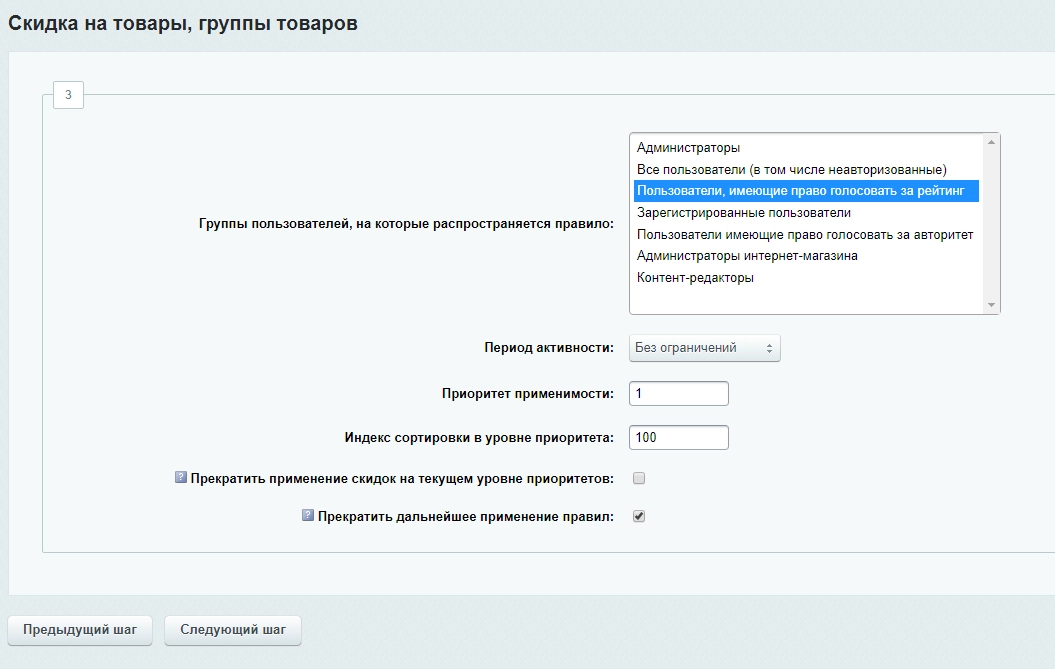
Выбираем «Группы пользователей, которые могут воспользоваться скидкой»(для того чтобы выбрать несколько зажмите на клавиатуре клавишу «Ctrl»).
Устанавливаем «Период активности»(интервал дат в которые будет действовать скидка), если такое ограничение не нужно оставляем «Без ограничений».
Поле «Приоритет применимости» устанавливает приоритет применения скидки.
Поле «Индекс сортировки в уровне приоритета» устанавливает порядок применения скидки в одном уровне приоритета.
Остальные поля оставляем без изменений.
Переходим на следующий шаг.
Скидка «Тестовая» успешно сохранена. Можно перейти в список установленных скидок нажав кнопку «Перейти к списку скидок».
Чтобы посмотреть список созданных скидок, необходимо перейти как показано на рисунке ниже.
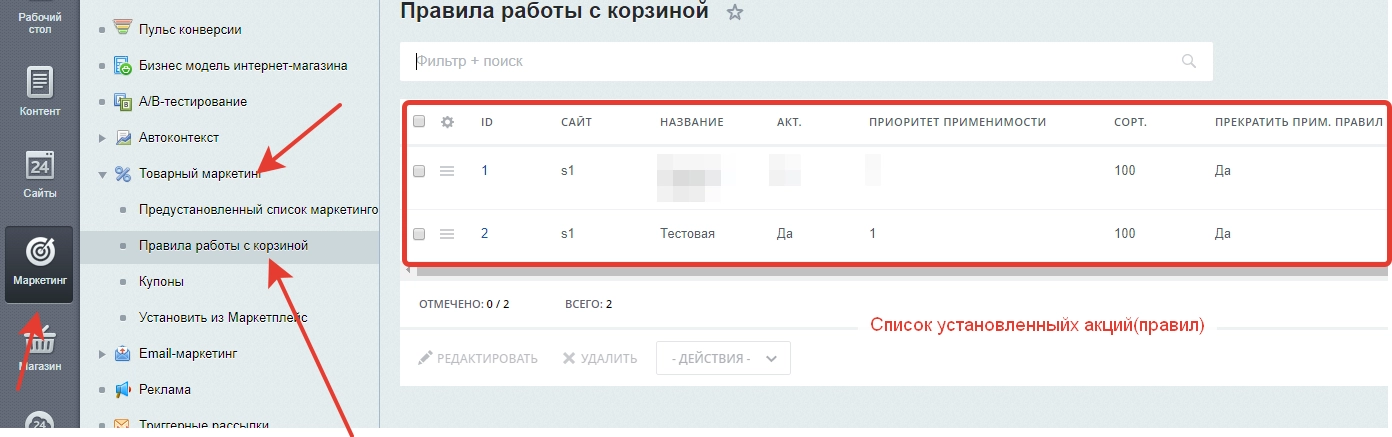
Также здесь можно изменить ранее созданные скидки.
Другие статьи:
- Каталог — торговые предложения
- Создаем нового пользователя.
Как сделать скидку на сайте битрикс
Необходимо создать скидку на товар и включить отображение зачеркнутой старой цены.
Решение
Рассмотрим алгоритм создания простой скидки на конкретном примере. Допустим, нужно запустить акцию «Скидка 10% на холодильники фирмы Electrolux».
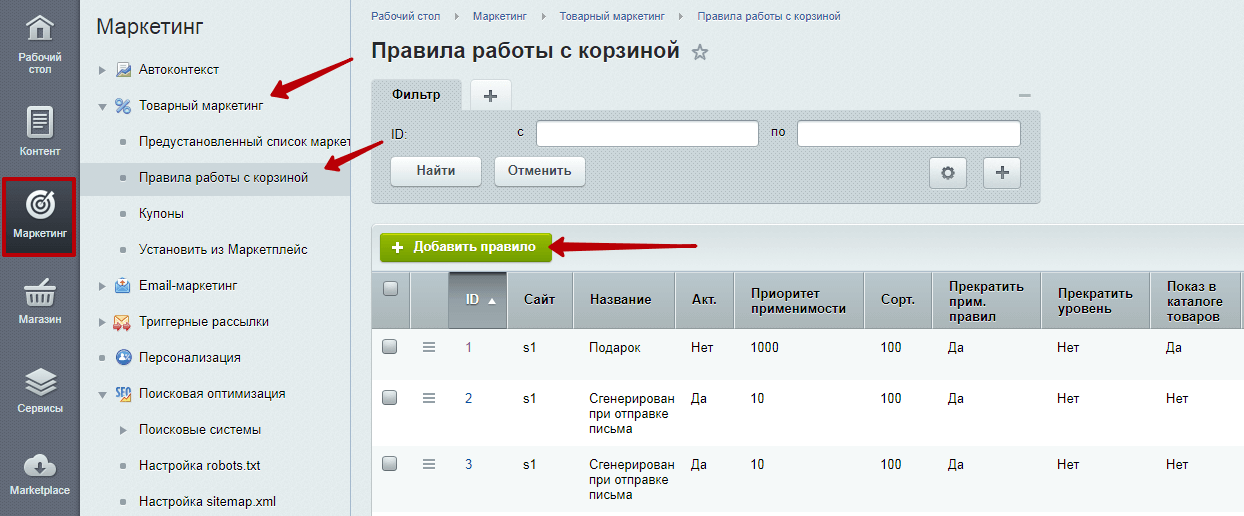
Чтобы создать и настроить новое правило для корзины перейдите в админ.панели, в Рабочий стол → Маркетинг → Товарный маркетинг → Правила работы с корзиной и нажмите «Добавить правило».
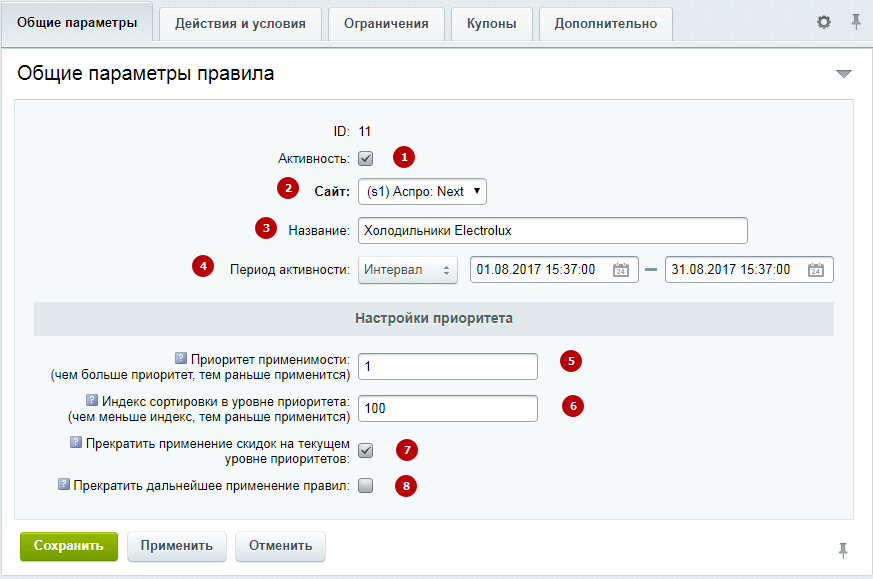
В редакторе на вкладке «Общие параметры»:
- установите галочку «Активность» (1), чтобы правило действующим;
- выберите сайт, для которого должно действовать правило (2);
- задайте правилу понятное и лаконичное название (3);
- укажите период его действия, если нужно (4).
Если вы собираетесь использовать множество правил для корзины, задайте приоритет применимости правила (5) и индекс сортировки (6). Галки ниже позволяют отключить влияние пересекающихся правил, которые имеют меньший приоритет (8) или больший индекс сортировки (7).
К примеру, предположим, что ранее было создано правило, дающее скидку 5% на все холодильники с аналогичным приоритетом применимости, но большим индексом сортировки. Если вы при создании нового правила на холодильники фирмы Electrolux с меньшим значением индекса сортировки установите галку «Прекратить применение скидок на текущем уровне приоритетов», на холодильники данного бренда будет применяться только создаваемая скидка в 10%. Снятая галка приведет к последовательному применению правил. Стоимость товара будет уменьшена сначала на 10%, потом на 5%.
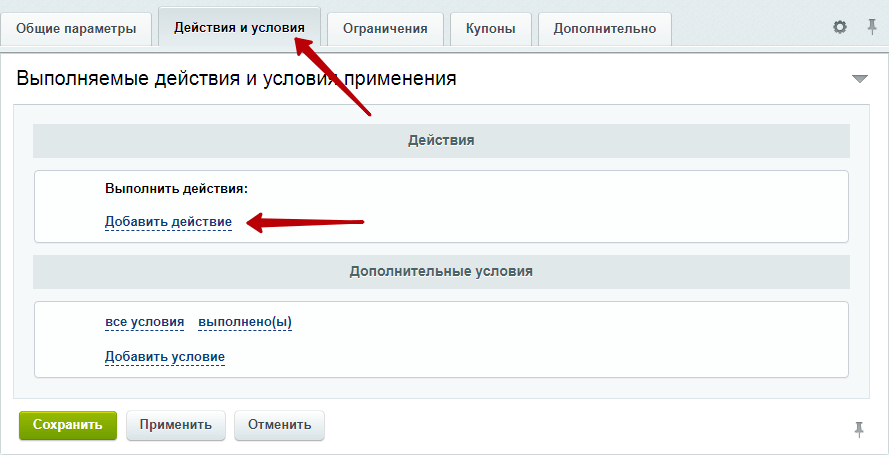
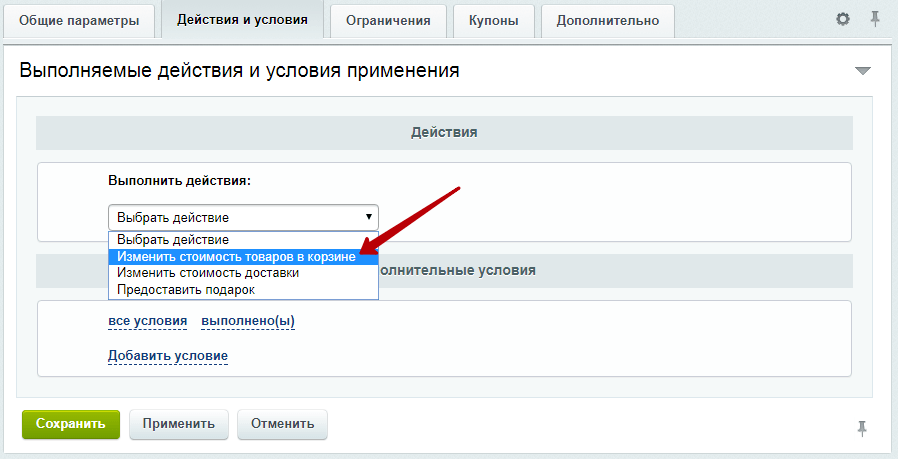
После заполнения общих параметров, перейдите на вкладку «Действия и условия». В блоке «Действия» нажмите «Добавить действие».
Для создания скидки выберите «Изменить стоимость товаров в корзине».
В форме описания действия нажмите на многоточие между словом «скидка» и знаком процента.
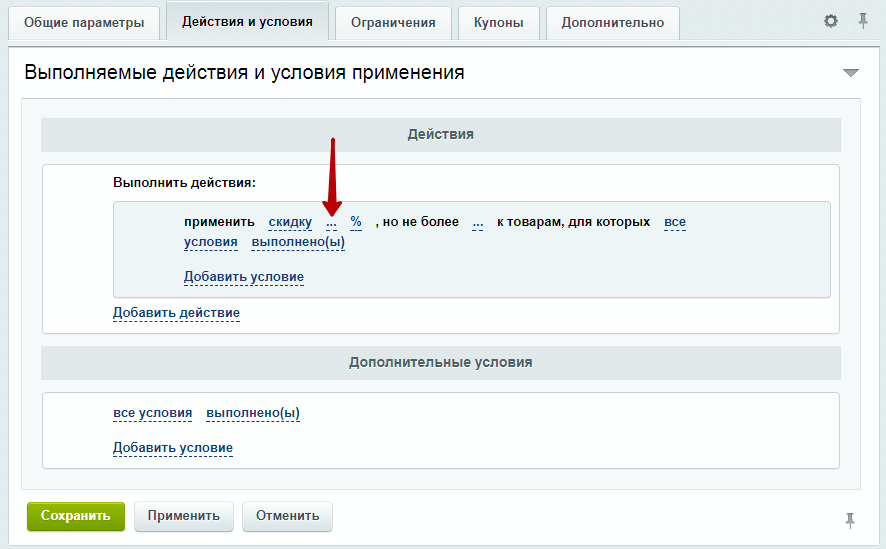
В поле ввода укажите размер скидки.

Многоточие после выражения «но не более» устанавливает ограничение для скидки в базовой валюте. Так как для примера это не требуется, установите в этом поле «0».
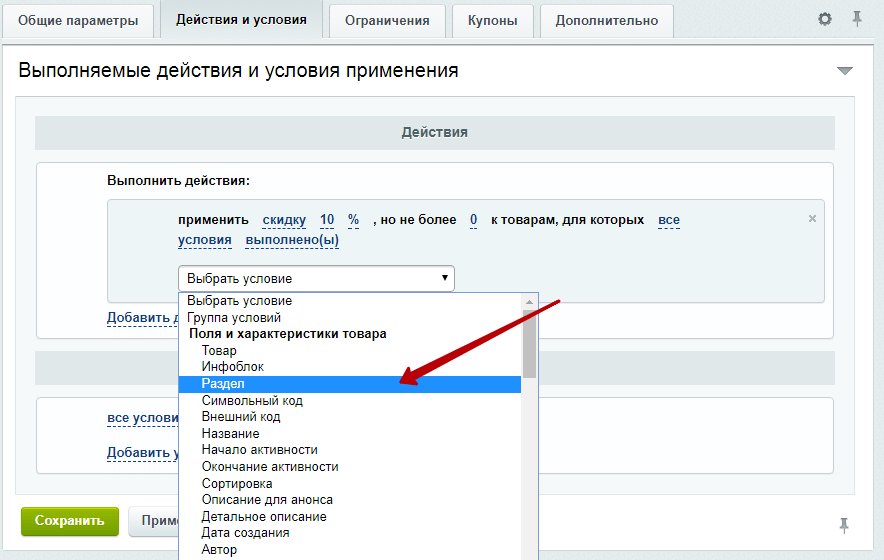
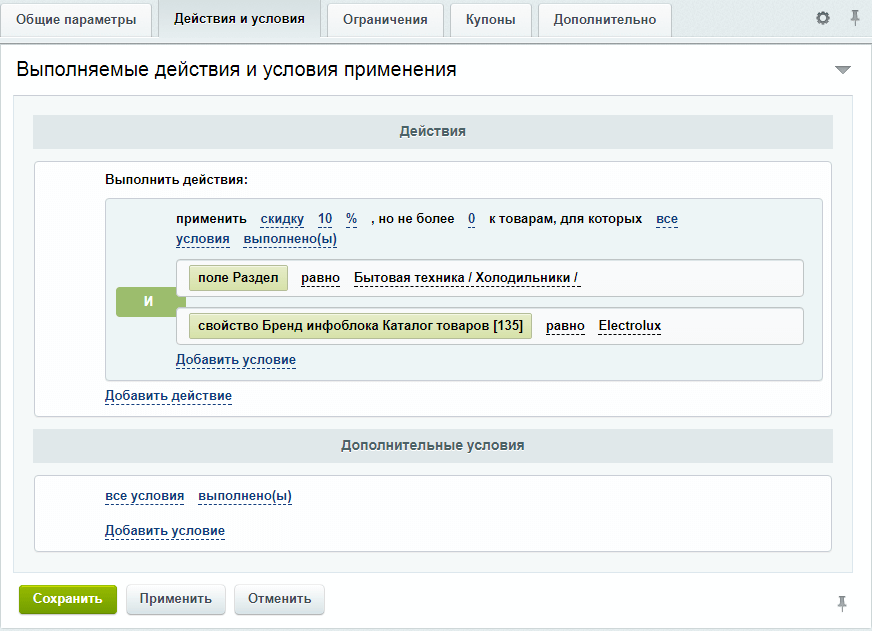
При большом ассортименте холодильников, чтобы не выбирать каждую модель вручную, добавим 2 условия. Первое условие ограничит распространение скидки на определенный раздел, второе – на бренд. Оба условия обязательны к выполнению, поэтому оставляем параметры «все условия выполнены» нетронутыми.
Для ограничения по разделу нажмите «Добавить условие» и выберите «Раздел».
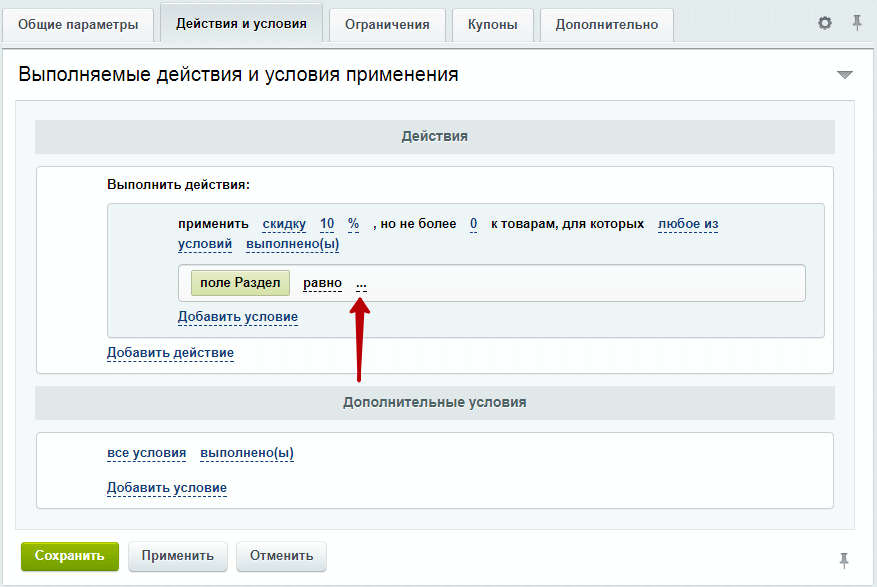
Нажмите на многоточие, чтобы выбрать раздел из списка.
В новом окне выберите тип инфоблока, инфоблок с товарами и нажмите «Найти».

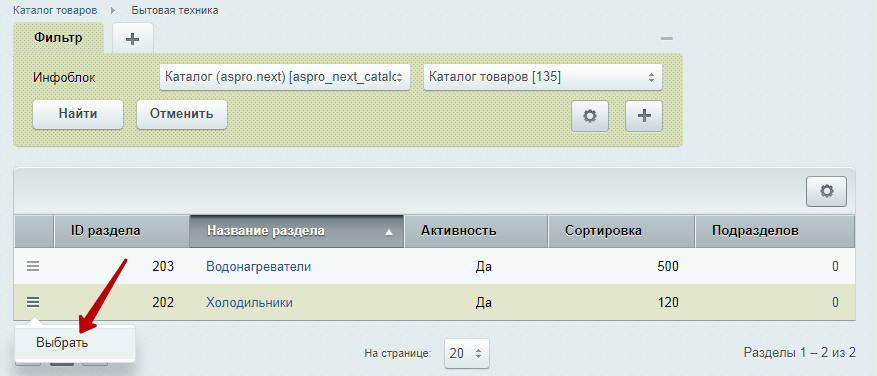
В перечне найдите нужный раздел каталога, кликните по кнопке Гамбургер и нажмите «Выбрать».
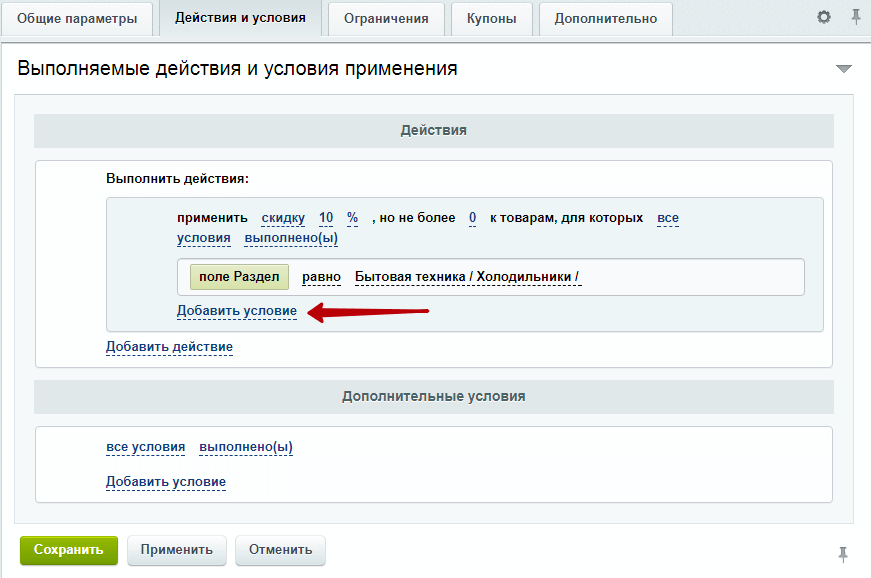
Для ограничения распространения правила по бренду нажмите «Добавить условие».
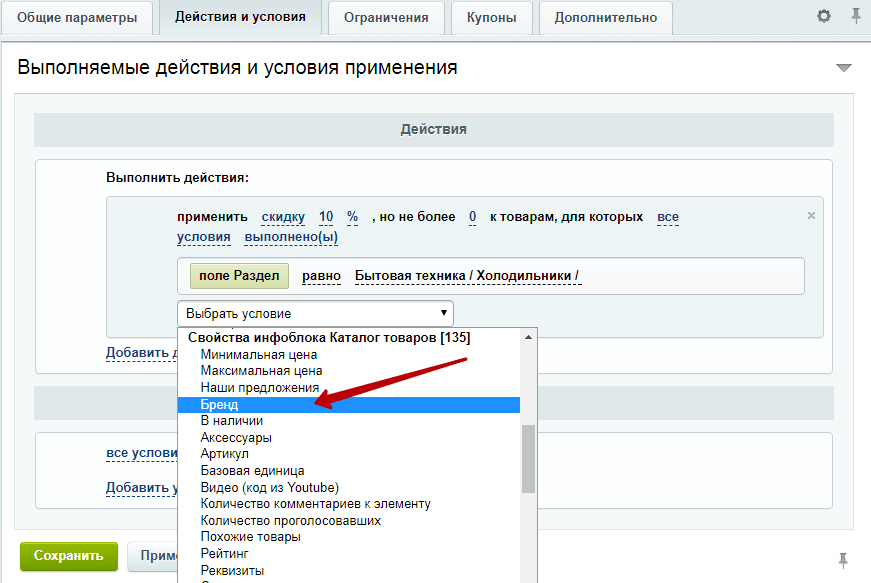
Среди свойств инфоблока выберите «Бренд».
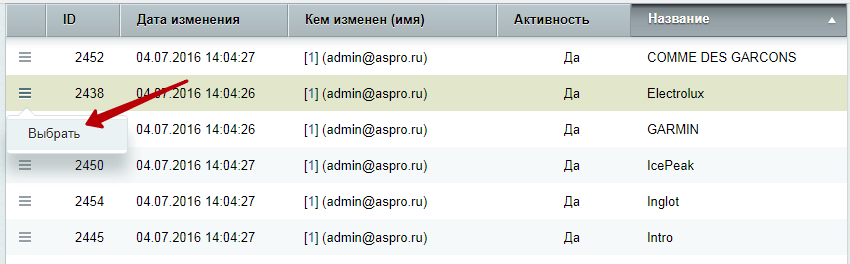
Также при помощи многоточия после слова «равно» вызовите окно выбора и укажите производителя.
В итоге описание действия будет иметь вид:
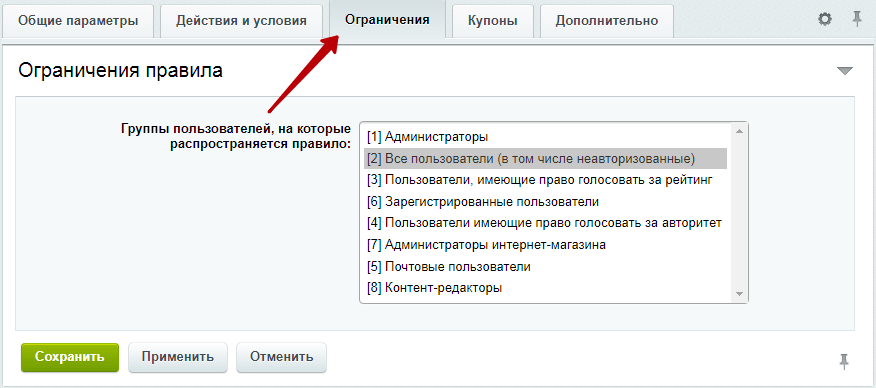
Последним этапом создания скидки является определение групп пользователей, для которых эта скидка доступна. Права на получение скидки устанавливаются на вкладке «Ограничения».
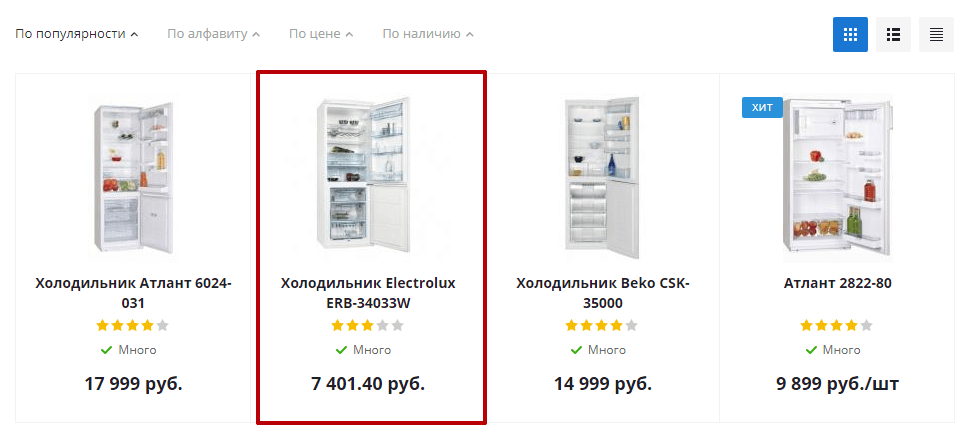
Список товаров до активации скидки:
Список товаров после активации скидки:
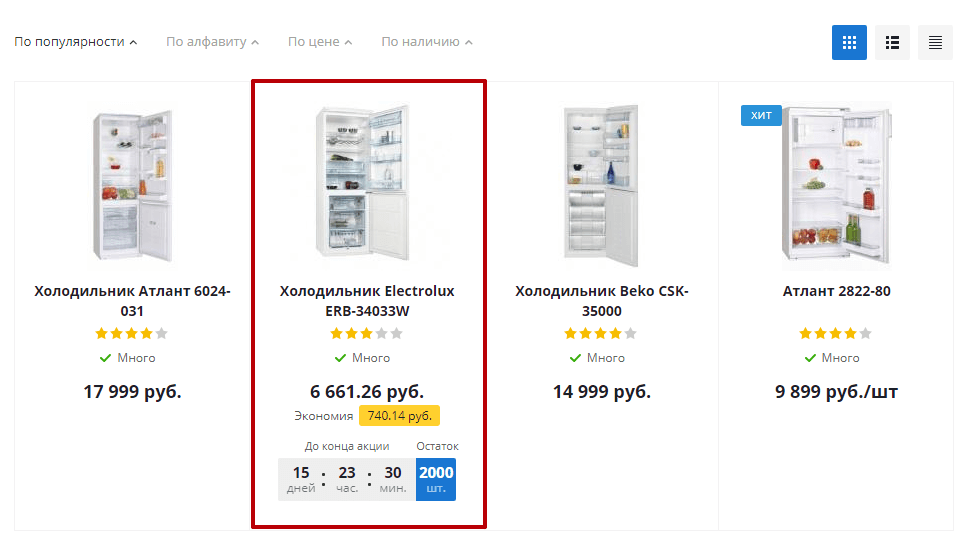
Для отображения старой цены наведите указатель на область каталога в режиме правки и нажмите на изображение шестеренки.
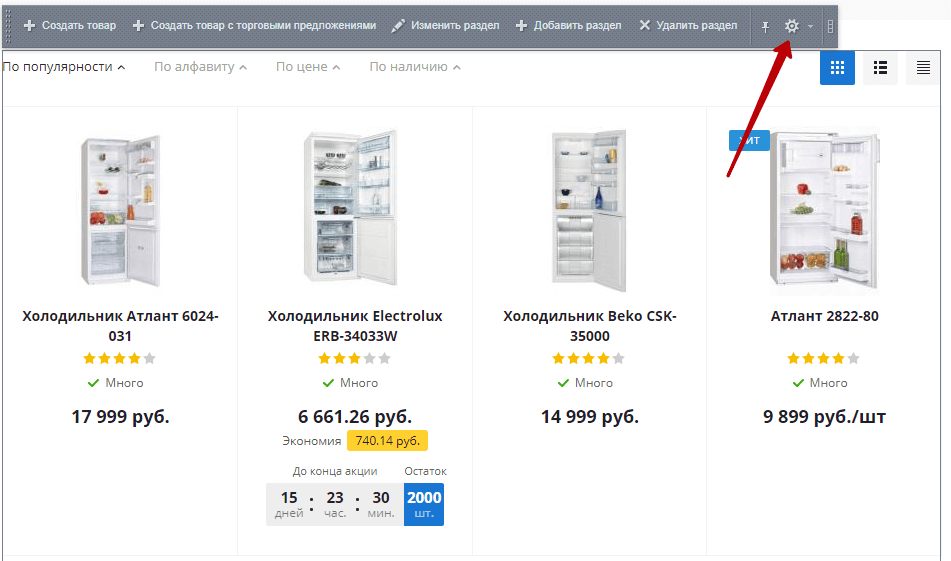
Перейдите к блоку «Внешний вид» и установите галку «Показывать старую цену».
7 сценариев настройки скидок на сайтах 1С-Битрикс
С каждым днем все больше компаний серьезно подходят к разработке стратегий скидок. Ведь скидки – это действенный способ подтолкнуть клиента к продажам, реализовать непопулярный товар и повысить престиж организации.
Хорошо спланированная стратегия скидок помогает:
- захватить значительную долю рынка;
- нарастить клиентскую базу;
- переманить часть покупателей у конкурирующих фирм;
- добиться больших объемов покупок;
- поддержать лояльность постоянных клиентов.
Но не все используют такие возможности. Дело в страхе, что акция не окупит себя. Некоторые создают иллюзию скидок: сначала завышают цену, а потом просто продают по изначальной стоимости. Однако покупатель не так глуп и в два счета раскрывает обман. Компания теряет свой статус. Сарафанное радио и отзывы в Интернете срабатывают моментально.
В этой статье мы разберем, как правильно настроить скидки, рассчитать величину скидки, подготовить сайт к большим распродажам и привлечь посетителей через рекламные каналы.
Рассчитываем скидку, чтобы уйти в плюс
Рассчитать скидку сложно – у каждой компании своя система ценообразования. Эксперт в интернет-торговле Наталья Абрамова советует придерживаться стратегии:
Max % скидки = (Прибыль – (Прибыль × min Объем / Ожидаемый объем)) / (Цена единицы продукции)
Логика формулы понятна – чтобы окупить товар со скидкой, нужно продать больше единиц продукции. Минимальный дополнительный объем продаж рассчитывается как разница между ожидаемым объемом проданной продукции и существующим.
Основные виды скидок
Вариантов скидок достаточно много. В интернет-магазинах от 1С-Битрикс используются следующие скидки:
- скидки на заказ;
- скидки на товар;
- накопительные скидки;
- купоны.
Расскажем про каждый вид скидок для 1С-Битрикс подробнее. Типичный пример скидки на заказ – купи 3 вещи и получи четвертую в подарок. Или такой вариант: при заказе пиццы на 600 рублей и больше – доставка бесплатная.
Что касается скидки на товар , то ее механизм прост: на время будет снижена цена на одно платье или на все платья разом.
Накопительная скидка зависит от частоты и суммы покупок в одной компании. Бонусные карты – основной инструмент этой акции.
Остались купоны . В интернет-магазинах при заказе иногда высвечивается поле «введите код». Туда вы вписываете, например, номер купона Гилмон и получаете пиццу со скидкой 50%.
Со скидками познакомились, теперь перейдем к самым популярным сценариям настройки скидок при подготовке к большим распродажам.
Сценарии настройки крупных скидок на готовом решении 1С-Битрикс
1. Скидка 15% на конкретный товар
Такую акцию часто применяют, когда плохо продается товар.
Например, ваши конкуренты уже реализовали изделия из прошлой коллекции «весна-лето», а у вас на складе еще полно женских спортивных футболок. Сейчас не сезон, и чтобы стимулировать продажи – попробуйте сделать скидку на готовом решении 1С-Битрикс.
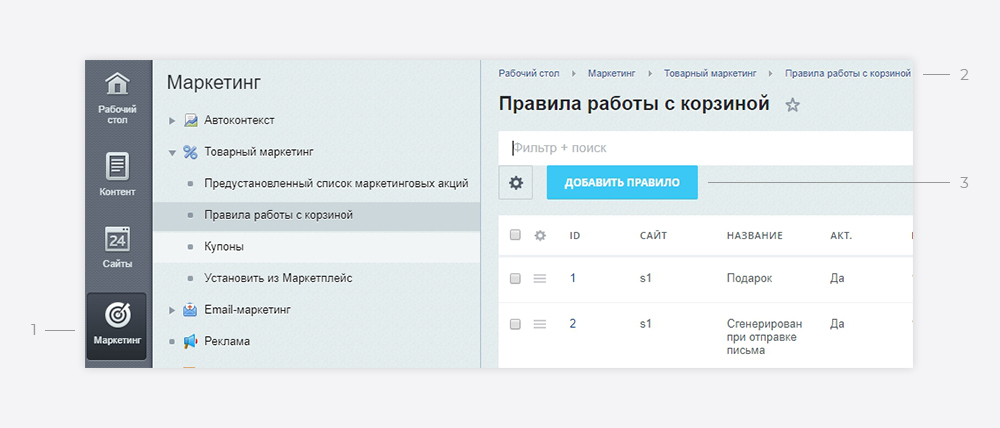
Как это работает. Зайдем в панель администрирования и перейдем в раздел «Маркетинг» (1). Далее проделаем путь до «Правил работы с корзиной» (2). Нажимаем «добавить правило» (3).
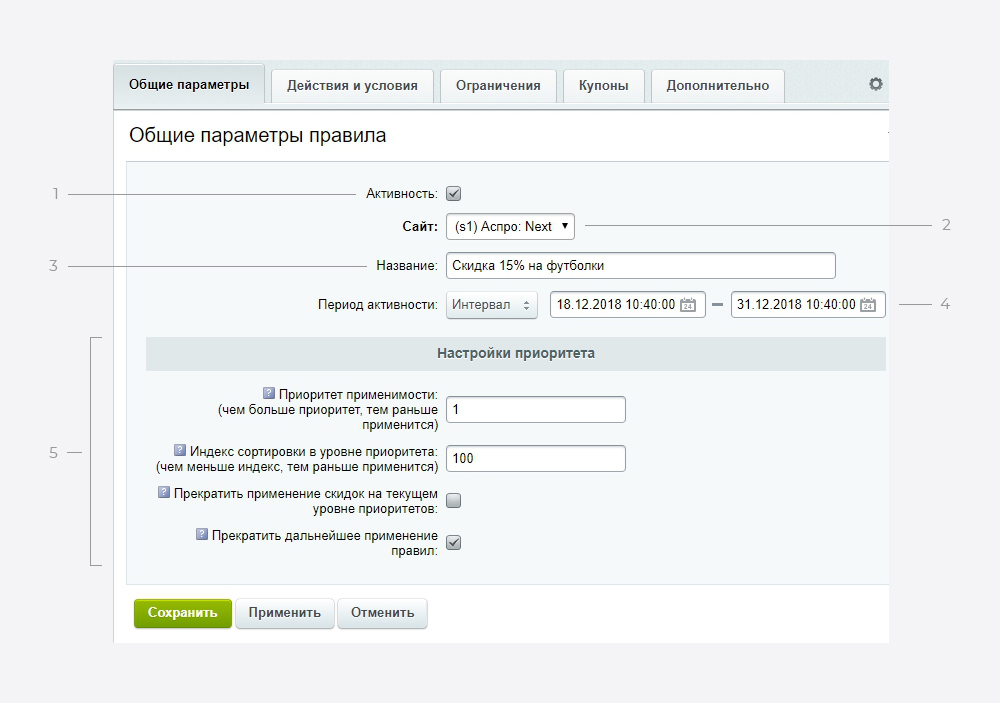
В появившейся форме «Общие параметры» заполняем поля:
- ставим галку на активности (1)
- сайт оставляем по умолчанию (2)
- вписываем название (3)
- отмечаем период активности (4)
- вводим настройки приоритета (5).
До вкладки «Действия и условия» путь будет одинаков для всех следующих сценариев.
Далее переходим на вкладку «Действия и условия». В поле «добавить действие» выбираем «изменить стоимость товаров в корзине». В форме «добавить условие» выбираем пункт «товары» и находим в каталоге футболку. Сохраняем и проверяем результат.
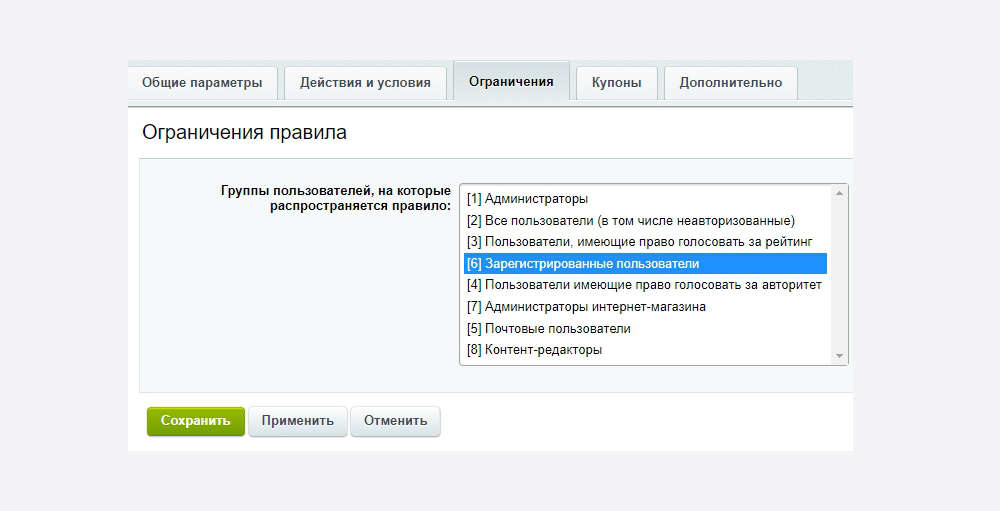
Чтобы настроить скидку на товар для узкого сегмента посетителей сайта, выберите нужную группу на вкладке «Ограничения».
2. Скидка 10% на сумму заказа от 5 000 рублей
Руководителю нужно повысить средний чек до 5 000 рублей, или у вас стоит задача – до конца года продать все джинсы, чтобы привезти новые модели. Этих целей легко добиться, простимулировав клиента скидкой. Рассмотрим пример и настройку таких скидок.
Представьте, в ваш интернет-магазин заходит девушка в поисках блузки. Она влюбляется в две модели на сумму 4 000 рублей. На сайте видит, что действует скидка 10% при заказе на 5 000 рублей. Получается, ей осталось найти товар еще на тысячу, а потом получить назад 500 рублей за счет скидки. Почему нет? Тем более, ей очень понравилась юбка как раз за тысячу. Клиент сделал то, чего вы хотели.
Перейдем к настройке скидки. На вкладке «Действия и условия» в поле «Действия» делаем: «применить скидку 10%». Далее в «дополнительных условиях» указываем «больше либо равно 5 000».
3. Скидка 5% за наличный расчет
В поле «Действия» выбираем: «применить скидку 5% к товарам, удовлетворяющим всем условиям». В «дополнительных условиях» проставляем «поле Платежная система» и добавляем «Наличный расчет». На картинке подробно показан алгоритм настройки такой скидки.
4. Бесплатная доставка на сумму заказа от 5 000 рублей
Чтобы настроить бесплатную доставку, добавляем действие: «применить к стоимости доставки скидку 100%». Дополнительным условием выставляем – «общая стоимость товаров больше либо равно 5 000».
5. Скидка 50% на футболку при покупке пары джинсов
В «Действии» проставляем: «применить скидку 50%», в «условиях» выбираем «поле Товар равно футболка». В «Дополнительных условиях» ставим «Товары». Далее выставляем «поле Товар равно джинсы» и добавляем условие «поле Количество товара больше либо равно 2».
По такому принципу можно выстроить любой сценарий для скидки на заказ.
6. Скидка постоянному клиенту
Допустим, вы продаете роллы. Но таким бизнесом занимается еще тысяча предпринимателей вашего города и клиент может уйти к любому из них. Чтобы привязать покупателя к себе, нужно использовать накопительные скидки для постоянных клиентов. Чем чаще они заказывают у вас, тем существеннее скидка. Все довольны. Правда, не стоит забывать про качество продукции, иначе никакая акция не поможет!
Для настройки скидки выполните шаги: Маркетинг → Товарный маркетинг → Предустановленный список маркетинговых акций. Находим «Накопительные скидки» и нажимаем «Создать». Первым шагом в настройке скидки — прописываем ее название и указываем сайт. Далее проставляем «величины скидки», фиксируем «период активности». Следующим шагом выбираем клиентов, которым хотим предоставить эту скидку, а также срок действия скидки. Программа лояльности готова!
7. Настройка единоразового купона на заказ роллов
Чтобы привлечь новых клиентов в интернет-магазин, делайте купоны. Возьмем те же роллы. Сергей хочет поесть что-то из азиатской кухни, но пока не знает, где лучше сделать заказ. Вспоминает, что ему дали купон, заходит на ваш сайт, выбирает понравившийся набор и покупает его со скидкой. Роллы оказываются очень вкусными, и в следующий раз Сергей заказывает в вашем магазине уже без скидки.
В 1С-Битрикс настроить купон для скидки можно следующим образом: Маркетинг → Товарный маркетинг → Купоны и нажимаем «добавить». Выбираем нужную скидку, проставляем активность и указываем тип – «купон на один заказ». Кликаем на «Сгенерировать код».
Простые скидки можно настроить и через «Предустановленный список маркетинговых акций». Там отображены стандартные шаблоны популярных сценариев.
Инструменты для привлечения конверсии на период скидок в наших интернет-магазинах
Чтобы скидки на сайте бросались в глаза посетителям, в готовых решениях на платформе 1С-Битрикс вы можете быстро настроить счетчик акций, зачеркнутую цену или стикер «экономия».
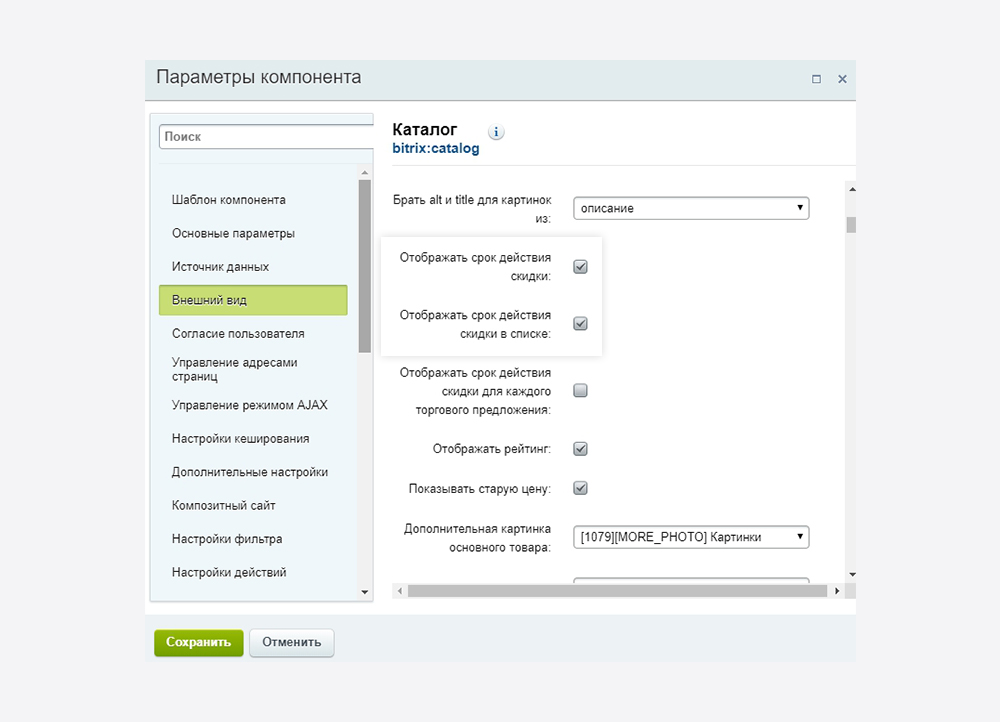
Счетчик акций. Обратный отсчет до конца акции поторопит клиента совершить покупку. Такое продвижение скидок еще искусственно создает дефицит торгового предложения.
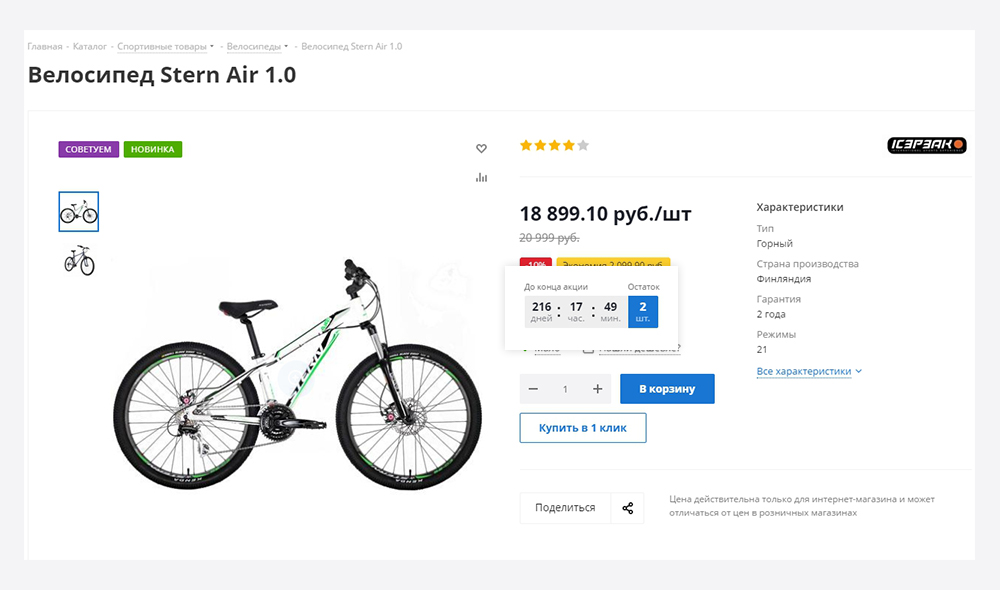
Настроить виджет просто: параметры компонента каталог → Внешний вид → Отображать срок действия скидки и Отображать срок действия скидки в списке. Счетчик готов!
Зачеркнутая цена. Хотя пользователи уже привыкли к зачеркнутым ценам, пренебрегать этим инструментом не стоит. Психологически они влияют на покупателя, мотивируя к выгодной покупке.
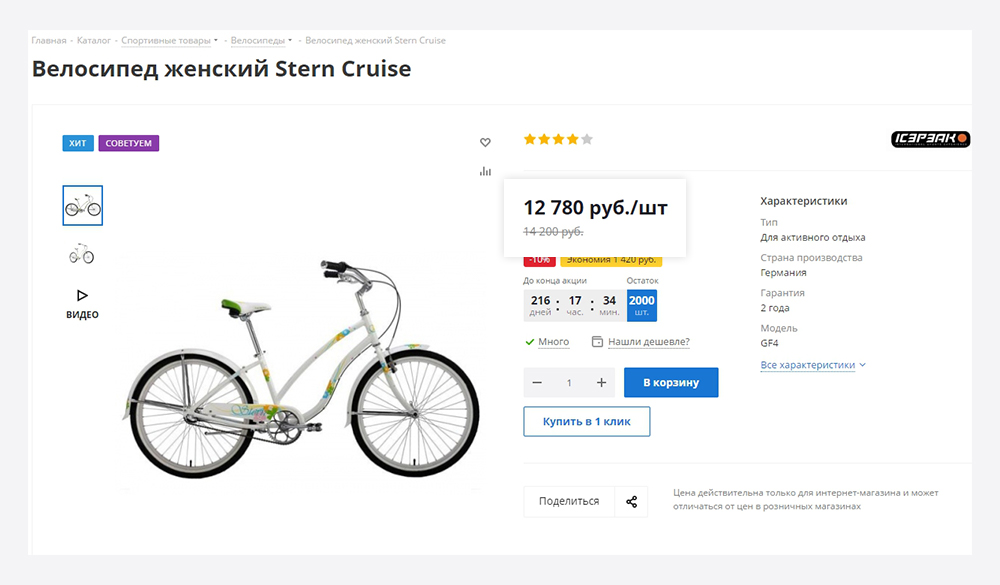
В настройках модуля нужно выбрать тип цен для «старой цены». Подробнее о настройке типов цен для скидок читайте в документации.
В «Параметрах компонента Каталог» выбираем «Внешний вид» и щелкаем на «показывать старую цену».
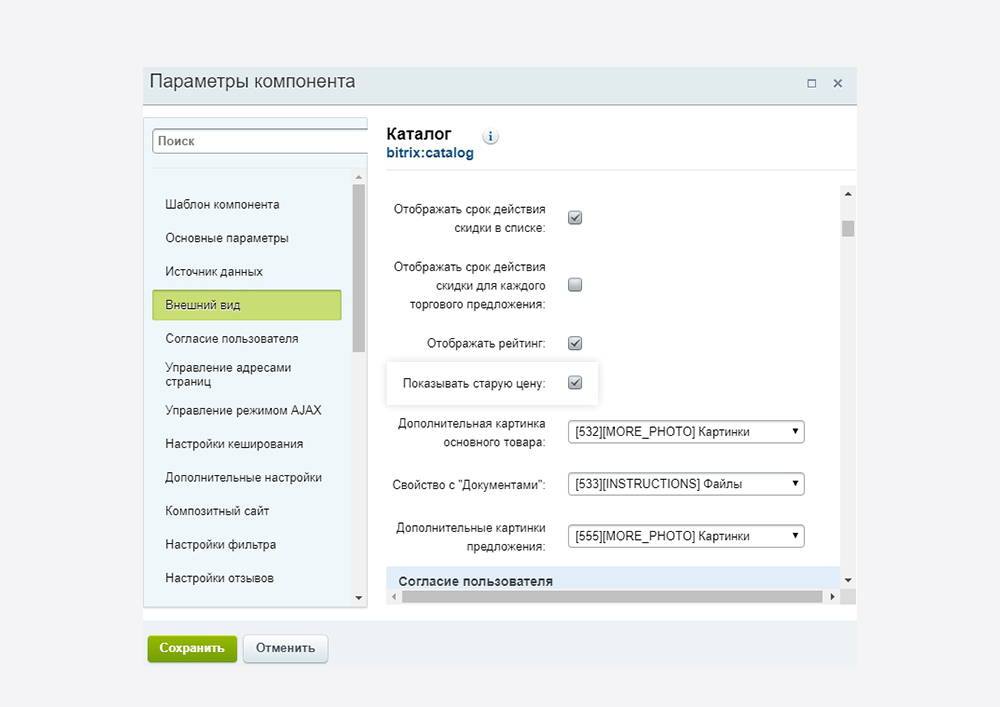
Экономия. Не забывайте про стикер с выгодой от акции, особенно, если экономия существенная.
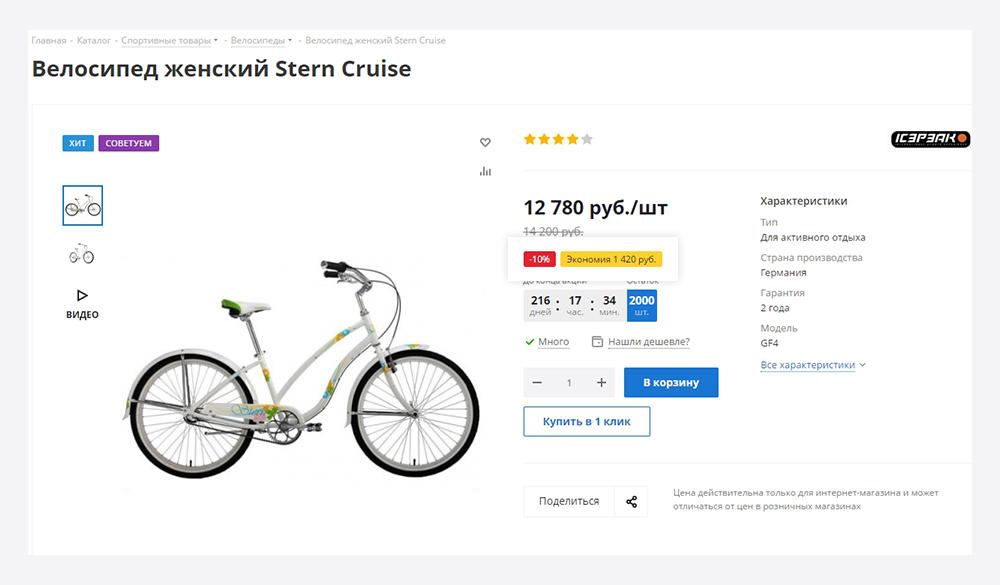
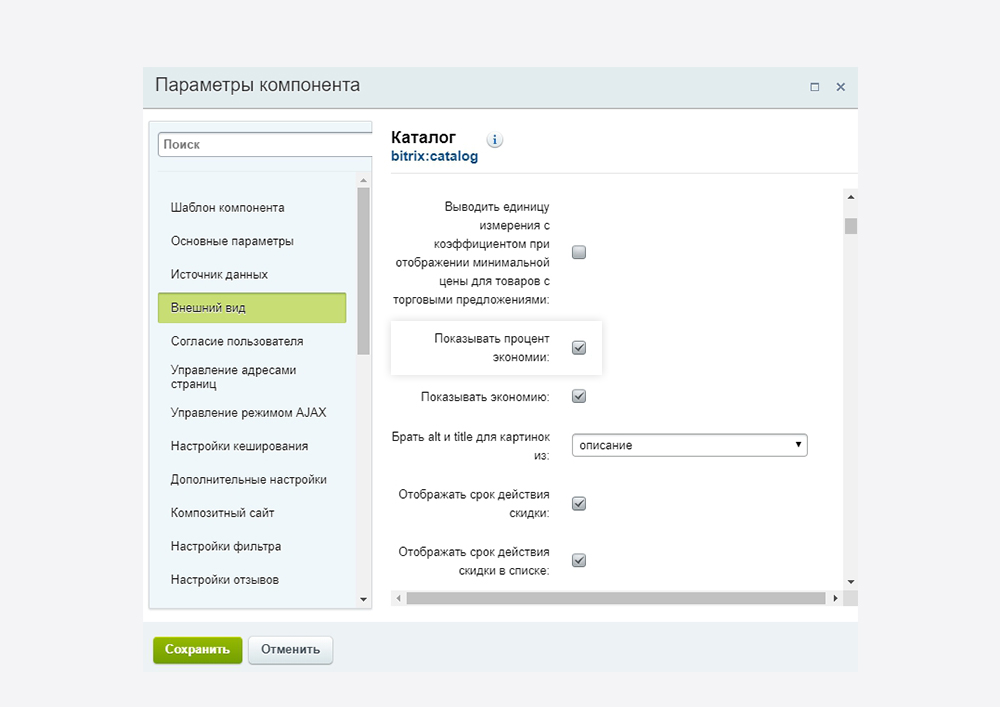
Для настройки перейдем в режим правки и наведем на список товаров, кликаем на появившееся изображение шестеренки. Переходим далее во «Внешний вид» и выбираем «Показывать процент экономии». Сохраняем и проверяем результат. Подробнее о настройке процента экономии, который дает скидка, можно почитать в документации.
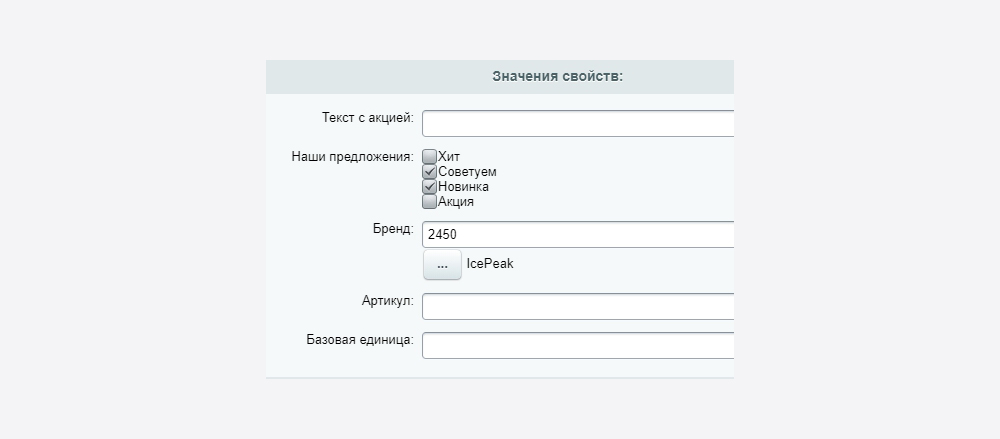
Привлекают внимание клиента и стикеры типа «хит» или «акции». Чтобы их настроить, при добавлении или изменении товара на вкладке «Товар» найдите «Значения свойств» и поставьте галку на нужном стикере или пропишите его самостоятельно в поле «Текст с акцией».
Для простоты восприятия мы подготовили видеоролик, в котором показали все шаги по настройке функционала скидок и акций в наших интернет-магазинах.
Продвижение скидок
Мало подготовить сайт к большим распродажам, нужно еще сделать так, чтобы пользователи посетили его и узнали о заявленных скидках.
Стоит заранее подготовиться к крупным мероприятиям и постепенно «подогревать» интерес посетителей. Используйте креативные триггерные рассылки, необычные баннеры на сайтах, статьи, новости, яркие посты в соцсетях, поддерживающие акцию event-мероприятия — не бойтесь выделиться! В статье из блога мы составили чек-лист по привлечению клиентов с наглядными примерами.
Скидки мотивируют покупателей на покупку. Грамотно продуманная стратегия больших распродаж позволит вам собрать месячную прибыль за несколько дней, а также приведет новых клиентов и увеличит лояльность к компании.
Готовьте онлайн-проект к акциям заранее, используйте весь функционал готовых решений для максимального привлечения внимания. Подробнее о возможностях наших интернет-магазинов читайте на сайте .
Получить консультацию
Расскажем о возможностях решений и действующих скидках, ответим на вопросы, поможем с запуском сайта.
Создание скидки на общую сумму покупки в Битрикс корзине
Функционал интернет-магазина, работающего под управлением 1С Битрикс, позволяет задавать множество условий скидок в корзине покупателя. Эти условия можно гибко настраивать и адаптировать под конкретный вид бизнеса. Расскажу про настройку скидок на общую сумму заказа в корзине в зависимости от суммы.
Основные виды манипуляций которые приходится настраивать достаточно часто:
- Скидка на доставку при большом количестве набранных товаров
- Скидка на количество конкретного товара в корзине. При этом, другие товары, положенные вместе со «скидочным» не имеют скидки
- Скидка на конкретный товар, который идет по акции (правда не особо применимо в разрезе этого функционала, проще сделать через «Скидки на товар»)
- Скидка на товары при оформлении доставки, конкретной службой доставки
- Скидка при самовывозе.
- Скидка при использовании конкретной платежной системы
- Скидка на общую сумму заказа.
Функционал достаточно обширен и позволяет реализовать любые фантазии и условия. Я расскажу на примере «Скидка 15% если товаров в корзине на сумму от 15001 до 20000 рублей«
Скидка на общую сумму покупки
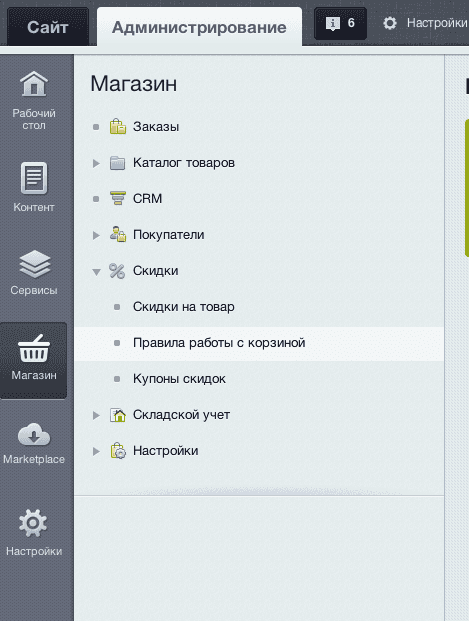
Идем в админпанель, раздел «Магазин», подраздел «Скидки», пункт «Правила работы с корзиной»:
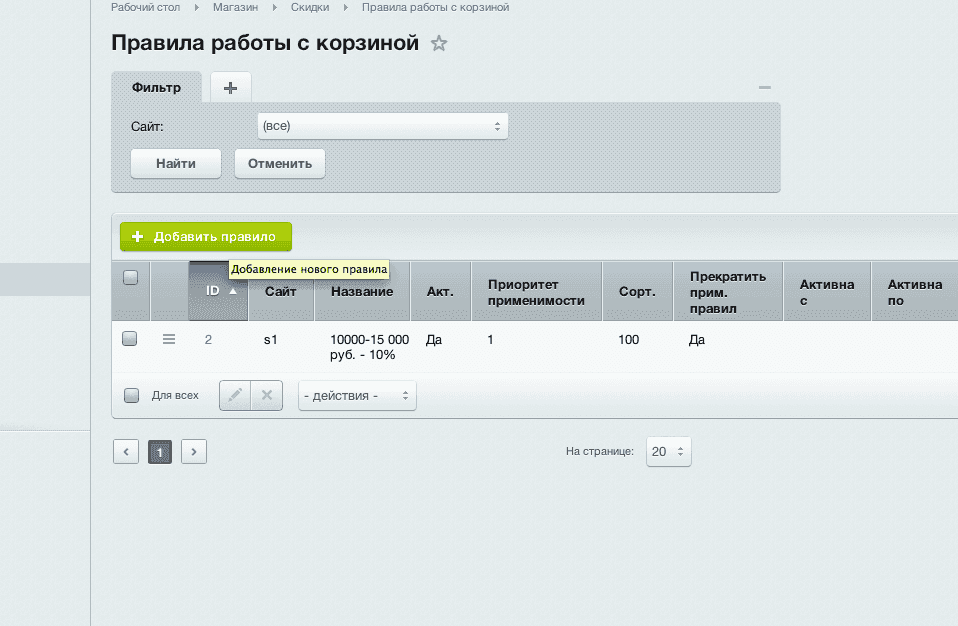
Нажимаем «Добавить правило»:
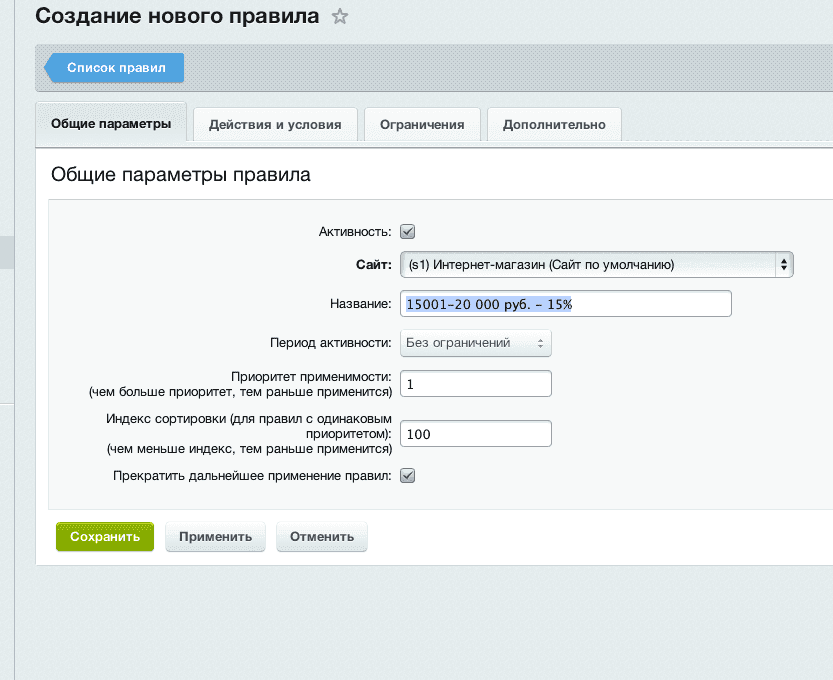
Откроется мастер настройки правила. Здесь минимально необходимо указать понятое название, так как, если таких условий будет много, Вы легко запутаетесь. Я назвал скидку как есть и не выставлял период активности, то есть данное правило навсегда с текущего момента:
Переходим на вкладку «Действия условия» и задаем действие которое должно произойти, в моем случае должно произойти «Изменение стоимости товаров в корзине»
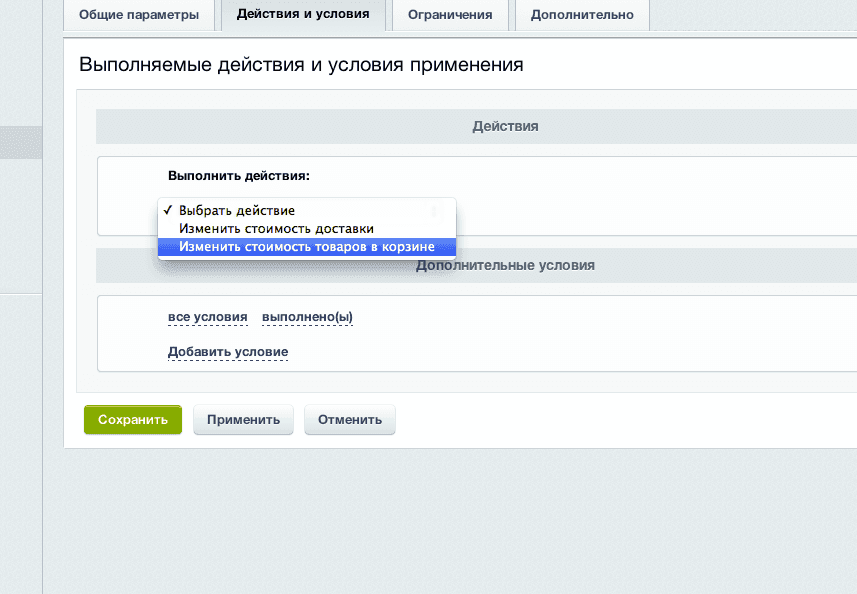
И заполняем действие как на скриншоте. То есть мы пошагово составили «применить скидку 15% ко всем товарам соответствующим условиям»
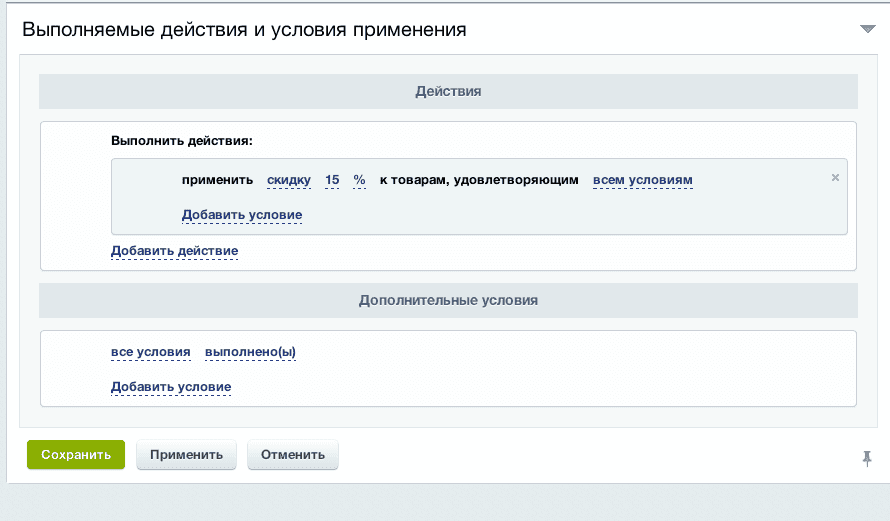
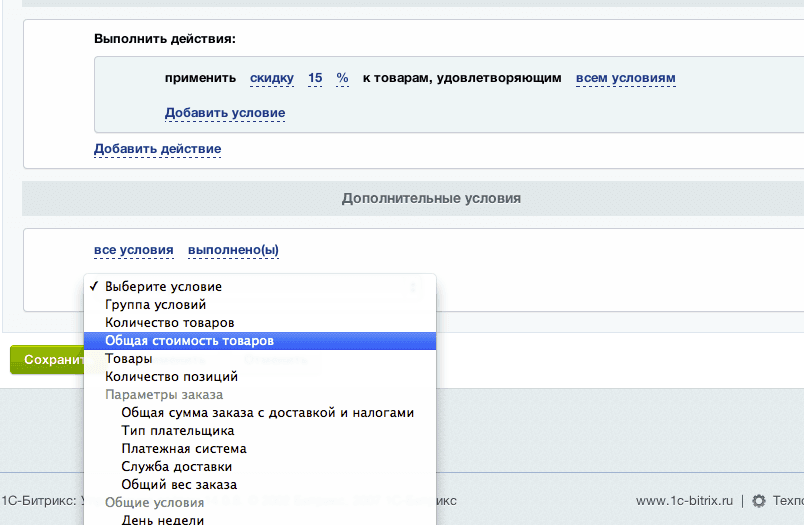
А теперь необходимо создать условие при котором это действие будет срабатывать. Для этого переходим в поле ниже «Дополнительные условия». И выбираем из заготовок «Общая стоимость товаров»:
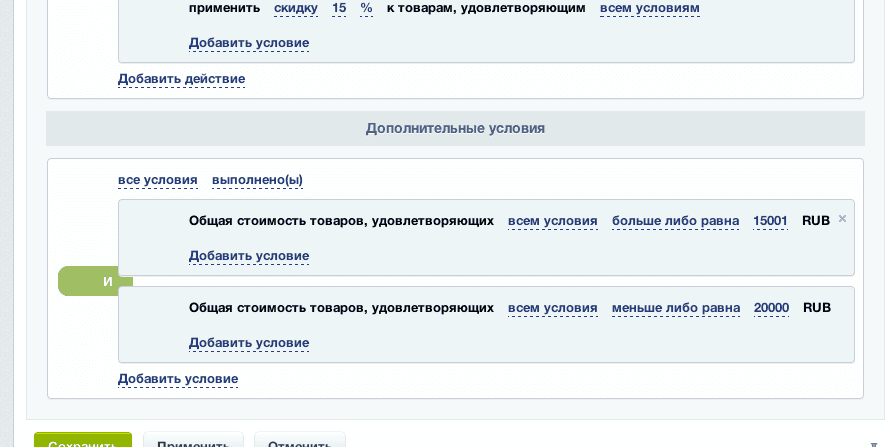
Создаем два таких условия как на скриншоте. То есть мы ограничили суммы в рамки 15001 рубль и 20000 рублей. Если говорить человеческим языком, то получается следующее «Если в корзине набрано товаров от 15001 рубля до 20000 рублей, должна сработать скидка 15% на все товары«:
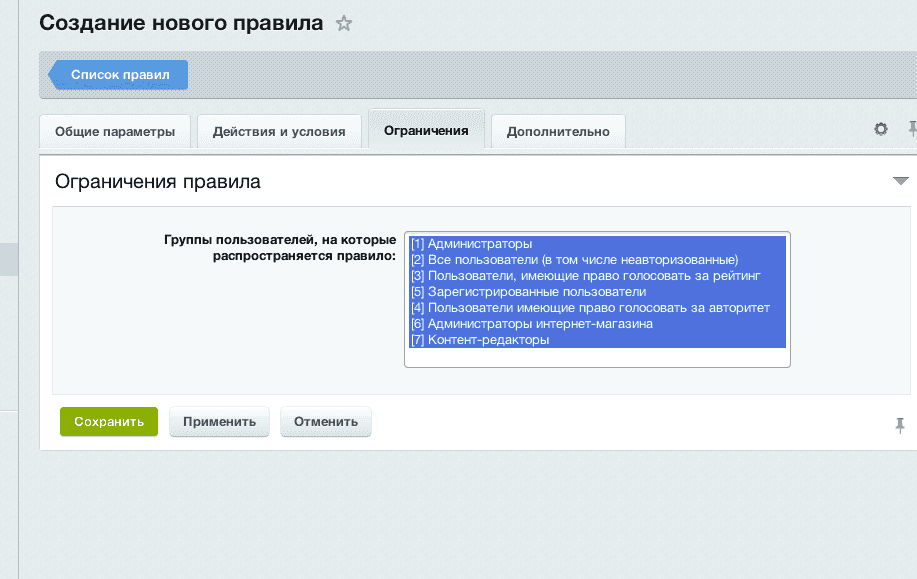
Переходим на вкладку «Ограничения» и указываем пользователей, для которых будет доступно это условие. То есть можно применять только для авторизованных или для партнеров, а для всех остальных скидок не будет. В моем случае я выбрал все категории пользователей. Администратора выбирайте обязательно, так как Вам нужно будет проверить свою работу.
Все готово. Но держите за правило: всегда все проверять. Для этого переходим на сайт и кидаем в корзину товаров на сумму в рамках 15000/20000 рублей. Переходим в корзину и видим, что наша скидка применилась.
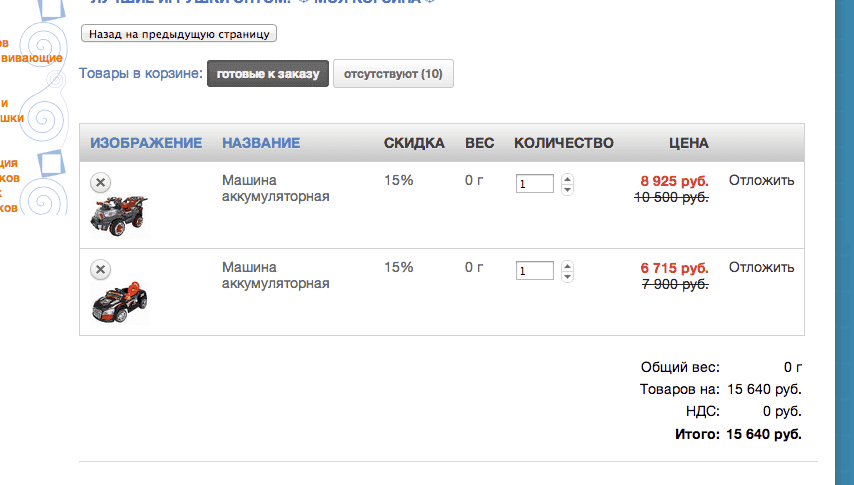
На всякий случай докладываем в корзину товаров на сумму превышающее наше условие, и видим, что скидка не сработала.
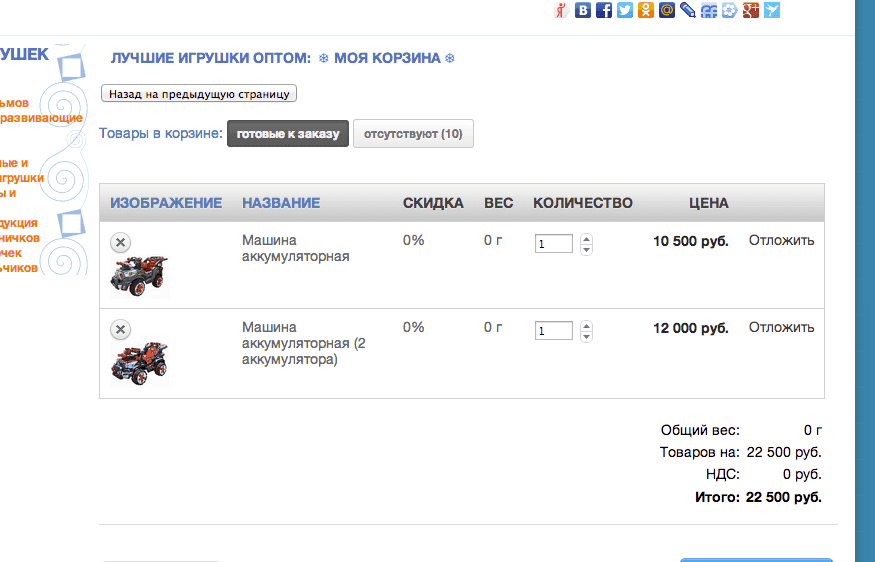
Все отлично, наша работа принесла результат. Если Вы не хотите ограничивать скидку в неких рамках. Например, нужно сделать так, чтобы скидка срабатывала от 15000 рублей и в бесконечность, просто не задаете второе условие, не нужно создавать еще одну скидку от 20000 и выше (конечно если она не отличается)
Михаил Базаров 08.10.2017
| Цитата |
|---|
| ruslan2243 написал: Михаил, как сделать, чтобы в корзине стояли чекбоксы: — пенсионерам скидка 5% — студентам скидка 5% Покупатель выбирает, и заказ пересчитывается. Такое можно сделать штатно? И если не штатно, то как примерно это должно выглядеть? |
Нужно этих пользователей определить в группу «пенсионеры и студенты» — и назначить их эту скидку. Примерно в эту сторону думать
ruslan2243 12.10.2017
Михаил, скажите, а как сделать скидку к товарам в корзине, на основе чекбоксов в корзине?
Например, стоят галочки:
— сезонная скидка
— скидка студенту
Человек отмечает галочки и Итоговая сумма в корзине пересчитывается.
Какой метод использовать? и Где хранить эти скидки, чтобы можно было их редактировать? в инфоблоке?
ruslan2243 12.10.2017
Ой, простите, второй раз задал вопрос.
Не получится разделить на группы, т.к. скидки произволные, не привязаны ни к пользователям и товарам.
Просто чекбоксы. Это может быть всё что угодно, безо всякой логики:
— у меня хорошее настроение (5%)
— просто поставь галочку (10%)
..ну и т.д.
Может быть просто менять стоимость заказа. А скидки хранить в инфоблоке.
Есть такой метод CCatalogDiscount::Add, но мне кажется он относится к скидкам по условию, которые хранятся в разделе скидки.
Павел Ерофеев 21.02.2019
Михаил, добрый день! Очень нужен совет по работе с корзиной. Создал правило, создал купон, перехожу в корзину и применяю купон, скидка действует, нажимаю кнопку «Оформить заказ» и скидка сбрасывается. В чем может быть проблема? Если поможет, вот короткое виде о проблеме 50сек. https://monosnap.com/file/D1BCLE8z7mxWbA2MVJJoLF1kZQNaNB
Михаил Базаров 21.02.2019
Быть может, срабатывает какое-то ограничение? Например: по службе оплаты или доставки- нужно изнутри разбираться
Павел Ерофеев 21.02.2019
| Цитата |
|---|
| Михаил Базаров пишет: Быть может, срабатывает какое-то ограничение? Например: по службе оплаты или доставки- нужно изнутри разбираться |
отключил все службы оплаты и доставки, проблема осталась. Может подскажете в какую сторону еще копать?
Роман 14.07.2022
Добрый день, можно ли увидеть сумму всех товаров со скидкой промокода в корзине, а не на этапе оформления, где видны все способы оплаты, это к тому, что у промокода есть правила исключения по поводу способов оплаты. То есть, корзина еще не видит способов оплаты и поэтому не пересчитывает товары.
Михаил Базаров 14.07.2022
| Цитата |
|---|
| Роман написал: Добрый день, можно ли увидеть сумму всех товаров со скидкой промокода в корзине, а не на этапе оформления, где видны все способы оплаты, это к тому, что у промокода есть правила исключения по поводу способов оплаты. То есть, корзина еще не видит способов оплаты и поэтому не пересчитывает товары. |
Думаю нет. Но это и логично: корзина еще «не знает», что выберет пользователь в оформлении.
Гость 24.04.2023
Михаил, подскажите пожалуйста, как сделать так, чтобы суммировалась скидка по купону и другие скидки?
Михаил Базаров 25.04.2023
| Цитата |
|---|
| Гость написал: Михаил, подскажите пожалуйста, как сделать так, чтобы суммировалась скидка по купону и другие скидки? |
Если память не изменяет, сейчас негде посмотреть, нужно в обоих скидках не ставить галку «Прекратить дальнейшее применение скидок» — может быть не очень точно написал название галки, но смысл примерно такой.
Мои видео на Boosty:
Поделиться страницей:
© 2011—2023 ИП Базаров М.М. | Разработка сайтов и приложений.
Копирование материалов только с обратной ссылкой на сайт.


За сегодня: 1980 гостей
Сейчас на сайте: 5 гостей
Этот сайт использует файлы «cookie» с целью персонализации сервисов и повышения удобства пользования веб-сайтом.
Если Вы не хотите, чтобы Ваши пользовательские данные обрабатывались, пожалуйста, ограничьте их использование в своём браузере
Информация на сайте bazarow.ru носит исключительно ознакомительный характер и ни при каких условиях не является публичной офертой, определяемой положениями Статьи 437 Гражданского кодекса РФ.