
Сделать видео чёрно-белым
Для выпуска своего первого немого чёрно-белого фильма братьям Люмьер пришлось хорошенько постараться. А в 21-м веке для тебя работает онлайн видеоредактор позволяющий сделать чёрно-белое видео совершенно бесплатно, без регистрации и водяных знаков с помощью твоего привычного обозревателя интернета без скачивания и установки программ!
Выполнение трех простых шагов добавления эффектов и фильтров разобрано отдельно.
Для превращение видео из цветного в чёрно-белое наложите один из имеющихся чб фильтров:
- Серый — черно-белый фильм
- Уголь — рисование углем
- Дистанция — разделение через разницу с выбранным цветом
- Уровни — разделение на три пороговых величины
- Порог — разделение через пороговую величину
Серый
Фильтр больше всего напоминает черно-белое кино — все цвета преобразованы в оттенки серого.
Создание черно-белого видео с вкраплениями ярких цветов (управляемое редактирование)
В режиме управляемого редактирования можно использовать ряд встроенных процессов, которые включают последовательные инструкции для выполнения той или иной задачи редактирования. Такой управляемый подход помогает быстро научиться работе с инструментами Adobe Premiere Elements и превратить любительские видеоклипы в профессиональные фильмы.
Дополнительные сведения о других процессах управляемого редактирования см. в разделе «Режим управляемого редактирования».
Черно-белые видеоклипы с вкраплениями ярких цветов
Этот процесс управляемого редактирования поможет превратить видеоклип в черно-белый фильм с яркими пятнами одного или нескольких цветов.
Примечание.
Этот процесс управляемого редактирования работает только в режиме «Эксперт».
Чтобы создать видео с вкраплением ярких цветов в режиме управляемого редактирования, выполните следующие действия.
1. Нажмите Добавить медиаданные, чтобы импортировать видеоклип, который нужно обработать.
Пропустите этот шаг, если видеоклип уже добавлен на шкалу времени.
2. Выберите нужный вариант импорта медиаданных и укажите клип.
3. Выберите Управляем. > Сделайте видеоклип черно-белым, выделив один яркий цвет!.
Появляется сообщение об управляемом редактировании. Информационное окно можно свернуть или развернуть. Нажмите кнопку «Далее», чтобы перейти к следующему шагу управляемого редактирования.
4. Щелкните Эффекты на панели действий и выберите эффект Насыщенное бордо из категории Голливудский стиль.
5. Перетащите эффект Красно-черный на видеоклип.
6. Щелкните HSL-тюнер на панели Примененные эффекты.

7. Разверните элемент Насыщенность на панели HSL-тюнер. Увеличьте насыщенность того цвета, который требуется выделить. Уменьшите насыщенность цветов, которые не нужно выделять.

Видео с вкраплениями ярких цветов готово. Нажмите кнопку Воспроизвести, чтобы просмотреть его.
Справки по другим продуктам
4 способа сделать видео черно-белым
Черно-белый видеоэффект стал вечной классикой в мире кинематографии, вызывая чувство ностальгии и художественной элегантности. Независимо от того, добавляете ли вы винтажный оттенок к своим кадрам, создаете драматическую атмосферу или просто экспериментируете с творческими стилями, создание черно-белого видео является мощным визуальным инструментом. В этой статье мы рассмотрим различные методы как сделать видео черно-белым чтобы добиться этого эффекта. Давайте окунемся в монохромный мир и научимся создавать завораживающие черно-белые видеоролики.

Как сделать видео черно-белым
- Часть 1. Как сделать черно-белое видео с помощью AnyMP4 Video Converter Ultimate
- Часть 2. Как сделать видео черно-белым в Premiere Pro
- Часть 3. Как сделать видео черно-белым в CapCut
- Часть 4. Как сделать видео черно-белым в iMovie
- Часть 5. Часто задаваемые вопросы о создании черно-белого видео
Часть 1. Как сделать черно-белое видео с помощью AnyMP4 Video Converter Ultimate
AnyMP4 Video Converter Ultimate — это универсальная и мощная программа для редактирования видео, предлагающая различные функции и возможности, включая возможность делать видео черно-белыми. Он поддерживает бесчисленное количество видеоформатов, позволяя работать с различными видеофайлами. Программа дает вам две возможности превратить видео в черно-белое, настроив основные эффекты: яркость, контрастность, насыщенность и оттенок. С другой стороны, выберите фильтр из доступного варианта, который он предлагает.
Вот как сделать черно-белое видео с помощью AnyMP4 Video Converter Ultimate:
1. Начните загрузку AnyMP4 Video Converter Ultimate; щелкните Бесплатная загрузка Кнопка ниже. Запустите его на своем компьютере после процесса установки.
Бесплатная загрузка Для Windows
Бесплатная загрузка Для macOS
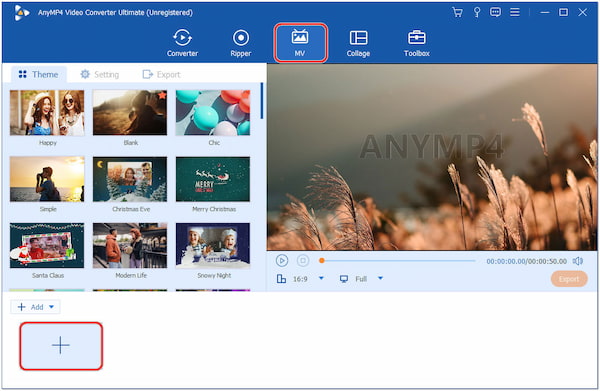
2. Наведите указатель мыши на MV Вкладка, выберите Дополнительная чтобы загрузить видео, которое вы хотите превратить в черно-белое.
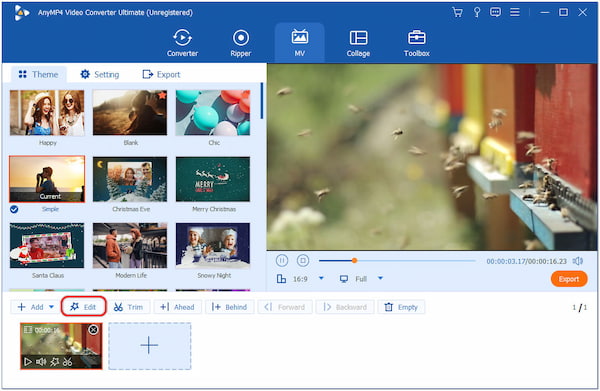
3. Нажмите Редактировать кнопку и направляйтесь к Эффект и фильтр меню.
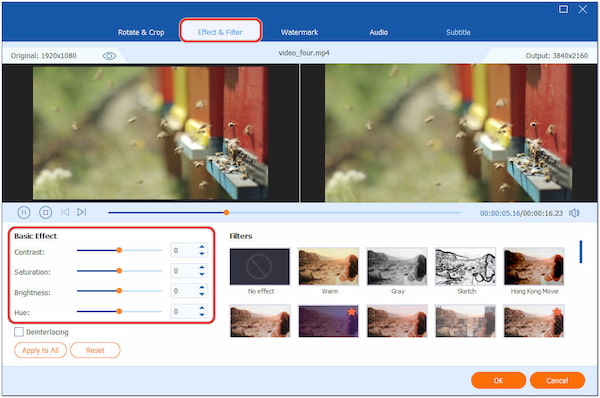
4. В Эффект и фильтр вкладку, настройте Основные эффекты , Такие, как контраст , Насыщенность , яркость , и Оттенок , чтобы получить точный черно-белый эффект.
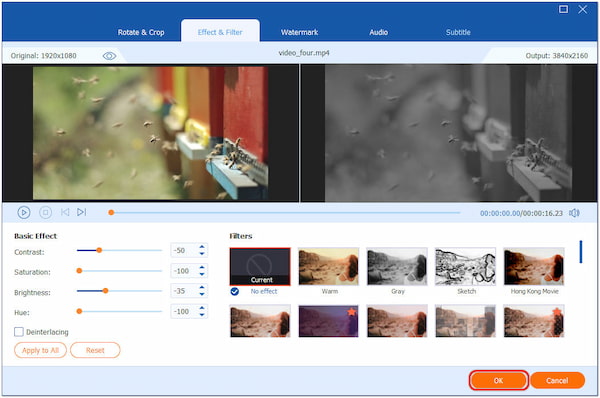
5. Если удовлетворены Основные эффекты настройки, нажмите кнопку OK чтобы применить изменения.
6. Перейдите в Экспортировать вкладку, чтобы продолжить. Выберите выход формат, разрешение, качество, и т. д. Нажмите Начать экспорт сохранить видео с черно-белым эффектом.
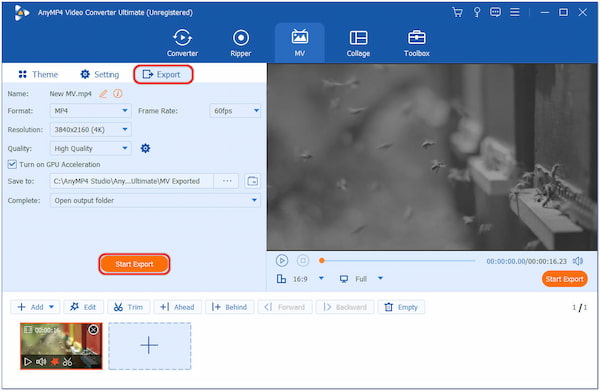
AnyMP4 Video Converter Ultimate позволяет легко добиться черно-белого эффекта, настроив основные параметры эффекта. С другой стороны, вы можете использовать фильтр серого, чтобы превратить цветное видео в черно-белое.
Часть 2. Как сделать видео черно-белым в Premiere Pro
Premiere Pro — это инструмент для редактирования видео профессионального уровня, который обеспечивает широкий контроль над эффектами, включая черно-белый эффект, что позволяет добиться точных настроек и творческого внешнего вида. Кроме того, он предлагает несколько расширенных инструментов и функций редактирования, что делает его подходящим для профессиональных задач редактирования видео.
Вот как сделать видео черно-белым в Premiere Pro:
1. Запустите Premiere Pro и создайте новый проект. Импортируйте видео с помощью Файл , то Импортировать .
2. Щелкните правой кнопкой мыши свое видео в Проекты под застройку панель и выберите Новая последовательность из клипа .
3. Перетащите видео на Лента панели.
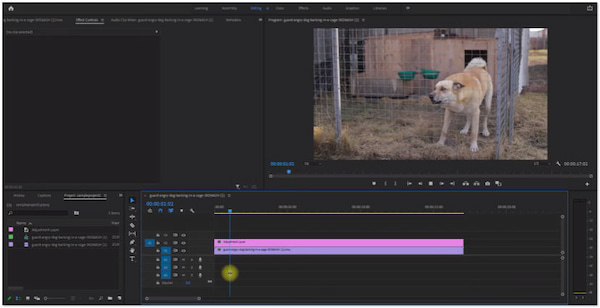
4. Применить Черные и белые эффект от Эффекты панели.
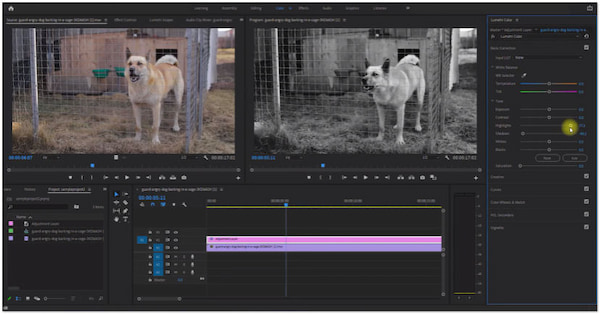
5. Отрегулируйте интенсивность эффекта с помощью ползунка «Количество» на панели «Управление эффектами».
6. Экспортируйте видео BNW в Файл , Экспортировать , Медиа и выберите настройки.
Premiere Pro — это инструмент для редактирования видео высшего уровня, который предоставляет различные инструменты для создания впечатляющих видеороликов, включая создание черно-белого видео. Однако стоимость подписки может показаться высокой для случайных пользователей. Если вы используете бесплатную пробную версию, в ней есть водяной знак. Узнайте это из этого поста, чтобы удалить водяные знаки из видео или изображения Adobe.
Часть 3. Как сделать видео черно-белым в CapCut
Кепка Cut — это обычное приложение для редактирования видео, доступное для устройств Android. Он предлагает удобный для начинающих интерфейс и различные функции редактирования видео. В одну из его функций входит возможность преобразовывать видео в черно-белое. Творческие инструменты CapCut предоставляют удобное решение для достижения классического черно-белого эффекта в видео.
Вот как сделать черно-белое видео на Android с помощью CapCut:
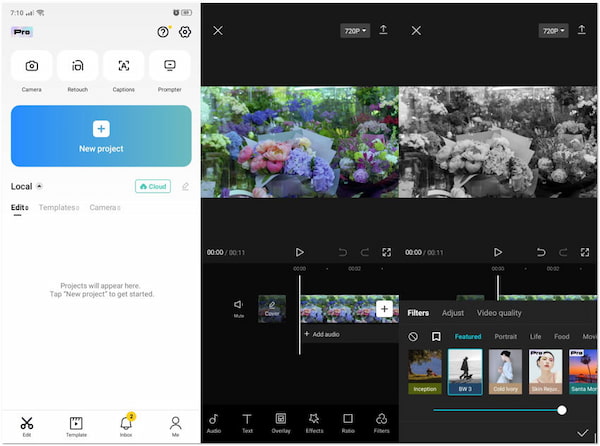
1. Откройте приложение CapCut и нажмите + Новый проект чтобы создать новый проект редактирования.
2. Нажмите + кнопку, чтобы загрузить видео и выбрать его из медиатеки вашего устройства.
3. Нажмите Фильтры значок и найдите BW 3 фильтровать варианты.
4. При необходимости отрегулируйте интенсивность фильтра с помощью прилагаемого ползунка.
5. Если все устраивает, коснитесь значка Галочка для подтверждения изменений.
6. Нажмите Экспортировать Кнопка, чтобы сохранить черно-белое видео в галерее вашего устройства.
CapCut — это простое приложение для редактирования видео, которое использует творческие инструменты для превращения видео в черно-белое. Однако CapCut добавляет водяной знак к видео, отредактированным в бесплатной версии, который можно удалить, подписавшись на премиум-версию.
Часть 4. Как сделать видео черно-белым в iMovie
IMOVIE — это решение для редактирования видео, разработанное Apple Inc. Оно доступно для устройств MacOS и iOS, что делает его доступным для пользователей настольных компьютеров и мобильных устройств. iMovie предлагает несколько функций редактирования видео, включая возможность создания черно-белых видеороликов. Благодаря своей простоте iMovie предоставляет пользователям простое в использовании решение для легкого создания черно-белых видеороликов.
Вот как сделать видео черно-белым на iPhone:
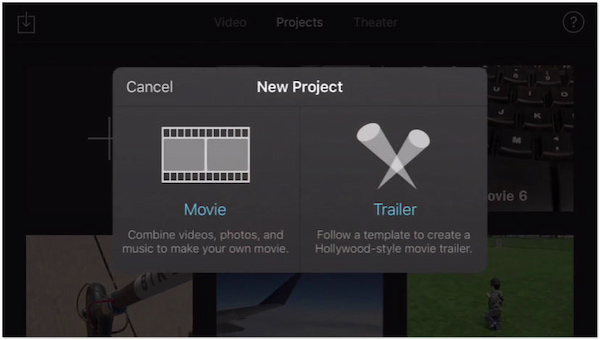
1. Запустите приложение iMovie и нажмите + Создать проект начать новый проект.
2. Нажмите + и выберите Кино чтобы добавить видео из медиатеки вашего iPhone.
3. Перетащите видео на временную шкалу, затем коснитесь его, чтобы выбрать.
4. Нажмите Фильтр значок и выберите Ч / Б .
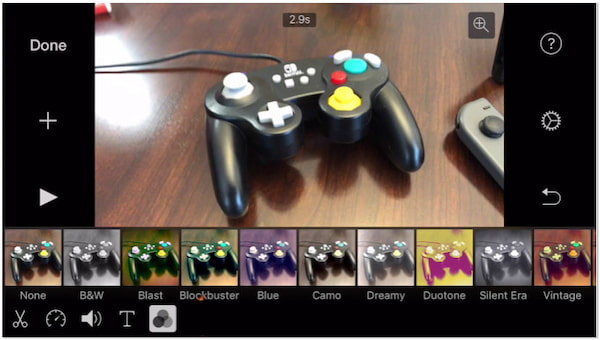
5. Отрегулируйте интенсивность фильтра, проведя пальцем влево или вправо по видео на временной шкале.
6. Нажмите Готово для выхода из режима редактирования. Затем нажмите Поделиться чтобы сохранить черно-белое видео.
iMovie предустановлен на macOS и доступен для бесплатной загрузки на устройствах iOS, что делает его экономичным вариантом редактирования видео. Однако версия iMovie для iOS имеет меньше функций, чем версия для macOS.
Часть 5. Часто задаваемые вопросы о создании черно-белого видео
Могу ли я сделать видео черно-белым?
ДА! Вы можете сделать свое видео черно-белым с помощью AnyMP4 Video Converter Ultimate, поскольку он предлагает эту функцию. Вы можете следовать инструкциям, приведенным выше, чтобы добиться классического монохромного вида.
Что черно-белое делает с видео?
При преобразовании видео в черно-белое изображение удаляются все цвета, остаются только оттенки серого. Этот эффект может вызвать чувство ностальгии, придать отснятому ощущение классики и вневременности и часто усиливает визуальный фокус на формах, текстурах и освещении при отсутствии отвлекающих цветов.
Как сделать видео черно-белым на Android?
Вы можете использовать приложения для редактирования видео, такие как CapCut, чтобы сделать черно-белое изображение на Android. Это приложение предлагает фильтры и эффекты, включая черно-белый вариант. Пожалуйста, обратитесь к шагам выше, чтобы выполнить задачу.
Есть ли в iPhone черно-белый режим записи видео?
НЕТ! В iPhone нет встроенного черно-белого режима записи видео. Однако вы можете добиться черно-белого эффекта с помощью приложений для редактирования видео, таких как iMovie, где вы можете применить черно-белый фильтр к записанному видео.
Почему черно-белый фильм лучше?
Черно-белую пленку часто ценят за ее эстетические качества и уникальное визуальное повествование. Черно-белая пленка может подчеркнуть освещение, тени и текстуры, подчеркивая эмоции и выражения лиц объектов при отсутствии цветовых отвлекающих факторов. Некоторые кинематографисты и фотографы предпочитают черно-белую пленку из-за ее художественной чистоты и способности вызывать более глубокую эмоциональную связь со зрителем.
Заключение
Создание черно-белого видео — это творческое занятие, позволяющее придать отснятому материалу ощущение вневременности и художественного выражения. В этой статье мы рассмотрели различные подходы к как сделать видео черно-белым. Используйте силу монохромного цвета, чтобы вызывать эмоции, усиливать визуальное воздействие и рассказывать истории, выходя за рамки цвета. Продолжая свой путь редактирования видео, помните, что искусство черно-белого видео заключается не только в удалении цветов; речь идет о создании вневременного шедевра, который выдержит испытание временем и найдет отклик у вашей аудитории на более глубоком уровне.
Что вы думаете об этом посте.
Рейтинг: 4.9 / 5 (на основе рейтингов 412)
Размещено от Анжелика Ливанаг в Редактировать видео
Как быстро и просто сделать видео черно-белым


Во время обработки видео нередко возникает задача превратить его в черно-белое для получения художественного эффекта.
Во время обработки видео нередко возникает задача превратить его в черно-белое для получения художественного эффекта. Такой шаг привлекает внимание на особо значимых фрагментах материала. Достичь желаемого результата легко и быстро поможет программа ВидеоМАСТЕР. Софт не только обесцвечивает картинку, но и повышает ее качество.
Четыре простых шага для обесцвечивания видео
- Загрузите ВидеоМАСТЕР и инсталлируйте программу на десктоп или ноутбук. Для выполнения этого шага достаточно пользоваться подсказками. Спустя несколько минут софт появится на рабочем столе.
- Добавьте видео в редактор, нажав соответствующую кнопку сверху экрана. Также можно перейти в меню «Файл» и кликнуть «Добавить видео/аудио». Третий способ — перетащить видеофайл мышью на рабочее поле программы.
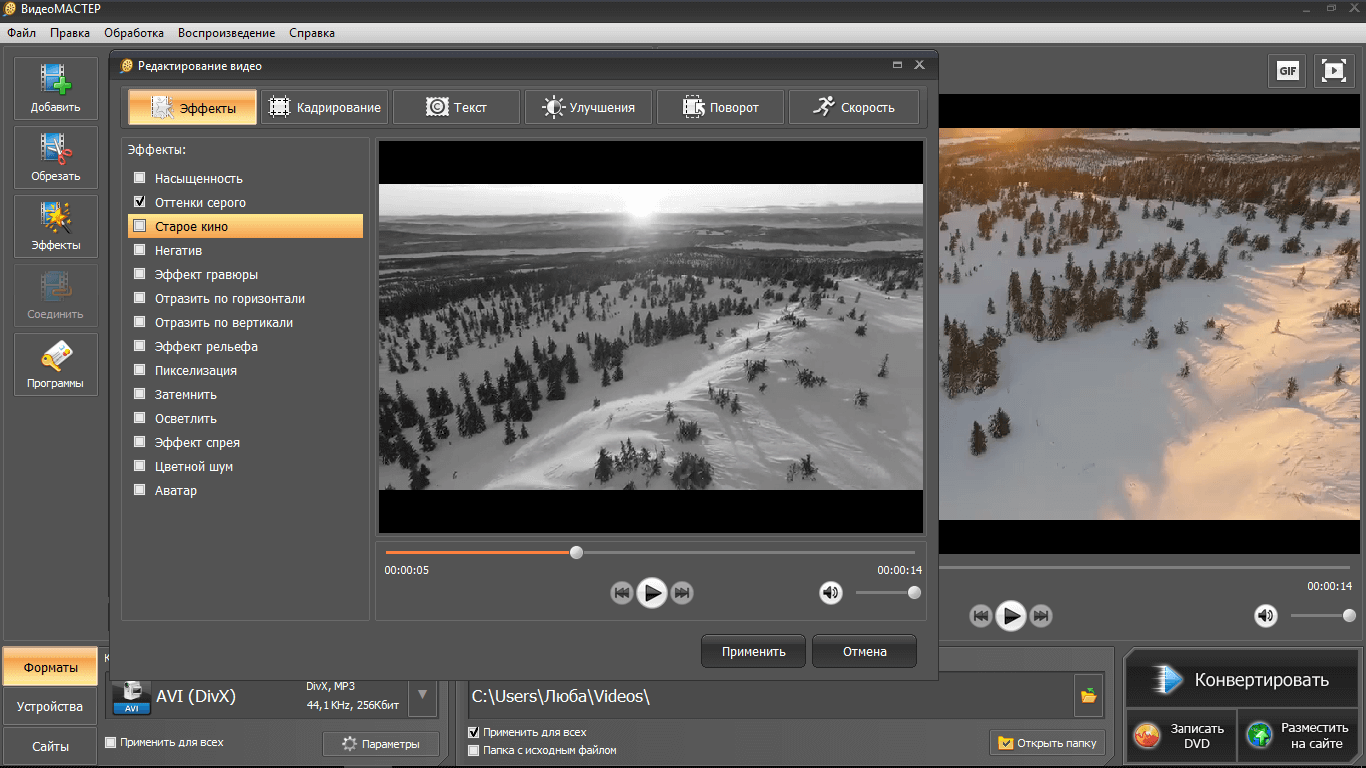
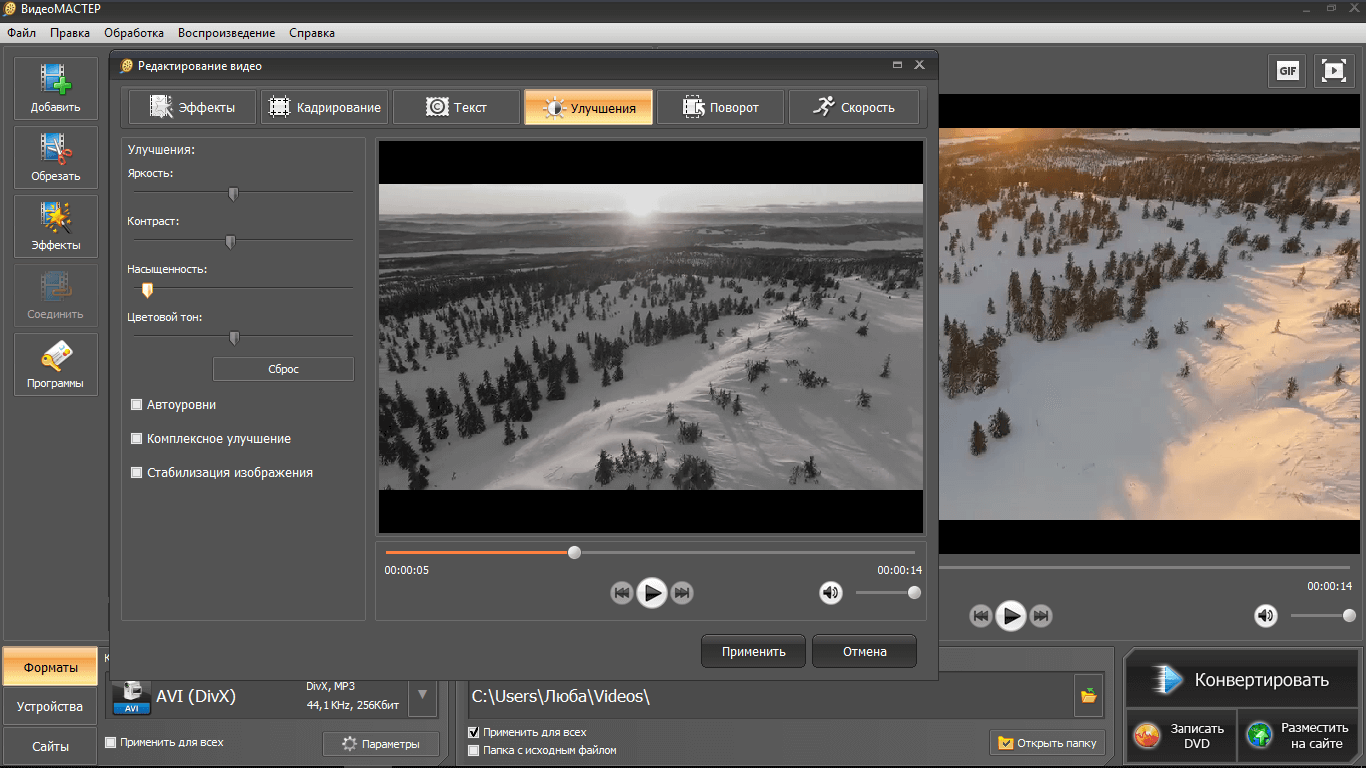
- Выберите вкладку «Эффекты» и активируйте с помощью галочки функцию «Оттенки серого». В этом разделе доступен эффект чб кино. Можно воспользоваться другим способом — перейти в категорию «Улучшения» и свести до минимума параметр «Насыщенность». В результате видеоконтент обесцветится.
- Сохраните полученный файл в любом популярном формате. Программа позволяет сделать нуар видео и подготовить его к размещению в видеохостинге YouTube либо в социальной сети. Для этого необходимо кликнуть «Конвертировать» справа внизу дисплея или с помощью меню установить подходящий формат. В завершении выберите папку, куда загрузится готовый видеоролик.
Другие возможности ВидеоМАСТЕРа
Технические возможности софта позволяют стать автором полноценного видеофильма. Все ограничивается лишь фантазией и мыслями создателей контента. На время стать режиссером помогают следующие функции:
- корректировка скорости;
- добавление gif-анимации;
- использование наглядности — титры, текстовые вкладки, графика;
- обрезка частей ролика/фильма или деление его на серии;
- добавление звука с помощью микрофонной записи или аудио из коллекции ВидеоМАСТЕРа;
- оптимизация картинки посредством изменения яркости, контрастности, насыщенности оттенков.
Конвертер поддерживает около полутысячи кодеков и расширений, что помогает гибко преобразовывать видео и звуковые файлы. Пользователь гарантированно получит желаемый эффект, затратив на это минимум времени.
Чем привлекает черно-белый формат
Существует несколько причин, заставляющих авторов видео постоянно обращаться к обесцвеченному формату. В мире цветного контента это отличный способ обратить на себя внимание и удивить публику. Черно-белые рекламные ролики лучше помогают в продвижении, так как темные оттенки ассоциируются с классикой, то есть с тем, что проверено временем. Люди больше доверяют таким продуктам, считая их аристократичными, качественными и даже элитными.
Лаконичный двухцветный формат заставляет акцентировать внимание на идее видео, не отвлекаясь на яркие детали. При необходимости воссоздать облик прошлого или сделать фильм в стиле эпохи зарождения киноискусства переводу видео в режим черно-белого изображения практически нет альтернативы.

Что получим в итоге
Если вы не знаете, как сделать видео черно-белым, установите программу ВидеоМАСТЕР. Это простой и эффективный помощник, которым сможет пользоваться без затруднений даже начинающий пользователь. Конвертер русифицирован и имеет понятный интерфейс.
Помимо обесцвечивания видео многофункциональный софт позволит разместить титры и добавить эффекты, наложить музыкальное или текстовое сопровождение. Остается проявить воображение, фантазию в воплощении самых смелых и креативных идей.