
Лучшее бесплатное всплывающее приложение для Wix – всплывающие окна при выходе для Wix
Показатель отказов на некоторых веб-сайтах находится на рекордно высоком уровне. В некоторых случаях владельцы сайтов видят между Показатель отказов от 70% до 90%.
Надеемся, вы следите за аналитикой Wix, чтобы видеть, как ведут себя ваши посетители. Если вы наблюдаете больше показателей отказов, чем вам хотелось бы признать, пришло время что-то с этим сделать.
Цель не в том, чтобы попытаться конвертировать каждого посетителя, который заходит на ваш сайт. Это невозможно, тем более, что вы, скорее всего, привлечете несколько плохих семян, которые не подходят для потенциальных клиентов (не говоря уже о клиентах).
Вы хотите их отсеять. Отличный способ сделать это с помощью всплывающие окна с намерением выйти для Викса.
Вы можете использовать их для привлечения потенциальных клиентов от тех, кто заинтересован в том, что вы предлагаете, но не готовы совершить покупку. В процессе вы расширяете свой список адресов электронной почты и, возможно, в дальнейшем снова привлечете их и заставите их вернуться и купить.
Если вы никогда не использовали всплывающие окна с намерением выхода, не волнуйтесь. Мы собираемся рассмотреть основы.
>> Установите всплывающие окна Poptin для Wix
Что такое всплывающие окна с намерением выхода
Возможно, вы новичок в интернет-маркетинге и задаетесь вопросом, как можно использовать всплывающие окна с намерением выхода на пользу своему бизнесу.
Что ж, всплывающие окна с намерением выхода работают именно так: они всплывают, когда посетитель собирается выйти. Они выразили намерение уйти, и это вызвало появление всплывающего окна.
И показанное всплывающее окно запрашивает их имя и адрес электронной почты в обмен на купон, бесплатную загрузку или другую бесплатную услугу, в которой они были бы заинтересованы предоставить свои данные.
Теперь важно научиться эффективно внедрять всплывающие окна о намерении выхода в вашу стратегию.
5 советов по использованию всплывающих окон с намерением выхода Wix для конвертации
Вы создали красивый веб-сайт Wix для своего профессионального бизнеса или услуги. Теперь пришло время начать собирать потенциальных клиентов.
Давайте рассмотрим несколько способов, которыми вы можете это сделать.
1. Предоставьте посетителям доступ к привилегированному контенту или информации.
Один из способов побудить посетителей заполнить всплывающую форму Wix о намерении выйти — сделать предложение, от которого они не смогут отказаться. Всем нравится получать конфиденциальную информацию, особенно если она может принести им пользу.
Например, вы можете предложить бесплатный доступ к тематическому исследованию, показывающему, как ваш продукт или услуга помогли одному или двум клиентам преодолеть препятствия, с которыми сталкивается ваша аудитория.
Скорее всего, они захотят увидеть это, чтобы определить, стоит ли ваш бизнес их времени и денег.
2. Продемонстрируйте новый продукт или услугу
Только что запустили новый продукт? Или, может быть, вы планируете это сделать. В этом случае всплывающее окно Wix с намерением выхода может продемонстрировать это и предоставить им либо скидку с датой истечения срока действия, либо позволить им зарегистрироваться, чтобы получить ранний доступ к продукту после его выпуска.
3. Не позволяйте покупателям бросать свои тележки
Что может быть хуже, чем показатель отказов? Брошенная тележка.
По крайней мере, учитывая показатели отказов, некоторые посетители представляют собой просто неправильную аудиторию. Но когда у вас есть квалифицированный потенциальный клиент, который добавляет товары в свою корзину и уходит, вы упускаете потенциального долгосрочного клиента.
Чтобы предотвратить это, вы можете использовать всплывающие окна Wix о намерении выхода, чтобы поймать этих покупателей, прежде чем они уйдут. Например, вы можете предложить скидку, чтобы завершить заказ сейчас.
Конечно, они должны предоставить вам свой адрес электронной почты, чтобы получить код. Затем, если они не выполнят задание, вы всегда можете отправить им электронное письмо с напоминанием о необходимости вернуться.
4. Используйте привлекательный, но удобный дизайн
Дизайн всплывающего окна Wix должен привлекать внимание посетителей. Но это также должно позволить им решить уйти.
Некоторые неряшливые владельцы сайтов Wix пытаются заставить посетителей зарегистрироваться, делая кнопку X невидимой.
В ваших всплывающих окнах Wix должна быть кнопка выхода, которая одновременно видна и легко нажимается, особенно для пользователей смартфонов с большими большими пальцами.
5. Сделайте призыв к действию заметным
Самой привлекательной частью всплывающего окна должно быть ваше предложение и призыв к действию. Вы можете протестировать разные призывы к действию.
Например, вы можете попросить посетителя подписаться на вашу рассылку по электронной почте, чтобы получать бесплатные советы и эксклюзивные предложения. Или вы можете попросить их загрузить бесплатное руководство с ответами на актуальные вопросы, которые могут у них возникнуть (на основе ваших знаний о ваших клиентах).
Какой плагин всплывающих окон для Wix лучший?
Итак, вы понимаете, что такое всплывающие окна с намерением выхода и некоторые рекомендации по их использованию. Теперь пришло время определить, какой плагин вам следует использовать, чтобы применить эти советы.
Poptin становится все более популярным инструментом благодаря простоте использования, качеству и эффективности.
Создавайте профессиональные всплывающие окна для Wix без навыков программирования
Одной из лучших особенностей Poptin является редактор с возможностью перетаскивания. Это означает, что вам не нужны знания кодирования, чтобы запустить всплывающее окно.
Для большинства создание и публикация всплывающего окна Wix с намерением выхода занимает три минуты. Не так уж много платформ могут похвастаться тем же.
Кроме того, он поставляется с полностью настраиваемыми шаблонами, поэтому вы можете создавать их по своему усмотрению.
Сплит-тестирование всплывающих окон с намерением выхода
Вы не будете знать, как улучшить свои кампании, если не поймете, почему они неэффективны. Один из быстрых способов это выяснить — использовать A/B-тестирование.
В Poptin вы можете создавать кампании A/B, чтобы увидеть, какие всплывающие окна работают лучше всего. Просто выключите заголовок, текст или предложение, чтобы увидеть, какое из них принесет наилучшие результаты.
Некоторые из вещей, на которые вы хотите обратить внимание, — это взаимодействия, время и триггеры. Вы можете все настроить и внести необходимые изменения для улучшения своих кампаний.
Целевые аудитории с расширенными функциями

Ваши всплывающие окна с намерением выхода эффективны настолько, насколько эффективна ваша стратегия. И сложно разработать надежную стратегию без персонализации и таргетинга.
Чем более целенаправленными будут ваши всплывающие окна Wix, тем выше вероятность конверсии посетителей. Например, вы можете создавать всплывающие окна, которые появляются в определенное время или дни недели.
Это работает, если вы знаете, что определенная аудитория посещает ваш сайт по пятницам, а другая группа посещает его в другой день. Вы можете настроить его так, чтобы в эти дни отображались два отдельных всплывающих окна.
Другие расширенные параметры, которые вы можете выбрать, включают показ всплывающих окон на определенных веб-страницах, показ всплывающих окон Wix только постоянным или новым посетителям, управление частотой всплывающих окон для каждого посетителя и многое другое.
Интегрируйте свою любимую электронную почту и CRM-системы
Если вы сосредоточены на улучшении отношений со своими клиентами и расширении списка адресов электронной почты, то, скорее всего, у вас есть один или несколько инструментов, которые вы используете для достижения этой цели.
Хорошей новостью является то, что Poptin интегрируется со многими из них, что делает ваш стек MarTech более эффективным.
Некоторые из платформ, с которыми синхронизируется Poptin, включают Zapier, Pipedrive, Constant Contact, HubSpot, MailChimp и GetResponse.
Интеграция происходит быстро и легко, поэтому вы можете сразу приступить к работе.
Лучшие практики использования всплывающих окон с намерением выхода
Прежде чем вы начнете создавать всплывающие окна с намерением выхода, мы хотим поделиться еще несколькими рекомендациями, которых следует придерживаться.
Делайте ваши всплывающие формы короткими
Последнее, что хотят сделать посетители, когда пытаются уйти, — это заполнить длинную форму. В идеале ваша всплывающая форма должна иметь как можно меньше полей.
Поэтому сосредоточьтесь только на сборе необходимой вам информации. Вот почему большинство всплывающих форм имеют только два поля — имя и адрес электронной почты.
Однако вы можете пойти дальше и попросить их установить флажки. Например, чтобы выбрать, о каких темах им интересно узнать через вашу рассылку.
Вы можете использовать эти данные, чтобы узнать больше о своей аудитории и о том, как лучше всего сегментировать ваши маркетинговые кампании по электронной почте.
Предлагайте несколько ответов
Идея состоит в том, чтобы привлечь вашу аудиторию всплывающим окном с намерением выхода. Вы можете сделать это, задав им вопрос, на который они смогут ответить.
Например, если они подписываются на вашу рассылку по электронной почте, вы можете спросить, мужчина это или женщина. Вы можете сегментировать их и отправлять контент, который им больше всего подходит.
Начните создавать всплывающие окна с намерением выхода
Вам достаточно спланировать предложение и текст для всплывающих кампаний. Зачем увеличивать свою рабочую нагрузку, выбирая платформу, требующую значительного обучения?
Вместо этого вы можете используйте Поптин. Вы должны написать свой текст, перетащить свой дизайн и нажать «Опубликовать», и ваша кампания готова к работе!
Начать работу с Приложение Poptin для Wix бесплатно сегодня и убедитесь, как легко создать всплывающую кампанию с высокой конверсией!
Сафия Ланье
Сафия Ланье — автор B2B-контента для Poptin. Большую часть своего времени она посвящает исследованиям и написанию статей на темы, связанные с SaaS и цифровым маркетингом. Она любит долгие ночи исследовать свою нишу, общаться с профессионалами-единомышленниками и перекусывать последними домашними веганскими угощениями.
Редактор Wix: Как настроить изображения на открытие во всплывающем окне?
Вы можете войти в режим увеличения изображения при нажатии на него.
Для того, чтобы увеличить фото:
- Нажмите на изображение.
- Нажмите на иконку Настройки.
- Нажмите на выпадающее меню под При нажатии:
- Выберите Открываются в окне.
Совет:
если вы добавите подсказку к вашему изображению, оно будет появляться во всплывающем окне.
Конструктор сайтов Тильда в 2022 году – преимущества и недостатки
Tilda – это сервис для создания сайтов, лендингов, который на заре своего существования позиционировался как ресурс для творческих людей – журналистов, писателей и создателей контента. Со временем в целях охвата более широкой и более платежеспособной аудитории компания несколько видоизменила инструменты и возможности сервиса, чтобы привлечь дизайнеров, блогеров, маркетологов и пр.
Учитывая, что этот сервис у многих на слуху, мы решили проверить, насколько он конкурентоспособен на сегодняшний день. В частности, можно ли реально использовать тариф Free для создания и запуска персонального сайта, который станет вашей визитной карточкой в условиях пандемии и тотального перехода всех участников рынка в онлайн?
Мы сравним возможности бесплатного тарифа Tilda с новым бесплатным тарифом GetResponse. Результаты могут вас удивить! Оставайтесь с нами!
Если верить Tilda, с ее помощью вы можете создавать следующие типы сайтов:
- сайт для бизнеса
- лендинги и простые визитки
- небольшие интернет-магазины
- портфолио
- презентации
- корпоративный блог
Конструктор сайтов Тильда – Тарифы
После регистрации вы по умолчанию оказываетесь на бесплатном тарифе Free.
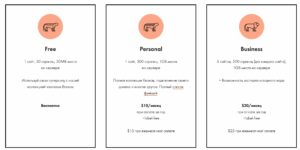
Давайте пройдемся по всем тарифным планам и разберемся, чем они отличаются друг от друга.
Free
Как следует из названия, он не предусматривает ежемесячной оплаты, но при этом содержит некоторые ограничения. Например, вы можете создать только 1 сайт, включающий не более 50 страниц, а хранилище не превышает 50 Мб. Согласитесь, 50 Мб недостаточно для полноценного многостраничного интернет-магазина с галереей товаров и интеграцией платежных сервисов.
Поэтому для нормального функционирования сайта придется перейти на платный тариф.
Personal
Если верить названию, подходит для индивидуальных предпринимателей, фрилансеров, блогеров и просто лиц, которые создают и публикуют контент.
Вы можете создать 1 сайт, состоящий из не более чем 500 страниц. На сервере вам предоставляется 1 Gb места.
Также в конструкторе сайта вы получаете доступ к полной коллекции блоков, из которых строится сайт, возможность подключить свой домен и др.
Стоимость 15$ в месяц. При оплате на год сервис отключает свой фирменный лейбл.
Business
Тариф для профессиональных компаний.
Вы можете создать до 5 сайтов, состоящих из не более чем 500 страниц каждый. На сервере доступно 1 Gb места для хранения. Возможность экспорта сайта.
Стоимость 25$ в месяц. При оплате на год сервис отключает свой фирменный лейбл.
Внимание. На тарифе Free есть возможность активировать тариф Personal на 2 недели для бесплатного тестирования функций.
Чтобы более полно осветить возможности конструктора сайтов, мы воспользовались этой возможностью и перешли на Personal бесплатно.
Конструктор сайта Тильда – Создание сайта
Нам открывается коллекция готовых шаблонов страниц (более 200 экземпляров), которая отсортирована по категориям сайта, например: Бизнес, Магазин, Событие, Блог, Контакты, Анкета. Особняком стоит раздел Z – Zero Block – здесь находятся шаблоны, созданные в Zero Block. Они отличаются от остальных сложной версткой, нестандартной структурой, рассчитаны на продвинутых пользователей Tilda.
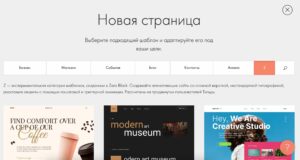
Каждый шаблон сопровождается кратким описанием, для каких целей его можно использовать. При наведении курсора шаблон прокручивается до конца страницы для большей наглядности.
Каждый шаблон является полностью завершенным продуктом и может функционировать даже без каких-то изменений с вашей стороны. У него правильная структура, поэтому он будет хорошо индексироваться поисковиками и отображаться в поисковой выдаче.
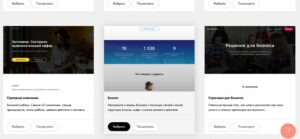
Судя по ассортименту шаблонов, Тильда конструктор отдает предпочтение красочным одностраничникам, поскольку они наиболее востребованы и коммерчески выгодны. Но если вы желаете создать многостраничный сайт, то функционал Tilda позволяет вам сделать это.
Итак, мы выбрали шаблон и попадаем в визуальный конструктор для дальнейшего форматирования элементов сайта.

Дизайн конструктора минималистичный: кнопки с инструментами появляются только при наведении курсора в определенные места на рабочем поле. За счет этого достигается эффект присутствия на реальном сайте, а не его симуляции в редакторе.
Шаблон состоит из горизонтальных блоков на всю ширину страницы, которые следуют один за одним по мере прокручивания страницы. Соответственно работа ведется в пределах этих горизонтальных блоков.
В верхнем левом углу расположены три кнопки: первая CR02 – номер обложки, которая была использована в данном конкретном сайте, Настройки и Контент.
Настройки – вы можете изменять следующие параметры обложки: горизонтальное и вертикальное выравнивание, эффекты при прокручивании, цвет, типографику, анимацию, фоновое изображение и пр.
Контент – здесь вы редактируете текст обложки.
Страницы сайта состоят из блоков, и мы можем выполнять с ними различные действия: добавлять новые, удалять, копировать, менять местами. Для этого имеется панель форматирования в верхнем правом углу блока. Все иконки подписаны, поэтому можете не беспокоиться, что запутаетесь в назначении той или иной кнопки.
Чтобы добавить блок, нужно навести курсор на границу между блоками и нажать на знак «+». Нам открывается боковое меню со списком доступных блоков (более 500 экземпляров), например, Галерея, Текст, Кнопка, Обложка, О проекте, Заголовок, Колонки, Разделитель, Меню и пр.
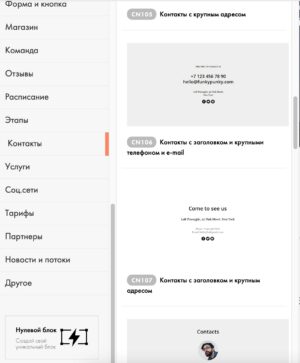
Есть также Нулевой блок (Zero Block), работать с которым рекомендуется профессиональным пользователям, которые смогут разобраться в продвинутых настройках.
Каждый тип блока включает в себя несколько вариантов оформления и дизайна, поэтому вы точно выберете то, что подходит именно вам.
Каждая версия блоков имеет свой порядковый номер (например, BF302), чтобы вы не потеряли понравившийся элемент.
Помимо манипуляций с целыми блоками вы можете редактировать элементы внутри них. Например, если это текст – при нажатии курсора на эту часть блока вверху появится лента с инструментами, если это картинка – при нажатии курсора появится всплывающее окно с предложением выбрать / загрузить другое изображение.
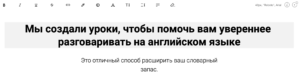
Все операции интуитивны, платформа буквально угадывает ваши желания. Добавим сюда плавность движений и общее эстетическое удовольствие от пользования сервисом.
Конструктор Tilda – общие настройки сайта
Итак, допустим мы закончили редактирование сайта и сохранили его в главной панели управления.
При желании вы можете добавлять другие страницы и отдельно управлять ими.
Если нажать на сайт в панели управления, мы попадаем в раздел Настройки сайта. Здесь содержатся следующие параметры:
Главное – вы задаете название сайта, выбираете субдомен на Tilda.
Шрифты и цвета – вы выбираете шрифт из списка, задаете размер, цвет, насыщенность текста.
Главная страница – вы выбираете, какая страница будет по умолчанию главной и будет открываться при переходе на сайт.
Домен – вы подключаете домен (можно купить персональный домен у сторонних регистраторов).
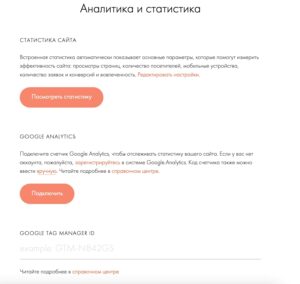
Аналитика – вы получаете доступ к внутренней статистике сайта, а также к данным Google Аналитика, Менеджер тегов Google, Яндекс.Метрика, Пиксель Facebook и VK и пр.
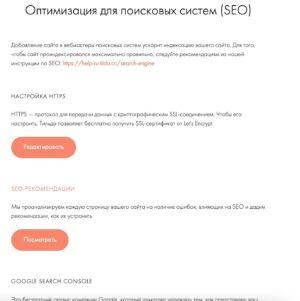
SEO – вы добавляете сайт в вебмастеры поисковых систем для ускорения индексации. Кроме того, вы можете воспользоваться SEO-рекомендациями сервиса Tilda и сторонних продуктов, например, Google, где ваш сайт проанализируют на предмет поисковой оптимизации и подскажут, какие области нуждаются в улучшении.
Экспорт – вы экспортируете сайт. Эта возможность доступна только на тарифе Business.
Формы – вы добавляете формы захвата контактных данных клиентов. Доступны несколько категорий форм, например, для CRM-систем, email-рассылок и пр.
Платежные системы – вы подключаете различные платежные сервисы, например, Сбербанк, Альфа-банк, Робокасса и пр.
Шапка и подвал – если у вас предусмотрены блоки, которые будут повторяться на всех страницах сайта, то вы можете вынести их в этот раздел, чтобы в дальнейшем они по умолчанию появлялись на всех страницах создаваемых сайтов.
Действия – вы можете передать сайт на другой аккаунт или удалить его.
Ограничить доступ – вы можете ограничить доступ к материалам сайта, установив логин и пароль, либо разрешить просмотр сайта лишь с определенных IP-адресов.
Личный кабинет – вы создаете закрытую часть сайта для управления клиентами.
Сотрудники – вы можете предоставить доступ к управлению сайтом другим сотрудникам.
Еще – здесь вы настроите фавикон, отключите лейбл Tilda (только при оплате тарифа на год), выберете дизайн страницы 404, язык сайта, пользовательские CSS-стили и пр.
Сайты Tilda можно подключить к следующим сервисам рассылок: GetResponse, Mailchimp, MailerLite, SendGrid, SendinBlue, SendPulse, UniSender.
Помимо этого для каждой страницы есть упрощенные настройки, где вы можете задать заголовок, описание и адрес страницы, выбрать бейджик, отображение в соцсетях, отображение в поисковой выдаче и пр.
Если вы хотите получить по-настоящему эксклюзивный сайт, то на Tilda у вас есть возможность обратиться к услугам дизайнеров-фрилансеров, которые сделают все за вас. Конструктор сайта Tilda при этом предупреждает, что не несет ответственность за действия исполнителей, и сотрудничаете вы с ними на свой страх и риск. Для того чтобы заказать услугу, вы должны написать бриф и опубликовать его в системе. Если вы дизайнер сайтов, то можете разместить на Tilda свое портфолио.
Бесплатный конструктор сайтов Тильда – CRM
Если у вас, например, интернет-магазин, то вам не обойтись без программы для коммуникации с клиентами и отслеживания лидов. В Tilda есть возможность подключить CRM-систему.
Контакты добавляются в список, после чего вы попадаете в главную панель управления контактами. Лиды могут быть представлены в виде списка или в виде карточек, которые можно перетаскивать из одной колонки в другую по мере продвижения лида к конверсии.
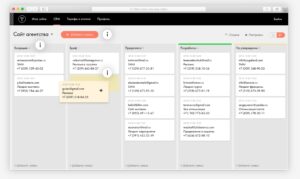
Все заявки обрабатываются CRM-системой автоматически, данные об источнике перехода, посещенных страницах и пр. собираются и презентуются в панели.
В настройках вы можете указать, какие поля с информацией будут отображаться для каждого контакта (например, email, имя, телефон, валюта и пр.), добавлять этап, на котором находится контакт, подключать к работе других сотрудников компании, делать экспорт данных и пр.
Какие CRM-системы можно подключить к Tilda – Tilda, AmoCRM, Bitrix24, MegaPlan, Pipedrive, HubSpot, ZohoCRM, Salesforce, Monday.
Вернемся к интернет-магазинам. Какой функционал ecommerce можно подключить в редакторе сайта?
Корзина, варианты товара (например, размеры, цвета и пр.), фильтр товаров по параметрам, поиск и сортировка, красивые карточки товаров, презентующие их с лучшей стороны, промокоды, статистика магазина, SEO-настройки и пр.
Конструктор Тильда – создание email-рассылок
На бесплатном тарифе Free нет доступа к этому функционалу. Пользоваться им могут лишь владельцы платных тарифов.
В коллекции Tilda всего 11 шаблонов писем, каждый из которых содержит название и краткое описание (например, Приветствие – короткое письмо с крупным заголовком, атмосферной фотографией и кнопкой перехода по ссылке), которое подсказывает, для каких целей можно использовать тот или иной шаблон.
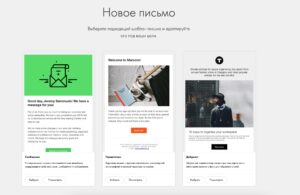
Конструктор писем создан по подобию конструктора сайтов.
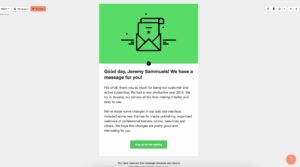
Письмо состоит из горизонтальных блоков, которыми можно управлять с помощью кнопок в верхнем правом углу рабочего поля: добавлять, удалять, дублировать, менять местами.
В левом верхнем углу кнопка Настройки, Контент. В настройках вы можете изменить размер изображения, цвет фона, отступы, а в разделе Контент – вы работаете с содержимым блока. Если это текст, редактируете его, если изображение – можете загрузить новое.
Помимо этого, при нажатии курсором на конкретный элемент открывается дополнительная панель редактирования.
Блоки можно добавить, нажав на знак «+» между границами блоков. Из каких блоков может состоять письмо?
- Письмо – деление на следующие подблоки: Заголовок, Текст, Изображение, Кнопка и пр.
- Шапка – различные варианты оформления шапки письма, например, с описанием и логотипом, с двумя логотипами и пр.
- Карточки – деление на следующие подблоки: Карточка с кнопкой, Карточка с ссылками, Карточка со ссылкой в две колонки и пр.
- Подвал – различные варианты оформления подвала, например, с заголовком и описанием, с кнопками соцсетей, с логотипом и пр.
Как и в случае с конструктором сайтов, каждый вариант блока имеет свой идентификационный номер, поэтому вы точно не потеряете понравившийся экземпляр.
После завершения редактирования письма вы переходите к настройкам рассылки. Параметры настройки практически идентичны параметрам настройки сайта. Также есть возможность настроить отображение рассылки в соцсетях.
Конструктор сайтов Tilda – плюсы и минусы
| Плюсы | Минусы |
| Визуальная привлекательность платформы |
Блочный конструктор сайтов с подробными настройками и богатой коллекцией шаблонов сайта и блоков
Хорошие возможности аналитики и SEO-оптимизации
Интеграции со сторонними сервисами
Лейбл Tilda отключается только при покупке платного тарифа сразу на год
Бесплатный тариф Free от Tilda – стоит ли его выбирать?
Вы уже знаете, что GetResponse сделали релиз совершенно нового и полностью бесплатного тарифа Free, где компании, желающие выйти в онлайн, могут создать и опубликовать сайт, запускать email-рассылки и пользоваться некоторыми другими маркетинговыми инструментами.
Больше о тарифах GetResponse:
- Бесплатный или платный – какой тариф GetResponse лучше для вас
- Новый бесплатный тариф Free от GetResponse
Учитывая это нововведение, мы решили сравнить привлекательность бесплатных тарифов Tilda и GetResponse и для наглядности представим характеристики в виде таблицы.
| Tilda Free | GetResponse Free | |
| Количество сайтов | 1 сайт, 50 страниц, 50 Мб на сервере | 1 сайт, 10 страниц, 5 Гб на сервере в месяц |
| SEO-настройки | Да | Да |
| Персональный домен | Нет (только на платном тарифе) | Да |
| SSL-сертификат | Да | Да |
| Формы регистрации | Да | Да |
| Google Аналитика | Да | Да |
| Использование ИИ в редакторе для создания цветовой палитры на основании любого стороннего сайта | Нет | Да |
| Email-рассылки и другие инструменты маркетинга | Нет (только на платных тарифах) | Да |
Несмотря на то, что в бесплатном тарифе конструктора Tilda вам разрешается создать сайт, насчитывающий до 50 страниц, размер хранилища 50 Мб делает невозможным не то что функционирование, но даже добавление всех заявленных страниц с анимацией, качественной графикой и другими визуальными элементами. 5 Гб в GetResponse выглядят более реалистично, хотя платформа разрешает создать сайт размером до 10 страниц.
Еще одно отличие бесплатных аккаунтов Tilda и GetResponse – возможность подключить персональный домен в GetResponse без дополнительных оплат. Этим GetResponse выгодно выделяется на фоне коллег по отрасли, поскольку абсолютное большинство других платформ не позволяет бесплатно подключать собственный домен, а сайт без персонального имени не внушает доверия, выглядит несолидно и портит общее впечатление о фирме.

Что касается настроек сайта, например, SEO-оптимизация, аналитика, здесь обе платформы можно похвалить за наличие хорошего функционала.
В отличие от Tilda, конструктор сайтов GetResponse с встроенным искусственным интеллектом может скопировать цветовую схему из любого стороннего сайта и воссоздать шаблон, который будет похож на понравившийся вам сайт, при этом он не будет похож на оригинал. Искусственный интеллект конструктора на основе наводящих вопросов и ваших ответов на них подбирает шаблон, который удачно впишется в специфику вашего бизнеса. Вам останется лишь внести точечные изменения дизайна на свой вкус и добавить текст.
Также в GetResponse в бесплатном тарифе вы получаете доступ к email-рассылкам и базовым инструментам email-маркетинга. Вы можете выбирать шаблон в большой библиотеке, насчитывающей сотни экземпляров (а не 11, как у Tilda), редактировать его в понятном drag-and-drop редакторе, запускать отправку определенным категориям клиентов (в бесплатном тарифе Free вы можете собирать базу до 500 контактов).
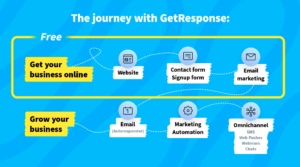
При выборе платформы вы должны отталкиваться прежде всего от своих приоритетов. Конструктор Tilda делает ставку на визуальные элементы сайта, красоту и эстетичность продукта, а GetResponse, в свою очередь, может предложить больше возможностей для эффективного функционирования сайта (собственный домен, 5 Гб хранилище, дополнительные инструменты маркетинга в пакете).
Дисклеймер. Данное сравнение актуально на 15.10.2021. Мы делаем все возможное, чтобы предоставить самые актуальные данные, которые мы постоянно обновляем. Подробнее с предложением нашим и конкуренции вы можете ознакомиться в соответствующих разделах на официальных сайтах либо же связаться с поддержкой компаний.
Подписывайся и получай эксклюзивные советы
GetResponse S.A. необходимы эти данные для предоставления материалов. Подробнее можно ознакомиться в Политике Конфиденциальности.
Юлия Канаш
Автор и певодчик статей в GetResponse. Острый глаз, который заметит каждую опечатку на блоге. Профессиональный переводчик с более чем 10-летним опытом. Более 3 лет работает в GetResponse, автор или переводчик более 100 статей. Свободное время любит проводить с семьей в путешествиях.
Промоблок в виджете онлайн-записи
Промоблок — новый инструмент коммуникации с пользователями. С его помощью клиенты гарантированно обратят внимание на ваши акции и специальные предложения. Благодаря гибким настройкам текста и ссылок промоблок можно адаптировать под любые ваши задачи.
Используйте этот инструмент, чтобы:
- Рассказать о специальных предложениях.
- Напомнить, что нужно сделать перед визитом.
- Пригласить подписаться на ваши соцсети и т.д.
Важно
- Подключение доступно только для новой версии виджета.
- Размещенные вами баннеры будут отображаться на всех виджетах филиала.
- На одном экране можно разместить только один промоблок.
- Промоблок теперь также доступен для отображения и в мобильном приложении YPLACES.
Подключение для всех компаний — бесплатно.
Настройка интеграции
1. В YCLIENTS перейдите в раздел «Интеграции» > «Лояльность» и выберите приложение «Промоблок в виджете онлайн-записи».
2. На открывшейся странице нажмите кнопку «Подключить».
3. Настройте промоблок:
- Добавьте основной текст для промоблока — расскажите об акции, скидке и другой важной информации, которая поможет клиенту записаться.
Максимальное количество символов — 50. - Добавьте изображение, подробное описание и ведите пользователя на сайт по нажатию кнопки.
Максимальный размер файла изображения — 12 мб, рекомендуемый размер изображения — 750 x 308 px, максимальное количество символов описания — 220, максимальное количество символов текста кнопки со ссылкой — 20. - Выберите место размещения в форме онлайн-записи, где вы хотите отображать промоблок: экран меню, выбор услуг, выбор сотрудников, экран успешной записи. Можно выбрать как одно место, так и все одновременно. Если вы создадите несколько промоблоков, то на одном экране будет отображаться только один промоблок.
Для коротких информационных сообщений вы можете сделать промоблок некликабельным баннером из одной фразы. Для этого укажите только заголовок промоблока и не заполняйте остальные поля.
Для акций с описанием условий вы можете сделать кликабельный промоблок. При нажатии на промоблок клиент увидит всплывающее окно с описанием, изображением и кнопкой. Для этого укажите заголовок, описание и загрузите изображение. Если нужно, добавьте ссылку для перехода на сайт, в соцсети или на виджет онлайн-записи.
4. Нажмите на кнопку «Добавить».
После на вкладке «Настройки» появится список созданных промоблоков, их можно редактировать и удалять. Также можно добавить новый промоблок через кнопку «Добавить промоблок».
Чтобы отключить интеграцию, перейдите в приложение «Промоблок в виджете онлайн-записи» и нажмите кнопку «Отключить».
Примечания
- Цвет промоблока — это основной цвет вашей формы онлайн-записи. Для изменения этого цвета перейдите в раздел «Онлайн-Запись» > «Формы онлайн-записи». Откройте настройки нужной формы онлайн-записи и измените основной цвет на вкладке «Дизайн». Подробнее о настройке дизайна виджета онлайн-записи читайте здесь.
- Чтобы отслеживать эффективность своего промо, вы можете подключить аналитику для онлайн-записи (например, Яндекс.Метрика или Google Аналитика). Добавьте в подключенный счетчик цель с идентификатором clicked_promo_link. После этого вы будете видеть в вашей системе аналитике клики по промо.
- Для подключения интеграции у сотрудника должно быть право доступа на управление правами пользователя и право редактирования онлайн-записи.