
Снятие защиты с документа Word
Довольно часто важные документы, созданные в редакторе Microsoft Word, дополнительно защищаются с помощью пароля. В таких случаях другой пользователь не может изменить текст, не зная секретного кода. В этой статье мы расскажем, как снять защиту в Word и обойти это ограничение. Указанный ниже метод работает во всех версиях программы и в документах с расширением doc и docx.
Пошаговая инструкция:
- Запустить Word и выполнить команду «Файл/Открыть» либо нажать на соответствующую иконку на панели управления.
- Выделить документ, с которого следует снять защиту и открыть его в программе.
- Выполнить сохранение командой «Сохранить как», выбрав веб-страницу в разделе тип файла и нажав «Ок».
- Чтобы просмотреть сохраненный документ, кликните по нему правой кнопкой мышки и выберите пункт «Открыть с помощью». В появившемся списке необходимо найти программу Notepad (если же таковой нет, следует её установить).
- При помощи команды «Поиск по» найдите тэг «w:UnprotectPassword». Перед ним вы увидите сочетание из разных символов – это и есть пароль. Скопируйте его в буфер обмена и используйте код при запуске документа.
И еще один вариант, который поможет снять защиту в Word:
- Сохраните файл в формате docx, после – мышкой вызовите контекстное меню и выберите команду «Переименовать». Указанное расширение смените на ZIP.
- Откройте архив и выделите settings.xml, кликните по кнопке «Извлечь».
- Данный файл необходимо открыть при помощи Word и найти в нем тег «w:documentProtection …/» и удалить его.
- Замените файл в архиве на новый измененный и снова переименуйте ZIP в docx.
- Попробуйте заново открыть файл и вы увидите, что защита исчезла.
Ответы на другие вопросы:
Снять защиту с Ворд онлайн
Это бесплатное приложение предназначено для снятия защиты паролем с Ворд документов. Если у вас есть Word файл, защищенный паролем, и вы хотите удалить пароль, чтобы доступ к содержимому больше не ограничивался, используйте приложение Word Password Remover. Обратите внимание, что это ни в коем случае не инструмент для взлома Ворд. Это не поможет вам подобрать Word пароль или узнать его каким-либо другим способом. Вы можете снять защиту Word, только если знаете пароль.
Удалить Word пароль онлайн
Чтобы снять защиту паролем с Word документа, загрузите Ворд файл и введите пароль, установленный для ограничения доступа. Если пароль совпадает, то Ворд документ будет разблокирован и все ограничения будут сняты. Сразу после этого вы можете сохранить разблокированный Ворд документ обратно на свое устройство. У вас также есть возможность сохранить незащищенный Word файл в другом формате.
Все ваши файлы и пароли в полной безопасности. Безопасность пользовательских данных является нашим главным приоритетом.
Как разблокировать защищенные Ворд
- Загрузите защищенный Ворд документ, чтобы разблокировать его паролем.
- Укажите пароль и нажмите кнопку ‘РАЗБЛОКИРОВАТЬ’, чтобы снять защиту с Ворд.
- Загрузите разблокированный Ворд для просмотра или отправьте ссылку по электронной почте.
- Выходные файлы будут удалены с наших серверов через 24 часа, а ссылки для скачивания перестанут работать.

Другие поддерживаемые форматы документов
Вы можете разблокировать документ в других форматах. См. список ниже.
Как отключить защиту от редактирования документа в Microsoft Word
Недавно помогал одному знакомому отредактировать защищённый паролем документ Microsoft Word. Такой вид защиты не позволяет внести изменения в содержимое файла без ввода пароля, который заботливо поставил владелец. В моём случае человек сам запаролил документ и …. забыл пароль. Да, такие встречаются. Ну и что делать в данном случае? На самом деле всё решается очень просто ибо уровень безопасности при такой защите стремится к нулю. Снять защиту от редактирования документа Word в формате rtf, doc или docx достаточно просто. Причём не нужно никаких посторонних программ — всё делается в том же самом Microsoft Office. Сейчас я покажу как!
Как снять защиту от редактирования документа Word
Итак, самый простой способ снять пароль с документа Word заключается а том, чтобы вытащить его содержимое в другой файл. Запускаем редактор и создаём новый документ через меню или нажав комбинацию клавиш Ctrl + N.
Затем — откройте в главном меню вкладку «Вставка»:
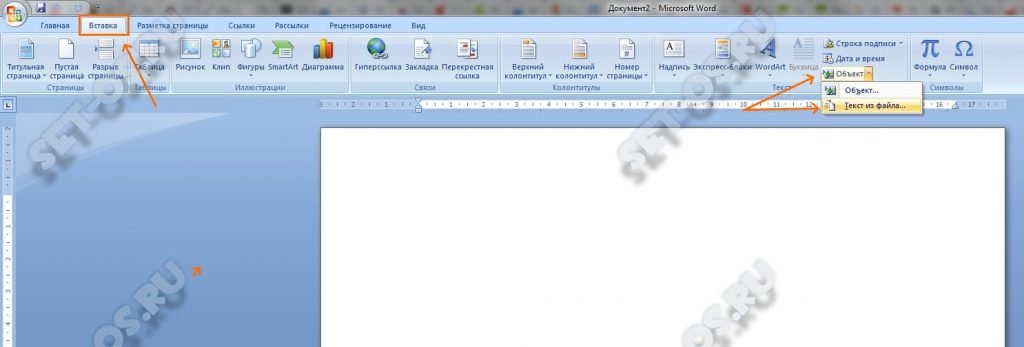
Там будет область «Текст», в которой будет выпадающий список «Объект». Выбрав его откроете меню, в котором надо выбрать пункт меню «Текст из файла».
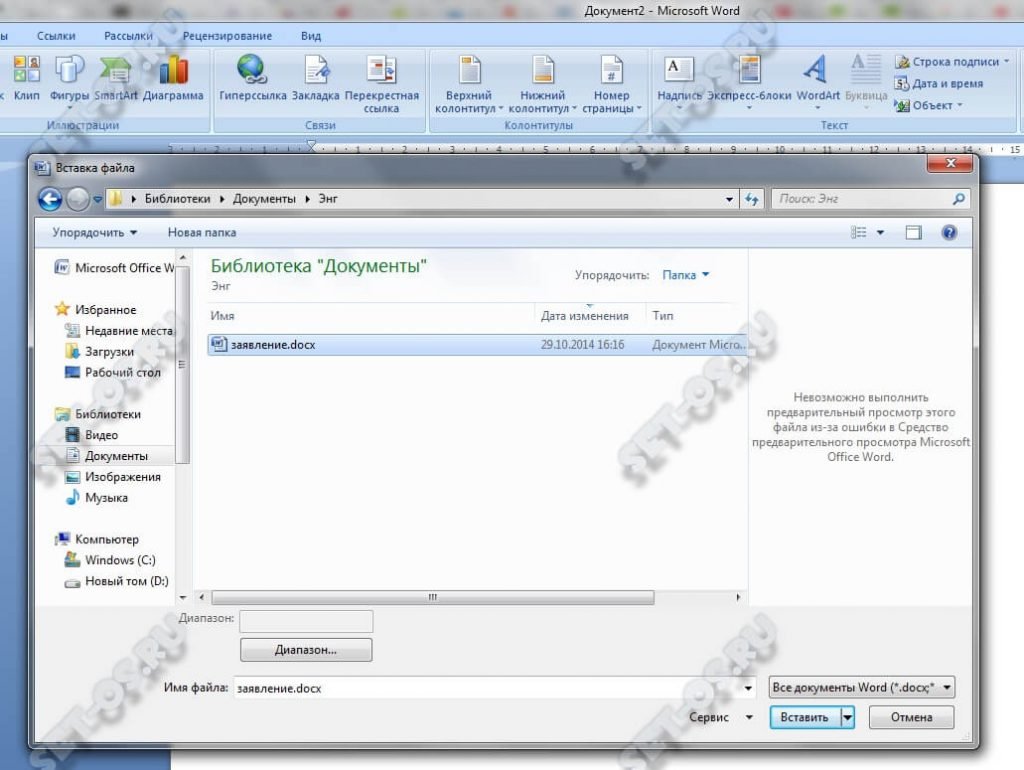
Дальше появится окно, где надо указать документ Word, снять защиту с которого мы хотим и нажать кнопку «Вставить».
Теперь остаётся лишь сохранить документ в нужном нам формате и всё! Пара кликов мыши и не нужно никаких дополнительных утилит.
Примечание: Кстати, в Интернет ходит способ как снять пароль с документа Ворд через сохранение его в формате HTML. Я его пробовал и он не помог мне отключить защиту редактирования. Поэтому я считаю его нерабочим.
Разрешение изменения части защищенного документа
Документ можно пометить как доступный только для чтения, но при этом разрешить внесение изменений в отдельные его части.
Такие части со снятыми ограничениями можно сделать доступными для любого пользователя, открывающего документ, либо можно предоставить разрешение на изменение этих частей документа отдельным пользователям.
Защита документа и пометка частей, в которых разрешены изменения
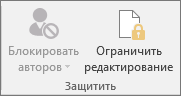
- На вкладке Рецензирование в группе Защитить выберите команду Ограничить редактирование.
- В области Ограничения на редактирование установите флажок Разрешить только указанный способ редактирования документа.
- В списке ограничений на редактирование выберите пункт Только чтение.
- Выделите часть документа, в которой будут разрешены изменения. Например, выберите группу абзацев, заголовок, предложение или слово.
Совет: Чтобы выбрать за один раз несколько частей документа, выберите нужную часть, а затем при нажатой клавише CTRL выберите остальные.
- Чтобы разрешить любому пользователю, открывшему документ, изменять выбранную часть, в списке Группы установите флажок Все.
- Чтобы разрешить редактирование выбранной части только некоторым людям, щелкните Другие пользователи, а затем введите имена пользователей. Если вы хотите иметь возможность редактировать эту часть документа, укажите свое имя. Разделите имена точкой с запятой.
Важно: Если вы планируете защитить документ с помощью проверки подлинности пользователей вместо защиты с помощью пароля, необходимо ввести для имен пользователей адреса электронной почты.
Примечание: При выборе нескольких пользователей их имена добавляются в качестве элементов в поле Группы, так что их можно быстро выбрать снова.
Примечание: С помощью этого параметра вы можете дать другим пользователям возможность работать с вашим документом.
Примечание: Зашифровав документ, вы можете защитить его от доступа других пользователей.
Разблокирование защищенного документа
Чтобы снять с документа всю защиту, может потребоваться знать пароль, примененный к документу. Возможно, вы должны быть указаны в качестве владельца документа, который пройдет проверку подлинности.
Если вы являетесь авторизованным владельцем документа или знаете пароль для отключения его защиты, сделайте следующее:
- На вкладке Рецензирование в группе Защитить нажмите кнопку Ограничить редактирование.
- В области задач Ограничить редактирование нажмите кнопку Отключить защиту.
- Если вам будет предложено ввести пароль, укажите его.
Внесение изменений в документ с ограничениями
Когда вы открываете защищенный документ в Word, возможность его редактирования определяется наличием или отсутствием разрешения от владельца документа на внесение изменений в определенную его часть.
В области задач Ограничить редактирование отображаются кнопки для перехода к областям документа, в которых пользователю разрешены изменения.
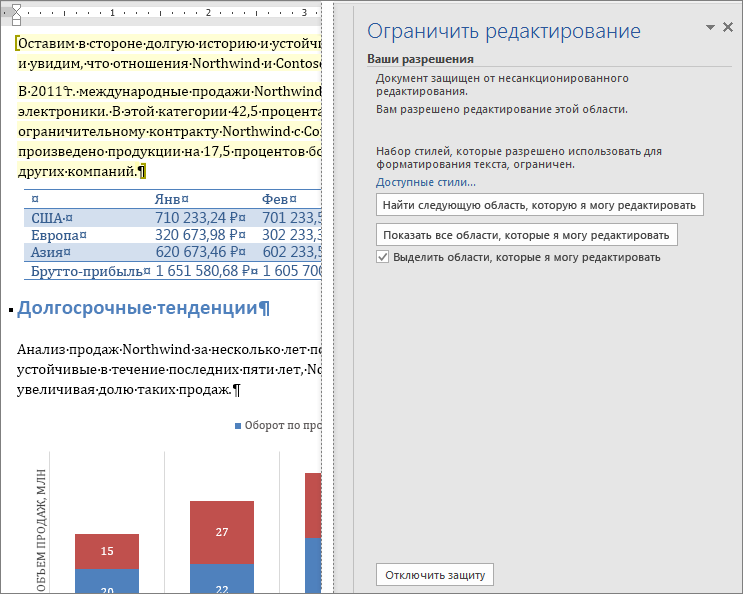
Если у вас нет разрешений на изменение какой-либо части документа, при нажатии кнопок в области задач Ограничить редактирование Word запретит редактирование и выдаст сообщение «Word завершил поиск в документе».
Поиск частей, которые можно редактировать
Если вы закроете область задач Ограничить редактирование и попытаетесь внести изменение, на которое у вас нет разрешения, в строке состояния появится следующее сообщение:
Такое изменение запрещено, поскольку выделенный фрагмент заблокирован.
Чтобы вернуться в область задач и найти фрагмент, который разрешено изменять, сделайте следующее:
- На вкладке Рецензирование в группе Защитить нажмите кнопку Ограничить редактирование.
- Щелкните Найти следующую область, которую я могу редактировать или Показать все области, которые я могу редактировать.
Дополнительные сведения
В этой статье
- Добавление защиты и пометка частей, в которых изменения разрешены
- Разблокирование защищенного документа
- Внесение изменений в документ с ограничениями
Добавление защиты и пометка частей, в которых изменения разрешены
- На вкладке Рецензирование в группе Защитить нажмите кнопку Ограничить редактирование.
- В области Ограничения на редактирование установите флажок Разрешить только указанный способ редактирования документа.
- В списке ограничений на редактирование выберите пункт Только чтение.
- Выделите часть документа, в которой будут разрешены изменения. Например, выберите группу абзацев, заголовок, предложение или слово.
Совет: Чтобы выбрать за один раз несколько частей документа, выберите нужную часть, а затем при нажатой клавише CTRL выберите остальные.
- Чтобы разрешить любому пользователю, открывшему документ, изменять выбранную часть, в списке Группы установите флажок Все.
- Чтобы разрешить редактирование выбранной части только некоторым людям, щелкните Другие пользователи, а затем введите имена пользователей. Если вы хотите иметь возможность редактировать эту часть документа, укажите свое имя. Разделите имена точкой с запятой.
Важно: Если вы планируете защитить документ с помощью проверки подлинности пользователей вместо защиты с помощью пароля, необходимо ввести для имен пользователей адреса электронной почты, а не учетные записи пользователей Microsoft Windows или Windows Vista.
Примечание: При выборе нескольких пользователей их имена добавляются в качестве элементов в поле Группы, так что их можно быстро выбрать снова.
Примечание: Необходимо использовать этот параметр, если предполагается опубликовать документ, чтобы над ним могли одновременно работать несколько людей.
Примечание: Шифрование документа предотвращает совместное редактирование.
Разблокирование защищенного документа
Чтобы снять с документа всю защиту, может потребоваться знать пароль, примененный к документу. Возможно, вы должны быть указаны в качестве владельца документа, который пройдет проверку подлинности.
Если вы являетесь авторизованным владельцем документа или знаете пароль для отключения его защиты, сделайте следующее:
- На вкладке Рецензирование в группе Защитить нажмите кнопку Ограничить редактирование.
- В области задач Ограничить форматирование и редактирование нажмите кнопку Отключить защиту.
- Если вам будет предложено ввести пароль, укажите его.
Внесение изменений в документ с ограничениями
При открытии защищенного документа в Microsoft Word 2010 возможность изменений определяется наличием или отсутствием предоставленного владельцем документа разрешения на внесение изменений в конкретную его часть.
В области задач Ограничить форматирование и редактирование отображаются кнопки для перемещения к областям документа, в которых пользователю разрешены изменения.
Если у вас нет разрешения на изменение какой-либо части документа, при нажатии кнопок в области задач Ограничить форматирование и редактирование Word запретит редактирование и отобразит сообщение «Word завершил поиск в документе».
Открытие области задач «Ограничить форматирование и редактирование»
Если вы закроете область задач и попытаетесь сделать изменение, на которое у вас нет разрешения, в строке состояния появится следующее сообщение:
Такое изменение запрещено, поскольку выделенный фрагмент заблокирован.
Чтобы вернуться в область задач и найти фрагмент, который разрешено изменять, сделайте следующее:
- На вкладке Рецензирование в группе Защитить нажмите кнопку Ограничить редактирование.
- Щелкните Найти следующую область, которую я могу редактировать или Показать все области, которые я могу редактировать.
Дополнительные сведения
Важно: Office 2007 больше не поддерживается. Перейдите на Microsoft 365, чтобы работать удаленно с любого устройства и продолжать получать поддержку.
Что вы хотите сделать?
- Добавление защиты и пометка частей, в которых изменения разрешены
- Разблокирование защищенного документа
- Внесение изменений в документ с ограничениями
Добавление защиты и пометка частей, в которых изменения разрешены
- На вкладке Рецензирование в группе Защитить нажмите кнопку Защитить документ и выберите пункт Ограничить форматирование и редактирование.
- В области Ограничения на редактирование установите флажок Разрешить только указанный способ редактирования документа.
- В списке ограничений на редактирование выберите пункт Только чтение.
- Выделите часть документа, для которой не нужны ограничения. Например, выберите группу абзацев, заголовок, предложение или слово.
Совет: Чтобы выбрать за один раз несколько частей документа, выберите нужную часть, а затем при нажатой клавише CTRL выберите остальные.
- Чтобы разрешить любому пользователю, открывшему документ, изменять выбранную часть, в списке Группы установите флажок Все.
- Чтобы разрешить редактирование выбранной части только некоторым людям, щелкните Другие пользователи, а затем введите имена пользователей. Разделяйте имена точкой с запятой. Нажмите кнопку ОК и установите флажок рядом с именем каждого пользователя, которому разрешается изменять выбранную часть.
Важно: Если вы планируете защитить документ с помощью проверки подлинности пользователей вместо защиты с помощью пароля, необходимо ввести для имен пользователей адреса электронной почты, а не учетные записи пользователей Microsoft Windows или Windows Vista.
Примечание: При выборе нескольких пользователей их имена добавляются в качестве элементов в поле Группы, так что их можно быстро выбрать снова.
- Чтобы назначить документу пароль, необходимый для снятия защиты, введите его в поле Новый пароль (необязательно), а затем подтвердите. Используйте надежные пароли, состоящие из букв в верхнем и нижнем регистре, цифр и символов. В ненадежных паролях не используются сочетания таких элементов. Надежный пароль: Y6dh!et5. Ненадежный пароль: House27. Пароль должен состоять не менее чем из 8 знаков. Лучше всего использовать парольную фразу длиной не менее 14 знаков. Очень важно запомнить свой пароль. Если вы забудете пароль, корпорация Майкрософт не сможет его восстановить. Все записанные пароли следует хранить в надежном месте отдельно от сведений, для защиты которых они предназначены.
- Чтобы зашифровать документ так, чтобы защиту могли снять только его авторизованные владельцы, установите флажок Проверка подлинности пользователя.
Разблокирование защищенного документа
Разрешение на внесение изменений в документ — это не то же самое, что разрешение на снятие защиты с документа. Даже если всем разрешено изменять содержимое документа, снять защиту могут только его авторизованные владельцы и пользователи, которые введут правильный пароль.
Если вы являетесь авторизованным владельцем документа или знаете пароль для отключения его защиты, сделайте следующее:
- На вкладке Рецензирование в группе Защитить нажмите кнопку Защитить документ и выберите пункт Ограничить форматирование и редактирование.
- В области задач Ограничить форматирование и редактирование нажмите кнопку Отключить защиту.
Внесение изменений в документ с ограничениями
Когда кто-то открывает защищенный документ в Microsoft Office Word 2007, возможность вносить изменения определяется тем, предоставлено ли этому пользователю разрешение на редактирование конкретного фрагмента. При открытии документа в области задач Ограничить форматирование и редактирование отображаются кнопки для перемещения к областям документа, которые можно изменять. Если разрешение на редактирование частей документа предоставлено всем, то любой пользователь, открывший документ, сможет перейти к этим областям, щелкнув Найти следующую область, которую я могу редактировать.
Если разрешение на редактирование частей документа предоставлено только отдельным пользователям, никто другой не сможет перейти к этим областям. Для всех остальных при нажатии кнопок в области задач Ограничить форматирование и редактирование приложение Office Word 2007 запретит редактирование и отобразит сообщение «Поиск в документе завершен».
Открытие области задач «Ограничить форматирование и редактирование»
Если вы закроете область задач и попытаетесь внести изменение, на которое у вас нет разрешения, в строке состояния Word 2007 появится следующее сообщение:
Такое изменение запрещено, поскольку выделенный фрагмент заблокирован.
Чтобы вернуться в область задач и найти фрагмент, который разрешено изменять, сделайте следующее:
- На вкладке Рецензирование в группе Защитить нажмите кнопку Защитить документ и выберите пункт Ограничить форматирование и редактирование.
- Щелкните Найти следующую область, которую я могу редактировать или Показать все области, которые я могу редактировать.