
Обучающий курс по Altium Designer
В данной статье подробно описан процесс создания электрических схем и печатных плат с помощью программного комплекса Altium Designer.
Мы изучим структуру и возможности этой программы. Основные горячие клавиши:
Space – поворот компонента или угла;
G – изменение шага сетки;
Ctrl+прокрутка колеса мыши – масштабирование изображения;
Нажатая клавиша Shift позволяет выделять несколько компонентов;
Нажатая клавиша Ctrl позволяет переместить компонент без отрыва от цепи или трассы; Для того, чтобы включить русский язык выполнить следующие команды: DXF / Preferences / System – General / Localized resources – ставим галочку и нажимаем ОК. 1. НАЧАЛО РАБОТЫ С Altium Designer Запустить Altium Designer и создать файл проекта. Для этого выполнить команды File / New / Project/ PCB Project (рис.1).
Рис.1. Слева на экране должно появиться окно менеджера проектов Рrojects.
Далее необходимо сохранить новый проект. Для этого щелкнуть правой кнопкой мыши (далее ПК) по названию создаваемого проекта и выполнив команду «Save Project As…» сохранить проект с названием «Печатная плата» (рис.2).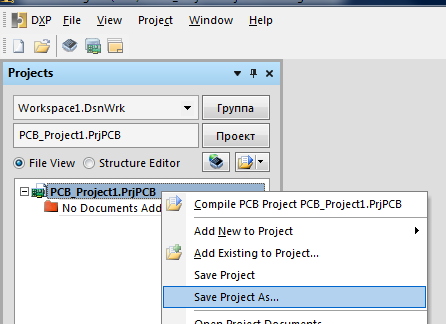
Рис.2. Затем вновь нажать ПК и выполнить команды «Add New to Project / Schematic». На рабочем поле открывается форматка для выполнения чертежа принципиальной схемы (рис.3). 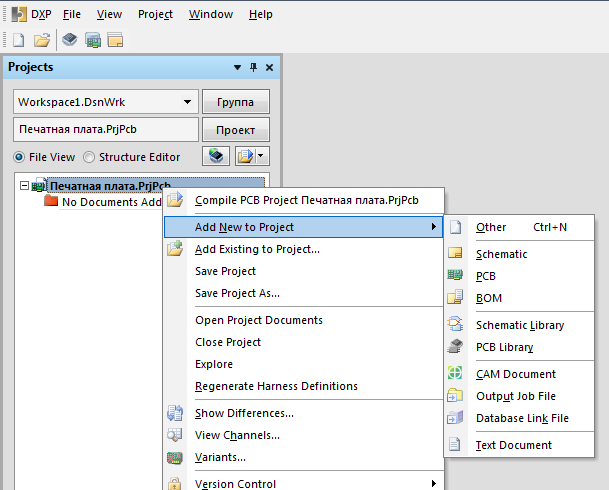
Рис.3. Точно также сохраняем схему. Щелкнуть ПК по названию проекта «Sheet1.SchDo». В выпавшем меню выбрать «Save Project As…» и в открывшемся
окне набрать название «Схема электрическая принципиальная»
После этого необходимо добавить файл проекта печатной платы.
Для этого щелкнуть ПК по название проекта, выбрать « Add New to Project / PCB» (рис. 4). 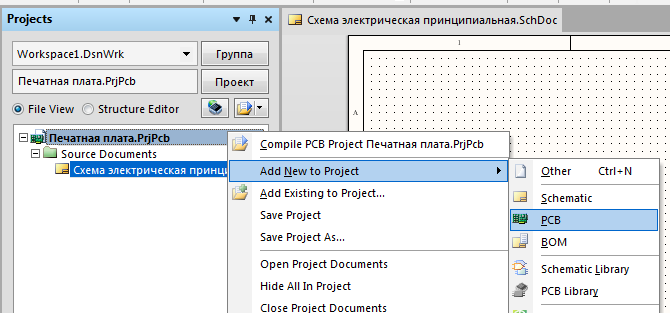
Рис. 4. На рабочем поле появится окно черного цвета. Этот документ также надо сохранить. Для этого щелкнуть ПК по PCB1.PcbDoc, в выпавшем меню выбрать «Save Project As… », назвать его «Плата печатная» (рис. 5). 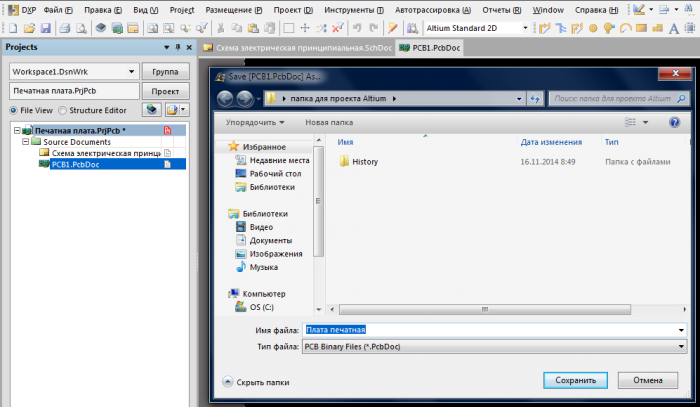
Рис.5. Справа от названия проекта Печатная плата АД.PrjPcb красный листок. Это означает, что проект надо сохранить. Для этого выполнить команды «Файл / Сохранить всё».
Добавим библиотеки в созданный проект. Для этого, щелкнув ПК по названию проекта, в выпадающем меню выполнить команды «Add New to Project / Schematic Library» (рис. 6). 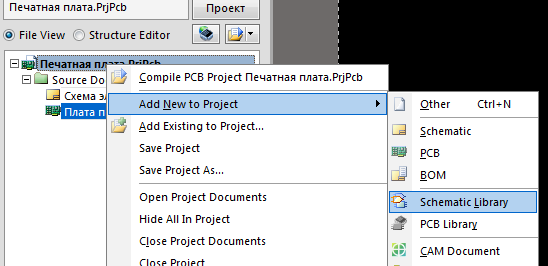
Рис.6. Появится рабочее поле редактора условных графических изображений электро -радиоэлементов. Сохраним этот документ под названием «Библиотека элементов» Теперь добавим в проект библиотеку посадочных мест элементов.
Для этого щелкнуть ПК по название проекта, выбрать « Add New to Project / PCB Library » (рис. 7). 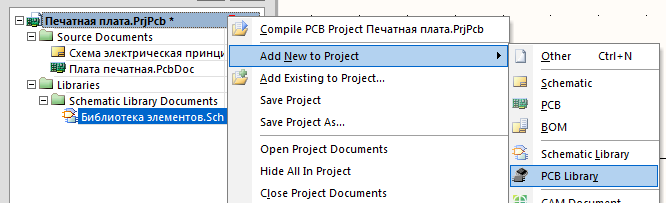
Рис.7. Сохраним созданный документ под названием «Библиотека посадочных мест».
Теперь сохраним весь проект командой «Файл / Сохранить всё».
Дерево проекта с созданными файлами выглядит следующим образом (рис. 8). 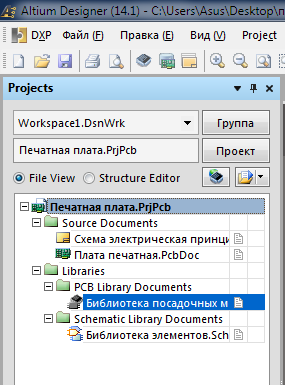
Рис.8. Если вы случайно закрыли окно Project, то открыть его можно щелкнув в нижней части экрана кнопку System и в появившемся окне нажать на слово Project (рис. 9). 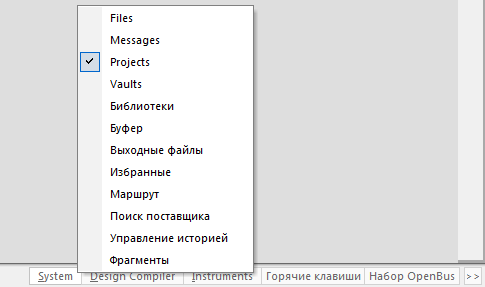
Рис.9. 2. СОЗДАНИЕ БИБЛИОТЕКИ ЭЛЕМЕНТОВ. Выполним основные настройки редактора. Для этого в рабочем поле редактора щелкнем правой кнопкой мыши и в выпадающем меню выполним команды « Опции / Опции документа». Откроется окно «Рабочая область редактора библиотек» (рис. 10). Во вкладках «Настройки редактора» и «Ед.изм.» произвести настройки как на рис.10. 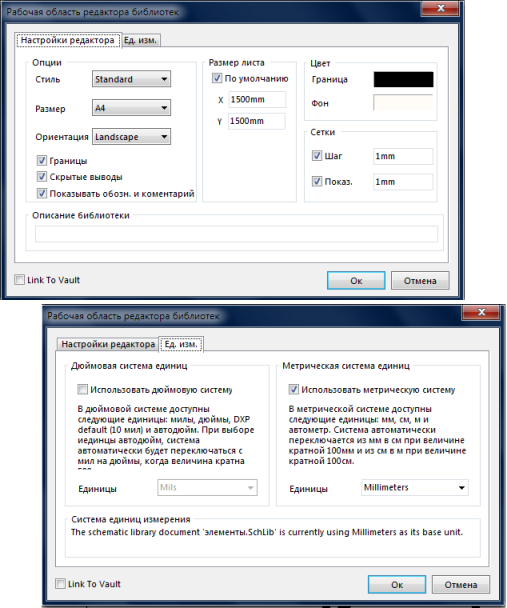
Рис.10. Теперь можно настроить шаг сетки: для этого выполнить команды « Опции /Настройка редактора схем». В окне Настройки щелчком открыть папку Schematic и выбрать вкладку Grids. Откроется окно, в котором в поле «Grid Options» в окне Видимая сетка установить Dot Grid (точечная сетка) или Line Grid (линейная сетка) , цвет сетки задать чёрным. Нажать Применить и Ок. 2.1. СОЗДАНИЕ УСЛОВНОГО ГРАФИЧЕСКОГО ОБОЗНАЧЕНИЯ РЕЗИСТОРА. Шаг сетки установить 1мм (нажатием клавиши G). Выполним команду «Размещение/Линия» и с формируем корпус резистора в виде прямоугольника размером 10×4 мм.
Далее добавим выводы резистора командой «Размещение/Вывод». Ставим выводы так чтобы белые точечки на конце вывода были направлены от корпуса . Б елые точки показвают место соединения проводников. (Рис.11) 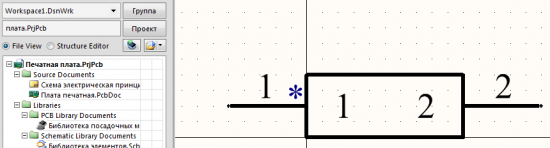
Рис.11. Чтобы повернуть вывод при его вставке нажимаем на пробел.
Отредактировать вывод можно дважды щелкнув по нему. После этого появляется окно «Pin properties» (Рис.12) 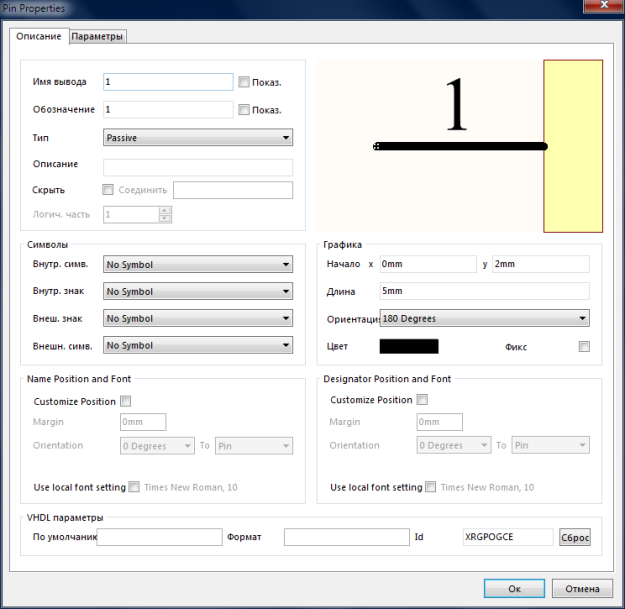
Рис.12 Длину выводов установить 5 мм. Так как выводы резистора не нумеруются и не обозначаются, в окнах имя вывода и обозначение убрать флажки. Записать созданный рисунок резистора в библиотеку. Для этого в нижней части экрана нажать SCH . В появившемся окне щелкнуть по кнопке SCH Library, в следующем появившемся окне в списке компонентов дважды щелкнуть по Component_1 ( Рис.13) . 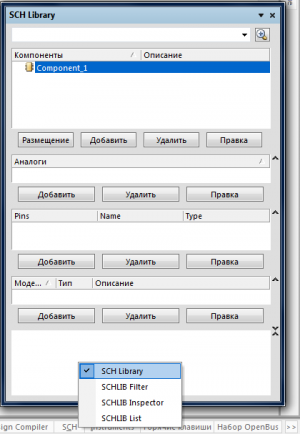
Рис.13. Откроется окно «Library Component Properties» , в котором можно переименовать название элемента на «Резистор» . В окошечке «Default Designator» напишем обозначение резистора R? ,где вместо знака вопроса, при составлении схемы, программа автоматически поставит номер резистора. В окошечке «Default Сomment» напишем номинал, а галочки visible делают видимыми на схеме указанную информацию. Нажимаем кнопку Ок. ( Рис.14.) 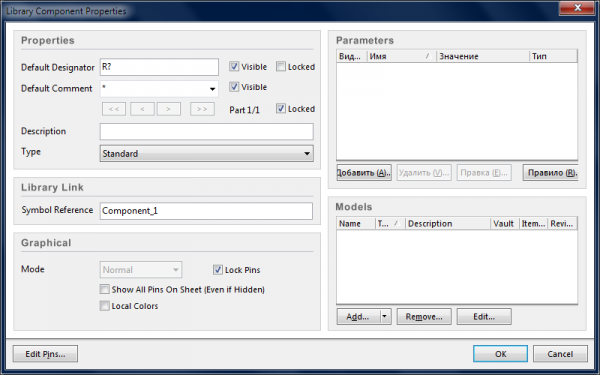
Рис.14. Для того, чтобы создать новый компонент, выполним команду «Инструменты / Новый компонент». Появится маленькое окно, в котором нужно ввести его название и нажать ОК. Новый компонент появится в библиотеке SCH Library . 3. РАЗРАБОТКА ПОСАДОЧНЫХ МЕСТ ДЛЯ ПЕЧАТНОЙ ПЛАТЫ. Прежде всего проделаем основные настройки редактора посадочных мест.
Открыть файл проекта «Печатная плата .PrjPCB». В дереве проекта открываем документ «Библиотека посадочных мест».
Щелкнуть правой кнопкой мыши в рабочем поле и выполнить команды Опции / Опции библиотеки (рис.15). 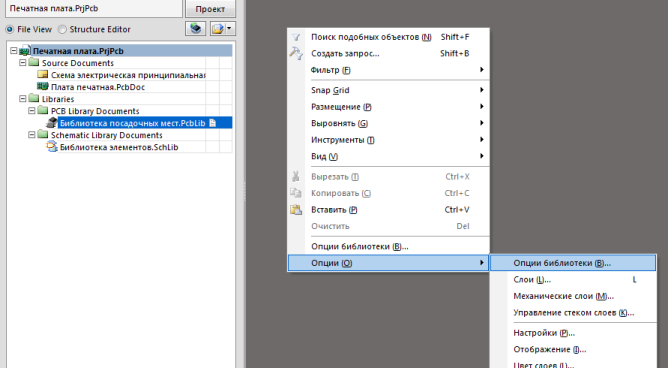
Рис.15. Откроется окно Свойства платы (Параметры платы), в котором необходимо установить: единицы измерения Metric, шаг сетки 1mm.
Убираем галочку «Авторазмер» и задаем ширину и высоту 1500 мм, а позицию листа 0;0. (рис 16). 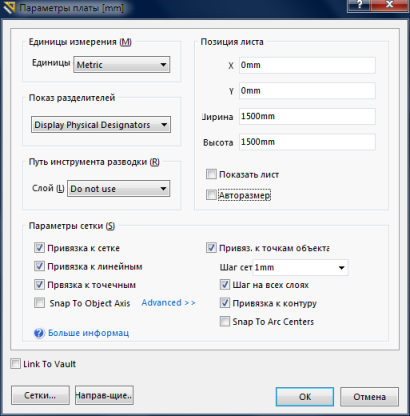
Рис.16.
Создадим посадочное место для резистора. Выполним команду Инструменты / Новый бланк компонента. После чего создается лист серого цвета с клетками, а по центру располагается небольшой круг — начало координат. Выполнить команды Размещение / Контактная площадка. Установить эту контактную площадку в начало координат.
Далее щелкнуть по ней дважды левой кнопкой мыши . После этого о ткроется окно настройки контактных площадок. В поле Размеры и форма выбрать «Общая» задать необходимую длину и ширину, выбрать форму контактной площадки (например Round).
В поле Информация об отверстии задать диаметр отверстия 0,9 мм (учитывайте толщину выводов вашего компонента).
В поле Свойства задать : Обозначение 1, слой Multi -Layer, цепь -No Net, тип-Load, галочку металл.
Остальные поля заполняются индивидуально. Нажимаем Ок. (рис 17). 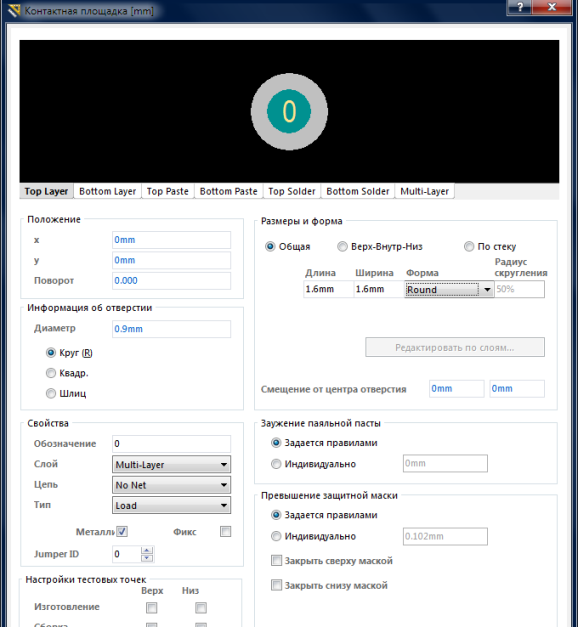
Рис.17. Теперь можно скопировать созданную контактную площадку и разместить ее в нужном расстоянии. Шаг сетки выбирается нажатием клавиши G. Масштаб листа осуществляется прокруткой колеса мыши при нажатой клавише Ctrl. Расстояние между конт. площадками устанавливается индивидуально для каждого компонента. На рисунке 18 оно составляет 15 мм.
Обозначение конт. площадок 1 и 2. 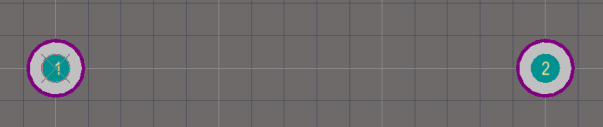
Рис.18. Теперь нарисуем контур резистора. Для этого выбрать слой Тоp Overlay (рис.19), выполнить команды Размещение / Линия и нарисовать контур резистора равный габаритным размерам (рис.20)
Рис.19. 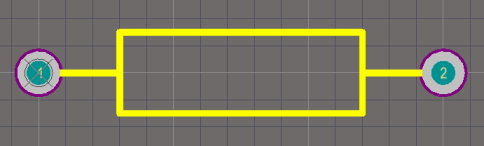
Рис.20. Сохранить посадочное место в библиотеку. Нажимаем в правой нижней части экрана на кнопку PCB выбираем PCB Library и в появившемся окне дважды щелкаем по компоненту PCBComponent_1, набираем имя «ПМ для резистора» и сохраняем нажав ОК. (рис.21) 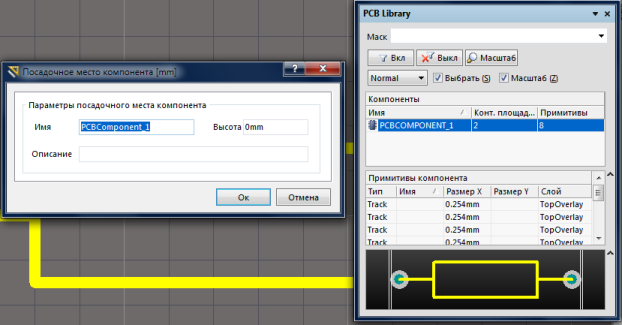
Рис.21. Посадочные места также можно создать и другим способом. Для этого нажимаем Инструменты / Помощник создания компонентов. В открывшемся окне нажать Далее. Из появившегося списка выбираем то, что хотим создать, например конденсатор (capacitor) и единицы измерения (рис.22) 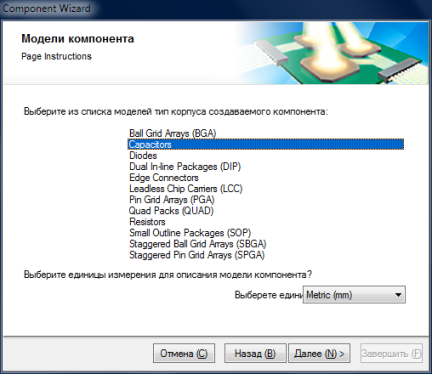
Рис.22. Нажимаем Далее. Теперь программа просит указать способ монтажа. Through Hole — это монтаж в отверстие, а Surface Mount — это поверхностный монтаж. Снова нажимаем Далее и указываем диаметр контактной площадки и диаметр отверстия. Далее указываем расстояние между отверстиями. Затем программа спрашивает полярный или неполярный данный конденсатор. Выбираем стиль монтажа. В итоге получается вот что (рис.23). 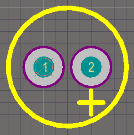
Рис.23. Аналогичным образом создаем посадочные места для других компонентов.
Открыть библиотеку можно командой PCB / PCB Library. Обязательно сохраняем все изменения проекта командой File (Файл) / Save All ! Посадочные места в программе Altium Designer именуются как «footprint» (футпринт).
Теперь пришло время прикрепить созданный футпринт резистора к его условно графическому изображению.
Для этого в дереве проекта открываем «Библиотека элементов.SchLib» . Затем справа в нижней части экрана нажать на кнопку SCH, щелкнуть по нему и в контекстном меню выбрать SCH Library. Откроется менеджер разработанной библиотеки элементов, в котором нужно выделить нужный элемент (в нашем случае резистор) и нажать кнопку «добавить» (Рис.24). 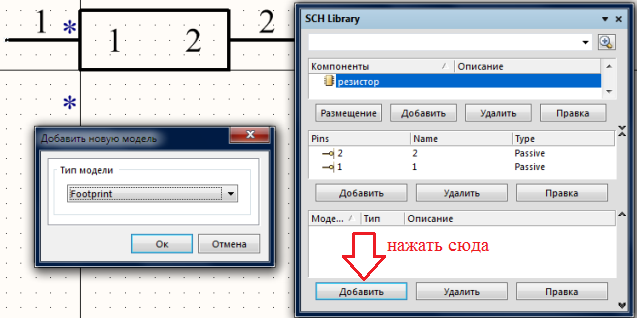
Рис.24. После этого в появившемся маленьком окошечке выбрать тип модели «Footprint» и нажать ОК.
Откроется окно «Модель компонента на плате», в котором нажимаем «Обзор» и выбираем «ПМ для резистора» . Нажать ОК. Рис.25. 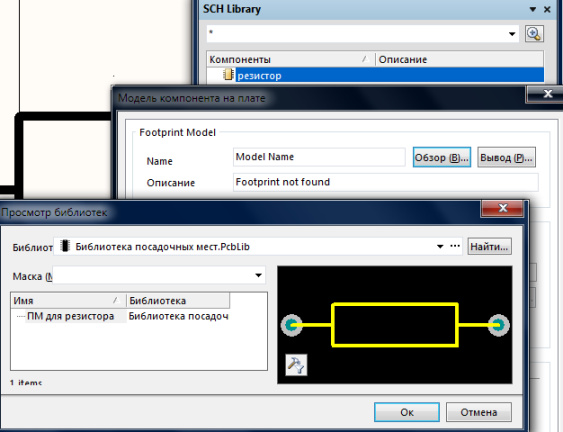
Рис.25. Сохраняем все изменения проекта командой File (Файл) / Save All. Аналогичным образом создаются другие компоненты. После этого переходим к созданию принципиальной схемы. 4. СОЗДАНИЕ СХЕМЫ ЭЛЕКТРИЧЕСКОЙ ПРИНЦИПИАЛЬНОЙ Открыть файл Печатная плата.PrjPCB. Появится менеджер проектов. Щёлкнуть дважды по «Схема электрическая принципиальная». На рабочем поле появится форматка. Настроим редактор. Для этого в рабочем поле щелкнуть правой кнопкой мыши и выполнить команды Опции / Опции документа.
Появится окно «Опции документа», в котором можно выбрать формат листа, а в закладке «Ед.изм.» установить метрическую систему Millimeters.(рис.26). 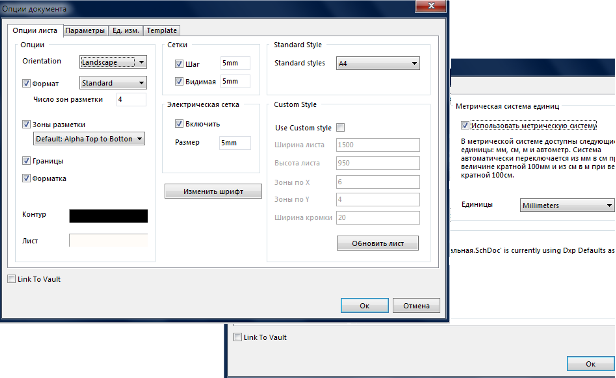
Рис.26. Расширенные настройки открываются, если в рабочем поле щелкнуть правой кнопкой мыши и выполнить команды Опции / Настройки редактора схем. Настройки данного редактора находятся в разделе Schematic.
Нажатием клавиши G установить шаг сетки 5 мм. Выполнить команды Файл / Сохранить все. Чтобы создать схему из библиотечных элементов, надо открыть созданные библиотеки. Для этого в нижней части экрана щелкнуть по кнопке System. В
выпадающем меню выбрать Библиотеки. Справа откроется менеджер Библиотеки, в котором выбрать Библиотеку элементов.SchLib. (рис.27). 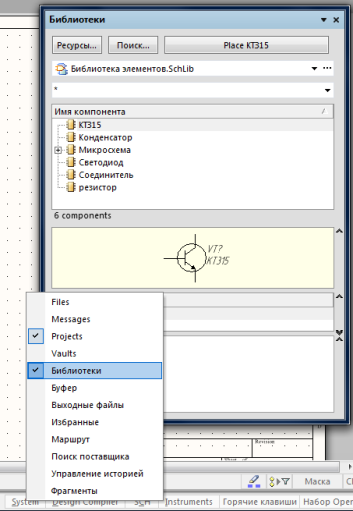
Рис.27. Примечание: на рис.27 библиотека пополнена мною новыми компонентами. Теперь из этого списка выбираем нужный компонент и дважды щелкаем по нему, после чего компонент следует за курсором мыши. Разместим его в нужное место листа нажатием левой кнопки мыши (рис.28). 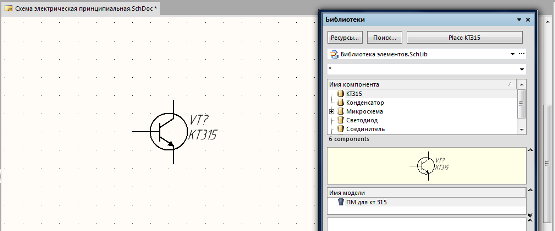
Рис.28 После размещения всех необходимых компонентов на рабочем листе схемы переходим к их соединению друг с другом.
Рисуем проводники командой «Размещение / Соединение» или нажав на кнопку (отмечено стрелкой) (рис.29). 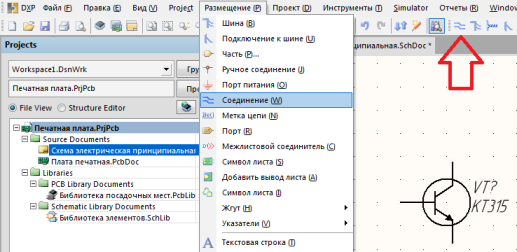
Рис.29. Я нарисовал такую схему (она НЕ рабочая, чисто для примера) (рис.30). 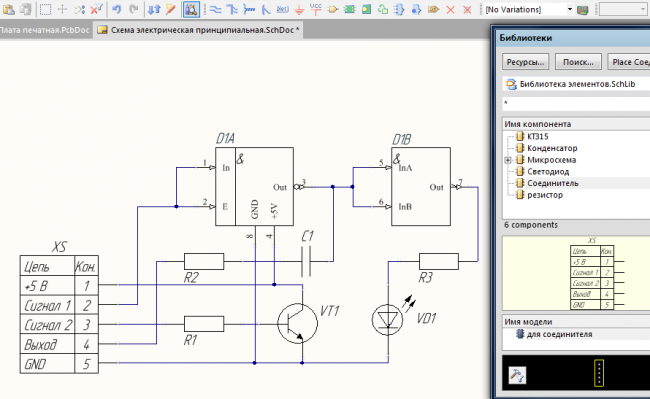
Рис.30. Сохраняем все. Затем компилируем схему командами Проект (С) / CompilePCBProject Печатная
плата.PrjPCB. Далее выполнить команды System / Messages. Появится окно Messages, в котором будут показаны все предупреждения и ошибки. 5. СОЗДАНИЕ ПЕЧАТНОЙ ПЛАТЫ Выполнить основные настройки. Для этого открыть файл Плата печатная.PCBdoc. В рабочем поле графического редактора щёлкнуть правой кнопкой мыши. Откроется выпадающее меню, в котором выполнить команды Опции / Свойства платы (или Параметры платы). Откроется окно, в котором в поле Единицы измерения выбрать метрическую систему измерения Metric, шаг сетки 0,625mm, установить все галочки как на рисунке 31. 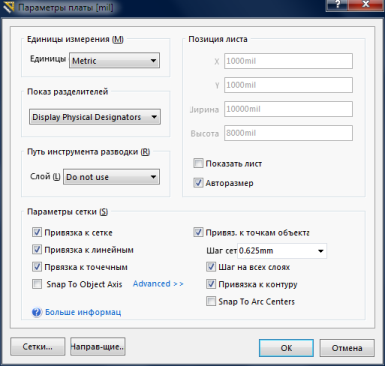
Рис.31. Нажимаем ОК.
Для изменения структуры печатной платы (по необходимости) выполнить команды Опции / Управление стеком слоёв (структурой печатной платы).
В появившемся окне можно управлять слоями, указывать материалы и их толщину, но эти настройки нужны лишь в случае отправки платы на производство. Теперь мы можем сделать импорт разработанной электрической схемы в редактор. Для этого нужно выполнить команды Проект / ImportChangesFrom Печатная плата.PrjPcb.
После этого открывается окно Перечень изменений. В нем нажать кнопку Проверить, а потом Выполнить. Если нет ошибок, то в разделе Статус появляются зелёные галочки (рис. 32). 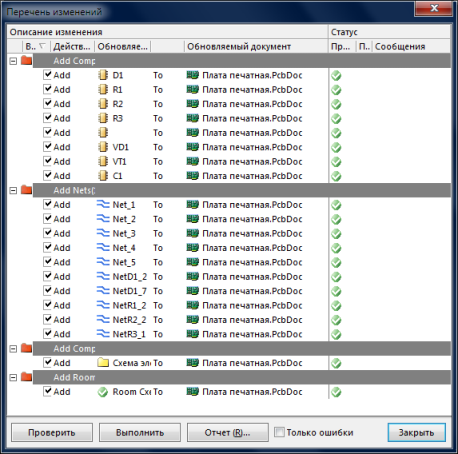
Рис.32. Нажать кнопку Закрыть.
Рисунок схемы появится справа снизу от печатной платы (в розовом поле). (рис. 33) 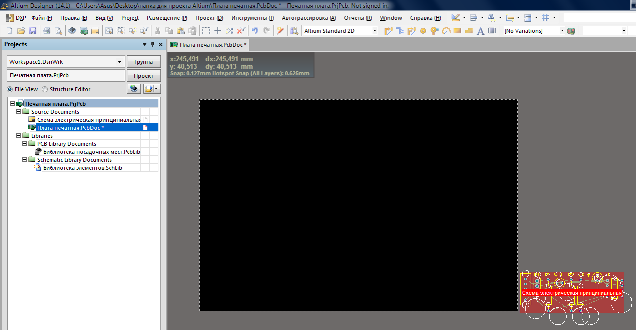
Рис.33. Удаляем розовое поле, а потом выделив все компоненты перемещаем их в черную область. (рис. 34) 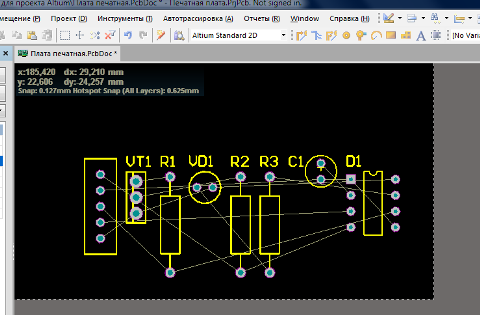
Рис.34. Компоненты располагаются в произвольном порядке, но программа «помнит» все цепи (белые тонкие соединения), нарисованные ранее в принципиальной схеме.
Теперь перемещаем компоненты удерживая левую клавишу мыши. По необходимости вращаем их с помощью клавиши пробел.
Компоненты нужно компоновать придерживаясь основных рекомендаций (желательно):
1 — самые «связанные» компоненты размещаем по центру (обычно микросхемы)
2 — компоненты, которые рассеивают много тепла, располагают на расстоянии друг от друга.
3 — печатные проводники не должны быть слишком длинными (для этого разумно располагаем компоненты на плате). Для того, чтобы этот урок был понятен начинающим, плата будет однослойной, т.е. все печатные проводники на одной стороне (Bottom Layer).
Это обосновано тем, что большинство из вас будут изготавливать плату в домашних условиях (обычно с помощью ЛУТ). 1. Интерактивная трассировка.
Трассировку проводников можно производить вручную с помощью команды Размещение / Интерактивная трассировка. После этой команды курсор превращается в крестик, которым нажимаем по любой контактной площадке. Программа подсветит те контактные площадки, с которыми выделенный объект имеет связь. За курсором последует линия-трасса, которую подведем к подсвеченной контактной площадке. 2. Автоматическая трассировка.
Для того, чтобы произвести автоматическую трассировку, выполним команду Автотрассировка / Все. (рис. 35). 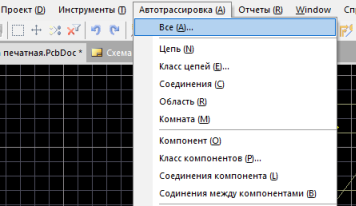
Рис.35. Появится окно Стратегии трассировки (рис.36). 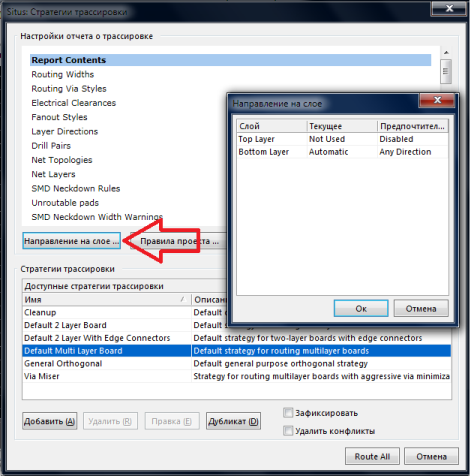
Рис.36. Выберем стратегию Default Multi Layer Board, затем нажимаем «Направление на слое» и в появившемся одноименном окошечке делаем настройки как на рис.36. Обратите внимание, что для слоя Top Layer выбрано состояние «Not Used» (не используется).
Нажимаем ОК и Route All. Появившееся окно Messages закрыть.
Сначала я расставил компоненты и вот что получилось после автотрассировки (рис.37). 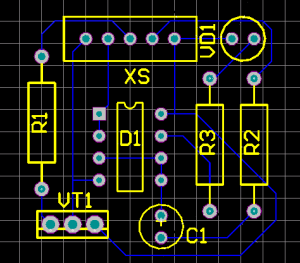
Рис.37. Проводники по умолчанию слишком тонкие. Для того, чтобы изменить ширину проводника, выделим его и щелкнем правой кнопкой мыши и выберем «свойства». Откроется окно «Дорожка», в котором указать необходимую ширину и нажать ОК.
В моем случае ширина равна 0,5 мм. (рис.38). 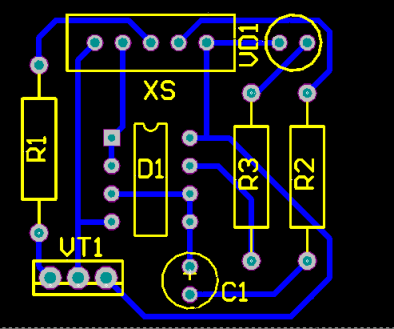
Рис.38. Чтобы обрезать плату переходим на слой Mechanical 1 в нижней части экрана. Командой Размещение / Линия рисуем контур платы (прямоугольник) вокруг наших элементов (контур по умолчанию будет розового цвета).
Затем выделим мышкой все компоненты (контур тоже) и нажимаем комбинацию клавиш Shift+S.
Не снимая выделений выполним команды Проект / Форма платы / Задать по выделенным объектам. После чего плата обрежется, но все элементы будут серого цвета, поэтому снова нажимаем комбинацию клавиш Shift+S и щелкаем по кнопке Clear (снять маску) в нижнем правом углу экрана. (рис.39). 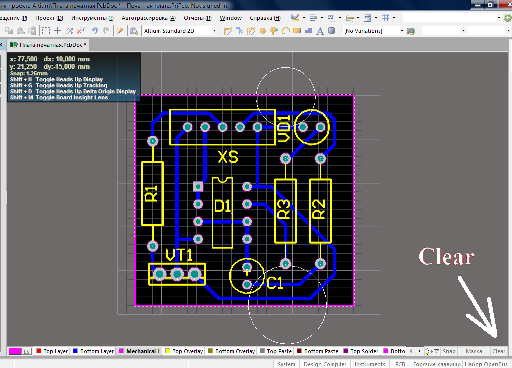
Рис.39. Сохраняем проект Файл/Сохранить все. Созданную плату можно посмотреть в трехмерном виде с помощью команды Инструменты / Инструменты прошлых версий / Просмотр трехмерного вида. (рис.40). 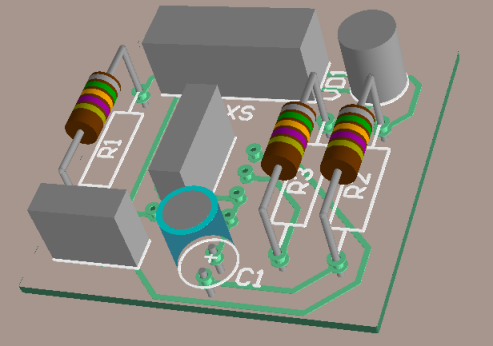
Рис.40. К сожалению некоторые элементы (транзистор, микросхема, светодиод, соединитель) не отобразились, но все равно предлагаю ознакомиться с этой функцией программы. 6. ЭКСПОРТ В PDF И ВЫВОД НА ПЕЧАТЬ Нажимаем правой кнопкой мыши по файлу проекта «Печатная плата.PrjPcb», далее жмем «Add New to Project» и выбираем «Output Job File». (рис.41). 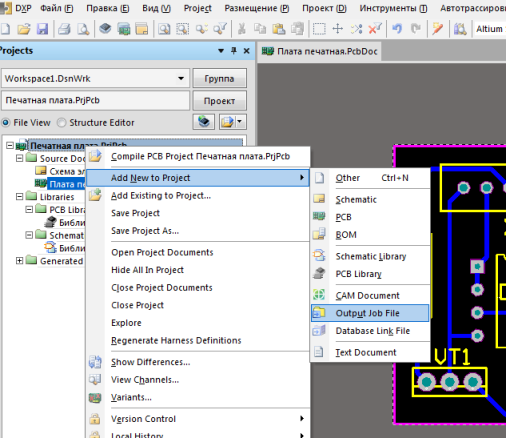
Рис.41. Появится документ Job1.OutJob как на рисунке 42. 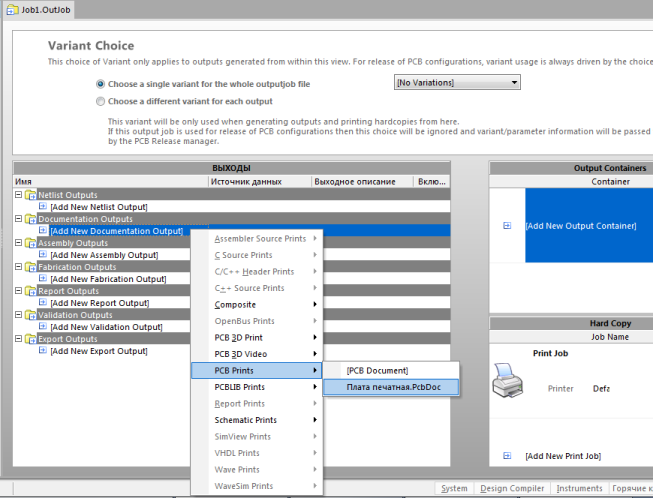
Рис.42. В папке «Documentation Outputs» щелкнуть мышкой по «Add New Doc. » и выбрать PCB Prints / Плата печатная. (см.рис.42).
Здесь появится документ «PCB Prints», переименуем его как «Вывод на печать».
Потом создадим PDF файл нажимая по «Add New Output. » показано красной стрелкой на рис.43. 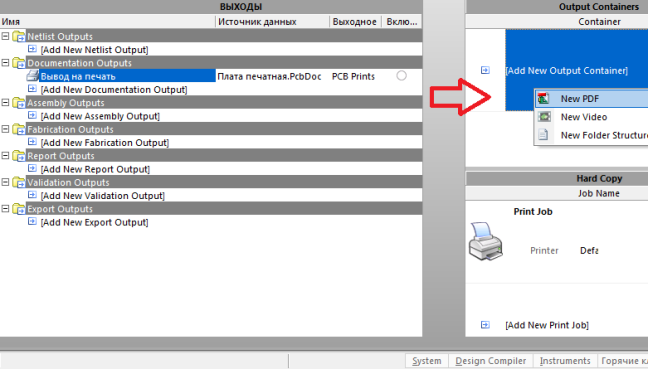
Рис.43. Чтобы прикрепить созданный PDF к нашему документу «Вывод на печать» нужно нажать на кружочек, который показан красной стрелкой на рисунке 44.
Далее нажимаем «Change» , который показан черной стрелкой на рисунке 44. В появившемся окне нажимаем Advanced и в разделе Размер и ориентация листа выбрать Page Setup Dialog вместо Source document, иначе рисунок сохранится вдвое большем масштабе. 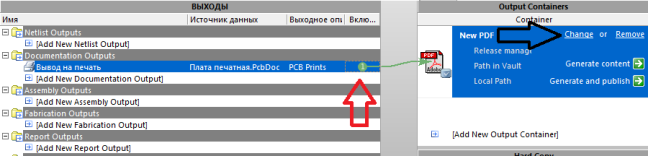
Рис.44. Теперь настроим параметры печати нажав правой кнопкой мыши по строке «Вывод на печать» и выбираем Page Setup. В разделе масштаб обязательно выбираем режим «Scaled Print» и коэффициент 1.00, настройки цвета Ч/Б и размер листа А4. Снова нажимаем правой кнопкой мыши по строке «Вывод на печать» и выбираем Configure. На экране появится окно как на рисунке 45. 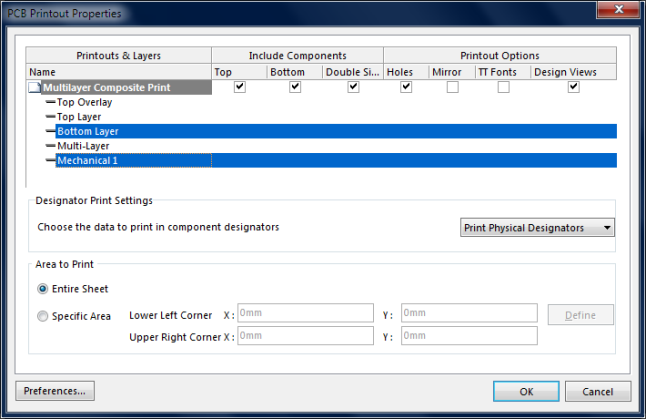
Рис.45. На печать выведем слои Bottom Layer и Mechanical1. Лишние слои выделить и удалить правой кнопкой мыши.
Поставить галочку напротив Holes. А если поставить галочку напротив Mirror, то всё напечатается в зеркальном отображении. Жмем ОК. Потом создаем PDF файл нажав «Generate content» под кнопкой «Change» на рисунке 44. Вот что получается (рис.46). 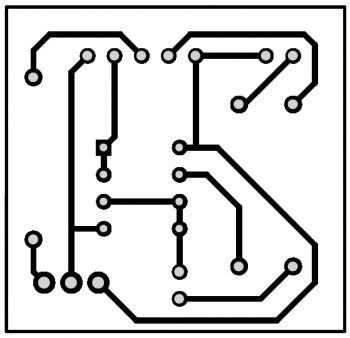
Рис.46. Этот рисунок мы переведем на заднюю сторону платы. Рисунок представлен увеличенным. Как вы помните, у нас еще нарисована шелкография в слое Top Overlay. Сохраним ее в PDF выше описанным методом только в окне (рис.45.) оставим слои Top Overlay и Mechanical.
Созданный рисунок переведем на лицевую сторону платы (со стороны радиоэлементов). (рис.47). 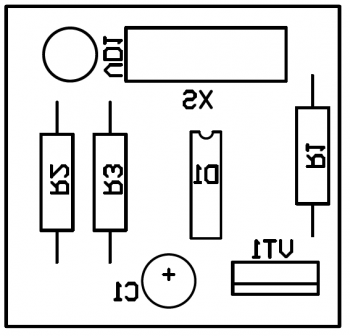
Рис.47. Как вы заметили рисунок зеркально отражен.
Рисунок представлен увеличенным. PDF файлы хранятся в папке, где находится файл проекта в подпапке «Project Outputs for Печатная плата». На этом знакомство с замечательной программой Altium Designer завершено. Мы проделали долгую работу и получили хороший результат.
Желаю удачи в дальнейшем совершенствовании ваших знаний и умений! Надеюсь, что этот обучающий курс будет вам полезен! Вопросы по Altium Designer можно задавать в комментариях или на форуме в соответствующей теме: FAQ по программе Altium Designer Все созданные файлы прикреплены к статье.
Прикрепленные файлы:
- Проект Altium.zip (981 Кб)
Теги:
 rafo
rafo  Опубликована: 20.11.2014
  0
0  4
4
Вывод файлов платы из Altium Designer для заводского изготовления
В данной статье хочу описать порядок вывода файлов платы из Altium Designer (далее AD) для заводского изготовления.
При выводе необходимых для изготовления платы файлов из любого CAD для создания печатных плат для избегания недопонимания между заказчиком и производителем, а также ошибок на производстве необходимо использовать стандартные форматы представления информации. По сути, необходимы файлы управления фотоплоттером для изготовления комплекта фотошаблонов, а также файлы управления сверлильным станком для сверловки всех необходимых на плате отверстий. Во всем мире, в том числе в России и странах СНГ, такими стандартами де-факто являются языки управления фотоплоттером компании Gerber Scientific (далее – формат Gerber) и сверлильным оборудованием компании Excellon Automation Company.
Gerber-файл по своей сути представляет текстовое описание последовательности команд, направленных на прорисовку различных элементов топологии (контактных площадок, переходных отверстий, линий, дуг, текстовых надписей) с помощью графопостроителя. Фактически данные в формате Gerber представляют собой программный код, управляющий выбором инструмента рисования, перемещением его в точку с заданными координатами и выполнением самой операции рисования. При изготовлении фотошаблонов производится рисование на светочувствительной плёнке световым пятном заданной формы – апертурой.
Excellon – файловый формат, представляющий собой описание данных о диаметрах и координатах отверстий на печатной плате в виде текста.
То есть, говоря простым языком, Gerber-файлы описывают рисунок слоев платы, что необходимо для изготовления фотошаблонов, а Excellon содержит всю информацию по отверстиям – координаты, диаметры, наличие металлизации.
Подготовка платы
Прежде чем создавать какие-то файлы, нужно провести некоторую подготовительную работу. Как именно это сделать, я уже писал в соответствующей теме на форуме, поэтому здесь кратко перечислю необходимые действия.
- Диаметры всех отверстий должны соответствовать диаметрам выводов компонентов, устанавливаемых в эти отверстия. Диаметры отверстий необходимо брать на 0,2..0,3 мм больше диаметра вывода, если отверстие неметаллизированное, и на 0,3..0,5 мм, если с металлизацией. Подробнее об этом написано в стандарте РД 50-708 от 1991 года. Для прямоугольного вывода прибавка идет к самой широкой части вывода – диагонали прямоугольника. Кроме всего прочего желательно учитывать стандартный ряд диаметров сверл (подробнее в ГОСТ 885-77). Также, если используются два и более медных слоев, нужно не забыть о включении металлизации у необходимых отверстий (для AD — галочка Plated в свойствах отверстия). По возможности, необходимо свести количество используемых диаметров к минимуму. Например, если на плате присутствуют отверстия с диаметрами 0,7 мм и 0,8 мм, то совершенно безболезненно отверстия диаметром 0,7 мм можно увеличить до 0,8 мм (конечно же, контролируя при этом гарантийные пояски).
- Обязательно необходимо нарисовать контур платы в любом механическом слое. Он будет использоваться для фрезеровки (или скрайбирования) платы. Также либо в отдельном, либо в том же слое контура (зависит от требований изготовителя) рисуются контуры всех необходимых внутренних вырезов платы. Ширина линий не критична – фреза пройдет вдоль центра нарисованной Вами линии.
- По необходимости открыть от маски нужные для пайки участки и закрыть ненужные. Например, можно закрыть маской переходные отверстия, либо открыть силовые дорожки для их последующего усиления по максимальному току.
Чтобы в AD закрыть переходные отверстия маской, нужно зайти в свойства переходного отверстия и отметить галочками пункты «Force complete tenting on top/bottom». Данную операцию удобно делать на панели PCB Inspector (вызывается по F11), выбрав предварительно все переходные отверстия при помощи функции «Find similar objects».
Чтобы в AD открыть необходимый участок платы от маски, следует изобразить его в слоях паяльной маски Top/Bottom Solder. Слой инверсный, поэтому по умолчанию вся плата закрыта маской, а нужные участки открываются по необходимости. - Обязательно провести DRC-контроль платы, введя в качестве проверяемых параметров технологические ограничения конкретного производства. Если правила будут нарушены, производство будет вынуждено вернуть плату на доработку.
- Установить начало координат на один из углов платы (либо в любое место на ее границе). Для этого выбрать меню Edit > Origin > Set и указать место установки.
Вывод Gerber-файлов
Для вывода Gerber-файлов из AD я придерживаюсь следующего порядка действий:
- Выбрать меню File > Fabrication Outputs > Gerber Files.
- На первой вкладке установить настройки формата (необходимо проконтролировать, что он поддерживается производителем) и единицы измерения. Например, Millimeters 4:4. Формат влияет на точность описания элементов платы. 4:4 означает, что будут использоваться числа с 4 знаками до и после запятой.
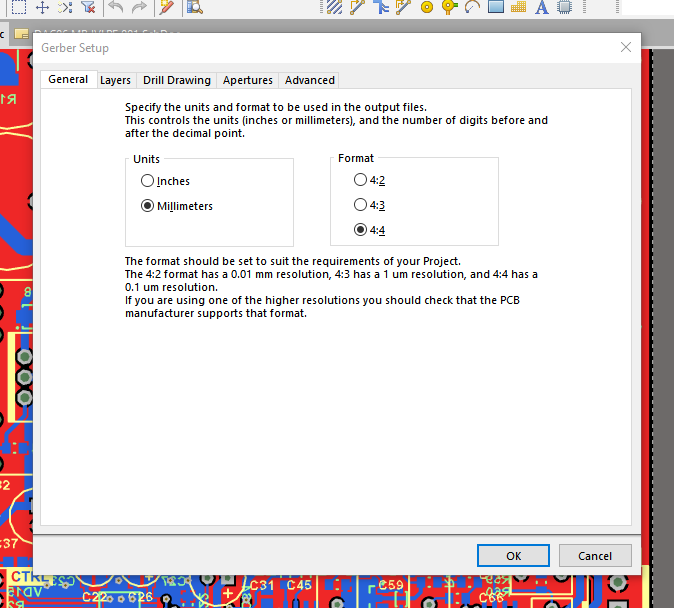
На второй вкладке нужно выбрать слои для экспорта — слои топологии платы Top/Bottom Layer, слои маски Top/Bottom Solder, слои маркировки Top/Bottom Overlay и слой контура, который у меня назван Board Outline. Обратите внимание, что ни один слой зеркалить не требуется!
Настройки остальных вкладок можно оставить как есть.

После нажатия на кнопку OK файлы для выбранных слоев будут экспортированы в папку, где находится файл печатной платы. При этом создаются некоторые служебные файлы. Ниже на рисунке я выделил красной рамкой все файлы, которые создаются при экспорте:

Вывод файлов сверловки
Порядок вывода файлов сверловки из AD следующий:
- Выбрать меню File > Fabrication Outputs > NC Drill Files.
- В открывшемся окне выставить следующие настройки:

После выполнения всех указанных действий Вы будете иметь весь набор необходимых для производства файлов.
Файл настроек — Output Job File
В случае, если работа идет не с отдельным файлом платы, а с проектом печатной платы, то разумнее будет создать OutJob-файл с настройками для вывода всех файлов в один клик.
-
Для его создания нужно открыть проект и выбрать меню File > New > Output Job File. Создастся и откроется специальный файл, где нужно в разделе Fabrication Outputs добавить (по примеру на рисунке ниже) две настройки — одну для Gerber-файлов, вторую — для файлов сверловки. После чего вызвать их контекстное меню, где выбрать пункт Configure и настроить параметры экспорта. Откроются окна, аналогичные тем, что приведены выше.

Далее нужно в правой части окна создать «контейнер», куда будут помещены создаваемые файлы. В нашем случае это будет каталог — New Folder Structure:

После этого, отмечая пустые кружки рядом с созданными настройками, можно связать их с созданным «контейнером»:

Теперь, когда нужно будет экспортировать файлы, можно будет открыть этот Job-файл и нажать кнопку Generate Content на «контейнере» и все файлы, связанные с ним, будут созданы автоматически. Если же выбрать меню Tools > Run (F9), то будут созданы вообще все файлы, настроенные в данном Job-файле для вывода.
Более того, данный файл с настройками можно переносить из проекта в проект, что значительно облегчает работу. В таком случае при создании настроек в Job-файле нужно выбирать именно PCB Document, а не документ платы с конкретным именем (в моем примере это был файл DAC02.MERCURY.MB.PcbDoc).
Как создать макет печатной платы из схемы в Altium Designer

Вы как всегда проделали отличную работу по разработке схемы печатной платы. Схема определена и вы готовы приступить к ее разводке. Но на этот раз всё немного по-другому. Возможно, вам недоступны обычные ресурсы для разводки или вы хотите попробовать сделать свой первый макет самостоятельно. Как бы то ни было, вы готовы приступить к проектированию печатной платы, но не знаете, как создать ее на основе схемы в Altium Designer.
К счастью, следующий шаг в Altium Designer очень прост. Здесь мы рассмотрим очень простую схему печатной платы и узнаем, что нужно сделать, чтобы синхронизировать ее с новой конструкцией платы. Эта небольшая простая конструкция скорее всего не похожа на те схемы, с которыми вы имеете дело на практике, но основные действия по передаче данных из схемы в печатную плату будут такими же. Создание макета печатной платы из схемы не обязательно должно быть сложным, а Altium Designer может служить универсальным инструментом для такого преобразования.
Как преобразовать схему в макет печатной платы в Altium Designer
Процесс преобразования схемы в макет печатной платы в Altium Designer состоит из трех простых шагов:
- Шаг 1. Подготовка к синхронизации конструкции
- Шаг 2. Импорт данных проекта в печатную плату с помощью редактора схем
- Шаг 3. Определение стека слоев
На шаге 1 выполняется проверка схемы на предмет нарушений правил конструирования, которые не позволяют синхронизировать схему с макетом печатной платы. Этот первый шаг синхронизации гарантирует, что после создания макета печатной платы все последующие изменения схемы могут быть немедленно импортированы в ее макет. На шаге 2 с помощью редактора схем плата импортируется в пустой макет. Вам потребуется создать новый файл печатной платы в текущем проекте, а затем с помощью редактора схем импортировать посадочные места компонентов в новую плату. На шаге 3 вам нужно определить стек слоев для новой печатной платы. Выполнив эти три шага, можно приступить к размещению компонентов и трассировке соединений.
Можно ли импортировать существующий файл схемы в новую печатную плату в Altium Designer?
Ответ: Да! Если у вас есть существующий файл схемы из другого проекта и вы хотите импортировать схему в новую печатную плату, вы можете просто добавить существующий файл схемы в новый проект и выполнить описанные выше три шага. Вам не потребуется создавать схему заново. Если вы хотите импортировать существующую схему в новый макет в Altium Designer, соблюдайте ряд рекомендаций для повторного использования схемы. Подробнее о повторном использовании схемы см. в этой статье.
Если вы решили пойти по пути повторного использования конструкции и импортировать схему в новую печатную плату, нужно обязательно создать библиотеки для условных обозначений и посадочных мест компонентов вашей печатной платы. Это особенно важно, если вы используете специальные компоненты, которые отсутствуют в стандартном наборе библиотек компонентов Altium Designer. Это также важно, если вы хотите использовать схему печатной платы, созданную другим проектировщиком.
Что можно ожидать в редакторе макетов печатных плат?
Платы. Схемы. Больше плат. Трассы повсюду, а иногда и летающая обезьяна. Ладно, может быть и ничего такого.
На самом деле, главное, что вам нужно, чтобы преобразовать схему в макет печатной платы — это доступ к компонентам и функциям их размещения, а также к трассам и трассировке для размещения медных проводников. Если эти первоначальные требования выполнены, вам понадобится доступ к представлениям печатных плат и выходным файлам, таким как посадочные места, файлы Gerber и 3D-модели печатных плат.
В идеальной ситуации вы сможете преобразовать схему в печатную плату с помощью редактора схем и легко получить из нее готовый макет. Затем вы сможете поработать над компонентами, медными проводниками, решениями группы разработчиков ECAD/MCAD и требованиями к закупкам, чтобы оптимизировать конструкторские файлы вашей печатной платы для производства.
В рамках этого процесса Altium Designer предусматривает несколько важных функций, которые помогут гарантировать отсутствие ошибок при создании печатной платы на основе схемы. Вы сможете быстро проверить макет Altium Designer на соответствие правилам и ограничениям конструирования, легко определить стек слоев, провести моделирование платы и многое другое. Интегрированные инструменты конструирования Altium Designer обеспечивают синхронизацию схемы и макета печатной платы без использования внешней программы для ввода схемы, что позволяет эффективно оптимизировать процесс преобразования схемы в плату.
В этом видео предлагается краткое знакомство с основами работы в Altium Designer, чтобы вы могли научиться создавать печатные платы из схем:

Теперь посмотрим, как с помощью Altium Designer импортировать схему в печатную плату:
Шаг 1. Подготовка к синхронизации конструкции
Прежде всего нужно окончательно проверить схему печатной платы, чтобы убедиться, что она готова к разводке. Это, конечно, не означает, что дизайн интерфейса и схема определены окончательно — скорее всего еще будет внесено много изменений, прежде чем вы будете готовы к производству. Но вам нужно убедиться, что макет не содержит никаких сюрпризов. Поищите дублированные схемы, например забытые копии, части, которые должны были быть удалены и т. д.
Теперь давайте убедимся, что схема в порядке, используя процесс проверки в редакторе схем Altium Designer. Для этого нам нужно скомпилировать схему, которая будет генерировать все внутренние детали конструкции, включая соответствие соединений между компонентами и цепями. В процессе компиляции проводится множество проверок проекта на соответствие схемы печатной платы правилам конструирования. Итак, прежде чем приступить к компилированию, давайте посмотрим, как установить эти правила в раскрывающемся меню Project > Project Options (Проект > Параметры проекта).
Настройки Project Options в Altium Designer
На рисунке выше вы можете видеть изображение первых четырех вкладок диалогового окна параметров. Во-первых, вы можете определить, какую ошибку вам нужно увидеть и как она будет представлена. Затем вы можете указать, какие типы контактов могут соединяться между собой, и далее перейти на третью вкладку, где можно настроить классы цепей и компонентов. И наконец, вы можете видеть вкладку с настройками компаратора.
Эта вкладка определяет, как будут представлены различия между схемой и макетом печатной платы. Она становится важна, когда вы добавляете в свою печатную плату дополнительные правила конструирования. Обычно вы не будете вносить здесь много изменений, но в документации от Altium Designer можно найти подробные сведения о настройке.
Теперь вы готовы компилировать схему печатной платы. Чтобы включить компилятор, перейдите в раскрывающееся меню Project > Compile PCB Project…. (Проект > Компилировать проект печатной платы. ). Если в проекте нет ошибок, то в ходе сеанса разработки схемы печатной платы не появится никаких сообщений.
Чтобы вы могли увидеть, как выглядит ошибка, мы удалили часть цепи, которая соединяет R1 с Q1 на рисунке ниже, и запустили компилятор. Как видите, Altium Designer сообщил нам, что к цепи «NetC1_1» подключен только один вывод. Как только я снова подключил эту цепь, компилятор, как и полагается, не выдал никаких сообщений.
Сообщение компилятора об ошибке конструирования
Шаг 2. Импорт данных проекта в печатную плату с помощью редактора схем
Теперь мы готовы преобразовать схему в макет печатной платы, но сначала нам нужна печатная плата для переноса. Щелкните правой кнопкой мыши на проекте и выберите Add New to Project > PCB (Добавить в проект > Печатная плата), как показано на рисунке ниже.» В дереве проекта будет создан объект PCB. Щелкните его правой кнопкой мыши и сохраните под новым именем. Здесь я сохранил его с тем же именем, что и мой объект схемы.
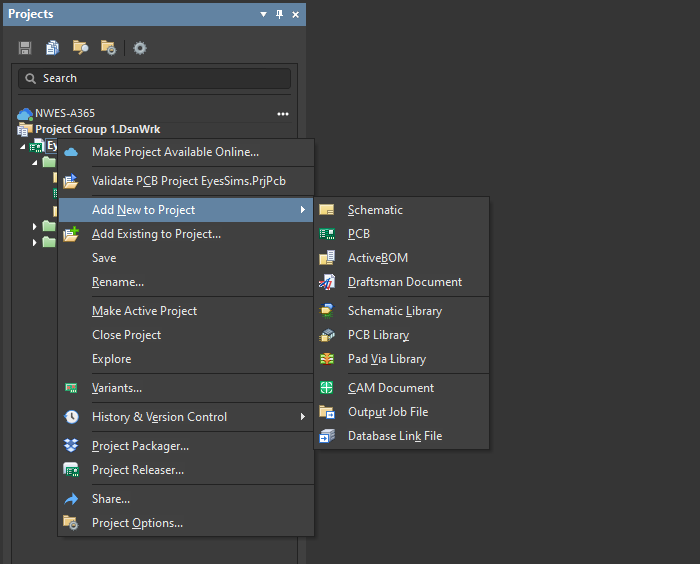
Добавление нового объекта PCB в проект в Altium Designer
Теперь, когда объект PCB создан, вам нужно потратить некоторое время и настроить его в соответствии со своими потребностями, чтобы начать работу с макетом. Сначала вам потребуется настроить сетку и установить источник макета печатной платы. Соответствующие команды можно найти в раскрывающихся меню View > Grids (Вид > Сетки) и Edit > Origin (Изменить > Исходный). Вам также может понадобиться отредактировать или воссоздать очертания платы, чтобы она соответствовала нужным размеру и форме. Для этого сначала перейдите в раскрывающемся меню View (Вид) из представления 2D в режим планирования платы, а затем воспользуетесь соответствующими командами редактирования в раскрывающемся меню Design (Конструкция).
Теперь вы готовы к переносу данных проекта из схемы в макет печатной платы. Altium содержит в одной программе и редактор схем, и редактор печатных плат, а в главном меню есть команда schematic to PCB converter (конвертор схемы в печатную плату). В верхнем меню редактора печатных плат выберите команду раскрывающегося меню Design > Import Changes From… (Конструкция > Импортировать изменения из. ). Появится диалоговое окно Engineering Change Order (Заказ на внесение технических изменений), как показано ниже.
Диалоговое окно Engineering Change Order в Altium Designer
Сначала нажмите кнопку Validate Changes (Проверить изменения) в нижней левой части диалогового окна. После того, как Altium Designer завершит проверку вносимых изменений путем синхронизации данных схемы с печатной платой, столбец Check (Проверка) в правой части диалогового окна заполнится зелеными флажками, указывающими на успешную проверку соответствующих элементов и схемных символов. Все элементы, не прошедшие проверку, следует изучить и исправить, чтобы получить полностью синхронизированную конструкцию.
Затем нажмите кнопку Execute Changes (Выполнить изменения). Altium Designer потребуется некоторое время для выполнения этих изменений, а вы можете наблюдать за ходом изменений в диалоговом окне заказа технических изменений. После завершения во всех строках столбца Done (Готово) будет стоять зеленая галочка, как можно увидеть на рисунке ниже.
Диалоговое окно Engineering Change Order после проверки и выполнения изменений
Поздравляем, вы успешно перенесли свои данные из схемы в печатную плату. Теперь вы можете закрыть диалоговое окно технических изменений и увидеть, что ваши компоненты расположены рядом с платой, как показано на рисунке ниже.
Данные схемы успешно перенесены в макет и готовы к размещению
На изображении выше вы можете заметить, что компоненты находятся в правом нижнем углу окна редактора печатных плат. При импорте схемы в печатную плату в Altium Designer компоненты в окне редактора печатных плат будут располагаться в псевдослучайном порядке. Прежде чем размещать компоненты на печатной плате, рекомендуется создать стек слоев для вашей платы и настроить ее размер. Это нужно сделать прямо сейчас, так как ваша стратегия маршрутизации может предусматривать использование переходных отверстий и вы, вероятно, будете использовать слои питания и заземления. Перейдите к следующему шагу для создания стека слоев.
Шаг 3. Определение стека слоев
Прежде чем приступить к макетированию, вам предстоит выполнить еще несколько задач. Необходимо продумать компоненты и ссылочные обозначения, собрать необходимую информацию о компонентах и согласовать их с поставщиками. Вам также потребуется настроить на печатной плате физическое стекирование слоев платы, их отображение и правила конструирования.
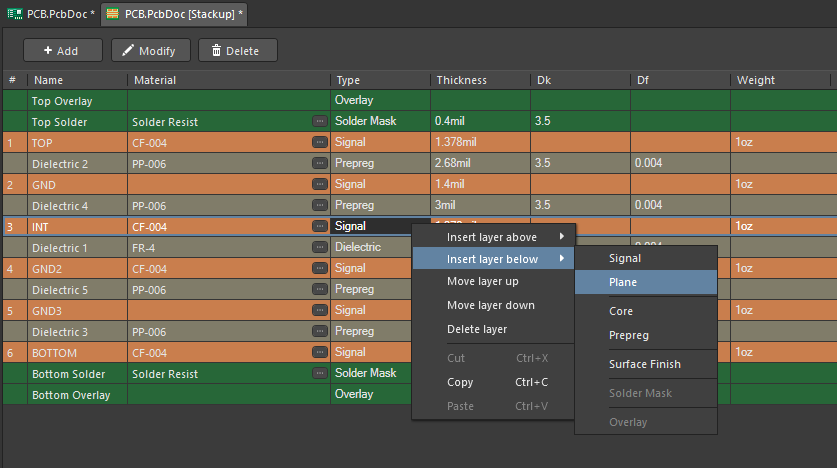
Диспетчер стека слоев в Altium Designer
Выше вы можете увидеть диспетчер стека слоев в Altium Designer. Эту команду можно найти в раскрывающемся меню Design. Она позволяет добавлять, копировать, удалять и перемещать физические слои в стеке печатной платы. Вы можете добавлять слои для маршрутизации сигнала, питания и диэлектрические слои платы. В диспетчере стека слоев также имеется калькулятор импеданса.
Чтобы настроить правила проектирования, откройте PCB Rules and Constraints Editor (Редактор правил и ограничений PCB) в раскрывающемся меню Design. Наконец, вам нужно будет настроить отображение слоев и объектов вашей платы с помощью панели View Configuration (Настройка вида). Ниже приведен пример вкладки Layers & Colors (Слои и цвета) панели настройки вида.
Панель View Configuration в Altium Designer
Теперь, когда данные схемы вашей печатной платы перенесены в макет, можно приступать к размещению компонентов на печатной плате. Вы можете начать перетаскивать компоненты по новой печатной плате и создавать ее макет. Расположив компоненты, вы можете приступить к прокладке трасс между ними с помощью функций маршрутизации в Altium Designer.
Показанная выше панель View Configuration очень полезна с точки зрения ускорения макетирования, поскольку позволяет включать определенные слои при маршрутизации и размещении компонентов. При размещении компонентов лучше всего включить поверхностный слой, слой шелкографии, механические элементы и слой заземления, который будет использоваться как опорный. Это поможет избежать ошибок макетирования, которые могут привести к проблемам с целостностью сигнала и заземлением печатной платы. Панель View Configuration чрезвычайно полезна, так как позволяет включать и выключать разные слои, чтобы четко отслеживать размещение и маршрутизацию компонентов.
Altium Designer — это единственный пакет программного обеспечения для проектирования печатных плат, который построен на унифицированной среде конструирования, что позволяет легко создавать печатные платы из схемы, как мы показали в этой статье. Вы можете передавать данные проекта между печатной платой и схемой; это упрощает многие задачи конструирования и повышает его производительность. Простая передача данных проекта из схемы в печатную плату — это только малая часть тех преимуществ, которые вам предлагает Altium Designer.
Если вы еще не пользуетесь Altium Designer для разработки схем и макетов печатных плат, обратитесь к эксперту Altium Designer, чтобы качественно расширить свои возможности конструирования.
Altium Designer 6 в примерах. Подготовка файлов для изготовления печатных плат
В статье будет представлен пример подготовки файлов для изготовления печатных плат в пакете Altium Designer 6.8.
Владимир Пранович
Подготовка файлов для изготовления печатных плат в Altium Designer 6
Для изготовления печатной платы нам следует подготовить файлы, которые будут использоваться при создании программы для сверлильного станка, и Gerber-файлы конкретных слоев для фотошаблонов. На этой стадии желательно определить, где печатные платы будут изготавливаться, для того чтобы сохранить файлы в нужном формате Altium Designer. Поскольку стандартные настройки принимают все производители, мы их и применим в нашем примере.
Итак, для создания Gerber-файлов поступим следующим образом (рис. 53):

- Командой File/Fabrication Output/Gerber Files в Altium Designer вызываем окно Gerber Setup.
- На панели General устанавливаем единицы представления и формат Gerber-файла. В данном примере автор использовал метрическую систему, а топология выполнена по третьему классу, и в этом случае использованы следующие параметры:
- Unit => Millimeters — единица представления величин в Gerber-файлах.
- Format => 4:2. Последняя цифра означает, что точность указания параметров элементов топологии составит 0,01 мм. Можно указать большую точность, но это приведет к тому, что вырастет как размер файлов, так и время их обработки. И все это без заметного улучшения качества печатной платы для такого класса.
- SYMBOL — вид значка для отображения отверстия;
- HIT COINT — количество отверстий на печатной плате;
- TOTAL SIZE — размеры отверстий на печатной плате в mil и миллиметрах;
- PLATED — тип отверстия на печатной плате (металлизировано или не металлизировано);
- HOLE TYPE — форма отверстия (круглое, овальное и т. п.). Отметим, что некруглые отверстия должны быть обработаны фрезерованием или штамповкой.
Все CAM-файлы, созданные при экспорте, предпочтительно закрыть и удалить из проекта, так как отдавать в производство лучше непосредственно Gerber- и Drill-файлы (не все производители могут работать с форматом CAM-файлов, генерируемых Altium Designer).
Итак, все файлы для производства печатной платы у нас готовы и лежат в папке /Project Outputs for Training_04, указанной ранее командой Project/Project Option/Option: Output Patch. Но в данной папке в Altium Designer будут размещаться и другие файлы, которые не нужны производителю печатных плат. Для файлов, предназначенных для передачи производителю печатных плат, следует создать отдельную папку, например /Training_04_Gerber, и перенести туда Gerber- и Drill-файлы из папки /Project Outputs for Training_04.
Рекомендую обязательно просмотреть конечный результат создания Gerber- и Drill-файлов. Для этого произведем следующие действия (рис. 54):

- Командой Project/Add New to Project/CAM Document добавим новый CAM Document и командой File/Save as сохраним его под именем Training_04.CAM.
- Откроем в Altium Designer Training_04.CAM и командой File/Import Quick Load введем в CAM Document все файлы из папки /Training_04_Gerber. Как правило, все установки в окне стоят по умолчанию, и настраивать их нужно только при импорте Gerber из других пакетов.
- При импорте файлов в Altium Designer открывается окно с установкой параметров по вводу данных из Gerber. Значения параметров следует установить такие, как при сохранении (см. выше).
- На панели CAMtastic в Altium Designer можно установить или снять флаг отображения любого из импортированных Gerber, а также уточнить свойство выделенного элемента топологии. В частности, на рис. 54 выделен Pad крепежного отверстия (что отмечено белым цветом) и показаны его свойства для данного слоя (Gerber).
Теперь разработчику остается внимательно просмотреть сформированные Gerber-файлы и затем отдавать их в производство.
Однако рассмотрим одну из возможностей CAMtastic (рис. 55). А именно способность очистки элементов слоя шелкографии при попадании их на контактные площадки. Такая операция необходима, чтобы исключить брак при монтаже компонентов. Хотя, как правило, производитель печатных плат и сам может это сделать. Однако эту операцию в Altium Designer для большей уверенности лучше выполнить вам. Обратимся к рис. 55, где отображена последовательность действий при этой операции:

- Настроим слои для отображения нужных слоев: *.gto (верхний слой); *.gtl (слой шелкографии верхней стороны); *.gts (верхний слой маски).
- Найдем место, где надпись накладывается на Pad. В нашем примере это компонент С22. Надпись Designator для одного из каналов АЦП специально поставлена автором так, что она попадает на Pad посадочного места данного компонента.
- Командой Tolls/Trim Silkscreen… в Altium Designer вызываем окно Trim Silkscreen.
- В окне Trim Silkscreen указываем зазор между элементами слоя шелкографии и зоной вскрытия в соответствующем слое маски, а также минимальную длину допустимого сегмента.
- В итоге все Track сегментов надписи С22, нарушающие указанные требования, удалены из Gerber.
- Командой File/Export/Gerber вызываем окно Write Gerber для сохранения изменений Gerber-файлов.
- Окно Write Gerber. Здесь указываем те Gerber-файлы, которые мы изменили и хотим обновить в папке Training_04_Gerber.
Подготовка файлов и документации с помощью Job File в Altium Designer
При подготовке документации есть два подхода. Первый — воспользоваться группой команд File/Assembly/ и File/Fabrication Output/ с предварительной настройкой параметров выводимых схем на вкладке Project/Project Option/Default Prints. Второй — создать специальный файл настроек Job File и там указать все параметры формируемых выходных файлов. Настройка самих параметров одинакова как в первом, так и во втором случае, поэтому далее мы рассмотрим только второй подход, который обладает и большей гибкостью, и большими возможностями использовании результатов настройки для других проектов.
Командой Project/Add New to Project/Output Job File добавим новый Job File, где зададим все настройки выходных файлов в Altium Designer для нашего примера четырехслойной печатной платы, а с помощью команды File/Save as сохраним его под именем 4Lay.OutJob.
Рассмотрим на примерах настройку параметров формирования чертежей в Altium Designer.
Assembly Drawing из группы настроек Assembly Output
Первый пример — это создание чертежа с габаритными размерами печатной платы и сведениями о типе и числе отверстий в ней.
-
При выделенной строке Assembly Output вызываем контекстное меню нажатием правой кнопки мышки (рис. 56).

- Note — для отображения размеров и другой технической информации, находящейся на данном слое;
- Drill Drawing — для отображения таблицы сведений о Pad и их условных обозначений;
- Board Outline — для отображения границы печатной платы.
- таблица со сведениями обо всех отверстиях в печатной плате;
- таблица со сведениями о слоях, необходимых для производства печатной платы;
- таблица дополнительных слоев, сформированных в проекте;
- печатная плата с указанием ее границ и размеров, параметров всех отверстий, а также координат крепежных отверстий;
- шаблон рамки в соответствии с ГОСТ.
Следующий пример задания — подготовка сборочного чертежа в Altium Designer (рис. 57):
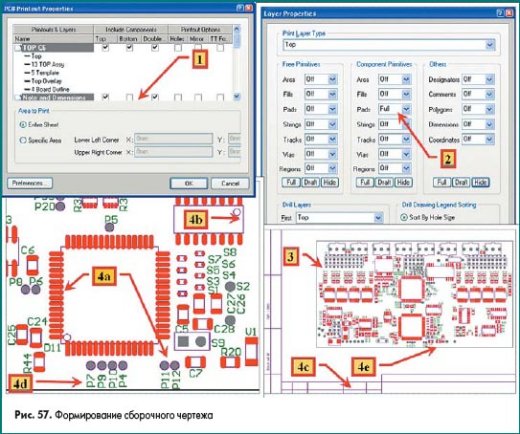
- Добавим новый PrintOut с именем TOP СБ (сторона TOP, сборочный чертеж) и включим в него следующие слои:
- TOP Layer — для компонентов на верхней стороне печатной платы;
- Board Outline — для отображения контура печатной платы;
- Template — для отображения введенной ранее рамки шаблона по ГОСТ;
- TOP Assy — для отображения условного обозначения корпусов;
- TOP Overlay — для отображения Designator-компонентов.
- для слоя TOP Layer выключаем (опция Off) отображение для всех элементов, кроме Pad, для него вид отображения Full (мы включим в чертеж все Pad компонентов). На рис. 57 показана настройка только для этого слоя;
- для слоя TOP Overlay выключаем (опция Off) отображение для всех элементов, кроме Designator, для него вид отображения Full (мы включим в чертеж надписи обозначений компонентов);
- для слоя TOP Assy — опция Full для всех элементов, кроме Comment, для него вид отображения Off (мы включим в чертеж изображение компонентов, но исключим пояснительную надпись).
- изображение Pad для компонентов и контрольных точек;
- схематичное изображение корпуса;
- часть шаблона чертежа;
- обозначения компонентов;
- контур печатной платы.
Теперь рассмотрим процесс подготовки сборочного чертежа в Altium Designer для монтажного участка со следующими вариантами исполнения (рис. 58).

- Для полного соответствия обозначения компонента и его самого расположим обозначение внутри (в середине) корпуса;
- На чертеже отобразим только контур Pad, чтобы надписи на чертеже были более отчетливыми.
Второй вариант отличается от первого лишь тем, что вместо обозначения компонента в середине его посадочного места будет отображаться, например, значение параметра ValyeSCH или MarkPCB. Для этого:
- Добавим новый PrintOut с именем TOP СБМУ (сборочный чертеж стороны TOP для монтажного участка) и включим в него те же слои, что и в предыдущем случае, кроме TOP Overlay. При этом:
- для слоя TOP Layer отключаем (опция Off) отображение для всех элементов, кроме Pad, и устанавливаем вид отображения Draft (мы включим в чертеж только контур Pad компонентов). На рис. 58 показана настройка только для этого слоя;
- для слоя TOP Assy — опция отображения Full для всех элементов в Altium Designer. В самом проекте выделим все компоненты и для параметра Comment установим:
- Layer => 13 Top Assy — то есть параметр Comment компонента будет расположен в данном слое. Это касается только компонентов, находящихся на верхней стороне печатной платы (слой TOP);
- String => .Designator — то есть параметр Comment компонента будет полностью совпадать с обозначением компонента. Будьте внимательны: в использованном выражении в Altium Designer слово .Designator пишется с точкой впереди;
- снимем флаг Hide;
- Autoposition => Center — то есть параметр Comment будет расположен в центре компонента.
Такое решение при правильном оформлении всего проекта в Altium Designer дает быстрый поиск идентичных элементов при ручном монтаже.
Задания для подготовки чертежей для нижней стороны печатной платы оформляются точно так же.
Более того, аналогично приведенному примеру формируются:
- Composite Drawing — составные чертежи;
- PCB Prints из Documentation Output — чертежи слоев печатных плат;
- Composite Drill Drawing — составные чертежи с информацией об отверстиях на печатной плате;
- Drill Drawing Guide — чертежи с разметкой отверстий на печатной плате;
- Final Artwork Print — набор (сборка) разнородных чертежей;
- Power Plane Print — чертежи слоев типа Plane (в нашем примере таких слоев нет);
- Solder/Paste Mask Print — чертежи слоев для нанесения маски и паяльной пасты.
Эти группы заданий не отличаются по принципу их формирования и объединяют чертежи по назначению. Вы можете добавить в Altium Designer несколько таких групп, если хотите разбить чертежи на еще более мелкие подгруппы.
Generates Pick and Places File (сведения о координатах компонентов)
-
При запуске в Altium Designer можно выбрать два вида формируемых выходных файлов: текстовый или типа CSV. Данные в файлах будут сформированы или в миллиметрах, или в сотых долях дюйма, в зависимости от того, какой флаг установлен. В этом примере сформируемCSV-файл с данными, представленными в миллиметрах. Сформированный файл будет расположен по пути /Project Outputs for Training_04/Pick Place for Tr04PCB01.csv (рис. 59).

- Designator — обозначение компонента;
- Footprint — название посадочного места компонента;
- Mid X, Mid Y — координаты центра посадочного места;
- Ref X, Ref Y — координаты точки посадочного места, указанной пользователем;
- Pad X, Pad Y — координаты первого Pad компонента;
- Layer — слой, на котором расположен компонент (T — Top, B — Bottom);
- Rotation — угол поворота компонента;
- Comment — значение данного параметра компонента.
Группа Schematics Print
Данная группа не настраивается и используется для распечатки схемы проекта.
Gerber Files, NC Drill Files, ODB++ Files
Эти группы заданий предназначены для формирования файлов для производства печатных плат или передачи сведений в другие пакеты. Первые две из них мы рассмотрели ранее, когда описывали процесс подготовки файлов к производству печатной платы. Настройка параметров групп Gerber Files, NC Drill Files полностью идентична описанной там последовательности, и здесь мы ее приводить не будем.
Test Point Report
В данном проекте мы не использовали Test Point и, соответственно, специальных правил для них не писали. Более подробно этот вопрос мы рассмотрим в последующих примерах. А сейчас вернемся к нашему проекту:
-
выделим (сноска 1, рис. 60) все круглые Pad с диаметром 1 мм и отверстием 0,7 мм (специальные Pad, добавленные нами в виде компонентов еще на схеме с целью дополнительного проводного монтажа при его необходимости);

При этом на изображении Pad кроме номера Pad и имени цепи, к которой он подключен, появится надпись Top&Bottom Test Point (сноска 3, рис. 60), свидетельствующая о том, что данные Pad являются контрольными. При этом все контрольные Pad автоматически приобретают свойство Lock (запрет на выделение и перемещение). При настройке параметров Test Point Report в Altium Designer (сноска 4, рис. 60) указываем:
- Text — сформировать файл в текстовом формате;
- CSV — сформировать файл в формате CSV;
- Top Layer, Bottom Layer — включить в файл сведения о контрольных точках с обеих сторон печатной платы;
- Metric — единица измерения, миллиметры.
После импорта данных в Excel (сноска 5) на листе будут сформированы столбцы с информацией об имени цепи, типе и названии контактной площадки, а также ее координатах и диаметре отверстия (если есть) и, конечно, о стороне, на которой размещается контрольная площадка.
Группа Nets Output в Altium Designer
Группа предназначена для формирования списка цепей в различных форматах. В данном примере мы ее не будем рассматривать.
Группа Report Output Bill off Materials в Altium Designer
Именно в этой группе заданий удобно установить параметры для формирования таблиц, используемых при создании перечня элементов как для схемы, так и для сборочного чертежа печатной платы.
После запуска команды Job Bill off Materials на выполнение открывается окно (рис. 61) Bill off Materials For Project […]. Произведем настройку параметров этого окна для экспорта данных проекта в Excel с целью формирования перечня элементов:

- На панели Option:
- В настройках Export Option указываем:
- File Format => Microsoft Excel Worksheet (*.xls) — тип формата сохранения;
- флаг Add to Project — установлен для добавления файла к проекту;
- флаг Open Exported — установлен для открытия файла после его создания.
- Template => здесь следует указать ссылку на файл шаблона для Excel-файла. Мы оставляем его незаполненным, так как шаблон на этом этапе использовать не будем. Пример создания шаблона будет рассмотрен далее.
- флаг Relative Patch to Template File — в этом случае не имеет значения.
- флаг Force Columns to View => установим для автоматического выбора ширины столбцов;
- флаг Include Parameters From Database => установим в обязательном порядке для данного проекта, так как изначально параметры, необходимые для формирования перечня элементов, мы заполняли только в базе данных, а не на схеме;
- флаг Include Parameters From Database — для перечня элементов схемы он не нужен. Однако мы включим его для примера, хотя параметры, относящиеся к посадочным местам на PCB, сейчас использовать не будем.
- параметр принадлежит схеме проекта;
- параметр принадлежит базе данных проекта;
- параметр принадлежит PCB проекта.
- ValueBom — параметр из базы данных, соответствующий графе «Наименование» перечня элементов;
- LogicalDesignator — параметр из схемы проекта, логическое обозначение компонента на схеме (без указания обозначения имени модуля). При составлении перечня нам не нужны «длинные» физические значения имен компонентов параметра Designator. Параметр будет соответствовать значениям в графе «Обозначение» перечня элементов;
- Note — параметр из базы данных, соответствующий графе «Примечание» перечня элементов;
- Quantity — вычисляемый параметр проекта, соответствующий графе «Количество» перечня элементов;
- SheetNumber — параметр из схемы проекта, а именно номер листа электрической схемы. В перечне элементов не используется, однако он необходим для группирования записей в перечне по модулям.
- SheetNumber — для группирования компонентов по модулям;
- ValueBom — для группирования компонентов по наименованию;
- Footprint — для группирования компонентов по посадочному месту. Этот параметр выбран только для контроля, так как параметр ValueBom, если введен безошибочно, должен однозначно определять группирование идентичных элементов, включая посадочные места.
Получение простого листа является достаточным условием для подготовки перечня. Однако желательно иметь в этом файле и служебную информацию о самом проекте для более адекватного отождествления данных файла с различными версиями проекта. Для этого загрузим, например, файл Template/BOM Default Template.XLT из папки, где находится пакет Altium Designer, и сохраним под именем BOM LogicalDesignator.XLT. На рис. 62 представлен вид листов Excel-файла, в котором были сделаны следующие изменения:

- На листе BOM Report отформатируем размер столбцов и строк и оставим без изменения стандартные поля из старого файла, только расположим их в удобных для нашего проекта ячейках.
Примечание. Поля типа Field=xxxxxxxx предназначены для переноса в данную ячейку соответствующего параметра из проекта.
- Column=LogicalDesignator — обозначения компонентов;
- Column=ValueBom — параметр для заполнения графы «Наименование»;
- Column=Quantity — количество идентичных компонентов на схеме;
- Column=Note — параметр для заполнения графы «Примечание»;
- Column=SheetNumber — параметр, не используемый в перечне, но необходимый для разбиения на составные модули записей в перечне элементов.
Итак, после повторного формирования BOM-файл будет выглядеть так, как показано на рис. 63, где, в частности, отмечены:

- Заголовок листа, где приведены имя проекта, его вариант и другие сведения.
- Часть листа, где приведен список компонентов проекта и их параметры для перечня элементов.
- Дополнительный лист с общей информацией о проекте.
Таким образом, вы можете создать шаблон для иных списков, формируемых данной командой. В частности, спецификацию сборочного чертежа печатной платы или ведомость покупных изделий и другие документы, включая документы для различных вариантов исполнения изделия.
Формирование 3D-изображения печатной платы
При формировании библиотечных элементов в Altium Designer мы создавали и элементы для их упрощенного отображения в трехмерной проекции. Конечно, следовало бы найти и подключить и полные трехмерные изображения компонентов, однако и наших упрощенных изображений достаточно для получения вполне приемлемого вида трехмерной модели печатной платы, спроектированной нами.
Получение трехмерного изображения печатной платы производится командой View/Board in 3D. При этом на трехмерной модели кроме поворота можно включать или отключать отображение отдельных элементов изображения, таких как компоненты, маска, слой меди, текст. Полезной функцией, по крайней мере, для двухслойных печатных плат, является возможность выделения элементов топологии, принадлежащих одной или нескольким электрическим связям. Все это облегчает поиск возможных ошибок как в расположении компонентов, так и при визуальной проверке выполненной топологии.
На рис. 64 представлены:

- Вид панели PCB3D, на которой:
- в окне Browse Nets выделена электрическая цепь GND и нажата кнопка Highlight;
- в окне Display снят флаг для Component.
Формирование PDF-файла проекта
Altium Designer 6 позволяет создать из основных файлов проекта PDF-документ (рис. 65), в который встроены ссылки на компоненты, электрические связи и другие элементы топологии. Это удобно по двум причинам. Во-первых, вы можете передавать проект для просмотра в другие организации. При этом там легко найдут компоненты как на схеме, так и на печатной плате, и в то же время не смогут воспользоваться вашей разработкой в собственных интересах. Во-вторых, не везде может быть установлен пакет Altium Designer 6. А необходимость в поиске компонентов есть, например, в помещении монтажного участка, при выезде на место установки прибора. В то же время программа Adobe Acrobat Reader, как правило, есть на всех компьютерах.

Итак, выполним команду File/Smart PDF.
- В открывшемся окне установим флаг для создания файла для всего текущего проекта и изменим директорию из устанавливаемой по умолчанию на /Project/Training_04/Doc/Training_04.pdf (там мы храним все текстовые документы).
- На следующем шаге указываем документы для включения в PDF-файл. Это проект печатной платы и все листы схемы.
- Затем последует как определение заданий PrintOut, так и настройка параметров всех слоев. Операции аналогичны тем, которые мы выполняли ранее при настройке слоев при определении идентичных заданий в JOB.
- Настраиваем параметры PDF-конвертора.
- Указываем вариант проекта, для которого нужно сформировать PDF-файл и ссылки на компоненты проекта и топологии, которые мы хотим внедрить в PDF-документ. Такими ссылками могут быть:
- Designator — обозначения компонентов;
- NetLabel — электрические связи;
- Port and Sheet Entry — ссылки на межлистовые связи;
- Sheet Number Parameter — ссылки на листы схемы;
- Document Number Parameter — ссылки на документы проекта.
На рис. 66 представлены структура Bookmarks сформированного проекта и часть страницы документа, вызванного по ссылке: PСBs (тип документа) => Tr04PCB01.PcbDoc (название документа) => Multilayer Composite Print (название PrintOut) => Nets (тип ссылки) => DE/R/E/ (имя NetName ссылки) => D11_4 (обозначение микросхемы и номер Pad). При этом выбранный элемент (в нашем случае Pad) будет найден в PDF-документе, и его изображение будет увеличено до размеров экрана.

Заключение
Наш проект в Altium Designer полностью завершен. Напоследок рассмотрим рис. 67, где представлена вся структура файлов проекта с указанием их назначения. У нас есть следующие группы файлов (рис. 67):

- Source Documents. Основные документы проекта Altium Designer. Это тот минимум, который полностью определяет проект:
- *.PcbDoc — файл топологии печатной платы. В нашем примере один. Однако в проект может быть включено несколько файлов с различными вариантами топологии.
- *.PcbSch — файлы листов электрической схемы.
- *.PcbCam — сформированный и отредактированный файл, содержащий всю информацию для производства печатной платы. К сожалению, не все производители принимают этот формат файла.
- Database Link File — ссылки на файлы настроек баз данных:
- Training_04.DbLink — настройка подключения базы данных;
- 4Lay.OuyJob — пример настроек.
- PCB Library Document — библиотеки посадочных мест:
- Training_02.PcbLib — библиотека, подключенная еще на этапе создания второго примера.
- Training_04.SCHLib — библиотека компонентов только нашего проекта.
- Altium Designer 6 в примерах, часть четвертая — ссылка на данную статью;
- Training_04.PDF — ссылка на документ, созданный командой Smart PDF.
- CAMtactic Documents — ссылка на файлы Gerber и сверловки. Это файлы, которые следует отдавать для производства печатных плат;
- Documents — ссылка на другие сформированные документы, в частности:
- Design Rule Check — файл с результатами проверки выполнения правил топологии;
- *.XLS — файлы с различными вариантами формирования BOM-файлов (для перечня элементов к схеме и сборочному чертежу).
Автор надеется, что предложенные в статье подходы и порядок действий в Altium Designer помогут освоить пакет проектирования Altium Designer 6, применить предложенные методы при создании собственных проектов и найти решение вопросов, которые вызывают затруднение.