
Как отключить экран блокировки на Samsung Galaxy Note 3 SM-N9005 64Gb
Владельцы смартфона Samsung Galaxy Note 3 SM-N9005 64Gb часто испытывают проблему, когда произвольно гаснет экран. Это вынуждает пользователей заново разблокировать устройство, тратя время и нервы. Чтобы решить проблему, необходимо отключить блокировку экрана на Samsung Galaxy Note 3 SM-N9005 64Gb одним из нескольких способов, предусмотренных производителем.
Активация Smart Lock
В качестве первого варианта отключения блокировки предлагается активировать функцию Smart Lock. Она есть на всех современных устройствах под управлением операционной системы Андроид, включая Samsung Galaxy Note 3 SM-N9005 64Gb. Суть работы опции заключается в том, что телефон не блокирует экран в следующих случаях:
- физический контакт. Когда девайс находится в руках владельца;
- безопасные места. При нахождении в определенной локации;
- надежные устройства. При нахождении рядом с определенными гаджетами;
- Voice Match. Разблокировка голосом.
Для активации функции Smart Lock выполните следующее:
- Откройте настройки Samsung Galaxy Note 3 SM-N9005 64Gb.
- Перейдите в раздел «Блокировка экрана и безопасность», а затем – «Smart Lock».
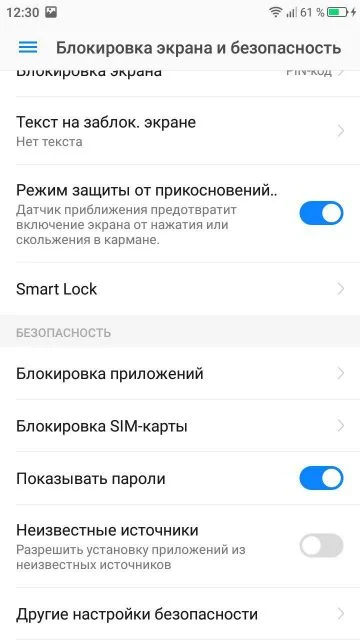
- Выберите и настройте понравившийся вариант умной блокировки.
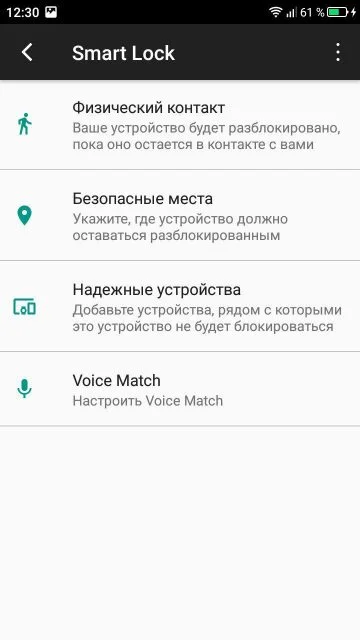
Стоит также отметить, что Smart Lock не отменяет автоматического перехода смартфона в спящий режим. Экран продолжит гаснуть, если соответствующая опция выставлена в настройках. О том, как ее деактивировать, будет рассказано чуть позже.
Отключение блокировки экрана на Samsung Galaxy Note 3 SM-N9005 64Gb
Если владелец устройства полностью уверен в своей безопасности и том, что никто из посторонних не получит доступ к телефону, то ему предлагается полностью отключить экран блокировки на Samsung Galaxy Note 3 SM-N9005 64Gb:
- Откройте настройки смартфона.
- Перейдите в раздел «Блокировка экрана и безопасность».
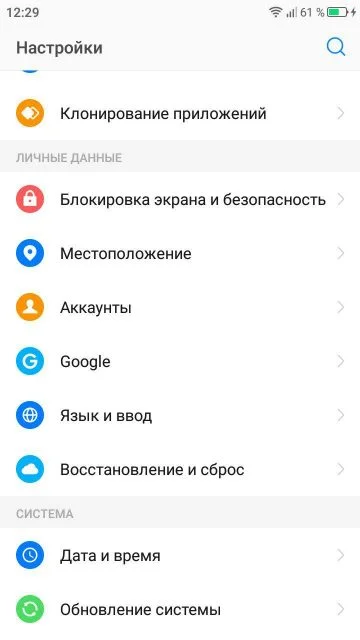
- В подпункте «Блокировка экрана» установите значение «Нет».
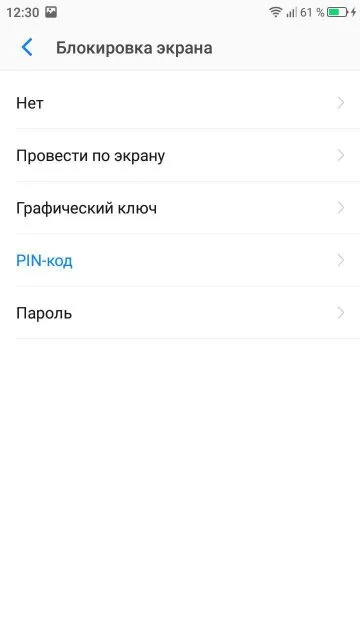
Теперь пользователю больше не придется вводить пароль или графический ключ и прикладывать палец к сканеру отпечатков. В то же время деактивация экрана блокировки не отменяет перехода в спящий режим по прошествии определенного количества времени.
Отключение перехода в спящий режим
Как правило, экран Samsung Galaxy Note 3 SM-N9005 64Gb гаснет сам по себе из-за того, что в настройках устройства активирована опция перехода в спящий режим. Проблема решается двумя способами:
- увеличение времени ожидания;
- отключение функции.
Как бы то ни было, любые изменения придется вносить через настройки смартфона:
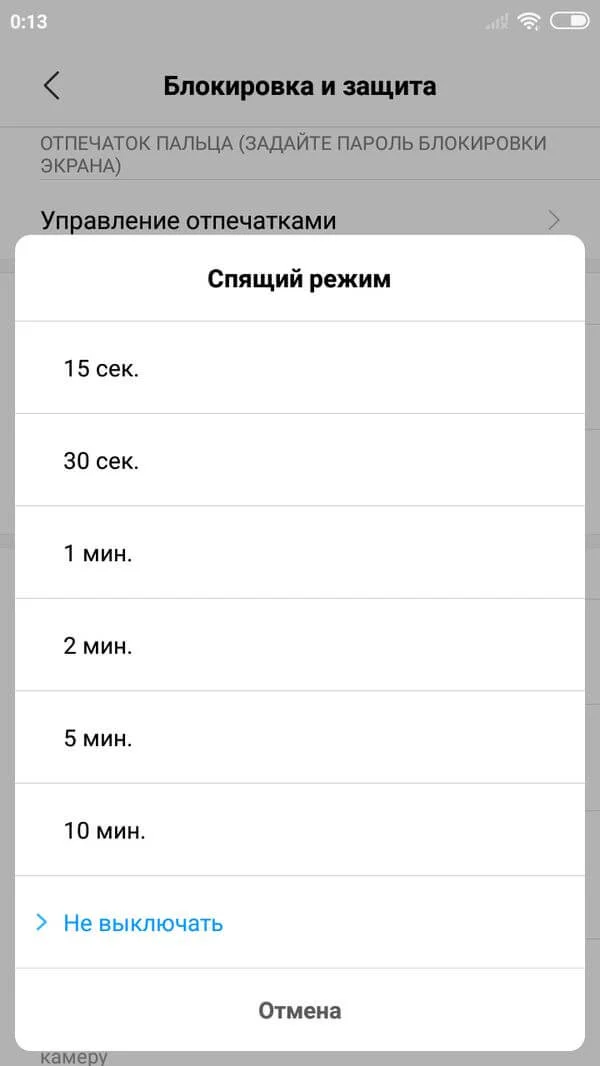
- Зайдите в настройки.
- Перейдите в раздел «Блокировка экрана и безопасность».
- Откройте вкладку «Спящий режим».
- Выберите подходящее значение.
Названия некоторых пунктов меню могут отличаться в зависимости от версии прошивки. Поэтому вместо раздела «Блокировка экрана и безопасность» используется просто «Экран» или «Блокировка и защита».
Поделитесь страницей с друзьями:
Отключение блокировки экрана на смартфонах Samsung
Важно! Если на вашем устройстве активен вход на сайты или в банковские приложения посредством отпечатка пальца, после отключения блокировки эта функция станет недоступна!
Отключение блокировки
Все Android-устройства, в том числе и производства Samsung, штатно поддерживают рассматриваемую функцию посредством приложения настроек системы.
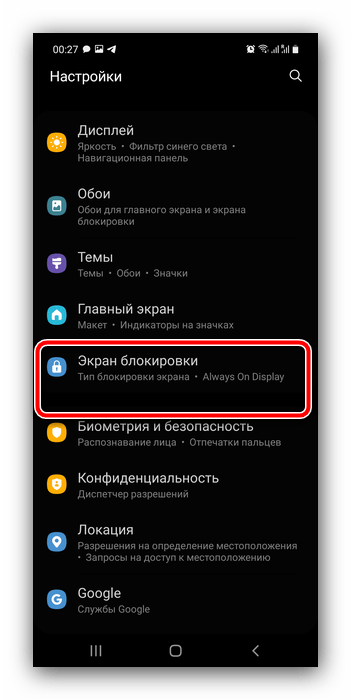
- Откройте «Настройки» любым удобным способом, например, с ярлыка на одном из рабочих столов, и перейдите к пункту «Экран блокировки».
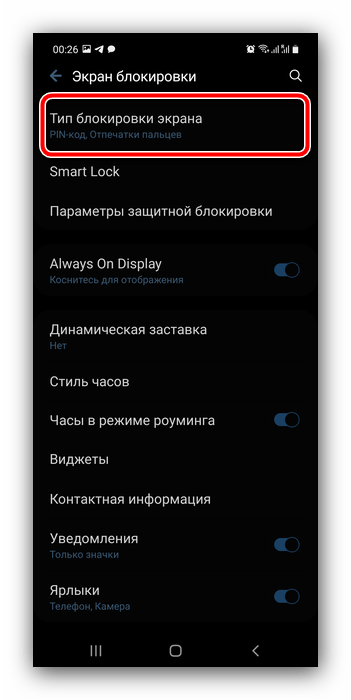
- Далее тапните «Тип блокировки экрана». Для доступа к этому параметру понадобится ввести имеющийся ключ (графический или PIN-код) либо воспользоваться биометрической аутентификацией (разблокировать устройство отпечатком пальца или по лицу).
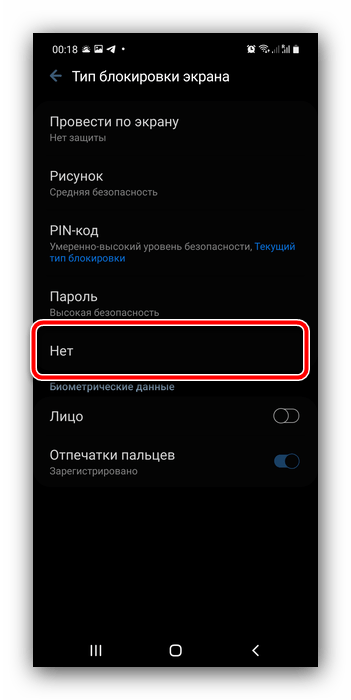
- После доступа к настройкам выберите пункт «Нет».
Решение возможных проблем
Также рассмотрим разного рода сложности, которые могут возникнуть при выполнении описанной выше операции.
Пароль забыт, телефон заблокирован
Очень часто случается так, что устройство требует пароля, без которого отключить блокировку невозможно. У этой проблемы есть несколько вариантов решения.
Сервис Find My Mobile
Компания Samsung предлагает пользователям специальный сервис, который позволяет выполнять удалённые манипуляции с девайсом, в том числе и сбрасывать блокировку. Для работы этого инструмента необходимо, чтобы на телефоне было активно подключение к интернету, а также привязана и настроена учётная запись Samsung, пароль от которой вам известен. Если эти требования соблюдены, выполните следующие действия:
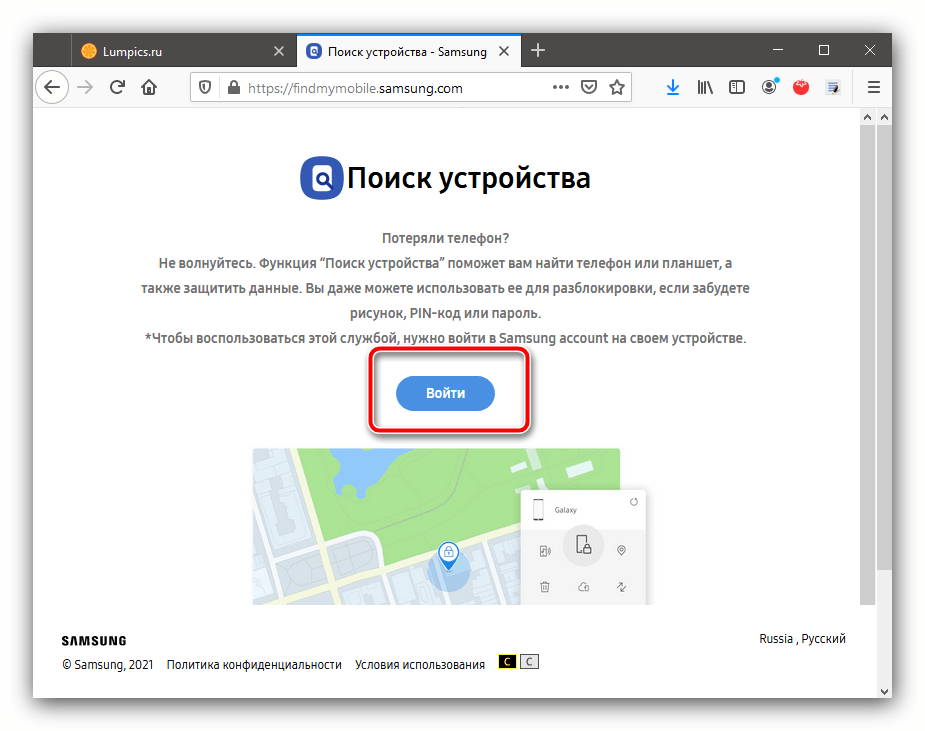
- Воспользуйтесь компьютером, в браузере которого перейдите по указанной выше ссылке. Здесь нажмите «Войти».
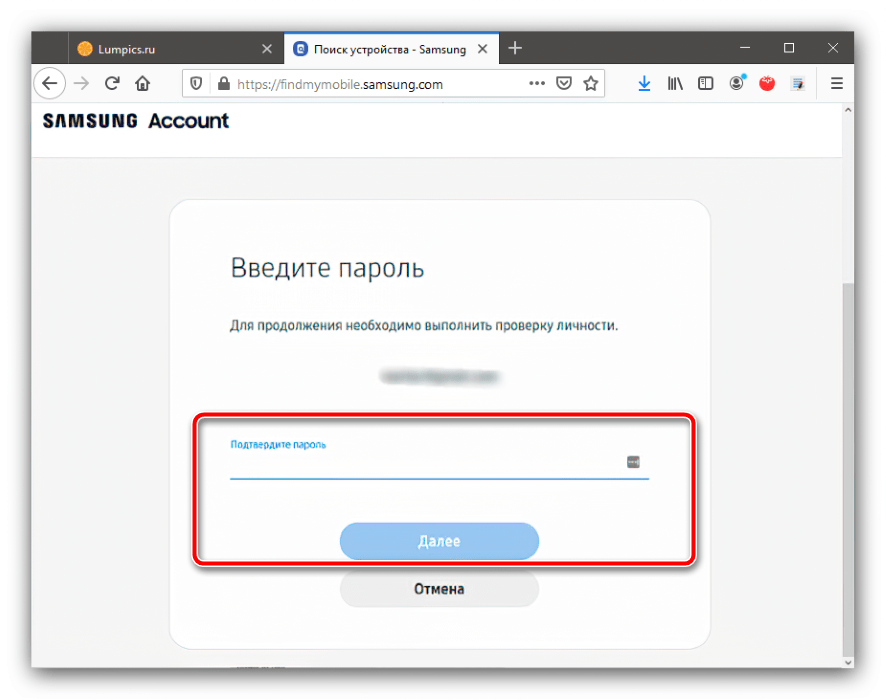
- Введите учётные данные аккаунта, связанного с целевым смартфоном.
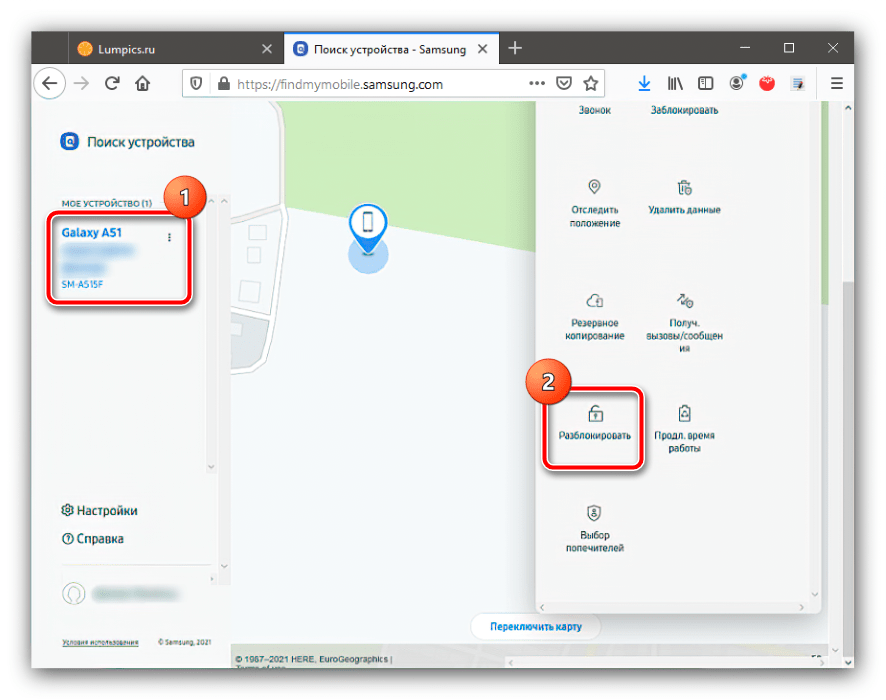
- Убедитесь, что слева сверху отображается нужный девайс. Если это не так, нажмите на кнопку со стрелкой и выберите соответствующую позицию, затем прокрутите меню справа и выберите пункт «Разблокировать».
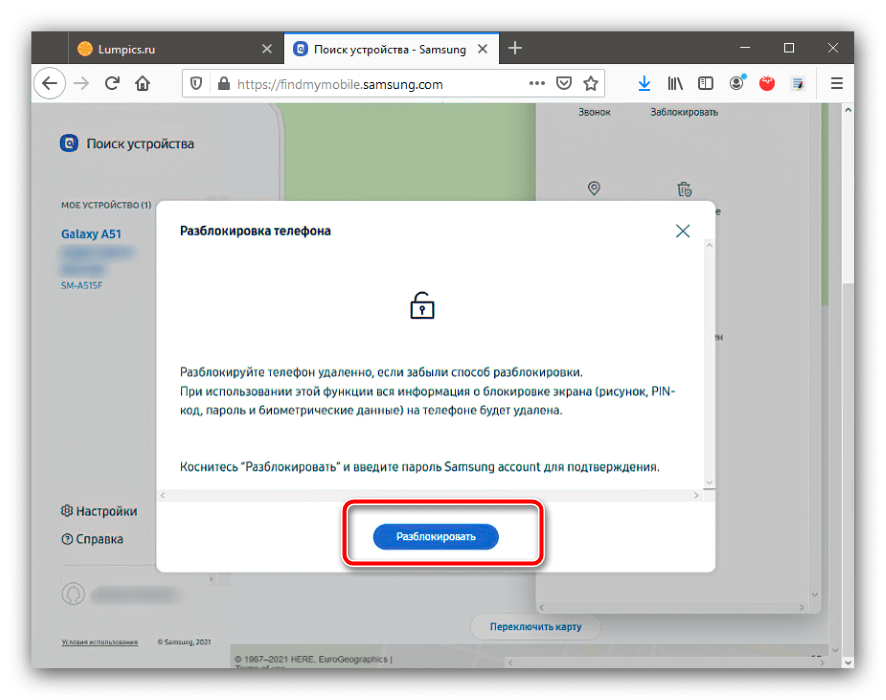
- Теперь кликните «Разблокировать».
Сброс настроек
В критических случаях, когда важно именно разблокировать девайс, а не получить доступ к имеющейся на нём информации, стоит воспользоваться процедурой сброса настроек на заводские. Её выполнение эффективно уберёт все ограничения, но ценой потери пользовательских данных. Так как доступа к системе у нас нет, выполнять процедуру потребуется через рекавери – для этого воспользуйтесь соответствующими инструкциями в статье далее.
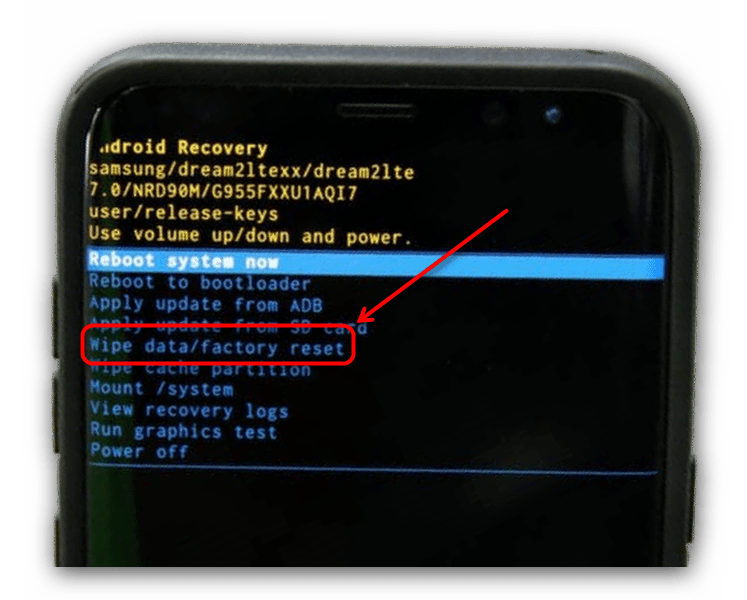
Блокировка не снимается
Иногда бывает так, что в меню «Тип блокировки» пункт «Нет» недоступен, и можно выбрать лишь один из вариантов защиты (графический ключ, ПИН, пароль или биометрию). Это означает, что в системе активен определённый софт, в частности, средство, для работы которого требуются администраторские права, а также наличие в хранилище определённых сертификатов безопасности. Решить эту проблему можно удалением одного или нескольких элементов.
Отключение прав администратора
Возможно, настройки блокировки экрана закрыты из-за требований какого-то из приложений с правами администратора. Попробуйте временно их отключить по инструкции далее.
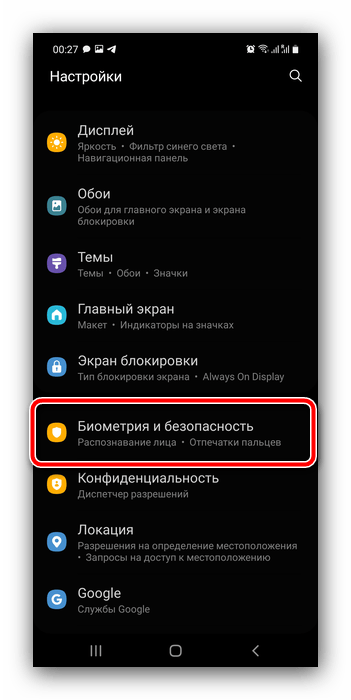
- Перейдите в системные настройки OneUI и выберите пункт «Биометрия и безопасность».
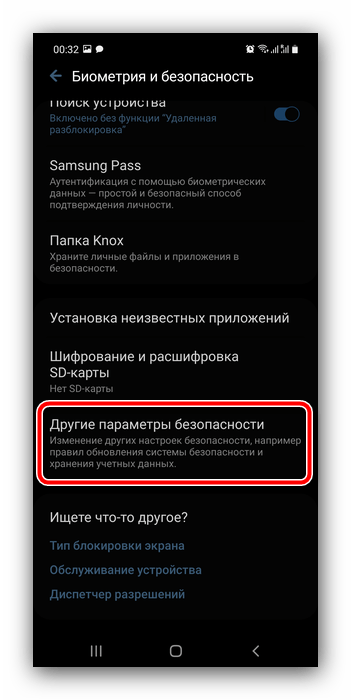
- Здесь перейдите к меню «Другие параметры безопасности».
- Воспользуйтесь пунктом «Администраторы устройства».
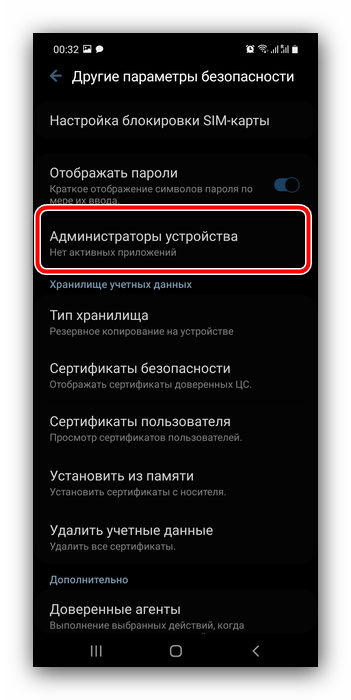
- Тапните по первой из имеющихся позиций.
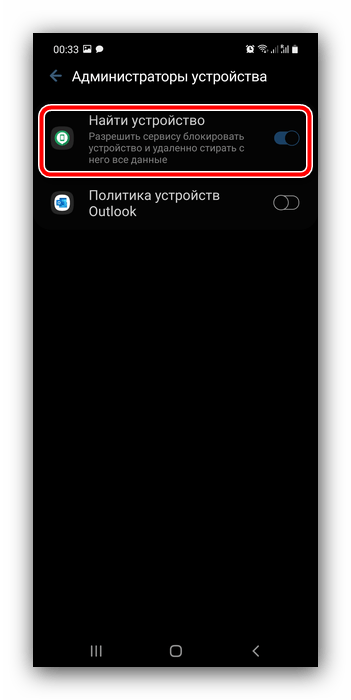 Дальше воспользуйтесь элементом «Выключить».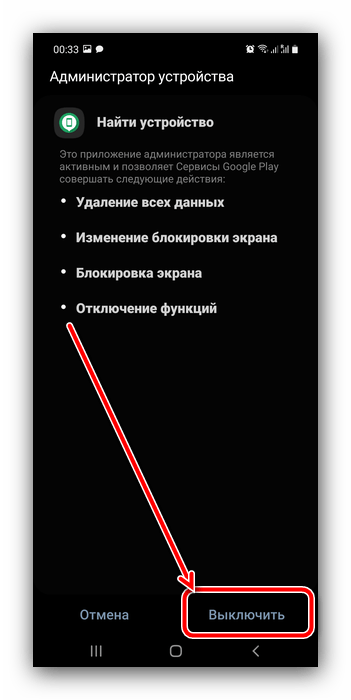
- Вы вернётесь в предыдущее окно, а отметка напротив выбранной программы пропадёт.
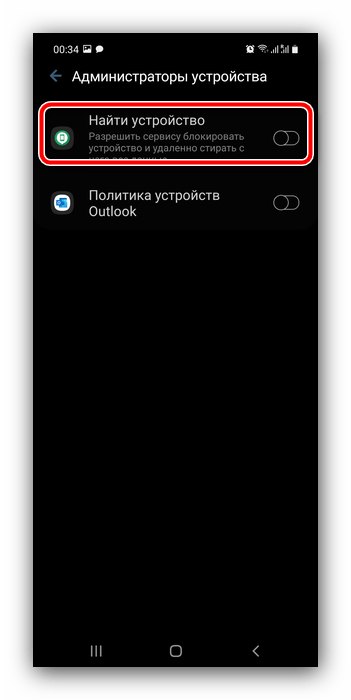 По методу из шага 5 отключите все администраторские программы, затем попробуйте деактивировать блокировку.
Удаление сертификатов безопасности
Некоторые приложения (например, антивирусы или средства родительского контроля) дополнительно устанавливают в систему сертификаты безопасности, которые могут запрещать снятие блокировки экрана. Если ни один из предыдущих методов решения рассматриваемой проблемы не помог, весьма вероятно, что причина кроется именно в средствах дополнительной защиты. Их можно удалить, для этого повторите шаги 1-2 предыдущей инструкции, но теперь выберите «Удалить учётные данные» в блоке «Хранилище учётных данных».
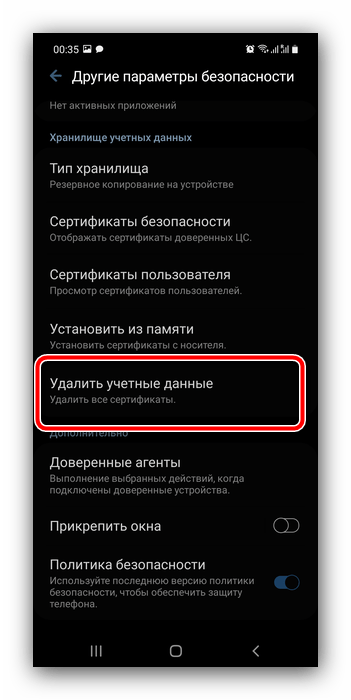
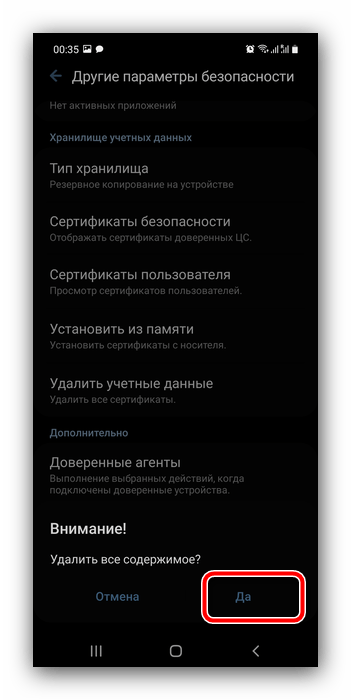
Теперь после удаления сертификатов проблема должна быть устранена.
Расшифрование устройства
Последней причиной, по которой не получается отключить блокировку, нередко является активное шифрование памяти смартфона: эта опция безопасности напрямую влияет на доступность необходимых параметров. Повторите шаги 1-2 инструкции отключения администраторов и посмотрите на состояние пунктов в блоке «Шифрование». Если есть опция «Расшифровать устройство», воспользуйтесь ею.
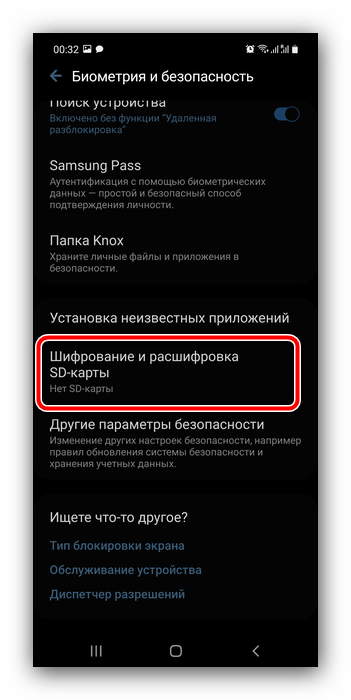
По окончании процедуры проверьте, можете ли отключить блокировку экрана. Скорее всего, на этот раз операция должна завершиться удачно.
Как снять блокировку экрана на самсунге
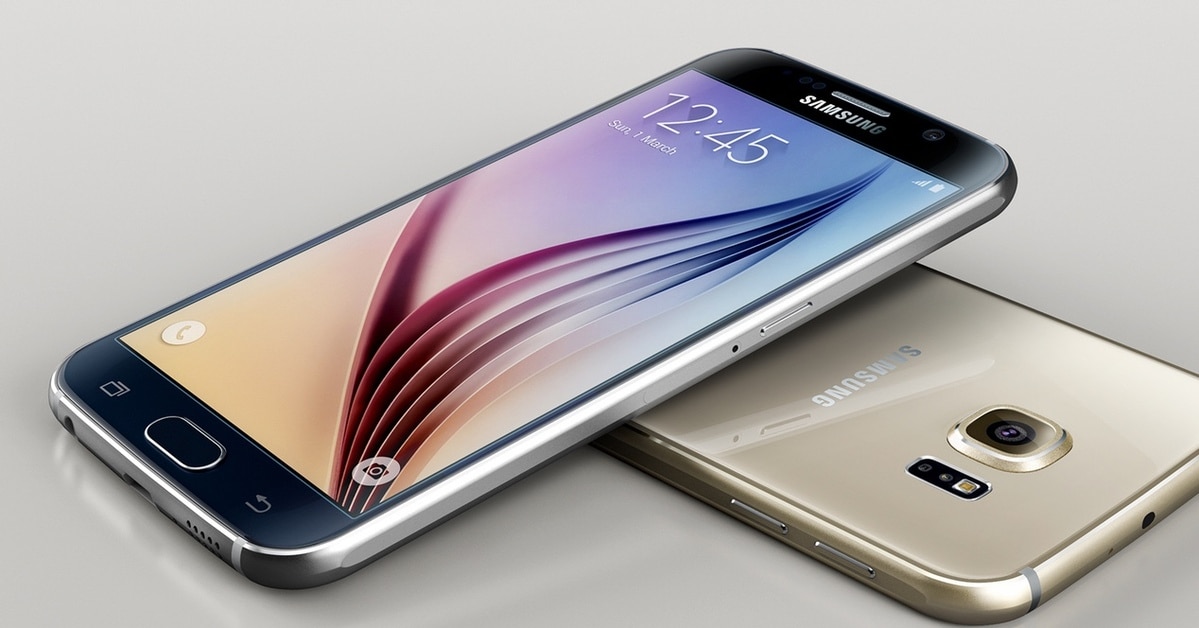
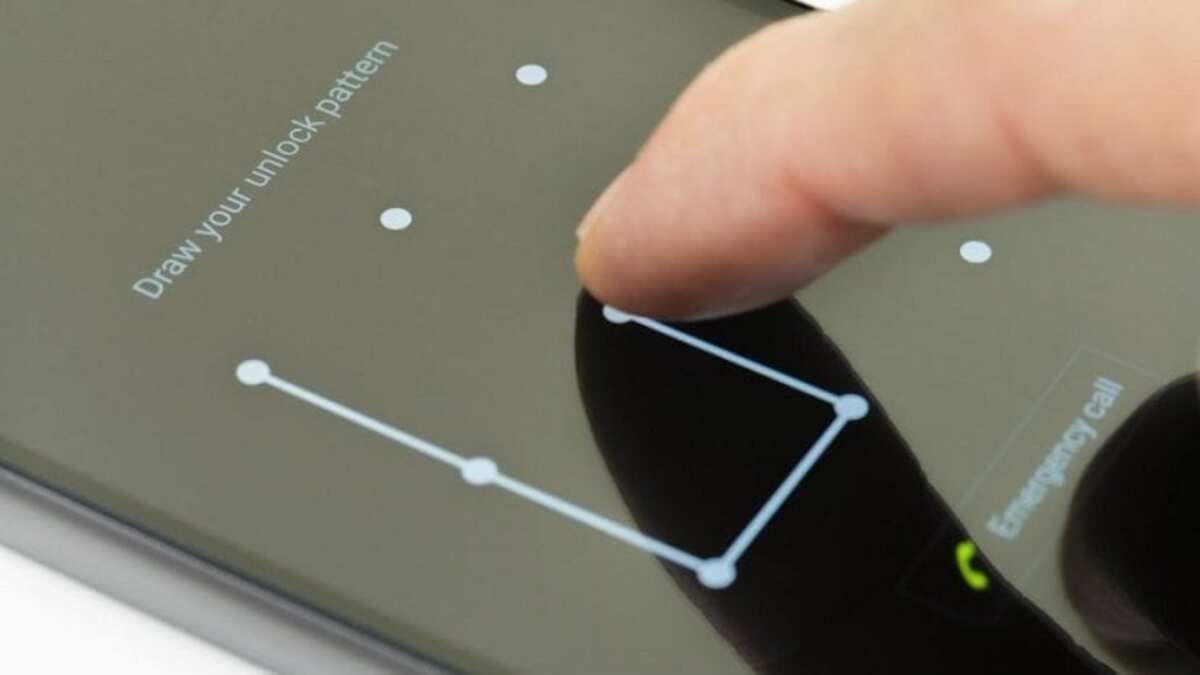
Обычно это не происходит, но иногда случается так, что мы не преодолеваем экран блокировки нашего мобильного устройства.. Это связано со многими причинами, одна из них — поставить шаблон, для этого человек поставил код из нескольких цифр, из которых он мало что помнит, вернее ничего.
У каждого телефона есть экран блокировки по умолчанию, который можно снять и активировать, когда человек этого потребует, добавив динамическую блокировку, если хотите. Блокировку экрана Samsung можно снятьДля этого лучше всего обратиться к этому руководству.
Чтобы снять блокировку экрана Samsung, нам нужно будет сделать несколько шагов., включая некоторые известные пользователю. Это будет во многом зависеть от того, что вы делаете, поэтому это необходимо учитывать и жизненно важно, если вы сделали это жизненной формулой.
Теме статьи:
Как создать более безопасные шаблоны разблокировки
- 1 Замок можно снять?
- 2 Действия по удалению экрана блокировки на Samsung
- 3 Как активировать блокировку экрана на самсунге
- 4 Как убрать динамическую блокировку экрана
Замок можно снять?
Ответ: да. Это присутствует во всех телефонах, включая терминалы Samsung. для вашей безопасности, особенно для ваших пользователей. Уместно, чтобы мы активировали блокировку экрана, хотя, если вы хотите на мгновение удалить ее, это также возможно с помощью ее параметров.
Считыватель отпечатков пальцев активен, но сначала вам нужно пройти этот шаг, поэтому, если он у вас активен, вам придется его разблокировать. Многие пользователи также задумываются о том, чтобы ввести код доступа., все еще до блокировки отпечатков пальцев, то, что делает по крайней мере процент людей.
Мы собираемся объяснить как снять блокировку экрана на телефоне самсунг шаг за шагом, и тогда вы сможете перенастроить. Это работает в бренде корейской фирмы, но в других шаги будут различаться в зависимости от производителя, конфигурация различается и очень много в каждом из них.
Действия по удалению экрана блокировки на Samsung
Не требует много шагов особенно если вы хотите снять блокировку экрана на телефоне Samsung. Для этого нужно всего лишь зайти в настройки устройства, а также сделать некоторые шаги по устранению, что мы и ищем, что потом можно будет повторно активировать.
Этот замок самый простой, его можно снять, если он не имеет другого параметра, в том числе блокировки по отпечатку пальца или многозначного кода. Многие люди увеличивают это из-за своей конфиденциальности, так как удаление экрана блокировки было снято простым свайпом снизу вверх.
Чтобы снять блокировку экрана на Samsung, Сделайте следующее:
- Разблокируйте телефон и перейдите в «Настройки».
- В «Настройках» перейдите в «Экран блокировки».
- Уже внутри экрана блокировки нажмите «Тип экрана блокировки» и не ставьте
Установка none не будет использовать экран блокировки, так что вы сможете увидеть главный экран и получить доступ к любому из приложений. Вероятно, это момент, который влияет на безопасность, поскольку любой может получить доступ к вашему телефону.
Как активировать блокировку экрана на самсунге
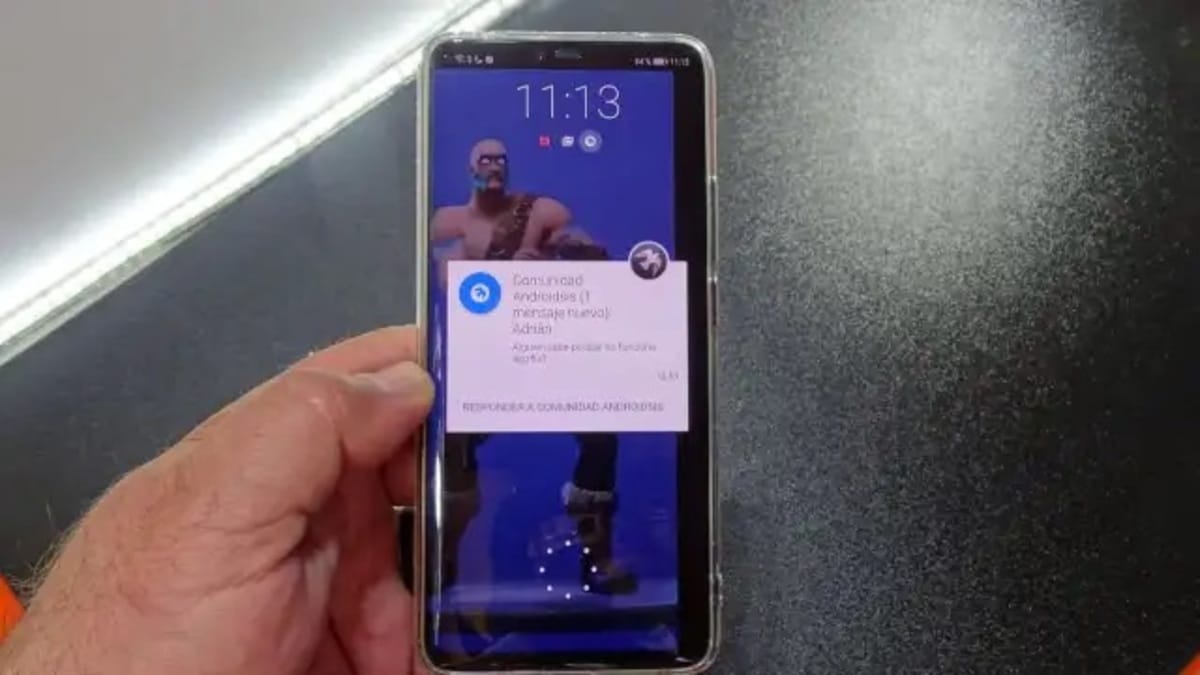
Если у вас нет режима безопасности, единственное, что вы решите вернуться к активировать блокировку экрана на телефоне самсунг, не слишком меняясь в том, как его удалить. Наряду с экраном блокировки было бы важно установить более строгие меры безопасности для обеспечения безопасности устройства.
У вас есть два варианта активации блокировки экрана на Samsung., один использует стандартный, но у вас также есть динамическая блокировка экрана. Второй покажет изменение фона, вы можете выбрать свой собственный фон из галереи, хотя у вас есть возможность использовать изображения из Samsung Global Goals.
Чтобы активировать обычную блокировку экрана, выполните следующие действия:
- Разблокируйте устройство, проведя пальцем по экрану
- Перейдите в «Настройки», а затем в «Экран блокировки».
- Уже внутри экрана блокировки поставьте «Активировано» вернуться к стандартному замку
Если вы хотите использовать динамическую блокировку экрана, шаги, которые необходимо выполнить, отличаются:
- Разблокировать мобильное устройство
- Нажмите «Настройки», а затем перейдите в «Экран блокировки».
- Нажмите «Службы обоев».
- Теперь выберите «Экран динамической блокировки» и нажмите «Применить».
- Выберите одну или несколько категорий
- Нажмите «Загрузить» и активируйте Wi-Fi или мобильные данные.
Оба варианта одинаково допустимы, причем второй имеет большее значение, что идеально подходит для демонстрации галереи фонов, которые вы можете выбрать для себя. Вы можете положить столько средств, сколько хотите, чтобы из вашей подборки вы увидели те примечательные, которые могут заинтересовать всех тех, кто увидит и заинтересуется ими.
Как убрать динамическую блокировку экрана
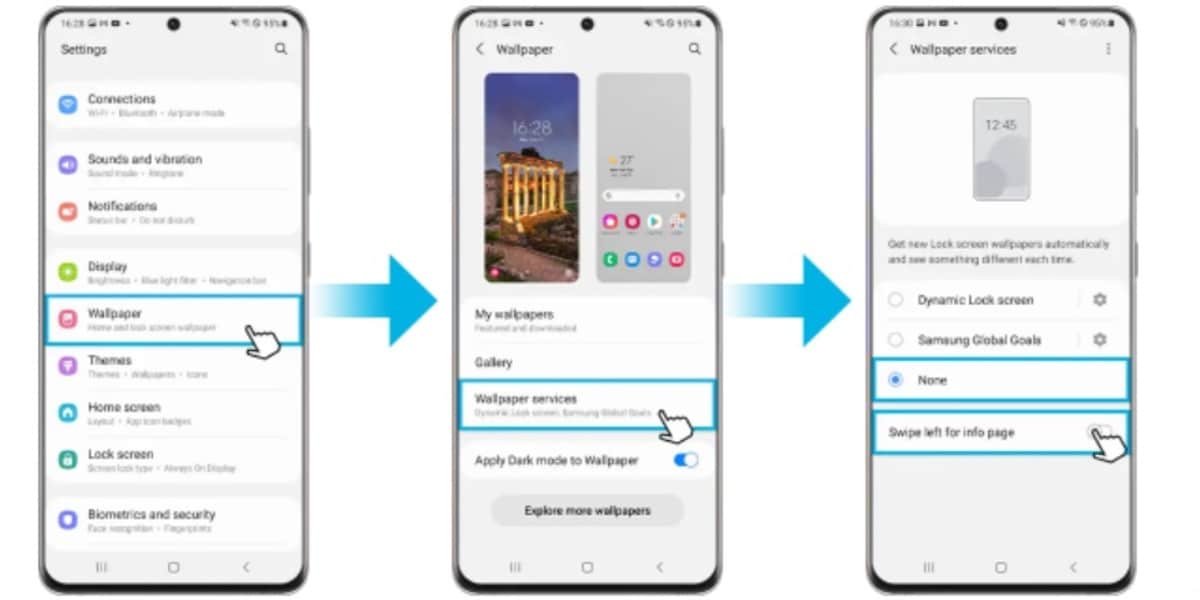
Снятие экрана блокировки с телефона мало что меняет. Samsung в своем стандартном виде, известном как динамический. Активировав это, можно использовать гораздо более приятный и изменяющийся фон, который всегда показывает, что это может быть тот, который установлен по умолчанию, или он может быть изменен нами.
Чтобы отключить динамическую блокировку экрана вы можете сделать это уникальным способом, зайдя в настройки мобильного устройства. Пользователь сам решает, сохранять динамическую блокировку экрана или нет, но у вас также есть возможность установить ее на всю жизнь.
Чтобы отключить динамическую блокировку экрана телефона Samsung выполните следующие действия:
- Разблокируйте экран телефона Samsung
- Доступ к «Настройки» на вашем мобильном устройстве
- Теперь выберите «Фоны».
- Выберите «Сервис обоев»
- Здесь в сервисе обоев поставьте «Нет» и деактивируйте переключатель, расположенный слева
Это позволит вам снять динамическую блокировку экрана., имея возможность активировать его тем же способом, но отметив «Активировано». Это блокировка, которую пользователь должен активировать, так как по умолчанию у вас будет стандартная блокировка, которая есть у всех пользователей на их телефонах.
Содержание статьи соответствует нашим принципам редакционная этика. Чтобы сообщить об ошибке, нажмите здесь.
Полный путь к статье: Справка Android » Android » Учебники » Как снять блокировку экрана на самсунге
Как убрать блокировку экрана на Самсунг
Блокировка экрана является способом защиты смартфона от несанкционированного доступа сторонними лицами. Эта опция присутствует по умолчанию на всех Android устройствах, в том числе и телефонах Samsung. Правда, сама по себе блокировка экрана не является защитой, а лишь предотвращает случайные нажатия если, к примеру, в кармане случайно нажимается клавиша разблокировки. Чтобы блокировка экрана служила защитой устройства, дополнительно используют пин-код, пароль или, к примеру, графический ключ. Но, иногда возникает необходимость убрать блокировку, к примеру, если пароль забыт. Как это сделать, подробно расскажем ниже.

Блокировку экрана можно отключить в настройках смартфона
Как снять блокировку экрана на Самсунг в настройках
Если вы не забыли пароль или графический ключ, то есть можете разблокировать смартфон, отключить блокировку, чтобы больше смартфон не запрашивал ввода данных, можно в настройках. Для этого необходимо выполнить лишь несколько простых действий:
- Зайдите в “Настройки»
- Тапните по разделу “Экран блокировки”.
- Выберите пункт “Тип блокировки”.
- Введите текущий пин-код или пароль, установленные на экран блокировки.
- Среди возможных вариантов блокировки тапните по строчке “нет”.

Выберите вариант «Нет»
В результате экран блокировки будет вообще отключен, то есть при нажатии клавиши разблокировки, будет сразу включаться рабочий стол. Также можно выбрать вариант “Провести по экрану”. В этом случае экран блокировки не будет отключен, однако для разблокировки достаточно выполнить свайп снизу вверх.
Как снять блокировку экрана на Samsung , если код забыт
Что делать, если вы забыли пин-код и не можете разблокировать смартфон? В таком случае можно сбросить настройки до заводских при помощи сервиса Google “Где мой телефон”. Для этого выполните на ПК или любой другом устройстве с браузером и доступом в интернет такие действия:
- Перейдите на страницу сервиса по ссылке.
- Введите логин и пароль от той учетной записи, к которой привязан смартфон.
- Выберите вариант “Очистить устройство”.
- Подтвердите действие.
Также удалить данные можно через специальный сервис Samsung. Как воспользоваться этим сервисом мы рассказывали в статье о том, как найти телефон. Имейте в виду, дистанционно сбросить настройки получится только в том случае, если смартфон подключен к интернету. Ели же у вас не получается убрать блокировку экрана, обращайтесь в СЦ Fixpoint, где наши специалисты быстро решат данную проблему.