
Как отключить Samsung Free и что это такое
Если вы обладатель смартфона или планшета Samsung Galaxy с новыми версиями фирменной оболочки OneUI, с большой вероятностью слева от главного экрана Android сможете наблюдать экран Samsung Free.
В статье ниже о том, что такое Samsung Free и как правильно убрать этот встроенный «сервис» на Android-устройствах Samsung Galaxy, если он вам не нужен.
- Что такое Samsung Free
- Как убрать Samsung Free
- Видео инструкция
Что такое Samsung Free
Samsung Free — встроенное приложение, отображающееся на отдельном экране и пришедшее на замену Samsung Daily и Bixby Home и, с большой вероятностью, такое же бесполезное почти для всех российских пользователей.
В нашей стране на момент написания статьи среди разделов Samsung Free доступна лишь вкладка Play (во всяком случае при проверке на моём устройстве), с различными бесплатными играми, многие из которых не требуют установки для запуска.
В других странах вкладок может быть больше: кроме Play присутствуют Read, Watch, Listen с новостями и новыми статьями в Интернете, видео и подкастами соответственно.
Как убрать Samsung Free
Несмотря на то, что отключить экран Samsung Free можно в два простых действия, я рекомендую выполнить ещё два шага в начале, чтобы на телефоне или планшете не оставались лишние данные от использования этой утилиты:
- Откройте экран Samsung Free, нажмите по кнопке меню справа вверху и перейдите в «Настройки».
- В настройках Samsung Free нажмите «Прекращение использования Samsung Free» и нажмите кнопку прекращения использования.

- Подтвердите прекращение использование и удаление данных. Внимание: после подтверждения прекращения использования, если вы заново захотите включить экран, он может не включаться в течение нескольких дней, поэтому делаем это только в случае, если уверены в том, что в ближайшее время не будете использовать его.

- Вы окажетесь на главном экране вашего Android-устройства Samsung Galaxy. Нажмите и удерживайте в любом пустом месте экрана, в результате вы увидите все экраны устройства с возможностью их настройки. Пролистайте влево до экрана Samsung Free.
- Отключите экран Samsung Free с помощью переключателя справа вверху.

На этом всё — если вам требовалось убрать Samsung Free, вы это сделали.
Видео
А вдруг и это будет интересно:
- Лучшие бесплатные программы для Windows
- Как удалить пользователя Windows 11
- Как сделать, чтобы ноутбук не выключался при закрытии крышки в Windows 11
- Как переименовать Bluetooth устройство в Windows
- Как отключить ускорение мыши в Windows 11 и 10
- Как добавить пункт «Завершить задачу» в панели задач Windows 11
- Windows 11
- Windows 10
- Android
- Загрузочная флешка
- Лечение вирусов
- Восстановление данных
- Установка с флешки
- Настройка роутера
- Всё про Windows
- В контакте
- Одноклассники
-
Алексей 27.08.2021 в 21:35
Как отключить уведомления на Самсунг
Некоторые приложения для Android отображают уведомления так, что они остаются висеть вверху экрана даже после нажатия кнопки «Очистить». Некоторые уведомления отвлекают, а другие и вовсе не несут в себе никакой ценности — кому нужны эти пуши с рекламой, скидками или напоминанием о том, что вашу фотографию прокомментировали? Есть несколько вполне рабочих способов отключить уведомления раз и навсегда от всех приложений или от некоторых самых активных, которые не дают покоя в течение дня. Рассказываем, как убрать уведомления на примере смартфонов Samsung.
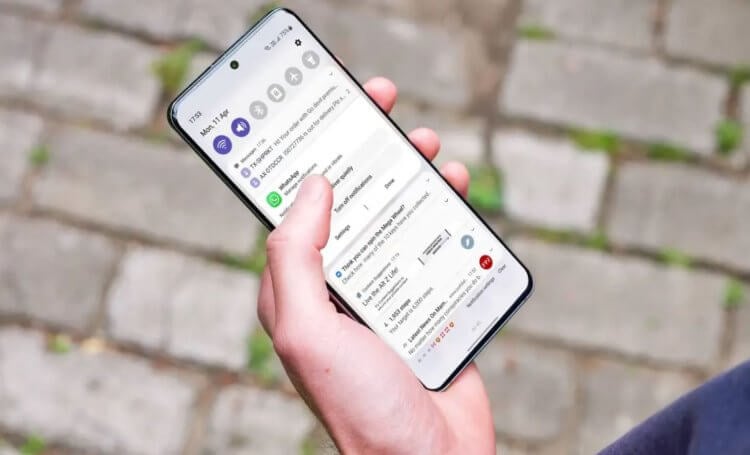
Рассказываем, как отключить разные уведомления на Samsung
❗️ ПОДПИСЫВАЙТЕСЬ НА НАШ ЯНДЕКС.ДЗЕН И ЧИТАЙТЕ ЭКСКЛЮЗИВНЫЕ СТАТЬИ КАЖДЫЙ ДЕНЬ
Отключить звук уведомлений Samsung
Управлять уведомлениями очень просто через «шторку». Так можно отключить уведомления насовсем или внести изменения в их доставку, например, сделать их доставку беззвучной. Все очень просто.
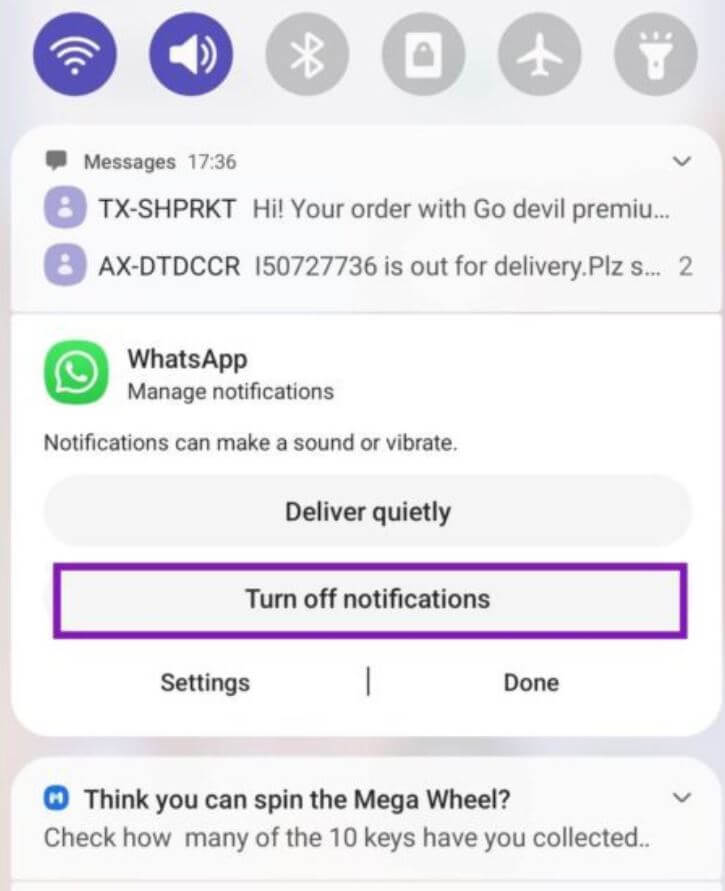
Отключите звук уведомлений, если это необходимо прямо из шторки
- Проведите вниз от верхней части экрана и откройте «шторку».
- Найдите нужное уведомление, которое вам мешает.
- Долгим нажатием удерживайте баннер, после чего на экране появится два варианта: «Отключить уведомления» или «Доставлять тихо».
- Выберите «Отключить» и нажмите готово.
Если боитесь пропустить важное уведомление от приложения, например, от Gmail, то нажмите «Доставлять тихо»: так они будут доставляться на ваш телефон и оставаться в центре уведомлений, но доставка будет без звука.
Как удалить уведомления на Самсунг
Как и говорилось выше, некоторые из уведомлений остаются в «шторке» насовсем. Например, пуши от антивирусных приложений. Вот отличный способ, как отключить постоянные уведомления на Samsung Galaxy.
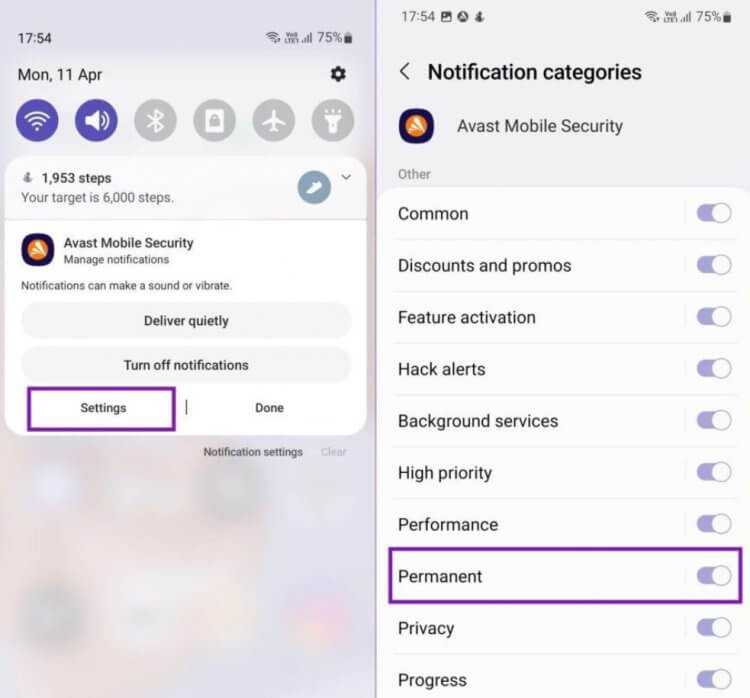
Вот как можно отключить постоянные уведомления раз и навсегда
- Откройте Центр уведомлений на Samsung, проведя сверху вниз пальцем.
- Нажмите на постоянное уведомление и выберите «Настройки».
- Далее переведите переключатель возле пункта «Постоянное» в неактивное положение.
После этого приложения, которые оставляют неисчезающие уведомления, будут удалять их, а они не будут мешаться на экране.
Как отключить уведомления Google Play
Службы Google Play часто отображают системные уведомления об установке приложений, загрузке, оповещения учетной записи Google и так далее. Чтобы они не мешались, не отнимали время достаточно настроить уведомления от Google Play. Вот как это делается.
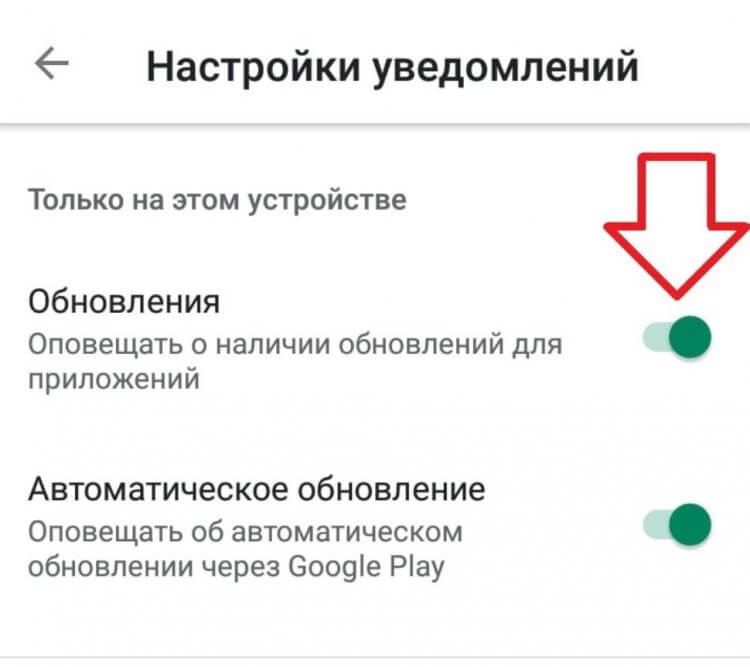
Надоели уведомления из Google Play? Выключите их
- Откройте «Настройки» на Samsung.
- Выберите «Уведомления».
- Нажмите «Дополнительно», чтобы открыть список уведомлений.
- Выберите «Google Play».
После этого отключите те пункты, которые вам не нужны. Например, оповещения об автоматическом обновлении, предложениях и скидках или предварительной регистрации в играх.
Отключить уведомления браузера на Samsung
Помимо уведомлений от приложений, смартфоны присылают также пуши от сайтов из браузера. Некоторые страницы обманным путем предлагают дать разрешение на допуск уведомлений, в результате чего вы только спустя некоторое время обратите внимание на десятки странных баннеров. Такие уведомления нельзя допускать, а если это произошло, то сразу отключить.
- Найдите Google Play на телефоне и удерживайте значок.
- После нажмите кнопку «i» и откройте информационное меню.
- Перейдите в «Уведомления» и нажмите на категории уведомлений.
Прокрутите вниз до уведомлений с сайтов и отключите их. Так браузер перестанет их присылать в дальнейшем.
Отключить уведомления на экране блокировки Samsung
Чтобы сохранить смартфон в безопасности, нужно правильно настроить уведомления на заблокированном экране. При этом оно отключается полностью или сам текст: так никто не узнает его содержимое, даже если возьмет телефон без вашего ведома.
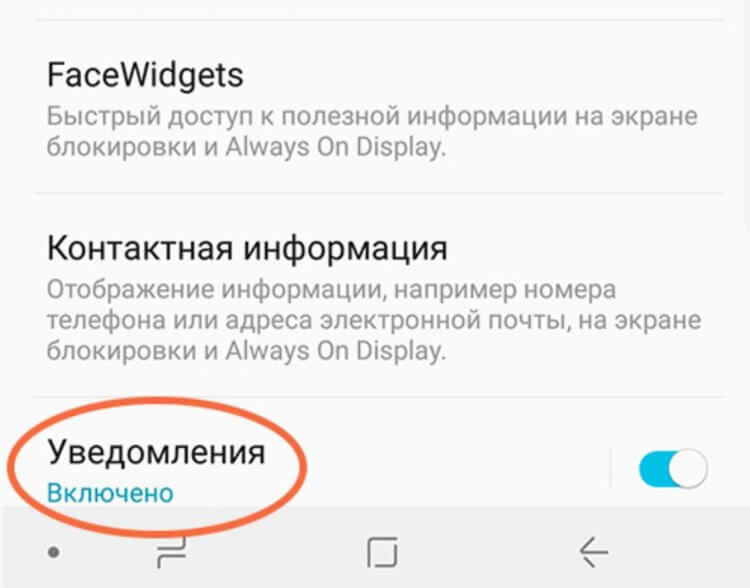
Отключить уведомления на экране блокировки можно одним нажатием
- Зайдите в Настройки, выберите «Экран блокировки».
- Нажмите «Уведомления» (не на ползунок).
- Активируйте переключатель возле пункта «Скрыть содержимое» — будет отображаться только название приложения в уведомлении.
По желанию включите «Только значки уведомлений», чтобы вместо названия приложения была только иконка.
Как отключить всплывающие уведомления на Samsung
Мы привыкли к тому, что уведомления появляются сверху экрана: это отвлекает, поскольку там отображается реклама и прочие не самые нужные вещи. Есть способ избавиться от этого буквально в одно касание. Это очень просто.
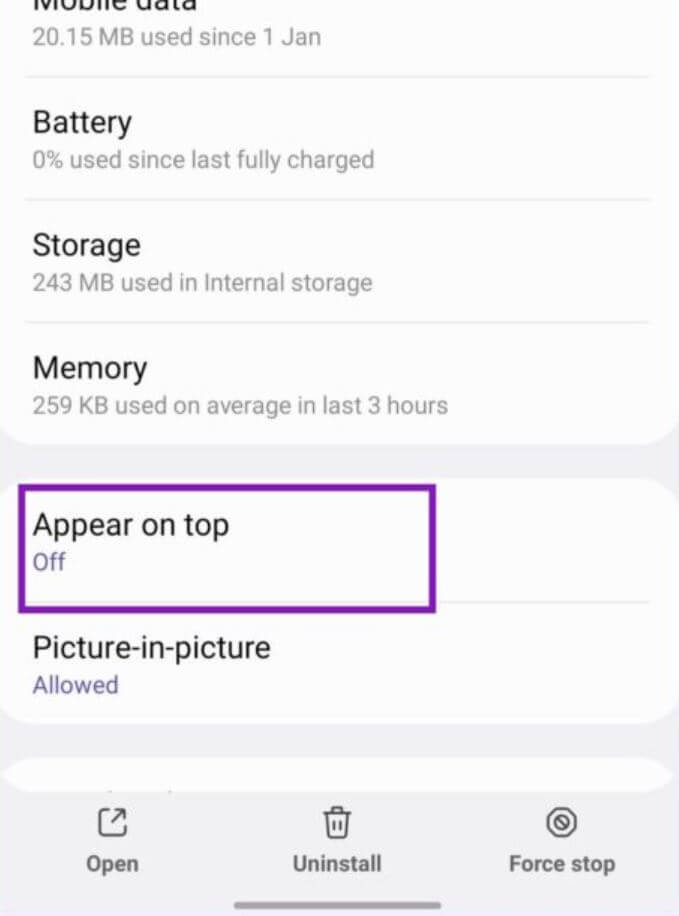
Убираем уведомления сверху на экране Samsung
- Нажмите на значок нужного приложения.
- Нажмите пункт «Показывать сверху».
- После этого отключите разрешение, переведя ползунок в неактивное положение.
Пузырьки уведомлений Самсунг
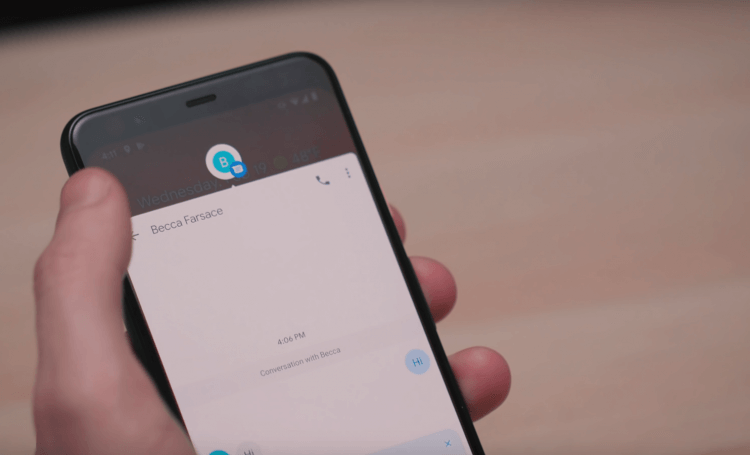
Отключите пузыри уведомлений, если они вам не нравятся
С выходом Android 11 появились пузыри уведомлений: когда приходит сообщение, вылетает круглешок с аватаркой контакта. Если на него нажать, то окно диалога откроется на половину экрана. Удобно, но иногда подбешивает. Вот как отключить.
- Откройте Настройки и зайдите в уведомления.
- Нажмите «Дополнительные настройки».
- Выберите «Плавающие уведомления».
- После этого выберите «Выкл».
Вот несколько отличных способов избавиться от самых частых уведомлений. А если необходимо настроить камеру на Samsung, то используйте нашу инструкцию для этого — перечислили 5 самых важных настроек.

Теги
- Новичкам в Android
- Приложения для Андроид
- Смартфоны Samsung
Наши соцсети
Новости, статьи и анонсы публикаций
Свободное общение и обсуждение материалов
Лонгриды для вас
В 2023 году передача файлов между устройствами становится все менее популярной процедурой — просто вспомните, когда вы в последний раз что-то перекидывали с одного смартфона на другой? Наверняка, очень давно: смысла в этом мало, так как раньше Bluetooh или ИК-порт использовались для передачи контента, так как его было проблематично скачать в Сети. Сейчас же любой фильм, приложение или песню можно без труда найти и послушать в Интернете. К тому же, передать файлы с Android на iPhone сложновато из-за ограничений со стороны Apple. Однако в жизни каждого бывает случай, когда нужно быстро перекинуть файл с одного смартфона на другой, но не знаешь как.
На каждом смартфоне под управлением Android 5 и выше можно включить Google Ассистента. Это голосовой помощник, способный решать различные задачи: ставить будильник, создавать напоминания, звонить нужным людям, искать информацию в интернете и так далее. Если вы хотите упростить взаимодействие со своим устройством, а также расширить его функциональность, настройте Гугл Ассистента на Андроид.
Одним из сходств Андроид ТВ и мобильной версии операционки является возможность обновить приложение на телевизоре. Разработчики регулярно выпускают апдейты с исправлением ошибок, улучшениями внешнего вида и новыми функциями, но из-за перегруженности интерфейса установить обновление программы на Android TV не так уж просто. Более того, многие пользователи и вовсе не знают о том, что есть такая возможность, а есть сложность с программами, скачанными не из Google Play. Объясняем, как обновлять приложения на Андроид ТВ разными способами и нужно ли вообще это делать.
Как удалить «неудаляемые» приложения со смартфона
Чтобы увеличить привлекательность смартфонов, производители ставят на них как можно больше разных программ. Это понятно. Просто берём и удаляем ненужное… Стоп.
Оказывается, некоторые программы невозможно удалить. Например, на отдельных моделях Samsung невозможно удалить Facebook (есть только опция ‘disable’). Говорят, на Samsung S9 вдобавок предустановлены «неудаляемые» приложения Microsoft.
Эти смартфоны приведены для примера. Такая же проблема и на других моделях. На многих есть неудаляемые программы от самого производителя.
Всё это надо зачистить.
Очень редко встречаются примеры моделей, на которых нет лишних программ. Например, когда вышел первый iPhone, то компания Apple жёстко зафиксировала пакет установленных приложений, поэтому оператор AT&T не смог добавить туда свой привычный мусор.
Есть ещё пример смартфонов от Google начиная с Google Phone G1 в 2008 году, затем линейки Nexus и вплоть до текущих Pixel (Pixel 1, 2 и 3). На них тоже нет почти никакого мусора, если не считать слишком большого количества приложений Google, которые тоже считаются якобы системными и не удаляются полностью. Ну и небольшого количества сторонних неудаляемых приложений. Например, на Nexus5 намертво вшит HP Cloud Print. Но об этом позже.
В принципе, по такой логике и многочисленные приложения от Apple на iPhone можно считать ненужным мусором. Если быть точным, на iPhone предустановлены 42 приложения, не все из которых легко удалить: App Store, Calculator, Calendar, Camera, Clock, Compass, Contacts, FaceTime, Files, Find My Friends, Find My iPhone, Game Center, Health, Home, iBooks, iCloud Drive, iMovie, iTunes Store, iTunes U, Keynote, Mail, Maps, Messages, Music, News, Notes, Numbers, Pages, Passbook, Phone, Photos, Podcasts, Reminders, Safari, Settings, Stocks, Tips, TV, Videos, Voice Memos, Wallet, Watch, Weather.
На Android предустановлено 29 приложений, и тоже некоторые из них не удаляются стандартными средствами: Android Pay, Calculator, Calendar, Camera, Chrome, Clock, Contacts, Docs, Downloads, Drive, Duo, Gmail, Google, Google+, Keep, Maps, Messages, News & Weather, Phone, Photos, Play Books, Play Games, Play Movies & TV, Play Music, Play Store, Settings, Sheets, Slides, YouTube.
Примечание: описанный ниже способ позволяет удалить любое из этих приложений.
Впрочем, мы говорим в первую очередь не о мусоре в дефолтной операционной системе, а о других ситуациях, когда сторонний производитель вроде Samsung заполняет свой смартфон огромной кучей неудаляемых программ, начиная с собственных фирменных приложений, и заканчивая программами Facebook и Microsoft. Так же поступают и другие производители.
Зачем они это делают? Ну очевидно, что из-за денег. По партнёрским соглашениям установить программы партнёра стоит одних денег. А установить те же самые программы в виде неудаляемых — уже совершенно других денег. Это просто предположение.
Хотя это просто удивительно. Мы платим за телефон Samsung сотни долларов! И они ещё хотят урвать пару баксов на партнёрских соглашениях!
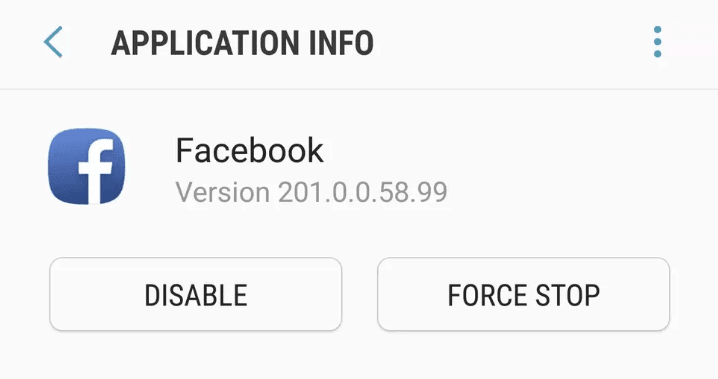
Возможность удалить приложение отсутствует
Facebook всегда заявлял, что «отключение» (disable) приложения — то же самое, что и удаление. Хотя оно (приложение) потом и занимает немного места в памяти, но не должно проявлять никакой активности или собирать данные. Но в последнее время люди настолько потеряли доверие к Facebook, что не верят даже в это. Мол, а почему оно тогда полностью не удаляется из системы?
Facebook и Microsoft годами заключает соглашения c производителями телефонов и операторами связи по всему миру. Финансовые условия не разглашаются. Facebook также отказывается говорить, с какими конкретно партнёрами у него сделки на неудаляемые приложения.
Впрочем, «неудаляемые» они только теоретически. На практике достаточно открыть ADB (Android Debug Bridge) и запустить пару команд.
На телефоне должна быть разрешена отладка по USB, а на компьютере установлен USB-драйвер устройства.
Скачать ADB для разных операционных систем можно по следующим ссылкам:
- Windows
- macOS
- Linux
pm list packages | grep ''
выводит список установленных пакетов.
pm list packages | grep ‘oneplus’
package:com.oneplus.calculator
package:net.oneplus.weather
package:com.oneplus.skin
package:com.oneplus.soundrecorder
package:com.oneplus.opsocialnetworkhub
package:cn.oneplus.photos
package:com.oneplus.screenshot
package:com.oneplus.deskclock
package:com.oneplus.setupwizard
package:com.oneplus.sdcardservice
package:com.oneplus.security
package:cn.oneplus.nvbackup
package:com.oneplus.wifiapsettings
Как вариант, можно установить на телефоне бесплатную программу Инспектор приложений. Она покажет подробную информацию обо всех установленных приложениях, их разрешения. Вдобавок она может извлекать (скачивать) APK-файлы для любого установленного приложения.
Для удаления конкретного пакета запускаем такую команду:
pm uninstall -k —user 0
Это работает без рутования.
Для упомянутых в начале статьи «неудаляемых» программ это выглядит так:
pm uninstall -k –user 0 com.facebook.katana
Facebook App Installer
pm uninstall -k –user 0 com.facebook.appmanager
Microsoft OneDrive
pm uninstall -k –user 0 com.microsoft.skydrive
Microsoft PowerPoint
pm uninstall -k –user 0 com.microsoft.office.powerpoint
Microsoft OneNote
pm uninstall -k –user 0 com.microsoft.office.onenote
Кстати, приложения от Facebook действительно лучше удалить, потому что они собирают и отправляют в компанию огромный объём персональных данных обо всех аспектах вашей деятельности. Чтобы оценить объём собираемых данных, взгляните на эту диаграмму. Она сравнивает, какие данные о вас собирают разные мессенджеры: Signal, iMessage, WhatsApp и Facebook Messenger.
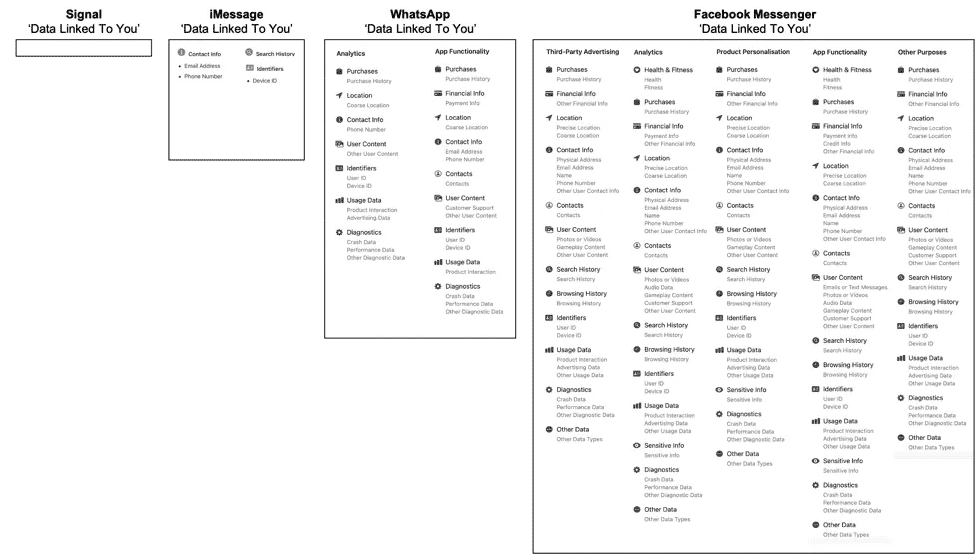
Источник: 9to5Mac
Facebook Messenger высасывает буквально всё, что может. А вот Signal относится к пользователям гораздо более уважительно. Оно и понятно: это криптомессенджер, ориентированный на приватность.
Понятно, почему в Android нельзя удалить системные приложения штатными средствами. Но список «системных» приложений тоже неоднозначный. Например, перечисленные пакеты трудно назвать системными. Но штатными средствами удалить их тоже нельзя, только отключить (disable):
- Google Play Музыка
- Google Play Фильмы
- Google Play Книги
- Chrome
- YouTube
- и др.
Google Play Музыка
pm uninstall -k –user 0 com.google.android.music
Google Play Фильмы
pm uninstall -k –user 0 com.google.android.videos
Более того, метод подходит вообще для любого системного компонента.
pm uninstall -k –user 0 net.oneplus.launcher
… и мы навсегда избавляемся от встроенного лаунчера.
Примечание с форума xda-developers. Что касается системных приложений, то они снова появятся после сброса настроек. Это означает, что они всё-таки по-настоящему не удаляются с устройства, а просто удаляются для текущего пользователя (user 0). Вот почему без ‘user 0’ команда adb не работает, а эта часть команда как раз и указывает произвести удаление только для текущего пользователя, но кэш/данные системного приложения всё равно останутся в системе. И это хорошо, потому что даже после удаления системного приложения телефон всё равно сможет получать официальные обновления OTA.
Кстати, с 1 апреля 2021 года в России начнут принудительно устанавливать российский софт на все новые смартфоны. Список из 16 приложений уже утверждён, вот некоторые из них:
- ICQ (для обмена сообщениями);
- Новости Mail.ru;
- OK Live;
- MirPay (платёжная система, только на Android);
- Applist.ru (программа-агрегатор для доступа к социально значимым интернет ресурсам).
На правах рекламы
Нужен сервер с Android? У нас возможно даже это! VDSina предлагает недорогие серверы с посуточной оплатой, установка любых операционных систем с собственного ISO.
Как отключить Samsung Free в телефоне
Владельцы телефонов и планшетов Samsung имеют возможность получить в одном приложении «Самсунг Фри»: просмотр новостей и ТВ, игры, слушать подкасты это удобно и выгодно так как все бесплатно. В нашей публикации вы узнаете что такое Samsung Free и как отключить Samsung Free в телефоне или планшете.

Что такое Samsung Free
Samsung Free — это сервисное приложение которые входит в фирменную оболочку OneUI в устройствах Samsung, ранее называлось Samsung Daily. Приложение представляет собой развлекательный хаб и включает: подкасты, новости, фильмы, мини-игры и многое другое. К сожалению в странах СНГ имеет мало контента и по сути данная утилита бесполезна поэтому её можно отключить.
Есть несколько способов убрать Samsung Free с телефона или планшета Samsung. Можно просто отключить временно или полностью удалить с устройства.
Также возможно вам будет интересно узнать что означают значки в телефоне Samsung. Читайте в нашей подробной публикации возможно она вам поможет разобраться что за значок появился на Samsung.
Как отключить Samsung Free
Данный вариант подойдет если вы хотите на время отключить сервисное приложение.
- На главном экране Samsung устройства зажмите и удержите палец в любом месте дисплея, отпустите после того как увидите все экраны для настройки.
- Пролистайте до экрана со значком Samsung Free и отключите ползунок.

Как полностью убрать Samsung Free с устройства Samsung
Если вы хотите полностью удалить Samsung Free вместе с файлами приложения, советуем использовать данную пошаговую инструкцию.
Как удалить Samsung Free
- Откройте Samsung Free и нажмите на «Меню».
- Перейдите «Настройки» и нажмите на опцию «Прекращение использования Samsung Free».

- Далее нужно подтвердить прекращение использования и удаление данных.

- На главном экране Samsung устройства зажмите и удержите палец в любом месте дисплея, отпустите после того как увидите все экраны для настройки.
- Пролистайте до экрана со значком Samsung Free и отключите ползунок.
Теперь вы знаете что делать, чтобы отключить сервисное приложение Samsung Free — выполнив выше указанные шаги на своем телефоне или планшете Samsung.