
Как удалить учетную запись при входе в skype ubuntu
Привет, Линуксоиды! Когда выхожу из Skype, чтобы зайти под другим логином, все логины сохраняются в виде списка. Как удалить один из них — старый, не используемый, чтобы он не болтался в списке?
alex_code
23.10.16 18:48:58 MSK
запусти еще один скайп, хуле
anTaRes ★★★★
( 23.10.16 19:29:15 MSK )
Профиль скайпа удали лол
stitchix ★
( 23.10.16 21:29:28 MSK )

удалить ~/.skype? Если не боишься потерять историю, пароли и переданные файлы. Забекапь в конце концов.
mamba_namba_karamba ★
( 23.10.16 21:37:30 MSK )

Как удалить один из них — старый, не используемый, чтобы он не болтался в списке?
Удалите из ~/.Skype подкаталоги левых профилей.
ArcFi ★
( 24.10.16 05:45:25 MSK )
Ответ на: комментарий от ArcFi 24.10.16 05:45:25 MSK

Спасибо вам, добрый человек!
Удаление учетной записи Skype
Сначала выйдем из аккаунта для того, чтобы никто его не смог запустить в дальнейшем без ввода пароля.
Запустите десктопное приложение. Пройдите по пути «Skype» — «Выход из учетной записи».
Шаг 2. Удаление персональных данных на локальном диске.
Теперь удалим пользовательские файлы на жестком накопителе. Это позволит убрать сведения об учетной записи в тот момент, когда приложение будет предлагать войти в программу.
Для начала убедитесь, что у вас включена возможность просмотра скрытых файлов и папок. После манипуляций отображение скрытых объектов можно отключить. Подробнее о том, как активировать показ всех файлов вы можете прочитать в нашей отдельной статье .
Перейдем непосредственно к процессу очистки данных.
1. Запустите системный проводник. Пройдите по пути
С:\Users (или Пользователи)\Имя текущего пользователя\AppData\Roaming\Skype\
2. Найдите в списке папку, название которой совпадает с именем аккаунта в Skype. Выделите ее, используйте комбинацию «Shift» + «Del» и подтвердите запрос на удаление.
Шаг 3. Удаление временных файлов в обозревателе.
Данный пункт актуален в случае, если вы использовали Web-версию мессенджера.
Ввиду того, что в каждом браузере используется свой алгоритм удаления временных файлов, рекомендуем воспользоваться универсальным чистильщиком информации CCleaner. Для этого:
Скачайте и установите программу.
2. Запустите CCleaner.Откройте вкладку «Очистка».
Если вы используете браузеры от Microsoft, то выберите вкладку «Windows». В поле «Microsoft Edge» и «Internet Explorer» отметьте галочками все пункты под названиями обозревателей. Нажмите кнопку «Очистка» и последуйте подсказкам программы.
Если вы используете другие браузеры, то откройте вкладку «Приложения». Отметьте галочками все пункты напротив соответствующего Web-обозревателя. Кликните на кнопку «Очистка» и аналогично следуйте подсказкам.
Отметим, что теоретически в самом браузере можно удалить лишь избранные cookies страниц «skype.com», однако этот метод нельзя считать надежным из-за того, что аккаунт Skype может быть тесно связан с другими сервисами.
Как удалить переписку в скайпе?
Skype самая популярная и удобная программа для общения в сети. Учитывая, что передаваемые данные надёжно шифруются, пользователи могут обмениваться конфиденциальной информацией, которую следует сохранять только в своей памяти.
А значит, закономерен вопрос: как удалить переписку в скайпе? Вопрос этот весьма серьёзный, и требующий ответственного отношения. За некоторые отправленные слова или файлы, можно вполне законно получить несколько лет исправительных работ.
Где хранится переписка?
В течение 30 дней, переписка сохраняется в «облаке». Но индивидуально, она в зашифрованном виде упакована в файл «main», с расширением .db, который находится в папке Skype на рабочем диске. Управление данными этого файла можно осуществлять только через саму программу.
Можно ли удалить выбранную переписку?
В течение часа, отправленные сообщения можно удалить или редактировать. По истечении 60 минут, средствами самой программы, этого сделать нельзя. Переписка удаляется вся, т. е. со всеми контактами сразу.
Есть несколько программ, которые создавались любителями, специально для стирания данных в пределах одного контакта. Отзывы о них самые разные, и положительные и отрицательные. Но априори возникает вопрос: если Skype позиционирует себя как программу с закрытым кодом, которую не могут взломать даже спецслужбы, то что может сделать бесплатная утилита?
К тому же разработчики регулярно устраняют в скайпе возможность постороннего вмешательства в свои разработки. В старых версиях, этот способ мог работать, а вот с новыми релизами подобное уже не проходит. Поэтому использовать такие программные продукты весьма опасно, и делается сие на свой страх и риск.
Инструкция: удаление истории сообщений
Весь процесс занимает 5 шагов. На скриншотах вся последовательность обозначена цифрами:

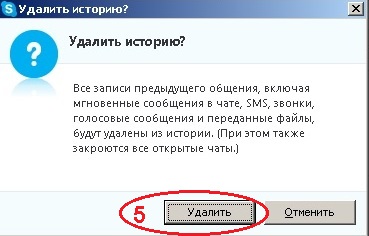
Обратите внимание, что эта процедура избавит от переписки только ваш компьютер. На аккаунте вашего собеседника, все данные будут в сохранности. А значит в некоторых случаях будет безопаснее полностью удалиться из скайпа.
Как удалить аккаунт Skype?
Эта задача несколько сложнее. Дело в том, что политика Skype, прописанная в лицензионном соглашении, гарантирует бессрочную сохранность логина за пользователем, если не будет предъявлена объективная причина для удаления данных. Поэтому можно просто забросить ненужный аккаунт, но на серверах самого Skype, все данные сохранятся. Гораздо надёжнее будет, если удалить страницу в скайпе через службу поддержки.
Сначала удаляют все контакты в самой программе, а затем надо зайти на страницу редактирования личных данных:

Следующий шаг, потребует перейти на сам портал программы. Сделать это можно нажав на кнопку «Управление».
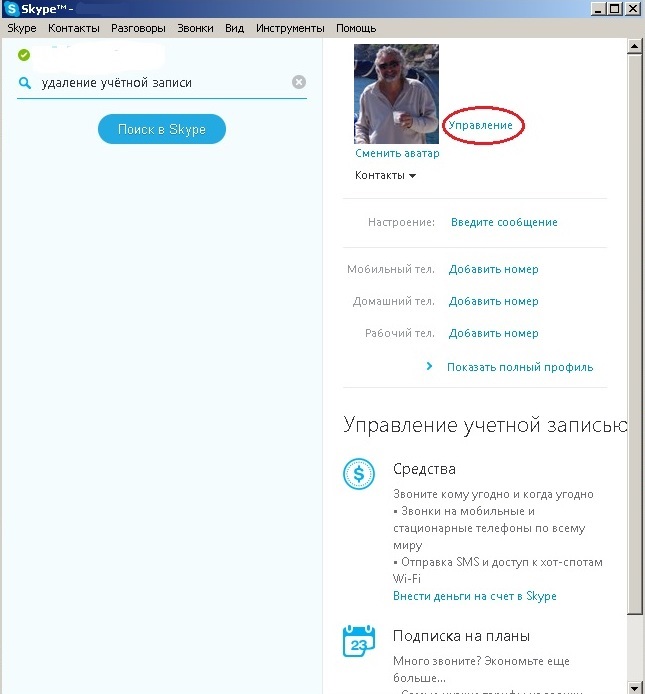
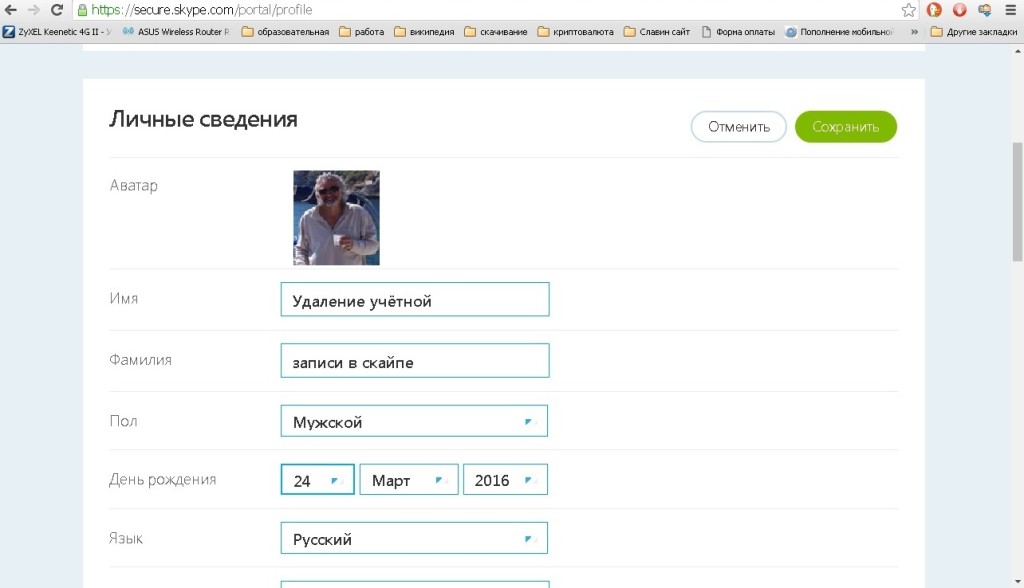
Войдя в аккаунт, необходимо пролистать страницу в самый низ, и нажать кнопку «Редактировать личные данные».

Разумеется, что цель не в исправлении, а в удалении любых идентифицирующих данных. Пустыми эти поля оставить нельзя, поэтому что-то туда требуется вписать и сохранить изменения. Из аккаунта выходить не надо, чтобы не вводить логин и пароль, обращаясь к операторам.
Последний этап – обращение в службу поддержки. Пройдя по этой ссылке, можно обратиться с заявлением о необходимости удалить скайп аккаунт. Для этого надо выбрать статью и проблему, а затем нажать «далее».

Оказавшись на странице с выбором способа обращения, следует учитывать, что операторы общаются на английском, поэтому «Чат» предпочтительнее. Можно открыть в новом окне браузера онлайн переводчик, и поддерживать контакт на приемлемом уровне.

Как общаться с оператором службы поддержки Skype
Для службы поддержки, требуется важная причина удаления аккаунта Skype. Поэтому какие-то доводы вроде «надоело общаться по скайпу» или «чтобы не нашла полиция», здесь не принимаются. Необходимо указать причину, которая была бы связана с ущемлением ваших прав и свобод.
Конечно же, проверять сведения никто не будет, но заявить о них требуется. Самые действенные причины следующие:
- Дискриминация за участие в ЛГБТ сообществах;
- Смена пола и ликвидация старых связей;
- Преследование со стороны властей, за участие в антиправительственных митингах.
Можно придумать что-то своё, но необходимо делать акцент, на стиль мышления представителя компании. Значимое в одном месте, может быть несущественным в другом. Обычно, после указания причины поступает подтверждение от оператора, и страница в скайпе удаляется в течение 3 рабочих дней.
Регистрация, редактирование и удаление учётной записи Skype
Интернет позволяет связываться людям по всему миру посредством социальных сетей, различных программ и приложений. Совершать международные звонки с телефона, отличающиеся своей дороговизной, не лучший вариант, поэтому альтернативным решением будет выбор такого приложения, как Skype (Скайп), адаптирующегося к системе любого устройства, на которое устанавливается.

Благодаря своим многочисленным преимуществам, программа Skype одна из самых востребованных пользователями на сегодня. С помощью этого бесплатного приложения можно переписываться, передавать файлы, общаться в режиме голосовой связи, совершать видеозвонки в реальном времени как с одним, так и с несколькими абонентами одновременно. Разобраться, как пользоваться Скайпом несложно даже неопытному пользователю, программа русифицирована, очень удобна и проста.
Для использования всего функционала программы обязательно наличие камеры, гарнитуры (микрофон и наушники), которые могут быть либо встроенными в устройство, либо подсоединёнными извне.
Как установить Skype
Принцип установки программы на всех устройствах одинаковый, будь то компьютер, планшет или телефон. С мастером установки не составит труда установить Скайп и зарегистрировать учётную запись.
- Сначала необходимо скачать загрузочный файл программы, лучше всего с официального сайта. Нежелательно использование программ, добытых на сомнительных ресурсах.
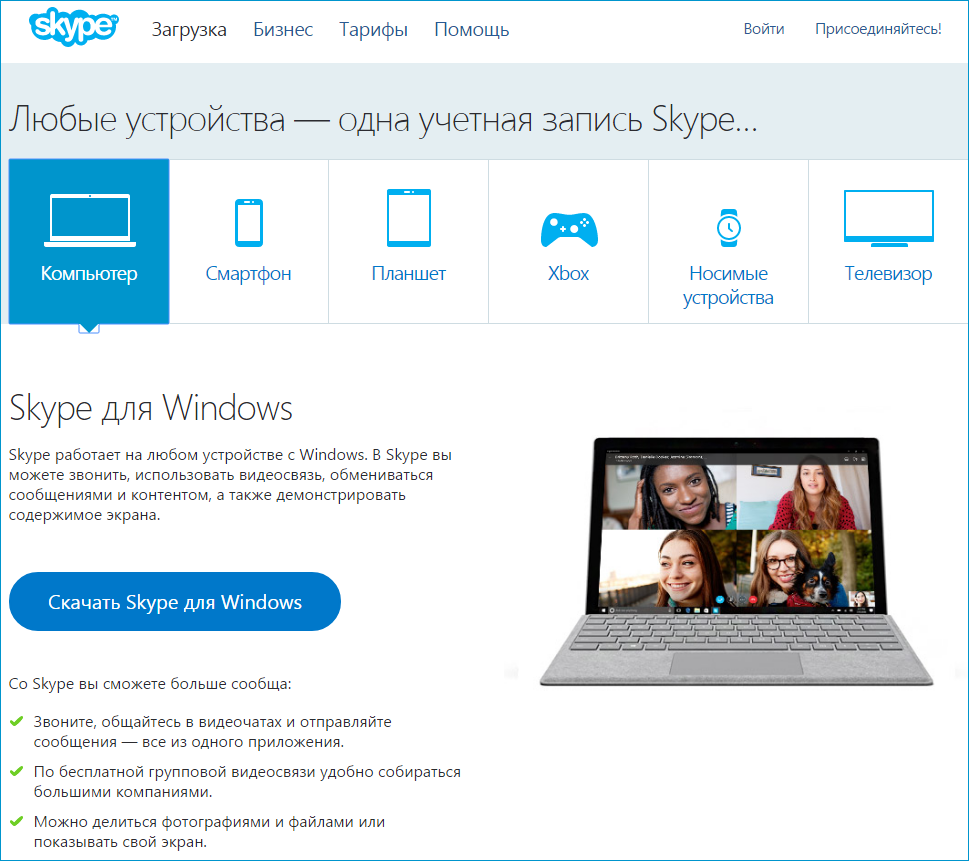
- В браузере находим официальный сайт разработчиков Скайпа, выбираем нужную версию приложения, скачиваем в указанную папку (или по умолчанию на диск С);
- Для устройств, работающих на операционной системе Android (Андроид) источником инсталлятора удобнее использовать магазин приложений (Play Market),- кликаем на его значок, в поиске Маркета находим Skype, загружаем.
- Этот пункт для компьютеров. Запускаем установочный файл Skype из папки «Загрузки» на диске С, или из указанной вами папки при скачивании.
- Появившийся мастер установки инсталлирует программу сам, по ходу процесса предлагая вам выбрать язык и остальные параметры. Первоначальные настройки лучше не менять, они установятся автоматически.
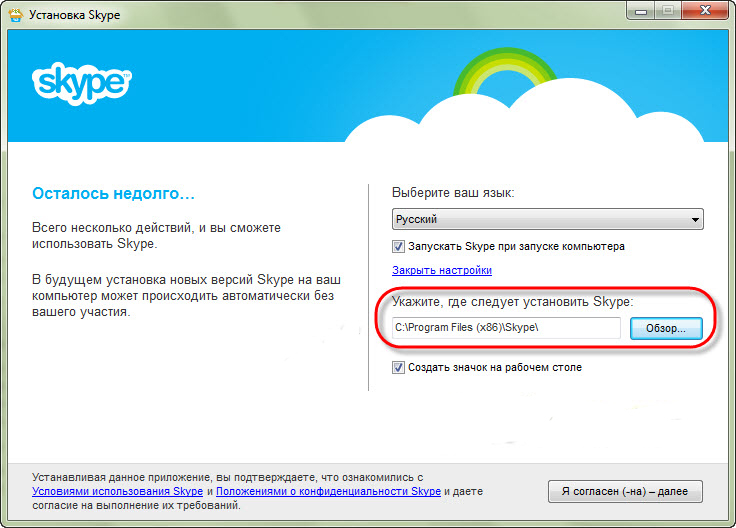
После того как установить Скайп удалось, вы можете войти в свою учётную запись, введя логин и пароль в соответствующие поля. Если же у вас ещё нет своего аккаунта, рассмотрим, как зарегистрироваться в Скайпе.
Как создать учётную запись
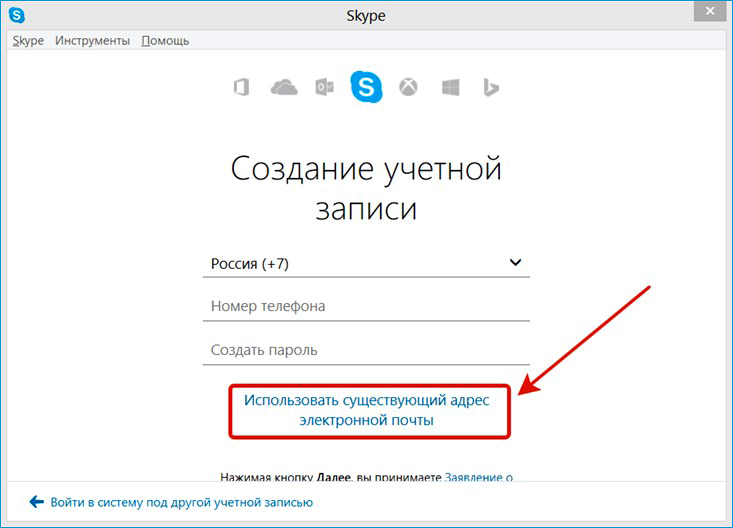
- Чтобы зарегистрировать новый аккаунт, при запуске программы в окне входа нужно выбрать «Создать учётную запись».
- Откроется форма для регистрации. Вы можете зарегистрироваться любым удобным для вас способом:
- используя номер телефона;
- используя существующий адрес электронной почты;
- создав новый почтовый ящик.
- После того как требующиеся данные введены, на почту или телефон придёт сообщение с кодом подтверждения, который тоже нужно будет ввести в соответствующее поле регистрации.
Ещё одна возможность создать учётную запись — зайти на официальный сайт и там заполнить форму регистрации по такому же принципу.
Как изменить или удалить учётную запись
При желании в любое время вы можете изменить или удалить введённые ранее данные двумя способами.
- На официальной странице,
- непосредственно в приложении.
В левом верхнем углу аккаунта находится аватар с именем пользователя, если кликнуть на имя или аватарку, появится информация о вашей учётной записи, которая доступна для редактирования. Также можно перейти на вкладку Skype, «Личные данные» и выбрать «Редактировать мои данные».
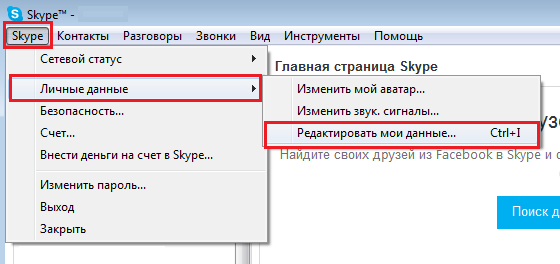
Если вы зашли в свой аккаунт через официальный сайт, перейдите к разделу «Параметры и настройки», затем «Редактировать личные данные».
Здесь вы можете изменить свою фотографию, имя пользователя, адрес почты и другие введённые данные. Удалить и добавить новый материал можно для любого раздела личной информации. К сожалению, единственное, что нельзя поменять — это логин. Если стоит острая необходимость это сделать, самым быстрым решением будет перерегистрация, потому как изменить логин в Скайпе в обычном понимании не удастся.
Полностью удалить учётную запись вы тоже не сможете. Можно разве что обратиться в техподдержку на сайте, чтобы аккаунт заблокировали, но тогда доступ к нему уже не возобновится и другого варианта, кроме как пользоваться Скайпом под новым логином, не будет. Если не хотите, чтобы ваши данные просматривались с аккаунта, который решили удалить, можно отредактировать их до неузнаваемости и просто больше не входить под старым логином.
Одни и те же данные для авторизации Skype можно использовать на всех устройствах.
После того как пользоваться Скайпом вы станете более уверенно, можете начать разбираться, как использовать платные функции программы. Они могут быть очень полезны, например, когда нужного абонента нет в сети, а ему нужно срочно позвонить, или же вам будут переадресовываться звонки на телефон. Skype предоставляет много интересных функций, которые могут вам пригодиться.