
Можно ли напечатать слайды без белых полей страницы?
Примечание: Мы стараемся как можно оперативнее обеспечивать вас актуальными справочными материалами на вашем языке. Эта страница переведена автоматически, поэтому ее текст может содержать неточности и грамматические ошибки. Для нас важно, чтобы эта статья была вам полезна. Просим вас уделить пару секунд и сообщить, помогла ли она вам, с помощью кнопок внизу страницы. Для удобства также приводим ссылку на оригинал (на английском языке).
В Веб-приложение PowerPoint фон слайдов расширяется до краев слайда. Но при печати появляется пустое поле вокруг границ слайда. Это связано с тем, что в большинстве принтеров печать без рамки не поддерживается.
У некоторых принтеров есть параметр «поле», который можно настроить таким же шрифтом, чтобы уменьшить поля, но это не помогло устранить их полностью.
- На вкладке файл _гт_ печати _Гт_ пункт Печать на весь слайд.
- В диалоговом окне Печать найдите ссылку на Дополнительные параметры и выберите ее.
- Найдите параметры «Дополнительно» или «поля», которые можно изменить, как показано в примере ниже.
Дополнительные сведения о принтерах и полях
Большинство струйных принтеров создают ненужные непечатаемые поля, а поля, которые печатаются в прошлый раз, обычно шире, чем поля на других трех сторонах.
Когда Веб-приложение PowerPoint печатает слайд, он отправляет изображение слайда на принтер с тем же размером, что и принтер, и драйвер принтера, указанный в качестве максимального размера для печати. Но Веб-приложение PowerPoint не может управлять тем, где на странице принтер разместит изображение слайда.
Уменьшение или увеличение документа во время печати
Visio, план 2 Visio профессиональный 2021 Visio стандартный 2021 Visio профессиональный 2019 Visio стандартный 2019 Visio профессиональный 2016 Visio стандартный 2016 Visio профессиональный 2013 Visio 2013 Visio премиум 2010 Visio 2010 Visio стандартный 2010 Visio 2007 Еще. Меньше
- Откройте вкладку Файл.
- На боковой панели выберите пункт Печать.
- Под списком «Параметры» щелкните небольшую ссылку «Параметры страницы».
В меню «Файл» выберите пункт«Печать», нажмите кнопку«Предварительный просмотр» и выберите пункт «Настройка страницы».
В диалоговом окке «Настройка страницы» перейдите на вкладку «Настройка печати» и в области «Масштабпечати» сделайте одно из следующего:
- Чтобы уменьшить количество рисунков, нажмите кнопку «Изменить»и введите число меньше 100.
- Чтобы увеличить рисунок, нажмите кнопку «Изменить» и введите число больше 100.
- Чтобы уменьшить размер рисунка для печати на одной странице, щелкните «По размеру», а затем введите 1 в полях листов и листов.
- Чтобы увеличить рисунок для печати на нескольких листах бумаги, нажмите кнопку «Вписать» и введите количество страниц поперек и вниз. Посмотрите в окне предварительного просмотра, чтобы узнать, как вам нужны страница документа и бумага принтера.
Установка полей страницы перед выводом листа на печать
Совет: Хотя Excel в Интернете не поддерживает настройку полей страницы, на вкладке Разметка страницы есть некоторые параметры параметра Параметры страницы.
Чтобы лучше Excel лист на печатной странице, можно изменить поля, задать настраиваемые поля или выровнять лист по центру (по горизонтали или по вертикали).
Поля страницы — это пустое пространство между данными и краями печатной страницы. Верхние и нижние поля страниц можно использовать для верхнего и нижнего полей, таких как верхние, нижние и номера страниц.
Чтобы настроить поля страницы, выполните следующие действия:
- Выберите листы, которые требуется распечатать. Выбор листов
- Чтобы выбрать один лист: Щелкните явку листа, который нужно напечатать.
 Если ярлычок нужного листа не виден, найдите его с помощью кнопок прокрутки листов, а затем щелкните.
- Чтобы выбрать несколько смежных листов: Щелкните ярлычок первого листа. Затем, удерживая нажатой shift, щелкните я вкладку последнего листа, который нужно выбрать.
- Выбор двух или более несмежных листов Щелкните ярлычок первого листа. Затем, удерживая нажатой кнопку CTRL, щелкните ярлаты других листов, которые нужно выбрать.
- Чтобы выбрать все листы в книге: Щелкните ямку листа правой кнопкой мыши и выберите в области выборки контекстное меню.
- Чтобы выбрать один лист: Щелкните явку листа, который нужно напечатать.
Совет: Если выделено несколько листов, в заголовке в верхней части листа отображается надпись [Группа]. Чтобы отменить выделение нескольких листов книги, щелкните любой невыделенный лист. Если невыделенных листов нет, щелкните правой кнопкой мыши ярлычок выделенного листа и в контекстном меню выберите команду Разгруппировать листы.
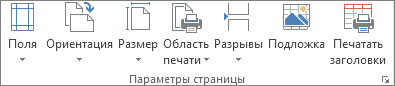
- Чтобы использовать предварительно заданные поля, выберите команду Обычное, Широкое или Узкое.
Совет: Если ранее вы использовали настраиваемые параметры полей, они будут доступны в качестве параметра Последние настраиваемые параметры.
Примечание: Параметры верхнего и нижнего полей должны быть меньше параметров верхнего и нижнего полей и не должны быть больше или равны минимальным полям принтера.
Совет: Чтобы посмотреть, как будут выглядеть поля, выберите команду Файл > Печать. Чтобы настроить поля в окне предварительного просмотра, установите флажок Показать поля в правом нижнем углу этого окна, а затем перетащите черные маркеры полей, которые находятся по бокам, вверху или внизу страницы.
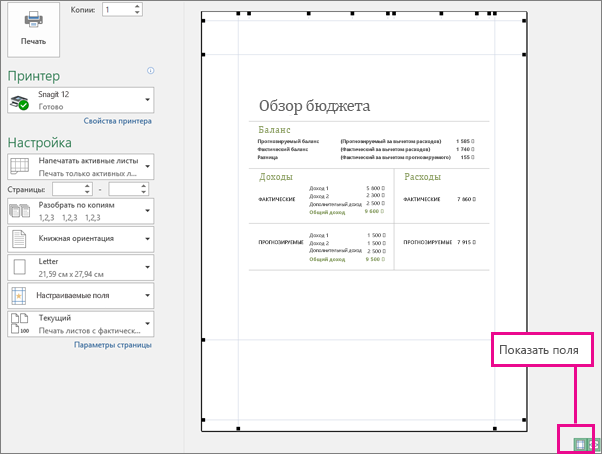
Примечание: Поля страниц, определенные на определенном листе, сохраняются на этом листе при его сохранение. Поля по умолчанию для новых книг изменить нельзя.
Дополнительные сведения
Вы всегда можете задать вопрос эксперту в Excel Tech Community или получить поддержку в сообществах.
Как убрать поля в pdf при печати
Одно из основных преимуществ использования формата PDF – его универсальность. Когда дело доходит до размера страницы, предела нет. Поскольку вы можете воспроизводить нестандартные форматы, установка пользовательских полей для ваших страниц только сэкономит ваше время.
Поля страницы – это пространство между фактическим содержанием и краями страницы. Он используется как средство контроля того, где контент (обычно текст) начинается и заканчивается. PDF-файлы – это открытый шаблон, поэтому использование полей страницы позволяет управлять печатью файла на бумаге.
Возможно, вам интересно, когда же мы перейдем к делу и объясним, как установить настраиваемые поля для ваших документов PDF. Мы покажем вам, как создавать собственные поля с помощью Soda PDF, эффективного инструмента для решения этой задачи.
Как установить стандартные поля для страниц PDF
Прежде чем перейти к пользовательским полям, давайте рассмотрим инструмент быстрого стандартного поля. Когда вы изменяете размер поля на странице, на которой уже есть контент, он будет скорректирован с учетом новых границ.
- Открыть вкладку «Правка».
- Нажмите на параметр «Поле» на странице.
- Выберите нужный размер.
На этом все. Вы увидите, как ваш контент обновится, чтобы соответствовать вашему новому полю. Этот раздел короткий и приятный, в следующем мы поговорим о том, как установить настраиваемые поля.
Как получить доступ к инструменту настраиваемых полей
Файлы PDF позволяют создавать страницы любого размера. Если у вас огромная страница, вы можете обрезать страницы PDF до любого размера. Вот почему возможность устанавливать собственные поля дает вам полный контроль.
Возможность установки пользовательских полей находится там же, где и стандартные.
Вы также можете перейти к этому параметру на панели предварительного просмотра страницы.
- Откройте панель предварительного просмотра страницы.
- Нажмите правой кнопкой мыши на любой странице.
- Выберите «Настройка полей страницы».
Откроется окно, в котором можно подготовить новый размер полей страницы.
Как установить пользовательские поля страницы в PDF-файлах — диапазон страниц
Первое, что вам нужно сделать, это установить диапазон страниц. Только выбранный вами диапазон страниц получит новый размер полей.
- Нажмите на одно из полей под разделом «Диапазон страниц».
- Все — для каждой страницы документа будет установлен новый размер полей.
- Текущая. Любые внесенные вами изменения повлияют только на текущую страницу.
- Первая/последняя. При выборе одного из них поля будут изменяться только на первой/последней странице документа.
- Диапазон. С помощью этого параметра вы можете выбрать любую комбинацию страниц для изменения размера полей. Ниже вы увидите, как указать Soda PDF страницы, с которыми ему нужно работать.
- Использование дефиса (-) указывает Soda PDF изменить поля на всех страницах между этими номерами страниц включительно. Чтобы применить страницы между страницей 2 и страницей 5, введите «2–5».
- С помощью запятой (,) можно добавить несколько групп страниц. Например, чтобы изменить поля на всех страницах с 2 на 5, а затем на странице 8, странице 10 и странице 11, введите следующее: «2–5,8,10–11».
Выбрав диапазон страниц, вы готовы к следующему шагу.
Как установить произвольные поля в PDF – настройка размера
Во всем разделе «Поля страницы» можно выбрать конкретные настройки. Вы начнете с единицы измерения.
- Нажмите раскрывающееся меню в разделе «Единицы».
- Выберите нужную единицу измерения из списка.
Вы увидите 4 поля, в которых указано 0,000. Каждый из них перечисляет край страницы, которую они представляют. Число, которое вы поместите в каждое поле, определит площадь поля рядом с этим краем.
Например, если вы выбрали измерение в дюймах и ввели 1 в поле под надписью «Сверху», вы укажете Soda PDF, что область поля в верхней части страницы составляет 1 дюйм от края.
- Используйте стрелки, чтобы настроить число в каждом поле, или введите его напрямую.
- Нажмите «ОК», чтобы подтвердить свой выбор.
Как установить размер полей по умолчанию для страниц PDF
После внесения каких-либо изменений в окне «Настройка полей страницы» вы сможете сохранить их в качестве настроек по умолчанию для новых страниц в этом документе.
***Обратите внимание, что этот параметр по умолчанию не распространяется на новые документы.
Вы можете внести дополнительные изменения и снова нажать «Сделать по умолчанию», чтобы изменить настройку.
Изобретенный компанией Adobe, популярный формат Portable Document Format (PDF) широко используется для обмена файлами между платформами. Для использования PDF-файлов требуется только совместимое программное обеспечение для чтения PDF-файлов. Собственный Adobe Acrobat Reader DC и многие альтернативы конкурентов работают на основных операционных системах, включая Windows, macOS, Android и iOS. Параметры, доступные при печати PDF-файла, обычно зависят от программного обеспечения, которое вы используете для его просмотра, и возможностей вашего принтера.
Регулировка полей страницы настройки принтера
Для печати PDF-файла без полей обычно требуется принтер со встроенными в его программное обеспечение функциями печати без полей. В противном случае многим принтерам для печати требуется поле в четверть дюйма. Вы можете найти эту функцию в недорогих МФУ и некоторых лазерных принтерах. Кроме того, в большинстве фотопринтеров эта функция установлена по умолчанию или является дополнительной настройкой.
Поля печати в бесплатной версии Acrobat Reader DC
Adobe’s Acrobat Reader DC можно загрузить бесплатно, но это не обязательно самая полезная программа для чтения PDF-файлов. Бесплатная версия Acrobat Reader DC имеет множество ограничений при печати. Вы не можете изменить однодюймовые поля по умолчанию при печати PDF-файла с помощью Adobe Reader. Меню полей отображается серым цветом в настройках страницы.
Тем не менее, Adobe Reader DC позволяет регулировать размер вывода вашей страницы. Для этого выберите процент меньше или больше 100 процентов в параметрах страницы. Затем панель предварительного просмотра программного обеспечения показывает, насколько близко содержимое вашего PDF-файла находится к границам страницы. Отрегулируйте процентное значение с шагом в 1 процент, чтобы получить требуемые результаты перед печатью. К сожалению, Acrobat Reader не сохраняет настройки, поэтому вам придется повторять этот процесс для каждого PDF-файла, который вы хотите напечатать без полей.
Поля печати Adobe Acrobat DC
Рассмотрите возможность использования Adobe Acrobat вместо Adobe Reader, если вам нужны более надежные варианты печати PDF. Вы можете подписаться на бесплатную пробную версию Adobe Acrobat или купить Adobe Acrobat Standard DC. Текущая цена составляет менее 200 долларов за годовую подписку. Подписка дает вам расширенные возможности печати, включая настраиваемые поля. Он также позволяет создавать PDF-файлы, редактировать полученные PDF-файлы, упорядочивать страницы в PDF-файлах, объединять PDF-файлы и разбивать большие PDF-файлы на более мелкие документы.
При использовании Adobe Acrobat DC для печати можно создавать и сохранять пользовательские настройки печати и настройки страницы. Установите параметры печати для каждого документа PDF на вкладке «Дополнительно» в меню «Файл» > «Свойства» программы. В меню «Инструменты» Adobe Acrobat DC удалите поля в определенных PDF-файлах. Найдите этот вариант в разделе «Печатная продукция». Перейдите в меню «Установить поля страницы». Затем в разделе «Управление полями» выберите «Удалить белые поля». Функция «Диапазон страниц» в этом меню позволяет применить настройку к одной странице, диапазону страниц или ко всем страницам документа.
Создание параметров полей PDF в совместимом программном обеспечении
Сайт поддержки Microsoft предлагает альтернативу, которая помогает пользователям Windows конвертировать PowerPoint в PDF без белой рамки при печати. Это обычная задача для пользователей PowerPoint, поскольку отправка PDF-файлов позволяет более широко распространять их среди получателей, у которых нет PowerPoint. Вы можете попробовать этот обходной совет с принтерами, поддерживающими печать без полей.
Измените поля на распечатках Microsoft PowerPoint в разделе «Пользовательский размер слайда» в меню «Дизайн». Перейдите в «Заметки», а затем в «Мастер заметок». Снимите галочку со всех заполнителей.Поэкспериментируйте, растянув слайд, чтобы он соответствовал ширине и высоте страницы предварительного просмотра. Когда вы увидите нужные результаты, вы готовы к печати.
Вместо выбора принтера распечатайте файл PowerPoint в формате PDF с помощью меню «Сохранить как». Выберите «PDF» из раскрывающегося списка, прежде чем нажать кнопку «Сохранить». Параметры полей, созданные в PowerPoint, также отображаются в Adobe Reader и Adobe Acrobat.
У меня есть сгенерированный PDF-файл с точными размерами. Я проверил размеры в режиме предварительного просмотра.
При печати на моем HP Officejet Pro 276dw я не могу получить его на бумаге с такими же размерами. При выборе «А4» я слишком сильно уменьшаю его масштаб. При выборе «A4 без полей» я слишком сильно увеличиваю масштаб.
Файл PDF имеет размер A4 без края обрезки.
Можно ли как-нибудь принудительно печатать как есть?
Несколько примеров поведения:
A4 при масштабе 100 % немного уменьшается (около 98 %), но размещается на бумаге на правильной высоте.
A4 с масштабом 102 % немного увеличен и размещен на бумаге примерно на 2 мм выше нормы.
A4 Без полей при масштабе 100% увеличивается лишь незначительно и помещается примерно на 5 мм. слишком высоко на бумаге.

6 ответов 6
Настройки печати, масштаб 100%
Хорошо, я прочитал ваш вопрос, я прочитал ваш комментарий к ответу @user2236575. Тем не менее, я собираюсь указать вам в том же направлении.
Вот что вам нужно сделать для печати без изменения размера:
- Откройте файл PDF в режиме предварительного просмотра.
- Выберите «Печать». ‘ в меню «Файл» или нажмите Command P
- В окне настроек «Печать» установите масштаб на 100%
- и нажмите «Печать», чтобы распечатать исходный PDF-файл в масштабе 100%.
Чтобы проверить это, я добавил PDF-файл, содержащий линейку: скачать PDF-линейку
Распечатайте этот PDF-файл, следуя приведенным выше инструкциям.
Проверьте свой отпечаток следующим образом, если у вас нет линейки. Формат А4 длиной 29,7 см и шириной 21,0 см. Наложите широкую сторону листа формата А4 на линейку, она будет ровно 21 см.
Если нет, значит, вы распечатали его правильно, но ваш принтер сделал что-то не так или перезаписал эти настройки.

Я подтверждаю, что использую размер бумаги «A4», масштаб правильный. Но размещение сильно отличается от файла PDF. Линейка располагается на самом верхнем краю бумаги в формате PDF, но на бумаге она находится примерно на 18 мм ниже верхнего края. При использовании «A4 без полей» содержимое увеличивается (реальный формат A4 имеет размер 291 мм), а линейка располагается на 4,5 мм ниже верхнего края (лицевая часть линейки обрезается). Так что, похоже, здесь есть что-то сложное 🙂
(Кстати, связанный pdf-файл CuisinCocaine не имеет формата A4 210 × 297 мм.)
Я сталкиваюсь с похожими проблемами на моем Brother MFC-J6920DW.
- При печати документа его (самая длинная сторона) будет уменьшена до «виртуальной» границы шириной 3 мм. Для формата A4 это дает 98 % печати.
- При печати документа с параметрами бумаги «без полей» он будет сначала масштабироваться до выхода за обрез на 3 мм (опять же, по самой длинной стороне). Для формата A4 это 102%.
Для бумаги формата А3 эти проценты немного меньше, поскольку 3+3 мм = 6 мм : 420 мм (самая длинная сторона бумаги формата А3) меньше, чем 6 : 297 мм бумаги формата А4. Это около 1428% вместо 2020% у формата A4.
Я потратил довольно много часов, пытаясь найти способ исправить это, но я боюсь, что это записано в прошивке принтера, по крайней мере, в МФЦ Brothers, и я подозреваю, что HP использует тот же трюк, или, по крайней мере, с выбран вариант без полей.
Пожалуйста, дайте знать, если это работает и для вас: самое простое решение — как ни странно — уменьшить масштаб до 98 %, чтобы затем печатать без полей с масштабом 100%.
Как изменить поля в Adobe Acrobat Pro DC?
Разверните последнее поле в нижней части раздела «Настройки». Нажмите «Параметры страницы» в нижней части раздела. В появившихся параметрах страницы нажмите «Поля». Установите поля и нажмите OK.
Как установить поля в Adobe PDF?
Выберите инструмент «Обрезка» на панели инструментов. На панели инструментов ниже выберите «Добавить поля». Подсказка. Вы также можете получить доступ к этой функции, нажав «Редактировать», «Страница», «Добавить поля» или «Редактировать», «Документ», «Добавить поля» в меню PDF Annotator.
Как изменить размер страницы в Adobe Acrobat Pro DC?
Выполните следующие действия в Adobe Acrobat: Инструменты. Организация страниц. Щелкните правой кнопкой мыши первую страницу. Обрезать страницы. Примените изменения в полях «Изменить размер страницы» и/или «Диапазон страниц». Нравится. 3 лайка. Перевести.
Можно ли изменить поля в Adobe?
Adobe Acrobat Reader предназначен для отображения содержимого и не содержит команд для изменения макета страницы.Вы можете изменить поля PDF-файла или добавить поля в PDF-файл при его распечатке путем масштабирования страницы при печати, но это не изменит количество печатаемых страниц.
Как изменить поля при печати?
Нажмите «Поля» на вкладке «Макет страницы», затем выберите «Пользовательские поля» и с помощью стрелок вверх или вниз выберите нужные поля. В некоторых приложениях щелкните вкладку «Страница» и используйте стрелки вверх или вниз в поле «Поля», чтобы задать поля для документа.
Как уменьшить поля при печати PDF?
Найдите этот вариант в разделе «Печатная продукция». Перейдите в меню «Установить поля страницы». Затем в разделе «Управление полями» выберите «Удалить белые поля». Функция «Диапазон страниц» в этом меню позволяет применить настройку к одной странице, диапазону страниц или ко всем страницам документа.
Как вы устанавливаете поля в Adobe?
Adobe InDesign При создании документа, если вы прокрутите вниз до нижней части Preset Details, вы можете установить там свое поле. После создания документа вы можете перейти в раздел «Макет» > «Поля и столбцы» и установить там свои поля.
Как вы проверяете поля в PDF?
Загрузите PDF-документ в Adobe Reader, чтобы определить поля. Нажмите «Вид», затем «Масштаб» и, наконец, «Реальный размер» в списке параметров главного меню, чтобы просмотреть документ в полном размере (100 процентов).
Как изменить параметры страницы в PDF?
Изменение размера страницы Чтобы изменить макет страницы, включая ее размер и поля, щелкните Документ > Макет страницы или нажмите сочетание клавиш Ctrl+Shift+L. В этом окне вы можете увидеть предварительный просмотр страницы слева и настройки макета справа.
Как изменить размер страницы PDF?
Как изменить размер бумаги в формате PDF? Чтобы изменить размер бумаги при печати или экспорте в PDF, перейдите в меню «Файл» — «Печать» — «Параметры страницы» и выберите другой размер бумаги.
Как изменить размер страницы PDF?
Решение Нажмите кнопку «Открыть», чтобы открыть документы Acrobat PDF. нажмите кнопку «изменить размер», чтобы открыть окно изменения размера, вы можете установить новое значение размера бумаги: A3, A4, Letter, B4, B5, Legal, нестандартный размер и т. д. Нажмите кнопку «Сохранить» или «Сохранить как», чтобы изменить размер бумаги PDF .
Как изменить масштаб файла PDF?
Масштабирование PDF-документов с помощью Acrobat Откройте файл в Adobe Acrobat. Выберите «Печать» в меню «Файл» или нажмите «Ctrl-P» на клавиатуре. Выберите «Размер», а затем выберите вариант размера, который соответствует вашим потребностям.
Можно ли изменить поля в PDF-файле?
Возможность установки пользовательских полей находится там же, где и стандартные. Откройте вкладку «Правка». Выберите Маржа. Выберите «Настройка полей страницы».
Как добавить номера страниц в документ PDF?
Выполните следующие действия: Перейдите в Документ -> Верхний и нижний колонтитулы -> Добавить. Нажмите на позицию, в которой вы хотите поместить номера страниц. Нажмите Номер страницы. Вы можете выбрать формат номера страницы, щелкнув раскрывающийся список «Формат номера страницы», а также изменить значение в поле «Начать нумерацию с» -> нажмите «ОК» для подтверждения.
Каковы поля для бумаги формата A4?
Эта страница формата A4 имеет поля шириной 1 дюйм (25,4 мм) сверху и снизу и 1 1/4 дюйма (31,7 мм) по бокам.
Как печатать без полей в Adobe Acrobat?
Печать PDF без полей в Adobe Acrobat DC Запустите Adobe Acrobat и откройте файл PDF, который хотите напечатать, с помощью этого программного обеспечения. Нажмите «Файл» > «Свойства», и вы можете установить параметр печати на вкладке «Дополнительно». Перейдите к «Установить поля страницы» и выберите «Удалить белые поля» в разделе «Управление полями».
Как печатать без полей Epson?
Доступ к драйверу принтера. Выберите Рулонная бумага в качестве источника бумаги и размер бумаги, который вы хотите использовать, в меню «Бумага» (Windows) или в диалоговом окне «Параметры страницы» (Macintosh) и установите флажок «Без полей».
Как изменить коэффициент масштабирования в Adobe Acrobat Reader DC?
Выберите «Вид» > «Инструменты» > «Анализ», чтобы открыть панель «Анализ». Щелкните инструмент «Измерение», а затем выберите один из типов измерения: «Расстояние», «Площадь» или «Периметр». Наведите указатель мыши на страницу, щелкните правой кнопкой мыши (Mac OS: Control+щелчок) и выберите в контекстном меню пункт «Изменить коэффициент масштабирования».
Как изменить масштаб в Adobe Acrobat Pro?
Чтобы задать параметры измерительного инструмента, выберите инструмент, затем щелкните правой кнопкой мыши в любом месте PDF-файла, чтобы просмотреть параметры. Измените коэффициент масштабирования (например, 3:2) и единицу измерения в областях рисования. Добавьте или измените текст, отображаемый при измерении. Если этот параметр включен, нарисованные вами измерительные линии добавляются в PDF-файл.
Как просмотреть поля в Adobe Acrobat?
Возможно, вы захотите настроить Adobe Acrobat для отображения линии сетки, представляющей настройки полей страницы. В главном меню нажмите «Изменить», затем «Настройки». В левом списке функций выберите «Единицы и направляющие». Настройте линии сетки в соответствии с настройками на изображении ниже.
Как изменить макет страницы в Adobe Acrobat Pro?
Откройте меню «Вид» в Adobe Reader или Acrobat. Найдите подменю «Повернуть вид» и выберите «По часовой стрелке» или «Против часовой стрелки», чтобы повернуть вид страницы с шагом 90 градусов. Это меняет ориентацию страниц с книжной на альбомную или наоборот.
Читайте также:
- Можно ли использовать просроченные чернила для принтера?
- Как распечатать вертикальный лист на принтере
- Настройка сканера штрих-кода Netum
- Тату-принтер, что это такое
- Сохнут ли чернила в струйном принтере с СНПЧ