
Громкость аудио и видео
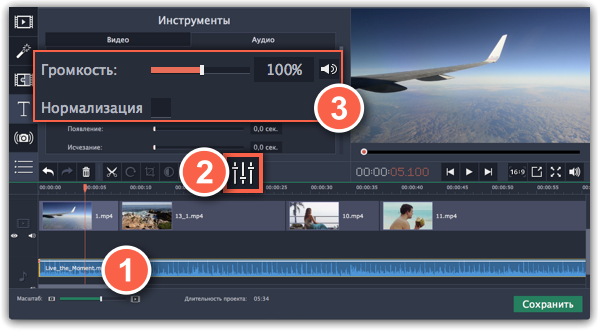
На монтажном столе, выделите клип, громкость которого хотите изменить. Это может быть видео или аудио на любом треке.
Шаг 2:
Нажмите кнопку Свойства аудио , чтобы открыть свойства выбранного клипа.
Шаг 3:
Установите ползунок громкости на необходимое значение. 100% – громкость оригинала.
Чтобы выключить звук у клипа, нажмите на кнопку Без звука справа от ползунка.
Если некоторые части в клипе слишком тихие, поставьте галочку в опции Нормализация, чтобы сделать их громче.
Громкость плеера
Только для предварительного просмотра
Чтобы временно изменить уровень громкости звука при редактировании видео без изменения громкости самого проекта, нажмите кнопку со значком динамика в области предпросмотра и выставите подходящий уровень громкости. Обратите внимание, что данная настройка предназначена только для изменения громкости звука во время редактирования и не повлияет на громкость готового фильма.

Кривые громкости
Если вы хотите более детально настроить громкость, воспользуйтесь кривой громкости на монтажном столе. С ее помощью можно задать громкость для определенных частей любого аудиоклипа.
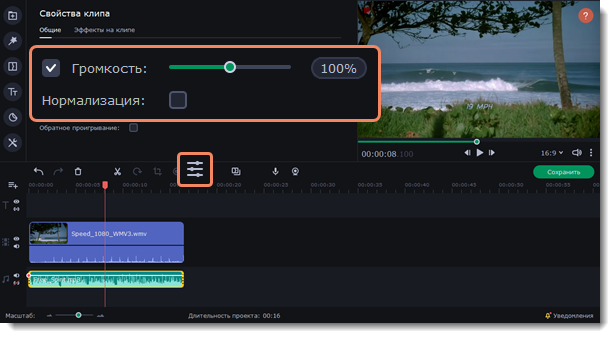
Громкость аудио
Если некоторые части в клипе слишком тихие, поставьте галочку в опции Нормализация, чтобы сделать их громче.
Громкость плеера
Только для просмотра проекта в плеере

Чтобы временно изменить уровень громкости звука при редактировании видео без изменения громкости самого проекта, нажмите значок громкости в области предпросмотра и выставите подходящий уровень громкости. Обратите внимание, что данная настройка предназначена только для изменения громкости звука во время редактирования и не повлияет на громкость итогового видео.
Кривые громкости
Кривая громкости позволяет настраивать громкость для определенных частей клипа, а также медленно увеличивать и уменьшать ее. У каждого клипа есть своя кривая громкости. По умолчанию она установлена на 100%. Изначально кривая громкости представляет собой белую линию с точкой в начале аудиоклипа.

Настройка кривой громкости
Поместите белую линию на нужный уровень, перемещая ее или точку вначале вверх и вниз. Вверху клипа громкость равна 100%, посередине — 50%.
Точки на белой линии означают точки громкости. Чтобы добавить точку громкости, нажмите на белой линии правой кнопкой мыши и выберите Добавить точку громкости. Затем перетащите точку на необходимый уровень громкости. Ближайшие точки также немного переместятся, чтобы сделать переход более плавным.
Как увеличить громкость видео
Для того, чтобы увеличить звук видео, вам понадобится программа для видеообработки. Их много, у каждой свои плюсы и минусы, но мы не дадим вам запутаться в вариантах – в статье рассмотрены топовые видеоредакторы с готовыми инструкциями по тому, как сделать звук громче.
Программа
ОС
Преимущества
Недостатки
Интуитивный интерфейс на русском;
Увеличение громкости в большинстве видеоформатов
Нет пакетного увеличения громкости;
Водяной знак в бесплатной версии
Много инструментов работы со звуком;
Поддерживает большинство форматов
Только по платной подписке;
Высокие требования к ресурсам
Много инструментов работы со звуком
Дорогая лицензия;
Высокие требования к ресурсам
Минимум возможностей;
Увеличение громкости может ухудшить звук
Разные способы увеличения громкости
Дорогая лицензия;
Сложные в использовании инструменты
Бесплатная;
Невысокие системные требования
Сложный интерфейс и нет русского языка;
Не всегда стабильная работа
Работает во всех браузерах, включая мобильные
При увеличении громкости иногда падает качество звука;
Лимит – 700 МБ в день
Простые настройки;
Высокая скорость обработки
Максимальный размер файла 500 МБ
Файлы до 10 ГБ;
Высокая скорость обработки
До 35 файлов в день в бесплатной версии
Много настроек;
Русский язык интерфейса
Медленное преобразование;
Ограничение на размер и длительность видео
Показать больше
Чтобы вы получали только проверенную информацию, команда Movavi делает следующее:
- Мы протестировали все продукты, описанные в этой статье.
- При тестировании продуктов мы сравниваем ключевые параметры, в том числе объединение видеофрагментов, изменение скорости видео, запись озвучки видео, создание слайд-шоу и другие значимые характеристики.
Как сделать звук громче на ПК
Редактировать видеозаписи удобнее именно на компьютере, так проблемы с Интернетом, как в случае с онлайн-сервисами, или внезапный звонок в случае с телефоном, не смогут помешать вам быстро увеличить громкость видео и получить качественный результат.
Универсальный видеоредактор, в котором удобно работать и с картинкой, и со звуковой дорожкой видео: увеличивать громкость, накладывать музыку, добавлять эффекты.
Плюсы
- Русскоязычный интуитивно-понятный интерфейс
- Поддержка увеличения громкости звука в файлах большинства популярных видеоформатов
Минусы
- В бесплатной версии при сохранении на видео накладывается водяной знак
- Не поддерживает пакетное увеличение громкости видеозаписей
Как увеличить громкость видео в Movavi Video Editor
- Откройте программу Movavi Video Editor и нажмите Добавить файлы.
- Кликните по добавленному файлу на Таймлайне и нажмите в открывшемся меню на значок шестеренки.
- Во всплывающем окне Свойства клипа отрегулируйте положение бегунка Громкость.
- Нажмите Сохранить → Старт, для сохранения обработанного видео.
Полупрофессиональная программа, ориентированная на специалистов по обработке видео и настройке звуковых дорожек – обладает массой возможности, но выглядит достаточно сложной.
- Масса возможностей для того, чтобы не только сделать громче, но и улучшить качество тихой звуковой дорожки в целом
- Поддерживает практически все существующие форматы видео
- Работает только по подписке, которая стоит довольно дорого, как для домашнего использования – несколько сотен долларов за год
- Высокие требования к железу ПК, на среднем по мощности или слабом компьютере программа просто не запустится
Как увеличить громкость видео в Adobe ® Premiere ® Pro
- Откройте нужное видео в программе.
- Выделите клип на таймлайне, кликнув на него левой кнопкой мыши с зажатой клавишей Shift На клавиатуре.
- Нажмите клавишу G для открытия меню Усиление звука.
- Задайте значения, на которые вы хотите усилить или скорректировать (исправить перепады, сгладить пики) звук в дБ.
- Сохраните результат.
Профессиональный инструмент для работы с видео, который в числе прочих позволяет работать со звуковой дорожкой – от регулировки громкость до сложной обработки.
- Много возможностей, в частности – для работы со звуком
- Встроенные плагины и инструменты, позволяющие существенно повышать качество звуковой дорожки видео
- Лицензия стоит дорого – 38990 ₽ за бессрочную или около двух тысяч рублей за месяц подписки
- Высокие системные требования – на ПК без хорошей видеокарты и мощного процессора программа работать не будет
Как увеличить громкость видео в VEGAS Pro 18
- Откройте видео в программе VEGAS Pro 18 и перетащите его на таймлайн.
- Выделите клип на таймлайне и в левой части отрегулируйте параметр Vol.
- Сохраните результат в файл.
Бесплатное приложение для простого редактирования видеофайлов, в том числе для работы со звуковой дорожкой.
- Программа полностью бесплатная
- Интерфейс очень простой, нет лишних функций и сложных профессиональных настроек
- Работает на не особенно мощном железе
- Минимум возможностей – только самое необходимое
- Усиление громкости иногда негативно отражается на качестве звука
Как увеличить громкость видео в AviDemux
- Откройте видео в программе – Файл → Открыть.
- В левом блоке выбираете Video Output → Copy, а Audio Output → Mp3 Lame.
- Жмете на Фильтры → Manual (Db) и устанавливаете степень повышения громкости сигнала в дБ.
- Переходите в Файл → Сохранить как… для сохранения результата обработки.
Профессиональная программа для глубокой обработки видео, в которой можно изменять громкость аудиодорожки как полностью, так и в каждой конкретной точке клипа.
- Нативный интерфейс, который при всей своей профессиональности не кажется сложным для постоянных пользователей Mac
- Возможность изменять громкость клипа как на фиксированное число единиц, относительно существующего показателя, так и до определенного уровня
- Высокая стоимость лицензии программы
- Функции скорее для профи, поэтому реализованы очень замысловато – не каждый с первого раза понимает что к чему
Как увеличить громкость видео в Final Cut Pro
- Откройте видео в программе – File → Open.
- Выберите клип на таймлайне.
- Перейдите в настройки коррекции звука – Modify > Audio Levels > Relative.
- Установите коэффициент, на который будет увеличена громкость звуковой дорожки в выбранной видеозаписи.
- Экспортируйте результат.
Бесплатная программа для пакетной и пофайловой обработки видео, в том числе для работы со звуковой дорожкой.
- Программа полностью бесплатная и работает без ограничений
- Сравнительно низкие системные требования
- Меню не на русском и изобилует профессиональной терминологией
- Редактор не всегда работает стабильно, в Интернете можно найти отзывы пользователей, у которых VirtualDub вылетал без сохранения результата
Как увеличить громкость видео в VirtualDub
- Загрузите видео в программу.
- В пункте настроек Видео выберите Прямое копирование потока.
- В Аудио выберите Режим полной обработки.
- Там же – в меню Аудио – активируйте пункт Регулировать громкость аудиоканалов и воспользуйтесь ползунком для установки желаемого уровня усиления звука.
- Экспортируйте результат в нужном вам видеоформате.
Как увеличить звук видео онлайн
Когда нет возможности скачать и установить программу для редактирования видео на компьютере или же нет желания с этим разбираться, можно попробовать увеличить громкость видео онлайн.
4 простых способа увеличить громкость видео MP4
Как увеличить громкость файла MP4? Я получаю видео со слишком тихой громкостью, даже если мой компьютер работает на полную мощность. Есть какой-нибудь простой способ увеличить громкость видео?
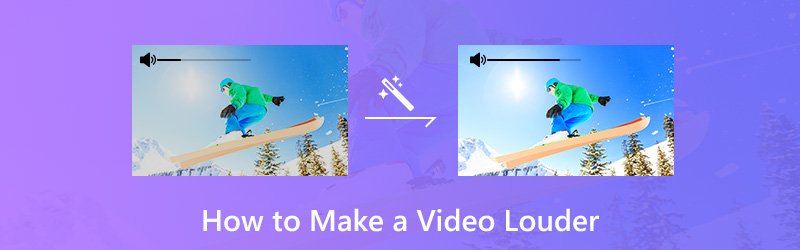
По разным причинам вам понадобится сделать видео громче. Собственно, есть еще несколько подходов к как увеличить громкость видео. Собираетесь ли вы увеличить громкость видео в формате MP4 или других типов видео, вы можете найти подходящие методы для этого в этом посте. В этом посте показано 4 простых способа помочь вам сделать звук громче.
- СОДЕРЖАНИЕ СТРАНИЦЫ:
- Часть 1. Как сделать видео громче на ПК / Mac (лучший способ)
- Часть 2. Как бесплатно увеличить громкость видео в Интернете
- Часть 3. Как увеличить громкость видео MP4 с помощью VLC
- Часть 4. Как увеличить громкость видео с помощью Windows Movie Maker
- Часть 5. Часто задаваемые вопросы о том, как сделать звук видео громче
Часть 1. Как сделать видео громче на ПК / Mac (лучший способ)
Сначала мы покажем вам лучший способ увеличить громкость видео. Здесь мы искренне рекомендуем сильные Видео конвертер Vidmore чтобы сделать видео громче без потери качества.
Это полнофункциональный видеоконвертер и редактор, который поддерживает множество базовых и расширенных функций редактирования. Это устройство для увеличения громкости видео — лучший выбор как для новичков, так и для профессионалов. Теперь вы можете бесплатно скачать его и воспользоваться следующим руководством, чтобы увеличить громкость видео.

- Повышение разрешения до 4K, H.265 / HEVC и т. Д.
- Удалите видео шум и уменьшите дрожание видео.
- Автоматическая настройка видеоэффектов.
- Улучшение MP4, MOV, MKV, 3GP, FLV, SWF, MTS / M2TS, VOB, DVD и т. Д.
- Редактируйте видеоэффекты, такие как поворот, зеркальное отражение, обрезка, вырезание, объединение, водяной знак и т. Д.
Шаг 1. Бесплатно скачать усилитель громкости
Дважды щелкните кнопку загрузки выше, чтобы бесплатно загрузить, установить и запустить это программное обеспечение для увеличения громкости видео на своем компьютере. Он предлагает версии для Windows и Mac.
Шаг 2. Добавьте видео
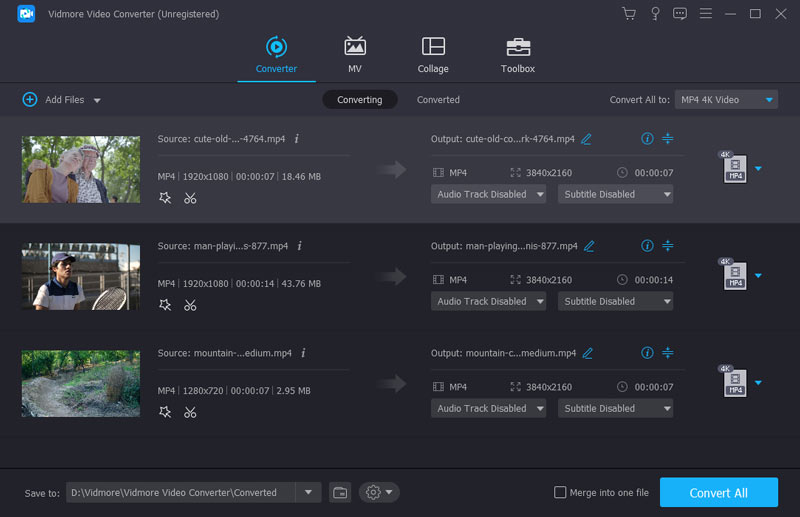
Нажмите кнопку «Добавить файл», чтобы загрузить видео, громкость которого вы хотите увеличить. Здесь вы можете добавлять и редактировать одно или несколько видео за раз.
Шаг 3. Увеличьте громкость видео
Нажмите «Редактировать», чтобы открыть окно редактирования видео. Здесь вы можете увидеть множество параметров редактирования, таких как «Обрезка», «Повернуть», «Обрезать», «Улучшить», «Эффект» и «Водяной знак». Здесь, на этом этапе, вам следует использовать «Эффект».
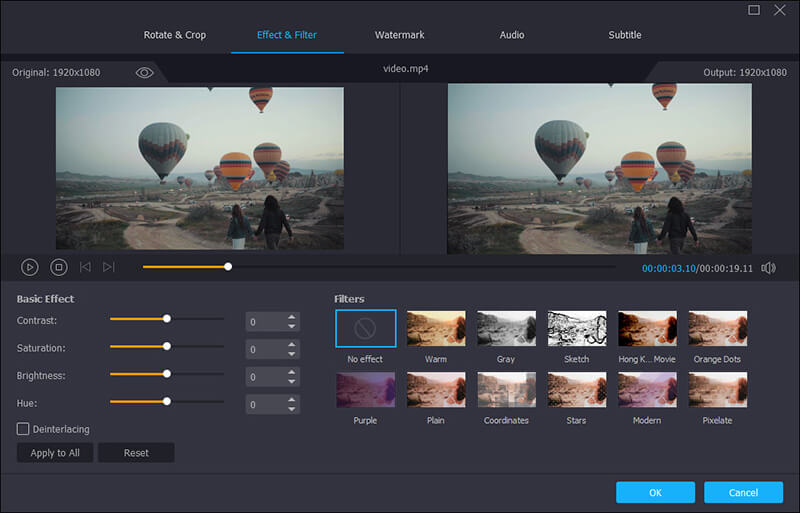
После нажатия кнопки «Эффект» вы можете регулировать громкость в соответствии с вашими потребностями. Вы можете перетащить ползунок громкости вправо, чтобы увеличить громкость. Точно так же вы можете уменьшить громкость видео, перетащив ползунок громкости влево. Нажмите «Применить», чтобы подтвердить операцию.
Шаг 4. Экспорт видео
Это устройство для увеличения громкости видео поддерживает любые популярные видео и аудио форматы. Вам не нужно беспокоиться о неподдерживаемом формате. Более того, он предлагает вам на выбор практически все видео и аудио форматы.
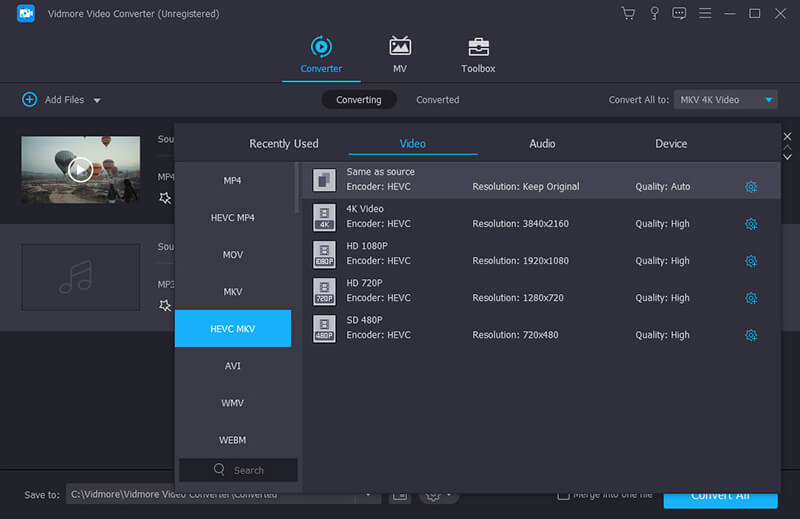
Нажмите «Профиль», чтобы выбрать подходящий формат вывода для вашего видео из раскрывающегося списка. Предоставляется любой популярный формат видео, например MP4, MOV, AVI, MKV, FLV и так далее. Нажмите кнопку «Конвертировать», чтобы экспортировать отредактированное видео на свой компьютер.
Часть 2. Как бесплатно увеличить громкость видео в Интернете
Многие бесплатные онлайн-инструменты для увеличения громкости видео, предлагаемые в Интернете, также могут помочь вам сделать видео громче. Этот метод в основном подходит для некоторых видеофайлов небольшого размера. Если вы хотите увеличить большой длинный фильм, вам не следует его использовать.
Здесь мы познакомим вас с популярным устройством для увеличения громкости видео, VideoLouder . Это бесплатный усилитель максимальной громкости, который позволяет увеличить громкость вашего видео. Он поддерживает множество часто используемых видеоформатов, таких как MP4, MOV, AVI, MPEG, MPG и другие. Теперь вы можете воспользоваться следующим руководством, чтобы увеличить громкость видео MP4 онлайн.
Шаг 1 . Перейдите на этот онлайн-сайт по увеличению громкости видео в своем браузере.
Шаг 2 . Нажмите «Браузер», чтобы загрузить видео, которое хотите увеличить. Вы должны знать, что размер видео ограничен 500 МБ.
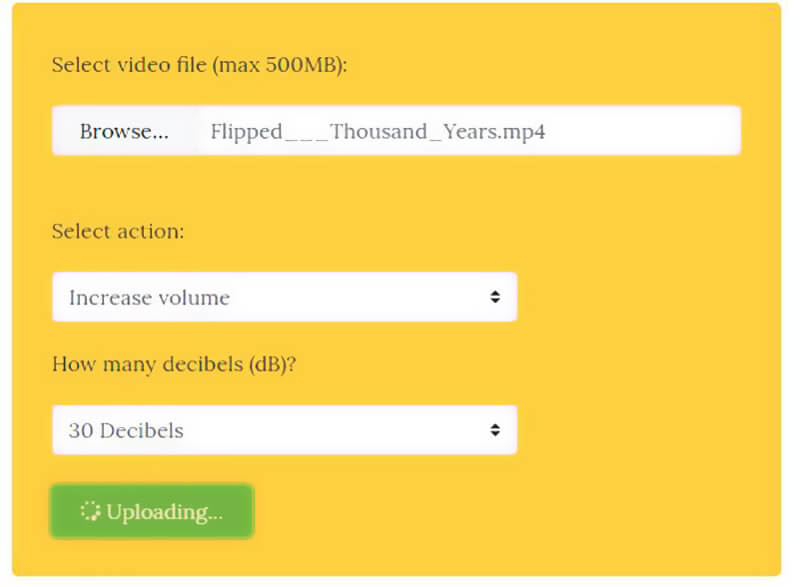
Шаг 3 . Щелкните опцию «Увеличить громкость» и затем выберите подходящие децибелы, которые вы хотите увеличить. Здесь также можно уменьшить громкость звука видео.
Шаг 4 . Нажмите кнопку «Загрузить файл», чтобы начать загрузку видео по-настоящему. Весь процесс загрузки займет у вас некоторое время.
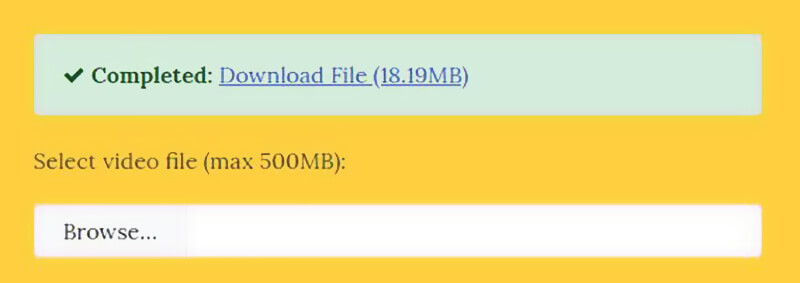
Шаг 5 . Когда процесс загрузки завершится, нажмите «Загрузить файл», чтобы сохранить видео с увеличенным объемом на свой компьютер.
Часть 3. Как увеличить громкость видео MP4 с помощью VLC
Если вы получите VLC Media Player установлен на вашем компьютере, вы можете положиться на него для увеличения громкости видео во время воспроизведения. Это популярный кроссплатформенный медиаплеер с открытым исходным кодом. Он имеет некоторые основные функции редактирования. Более того, он имеет возможность увеличивать громкость звука до 300%. Следующие шаги покажут вам, как сделать видео громче с помощью VLC.
Шаг 1 . Откройте VLC на своем компьютере и нажмите «Инструменты» в строке меню при входе в основной интерфейс. Нажмите «Настройки», чтобы открыть окно «Простые настройки».
Шаг 2 . Нажмите «Показать настройки» в нижнем левом углу и выберите «Все». Щелкните «Отображаемая максимальная громкость» в верхнем левом углу. Щелкните «Qt», после чего справа вы увидите параметр «Отображаемый максимальный объем».
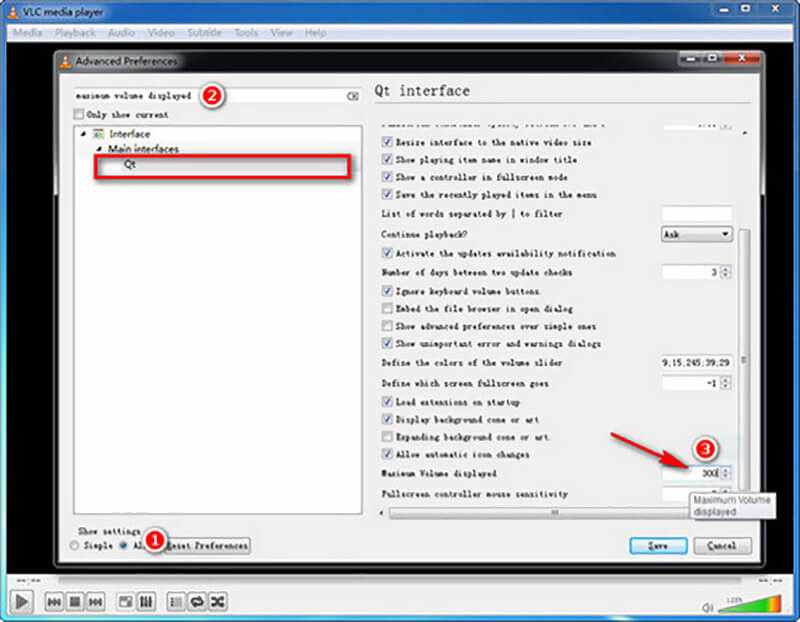
Шаг 3 . Введите «300» в поле и повторно запустите VLC. Теперь громкость звука будет до 300% от исходной громкости.
Часть 4. Как увеличить громкость видео с помощью Windows Movie Maker
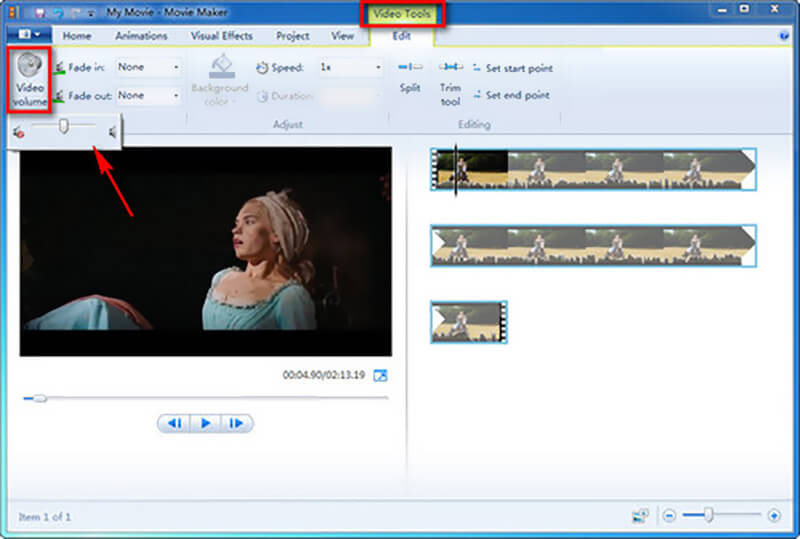
Windows Movie Maker ПО для редактирования видео по умолчанию для пользователей Windows. Он предлагает множество основных функций редактирования. И он может работать как хороший усилитель громкости видео, чтобы помочь вам сделать видео громче.
Шаг 1 . Запустите Windows Movie Maker на своем компьютере и загрузите в него видео.
Шаг 2 . Щелкните вкладку «Инструменты для видео» в строке меню. Здесь вы можете получить множество функций редактирования.
Шаг 3 . Нажмите кнопку «Громкость видео» и перетащите ползунок вправо, чтобы увеличить громкость видео. После этого вы можете экспортировать отредактированное видео на свой компьютер.
Часть 5. Часто задаваемые вопросы о том, как сделать звук видео громче
Почему мое видео не громкое?
Наиболее фундаментальной причиной может быть то, что видеофайл имеет низкую громкость звука, поэтому вы можете использовать инструмент для увеличения громкости. Другая ситуация заключается в том, что системная громкость вашего устройства или плеера слишком мала. Чтобы решить эту проблему, вы можете напрямую увеличить громкость в настройках системы.
Какой объем должен быть у видео?
Текущая средняя громкость для адаптации к интернет-видео должна составлять -12 дБFS и -6 дБFS, максимум не выше 0 дБFS. Вы должны обратить внимание на эти критерии при регулировке громкости вашего видео.
Что такое безопасный уровень громкости?
Звуки ниже 70 дБА безопасны. Любой звук выше 85 дБА может повредить ваши уши и слуховую систему. Будьте осторожны, регулируя громкость во время просмотра видео и прослушивания музыки.
Снижает ли увеличение громкости качество?
Когда вы увеличиваете громкость видео, качество звука существенно не меняется. Однако слишком высокая громкость может привести к искажению динамиков, в результате чего звук будет звучать нечетко.
Можно ли использовать MP4 в качестве аудио?
MP4, также известный как MPEG-4 Part 14, представляет собой формат, который может содержать широкий спектр мультимедийных файлов, и хотя он чаще всего используется для хранения видео, его также можно использовать для хранения аудио, субтитров, изображений и т. д. .
Вывод
Если у вас возникла проблема, из-за которой не удалось увеличить громкость видео онлайн с помощью какого-либо онлайн-усилителя громкости видео, честно говоря, что случается часто, и если вы не решаетесь выбрать лучший из них для увеличения громкости видео, я рекомендую мощный Видео конвертер Vidmore для тебя. Размер файла не ограничен. Что еще более важно, он может сохранить исходное качество видео после увеличения громкости видео.
 Как добавить водяной знак к видео без потери качества
 10 лучших приложений для конвертации HD-видео для настольных компьютеров и в Интернете
 5 новейших способов быстрого преобразования SWF в формат MP4 на нескольких платформах

Попробуйте Vidmore Video Converter бесплатно
Универсальный набор инструментов для преобразования и редактирования видео и аудио файлов в Windows 11/10/8/7, Mac OS X 10.12 и выше
на основе 176 отзывов пользователей