
Как вернуть рабочий стол в windows 10 вместо плиток
Windows 10
Вопросы и ответы по «Windows 10»
Вопрос и ответы были вам полезны?
Да

Нет
Попробуйте также:

Похожие вопросы :
- Как в Windows 10 вернуть Метро-экран Пуск? (Ответов: 2)
- Как пользоваться виртуальными рабочими столами? (Ответов: 2)
- Как скачать (перенести) текстовой файл с интернет страницы в папку компьютера (Ответов: 6)
- Как вернуть Windows 10 в список загрузок ОС? (Ответов: 1)
- Как поменять рабочий стол в Windows 10? (Ответов: 2)
- Не могу открыть файлы с рабочего стола (Ответов: 2)
- Помогите вернуть файл hosts был удален и из корзины тоже in Windows 10? (Ответов: 1)
- Как восстановить windows 10 установленный (microsoft-ом по интернету) вместо windows. (Ответов: 1)
- Как вытащить созданную панель инструментов из панели задач? (Ответов: 1)
Вместо рабочего стола плитки в Windows 10 — как исправить
Вопрос о том, что делать, если вдруг в Windows 10 вместо рабочего стола отображаются плитки, значки программ с панели задач пропали, а меню «Пуск» видоизменилось и выглядит как полоса слева экрана очень простой для человека, знакомого с этой операционной системой, но некоторых начинающих ставит в тупик.
В этой инструкции подробно о том, как исправить описываемую ситуацию, когда вместо рабочего стола вы видите плитки приложений, либо пустой экран со странным меню пуск, которое работает не так, как обычно.
- Как вернуть рабочий стол вместо плиток Windows 10
- Видео инструкция
Причина того, что плитки приложений оказались на рабочем столе вернуть обычный вид

Если все иконки рабочего стола исчезли, а вместо них вы видите прямоугольные плитки приложений из магазина Windows 10, причиной этого является случайно включенный «Режим планшета», предназначенный для упрощения управления на устройствах с сенсорным экраном. Всё, что требуется — отключить этот режим, используя следующие шаги:
- Нажмите по значку уведомлений в области уведомлений Windows 10 справа внизу.
- Отключите пункт «Режим планшета» (если такой пункт отсутствует, перейдите к следующему шагу).
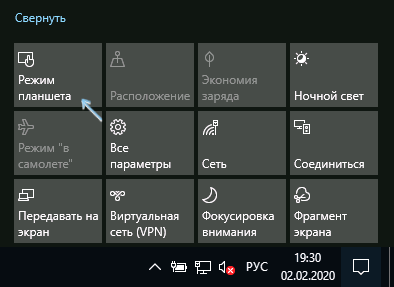
- В случае, если пункт «Режим планшета» отсутствует в списке кнопок действий, сначала нажмите «Развернуть», а если и после этого не появился нужный пункт, нажмите правой кнопкой мыши по любой кнопке действий и выберите пункт «Редактировать», затем — нажмите «Добавить» и добавьте кнопку «Режим планшета». Если «Добавить» не активна, удалите какое-то из ненужных действий, нажав по круглой иконке слева вверху действия. Если пункт отсутствует и в данном случае, перейдите в Параметры (можно открыть клавишами Win+I) — Система — Планшет — Изменить дополнительные параметры планшета и отключите режим планшета там. Подробнее: Как включить или отключить режим планшета на ноутбуке или компьютере Windows 10 полностью.

Обратите внимание, что даже после описанных действий в некоторых случаях режим планшета может вновь открываться после перезагрузки компьютера. Если вы столкнулись с этим, то для исправления используйте следующие шаги:
Как вернуть рабочий стол вместо плиток Windows 10 — видео инструкция
Надеюсь, для кого-то из начинающих пользователей материал оказался полезным и помог решить проблему.
А вдруг и это будет интересно:
- Лучшие бесплатные программы для Windows
- В манифесте указана неизвестная структура в Microsoft Store — варианты решения
- Как добавить комментарии, теги и рейтинги к папке Windows
- Не удается войти в учетную запись Windows — как исправить?
- Некоторые параметры задает системный администратор в параметрах электропитания — как исправить?
- Как удалить Галерею в Windows 11
- Windows 11
- Windows 10
- Android
- Загрузочная флешка
- Лечение вирусов
- Восстановление данных
- Установка с флешки
- Настройка роутера
- Всё про Windows
- В контакте
- Одноклассники
-
Александр 03.02.2020 в 15:05
- Dmitry 04.02.2020 в 08:50
Как убрать плитки с рабочего стола в Windows 10
Начинающим пользователям может быть сложно разобраться во всех режимах и параметрах, которые есть в новой операционной системе. Распространенная ситуация – внезапная замена привычных иконок плитками. Важно ознакомиться с тем, как убрать плитки с рабочего стола в Windows 10, а также с причинами возникновения такой ситуации.
Почему значки на рабочем столе заменились плитками
Причина изменения дизайна очень проста – пользователь случайно включил режим планшета. Обычно достаточно лишь отключить его, чтобы все сразу вернулось в норму. При этом люди также часто спрашивают, почему меню «Пуск» и поиск на весь экран. Причина опять же кроется в данном режиме и решается аналогично.
Функция, именуемая «режим планшета», была добавлена только начиная с Windows 10. Она никак не влияет на работу операционной системы и меняет исключительно внешний вид рабочего стола. Несмотря на это, многих пользователей ПК такая функция вводит в недоумение. Следует отметить, что в большинстве случаев режим активируется именно по желанию человека, т. е. вирусы и обновления ОС не должны на нее воздействовать.
Как избавиться от плиток на рабочем столе в Windows 10
Итак, требуется отключить режим планшета. Сделать это может даже человек, который практически не знаком с компьютером. Кроме того, процедура весьма незатратная по времени. Заключается она в следующем:
- Нужно открыть «Параметры». Сделать это можно, кликнув по меню «Пуск» и найдя иконку шестеренки. Также есть другой вариант: просто одновременно зажать клавиши Win и I.
- В открывшемся окне необходимо выбрать раздел, обведенный на скриншоте ниже.

- Далее слева среди множества вкладок нужно найти ту, что отвечает за режим планшета. Справа при этом появится несколько параметров. Следует обратить внимание на первые два, т. е. включение режима при входе в систему и автоматический переход. Требуется установить все так, как показано ниже.

После этого все должно вернуться в норму. Также можно воспользоваться областью уведомлений на панели задач, однако такой способ не всегда эффективен: режим может вновь включиться после перезагрузки устройства.
Если после процедуры дизайн сменился на привычный, но меню «Пуск» все равно остается на весь экран, то следует обратить внимание на другой параметр. Находится он в разделе «Персонализация» и выглядит следующим образом:

Таким образом, избавиться от плиток на рабочем столе проще простого. Также указанный метод позволяет вернуть в норму отображение меню «Пуск» и поиска, которые в режиме планшета растягиваются на весь рабочий стол.
Понравилось? Поделись с друзьями!
Дата: 23.07.2021 Автор/Переводчик: Wolf
Меню «Пуск» во весь экран
Вы можете сделать так, чтобы экран начался в полноэкранный режим и все в одном представлении.
- Выберите Начните , а затем выберите Параметры >персонализации .
- Выберите Начните , а затем включите использовать запуск в полноэкранный режим.
При следующем открытии меню «Пуск» оно будет заполнять весь рабочий стол. Выберите Все приложения на экране «Начните», чтобы просмотреть все приложения и программы на весь экран, или закрепите плитки с закрепленными плитками для более динамичного представления.
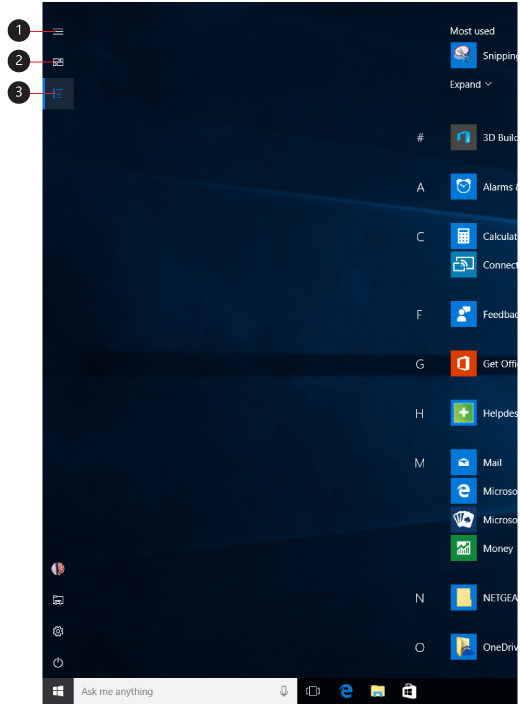
- Меню (расширяется для показа имен всех элементов меню)
- Прикрепленные плитки
- Все приложения
Примечание: Если вы просто хотите немного меню , чтобы сделать его выше или шире, вы выберите верхнюю или боковую границу и перетащите ее.