
Телефон Samsung не подключается к wifi или вайфай не включается совсем
Пользователи смартфонов часто жалуются, что не включается Вай Фай на телефоне на Самсунг. Первые подозрения падают на сам модуль, но в большинстве случаев причиной являются системные сбои или неправильные настройки маршрутизатора. Ниже рассмотрим, почему возникают трудности с подключением к Wi-Fi, и что делать в такой ситуации.
Основные причины
Для начала разберитесь с причинами возникновения сбоев с подключением — почему на Самсунге не включается Вай Фай. Выделим основные моменты:
- неправильные настройки беспроводной сети;
- ошибки в работе самого маршрутизатора;
- некорректно заданные параметры Вай Фай;
- действие вредоносного ПО;
- загрязнение оперативной памяти и т. д.
Ниже рассмотрим основные ситуации и приведем инструкцию для устранения проблемы.
Первые шаги
Если вы обнаружили, что Вай Фай не работает на телефоне Самсунг, начните с предварительных шагов. Выделим основные действия:
- Перезапустите беспроводную сеть. Если вдруг не включается WiFi, начните с его отключения и включения. Как правило, это помогает решить неисправность и восстановить нормальное подключение.
- Перезагрузите роутер, если речь идет о домашней сети. Если не включается Вай Фай в общественной сети, причиной может быть сама общедоступная точка доступа. Нередко возникают ситуации, когда она глючит и не позволяет другим пользователям соединиться с Интернетом.
- Вспомните, после чего перестал работать WiFi на Samsung. Чаще всего трудности возникают после изменения настроек в смартфоне или роутере, установке какого-либо ПО или выполнении иных действий.
Если рассмотренные выше шаги не дали результата, можно приступать к более серьезным шагам. На них остановимся подробнее.

Что делать, если не включается Вай Фай на телефоне Самсунг
Проблемы с подключением к Интернету часто возникают в самый непредвиденный момент. Если вы вдруг обнаружили, что не работает WiFi на телефоне Самсунг, сделайте такие шаги:
- Удалите Вай Фай сеть на смартфоне. Для этого войдите в настройки беспроводной сети, выберите необходимый профиль и удерживайте на нем палец. После этого выберите раздел Удалить или Забыть сеть в зависимости от модели. На следующем шаге снова найдите WiFi на телефоне Самсунг, жмите на него и введите правильный пароль. Во многих случаях ситуация нормализуется, а беспроводная сеть включается в нормальном режиме.
- Сделайте полный сброс параметров. В смартфонах Самсунг с Андроид перейдите в раздел Сброс, а там выберите раздел Сброс параметров сети. В зависимости от модели и установленной операционной системы названия пунктов и путь к новому разделу может отличаться.
- Убедитесь, что вы правильно вводите пароль. Нередко Вай Фай не включается из-за неправильного ввода кода безопасности. Посмотреть информацию по паролю можно через роутер или специальную программу, если речь идет о собственной сети. В случае подключения к Интернету в кафе или другой общедоступной точке, попросите написать код на листке бумаги, чтобы не ошибиться со вводом.
- Попробуйте изменить настройки в своем маршрутизаторе. В частности, поменяйте тип безопасности, номер канала, регион, ширину, режим работы и т. д. После каждого подключения пробуйте, подключается Самсунг к Интернету, или нет. Здесь можно пробовать разные значения, а в случае неудачи всегда можно сбросить роутер до заводских настроек. Обратите внимание на DHCP-сервер. Нередко Вай Фай не включается на телефоне Самсунг из-за его сбоев или отключения. Обратите внимание на настройки блокировки. Возможно, другие пользователи, имеющие доступ к маршрутизатору, задали другие параметры.
- Установите правильное время и дату. Иногда телефон Samsung не подключается к WiFi по банальной причине. Проверьте эти данные и задайте правильную информацию, если это необходимо. Попробуйте отключить автоматические настройки или установите правильные данные вручную.
- Пересмотрите программы, которые установлены на телефоне. Пользователи телефонов Самсунг нередко жалуются, что Вай Фай не включается из-за софта Freedom. Попробуйте остановить, а впоследствии удалить приложение. Как вариант, инсталлируйте на аппарат антивирусную программу и сделайте необходимые проверки.
- Почистите оперативную память. Попробуйте очистить телефон от лишнего мусора. Для начала остановите все запущенные процессы, а на втором этапе сверните приложения, открытые в фоновом режиме.
- Сбросьте телефон до заводских настроек. Если рассмотренные шаги не дают результата, и WiFi плохо работает на телефоне Самсунг, попробуйте сбросить аппарат до первоначального уровня. Предварительно сделайте резервную копию, чтобы вернуть удаленные данные на смартфон.
- Отключите режим энергосбережения. Иногда работает Вай Фай препятствует опция сбережения энергии (она включается автоматически). Войдите в набиратель номера, пропишите *#0011#, а в появившемся режиме выберите меню и кликните по Вай Фай. После этого отключите режим энергосбережения.
Кроме рассмотренных методов, можно использовать и другие шаги для решения проблемы — обновите прошивку, замените канал роутера, отбросьте все устройства или войдите в безопасном режиме для проверки проблем с приложениями. После каждого шага проверяйте — включается Вай Фай на Самсунг или нет.
Итоги
Теперь вы знаете, почему телефон Самсунг не подключается к Вай Фай, и как правильно действовать при возникновении проблемы. В случае неисправности начните с обычной перезагрузки роутера или самого WiFi, а после этого переходите к более глобальным шагам, в том числе к сбросу настроек. Если после выполнения указанных действий беспроводный режим так и не включается, всегда можно обратиться в сервисный центр.
Не включается вай фай : 13 комментариев
- Антон26.07.2020 в 14:19 Чётко
- Назим29.01.2021 в 13:49 Столкнулся с такой проблемой , не подключался WiFi, помогла ваша рекомендация с настройкой даты и часов вручную. Благодарю, всех благ!
На самсунг не работает вай фай
Почему не включается вай фай в самсунг а10, а50, а51, а52, а5, j5, j2 и других причина может быть в сбое, в прошивке и аппаратной части. Других нет.
Первые две решаются самостоятельно, а последняя, к сожалению, требует специалиста, но она очень редко встречается и вас сейчас коснуться не должна.
Первое что сделайте это посмотрите не горит ли значок «В самолете». Его можно включить нечаянно и wifi тогда точно не работает.
Поэтому заходим в быстрые настройки и смотрим на самолетик активный он (ярко синий) или нет (серый).
Есть еще один отличный способ устранить проблемы в телефоне андроид даже если он не включатся. Рекомендую запомнить. Потом скажете «Спасибо!»
При необходимости думаю знаете, что делать. Деактивируем «Полет» и пробуем подключиться, нажимая на ярлычок.
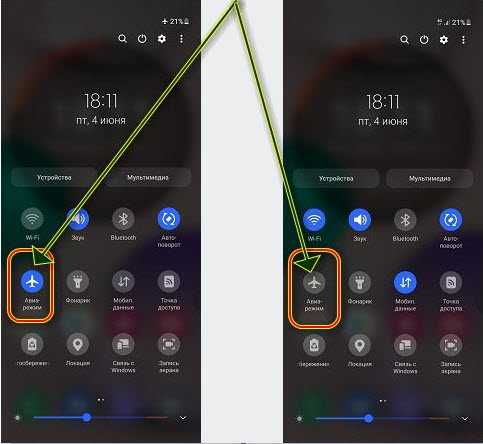
«Полет» довольно распространенная причина, но далеко не единственная, поэтому если результат не радует, точнее вайфай не включается идем вперед.
Не работает вай фай на самсунг — перезагружаемся
Перезагрузка звучит знакомо, но она способна устранить кучу накопившихся проблем в вашем андроиде самсунг а10, а50, а51, а5, j5 либо другом.
При этом делайте не обычную перезагрузку, а принудительную. Для этого зажмите сделать тише включение и держите пока не произойдет перезапуск.
Держите несмотря ни на что. В процессе может появится меню выключения или произойти создание скриншота.
Не обращайте внимания. Держите и через секунд десять телефон обязательно перезагрузится, но уже с устранением многих сбоев.
Такой перезапуск равноценен вытаскиванию аккумулятора, чем мы раньше успешно пользовались на кнопочных.
Не включается вай фай на самсунг — сбрасываем параметры сети
Вы можете «Забыть сеть», но намного эффективнее будет, если сбросить по максимуму параметры сети.
Это позволит перезапустить сетевые службы и тем самым устранить проблемы, мешающие включению вай фай на смартфоне.
Для этого нужно сходить в общие настройки, выбрать сброс и потом коснуться строки «Сброс параметров сети». Это второй пункт сверху и ваши данные при этом останутся нетронутыми ничего не буде удаленно.
Потом подтвердите свое намерение, чтобы система удостоверилась, что это не случайное нажатие, а целенаправленное.
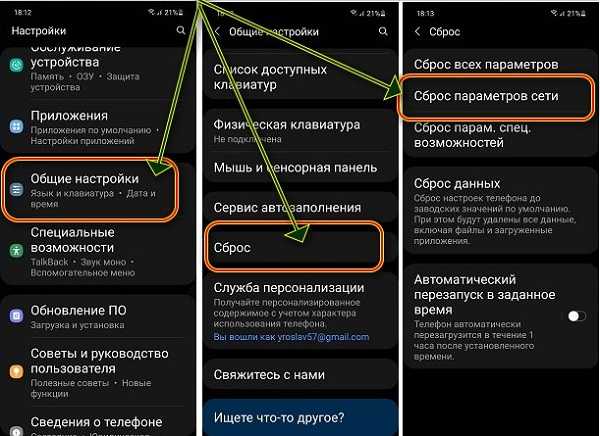
После сброса проверьте работает ли теперь Wifi. Найдите свою сеть, введите пароль и попробуйте подключиться.
Иногда сетевым устройствам, таким как роутер, необходимо освежить память. Для этого не нужно делать ничего особенного. Все, что вам нужно сделать, это перезапустить их, и это часто решает неисправность.
Для этого выполните следующее: отключите роутер от розетки или просто отсоедините шнур питания от устройства.
Оставьте устройство без питания на минуту или две. После этого снова подключите его к розетке или снова подключите к шнуру питания.
Подождите, пока ваш роутер передаст сигнал, и позвольте вашему смартфону повторно подключиться к нему.
Если после выполнения вышеупомянутых решений самсунг настойчиво не подключается к вай фай сети, у вас нет другого выбора, кроме как сбросить данные телефона. Сброс сможет решить эту проблему, если прошивка не была изменена и ваш роутер работает правильно.
Итак, создайте резервную копию ваших важных файлов, а затем удалите свою учетную запись Google, чтобы вас не заблокировали.
После этого выполните выключаем телефон. Нажмите и держите тише и питания. Когда появится логотип самсунг отпустите обе клавиши.
Ваш андроид самсунг продолжит загрузку в режиме восстановления. Как только вы увидите черный экран с текстом, переходите к следующему шагу.
Несколько раз жмите кнопку тише, чтобы выделить «стереть данные восстановить заводские настройки» (надпись будет на английском).
Нажмите питания для подтверждения. Жмите тише, пока не будет выделено «Да». Жмите кнопку питания чтобы выбрать и начать общий сброс.
Когда общий сброс будет завершен, будет выделено «Перезагрузить систему сейчас». Жмите кнопку питания, чтобы перезапустить смартфон.
Я надеюсь, что смог помочь вам исправить самсунг, при подключении к вай фай не и буду признательный, если оставите комментарий что сочли запись полезной. Большое спасибо за чтение!
Я всегда открыт для ваших проблем, вопросов и предложений, поэтому спрашивайте в форме комментариев ниже. Успехов.
Настройка Wi-Fi, Wi-Fi Direct на Samsung
Датчик Wi-Fi есть сегодня в каждом телефоне. Он нужен для организации беспроводной сети, чтобы получать/передавать данные на другие устройства. Вайфай работает, когда вы серфите в интернете, смотрите ролик на ютубе или просто общаетесь с друзьями в социальной сети. Для организации wi-fi сети дома нужен роутер.
Включить Wi-Fi, поиск сети
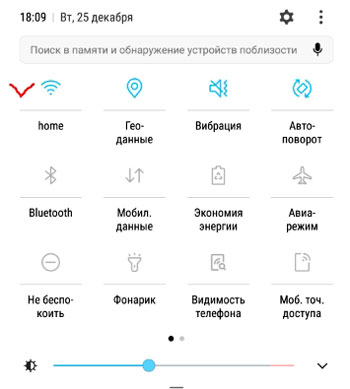
Самый легкий способ активировать wi-fi – воспользоваться меню быстрого доступа. Проведите по экрану сверху вниз, начиная с верха экрана. Появится меню, находим иконку Вайфай и нажимаем на нее. Обратите внимание, сверху экрана появится иконка – это значит, что вайфай включен.
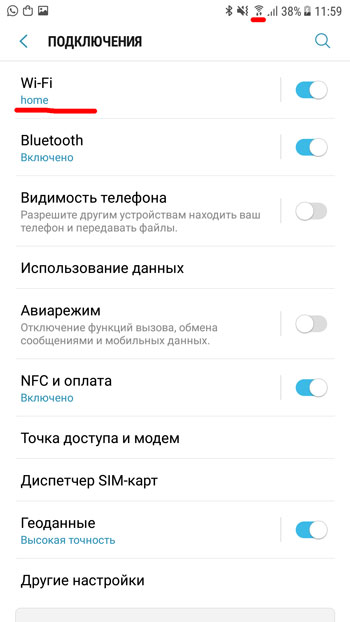
Второй способ следующий. Зайдите в Настройки – Подключения – Wi-Fi. Когда телефон подключен к вайфай сети, появится значок в правом верхнем углу, рядом со временем.
После того, как вы включили Вайфай, выполним поиск среди доступных сетей. Устройство автоматически найдет открытые сети.
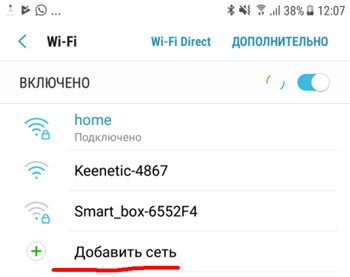
Добавить Wi-Fi вручную
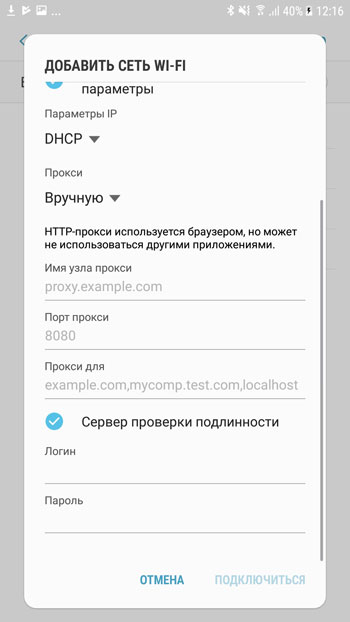
Можно добавить сеть вручную, если вы опытный пользователь и знаете название, пароль, тип шифрования, параметры IP (динамический или статический адрес), прокси (если используется.
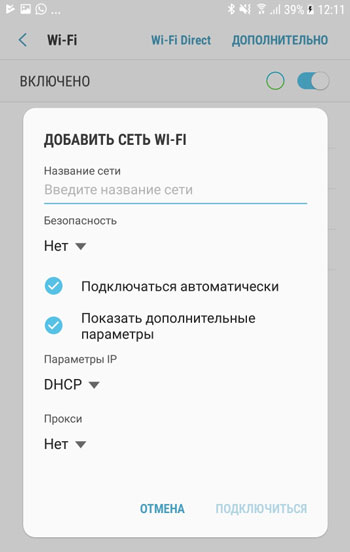
Для шифрования данных обычно сеть wifi использует следующие режимы: WEP, WPA/WPA2/FT PSK, 802.1x EAP (вкладка “Безопасность”). Все эти режимы подойдут для обычного пользователя. Не советую использовать WEP, т.е. он устарел и не гарантирует безопасность передаваемых данных.
Для защиты передаваемых данных можно использовать сторонний прокси-сервер. Для настройки Прокси вручную, потребуется ввести “Имя узла прокси”, Порт и для каких сайтов использовать (не обязательная опция), логин и пароль (зависит от типа прокси).
Свойства Wi-Fi сети
Вы всегда можете посмотреть информацию об используемой в данный момент Wi-Fi сети. Для этого нажмите на беспроводное подключение. Доступна информация:
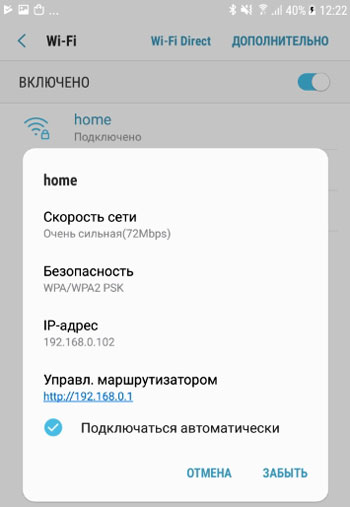
- Скорость сети в мегабитах (перевести в мегабайты – разделить на 8).
- Безопасность, т.е. какой тип шифрования используется. Обычно это WPA или WPA2 PSK – самые надежные.
- IP-адрес вашего устройства в локальной сети. Обычно он назначается автоматически вашим роутером. Но можно назначить вручную, для этого зайдите в личный кабинет для управления роутером (наберите в командной строке браузера “192.168.0.1” или “192.168.0.100”).
- IP-адрес для управления маршуртизатором.
Wi-Fi Direct
Вайвай Директ – это стандарт беспроводной связи, который позволяет двум и более устройствам сообщаться между собой, обмениваться файлами. Для настройки перейдите во вкладку Wi-Fi Direct (Настройки – Подключения – Wi-Fi). Чтобы “соединить” телефоны друг с другой, нужно включить Wi-Fi Direct на обоих. И ваше устройство должно быть видимо (не скрыто в настройках обнаружения).
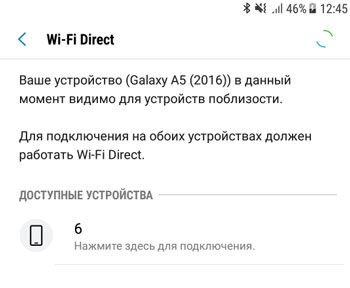
Тапните по нужному устройству – отправится приглашение на подключение на второе устройство. Просто подтвердите запрос. Всё, устройства подключены. Выбираете нужный файл, “поделиться” – Wi-Fi Direct и подключенный второй телефон.
Управление сетями Wi-Fi
По умолчанию ваш телефон/планшет запоминает все ранее сохраненные Вайфай сети (с паролями). Вы можете удалить сеть или выбрать опцию “Подключаться автоматически”, когда есть появится в зоне приема.
Зайдите в Настройки – Подключения – Wi-Fi – Дополнительно – Управление сетями.
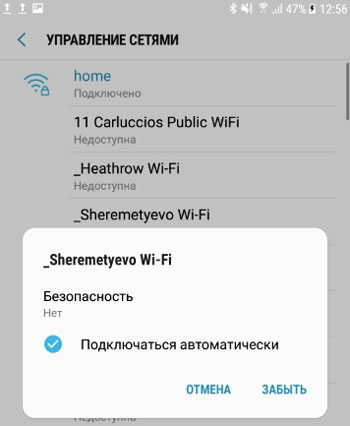
Советую особо не заморачиваться с этой опцией, не удаляйте сохраненные сети.
Подключение к Вайфай через WPS
На каждом роутере есть такая кнопка WPS. Она позволяет подключаться к WiFi от этого роутера по упрощенной схеме. Вам не надо будет вручную прописывать название сети, выбирать шифрование – система всё сделает автоматически. Просто нажмите кнопку настройки защищенной сети Wi-Fi на маршрутизаторе с символом “WPS” или значок “обновление”. Обычно дается 1 минут на подключение.
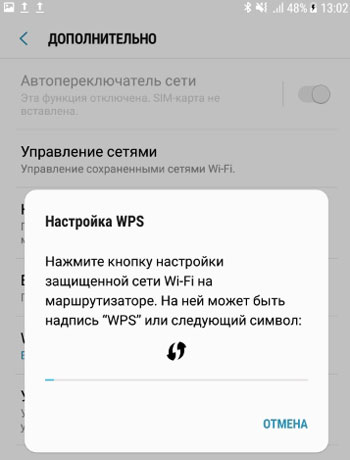
Подключение к роутеру возможно через WPS с использованием PIN-кода (пишется на коробке). Код нужно ввести при подключении.
Wi-Fi в спящем режиме
Для экономии заряда батареи телефона рекомендую отключать Wi-Fi, если вы его не используете. Другое дело, что постоянно включать/отключать не совсем удобно. Samsung предусмотрел автоматическую опцию управлению Вайфаем.
Зайдите в Настройки – Подключения – Wi-Fi – Дополнительно – Wi-Fi в спящем режиме. Когда телефон переходит в спящий режим (гаснет дисплей, экран блокировки), доступны 3 опции для управления беспроводным передатчиков:
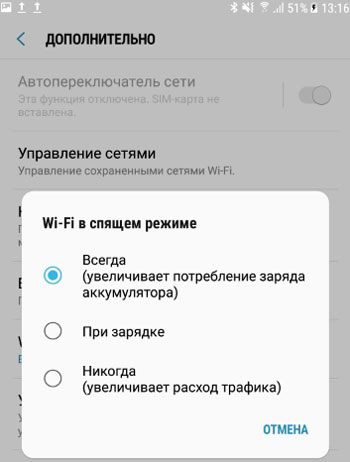
- Wi-Fi всегда включен. Вы не заморачиваетесь и даже не вспоминаете о нем. Опция удобная, но расходует заряд батареи.
- Wi-Fi включен при зарядке.
- Wi-Fi отключен. При этом расходуется мобильный трафик. Если у вас безлимит – хорошо, но чаще мобильные операторы дают пакеты трафика на 5/10/15/20 Гб. Можно забыть и слить весь свой денежный баланс.
В общем, выбирайте нужную опцию, исходя из своей ситуации: либо удобство и быстрая разрядка АКБ, либо долгая работа и постоянно следить за потреблением трафика и Wi-Fi.
Сетевые сертификаты
В настройках Вайфай есть опция установки сетевых сертификатов. Это нужно для безопасности при посещении сайтов в интернете. Обычно установка сертификатов не требует особого вмешательства пользователя. Обычному пользователю эта опция не интересна.
Журнал управления Wi-Fi
А это очень полезная функция в плане безопасности (для опытных юзеров). Здесь собрана информация о том, какие приложения включали/выключали Wi-Fi соединение сами без вашего участия. Если помните, при первом запуске приложения оно просит предоставить доступ к управлению телефоном (доступ к микрофону, контактам, камере и т.д.) Так вот, вы можете следить за приложениями и “наказывать” особо самостоятельные, лишая их доступа к управлению настройками вашего устройства.
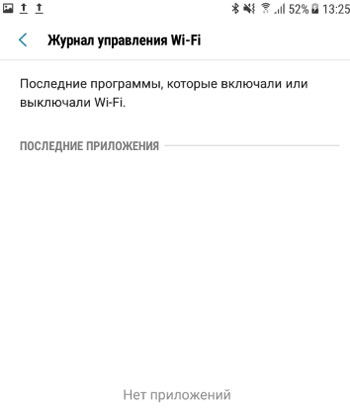
Зайдите в Настройки – Подключения – Wi-Fi – Дополнительно – Журнал управления Wi-Fi.
Справка Wi-Fi
И в конце в разделе “Wi-Fi” отображена справочная информация: MAC-адрес, IP-адрес. В принципе, информация особо не важна. Она потребуется системным администраторам для настройки доступа по беспроводной сети, например, в крупной компании.
- Настройка Wi-Fi
- Подключение и настройка Wi-Fi
- Настройка мобильной сети
- Как пользоваться Wi-Fi Direct на Android телефонах и планшетах
- Подключение и настройка Bluetooth-гарнитуры к Android
Телефон Samsung Galaxy не видит Wi Fi
Беспроводная сеть Wi-Fi есть практически везде. Ей пользуются дома и на работе, в кафе и в метро. Современные телефоны оснащены приёмо-передающими устройствами, которые легко подключаться к локальной сети и получать доступ в Интернет через точки доступа или хотспоты. Но возникают ситуации, при которых смартфон Samsung не видит Wi-Fi. Установить точную причину неудавшегося беспроводного подключения без проведения специальной технической диагностики невозможно. Рассмотрим в статье:
- Проверка параметров;
- Сбой операционной системы;
- Повреждение модуля Wi Fi
- Рекомендации Сервисного центра.
Проверка параметров Wi-Fi
Для начала проверяется работоспособность точки доступа. Для этого тестируется подключение другого устройства к выбранной сети. Если роутер работает исправно, следовательно, причина действительно заключается в смартфоне.
Wi-FI может быть скрыт настройками телефона в целях безопасности. Решить эту проблему возможно двумя путями: либо создать соединение в ручную, либо настроить точку доступа и открыть соединение. В первом случае пользователю открывает настойки аппарата, выбирает название соединения, указывает тип шифрования данных и вводит пароль. Второй путь – это открытие параметров маршрутизатора. Нередко, смартфон Samsung не видит Wi-Fi из-за проблемы несоответствия стандартов сети. В некоторых случаях, в настройках указан неверный тип шифрования и аутентификации. Для надежной настройки Wi-Fi рекомендуется обратиться за профессиональной помощью.
Сбой операционной системы
Еще одна причина по которой смартфон не видит Wi-Fi — сбой операционной системы. Устройство не подключится к Интернету роутера в а-приоре. Прежде чем паниковать, специалисты СЦ рекомендуют перезагрузить девайс. Обновление и сброс настроек до заводских – помогают не всегда. Подобный сбой – это сигнал о возникновении серьезных проблем в работе ОС телефона. За прошивкой телефона обращайтесь в Сервисный центр.
Повреждение модуля Wi-Fi
Техническая причина из-за которой смартфон Samsung не видит Wi-Fi — это поломка модуля. В таком случае девайс выдает слабый сигнал или не показывает доступные подключения. Проблема корениться в вышедшей из строя микросхеме или антенне. Это значит, что для восстановления функции подключения, потребуется разборка девайса. Не исключено, что чип вай-фая придется выпаивать для замены. Тогда смартфон Samsung необходимо сдать в ремонт.
Если не работает Wi-Fi — рекомендации сервисного центра
При возникновении ситуации, когда смартфон Samsung не видит Wi-Fi, требуется провести специальную техническое обследование. Установить и устранить факторы, провоцирующую некорректную работу устройства, помогут специалисты Сервисного центра. Инженеры СЦ проведут бесплатную диагностику пострадавшего телефона, проконсультируют клиента по вопросам восстановления и осуществлять ремонт смартфонов SAMSUNG в сжатые сроки.
Другие распространенные вопросы: