
Как на телевизоре Самсунг смотреть фильмы с телефона — пошаговая настройка
Существует несколько способов, как смотреть видео с телефона на телевизоре Самсунг. Смартфоны и ТВ данного бренда поддерживают технологию Screen Mirroring, и соединение между ними будет максимально простым и быстрым. В случае, если девайс изготовлен другим брендом, вам нужно проверить, какая из инструкций сработает для него. Все варианты, как на телевизоре Самсунг смотреть фильмы с телефона, расписаны далее в статье.
Как смотреть видео со смартфона Самсунг на ТВ Самсунг
Данный случай самый простой. Оба устройства изначально подготовлены к такому взаимодействию. Но и здесь есть нюансы – они связаны с версией операционной системы аппарата.
Способ, как вывести видео с телефона Самсунг на телевизор Самсунг, следующий:
- Нажмите кнопку «Source» на пульте и запустите Screen Mirroring. Для телевизоров К-серии этот пункт опускают.

- На телефоне откройте «шторку», проведя пальцем вниз на экране. Для разных версий Андроида теперь нужно выполнить различные действия.
- Найдите иконку «Smart View» или Screen Mirroring в шторке и нажмите на неё. Иногда нужно пролистать экран налево или направо.

- Либо откройте быстрые подключения – это иконка в виде цветка.

- Или нажмите на иконку настроек, и выберите Smart View среди появившихся пиктограмм.

- Каждый из предыдущих вариантов закончится списком аппаратов, к которым можно подключиться и смотреть. Выберите из списка свой телевизор Самсунг.

- На ТВ экране появится изображение с девайса. Все ваши действия или запущенное видео, игра, приложения можно смотреть на экране в режиме реального времени.

- Чтобы перестать смотреть видео, найдите на экране иконку, обычно она появляется в боковой части. Нажмите на неё и выберите «отключить». Либо отогните шторку, нажмите на иконку, которая сообщает о трансляции, и затем нажмите на «Отключить» или «Разорвать подключение».

Чтобы вывести фильм с телефона на телевизор Самсунг, используйте один из таких методов:
- Если гаджет поддерживает Screen Mirroring или Миракаст, то воспользуйтесь предыдущей инструкцией. Возможно, на гаджете нужно включить Wi-Fi Direct через «настройки – дополнительные параметры Wi-Fi».

- Установите специальное приложение для создания DLNA сервера.
- Примените гаджет Chromecast.
- Используйте проводное подключение.
Далее о каждом из них – более подробно.
Способ 1. Приложение для создания DLNA сервера
Это вариант поможет вывести видео с телефона Самсунг на телевизор через WiFi. Достаточно проделать такие действия:
- Скачать на телефон из Плей Маркета приложение для DLNA. Ориентируйтесь на оценку, отзывы, число скачиваний и совместимость с вашим гаджетом.

- Настройте приложение. Выберите в нём папки, которыми будете делиться.
- И телефон, и ТВ должны быть подключены к одной сети Вай Фай.
- В качестве источника сигнала на ТВ нужно выбрать DLNA сервер.
Данный вариант не позволяет просматривать потоковое видео из сети – доступны только файлы, которые уже есть на устройстве.
Способ 2. Устройство Chromecast
Если беспроводное подключение другими способами не сработало, или у вас «завалялось» это устройство, то это отличный вариант, чтобы отправить видео с телефона на телевизор Samsung.
- Подключите Chromecast в HDMI-порт.
- Установите на девайс приложение Google Home и в его меню найдите Chromecast. Соедините девайсы.
- В качестве источника сигнала на ТВ выберите HDMI.

Этим методом можно смотреть как потоковое вещание, так и файлы на самом смартфоне.
Способ 3. Проводное подключение.
Это универсальный вариант, чтобы смотреть видео на большом экране – для всех моделей. В случае с Самсунг, компания выпускает специальные устройства для более удобного подсоединения.
- Простые телефоны можно подключить к ТВ через USB кабель. Затем нужно использовать смартфон как USB-накопитель, а в источнике сигнала телевизора выбрать USB. Так можно просмотреть фото и видео, которые хранятся в памяти устройства, но потоковое вещание запустить нельзя. И этот вариант не подойдёт для новых смартфонов. Это самый примитивный метод, как перевести видео с телефона на телевизор Самсунг для старых девайсов.
- Более современный вариант подключения – HDMI. Купите специальный провод-переходник и соедините аппараты. В источнике сигнала телевизора выберите HDMI. Для более старых девайсов этот способ не подойдёт.
- Для устройств от Самсунг есть специальный метод подключения по HDMI – через DeX станцию. Эти устройства – не просто своеобразный переходник между девайсами. Они позволяют использовать телевизор и смартфон от Самсунг как полноценный персональный компьютер. Вы сможете не только с телефона посмотреть видео на телевизоре Samsung, но и работать с массой программ в «компьютерном» интерфейсе. При этом смартфон будет заряжаться.

Теперь вы знаете все способы, как воспроизвести видео с телефона на телевизор Самсунг. Для «родных» аппаратов это будет сделать проще, но если у вас смартфон другого бренда, то вы также справитесь с задачей и сможете смотреть видео на большом экране. Надеюсь, данная статья будет вам полезна.
Как вывести экран телефона на телевизор Samsung
Как вывести экран телефона на телевизор Samsung? Сделать это можно с помощью опции Smart View, функции Tap View, приложения SmartThings и с помощью DeX и Samsung DeX. Главное — в настройках включить функцию передачи изображения (раздел «Общие», подраздел «Диспетчер внешних устройств» и включить «Уведомления о доступе» в блоке «Диспетчер подключения». Теперь если у Вас еще предустановлен Smart View, смахните на смартфоне вниз панель быстрого доступа и запустите сервис. Дождитесь, пока в списке доступных устройств появится название Вашего Смарт ТВ и кликните по нему. Остается только тапнуть по кнопке «Начать». После чего начнется трансляция экрана телефона на телевизор Samsung.
Как вывести смартфон на Смарт ТВ?
Есть несколько вариантов, как с телефона смотреть на телевизоре Самсунг видео, фото и другие файлы:
- Для этого есть опция Smart View. Раньше она встраивалась во многие модели смартфонов.
- Можно воспользоваться функцией Tap View — опцией, которая устанавливается сопряжение телефона с телевизором Samsung благодаря всего одному касанию мобильного устройства телека.
- С помощью приложения SmartThings, которое можно скачать и установить из любого магазина приложений на смартфоне.
- Используя кабель DeX.
- С использованием Samsung DeX.
Но перед тем, как синхронизировать телефон и телевизор Самсунг, обновите программное обеспечение на Смарт ТВ, удостоверьтесь, что оба устройства подключены к одной точке доступа, и проверьте выставленные параметры. У Вас должен быть активирован доступ к Smart View. Делается это по следующей инструкции:
- Жмите Home (клавиша с иконкой в виде домика);
- Перейдите в «Настройки»;
- Затем откройте «Общие»;
- Выберите пункт «Диспетчер внешних устройств»;

- Зайдите в раздел «Диспетчер подключения»;
- И активируйте «Уведомления о доступе».
А вот дальнейшие действия будут отличаться от выбранного способа, как Вы решите вывести изображение на большой экран.
Smart View
Учтите сразу. что вывод изображения с телефона на телевизор Samsung с помощью Smart View возможен только на старых моделях. Потому что скачать софт с 5 октября 2020 года невозможно из-за прекращения поддержки. Но если в Вашем смартфоне сервис еще есть, то почему бы им не воспользоваться?
Итак, как с телефона вывести на телевизор Самсунг Смарт ТВ экран через Smart View?
- Опустите шторку быстрого доступа на мобильном устройстве, смахнув вниз;
- Тапните по иконке Smart View;
- Дождитесь, пока в списке доступных устройств появится название Вашего Смарт ТВ, и кликните по нему. В некоторых случаях может потребоваться введение PIN-кода;
- Кликните «Начать» на экране смартфона, чтобы вывести изображение.

Чтобы изменить масштаб картинки, кликните на вертикальные точки в правом верхнем углу, а затем тапните по кнопке «Настройки». Нажмите на строку «Пропорции экрана», а затем выберите пункт «Полноэкранный режим на подключенном устройстве» и обязательно передвиньте бегунок в положение «Запомнить параметры».

Tap View
Передать изображение с телефона на телевизор Samsung можно с помощью опции Tap View (опции, устанавливающей связь между оборудованием всего одним касанием). Синхронизация телефона с телевизором Samsung происходит следующим образом:
- Активируйте приложение SmartThings;
- Откройте «Меню» (иконка в виде трех горизонтальных черточек в правом нижнем углу);
- Потом кликните в правом верхнем углу шестеренку;
- Передвиньте ползунок в положение «Вкл» в строке Tap View;
- Теперь нужно просто-напросто прикоснуться смартфоном к телеку, чтобы вывести картинку.

Учтите! Что обязательным условием является отключение функции энергосбережения.
SmartThings
Дублирование экрана телефона на телевизор Samsung возможно также через приложение SmartThings. Это официальный сервис для Смарт ТВ Самсунг, который можно скачать в официальный магазинах для разных ОС. После этого можно настраивать зеркалирование экрана и вывести изображение.
Итак, как транслировать телефон на телевизор Samsung и вывести картинку через сервис SmartThings?
- Скачайте и установите программу на мобильное устройство. Запустите ее;
- Перейдите во вкладку с названием «Устройства»;
- Жмите «Домой», а затем укажите комнату/местоположение оборудования;
- Тапните «Добавить» (иконка в виде плюсика);
- Кликните «Добавить устройство»;
- Можно запустить поиск по Блютуз. Для этого жмите «Сканировать» либо «Поиск устройств поблизости». Как только в списке появится название Вашего Смарт ТВ, жмите по нему;
- Можно попробовать связать оборудование по QR-коду на телеке. Для этого жмите «Сканировать QR-код»;
- Можно также добавить связь вручную. В этом случае жмите «По типу устройства» и кликните иконку в виде телека. Ну либо выбирайте поиск «По марке»;
- Снова жмите на иконку в виде телека, а затем кнопку «Начать»;
- Включите Смарт ТВ и выполните инструкции на экране телека;
- Выберите свой Смарт ТВ в приложении;
- Перейдите в раздел «Опции» (иконка в виде трех вертикальных точек);
- Выберите MirrorScreen (или Smart View);

- И снова клик по «Начать», чтобы вывести изображение.
Кабель DeX
Еще один вариант, как воспроизвести с телефона на телевизор Samsung, — подключить оборудование друг к другу с помощью провода DeX. Для того, чтобы перевести картинку, нужно:
- Соедините провод Dex или провод HDMI — USB-Type-C с адаптером;
- Другой конец вставьте в порт Смарт ТВ;
- HDMI Адаптер подключите к разъему USB устройства;
- На панели уведомлений появится оповещение о дублировании экрана. Тапните по нему;
- Следуйте инструкциям на дисплее, чтобы вывести картинку на телек.

Самсунг DeX
Проекция с телефона на телевизор Самсунг беспроводная и проводная возможна также с помощью Samsung DeX.
- Проводная. Передача изображения с телефона на телевизор Samsung с помощью провода осуществляется посредством док-станции Dex Station, Pad либо кабеля DeX HDMI или адаптера.
- В случае беспроводного соединения покупка дополнительных аксессуаров для того, чтобы вывести картину, не требуется.
Демонстрация экрана с телефона на телевизор Самсунг через WiFi производится по следующей инструкции:
- Смахните экран на мобильном устройстве для того, чтобы открыть панель быстрых настроек;
- Тапните по значку DeX;
- Клините «DeX для ТВ или монитора». Если на дисплее светится только для ПК, жмите «Дополнительно», а затем «Переключить на ТВ/монитор»;
- В списке доступных устройств выберите название Вашего Смарт ТВ;
- И жмите «Начать»;
- Подтвердите соединение и следуйте инструкциям, чтобы вывести изображение.
Учтите, что такой тип соединения подходит только для моделей Смарт ТВ, которые поддерживают дублирование через Miracast. Кроме того, если Вам роутер работает сразу в двух диапазонах, то лучше всего подключаться к точке с частотой 5 Ггц. И при этом расстояние от смартфона до телека должно быть не очень большим.
Как видите, вывести экран с одного оборудования на другой не так уж и сложно. И есть сразу несколько достаточно удобных вариантов, как настроить дублирование экрана. А каким способом вывести изображение пользуетесь Вы? Расскажите о своем опыте или задавайте вопросы в комментариях!
Как подключить телефон к телевизору Самсунг?
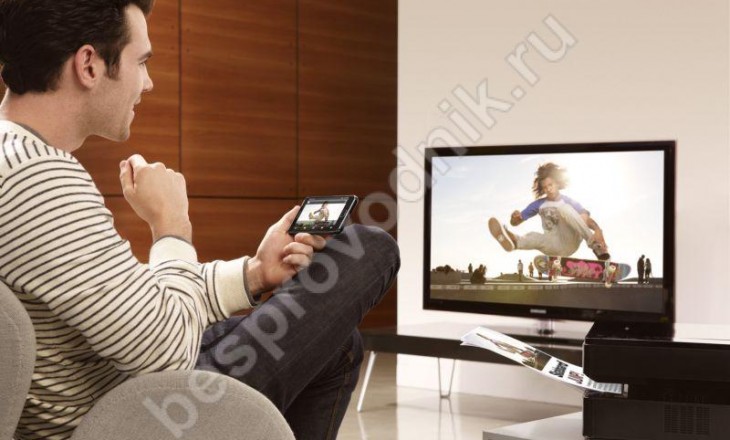
В статье опишем, как подключить телефон к телевизору Самсунг. Остановимся на каждом из доступных вариантов. Прежде чем пошагово указать, как подключить смартфон к телевизору, в том числе и Самсунг, стоит разобраться на каких именно моделях есть функция «Screen Mirroring».
Функция «Screen Mirroring» позволяет дублировать экран смартфона / планшетного компьютера от Самсунг, без каких-либо кабелей. Таким образом, все действия, производимые с телефоном / планшетом будут отображаться на экране телевизора.

Хотелось бы отметить, что не все современные ТВ обладают вышеуказанной функцией. Если у вас модель серии F, J, K и M, для более точной информации, необходимо проверить возможности именно вашего устройства. Посмотреть данную информацию можно:
- открыв инструкцию пользователя, а именно раздел «Соединение с мобильным…», не нашли упоминания о «Screen Mirroring» — значит ваше устройство не поддерживает данную функцию;
- обратившись в online чат Самсунга ежедневно с 9 до 20 (МСК), по ссылке на официальный сайт поддержки пользователей https://livechat.support.samsung.com/Customer/Notice.aspx?Code=-200
Таким же образом проверьте смартфон и планшет. Убедившись в том, что ваше устройство и мобильные устройства, поддерживают функцию, переходим к настройкам. Хотелось бы оговориться сразу, что функция «Screen Mirroring» намного упрощает передачу информации, но при ее отсутствии возможность также есть.
Screen Mirroring
Функция поможет легко и быстро настроить доступ к мультимедиа на вашем устройстве, выглядит это как на скриншоте ниже.

Для удобства разделим инструкцию согласно версий Андроида.
Android 4.x и 5.x
- включите телевизор и на пульте нажмите на кнопку «Source»;

- выберите в меню « Screen Mirroring». Владельцы моделей M и K серии этот шаг упустите.

- откройте «Меню» телефона / планшета;

- «Настройки»;

- раздел «Подключиться и отправить» → «Screen Mirroring» возможен также заголовок «All Share Cast».

- устройство начнет поиск и из предложенных в списке выберите свой Самсунг;

- начнется подключение;

- результат проделанных операций – это появление изображения экрана смартфона / планшета на экране ТВ.

Android 6.x

- на планшете / смартфоне откройте панель быстрых настроек – проведя пальцем по экрану сверху вниз;
- «Быстрое подключение» и в результате поиска выберите в списке ваш ТВ;
- далее нажмите на «Экран устр. на ТВ (Smart View)»;

- ожидаем подключение устройства к телевизору Самсунг,

- в итоге получаем дублирование экрана смартфона / планшета на телевизор.

Android 7.x

- на планшете / смартфоне открывает панель быстрых настроек, путем перемещения пальца сверху экрана вниз;
- разверните панель полностью потянув еще раз вниз → далее проведите слева – направо для отображения «Дополнительные настройки» → «Smart View».

- далее выбираем также из найденного списка наш ТВ и ждем подключения.
Переходник и кабели
Помимо зеркальной технологии, есть и другой способ подключить мобильный телефон к телевизору Самсунг, о том как — расскажем дальше. Итак, нам потребуется HDMI кабель и переходник MHL, ну и собственно телефон / планшет с поддержкой MHL технологии и смарт ТВ. Есть оригинальные переходники от Самсунг и прочие от разных производителей.


Переходим к подключению, детально показано на изображении:

- подключаете телефон / планшет к переходнику;
- кабель питания микро USB к розетке либо через power-bank – без дополнительного питания функционировать возможно не будет или передача будет затормаживать – читайте инструкцию производителя;
- HDMI соответственно в разъем на переходнике и в ТВ — разъем Самсунга.
Далее включаем телевизор и выбираем выход «HDMI …» номер зависит от номера на панели телевизора, и сразу видим экран нашего смартфона / планшета.
Вот несколько способов подключить телефон / смартфон к TV Самсунг.
Подключение телефона к телевизору Самсунг : 5 комментариев
- Сергей01.01.2019 в 15:13 Вот ситуация: телефон Самсунг галакси s4мини и тв самсунг смарт тв сколько ни пытался нет псоединнения. Выдает сбой и все. Долго не пытался, но вчера взял и попробывал и о чудо со второй попытки соеденился и все работало выкл. Сегодня 125 раз пытался сбой, сбой и сбой и так 125 раз. В чем проблема?
- Дмитрий Абрамов15.07.2019 в 08:00 Здравствуйте, Евгений.
Телевизор Смарт ТВ Самсунг подключается не только к Андроид, но и к смартфонах на базе других ОС. Самый удобный вариант подключения — через Миракаст
Как отразить экран телефона Samsung на телевизоре с помощью беспроводных и проводных решений
Вместо того, чтобы передавать и отправлять файлы от человека к человеку, дублирование экранов телефонов для просмотра видео и фотографий с друзьями принесло большое удобство и избавило нас от многих проблем. Это может быть прогулка в парке на зеркалирование телефонов Samsung на совместимые телевизоры. Но знаете ли вы, как? Продолжите этот пост, и вы сможете выбрать предпочтительный метод в зависимости от ваших устройств.
- Часть 1. Беспроводное отражение вашего телефона Samsung на телевизоре
- Часть 2. Трансляция экрана телефона с помощью кабельных ссылок
- Часть 3. Часто задаваемые вопросы о зеркалировании экрана телефона Samsung на телевизор
Часть 1. Беспроводное отражение вашего телефона Samsung на телевизоре
Благодаря постоянному обновлению программного обеспечения и серий телефонов Samsung были введены более эффективные функции для удобства пользователей. Без какой-либо загрузки вы можете нажать и активировать эту функцию для достижения цели быстро и легко. Чтобы плавно транслировать экран Samsung на разные телевизоры, вам предлагается обратить внимание на следующее:
1. Убедитесь, что вы обновили свои телефоны Samsung до последней версии, чтобы вы могли лучше всего сопоставить детали с вашими устройствами и выбрать правильный метод.
2. Независимо от модели телевизора, подключите телефон Samsung и телевизор к одному и тому же каналу Wi-Fi, чтобы создать сетевую основу для зеркального отображения экрана.
3. Встроенная функция демонстрации экрана и настройки на телефонах Samsung могут немного отличаться в зависимости от модели телефона, подключения к беспроводной сети и версии системы.
Вы все еще можете проверить параметр «Общий экран» в Умный просмотр, дублирование экрана or Quick Connect с верхнего экрана на панели быстрого доступа.
Канал 1. Встроенная функция демонстрации экрана
Smart View — это встроенная функция, предназначенная для пользователей смарт-телевизоров Samsung. Если вы все еще задаетесь вопросом, как сделать так, чтобы экран телефона Samsung (включая серию Galaxy) зеркально отображался на телевизоре Samsung, пожалуйста, посмотрите здесь, и вы найдете ответы.
Проведите вниз от верхнего экрана и разверните панель быстрого доступа, перетащив верхнюю панель. Найдите Умный просмотр и откройте его.
С обнаруженными телевизионными устройствами на экране вы можете найти то, которое хотите отразить на экране, и щелкнуть по нему.
Нажмите контакт кнопку и приготовьтесь транслировать экран телефона.
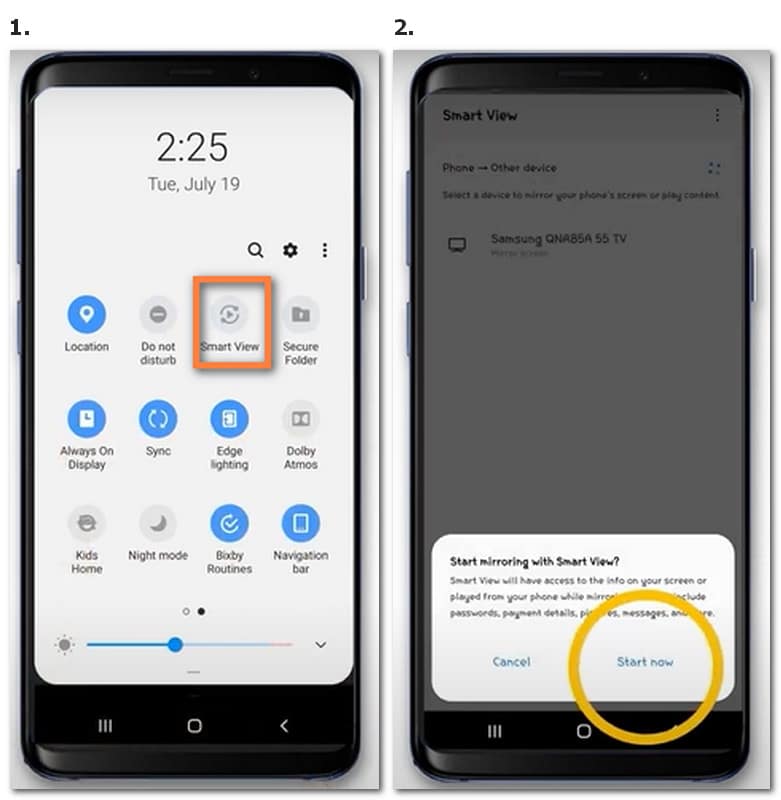
Если зеркальное изображение или экран слишком малы для размещения, вы можете нажать кнопку принадлежности значок в правом верхнем углу после шага 2 и введите Настройки чтобы настроить соотношение сторон телефона и плавающий значок сделать дублирование экрана на весь экран.
Для тех, кто ищет решения о том, как отразить телефон Samsung на Roku TV, LG TV или Vizio TV, хорошая новость заключается в том, что вы все еще можете использовать эту функцию для зеркального отображения экрана. Не забудьте включить совместное использование экрана / зеркальное отображение в «Настройках» или «Общие», и вы можете выполнить ту же процедуру для телевизора Samsung.
Канал 2. Приложение SmartThings
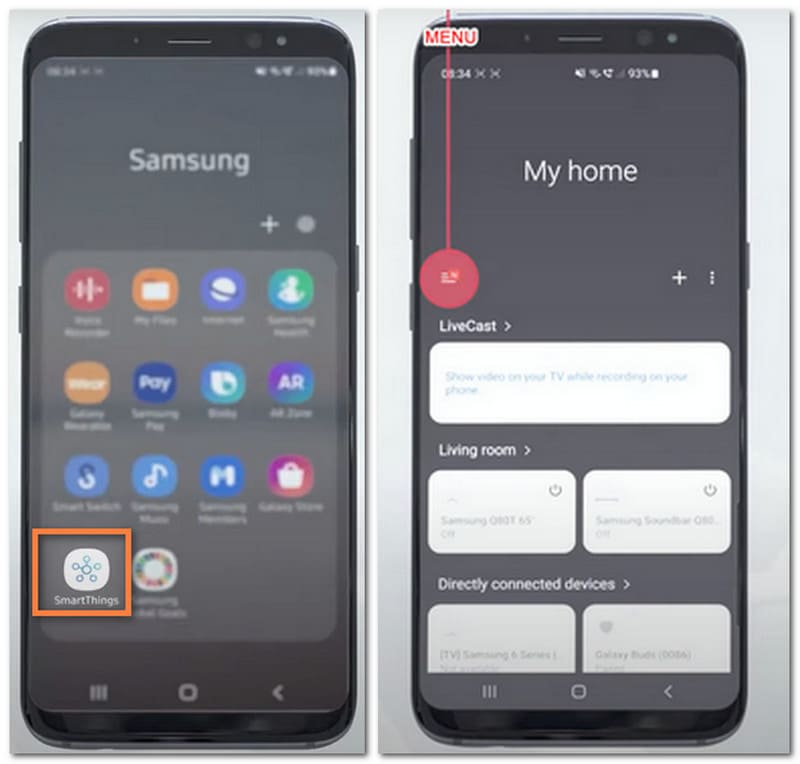
Чтобы получить лучший контроль, наслаждаясь более индивидуальными настройками процесса зеркального отображения экрана, вам предлагается попробовать Smart Things в качестве стороннего центра управления для переключения между различными телефонами и телевизионными устройствами.
Установите этот инструмент из Play Store и откройте его, чтобы начать.
В новом окне найдите кнопку «Меню» в функциональном столбце выше и коснитесь ее, чтобы открыть интерфейс настроек.
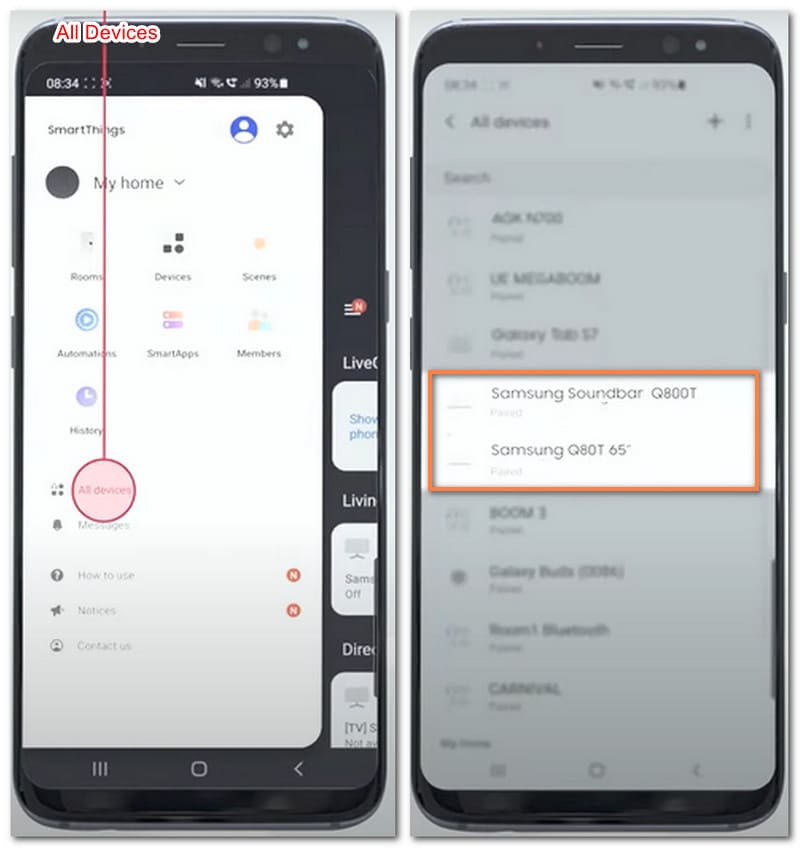
Просмотрите доступные варианты на экране и найдите «Все устройства». Здесь вы можете просмотреть все совместимые устройства для зеркального отображения экрана. Выберите телевизор в качестве приемника и завершите дублирование экрана.
Часть 2. Трансляция экрана телефона с помощью кабельных ссылок
Скорее всего, вы можете оставаться в нестабильной среде с плохим сетевым подключением, но вам все равно нужно срочно транслировать экран телефона Samsung на совместимые телевизоры. Тогда вы можете найти другой выход через кабель HDMI, который подходит для использования с телевизором и монитором.
Подключите один конец кабеля HDMI к телефону Samsung, а другой — к порту на телевизоре.
Если есть какая-либо соответствующая проблема, используйте адаптер для подключения двух устройств.
Когда ваши устройства обнаружены, вы можете нажать уведомление о переключении зеркального отображения, а затем продолжить выполнение следующих инструкций, чтобы настроить параметры. Возможно, вам придется включить опцию Screen Mirror, чтобы включить этот процесс на вашем телевизоре в зависимости от устройства.
Со всеми настройками вы можете отображать экран телефона Samsung на телевизоре с меньшими ограничениями на условия сети. И вы также можете зеркало экрана Android через USB к вашему ноутбуку или компьютеру с привычными шагами.
Бонус: как транслировать экран телефона Samsung или Android на планшет?
Чтобы избавить вас от мешающей процедуры без инструкций и повторяющегося процесса каждый раз для настройки параметров, вы не можете пропустить Зеркало телефона Aiseesoft для завершения зеркального отображения экрана. С помощью этого профессионального и безопасного инструмента вы можете собирать больше, чем снимать экран телефона как по беспроводной сети, так и с помощью кабеля USE. Дистанционное управление и запись могут быть достигнуты с помощью простых шагов.
С помощью этого программного обеспечения вы можете фиксировать действия на экране, каждый раз делая снимки. Вы свободны от забот и не ограничены по времени и объему памяти, связанной с вашими телефонами. Через несколько кликов вы легко переключите устройства и запишете чудесные моменты так, как ожидаете.
Часть 3. Часто задаваемые вопросы о зеркалировании экрана телефона Samsung на телевизор
Как отразить планшет Samsung на телевизоре?
Вы по-прежнему можете начать с беспроводного метода с помощью приложения Smart View или SmartThings, чтобы транслировать экран планшета Samsung, или использовать кабель HDMI с адаптером для подключения устройств для зеркального отображения экрана.
Могу ли я использовать APK Smart Switch для зеркалирования моего телефона Samsung?
Да точно. И вы можете загрузить это приложение с телефоном Samsung (версия Android 4.0 и выше) из Samsung Galaxy Apps или Google Play Store.
Как отразить Samsung Galaxy S10 на Roku?
Вы можете использовать функцию Smart View на верхней панели быстрого доступа, встроенной в Samsung Galaxy S10, и убедиться, что вы подключили свой Roku TV и телефон к одному и тому же соединению Wi-Fi, а позже выберите имя устройства в доступном списке в Smart View.
Этот пост посвящен тому, чтобы помочь вам получить более плавный и успешный опыт на как отразить телефон самсунг на смарт тв. Вы можете выбрать тот, который соответствует вашему беспроводному сервису, предпочтениям и модели устройства. Надеюсь, вы сможете получить как приятный, так и безопасный процесс совместного использования экрана!
Что вы думаете об этом посте.
Рейтинг: 4.9 / 5 (на основе голосов 416) Подпишитесь на нас в
Более Чтение

Оставьте свой комментарий и присоединяйтесь к нашему обсуждению

Зеркало телефона
Зеркало телефона может помочь вам транслировать экран телефона на компьютер для лучшего просмотра. Вы также можете записывать экран своего iPhone/Android или делать снимки по своему усмотрению во время зеркалирования.