
Как использовать один Ватсап на двух телефонах
Как бы мы ни ругали Ватсап за отсутствие важных функций, но зеленый мессенджер все равно установлен на большинстве современных смартфонов. Как-то мы привыкли, что практически любого человека можно найти именно там. Вот только с точки зрения возможностей Ватсап давно отстал от Telegram. И если отсутствие модных стикеров и расшифровки голосовых сообщений еще можно пережить, то вот возможности запускать Ватсап на нескольких устройствах очень не хватало. Причем в Телеграме это есть очень давно и позволяет не задумываться о том, что вы можете потерять важные чаты.
Ватсап официально объявил о возможности использовать один аккаунт на нескольких телефонах
❗️ЕЩЕ БОЛЬШЕ СТАТЕЙ ОБ APPLE ИЩИТЕ В НАШЕМ ДЗЕНЕ СОВЕРШЕННО БЕСПЛАТНО
Но наконец-то свершилось чудо, и WhatsApp постепенно становится похожим на Телеграм. В последнем обновлении мессенджер позволяет пользоваться одной учеткой на нескольких устройствах. В этом материале рассказываем, как настроить Ватсап на втором смартфоне и продолжить переписку с того места, где вы остановились.
Как обновить Ватсап на Айфоне
Как это случается с большинством новых функций в Ватсапе, обновление не появится на всех устройствах одновременно. Не все, кто установит новую версию приложения, получит возможность войти в свой WhatsApp на втором телефоне. Поэтому не переживайте, что после обновления у вас ничего не появилось. И, как и прежде, можно использовать аккаунт только на одном смартфоне. В течение нескольких недель новая функция появится у всех. В любом случае вам придется установить последнюю версию Ватсапа на ваш Айфон:
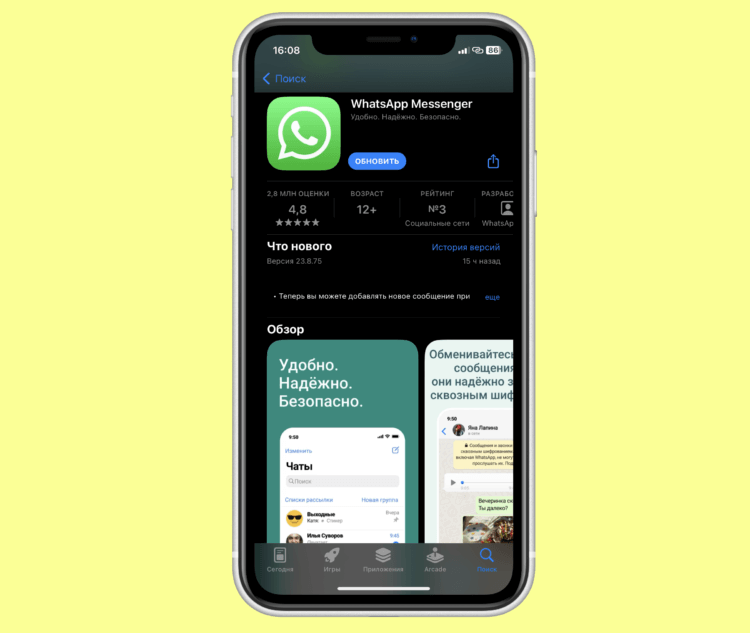
Обязательно обновите приложение на последнюю актуальную версию
- Откройте Аpp Store и в поиске найдите WhatsApp;
- Нажмите на кнопку “Обновить” для установки свежей версии приложения.
На текущий момент актуальным Ватсапом для iPhone является версия 23.10.76. При использовании более старых версий возможность использования одной учетной записи Ватсап на нескольких телефонах не гарантируется. Поэтому обязательно обновитесь.
Как войти в Ватсап с другого телефона
Авторизацию под одной учеткой на нескольких разных устройствах Ватсап опробовал еще летом, когда выпустил полноценные приложения для Windows и Mac. Они спокойно могли работать без смартфона, подключенного к интернету. Поэтому каких-то трудностей с авторизацией у пользователей возникнуть не должно. Чтобы войти под своей учеткой на дополнительном устройстве, вам придется отсканировать с помощью приложения WhatsApp специальный QR-код. Работает это следующим образом:
-
Откройте приложение WhatsApp на основном устройстве;
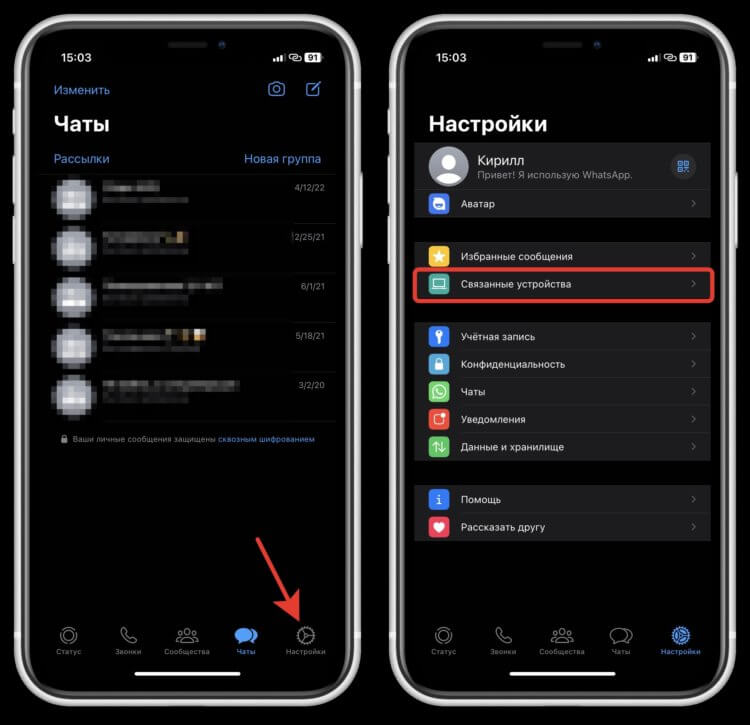
Привязка происходит через связанные устройства

На втором устройстве появится QR-код, который надо будет отсканировать
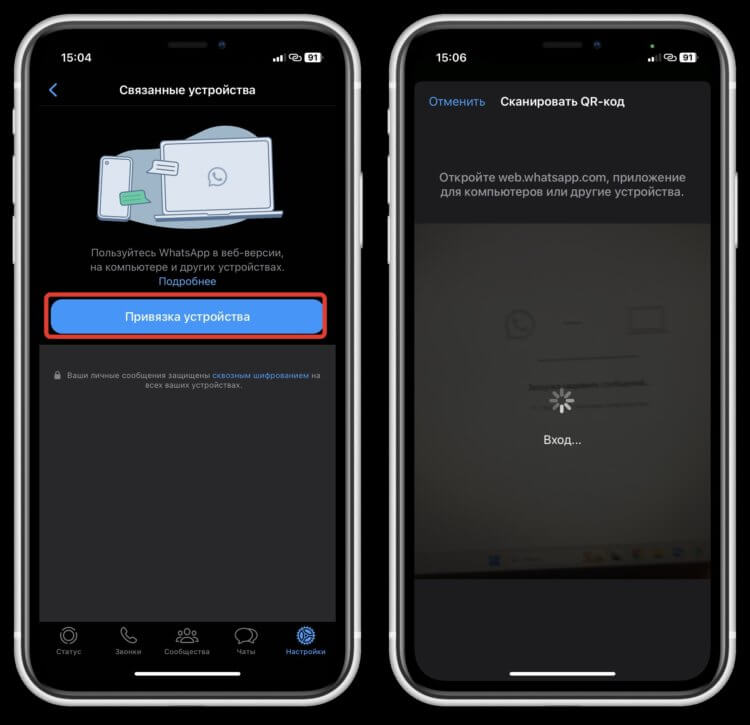
Вход происходит практически мгновенно
❗️ПОДПИШИСЬ НА НАШ ЧАТИК В ТЕЛЕГРАМЕ. ТАМ ТЕБЕ ОТВЕТЯТ НА ЛЮБЫЕ ВОПРОСЫ
Перед вами на экране появятся все ваши чаты со всеми нужными вложениями, которые можно без проблем скачать и продолжать переписку. Глядя на то, как Ватсап стремится догнать Телеграм по возможностям, складывается ощущение, что совсем скоро мы даже увидим WhatsApp для iPad. Вряд ли это произойдет скоро, но надежда все-таки есть. Было бы удобно иметь возможность переписываться не только со смартфона и компьютера, но и планшета.
Где в Ватсапе связанные устройства
Таким образом, можно использовать одну учетную запись Ватсап на пяти разных устройствах. Причем все из них вы сможете посмотреть в списке и при необходимости отключить. Например, если вы авторизовались на рабочем компьютере и забыли выйти, то не переживайте, что кто-то прочитает ваши переписки. Просто отключите компьютер из настроек:
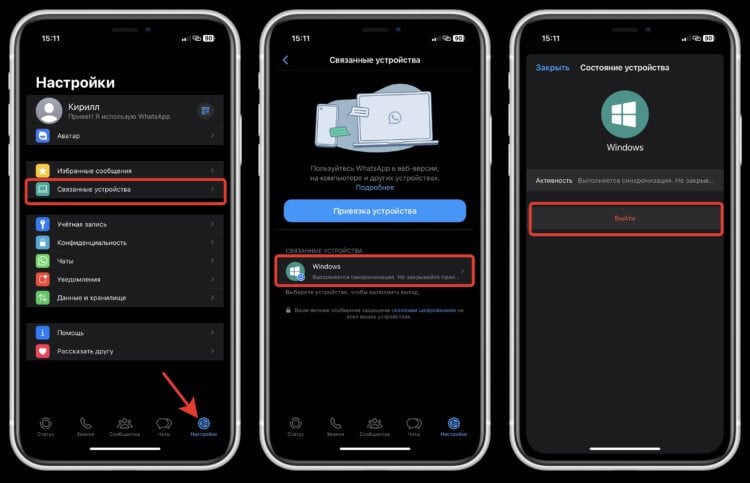
Отключайте устройства, которыми не пользуетесь
- Откройте Ватсап и перейдите на вкладку “Настройки”;
- Разверните пункт “Связанные устройства”;
- Выберите то устройство, которое вы хотите отключить;
- Нажмите кнопку “Выйти” и дождитесь, пока оно пропадет из списка.
Как видите, работает все очень просто и понятно. Практически полный аналог того, как это реализовано в Телеграме. Если вы решите авторизоваться на шестом устройстве, то Ватсап предложит вам отключить одно из тех, которые у вас уже подключены. Так что это можно будет сделать прямо в момент входа.
❗️ПОДПИСЫВАЙСЯ НА ТЕЛЕГРАМ-КАНАЛ СУНДУК АЛИБАБЫ, ЧТОБЫ ПОКУПАТЬ ТОЛЬКО ЛУЧШИЕ ТОВАРЫ С АЛИЭКСПРЕСС
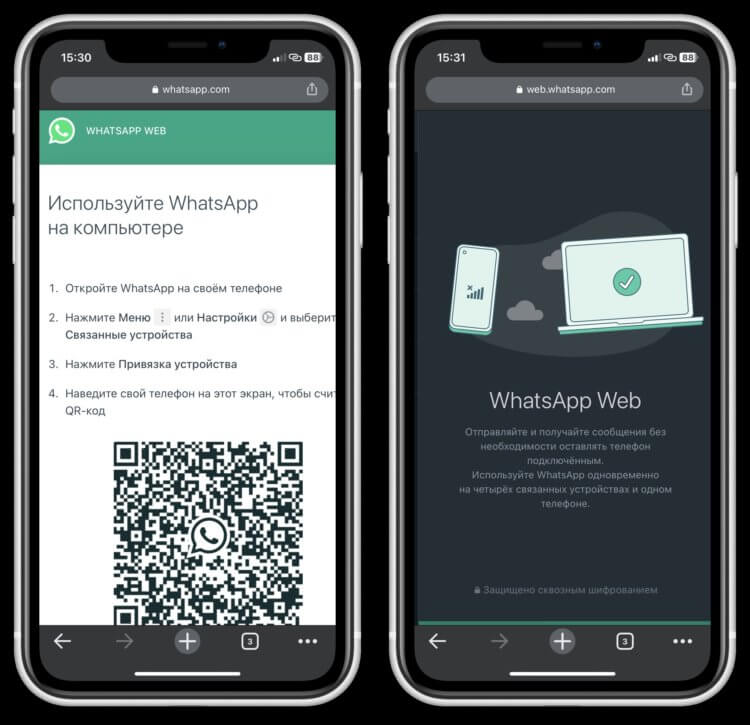
Для работы Ватсап Веб на Айфоне придется скачать Google Chrome из App Store
Радует, что Ватсап продолжает развиваться, а не остановился на месте и пожинает плоды своей популярности. Того и глядишь, получим бесплатную расшифровку голосовых сообщений. Если же возможность авторизации на нескольких смартфонах под одной учетной записью у вас пока что не появилась, то вы можете через браузер на телефоне перейти на web-версию WhatsApp и войти под своим аккаунтом, как на компьютере. Пользоваться будет не так удобно, но если очень надо, то способ вполне рабочий и жизнеспособный. Но, я думаю, лучше немного подождать. Тем более сам Ватсап сообщает, что в течение ближайших недель эта возможность станет доступна по всему миру.
Официально: теперь одним аккаунтом WhatsApp можно пользоваться на нескольких смартфонах
Команда WhatsApp объявила о запуске давно ожидаемой функции в популярном мессенджере. Теперь пользователи смогут использовать одну учётную запись WhatsApp на нескольких телефонах одновременно. Как отмечают разработчики, все очень ждали это новшество.

К одному аккаунту на основном смартфоне пользователь может привязать до четырёх устройств в качестве дополнительного. Таким образом, аккаунт может использоваться на пяти смартфонах одновременно. Переключаться между ними можно не выходя из аккаунта, чтобы сразу продолжать переписку.

Привязка выполняется тем же способом, что и в веб-версии, на планшете и в клиенте для компьютера. Если основное устройство будет неактивно в течение долгого времени, на всех дополнительных устройствах выполнится автоматический выход из аккаунта.
В WhatsApp уже начали внедрять это обновление по всему миру, и в ближайшие недели оно станет доступно всем пользователям мессенджера. С апдейтом также добавится новый способ привязки дополнительных устройств. Теперь сканировать QR-код будет необязательно. Достаточно ввести свой номер телефона в WhatsApp Web, получить одноразовый код и привязать телефон с его помощью.
Как использовать две копии WhatsApp на телефоне с двумя симками
Мессенджер от Facebook был и остаётся одним из наиболее востребованных программ для мгновенной отправки сообщений. И не только их: в принципе здесь не существует ограничений на тип передаваемых медиаданных, будь то текст, звуковое сообщение, фотографии, документы или видеофайлы. При этом отдельная плата за пересылку этих данных не взимается. Неудивительно, что только среди владельцев Android-смартфонов число пользователей WhatsApp перевалило за миллиард.
Разумеется, приложение нельзя назвать идеальным: есть в нём и ошибки, и по части функциональности конкуренты стараются оказаться на шаг впереди. Но мессенджер развивается, пополняется новыми функциями и постепенно избавляется от багов.
Неизменной, пока что, остаётся невозможность привязки к одному телефону двух аккаунтов, даже если техническая возможность для этого имеется, то есть смартфон поддерживает работу двух SIM-карт. И многих пользователей этот недостаток сильно раздражает.
Как работает WhatsApp на двухсимочных телефонах
Были времена, когда мобильные телефоны могли работать только с одной SIM-картой. По мере массового развития сотовой связи и появлением острой конкуренции на рынке мобильных операторов возможность использования на одном аппарате двух SIM-карт выглядела вполне ожидаемым шагом. Вот только разработчики WhatsApp этого не учли – возможно, ими руководствовали соображения из сферы безопасности… Так или иначе, но даже сегодня, независимо от типа смартфона, установить на нём можно только одну копию мессенджера. И если симок две (а сегодня в продаже появились даже трёхсимочные модели), владельцу телефона придётся выбирать, к какому номеру привязать аккаунт приложения. Обычно к тому, который используется чаще.
В большинстве случаев это не создаёт каких-либо неудобств, но встречаются ситуации, когда нужно разграничить общение. Стандартными средствами этого сделать нельзя.
Но это не означает, что такая возможность отсутствует принципиально. Если есть спрос, предложение не заставит себя ждать. Добавить ещё один аккаунт на вторую SIM-карту можно с помощью специальных приложений от сторонних разработчиков и даже встроенных средств операционной системы. Но нужно отметить, что эти решения будут разными для Android и iOS. Рассмотрим оба варианта более детально.
Как на Android-телефон установить второй WhatsApp
Разумеется, о второй учётной записи речь может идти только при наличии первой. Если она имеется, давайте рассмотрим все варианты, как сделать на смартфоне второй WhatsApp.
Встроенные возможности Android
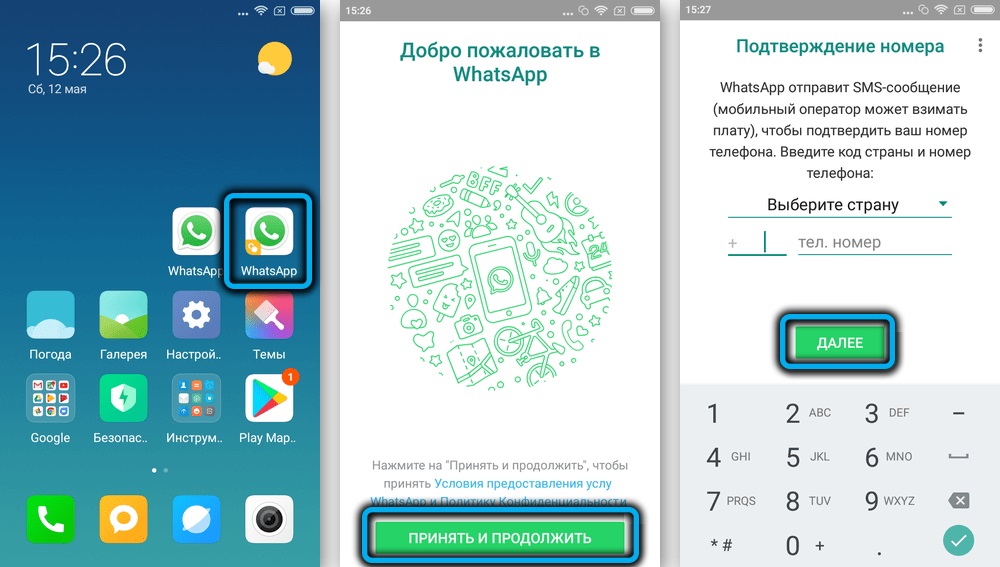
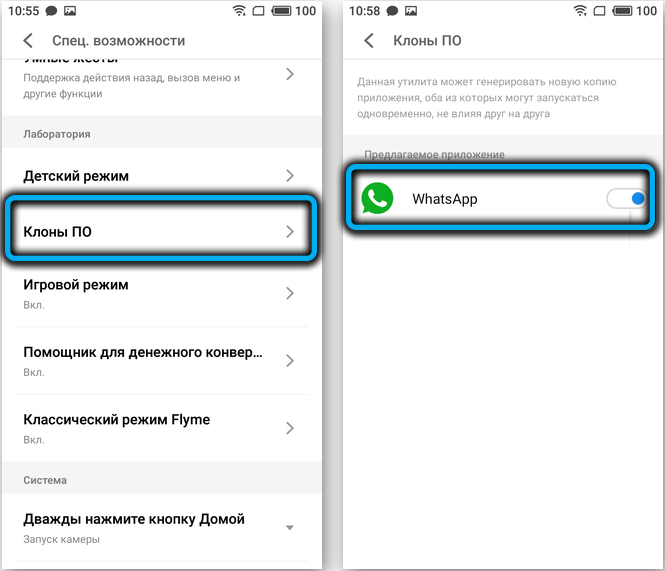
Элементарную защиту от неконтролируемого дублирования информации имеют многие операционные системы, в том числе Android. Конечно, трудно отслеживать повторяющийся пользовательский контент, но что касается установки приложений, то здесь возможности ОС велики. Но некоторые версии самой распространённой мобильной операционки всё-таки позволяют устанавливать второй абсолютно идентичный вариант программ. Правда, делается это с использованием специальной функции, имеющей название «Клонирование приложений» (или «Клоны ПО», иногда можно встретить текст «Второе пространство»).
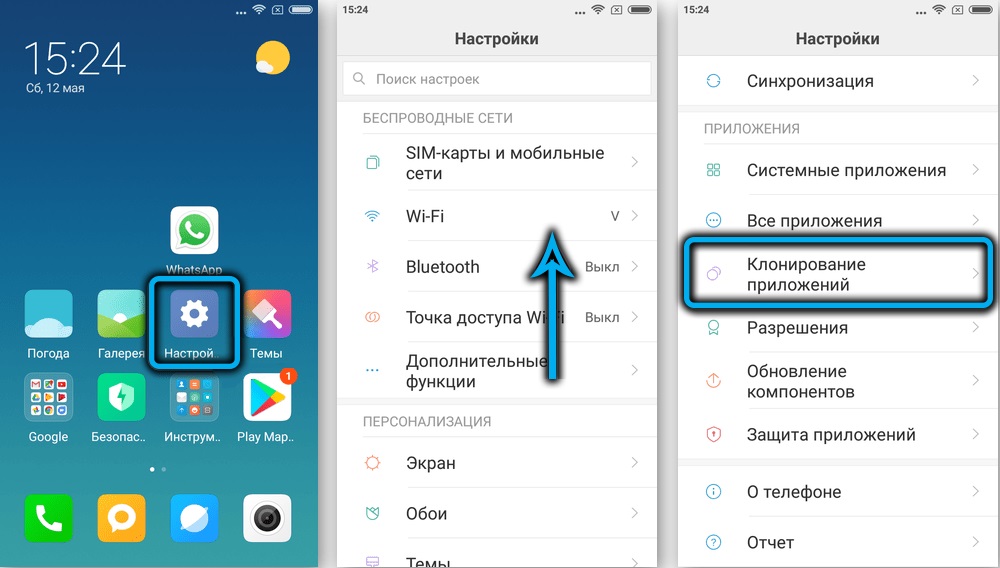
Приведём алгоритм установки второй версии WhatsApp с помощью оболочки MIUI восьмой версии Android:
- заходим в настройки телефона;
- переходим в раздел «Приложения»;
- ищем интересующий нас подпункт «Клонирование приложений», нажимаем его;
- появится перечень ПО, которое допускается клонировать. Находим в нём WhatsApp и активируем тумблер, после чего начнётся установка второй версии мессенджера на ваш телефон.
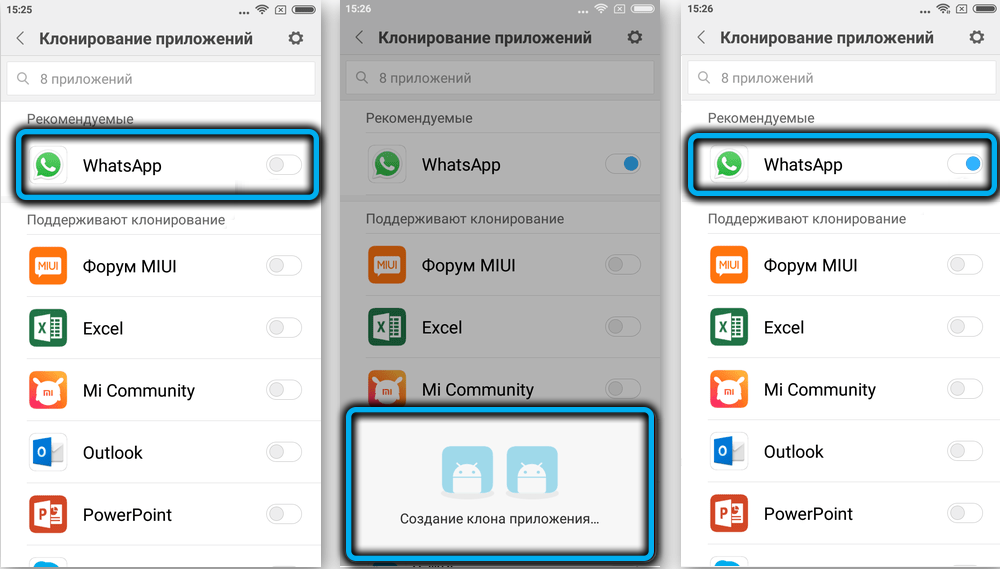
В итоге на одном из рабочих столов появится иконка WhatsApp с припиской, что это дубль приложения. Запускаем его и проходим стандартную процедуру регистрации с указанием номера телефона второй симки.
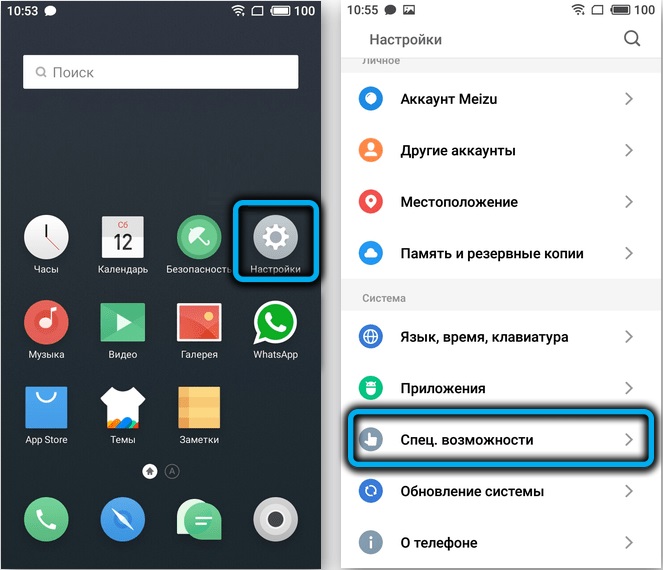
В других версиях Android, где присутствует данная функция, она может быть расположена в другой локации (например, в «Специальных возможностях») – вам нужно просто хорошенько поискать её в «Настройках» смартфона.
Установка второго номера в WhatsApp через приложение Parallel Space
Рассмотрим теперь, как создать два аккаунта WhatsApp на одном телефоне с помощью стороннего программного обеспечения.
Самый простой вариант, не требующий подтверждения или активации каких-то разрешений, – это использование приложения Parallel Space. Оно бесплатное и присутствует в Google Play, умеет клонировать практически любое приложение и делает это одинаково успешно на всех Android-смартфонах.
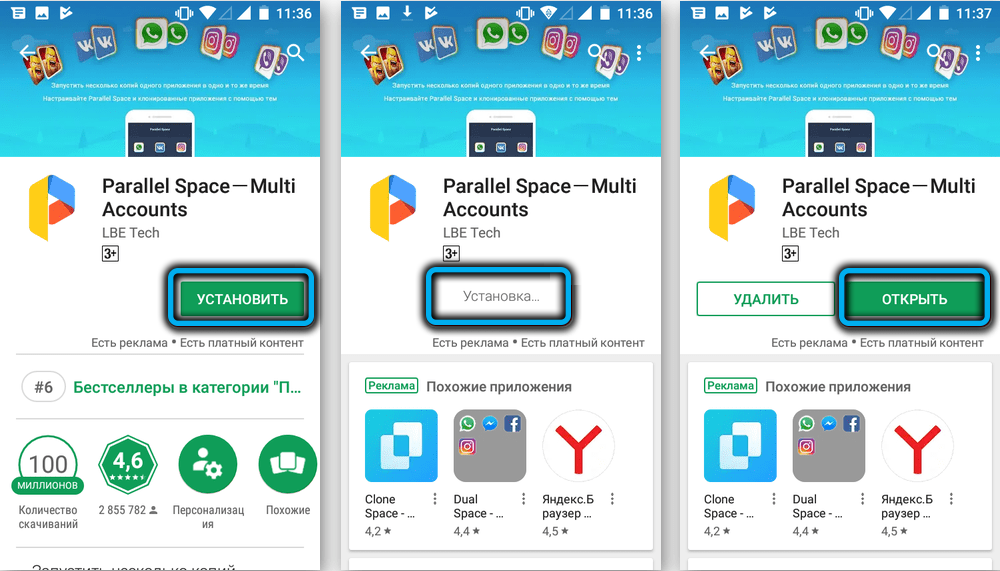
Для того чтобы установить 2 WhatsApp на один телефон, нужно выполнить следующие действия:
- установить Parallel Space на телефон;
- запустить приложение;
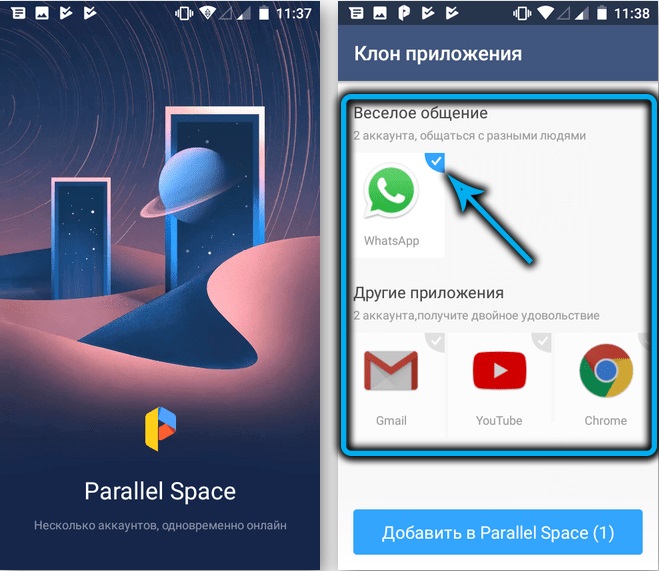
- выбрать в списке программ, которые допустимо клонировать, WhatsApp и нажать кнопку «Добавить в ParallelSpace»;
- начнётся процесс клонирования. После его завершения появится иконка продублированного мессенджера;
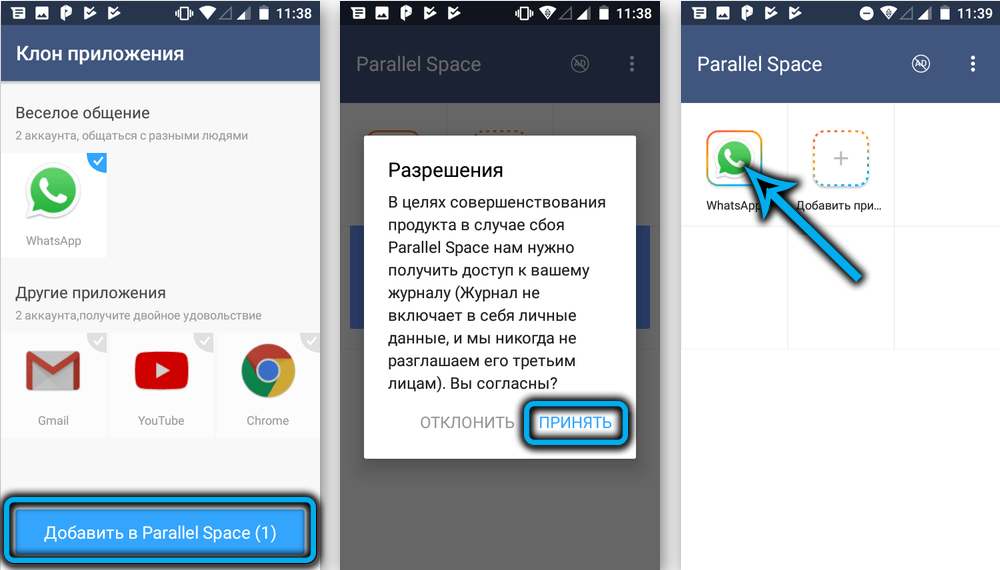
- аналогичным образом можно сделать копию любого другого приложения, нажав иконку с плюсиком посередине.
Теперь можно закрыть Parallel Space, поискать на рабочем столе иконку второй копии WhatsApp, запустить мессенджер и пройти стандартную процедуру регистрации, указав в качестве номера для привязки тот, который относится ко второй SIM-карте.
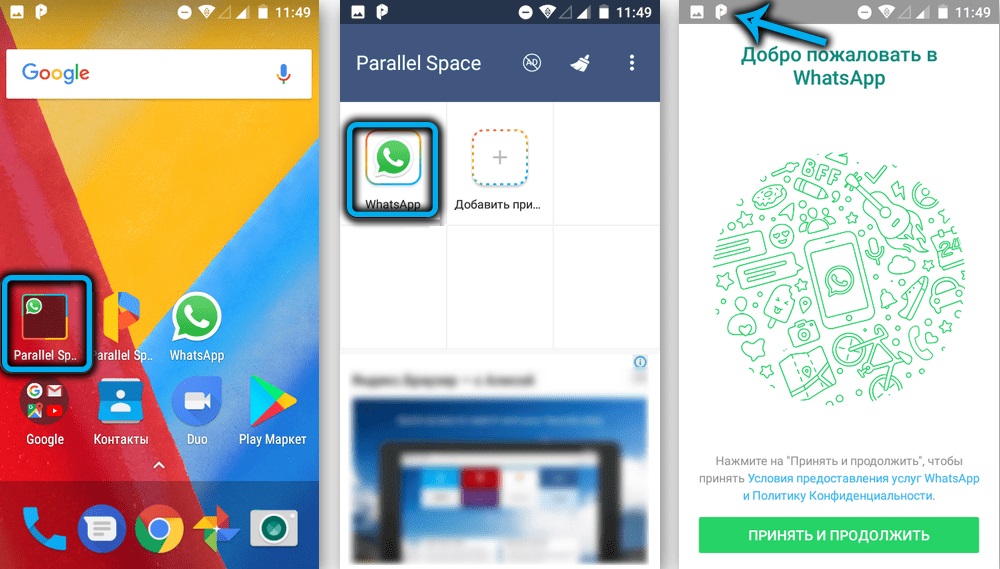
Как поставить WhatsApp на два номера через приложение OGWhatsApp
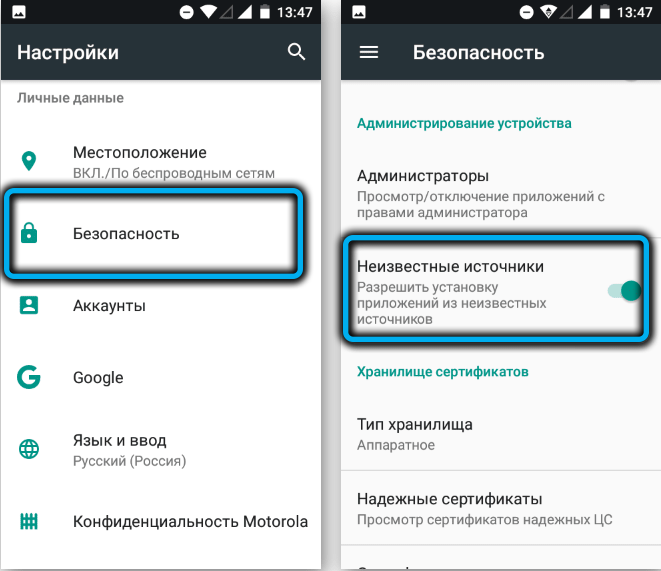
Это приложение в Google Play не представлено, поэтому для его установки необходимо предпринять некоторые дополнительные шаги:
- выбрать в настройках смартфона пункт «Безопасность»;
- кликнуть по подпункту «Управление устройством»;
- на открывшейся странице поставить галочку возле параметра «Неизвестные источники».
Это позволит устанавливать приложения, загруженные не из официального магазина. Если вы проделывали это раньше, то, разумеется, выполнять эту процедуру уже не нужно.
ВАЖНО. Внимательно отнеситесь к выбору источника скачивания apk-файла – он должен быть надёжным, то есть достаточно известным. Однако даже это не гарантирует, что в загруженном приложении отсутствует зловредный код.
Теперь можно приступать к установке на Android второго WhatsApp:
- заходим в настройки смартфона, выбираем подпункт «Чаты»;
- выполняем резервное копирование;
- запускаем «Проводник» (в зависимости от версии Android может называться «Диспетчер файлов» или «Файловый менеджер»);
- находим папку WhatsApp, ставим галочку справа, тапаем по меню (три вертикальные точки» и выбираем пункт «Переименовать»;
- присваиваем папке имя «WhatsApp old»;
- снова заходим в «Настройки», выбираем подпункт «Приложения, находим WhatsApp и кликаем по кнопке «Очистить кеш», а затем по кнопке «Удалить»;
- в «Проводнике» находим папку «WhatsAppold» и переименовываем её в «OGWhatsApp»;
- вручную устанавливаем OGWhatsApp, запускаем приложение, регистрируем на номер телефона, к которому WhatsApp был привязан ранее;
- скачиваем с Play Market официальную версию WhatsApp, устанавливаем, привязываем к мессенджеру номер со второй SIM-карты.
То есть формально вы получаете два разных приложения, хотя на самом деле OGWhatsApp – это тот же WhatsApp.
Через программу GBWhatsApp
Принцип функционирования тот же, что и в случае с OGWhatsApp, но делается всё намного проще и через приложение, самостоятельно ничего переименовывать или удалять не нужно – только скачать программу, установить, запустить и следовать подсказкам.
Поскольку в Google Play GBWhatsApp тоже не представлена, скачивать её нужно с проверенных источников. Второй важный момент заключается в том, что после обновления «правильной» официальной версии мессенджера подобные GBWhatsApp приложения могут оказаться неработоспособными – придётся выполнять процедуру привязки второй SIM-карты повторно.
App Cloner
Ещё одна легальная утилита, позволяющая установить на одном смартфоне два WhatsApp посредством переименования мессенджера и изменения его цифровой подписи.
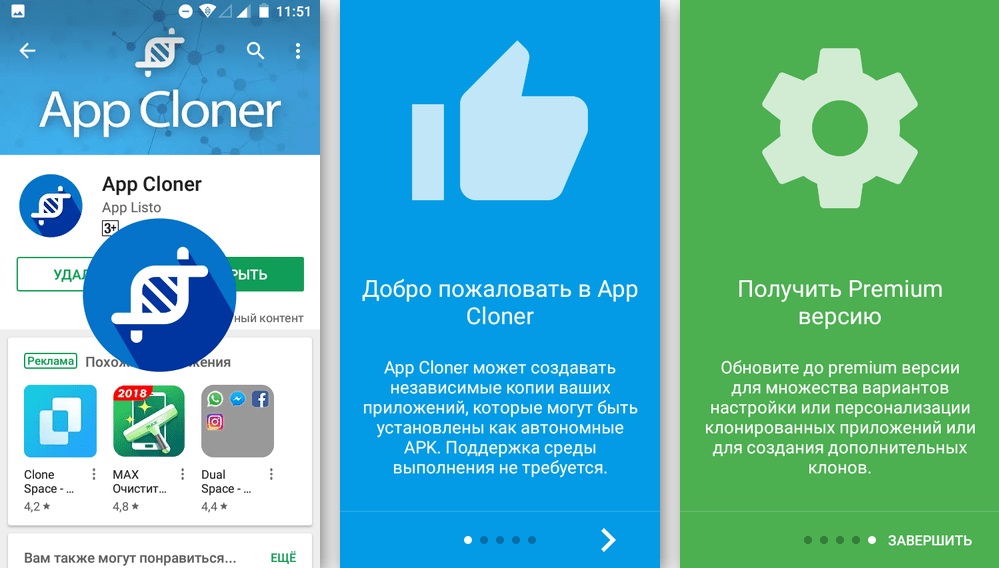
Единственный негативный момент – клонирование многих популярных приложений, включая WhatsApp, осуществляется только платной версией программы.
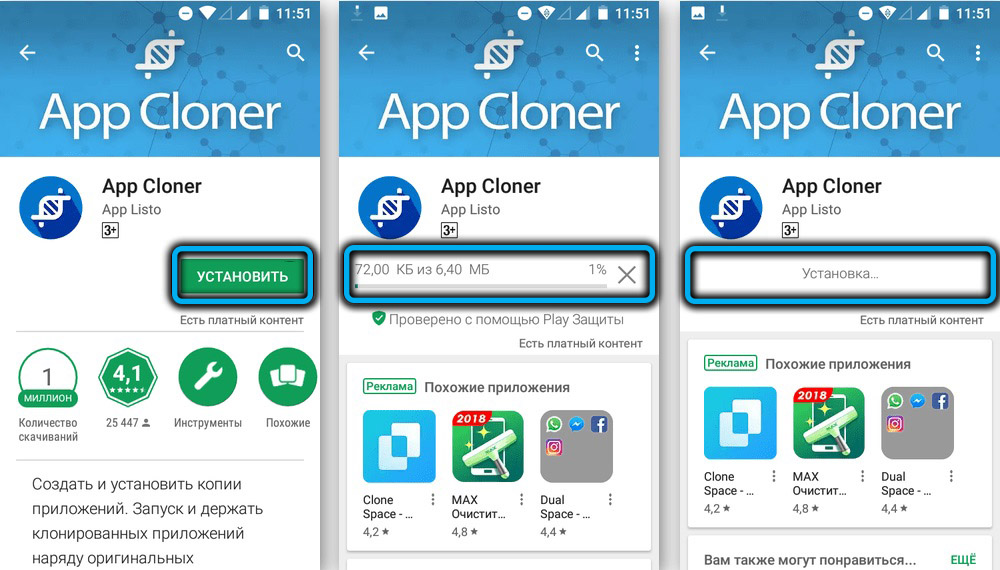
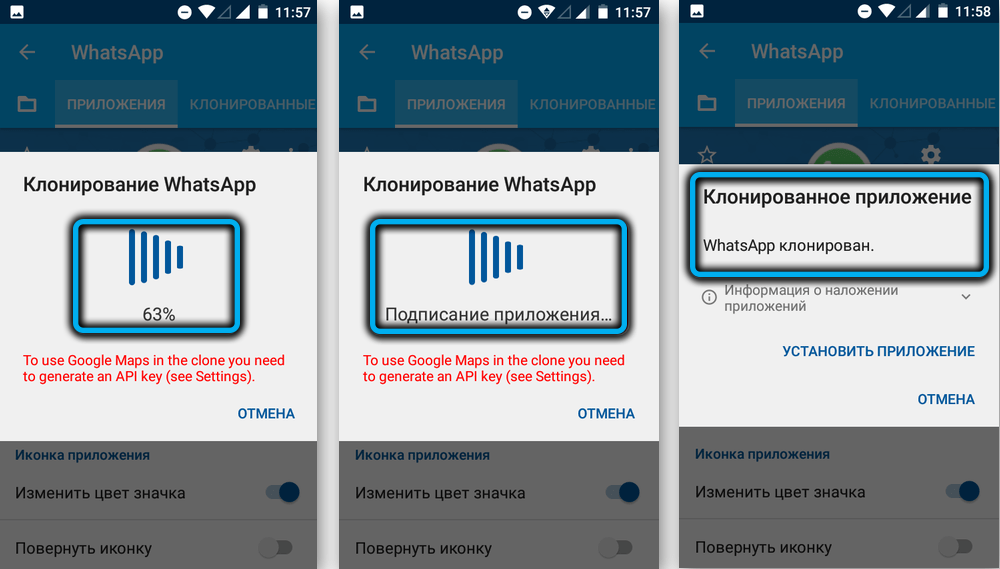
Сама процедура во многом схожа с работой Parallel Space:
- после запуска App Cloner выбираем в перечне приложений WhatsApp;
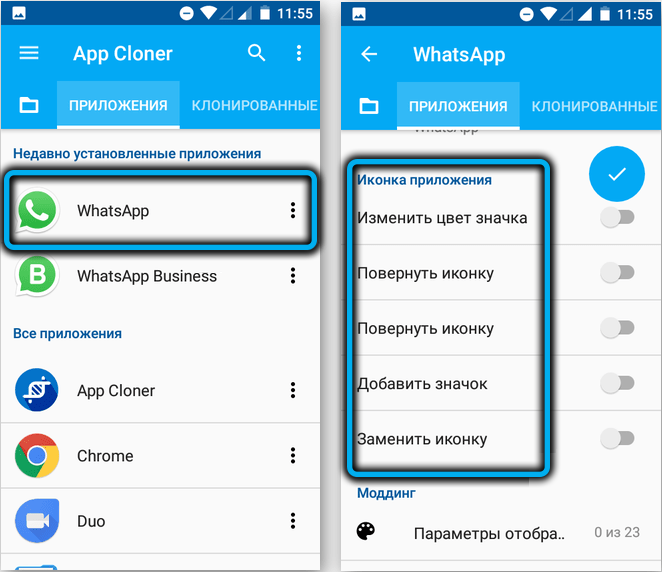
- чтобы не путать дубликат мессенджера с оригиналом, можно изменить его иконку;
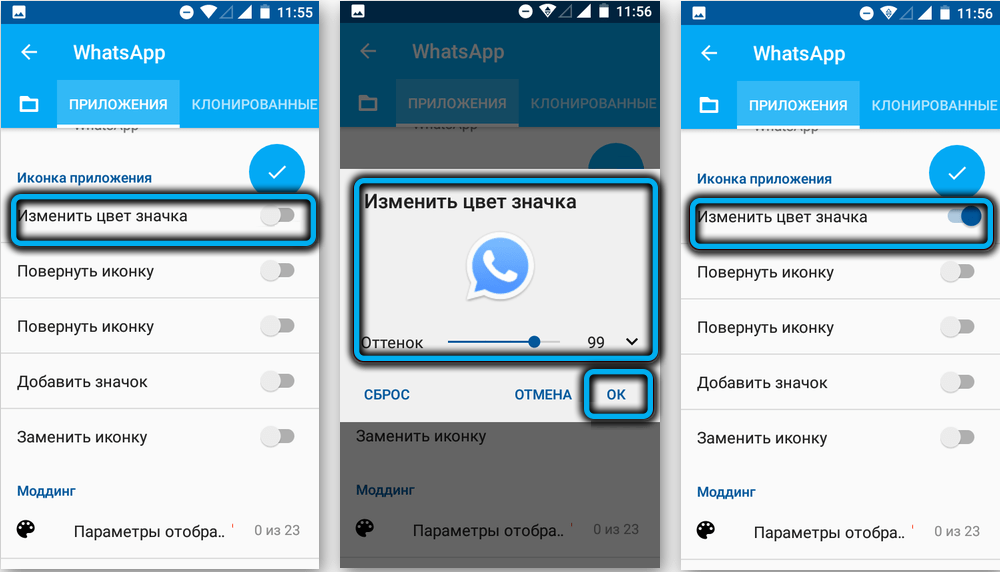
- для старта клонирования тапните по круглой синей кнопке с изображением галочки;
- после завершения процедуры жмём кнопку «Установить приложение».
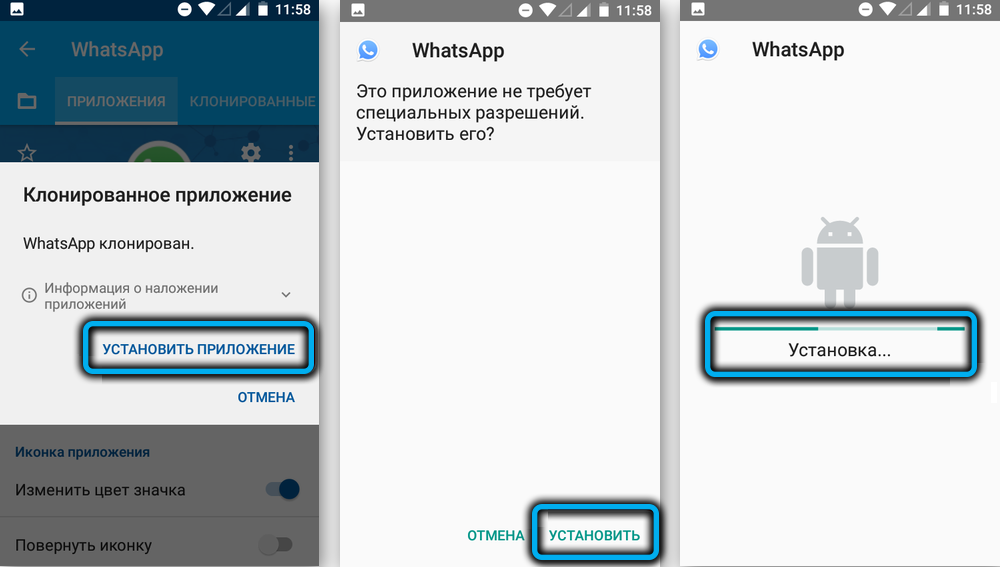
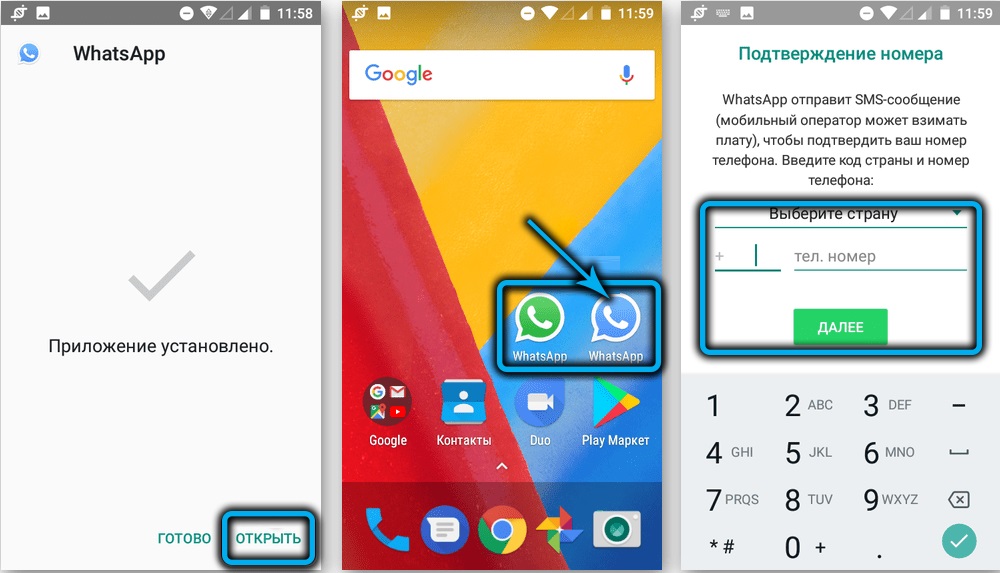
Запускаем второй WhatsApp, осуществляем его привязку ко второй SIM-карте.
Как установить два WhatsApp на iOS
В принципе все модели iPhone, за исключением XS, – односимочные, так что здесь проблема так остро не стоит. Но если вы обладатель именно этой модели, то установить на такой iPhone второй WhatsApp тоже реально.
Установка WhatsApp Business
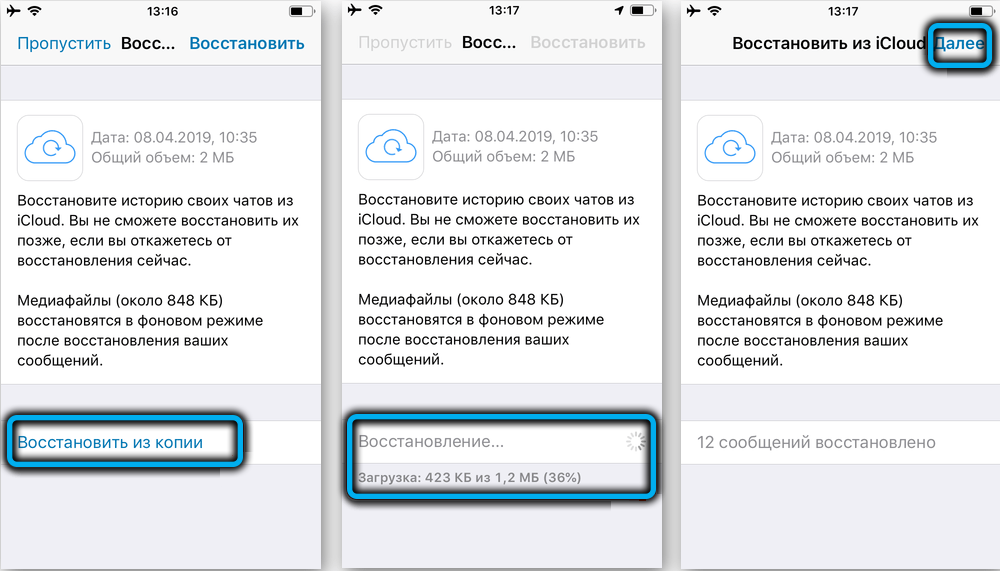
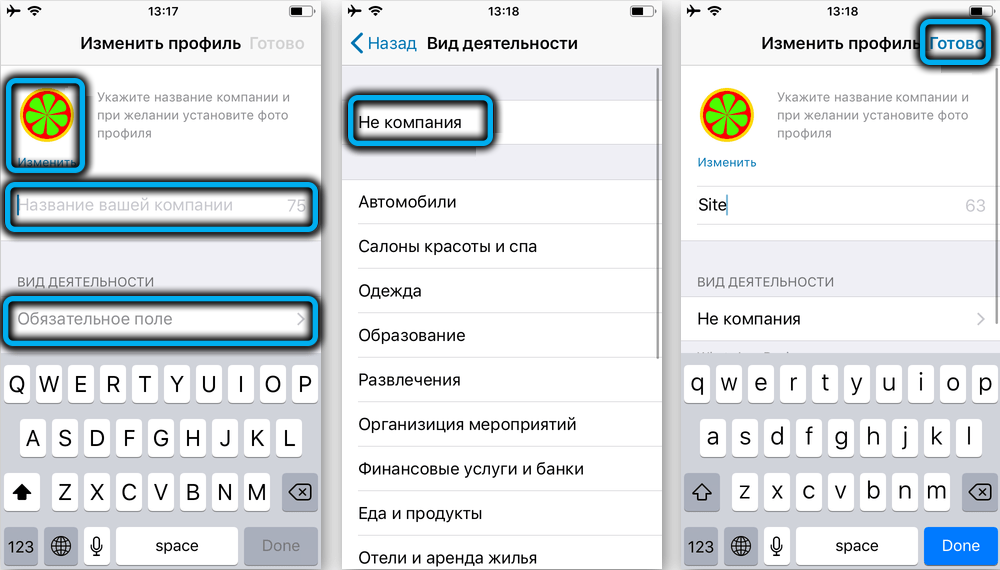
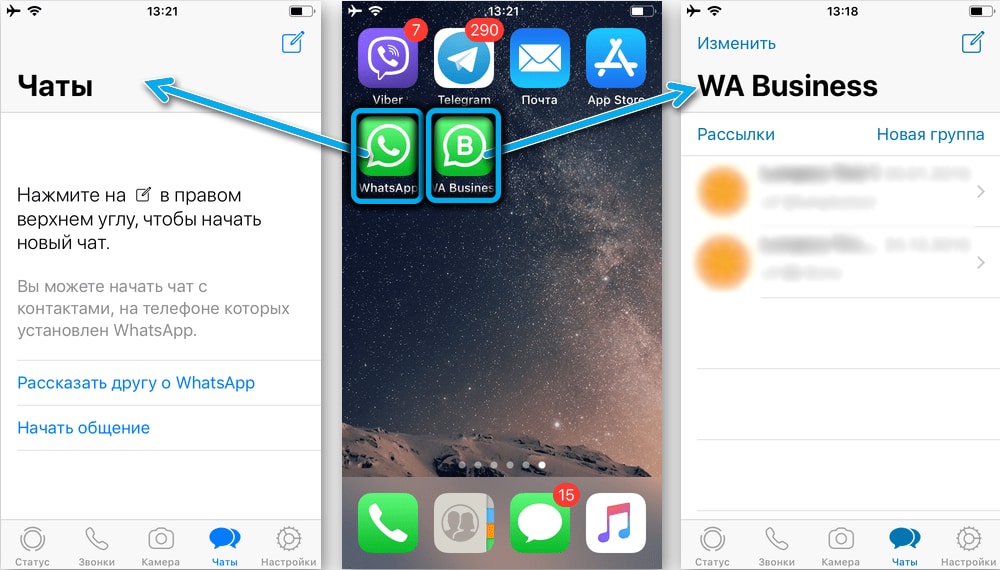
Это вполне легальный и совершенно безопасный способ иметь два WhatsApp на одном смартфоне. Вторым будет бизнес-версия, которая по функционалу не отличается от обычного мессенджера.
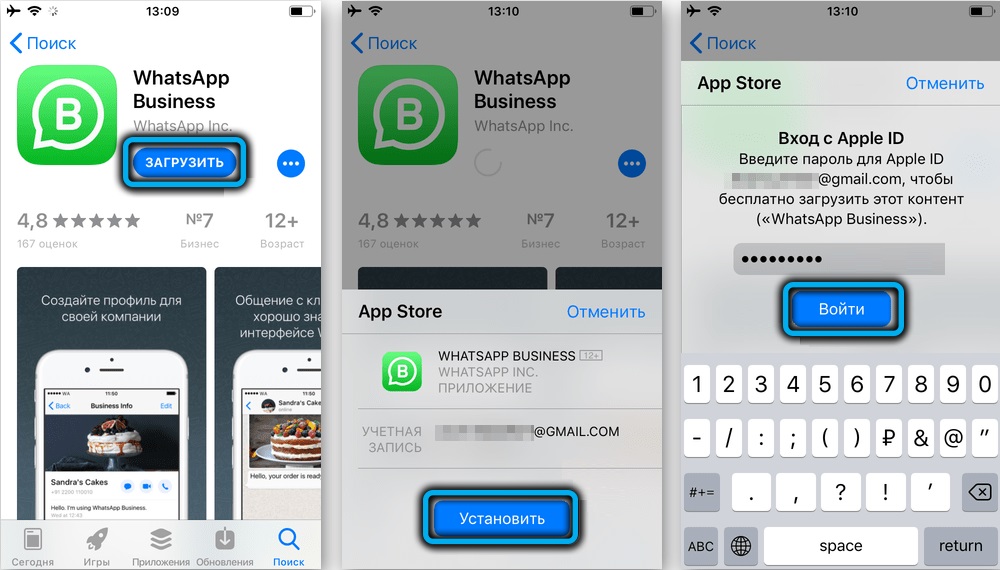
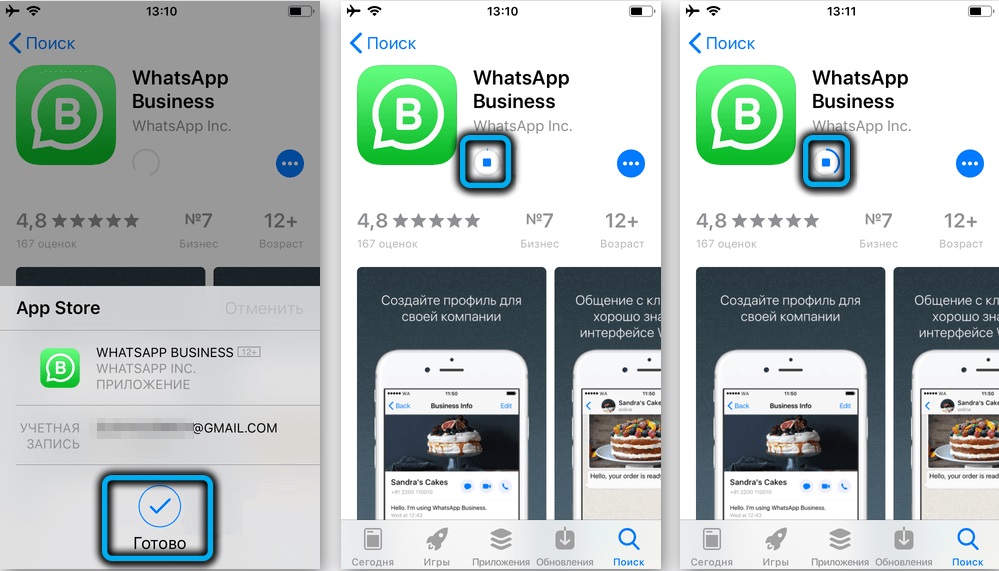
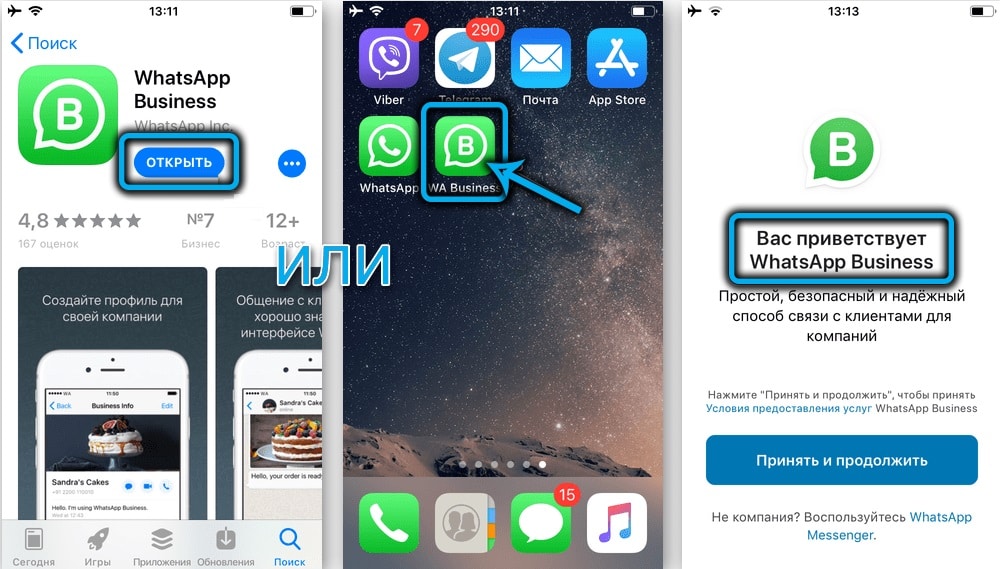
Но при этом WhatsApp Business считается другим приложением. Всё, что вам нужно сделать, – загрузить программу и во время установки осуществить привязку ко второму номеру.
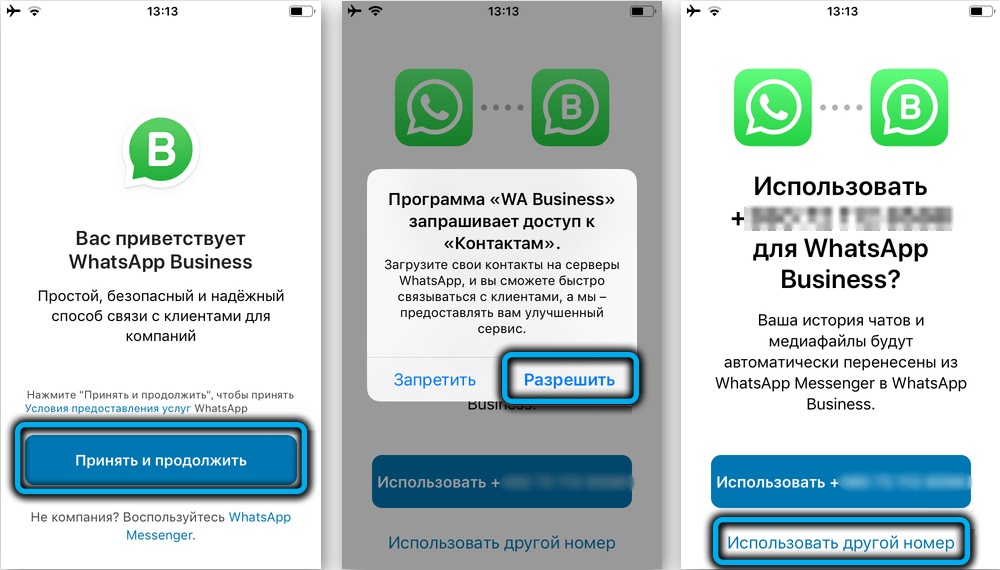
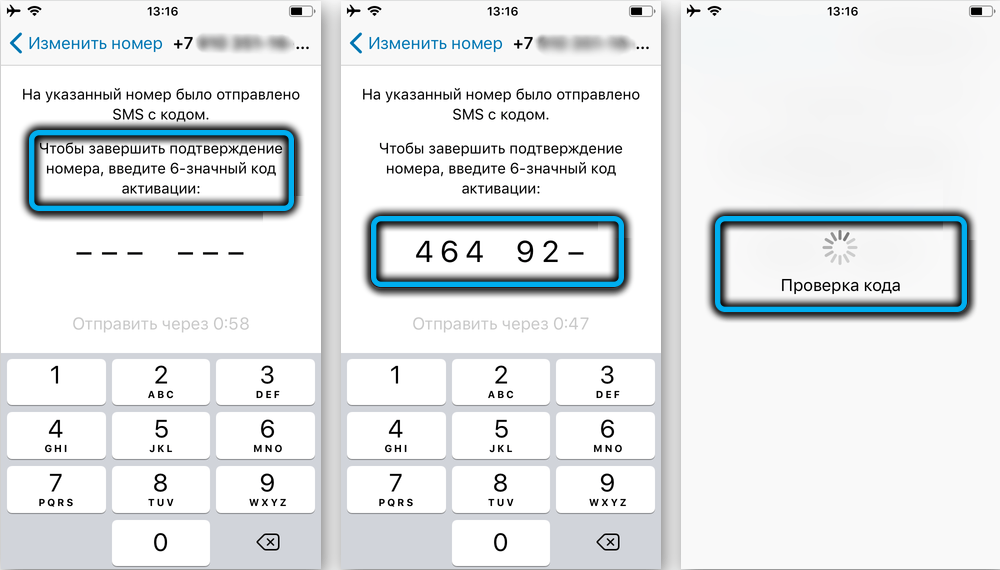
Для этого предложение использовать зарегистрированный номер нужно проигнорировать, выбрав вариант «Использовать другой номер». Кстати, установку бизнес-версии приложения вполне можно использовать и на Android-устройствах в качестве альтернативы всем рассмотренным вариантам.
Через стороннее ПО
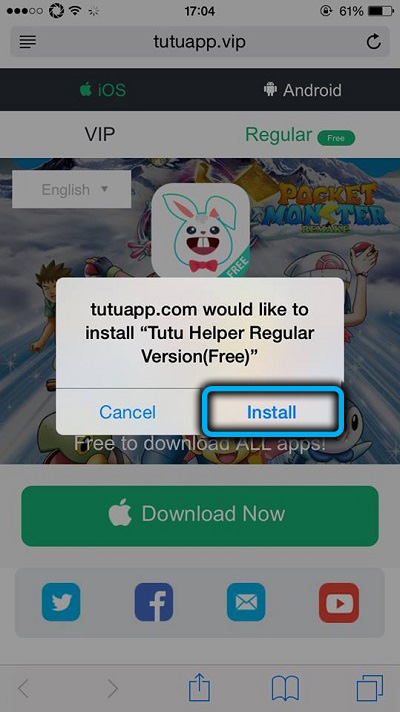
Есть варианты и с использованием ПО от сторонних разработчиков. Пожалуй, самым популярным можно назвать утилиту TuTu Helper.
Рассмотрим, как с её помощью установить два WhatsApp на один iPhone:
- скачиваем приложение, устанавливаем его;

- после запуска TuTu Helper программа попросит загрузить сертификат разработчика – соглашаемся;
- заходим в настройки смартфона;
- выбираем подпункт «Основные»;
- тапаем по ссылке «Управление устройством»;
- ищем строку, начинающуюся с «Winner Media», жмём кнопку «Доверять»;
- переходим в TuTu Helper, выбираем в перечне приложений WhatsApp++, жмём кнопку Get;
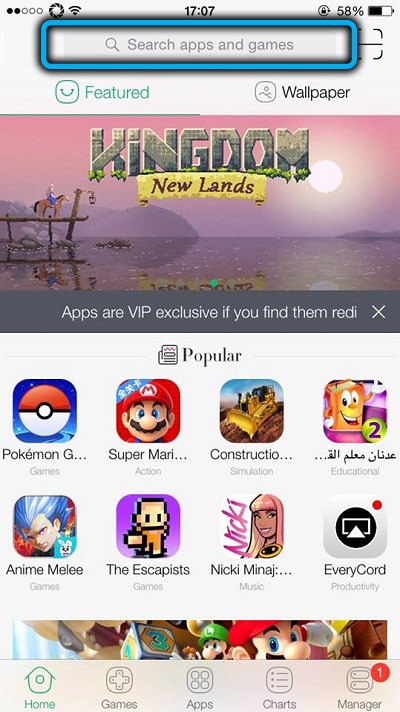
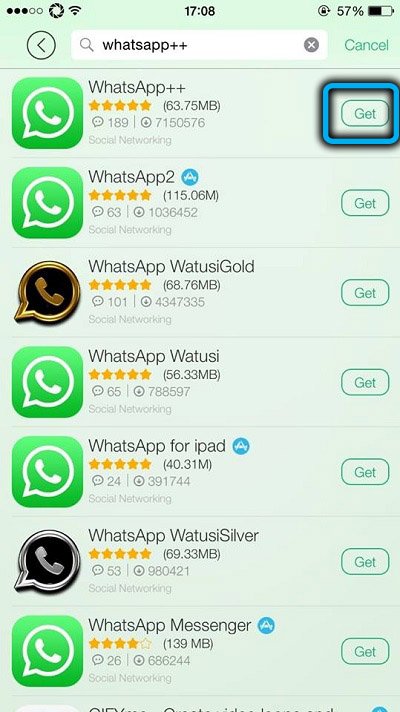
- после клонирования на рабочем столе iPhone появится дубль WhatsApp. Нужно снова зайти в настройки, в подпункт «Управление устройством» и разрешить установку приложений от компании JiaNaHaiWei;
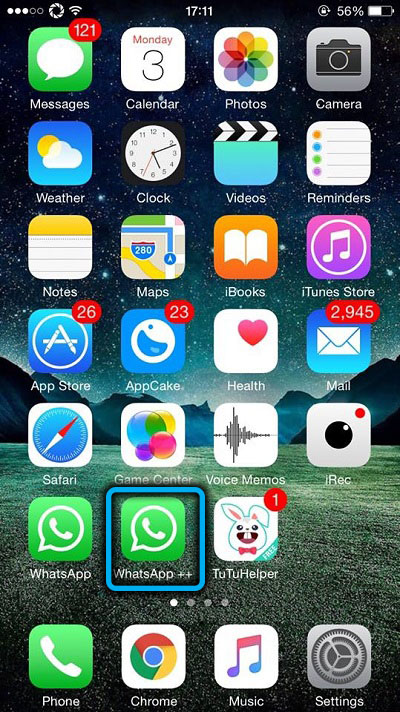
- запускаем вторую версию мессенджера и регистрируемся с привязкой ко второй SIM-карте.
Заключение
Мы рассмотрели разные варианты, как добавить WhatsApp на второй номер телефона. Какой выбрать – решать вам, каждый из способов имеет свои достоинства и недостатки. Если вам важна официальная поддержка, то стоит выбрать вариант с установкой WhatsApp Business.