
Не работает Самсунг Пей: почему и что делать
Пользователи смартфонов Samsung нередко сталкиваются с ситуацией, когда по той или иной причине не работает Самсунг Пей. Многие паникуют, делают полный сброс или несут устройство в сервисный центр. Но это ошибка, ведь во многих случаях проблему можно решить без упомянутых выше действий. Как это сделать правильно, рассмотрим ниже.
Причины неисправности
Samsung Pay — служба бесконтактных платежей, полностью заменившая банковские карты и позволяющая расплачиваться в магазинах с помощью смартфона. Принцип работы построен на передаче информации с помощью модуля NFC или магнитного передатчика с частотой, полностью совпадающей с частотой карты.
Но бывают ситуации, когда Samsung Pay вдруг не работает в России. Рассмотрим главные причины:
- Регион продажи телефона не соответствует месту, где он применяется в конкретный момент времени. Иными словами, на руках у пользователя «серый» телефон.
- Владелец прошил смартфон. Одна из причин, почему не работает Samsung Pay — самовольная загрузка кастомного ПО. Южнокорейский производитель оснащает продукцию специальным кодом. В случае прошивки он меняется, из-за чего Самсунг Пей становится недоступен. Опция предусмотрена для безопасности. К примеру, если другой человек украдет или найдет телефон, после прошивки он не сможет воспользоваться деньгами бывшего собственника.
- Дата и время не соответствуют реальным параметрам того региона, где находится смартфон.
- Сбои в работе устройства. Бывают ситуации, когда Samsung Pay не работает после обновления, или проблемы возникли после установки какой-то программы.
- Механические повреждения. Хуже всего, когда неисправность вызвана техническими проблемами. К примеру, мог выйти из строя модуль NFC или сканер отпечатка пальцев. Учтите, что антенна, отвечающая за передачу NFC-данных, очень хрупкая. В случае удара она может повредиться. Нельзя допускать и попадания влаги в устройство.

Выше рассмотрены главные причины неисправности Самсунг Пей. При этом действия владельца зависят от результатов диагностики.
Что делать
Теперь рассмотрим главный вопрос — что делать, если не работает Самсунг Пей на любом из телефонов Samsung.
Перезагрузите смартфон
Перед принятием более серьезных решений попробуйте перезагрузить телефон. Иногда это спасает, если речь идет о временных системных сбоях. После перезапуска система опрашивает все системы заново, и модуль Самсунг Пей может заработать.
Обновите телефон
Если Самсунг Пей на А 50, S8, Galaxy S9 или другой модели так и не работает, попробуйте обновить программное обеспечение. Такое возможно, если производитель давно выпустил новое ПО, а владелец смартфона не торопится ставить его на телефон. Алгоритм действий такой:
- Войдите в раздел Настройки смартфона.
- Отыщите раздел О телефоне и жмите на него.
- Проверьте правильность номера сборки и установите возможность применения Самсунг в вашей стране.

- Обновите ПО до последней версии.

Теперь перезапустите телефон и проверьте, работает Самсунг Пей или нет. При отсутствии результата переходите к следующему этапу.
Настройте дату и время
Как отмечалось, одной из причин сбоев в работе Самсунг Пей являются неправильные системные настройки. Чтобы исправить проблему, внесите необходимые изменения. Сделайте такие шаги:
- Войдите в раздел Настройки — Общие настройки.

- Найдите папку Дата и время.

- Выберите пункт, который автоматически задает эти параметры.
- Проверьте работоспособность системы.

После внесения изменения мобильное устройство желательно перезагрузить.
Проверьте включение опции NFC
Некоторые модели смартфонов Самсунг работают по бесконтактной связи только через NFC. В такой ситуации включение модуля является обязательным. Наиболее простой путь — опустите верхнюю шторку свайпом вниз и убедитесь, что нужная опция включена.
Удалите и добавьте карту
Как вариант, попробуйте удалить и снова добавить карту. Сделайте следующие шаги:
- Войдите в приложение Самсунг Пей.
- Удалите установленную карту.
- Жмите на кнопку «плюс» в разделе Банковские карты.
- Разрешите приложению делать фото.
- Сканируйте карту с помощью телефона или введите данные вручную.

- Примите условия обслуживания банка.
- Жмите на кнопку СМС для получения сообщения на номер привязанного смартфона.
- Введите полученный код в специальное поле и жмите Отправить.
- Поставьте подпись с помощью пальца или стилуса.

Теперь еще раз попробуйте, работает Самсунг Пей или нет. Во многих случаях такое действие позволяет решить проблему.
Сделайте сброс системы
Если выполненные шаги не дали результата и возникают трудности с другими системами, к примеру, не работает отпечаток пальца в Samsung Pay, попробуйте сбросить устройство до заводских. При выборе такого варианта нужно учесть, что данные со встроенной памяти будут удалены. Для сброса войдите в Настройки, найдите необходимый раздел и подтвердите действие.
Отнесите устройство в ремонт
Если после выполненных выше шагов Самсунг Пей все равно не работает, лучше обратиться в сервисный центр. Причиной неисправности может быть механическое повреждение модуля или проблемы с прошивкой. Специалисты проводят диагностику, определяют причину и принимают решение, как действовать дальше. Если речь идет о программной неисправности, проблема решается путем прошивки. В случае с механической поломкой может потребоваться замена вышедшей из строя детали.
Прочие методы
Рассмотрим еще ряд действий, которые могут помочь при наличии проблема с Самсунг Пей. Если сервис вдруг не работает и не дает проводить платежи в Пятерочке, в Магните или в другой торговой точке, сделайте такие шаги:
- Подождите некоторое время. Возможно, зависание вызвано временными сбоями системы.
- Отключите и включите NFC.
- Обратите внимание на уровень заряда. Если он ниже 10%, рассчитаться бесконтактным способом не получится. Устройство может уйти в режим энергосбережения.
- Если на Samsung Pay вдруг не работает быстрый доступ, проверьте правильность ввода настроек. Как вариант может помочь перезагрузка или сброс.
Выше мы рассмотрели основные причины, почему не работает Самсунг Пей, а также разобрали, что делать в таких обстоятельствах. При появлении трудностей с Самсунг Пей начните с проверки настроек и перезагрузки и лишь после этого переходите к более серьезным шагам.
Не работает : Один комментарий
- Наталия17.04.2020 в 18:20 Добрый день. При регистрации самсунг пей завис на метод проверки
Как исправить сбой / не отвечает Samsung Pay
Технологии значительно упрощают нашу повседневную деятельность. Один из очевидных способов увидеть развитие технологий — это наши мобильные телефоны. Теперь мы можем делать практически все с нашими телефонами Android, например, назначать встречи, делиться памятными фотографиями и даже оплачивать покупки, а также все другие вещи, которые действительно доставляют нам удобство. Говоря об этом, Samsung уже разнообразила слово «удобство», предложив беспроблемный способ покупки с использованием своего Samsung Pay функцию.
Samsung Pay — это мобильный кошелек предлагается Samsung для своих пользователей. Его основная цель — предложить своим пользователям удобство с помощью мобильного кошелька и облегчить ношение наличные и карты.
Хотя Samsung Pay получил много похвал, некоторые пользователи трудности с использованием приложения. Пользователи находят Samsung Pay не работает во время их транзакций, или они невозможно подключиться к Samsung Pay. Также бывают случаи, когда при использовании Samsung Pay зарегистрированная карта не читается или Платеж Samsung Pay отклонен.
Подобные ситуации очень тревожные и неудобные, особенно когда вы находитесь с друзьями и собираетесь заплатить, внезапно ваш Samsung Pay отказался, и у вас нет с собой наличных, что ужасно. А теперь вы думаете, что у вас нет времени на то, чтобы это исправить из-за вашего напряженного графика.
Чтобы исправить эту ситуацию, мы исследовали Интернет и перечислили некоторые возможные причины и решения это может помочь вам разрешить эту нервирующую ситуацию.
Навигация:
- Причина 1. Ваше устройство не поддерживает Samsung Pay.
- Причина 2: неисправная карта
- Причина 3: неправильные настройки времени и даты
- Причина 4: Нет доступа в Интернет
- Причина 5: Программные сбои
- Причина 6: Ошибка системы Android
- Метод 7: восстановление системы Android с помощью ReiBoot
- Заключительные мысли и часто задаваемые вопросы
Samsung Pay перестал работать на новых смартфонах Samsung в России
Мобильный клиент платежного сервиса Samsung Pay Russia, который позволяет расплачиваться смартфоном при помощи карт «Мир», не работает на новых смартфонах Galaxy Fold 5 и Flip 5, о чем пишет «Код Дурова».
Предыдущие модели смартфонов от Samsung позволяли пользователям изменять регион устройства через прошивку, что давало возможность установить Samsung Pay Russia из магазина приложений Galaxy Store. Однако на новых моделях Galaxy Fold 5 и Flip 5 данная процедура не срабатывает, и приложение выдает сообщение об ошибке «Samsung Pay не поддерживается на этом телефоне».

Возникает предположение, что данная проблема может быть связана с отказом Samsung от сервиса Samsung Pay в целом. На смену этому сервису разрабатывается Samsung Wallet. Однако действие данного сервиса официально не распространяется на Россию.
Тем не менее, источник сообщает, что некоторые карты «Мир» российских банков все же можно привязать к Samsung Wallet на устройствах Galaxy Fold 5 и Flip 5. Однако для этого требуется использовать смартфоны, предназначенные для рынка Казахстана или Вьетнама. В противном случае, чтобы реализовать данную возможность, необходимо будет менять регион устройства с помощью прошивки. В этом случае добавить карту в Samsung Wallet можно через приложение банка — через кнопку «Добавить в Samsung Pay».
Ранее было замечено увеличение продаж моделей смартфонов Samsung Galaxy Z Fold и Flip 5 на российском рынке.
26 августа 2023 в 12:27
Исправлено: Samsung Pay не работает
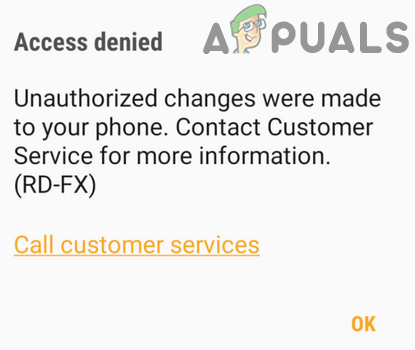
Приложение Samsung Pay может не работать, если вы используете устаревшую версию или из-за неправильной конфигурации различных настроек телефона (например, режима энергосбережения, оптимизации заряда батареи, разрешения экрана, NFC и т. Д.).
Проблема возникает, когда пользователь пытается произвести платеж через Samsung Pay, но транзакция не выполняется на экране «Начало работы» или «Устройство не поддерживается» (с вращающимся сине-зеленым кружком) даже с отпечатком пальца или PIN-кодом. Во многих случаях проблема начиналась после обновления ОС. Сообщается, что затронуты почти все модели телефонов Samsung. О проблеме сообщают почти все POS-системы / терминалы.
Программы для Windows, мобильные приложения, игры — ВСЁ БЕСПЛАТНО, в нашем закрытом телеграмм канале — Подписывайтесь:)
Samsung Pay не работает
Прежде чем перейти к решениям, перезагрузите телефон. Более того, при оплате через Samsung Pay сначала введите свой PIN-код, а затем платите через телефон. Также попробуйте произвести оплату без чехла или чехла телефона (если он есть). Кроме того, проверьте уровень заряда батареи, так как обычно Samsung Pay не работает при уровне заряда ниже 5% (в некоторых редких случаях Samsung Pay не работал, если уровень заряда ниже 70%).
Кроме того, отключите / включите проверку отпечатка пальца (или повторно добавьте отпечатки пальцев) в Samsung Pay, чтобы исключить временные сбои. Также убедитесь, что вы используете в телефоне одну SIM-карту (страны, поддерживающей Samsung Pay). При совершении платежа позвольте кассиру выбрать вариант Дебет при запросе варианта оплаты. И последнее, но не менее важное: проверьте, поддерживается ли Samsung Pay в регионе вашего телефона (CSC) (независимо от того, используется ли он в поддерживаемой стране).
Решение 1. Обновите приложение Samsung Pay до последней сборки
Samsung Pay регулярно обновляется, чтобы добавить новые функции и исправить известные ошибки. Samsung Pay может не работать, если вы используете устаревшую версию приложения Samsung Pay, поскольку это может создать проблемы совместимости между приложением и модулями ОС. В этом случае обновление Samsung Pay до последней сборки может решить проблему.
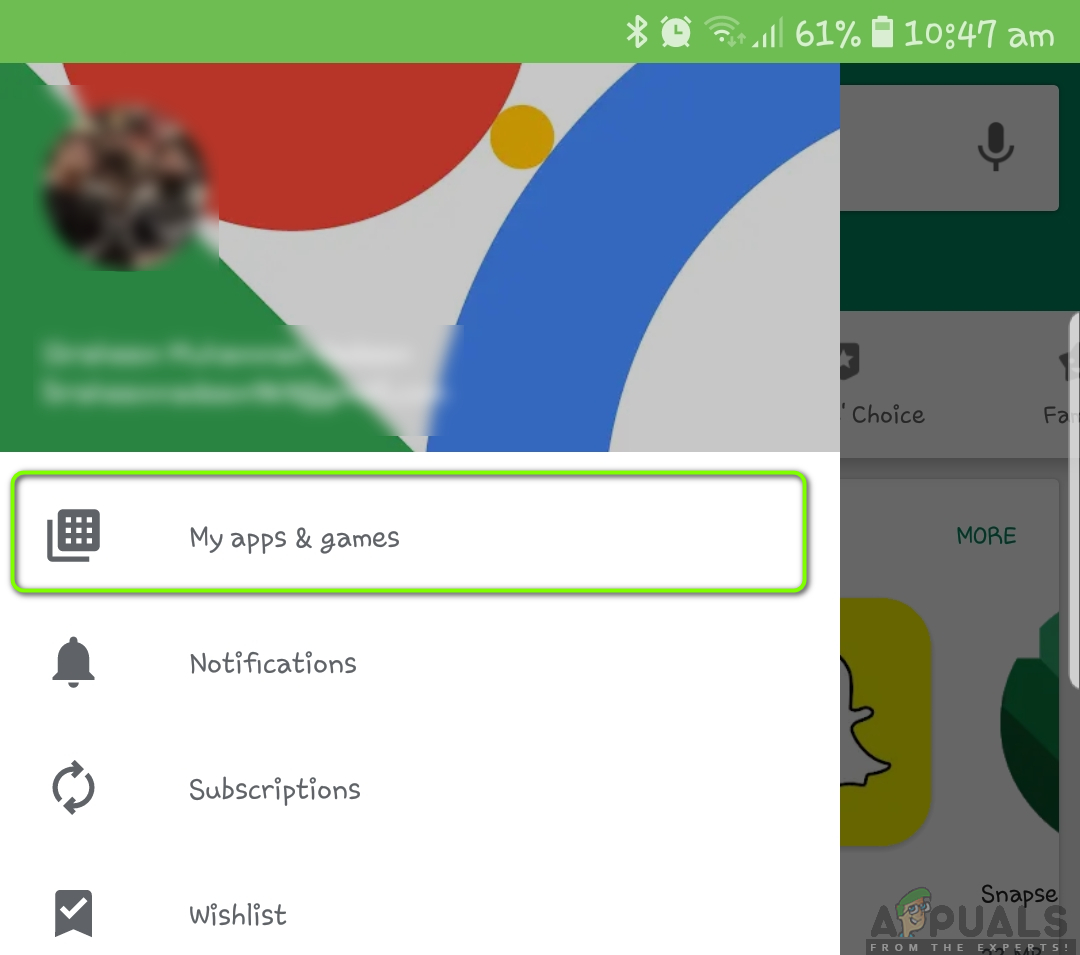
- Запустите Google Play Store и нажмите на меню гамбургеров (в левом верхнем углу экрана).
- Теперь выберите «Мои приложения и игры» и перейдите на вкладку «Установленные».
 Мои приложения и игры – PlayStore
 - Затем выберите Samsung Pay и нажмите кнопку «Обновить» (если доступно обновление).
 Обновите приложение Samsung Pay
 - После обновления приложения проверьте, нормально ли работает Samsung Pay.
- Если нет, то запустите Galaxy Apps Store и нажмите на 3 точки (в правом верхнем углу экрана).
- Теперь выберите «Мои приложения» и нажмите «Обновления».
- Затем проверьте, устранена ли ошибка в Samsung Pay.
Решение 2. Отключите режим энергосбережения вашего телефона
Режим энергосбережения очень полезен для увеличения времени работы телефона в режиме ожидания от аккумулятора. Но у этого режима есть свои проблемы, поскольку он ограничивает работу многих фоновых процессов (включая Samsung Pay) и, таким образом, вызывает текущую проблему Samsung Pay. В этом контексте отключение режима энергосбережения вашего телефона может решить проблему.
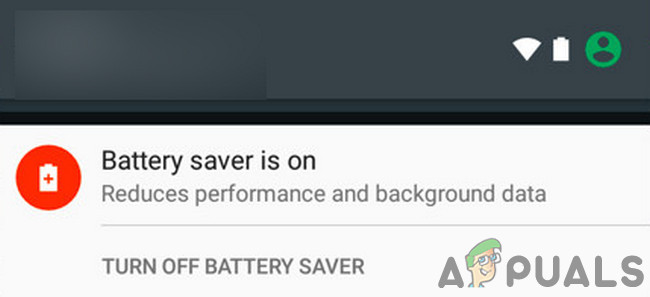
- Проведите вниз от верхнего края экрана телефона, чтобы открыть панель уведомлений.
- Теперь, когда включена опция Экономия заряда, нажмите Отключить экономию заряда.
 Отключить режим энергосбережения
 - Затем проверьте, нормально ли работает Samsung Pay.
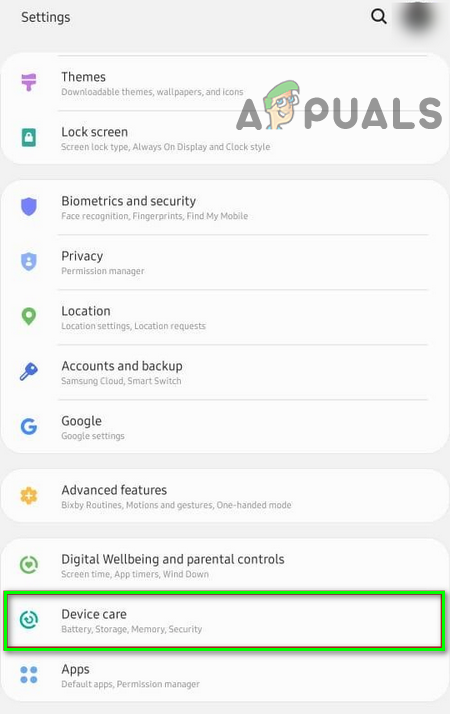
- Если нет, запустите Настройки вашего телефона и откройте Device Care.
 Открыть Уход за устройством
 - Теперь выберите «Батарея», а затем нажмите «Режим питания».
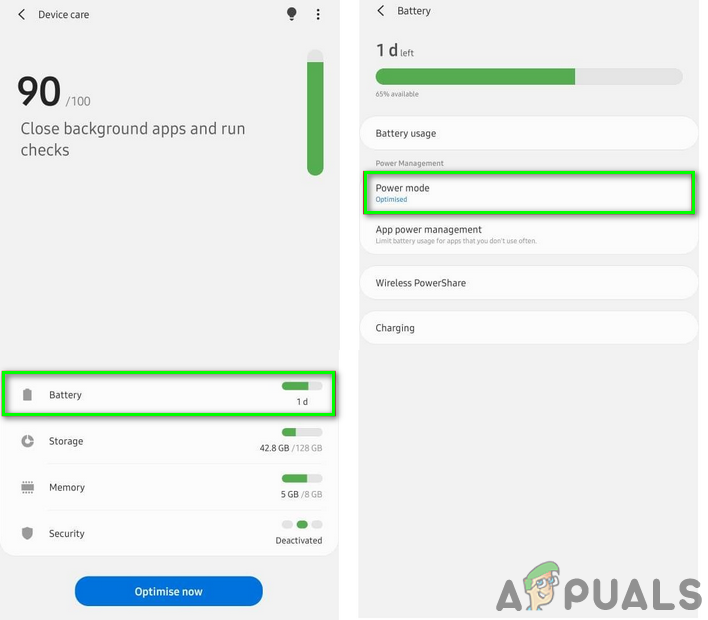 Откройте режим питания вашего телефона
 - Теперь измените режим питания на Высокопроизводительный, а затем проверьте, нет ли в Samsung Pay ошибки.
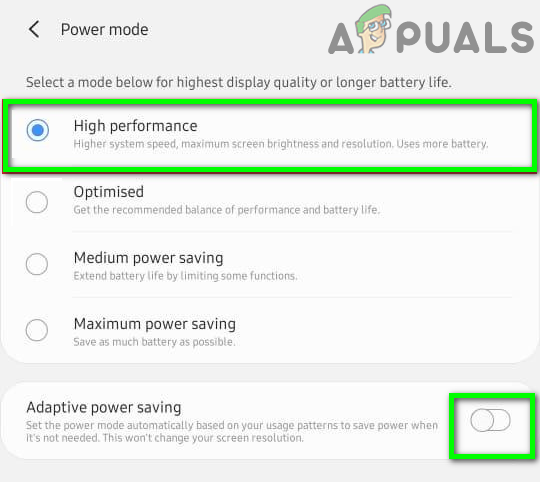 Включение режима высокой производительности и отключение адаптивного энергосбережения
Решение 3. Отключите оптимизацию батареи для Samsung Pay
Функция оптимизации заряда батареи очень полезна для увеличения времени автономной работы вашего телефона. Но эта функция ограничивает работу многих приложений / процессов, в том числе Samsung Pay, и поэтому вызывает ошибку. В этом случае отключение оптимизации аккумулятора для Samsung Pay может решить проблему.
- Запустите Настройки вашего смартфона и откройте Device Care.
- Теперь выберите «Батарея» и нажмите «Использование батареи».
- Затем нажмите кнопку «Еще» (3 вертикальных эллипса в правом верхнем углу экрана) и выберите «Оптимизировать использование батареи».
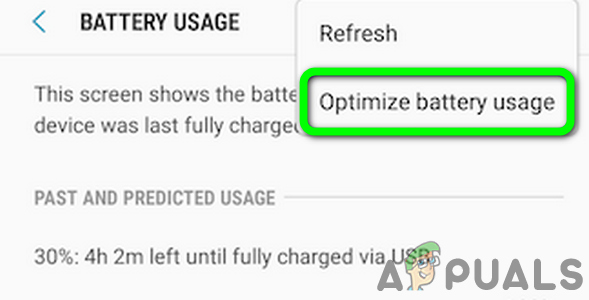 Оптимизировать использование батареи
 - Теперь отключите оптимизацию батареи для Samsung Pay.
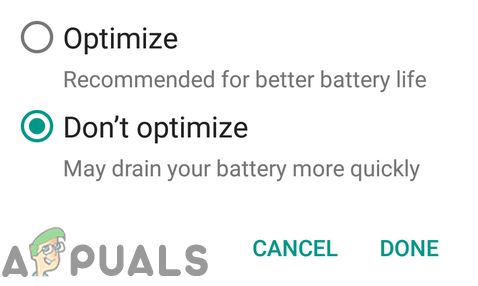 Не оптимизируйте аккумулятор для Samsung Pay
 - Затем перезапустите Samsung Pay и проверьте, нормально ли он работает.
- Если нет, то запустите «Настройки» вашего телефона и выберите «Подключения».
- Теперь нажмите на NFC, а затем откройте Tap & Pay.
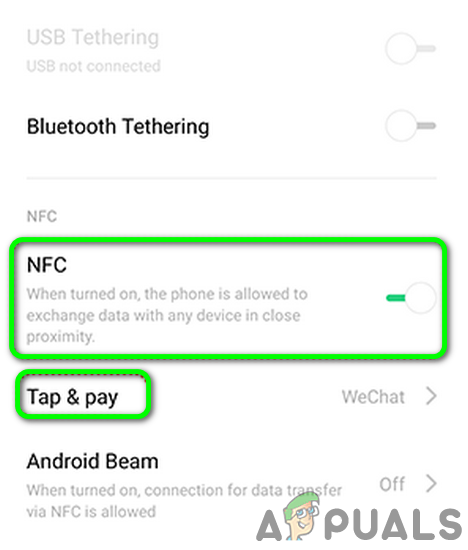 Выберите Tap & Pay
 - Затем установите Samsung Pay по умолчанию и проверьте, нет ли ошибки в Samsung Pay.
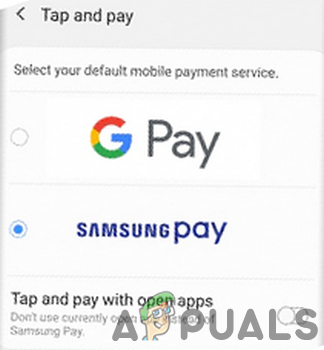 Выберите Samsung Pay как приложение Tap & Pay по умолчанию.
Решение 4. Измените разрешение экрана вашего телефона
Samsung Pay может работать некорректно, если разрешение экрана телефона установлено ниже, чем это необходимо (FHD +) для работы приложения Samsung Pay. В этом случае увеличение разрешения экрана вашего телефона может решить проблему. Этот метод может применяться не ко всем затронутым пользователям.
- Запустите Настройки вашего телефона и откройте Дисплей.
 Открыть дисплей в настройках телефона
 - Теперь выберите «Разрешение экрана» и переместите ползунок, чтобы увеличить разрешение экрана (FHD + или WQHD +) вашего телефона.
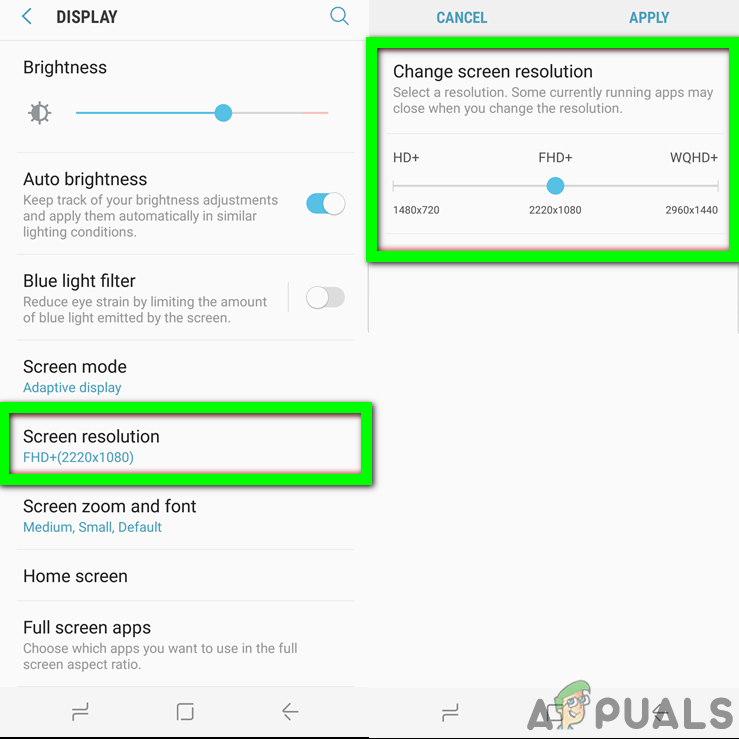 Измените разрешение экрана вашего телефона
 - Затем запустите Samsung Pay и проверьте, устранена ли ошибка.
Решение 5. Включите встроенный защищенный элемент в настройках NFC
Встроенный элемент безопасности необходим для работы Samsung Pay на основе NFC. Вы можете столкнуться с этой ошибкой, если встроенный элемент безопасности отключен в настройках NFC вашего телефона. Здесь простое включение встроенного элемента безопасности в настройках NFC вашего телефона может решить проблему.
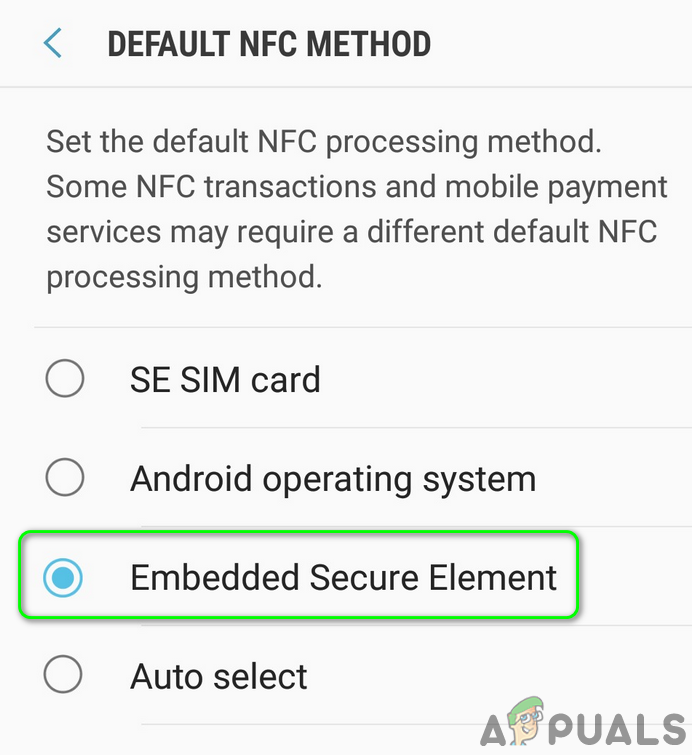
- Запустите настройки вашего телефона и откройте Connections.
- Теперь нажмите NFC и оплата, а затем откройте меню.
- Теперь нажмите на метод NFC по умолчанию, а затем включите опцию Embedded Secure Element. Если на вашем телефоне нет опции Embedded Secure Element, вы не сможете использовать Samsung Pay на своем телефоне.Включить встроенный защищенный элемент
- Затем проверьте, нормально ли работает Samsung Pay.
Решение 6. Считайте физическую кредитную / дебетовую карту
Проблема с Samsung Pay может быть результатом временной ошибки в платежных модулях приложения Samsung Pay. Глюк можно устранить, повторно добавив любую из физических карт.
- Запустите Samsung Pay и выберите соответствующую карту.
- Теперь нажмите «Удалить карту» (в правом верхнем углу экрана) и введите свой PIN-код, чтобы удалить карту.
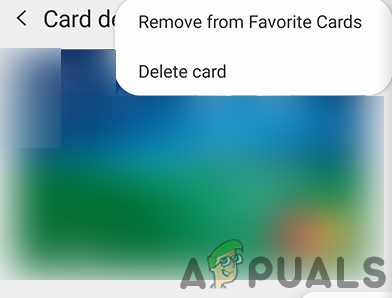 Удалить карту из Samsung Pay
 - Теперь перезапустите Samsung Pay и откройте его Меню (в левом верхнем углу экрана).
- Затем выберите «Карты» и нажмите «Добавить карты».
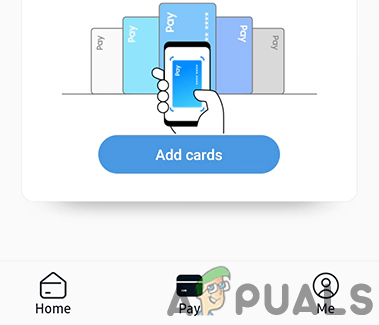 Добавить карты в Samsung Pay
 - Теперь нажмите «Добавить дебетовую / кредитную карту» и следуйте инструкциям на экране, чтобы добавить карту.
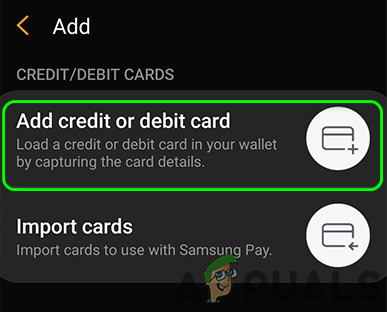 Добавить кредитную / дебетовую карту в Samsung Pay
 - После добавления карты проверьте, нормально ли работает Samsung Pay.
- Если нет, перезапустите Samsung Pay и откройте его Меню.
- Теперь откройте «Настройки» и выберите «Управление любимыми карточками».
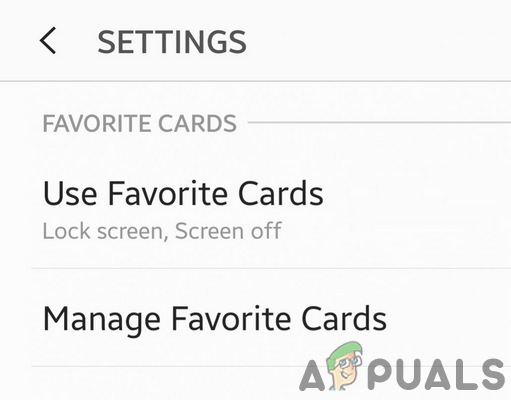 Управление избранными картами
 - Затем выберите одну из карт в качестве любимой и проверьте, нормально ли работает Samsung Pay.
Решение 7. Отключите NFC в настройках телефона
Samsung Pay поддерживает транзакции типа MST (магнитная безопасная передача) и NFC (коммуникация ближнего поля). Но транзакция не удастся, если ваш телефон попытается использовать режим NFC (который включен автоматически) на терминале MST и, таким образом, вызовет обсуждаемую ошибку. В этом случае отключение NFC во время процесса оплаты может решить проблему.
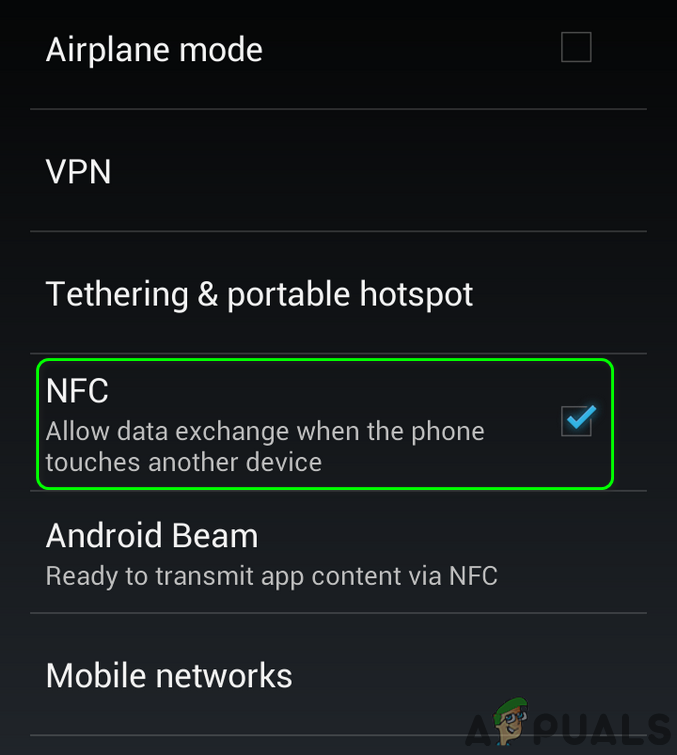
- Запустите Настройки вашего телефона и откройте Подключения или Другие сети.
- Теперь выберите NFC, а затем отключите его.Отключить NFC
- Затем проверьте, можете ли вы произвести оплату через Samsung Pay. Если NFC появляется во время оплаты, отключите его и проверьте, решена ли проблема.
Если проблема не исчезнет, проверьте, нормально ли работает MST, выполнив следующие действия:
- Откройте номеронабиратель своего телефона и введите следующий код: * # 0 * #
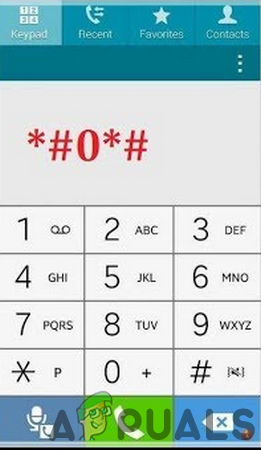 Наберите * # 0 * #
 - Теперь в меню диагностики выберите MST Test.
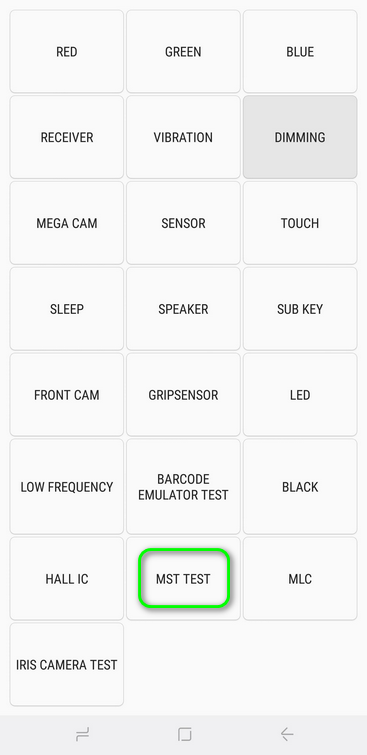 Выберите тест MST
 - Затем в разделе «Непрерывный» нажмите «Дорожка 1 + 2» и поднесите камеру телефона к уху, чтобы проверить, слышите ли вы жужжание / звуковой сигнал MST. Если это так, значит, MST работает нормально, а если вы не слышите звук, значит, MST не работает, и вам следует отнести свой телефон в ремонтную мастерскую.
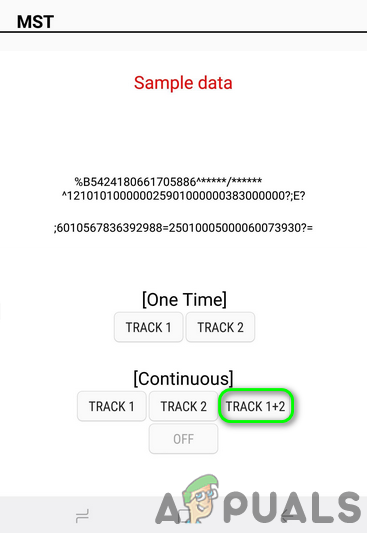 Выбрать трек 1 + 2
Решение 8. Очистите кеш и данные приложения Samsung Pay
Samsung Pay использует кэш для повышения производительности и удобства работы пользователей. Приложение может не работать, если поврежден сам кеш. В этом контексте очистка кеша и данных приложения Samsung Pay может решить проблему.
- Откройте настройки своего смартфона, а затем нажмите «Приложения» или «Диспетчер приложений».
- Теперь выберите Samsung Pay, а затем нажмите кнопку принудительной остановки.
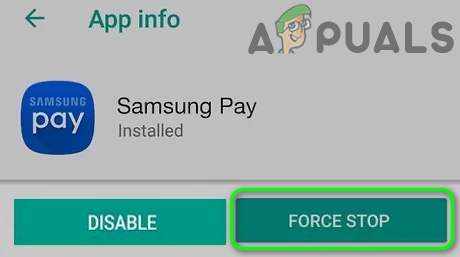 Принудительно остановить Samsung Pay
 - Затем подтвердите принудительную остановку приложения и проверьте, нормально ли работает Samsung Pay.
- Если нет, повторите шаги с 1 по 3 и откройте Хранилище.
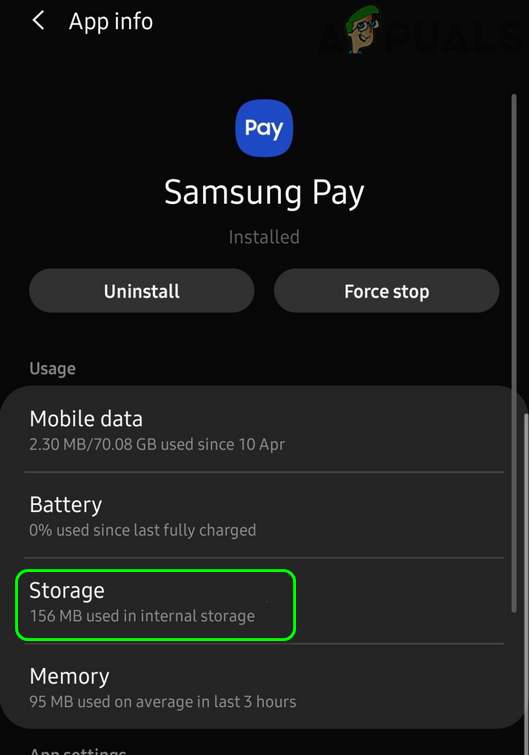 Откройте настройки хранилища для Samsung Pay.
 - Теперь нажмите кнопку «Очистить кеш», а затем нажмите кнопку «Очистить данные».
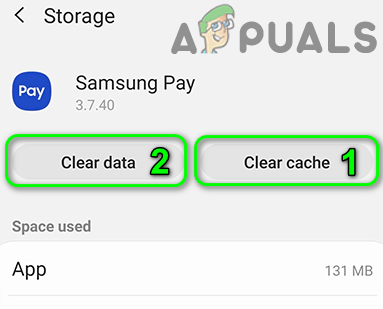 Очистить кеш и данные Samsung Pay
 - Затем подтвердите удаление данных в приложении Samsung Pay.
- Теперь запустите Samsung Pay и проверьте, нормально ли он работает.
- Если нет, повторите вышеупомянутые шаги, чтобы очистить кеш и данные Samsung Pay Framework.
- Затем запустите Samsung Pay и проверьте, устранена ли ошибка.
Решение 9. Повторно включите разрешения Samsung Pay
В последних версиях Android Google реализовал множество функций для повышения безопасности своих пользователей. Одной из таких функций является требование разрешений для доступа к определенным функциям, таким как хранилище, местоположение и т. Д. Приложение Samsung Pay может не работать, если его разрешения не настроены должным образом. В этом случае повторное включение разрешений приложения Samsung Pay может решить проблему.
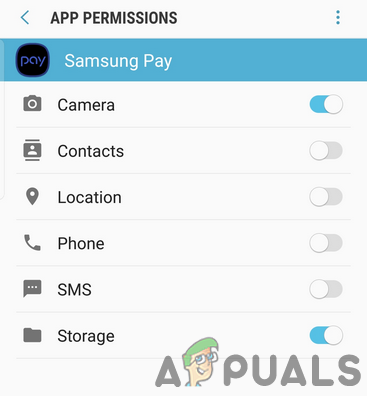
- Выйдите из Samsung Pay и принудительно закройте его (как описано в решении 8).
- Запустите Настройки вашего телефона и откройте Приложения или Диспетчер приложений.
- Теперь выберите Samsung Pay и откройте «Разрешения».Отключить разрешения Samsung Pay
- Затем отключите все разрешения, переключив соответствующий переключатель в положение «выключено».
- Теперь запустите Samsung Pay и дайте все разрешения, которые он запрашивает.
- После включения разрешений проверьте, нормально ли работает Samsung Pay.
- Если нет, повторите решение 8, чтобы очистить кэш и данные Samsung Pay, а затем повторите шаги, упомянутые выше, чтобы проверить, решена ли проблема.
Решение 10. Восстановите заводские настройки телефона по умолчанию
Если проблема все еще не решена даже после попытки решения, упомянутого выше, значит, проблема связана с повреждением ОС вашего телефона. В этом контексте сброс телефона до заводских настроек по умолчанию может решить проблему. Но имейте в виду, что этот процесс нельзя отменить, поэтому действуйте на свой страх и риск.
- Сделайте резервную копию важных данных вашего телефона и зарядите его до 100%.
- Теперь вставьте SIM-карту страны, поддерживающей Samsung Pay, например США.
- Затем запустите Настройки вашего телефона и откройте Резервное копирование и сброс.
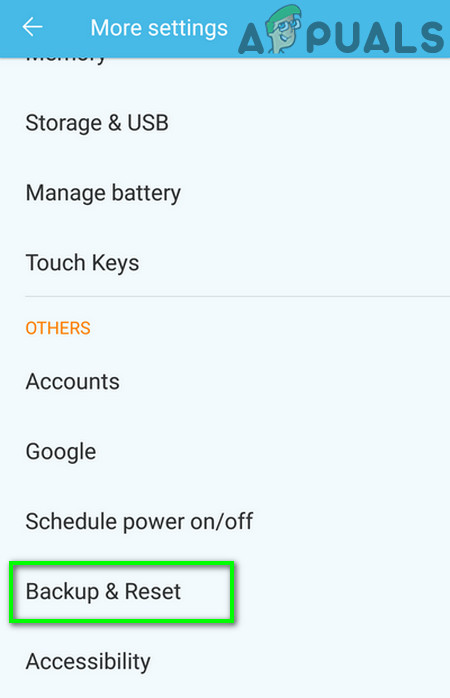 Нажмите на Резервное копирование и сброс
 - Затем нажмите кнопку сброса заводских данных и нажмите кнопку сброса устройства.
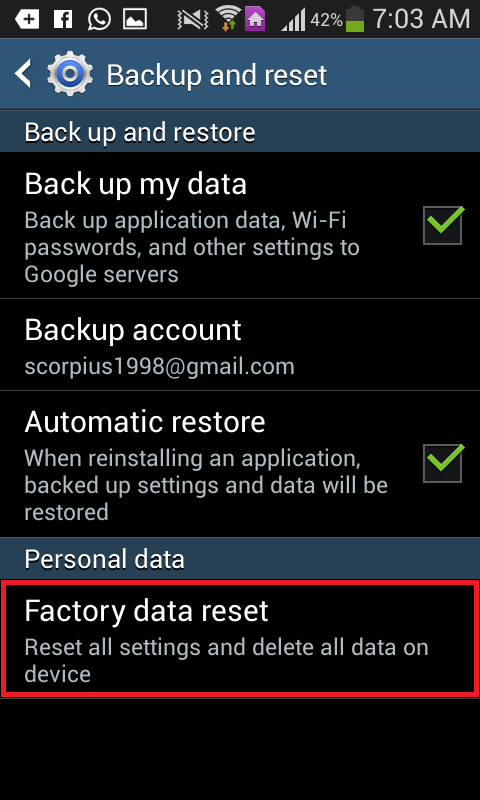 Сброс данных
 - Теперь дождитесь завершения процесса сброса. Не выключайте питание и не извлекайте аккумулятор из телефона во время процесса сброса.
- Теперь установите и запустите Samsung Pay (не устанавливайте Google Pay), и, надеюсь, проблема с Samsung Pay решена.
Если у вас ничего не сработало, вы можете попробовать APK Samsung Pay и Samsung Pay Framework страны вашего телефона (строго не рекомендуется). Вы также можете загрузить Good Lock из Galaxy Store, а затем в приложении Good Lock загрузить Task Changer, чтобы проверить, решена ли проблема.
Программы для Windows, мобильные приложения, игры — ВСЁ БЕСПЛАТНО, в нашем закрытом телеграмм канале — Подписывайтесь:)