
Как найти потерянный Android телефон
Если вы потеряли свой Android телефон (в том числе в квартире) или он был украден, есть вероятность, что его получится найти с использованием функций поиска смартфона, которые по умолчанию включены в большинстве современных Android устройств и позволяют не только определить местоположение телефона на карте, но и выполнить другие действия, такие как блокировка с сообщением для возврата, звонок (подача сигнала, если нужно найти его где-то поблизости) или удаление данных.
Как найти телефон Android на карте через аккаунт Google
Чтобы найти свой Android телефон на спутниковой карте с помощью стандартного сервиса «Найти устройство» от Google Google, вам необходимо иметь возможность входа в ваш аккаунт Google — то есть знать логин или пароль. Сделать это можно как с компьютера, так и с телефона. Достаточно выполнить следующие шаги:
- На компьютере зайдите на страницу https://www.google.com/android/find с вашим аккаунтом Google и, если ваш телефон онлайн, то вы увидите его местоположение на карте. Также у вас будет возможность заставить его звонить (даже если звук отключен, сигнал от телефона будет идти на полной громкости), заблокировать телефон и задать сообщение, которое будет отображаться на заблокированном экране или стереть данные.
- Если телефон не подключен к Интернету, вы увидите последнее местоположение, время когда он был в сети, а также у вас будет возможность отследить историю его перемещений, нажав по «хронологии Google карт», которая сохраняется по умолчанию, при условии, что на телефоне не включен режим энергосбережения.
- Еще одна официальная страница Google для поиска телефона, если вы его потеряли или его украли — https://myaccount.google.com/find-your-phone. После входа на нее вы увидите список мобильных устройств в аккаунте.
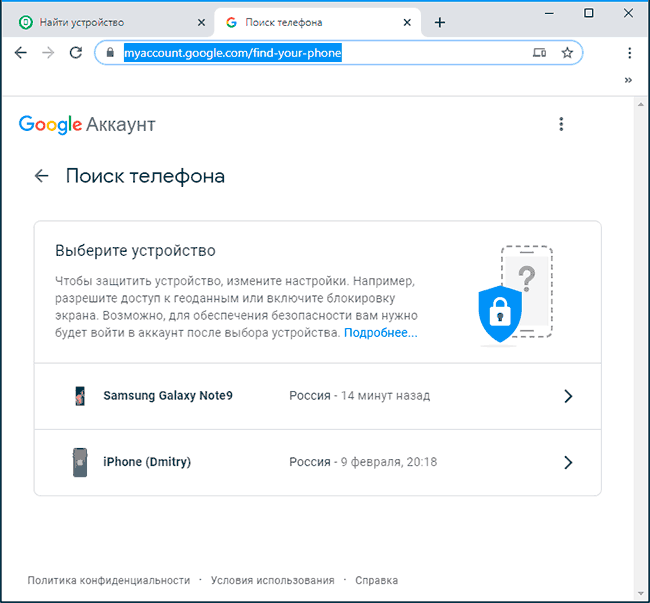
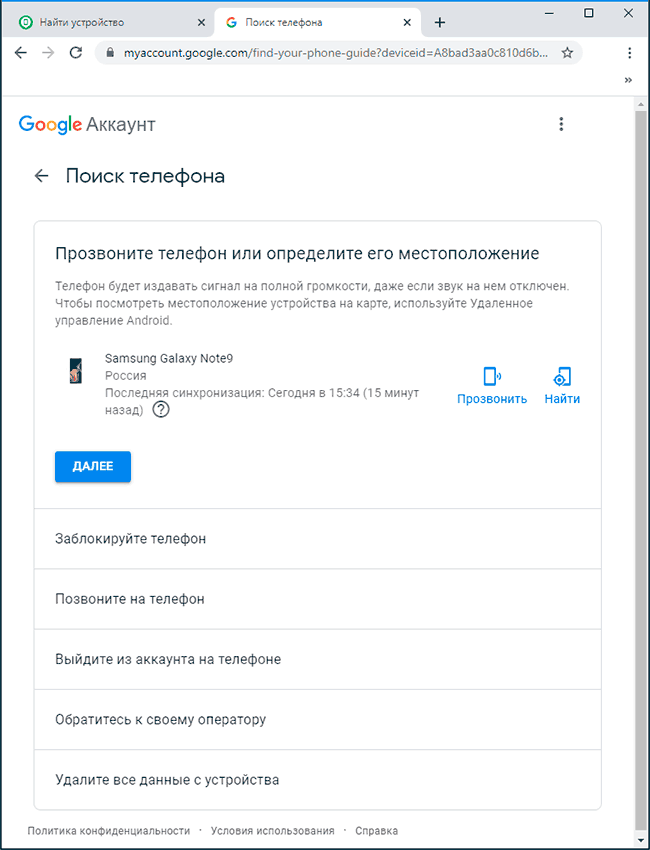
- Выбрав нужное устройство, вы можете «Прозвонить» устройство (так, чтобы оно подавало звуковой сигнал), заблокировать телефон, позвонить на него, выйти из аккаунта на телефоне, стереть все данные или перейти на карту из первого пункта, нажав по пункту «Найти».
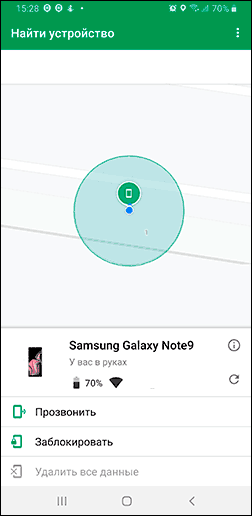
После того, как вы зайдете в приложение со своей учетной записью Google, вам будут доступны те же возможности поиска местоположения телефона на карте, воспроизведения звука или удаления данных с него.
Важно, если вы решите удаленно стереть все данные с устройства. Эта функция инициализирует заводской сброс телефона. При удалении вас предупредят о том, что данные с карты памяти SD могут быть не удалены: внутренняя память телефона, которая имитирует SD карту (определяется как SD в диспетчере файлов) будет стерта. Отдельная SD карта, если такая установлена в вашем телефоне может быть стерта, а может быть и нет — это зависит от модели телефона и версии Android. После сброса поиск телефона станет невозможен.
Поиск телефона Samsung Galaxy
Смартфоны Samsung имеют дополнительную функцию, позволяющую найти телефон — «Поиск моего мобильного устройства», которая также включена по умолчанию. Если вы потеряли свой телефон этой марки, то помимо использования сервисов Google, вы можете выполнить следующее:
- Зайдите на официальный сайт поиска устройств Samsung — https://findmymobile.samsung.com/ и войдите под своим аккаунтом Samsung. Если вы его не помните, попробуйте ввести аккаунт Google, они могут совпадать.
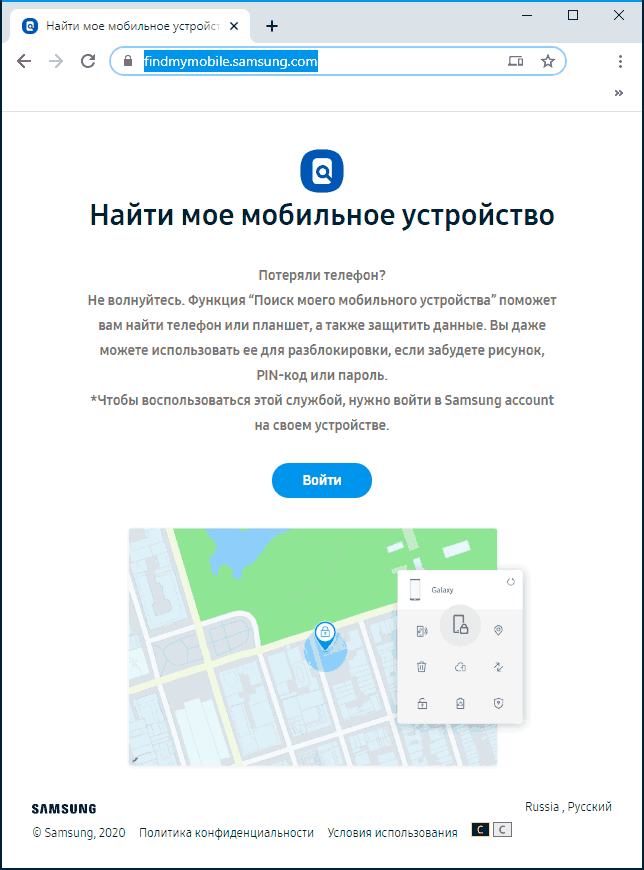
- После входа, если устройство онлайн, вы увидите его текущее местоположение на карте с возможностью не только выполнить звонок, заблокировать или удалить данные, но и выполнить резервное копирование, получить звонки и сообщения с телефона, а также включить режим энергосбережения (пункт «Продлить время работы»), что может быть полезно, если вы потеряли телефон.
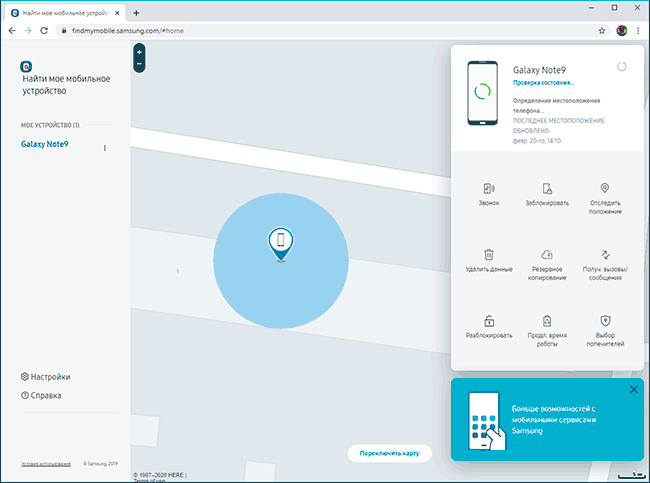
- Если телефон не в сети, вам будет показано последнее местоположение и время, когда оно было определено. Когда телефон снова появится в сети, данные обновятся.
Включение и отключение функций поиска телефона на Android
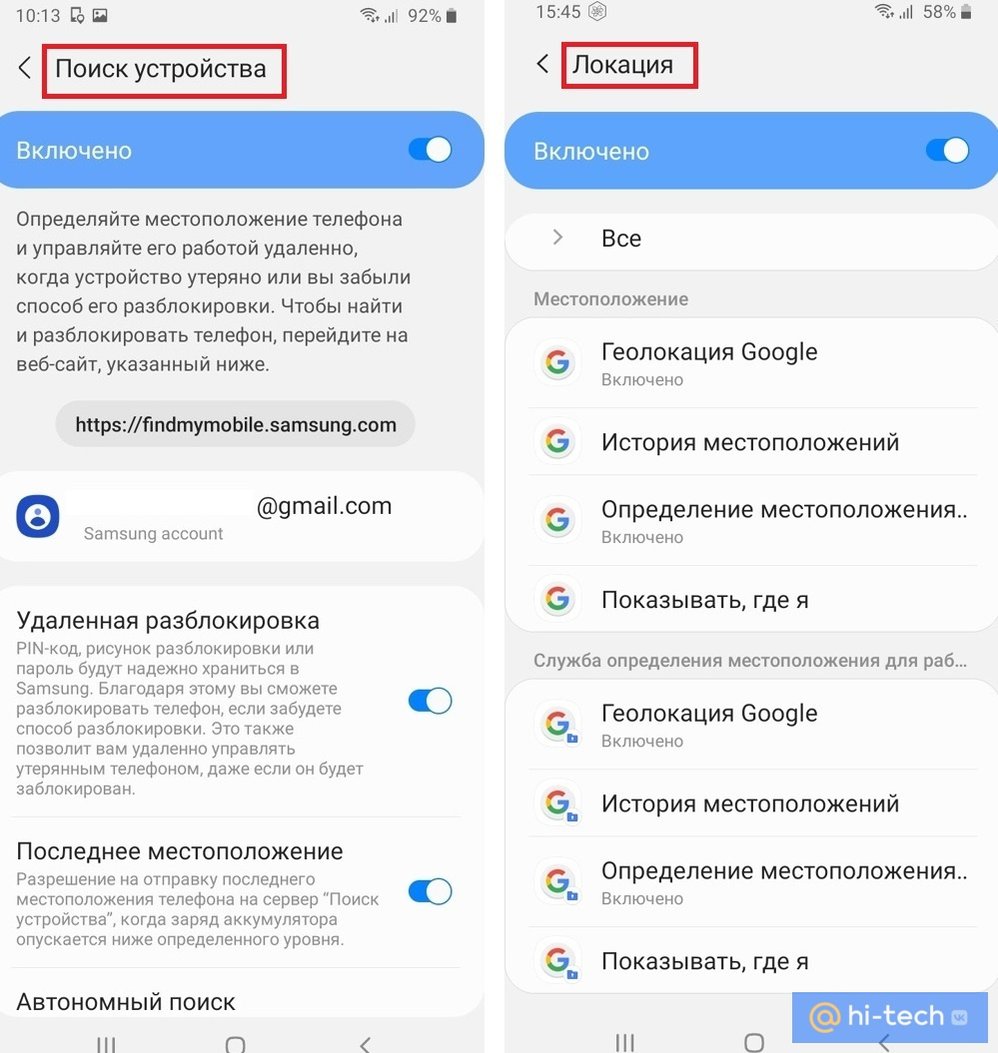
Обычно, функции, необходимые для того, чтобы телефон находился на карте, включены в настройках по умолчанию, однако, если у вас это не так, вы можете проверить настройки:
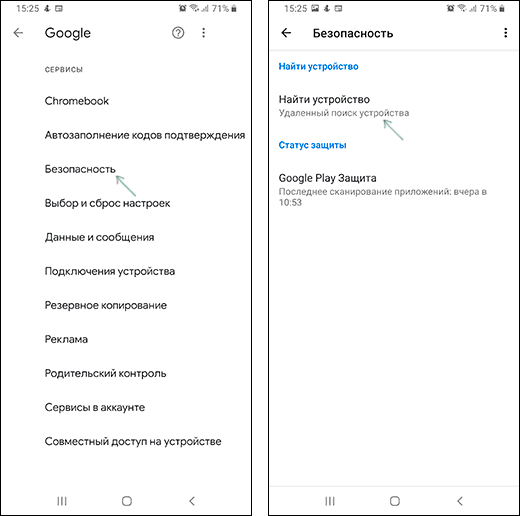
- На большинстве Android-телефонов зайдите в Настройки — Google — Безопасность — Найти устройство и включите опцию.
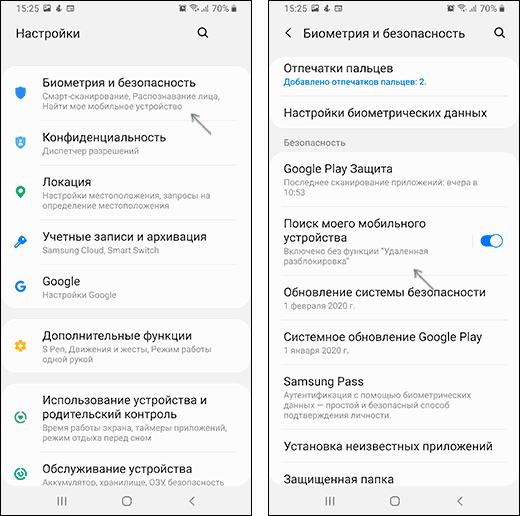
- На Samsung включение собственной функции поиска находится в Настройки — Биометрия и безопасность — Поиск моего мобильного устройства.
Обратите внимание: если вы включаете режим энергосбережения Android или на телефоне установлены приложения для экономии заряда батареи, данные о местоположении могут не передаваться.
Сторонние средства, позволяющие найти, заблокировать или удалить данные с телефона
Помимо встроенных функций «Удаленное управление Android» или «Диспетчер устройства Android», есть и сторонние приложения, позволяющие выполнять поиск устройства, включающие обычно также и дополнительные возможности (например, запись звука или фото с потерянного телефона). Например, функции «Анти Вор» присутствуют в Антивирусе Касперского и Avast. По умолчанию они отключены, но в любой момент вы можете включить их в настройках приложения на Android.
Затем, при необходимости, в случае Антивируса Касперского, потребуется зайти на сайт my.kaspersky.com/ru под вашей учетной записью (её потребуется создать при настройке антивируса еще на самом устройстве) и выбрать ваше устройство в разделе «Устройства».
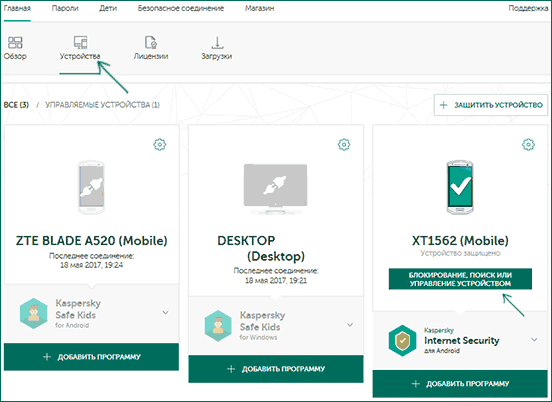
После этого, нажав по «Блокирование, поиск или управление устройством», вы можете выполнить соответствующие действия (при условии, что Антивирус Касперского не был удален с телефона) и даже сделать фото с камеры телефона.
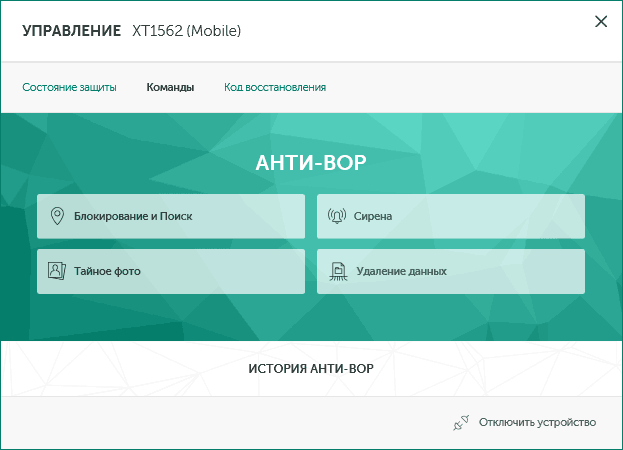
В мобильном антивирусе Avast функция также по умолчанию отключена, при этом, даже после включения, местоположение не отслеживается. Для включения определения местоположения (а также ведения истории мест, где находился телефон), зайдите с компьютера на сайт Avast с той же учетной записью, что и в антивирусе на мобильном, выберите устройство и откройте пункт «Найти».
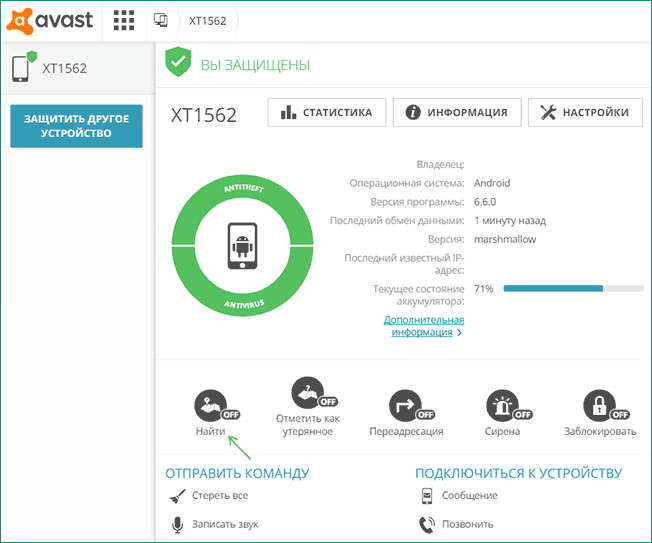
В указанном пункте можно включить просто определение местоположения по запросу, а также автоматическое ведение истории мест нахождения Android с нужной периодичностью. Помимо прочего, на этой же странице вы можете заставить устройство звонить, вывести сообщение на него или стереть все данные.
Есть и множество других приложений с похожей функциональностью, включая антивирусы, средства родительского контроля и не только: однако, при выборе такого приложения рекомендую особое внимание обратить на репутацию разработчика, поскольку для функционирования поиска, блокировки и стирания телефона, приложениям необходимы практически полные права на вашем устройстве, что не всегда желательно.
Что делать, если телефон не находится и дополнительная информация
В случае, если ваш телефон сбросили на заводские настройки и удалили ваш аккаунт Google, его поиск описываемыми методами станет невозможен. И без специальных средств его не найти. Если вам обещают найти телефон по IMEI, учитывайте, что официально сделать это могут только сотрудники органов: лишь у них и операторов связи есть возможность определить, с каким номером телефона (с какой СИМ-картой) используется телефон с вашим IMEI, сторонним же предложениям такого рода лучше не доверять.
Надеюсь, что для кого-то из читателей методы поиска смартфона, описанные в инструкции, оказались полезными и помогли отыскать пропавшее устройство.
А вдруг и это будет интересно:
- Лучшие бесплатные программы для Windows
- Как сделать, чтобы ноутбук не выключался при закрытии крышки в Windows 11
- Как переименовать Bluetooth устройство в Windows
- Как отключить ускорение мыши в Windows 11 и 10
- Как добавить пункт «Завершить задачу» в панели задач Windows 11
- Как узнать UEFI или Legacy Windows на компьютере
- Windows 11
- Windows 10
- Android
- Загрузочная флешка
- Лечение вирусов
- Восстановление данных
- Установка с флешки
- Настройка роутера
- Всё про Windows
- В контакте
- Одноклассники
-
Dar 09.02.2018 в 01:20
- Dmitry 27.02.2018 в 09:32
Как найти телефон через Google аккаунт?

Разумным решением при утрате аппарата будет найти телефон через гугл аккаунт. Потерять можно как свое устройство, так и чужое. Если вы не в состоянии найти аппарат на системе Android, помните, что существует специализированный способ, разрешающий удаленно по сети узнать местоположение девайса. Также возможно стимулировать его дистанционно, звонить даже с иной sim-картой, отправить нашедшему смс, заблокировать устройство или удалить из него информацию. Основным разработчиком подобного сервиса является компания Google.
Оглавление
- Что потребуется для эффективного поиска устройства на Android?
- Способы отслеживания Android смартфонов через Google аккаунт;
- Как заблокировать устройство на Android удаленно и стереть его данные?
- Еще один способ поиска телефона на Android;
- Основные проблемы с которыми вы можете столкнуться при поиске телефона через Google аккаунт;
- Выводы.
Условия для эффективного поиска Андроид аппарата
Для удаленного отслеживания утраченного девайса требуется еще один аппарат, с которого будет происходить розыск. Для этого подойдет другой смартфон, компьютер, ноутбук либо планшет. Вот главные условия, необходимые для поиска:
- свободный Android девайс с доступом;
- присутствие интернета, желательно довольно мощного;
- авторизация на обоих гаджетах должна быть в одной учетной записи гугл;
- потерянный телефон обязан быть включен и подключен к сети интернет;
- на украденном устройстве функция «определить геолокацию» должна быть активирована.
Методы отслеживания устройств на системе Андроид
С различной техники поиск выполняется по-разному. С ноутбука либо компьютера нужно открыть браузер и зайти в учетную запись Google, на который осуществлялся вход с потерянного Android телефона. Затем следует зайти в «мой аккаунт» (рисунок 1).
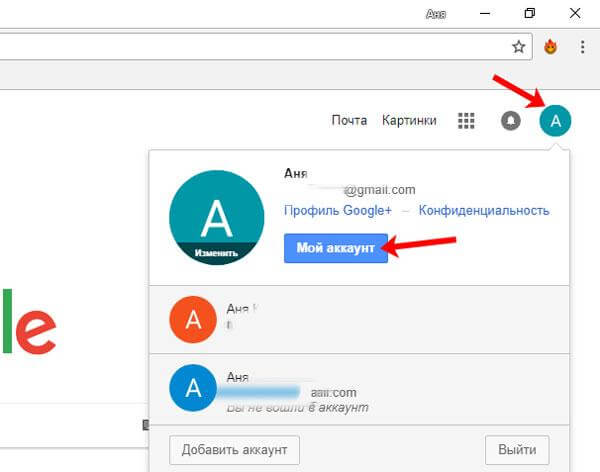
Рисунок 1 — Переход в раздел «Мой аккаунт» для поиска потерянного телефона через Google
Перейдя вниз страницы, приступаем к поиску путем нажатия соответствующих кнопок (рисунок 2).
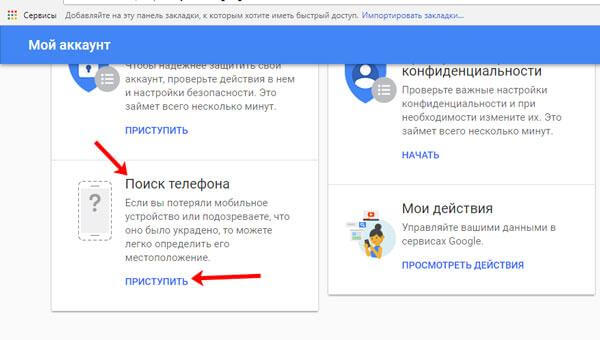
Рисунок 2 — Нажмите на поиск телефона и приступить для поиска гаджета через Google
Затем сделайте выбор телефона, который нужно найти (рисунок 3).
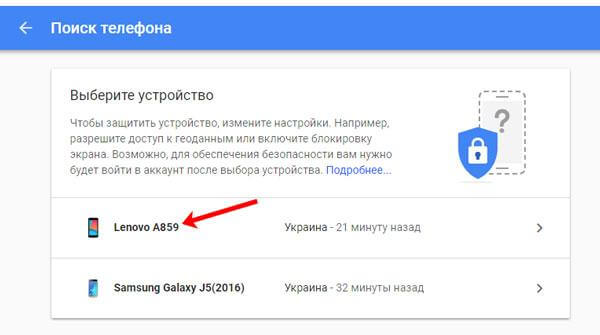
Рисунок 3- Выберите из предложенного списка смартфон, который был утерян
Для подтверждения аккаунта потребуется ввести пароль и нажать кнопку «далее» (рисунок 4).
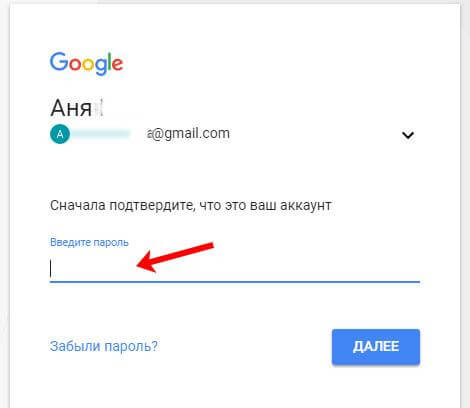
Рисунок 4 — Введите пароль от учетной записи Google и нажмите «Далее»
В поиске возможно применить следующие действия: прозвонить Андроид телефон либо увидеть его геолокацию (рисунок 5). В пункте «последняя синхронизация» виден его последний доступ в интернет. После нажатия кнопки «позвонить», где бы Андроид устройство ни находилось, на нем громко заиграет установленный рингтон, даже если включен беззвучный режим. Данный метод наиболее подходит для домашнего поиска телефона. В остальных случаях вы только привлечете к нему внимание.
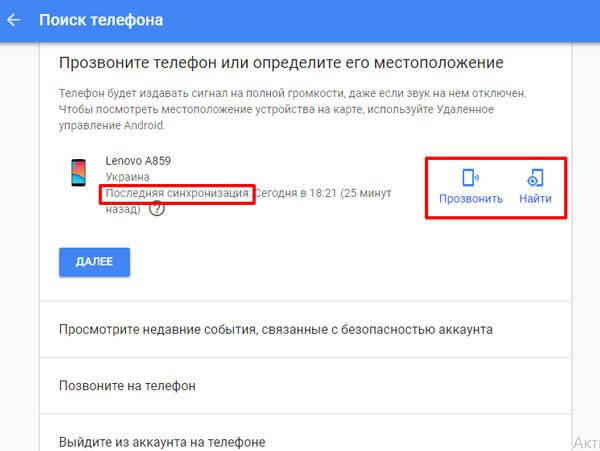
Рисунок 5 — Нажмите «прозвонить» или «найти устройство» в зависимости от текущей ситуации
Как заблокировать Андроид устройство и удалить данные
Существует способ поиска потерянного Android девайса при помощи Google Maps – пункт «найти». Взяв на вооружение описанную ниже инструкцию, вы оперативно можете найти свой мобильный гаджет:
- Введите в адресную строку браузера: https://www.google.com/android/find. Появится окно входа в учетную запись (рисунок 6)
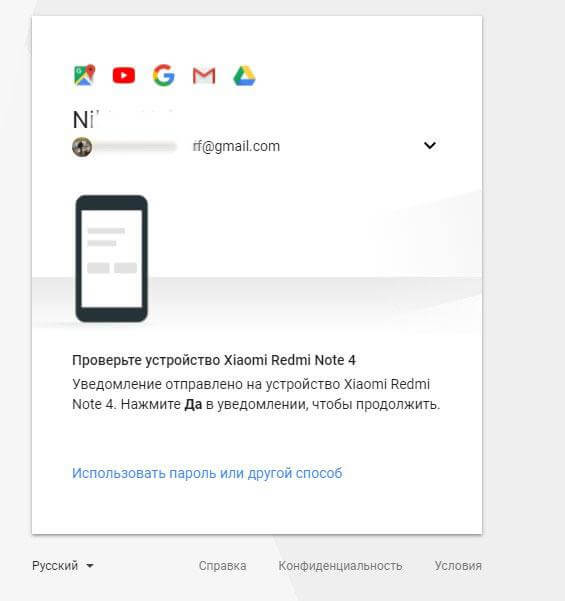
Рисунок 6 — Окно авторизации под своей учетной записи в Google для поиска гаджета
- Войдите в свою учетную запись при помощи любого устройства (рисунок 7).
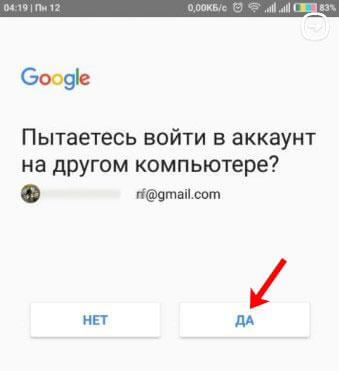
Рисунок 7 — Подтвердите вход в учетную запись Google с другого устройства
- Вы попадете на страницу управления (рисунок 8).
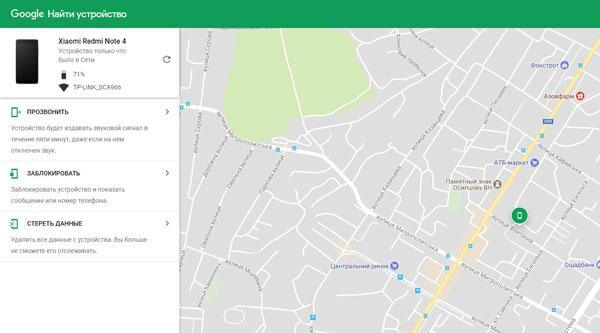
Рисунок 8 — Страница отслеживания смартфона через Google аккаунт
- Выберите, какое действие совершить: заблокировать (рисунок 9), принудительно позвонить (рисунок 10) или удалить персональные данные (рисунок 11).

Рисунок 9 — Блокирование устройства

Рисунок 10 — Прозвон смартфона

Рисунок 11 — Удаление данных
Любая из выбранных ситуаций предполагает конкретные действия. Громкий рингтон может спугнуть злоумышленника, укравшего гаджет с системой андроид. Также спокойно лежащий не земле аппарат обратит на себя внимание других людей, что затруднит поиск.
Пункт «заблокировать» – разумное решение, особенно если на телефоне хранятся данные личного характера либо конфиденциальная информация. Но, если добропорядочный гражданин, найдя ваш аппарат, решит позвонить по номерам из контактов, он не найдет никаких данных для связи. Доступным решением будет установить на андроид-аппарат пароль и написать сообщение, отображающееся на дисплее (рисунок 12).
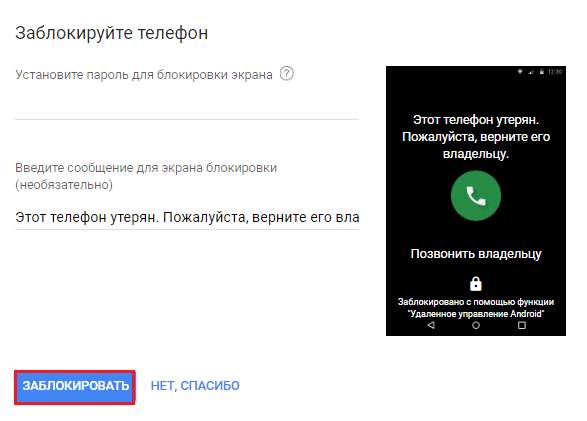
Рисунок 12 — Способ блокировки потерянного смартфона и отображение сообщения на экране
Действия с полным уничтожением сведений следует рассматривать как дополнительный либо крайний вариант поиска, ведь его невозможно «откатить» назад. Произойдет ликвидация информации из внутренней памяти телефона. Сведения на съемном носителе не пострадают. Выполнив данные действия, вы утратите возможность удаленного управления андроидом.
Инструкция по поиску при помощи другого мобильного телефона
Для осуществления данного приема следует войти в PlayMarket, найти и установить приложение FindMyDevice (рисунок 13).
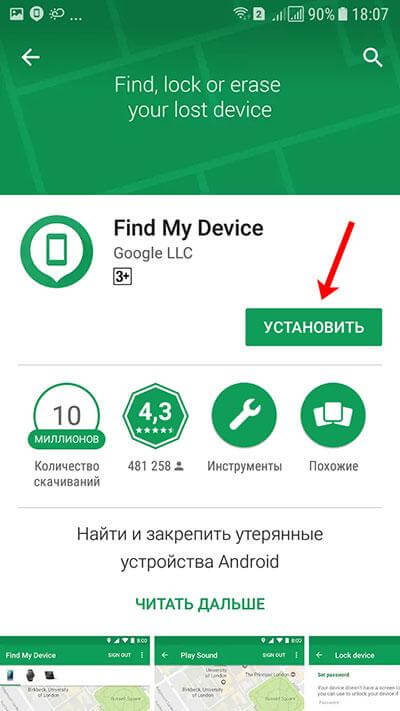
Рисунок 13 — Стороннее приложение для поиска устройства на Android ОС — Find My Device
На странице вы увидите аккаунт, применяемый для сервисов Google. Для успешного входа в учетную запись следует нажать кнопку «войти как гость» (рисунок 14).
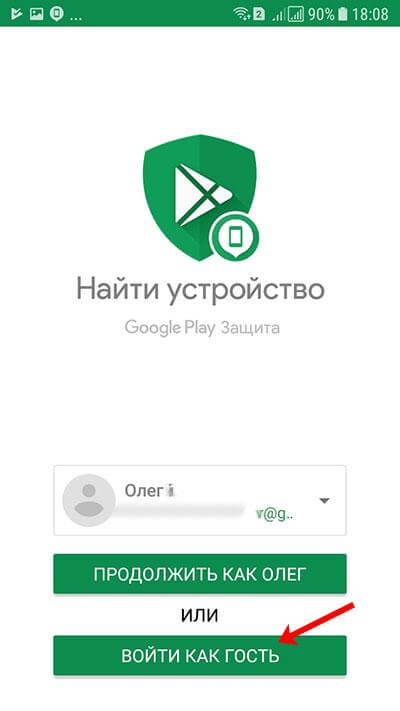
Рисунок 14 — Авторизация в приложении Find My Device
Затем ввести электронную почту. После этого введите пароль и войдите в аккаунт (рисунок 15).
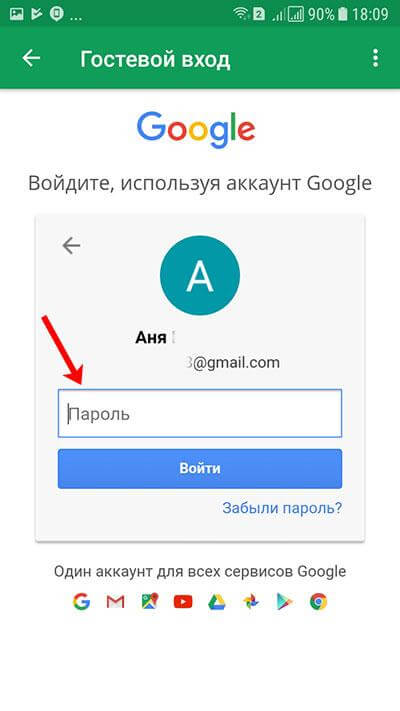
Рисунок 15 — Ввод электронной почты и пароля для авторизации и поиска Android девайса
После всех манипуляций следует разрешить приложению получать информацию о геолокации (рисунок 16).
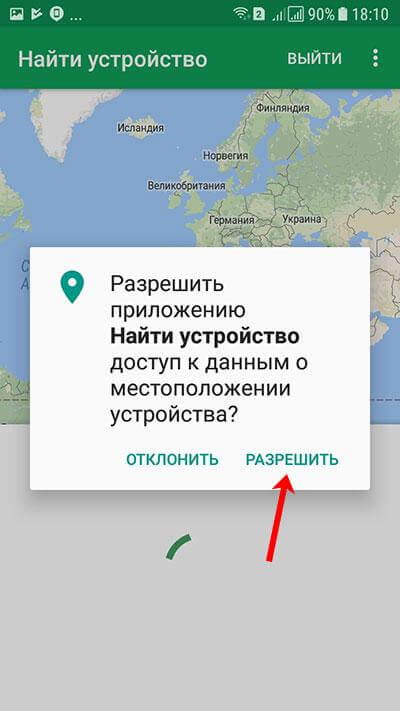
Рисунок 15 — Предоставьте разрешение на доступ к местоположению устройства для приложения
Дальнейшие удаленные действия идентичны описанной выше инструкции поиска по Google Maps.
Поиск Android устройства со сброшенными настройками и измененной учетной записью
Если при безрезультатной попытке удаленного определения геолокации вы потерпели неудачу, присутствует надежда, что после потери сеть интернет еще была включена и определялась навигация. Проверить это возможно, просмотрев историю геолокации на google maps. Для этого необходимо:
- Войти с ноутбука, компьютера на страницу https://maps.google.com при помощи аккаунта Google.
- Открыть меню и выберите пункт «хронология» (рисунок 16).
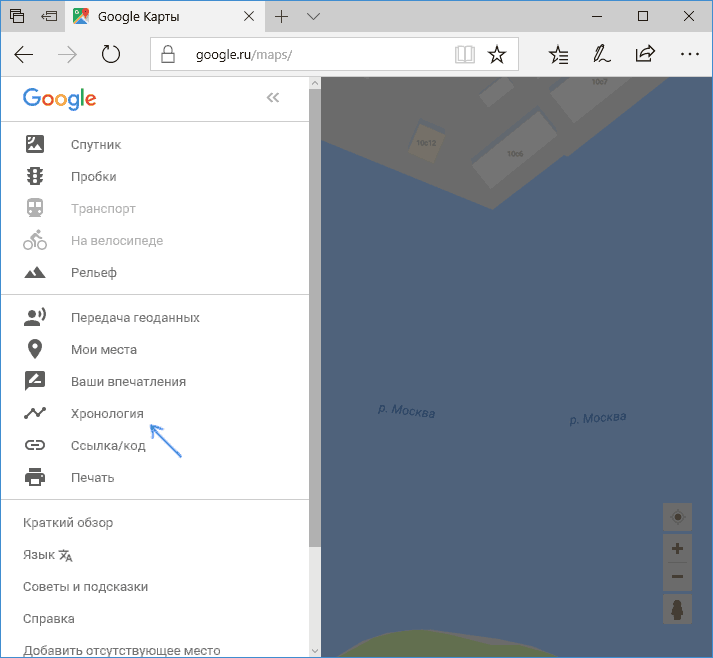
Рисунок 16 — Хронология местоположений Android устройства на Google картах
- Перейдя на следующую страницу, вы должны сделать выбор даты, по которой вы хотите узнать состояние геолокации. При условии, что расположение телефона определялось, вы увидите точки на карте. Если на данную дату история отсутствует, посмотрите на строчку с серыми и синими столбцами. Они указывают на дни и места, где отмечалось нахождение аппарата. Кликните по ближайшему синему столбику (рисунок 17) и посмотрите его геолокацию за этот день.
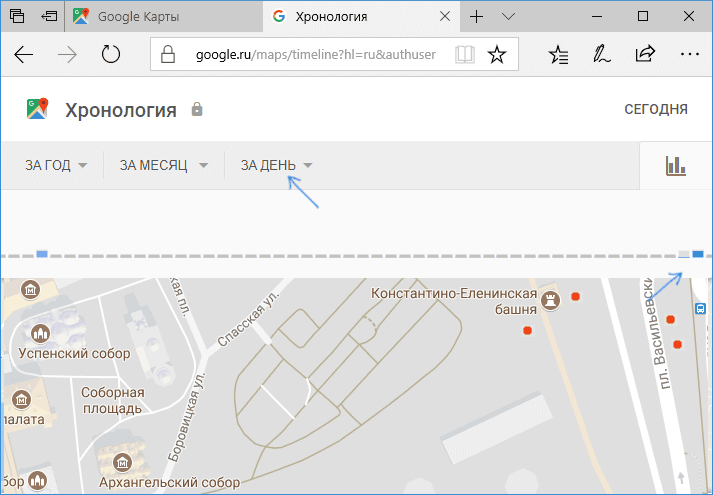
Рисунок 18 — Выбор даты и времени для просмотра последнего местоположения смартфона
Другие доступные методы поиска
При условии, что владелец потерянного Android-аппарата не сможет осуществить поиск при помощи учетной записи Google, предпринять можно следующее:
Обратится за помощью в правоохранительные органы. Но в данном случае у вас должна сохраниться коробка от техники с номером imei. Там вы составите заявление и ответите на все поставленные вопросы. В полиции составят запрос на отслеживание пропавшего аппарата, после получения ордера девайс будет под наблюдением. Найти телефон не получится, если:
- гаджет на платформе андроид выключен;
- преступники перепрошили девайс;
- Android-устройство вне сети интернет.
Применить различные платные сервисы в сети Интернет по поиску аппаратов. Данные манипуляции предпринимать не рекомендуется ввиду недостоверности ресурсов. Сервисы, предоставляющие подобные услуги, как правило, мошенники, стремящиеся нажиться на чужом горе.
Главная проблема поиска
Многие пользователи жалуются на плохую синхронизацию мобильных аппаратов на системе Android с другой техникой. Это может помешать наладить дистанционную навигацию с гаджетом. Утерянный девайс невозможно отключить и снова включить, и это может стать проблемой при обнаружении расположения смартфона. Очень часто это происходит из-за системных требований техники. Заблаговременно проверяйте ваши планшеты и ноутбуки на совместимость методом подключения друг к другу, чтобы не возникали неразрешимые задачи в дальнейшем.
Вывод
Избегайте обращение на непроверенные ресурсы, чтобы не потерять еще больше. Дистанционно самостоятельно отыскать и вернуть аппарат возможно исключительно при помощи Google аккаунта. Не теряйте и не сообщайте третьим лицам пароль от учетной записи. Если вы не смогли отследить смартфон, спешите скорее обратиться в полицию, чтобы розыск происходил по горячим следам и подготовьте свой аппарат заранее для отслеживания его местоположения через сервис Google.
Как найти телефон через Google-аккаунт
Потеря смартфона — весьма неприятное событие в жизни любого человека, от которого, к сожалению, никто не застрахован. Что нужно предпринять, чтобы быстро найти телефон через Google-аккаунт, и как защитить устройство в случае его кражи? Вот наша инструкция.
В системе Android предусмотрена быстрая и надежная система обнаружения устройства в случае его утери владельцем. Но для того, чтобы при поиске не возникло каких-либо проблем, должно быть выполнено несколько условий. Именно поэтому стоит заранее позаботиться о безопасности смартфона и защите ваших данных в случае его утери.

- Устройство должно быть привязано к аккаунту Google;
- телефон должен оставаться включенным и находиться в сети интернет;
- на устройстве должна быть активирована геолокация;
- в настройках безопасности должна быть включена функция «Поиск устройства» (если выполнен вход в аккаунт, функция активируется автоматически).
Как узнать местоположение телефона через Google-аккаунт
Для того чтобы быстро найти ваш девайс:
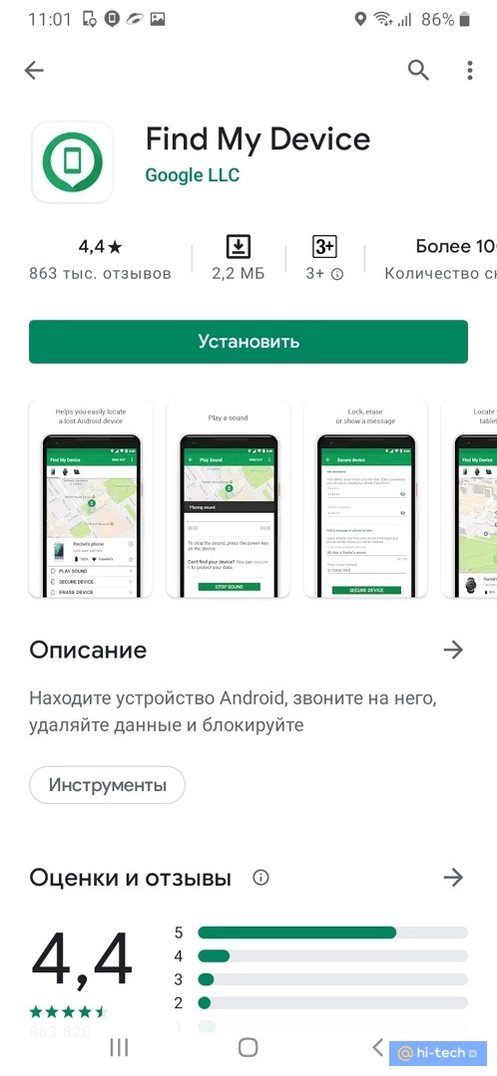
- Зайдите с любого другого устройства на сайтили скачайте и установите бесплатное стандартное приложение Find My Device с любого устройства Android.
- Авторизуйтесь на сайте с помощью вашего аккаунта Google.
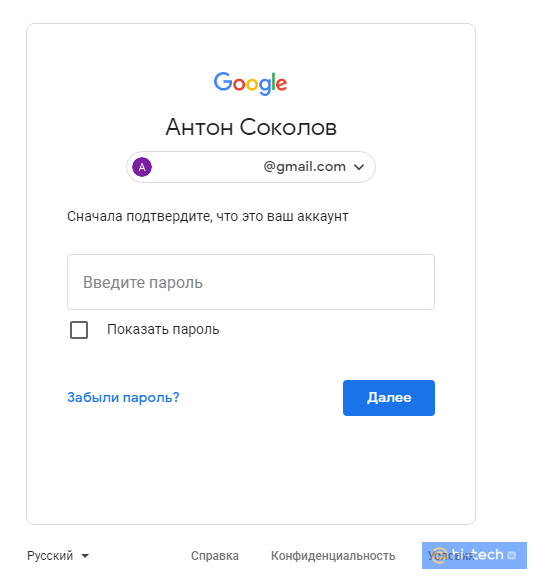
Если вы используете двухфакторную верификацию, то позаботьтесь о том, чтобы для входа был подключен резервный номер телефона или распечатайте на такой случай список аварийных кодов. Сделать это можно на странице.
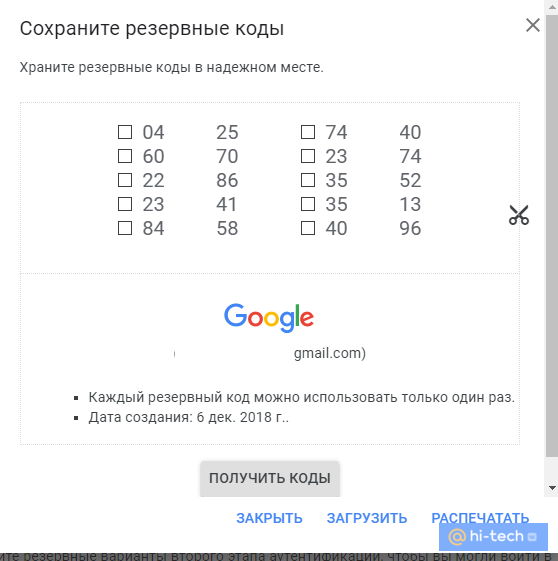
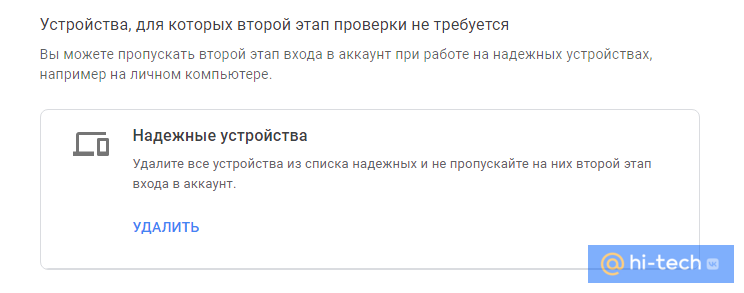
Кроме этого, можно заранее добавить несколько устройств в список доверенных. Второй этап проверки для них запрашиваться не будет.
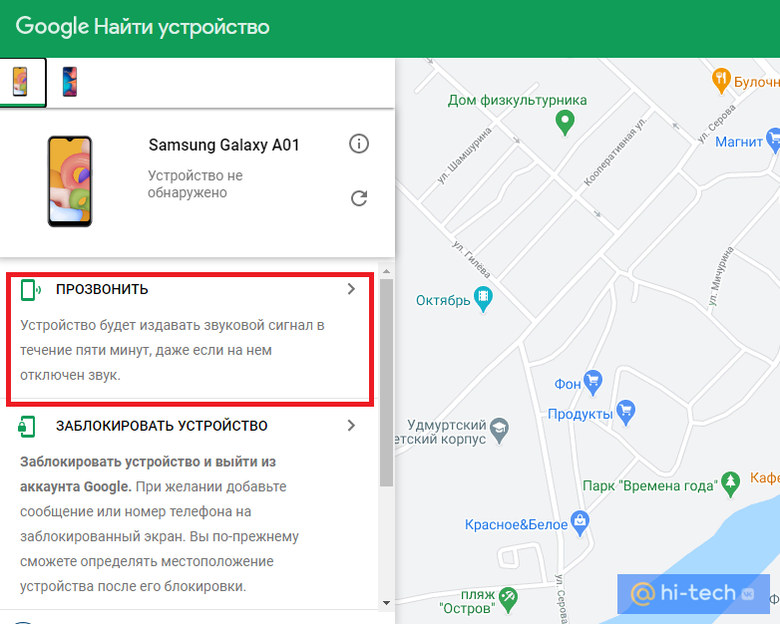
- Выберите устройство из списка привязанных к вашему аккаунту. После чего можно будет найти телефон через Google аккаунт на карте. Местоположение определяется неточно, поэтому если вы потеряли смартфон на улице и не можете его отыскать (например он лежит где-то в снегу), находясь поблизости можно послать длинный звуковой сигнал, который прозвучит, даже если устройство находится в беззвучном режиме.
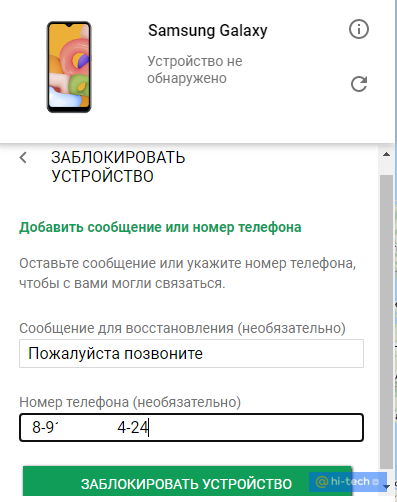
Если смартфон был кем-то обнаружен до вас и вы наблюдаете по карте, что его местоположение меняется, можно удаленно его заблокировать. Также можно удаленно написать на экране устройства любое сообщение для нашедших, например указать номер телефона с просьбой позвонить.
Если ваш девайс не был привязан к аккаунту, то найти устройство через Google аккаунт не получится. Но если вы были зарегистрированы на сайте компании-производителя, то можно воспользоваться соответствующим сервисом для поиска:
- у Xiaomi это https://i.mi.com/mobile/find
- у Honor и Huawei https://cloud.huawei.com
- у Samsung findmymobile.samsung.com
Чтобы найти устройство перейдите на сайт и авторизуйтесь под своими данными, указанными при регистрации, а затем нажмите «Отследить положение».

Как найти выключенный телефон
Если ваш телефон выключился по причине низкого заряда аккумулятора, то определить его местоположение поможет сервис Google «Хронология».
Вот что вам нужно сделать:
- перейдите в хронологию мест от Google и установите нужную дату;

- на левой боковой панели вы можете увидеть все перемещения устройства с указанием адресов и времени нахождения. Справа на карте вы можете отслеживать эти перемещения.
Помимо функции Find Your Device, которая задействует спутниковую систему GPS для отслеживания, шкала времени в хронологии использует для сбора данных вышки сотовой связи.
Выключенный телефон отследить через Google аккаунт также возможно, если на телефоне была активирована функция «Автономный поиск». В этом случае смартфон каждые 15 минут будет передавать данные о своем местонахождении и сервис покажет, где тот находился в последний раз, когда был в сети.

Как найти телефон с помощью часов Wear OS
Если вы потеряли свой телефон, его можно также найти с помощью умных часов. Для этого воспользуйтесь стандартным приложением «Найти телефон».
Поиск возможен при условии, что оба устройства включены и между ними установлено сопряжение по Bluetooth.
Телефон издаст звуковой сигнал, даже если он находится в режиме «Без звука».
Поиск телефона через Google аккаунт может помочь вам избежать расставания с вашим дорогостоящим устройством, но помните что действовать нужно незамедлительно. У вас намного больше шансов найти телефон пока он не разрядился и подключен к сети.
Это тоже интересно:
Как найти телефон, если он выключен: 6 способов
Как найти телефон, если он выключен? Со включенным смартфоном все просто – достаточно позвонить или отправить сообщение. А что делать, если гаджет разрядился или его украли? Рассказываем далее в статье.
Как найти выключенный телефон Android
Google Device Manager
Самый простой и удобный способ – запустить в браузере сервис Google Device Manager. У большинства устройств эта функция активна в базовых настройках, потому что без нее телефон не будет поддерживать GPS. Чтобы все работало корректно, достаточно хотя бы один раз авторизоваться в аккаунте Google с помощью мобильного гаджета.
Без авторизации сложно скачивать приложения из Google Play, поэтому большинство смартфонов получается найти через сервис Google с первой попытки. Все что для этого нужно – зайти в почту Gmail c логином и паролем из смартфона Android и перейти на страницу Google Device Manager.
Если устройство удалось определить, но оно находится за пределами сети, лучше не закрывать страницу браузера и оставить ее активной. Сервис зафиксирует последнюю доступную локацию телефона сразу, как только устройство выйдет в сеть.
Google-карты
Если телефон выключен, попытайтесь найти его через Google-карты. Для этого заходим в сервис, кликаем по меню (три полоски) в левом верхнем углу и выбираем раздел «Хронология». Но эта функция сработает, если предварительно активированы опции «Отправка геоданных», а также «История местоположений».
Приложения
Для дополнительной подстраховки есть приложения. У Google это Find My Device. Свои версии есть и у популярных брендов. Компания Xiaomi разработала приложение Mi Cloud, а ее конкурент Samsung запустил сервис Find My Mobile. Популярные универсальные приложения Cerebus и Lost Android. Опцию поиска также поддерживают многие антивирусы: Bitedefender, AVG, Avast.

Как найти выключенный iPhone
К поискам выключенного Apple iPhone лучше подготовиться заранее, иначе искать устройство будет намного сложнее. Упростить себе жизнь смогут владельцы яблочных гаджетов с версией iOS 7 и выше. Все они поддерживают популярную функцию «Найти iPhone».
В некоторых устройствах она может быть включена по умолчанию, но для подстраховки лучше перепроверить этот момент. После активации местоположение смартфона будет определяться в реальном времени.
Алгоритм активации предельно простой: заходим в настройки, переходим в iCloud, находим и активируем «Найти iPhone», если опция не активирована до этого времени.
Если выключенный телефон потерялся, вбиваем в браузере адрес iCloud.com и смотрим доступную информацию. Сервис сразу показывает местоположение включенного гаджета или последнюю локацию перед тем, как смартфон выключили или у него разрядился аккумулятор.
При заранее включенной функции «Найти iPhone» доступна активация «Режима пропажи». Отметить устройство как пропавшее можно даже при выключенном «Айфоне». Сразу после включения гаджета «Режим пропажи» автоматически блокируется.

Вам может быть интересно
Как найти выключенный телефон Windows Phone
У смартфонов Windows тоже есть своя система поиска. Название предельно простое и понятное – Find my phone. Опция начинает работать, если вы хотя бы раз вошли в учетную запись Microsoft с мобильного устройства.
В целях экономии энергии функция переведена в неактивный режим, поэтому ее запускают в принудительном порядке. Для этого нужно зайти в настройки, перейти в «Поиск телефона» и активировать две доступные опции:
- Первая – ускорение соединения со службами. Она отвечает за связь с телефоном через push-уведомления. Это особенно актуально при плате за входящие sms-сообщения и в случае ограничений на их количество.
- Вторая – фиксация локации раз в несколько часов. Эта опция пригодится, чтобы отследить перемещение смартфона в случае кражи. Если телефон просто разрядился или оказался вне зоны доступа, может оказаться, что он находится рядом с вами или в другом, но знакомом и безопасном месте.
Отследить местоположение смартфона помогает сайт https://login.live.com/. После перехода достаточно выбрать устройство, чтобы увидеть его приблизительное местоположение на карте. Все функции дистанционного управления работают по такому же принципу, как и у других ОС: есть возможность позвонить на телефон, удалить все данные или заблокировать устройство.

Вам может быть интересно
Что делать, если телефон украли
Когда точно известно, что вы потеряли телефон не дома, в гостях или в кафе, нужно готовиться к визиту в полицию. Вначале соберите максимум доказательств, что смартфон действительно принадлежит вам.
Для этого пригодится все: чек, гарантийный талон, коробка, инструкция и любые другие вещи, которые прямо или косвенно подтверждают права на собственность. Если оплачивали покупку картой, обратитесь к продавцу с просьбой восстановить документы.
Получилось достать данные о местоположении? Также сохраните их в цифровом или распечатанном виде. По предварительно установленным координатам полиции намного легче отследить злоумышленника.
В полиции нужно написать заявление о пропаже техники. Желательно также взять документ о том, что у вас приняли это заявление. Заранее сохраните копии документов, которые передали в полицию вместе с заявлением. На всякий случай возьмите их с собой в день обращения.
Как только обнаружилась пропажа, блокируйте SIM-карту. Самый надежный способ – обратиться в офис оператора. Технически, у провайдера мобильных услуг есть возможность отследить местоположение украденного телефона, но делают они это только по запросу следственного комитета. Все рядовые граждане с аналогичной просьбой, к сожалению, получают отказ.
Вам может быть интересно
Как отследить телефон по IMEI
У каждого смартфона есть уникальный код IMEI из 15 цифр. Обычно его указывают на коробке и добавляют с наклейкой на внутреннюю часть корпуса под батареей. Узнать IMEI можно также, если набрать комбинацию *#6#.
С помощью этой цифровой комбинации и поисковых программ получается определить местонахождение устройства, а также его статус: утерян, украден, в розыске.
Этот способ сработает, если на включенном устройстве предварительно была активирована функция GPS. В этом случае найти гаджет по коду получится даже если злоумышленники вынут из него сим-карту.
К сожалению, самостоятельно найти телефон по IMEI не получится. Для этого нужно подавать заявление в полицию. Только работники правоохранительных структур имеют право обратиться с запросом к провайдеру, у которого есть такая техническая возможность.
Внимание! Поиск по IMEI актуален только для активированного телефона. Если устройство полностью выключено, GPS сигнал отсутствует и обнаружить устройство не удастся.
Программы для поиска
Найти утерянный или украденный телефон по IMEI также можно с помощью специально разработанных утилит. К сожалению, их эффективность остается под вопросом. Данные мобильных провайдеров сгруппированы в базы и надежно защищены. Бесплатно и свободно пользоваться этой информацией не получится, хотя многие разработчики программного обеспечения заявляют такую возможность.
Внимание! Не доверяйте приложениям, которые предлагают найти мобильный телефон по IMEI через SMS. Обычно так действуют мошенники.
Хотите протестировать утилиту для поиска? Используйте программы, которые работают с данными, полученными напрямую от владельца гаджета. Подходящий пример – программа IMEI-Poisk 2.0. Эта утилита определяет координаты смартфона и время последнего использования техники по 15-значному коду.
Что сделать для безопасности, когда только купил телефон
Защитить данные
- Проверьте опцию блокировки смартфона в дистанционном режиме. Она поможет заблокировать доступ в случае кражи и стереть ценную информацию.
- Для входа придумайте сложный PIN-код или активируйте доступ по биометрическим данным. В случае кражи взломать такой телефон будет намного сложнее.
- Настройте резервное копирование данных минимум раз в неделю. Это единственный способ сохранить ценную информацию в случае утери или кражи устройства.
- Храните фотографии, документы и видео в облаке, а не на смартфоне. Это удобно т.к. вся важная информация сохраняется при необходимости срочно стереть данные в удаленном порядке.
- Найдите на коробке или на корпусе под батареей код IMEI и перепишите его. Если батарея несъемная, а коробки давно нет, наберите комбинацию *#06#.

Активировать функцию отслеживания местоположения
Андроид
По сути термины GPS, геолокация и местоположение означают одно и тоже. Для активации нужно зайти в меню быстрого доступа, найти пункт локация, GPS или местоположение и сделать опцию активной.
После активации открываем приложение, у которого есть доступ к определению локации смартфона. Например, Google карты. Нажимаем кнопку «местоположение» и разрешаем приложению доступ к мобильному телефону.
Для расширенных настроек местоположения заходим в меню быстрого доступа, нажимаем пункт GPS или локация и удерживаем палец на протяжении 1-2 секунд. После этого открываются дополнительные настройки, которые легко изменить при необходимости.
Айфон
Для активации геолокации в «Айфоне» нужно зайти в «Настройки», перейти в раздел «Конфиденциальность» и выбрать пункт «Службы геолокации». Если опция неактивна, передвинуть ползунок из крайнего левого в крайнее правое положение. Если после этого ползунок «позеленел», значит функция определения местоположения работает нормально.
Для безопасности рекомендуем активировать дополнительные функции: «Поиск сотовой сети», «Часовой пояс», «Найти iPhone», «Учет движения» и «Калибровка компаса».
Обязательно введите ограничение на изменение настроек в меню гаджета. Для этого зайдите в «Настройки», выбирайте раздел «Основные» и пункт «Ограничения», введите заранее установленный пароль. Дальше переходите в раздел «Конфиденциальность» и выбирайте пункт «Службы геолокации».
Убедитесь, что все необходимые опции активированы, а напротив пункта «Запретить изменения» установлена галочка. Перед тем как запретить изменения еще раз убедитесь, что вы заранее активировали функцию «Найти iPhone».
Если все настройки выставлены корректно, никто кроме вас и человека, которому вы дополнительно сообщили код для подстраховки, не сможет отключить определение местоположения в «Айфоне». Функция геолокации для посторонних людей все время будет неактивной.

Вам может быть интересно
Защитить паролем
Андроид
Для защиты PIN-кодом, паролем или графическим ключом заходим в «Настройки», выбираем раздел «Безопасность» и пункт «Блокировка экрана».
После выбора способа графический ключ, пароль или пин-код нужно ввести два раза, чтобы система убедилась в отсутствии ошибки.
Основных способа защиты всего три – это графический ключ, пароль и пин-код. Первый вариант – соединение точек на экране в выбранной последовательности. Для пароля подходят любые символы, а пин-код может состоять только из цифр.
Айфон
Для настройки пароля все владельцы iPhone X и моделей следующих поколений, а также все, у кого есть iPad с технологией Face ID переходят в «Настройки», где выбирают пункт «Face ID и код-пароль».
Владельцы более ранних моделей заходят в такое же меню с названием «Touch ID и код-пароль». Для активации функции нужно нажать «Вкл. код-пароль».
По умолчанию пароль состоит из шести цифр, в настройках есть возможность выбрать четырехзначную комбинацию, а также произвольный цифровой или буквенно-цифровой вариант.
Чтобы поменять старую комбинацию на новую, нужно ввести выбранный вариант два раза.

Вам может быть интересно
Использовать Touch ID
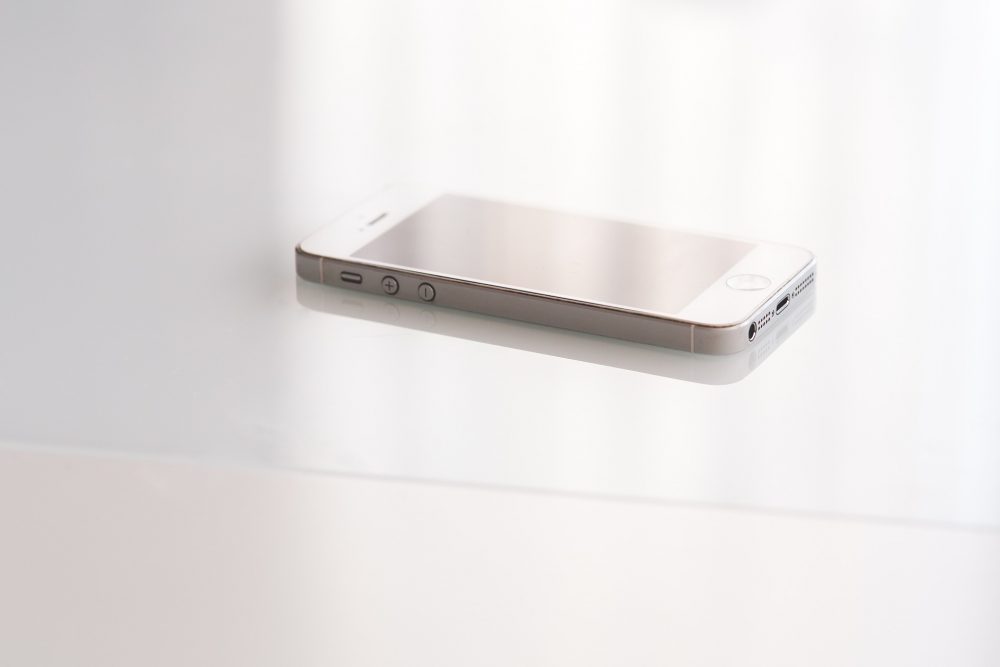
В основе работы системы сканер для отпечатков пальцев. Благодаря уникальным биометрическим данным никто кроме владельца смартфона не сможет получить доступ к устройству.
Технологию Touch ID поддерживают более ранние модели «Айфонов»: 5s, 6, 6 Plus, а также iPad mini 3 и iPad Air 2. Все более новые версии, начиная от серии X поддерживают технологию Face ID, но Touch ID еще не сдает свои позиции.
В интернете уже есть информация о том, что Apple планирует вернуть технологию в 13-й версии «Айфона» и разместить сканер отпечатков пальцев прямо под дисплеем.
При этом новая разблокировка смартфона через Apple Watch в 14.5 версии iOS дает понять, что пользоваться Face ID придется еще минимум год. Хотя, зная непредсказуемость Apple нетрудно предположить, что ситуация может измениться в любой момент.
Поиск выключенного телефона остается непростой задачей даже в наш век высоких технологий. Без проблем найти гаджет получится только, если заранее встроить в него специальный чип.
Когда смартфон включен, определить местоположение техники и владельца намного легче. Это можно сделать с помощью SIM-карты, GPS или IMEI-кода.
Изображения взяты из источников: pixabay.com.