
Где в 1с указать октмо
ОКТМО можно изменить непосредственно в платежном поручении, в сведениях об организации или указать в справочнике «Подразделения» для обособленного подразделения.
Для изменения ОКТМО непосредственно в платежном поручении, перейдите по ссылке «Реквизиты для перечисления налогов и иных платежей в бюджет» (рис. 1).
Если ОКТМО изменился в связи со сменой юридического адреса организации и постановкой на учет в налоговом органе по новому месту нахождения, то для автоматической подстановки в платежные поручения укажите новый ОКТМО в сведениях об организации:
- Раздел: Главное – Организации, выберите организацию и двойным щелчком мыши откройте сведений о ней.
- Раскройте группу «Налоговая инспекция», перейдите по ссылке «История» и по кнопке «Добавить» укажите дату регистрации в новой инспекции и сведения о ней. Сохраните изменения по кнопке «ОК» (рис. 2).
- По кнопке «Заполнить реквизиты по коду» автоматически заполнятся поля «ОКТМО» и «ОКАТО». При необходимости их можно редактировать вручную.
- Кнопка «Записать и закрыть».

Если у организации есть обособленные подразделения по которым начисляется заработная плата, то следует указать ОКТМО у этих подразделений в справочнике «Подразделения».
- Раздел: Зарплата и кадры — Настройки зарплаты.
- Раскройте группу «Расчет зарплаты» и установите флажок «Расчет зарплаты по обособленным подразделениям».
- Раздел: Главное — Организации, выберите организацию и перейдите по ссылке «Подразделения» (рис. 3).
- Установите флажок «Обособленное подразделение», раскройте группу «Налоговая инспекция», укажите код инспекции и нажмите кнопку «Заполнить реквизиты по коду». Автоматически заполнятся реквизиты ИФНС и код ОКТМО. При необходимости их можно отредактировать вручную.

Смотрите также
Одним из обязательных реквизитов платежного поручения является ОКТМО (код по Общероссийскому классификатору территорий муниципальных образований).
В платежных поручениях этот реквизит в настоящее время заполнять обязательно, особенно это касается уплаты налогов. Раньше вместо кода ОКТМО в 1С использовался ОКАТО. Замена одного реквизита другим связана с необходимостью более точного статистического анализа.
ОКТМО в платежных поручениях
В печатной форме платежного поручения 1С ОКТМО располагается в разделе «Получатель», поле 105 (рис.1).

Где в 1С найти код ОКТМО?
Если необходимо изменить значение ОКТМО в 1С, нужно перейти в справочник организаций. Это можно сделать непосредственно из документа «Платежное поручение» (рис.2).

Получите понятные самоучители по 1С бесплатно:
В карточке организации есть раздел «Налоговая инспекция». В нем находятся все обязательные реквизиты ИФНС, в том числе ОКТМО (рис.3).

История изменений ОКТМО сохраняется. Ее можно посмотреть по одноименной кнопке (рис.4)

ОКТМО в налоговой декларации по НДС
Кроме платежных поручений, ОКТМО указывается в регламентированных отчетах. Например, в разделе 1 налоговой декларации по НДС (рис.5).

ОКТМО – Общероссийский классификатор муниципальных образований, пришедший на смену ОКАТО с 2014 года, созданный для упрощения обработки данных по муниципальным образованиям. ОКТМО указывается во всех налоговых документах, налоговых платежах, формах отчетности. В документах, где его необходимо указывать, для этого предназначено специальное поле. И в работе с программой 1С, чтобы формы документов и отчетности корректно заполнялись и все реквизиты были на месте, в том числе и ОКТМО, их надо предварительно занести. Рассмотрим, где организация задает ОКТМО и как отражается это значение в отчетах и документах, на примере программы «1С:Бухгалтерия 3.0».
Заполнить ОКТМО в 1С 8.3
Реквизит ОКТМО заполняется пользователем вместе с остальными данными в карточке организации. Перейдем в раздел меню «Главное» — «Организации».
ОКТМО в документах и отчетах в 1С
При заполнении документов или формировании отчетов ОКТМО заполняется автоматически.
Рассмотрим, платежное поручение («Банк и касса» — «Платежные поручения»). При выборе вида операции «Уплата налога» и выборе в качестве получателя МРИ ФНС, поля для налоговых платежей заполняются автоматически. В том числе мы видим и наш ОКТМО, в строке в виде гиперссылки, вместе с КБК платежа и другими реквизитами.
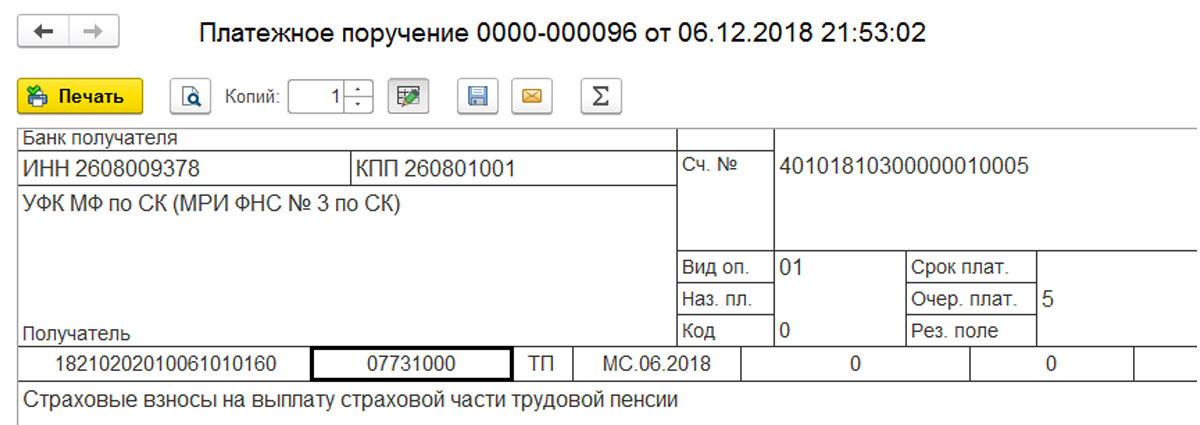
При выводе на печать формы «Платежного поручения» мы видим заполненный ОКТМО в поле реквизитов «Получатель».
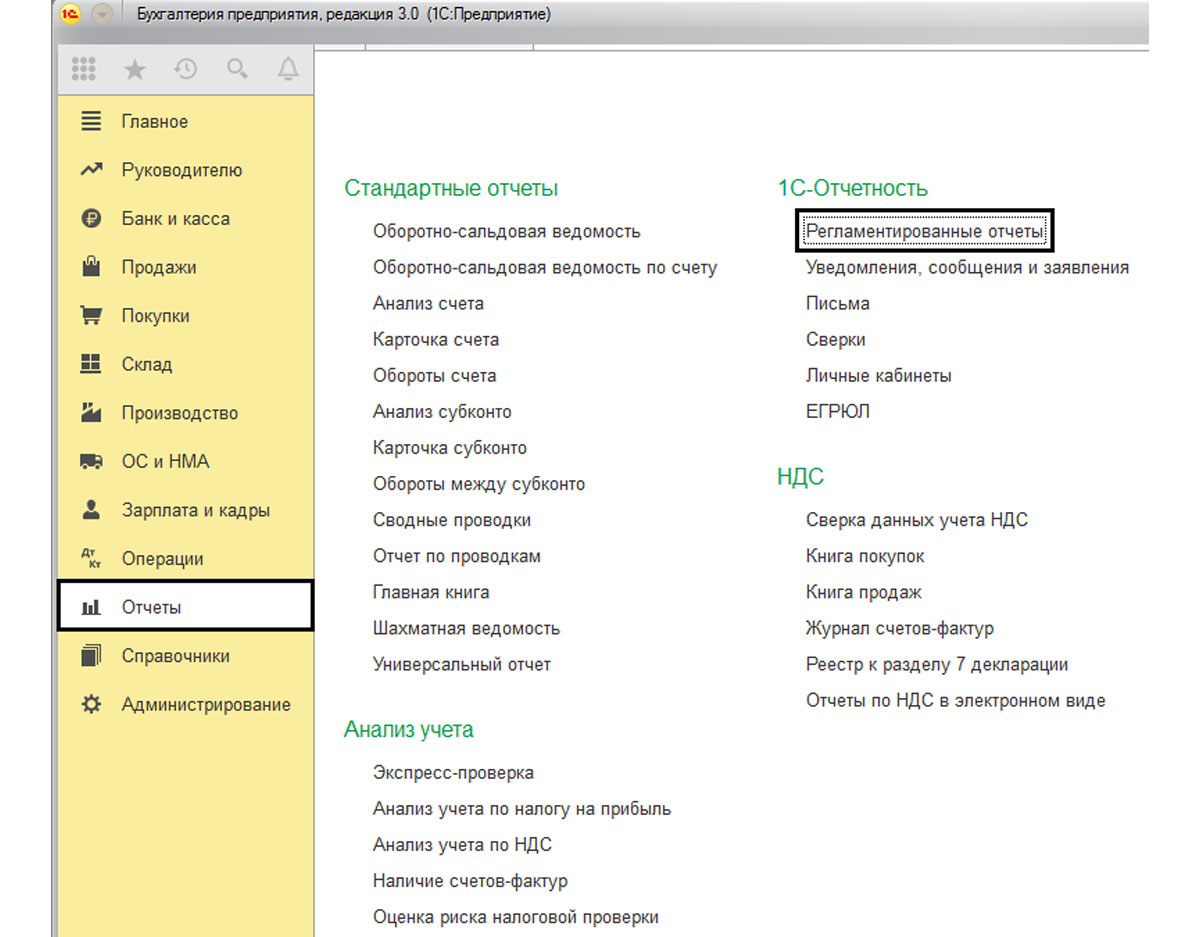
Откроем регламентированные отчеты — «Отчеты» — «1С — Отчетность» — «Регламентированные».
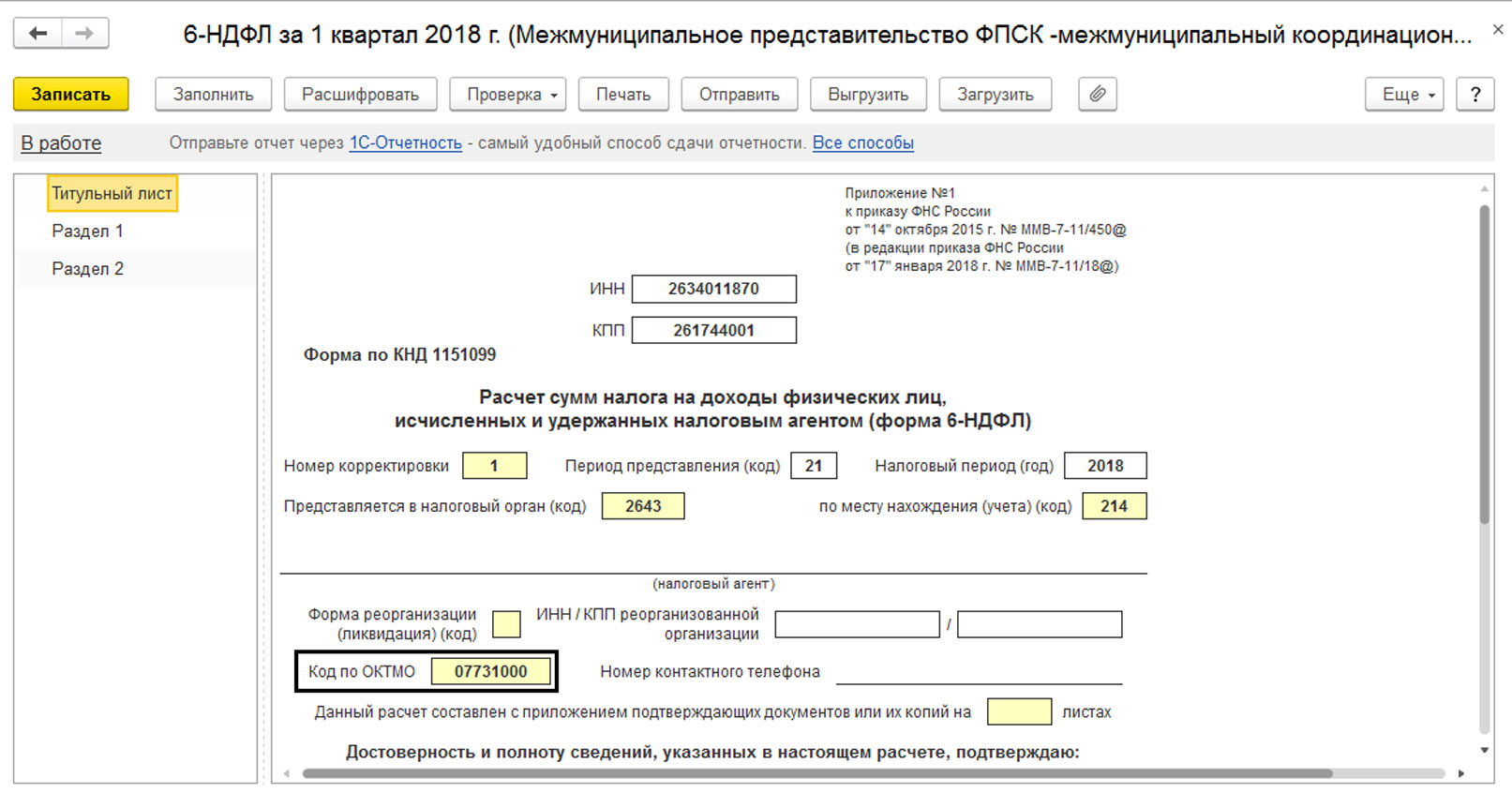
Выберем любой отчет (в нашем примере это 6-НДФЛ) и увидим, что там при заполнении проставляются все реквизиты, в том числе мы видим и ОКТМО.
Заполнение ОКТМО для пользователей 1С:Зарплата и управление персоналом 3.1
Немного другой интерфейс у пользователей программы ЗУП. Зайдем в карточку своей организации: меню программы «Настройка» — «Организации». Открыв данные нашего предприятия в нижней части окна, переходим по гиперссылке «Изменить данные регистрации».
Нажав гиперссылку «История изменения регистрации», можно посмотреть и отредактировать историю изменения этого реквизита.
Для пользователей других конфигураций 1С, ОКТМО заполняется аналогично в сведениях об организации. Таким образом, один раз заполнив данные регистрации в налоговом органе, эти значения будут автоматически подставляться при заполнении форм документов или отчетов.
Для ввода реквизитов организации требуется перейти по пункту меню главное и перейти по ссылке реквизиты организации.

Далее выбираем вид организации — индивидуальный предприниматель или юридическое лицо.

Для примера рассмотрим ситуацию, когда у нас юридическое лицо. После этого следует выбрать систему налогообложения. Упрощенная система — шесть процентов, пятнадцать или общую систему. Данная настройка нужна для учетной политики организации. В будущем эту настройку можно будет изменить. Выберем в данном случае упрощенную систему пятнадцать процентов.

Открывается окошко, которое является карточкой вашей организации, где вводятся абсолютно все сведения об организации начиная с названия.

Например, возьмем название ООО «Ромашка».

Программа нам сама в автоматическом режиме вводит полное название и наименование в программе.

Далее вводим ИНН, КПП и ОГРН нашей организации. Система налогообложения вводится автоматически, так как мы до этого ее с вами выбрали.

Основной банковский счет. Нажимаем показать все.

Создать. По классификатору выбираем наш банк.

Классификатор изначально в программу подгружен. Выбираем нужный нам банк и вводим номер счета.


Далее следует ввести оставшиеся сведения об организации. В принципе вам не обязательно это делать сразу же. Вы можете ввести эти данные позже, можете ввести сразу же. Переходим по ссылке адреса и телефоны.

Мы можем ввести юридический адрес нашей организации.


Перед этой процедурой необходимо загрузить адресный классификатор.


Как правило адресный классификатор загружается в момент установки программы 1С.
После того, как мы ввели информацию об адресах и телефонах, переходим в пункт меню подписи и заполняем руководителя, главного бухгалтера и кассира.

Нажимаем кнопку создать и заполняем графы.


Это физические лица нашей организации. Нужно это для того, чтобы данные подписи отображались в печатных формах наших документов.
Логотип и печать.

Данный раздел нужен для того, чтобы подгрузить логотип и печать, которые будут отображаться в печатных формах наших документов.

Вводим код инспекции. Например, наобум введем код 7705.
Как только мы ввели код инспекции, программа дает возможность ввести наименование, полное наименование, ОКТМО и ОКАТО. Нужно это заполнять для того, чтобы в отчетности заполнялась налоговая, в которой будет сдаваться собственно отчетность на титульном листе.

Пенсионный фонд и фонд социального страхования. Данные разделы нужны для того, чтобы у нас правильно заполнялась отчетность по кадровому учету и по зарплате.

Коды статистики нужны для статистической отчетности.

После того, как мы ввели все данные, мы нажимаем кнопку записать и закрыть.
С 1 января 2014 года вместо кода ОКАТО применяются коды ОКТМО, которые установлены Общероссийским классификатором территорий муниципальных образований (утв. приказом Росстандарта от 14.06.2013 № 159-ст).
В связи с этим ФНС России рекомендовано было при заполнении декларации (налогового расчета) вносить коды ОКТМО в поле код ОКАТО. Данный порядок следует применять, начиная с указанной даты и до утверждения новой формы декларации или налогового расчета (письмо от 17.10.2013 № ЕД-4-3/18585).
1. Где можно указать код ОКТМО в программе 1С ЗУП 8.3?
Указывать код ОКТМО можно в карточке организации в программе 1С ЗУП 8.3 (Настройка — Реквизиты организации).


Далее необходимо перейти по ссылке «Изменить данные регистрации». В открывшейся форме указать код ОКТМО.

Если у организации имеется обособленное подразделение, не выделенное на отдельный баланс, то для него нужно указать код ОКТМО в карточке подразделения.
При этом в карточке подразделения должен быть установлен флажок «Это — обособленное подразделение».

2. Где можно указать код ОКТМО в программе 1С Бухгалтерия 3?
Код ОКТМО в программе 1С Бухгалтерия 3 указывается в карточке организации по ссылке «Регистрации в налоговых органах 1С».


Если у организации есть обособленное подразделение, по которому начисляется зарплата, то ОКТМО в 1С по нему указывается в карточке подразделения.


3. Где можно указать код ОКТМО в 1С КА и 1С ЕРП 2.4?
В 1С КА и 1С ЕРП 2.4 код ОКТМО указывается также в карточке организации.

Необходимо перейти по ссылке «Изменить» и занести код ОКТМО.

Читайте также:
- Как редактировали фотографии до появления фотошопа
- Word spacing css что это
- Программа удаленный диктофон для андроид
- Как стать бессмертным в paint the town red
- Где в 1с поменять кпп обособленного подразделения
Код ОКТМО
Территория России очень большая. Для удобства вся страна делится на небольшие территории — муниципальные образования. Власть на этих территориях находится в руках местного выборного самоуправления. Всего муниципальных образований более 20 тысяч. Для нормального взаимодействия с государственной властью каждое такое образование обладает своим специальным кодом.
Что такое код ОКТМО и для чего он нужен
ОКТМО — это общероссийский классификатор территорий муниципальных образований, который находится в составе единого кодирования и классификации России. Именно этот уникальный классификатор разделяет страну на конкретные территории.
Код ОКТМО необходим для того, чтобы различать и устанавливать регионы, города, районы, поселения и т.д. Также код помогает узнать, где зарегистрирована определенная организация либо индивидуальный предприниматель. При этом необходимо знать ИНН или хотя бы адрес того или иного хозяйствующего субъекта.
Коды ОКТМО в первую очередь необходимы органам статистики для правильной систематизации и обработки информации, получаемой от хозяйствующих субъектов.
Расшифровка ОКТМО
Классификатор состоит из кодировки:
- муниципальные образования;
- населенные пункты в этих образованиях.
Код состоит из 8 или 11 цифр в зависимости от того, какой объект он обозначает. Если это муниципальные образования, то код включает в себя 8 позиций, а если населенные пункты — то 11.
Каждая цифра кода несет смысловую нагрузку, поскольку в них в определенной последовательности зашифрованы регион, область, город или поселок, где зарегистрирован хозяйствующий субъект.
В каких бухгалтерских документах указывается ОКТМО
ОКТМО — важный код, который обязательно должен указываться в следующих бухгалтерских документах: декларациях по конкретным режимам налогообложения, 3-НДФЛ, справках 2-НДФЛ, платежных поручениях, а также в отчетности по земельному и транспортному налогу, по акцизам или налогу на добычу полезных ископаемых и т.д.
Как узнать код ОКТМО
Узнать код ОКТМО можно следующими методами:
- на сайте Росстата. На портале размещена информация абсолютно по всем кодам ОКТМО в специальных справочниках. Для установления кода ОКТМО нужно скачать соответствующий файл конкретного федерального округа и найти там искомую информацию. Для поиска необходимо знать, по какому адресу зарегистрировано юридическое лицо или индивидуальный предприниматель;
- на сайте ФНС. На портале можно также получить сведения по кодам ОКТМО, для чего достаточно ввести информацию о субъекте РФ и муниципальном образовании. Для этого опять-таки нужно знать юридический адрес, по которому зарегистрирован хозяйствующий субъект;
- на сайте ФНС. Если юридический адрес компании не известен, то можно использовать ИНН. На портале налоговиков нужно заказать выписку из ЕГРЮЛ, в которой будет информация об адресе хозяйствующего субъекта. Его можно будет использовать для поиска кода ОКТМО по первому или второму пункту.
При заполнении сведений в 1С по самой организации или по каждому контрагенту можно указать номер ОКТМО, чтобы при необходимости его всегда можно было найти. Делается это в карточке организации через справочник контрагентов. История изменений кодов ОКТМО сохраняется в программе. Кроме того, информация постоянно обновляется, что очень удобно, так как не нужно искать информацию во внешних источниках.
Хотите получать подобные статьи по четвергам?
Быть в курсе изменений в законодательстве?
Подпишитесь на рассылку
Где заполнить ОКТМО в 1С (ОКАТО)?
1. Где можно указать код ОКТМО в программе 1С ЗУП 8.3? 2. Где можно указать код ОКТМО в программе 1С Бухгалтерия 3? 3. Где можно указать код ОКТМО в 1С КА и 1С ЕРП 2.4? С 1 января 2014 года вместо кода ОКАТО применяются коды ОКТМО, которые установлены Общероссийским классификатором территорий муниципальных образований (утв. приказом Росстандарта от 14.06.2013 № 159-ст).
В связи с этим ФНС России рекомендовано было при заполнении декларации (налогового расчета) вносить коды ОКТМО в поле код ОКАТО. Данный порядок следует применять, начиная с указанной даты и до утверждения новой формы декларации или налогового расчета (письмо от 17.10.2013 № ЕД-4-3/18585).
1. Где можно указать код ОКТМО в программе 1С ЗУП 8.3?

Указывать код ОКТМО можно в карточке организации в программе 1С ЗУП 8.3 (Настройка — Реквизиты организации).


Далее необходимо перейти по ссылке «Изменить данные регистрации». В открывшейся форме указать код ОКТМО.

Если у организации имеется обособленное подразделение, не выделенное на отдельный баланс, то для него нужно указать код ОКТМО в карточке подразделения.
При этом в карточке подразделения должен быть установлен флажок «Это — обособленное подразделение».
2. Где можно указать код ОКТМО в программе 1С Бухгалтерия 3?

Код ОКТМО в программе 1С Бухгалтерия 3 указывается в карточке организации по ссылке «Регистрации в налоговых органах 1С».


Если у организации есть обособленное подразделение, по которому начисляется зарплата, то ОКТМО в 1С по нему указывается в карточке подразделения.


3. Где можно указать код ОКТМО в 1С КА и 1С ЕРП 2.4?

В 1С КА и 1С ЕРП 2.4 код ОКТМО указывается также в карточке организации.

Необходимо перейти по ссылке «Изменить» и занести код ОКТМО.

Если у организации есть обособленное подразделение, не выделенное на отдельный баланс, то для того, чтобы для него присвоить код ОКТМО в 1С, необходимо сначала добавить в список налоговых органов тот налоговый орган, в котором зарегистрировано наше обособленное подразделение, а затем указать этот налоговый орган для обособленного подразделения.

Перейдем по ссылке «Изменить» и добавим новый налоговый орган.

Специалист компании ООО «Кодерлайн» Сергеева Алсу
Вас могут заинтересовать следующие статьи:
94 [PROP_CODE] => TAGS2 [TITLE] => Вас могут заинтересовать следующие семинары: ) —> 95 [PROP_CODE] => TAGS [TITLE] => Вас могут заинтересовать следующие вебинары: ) —> Как сделать в 1С [1] => 1С: Конвертация данных [2] => Конвертация данных [3] => Обмен между базами [4] => Закрытие месяца [5] => Оценка задач [6] => Отчеты в 1С [7] => Моделирование [8] => HTTP [9] => Управление проектами [10] => БУ [11] => com-объекты [12] => 1С: WMS Управление складом [13] => РСБУ [14] => 1С: Сценарное тестирование [15] => Запросы 1С [16] => LINUX [17] => WEB [18] => Оптимизация [19] => 1С:Зарплата и Управление Персоналом [20] => Excel [21] => 1С: ERP [22] => ADO [23] => 1С:Управление производственным предприятием [24] => Внедрение [25] => Продажи [26] => Отчетность [27] => 1С: Розница [28] => 1С: CRM [29] => 1С:Бухгалтерия [30] => 1С:Комплексная автоматизация [31] => Производство [32] => Интеграция 1С [33] => Налоги [34] => Отпуск [35] => MS SQL Server [36] => Расширение конфигурации [37] => МСФО [38] => СКД [39] => Word [40] => WEB-сервисы 1С [41] => Внедрение ERP [42] => Перенос данных [43] => Торговое оборудование [44] => Лизинг [45] => 1С:Управление нашей фирмой [46] => Администрирование 1С [47] => 1С: Колледж [48] => Правила обмена [49] => 1С: Платформа ) —>
ОКТМО в 1С 8.3
ОКТМО – Общероссийский классификатор муниципальных образований, пришедший на смену ОКАТО с 2014 года, созданный для упрощения обработки данных по муниципальным образованиям. ОКТМО указывается во всех налоговых документах, налоговых платежах, формах отчетности. В документах, где его необходимо указывать, для этого предназначено специальное поле. И в работе с программой 1С, чтобы формы документов и отчетности корректно заполнялись и все реквизиты были на месте, в том числе и ОКТМО, их надо предварительно занести. Рассмотрим, где организация задает ОКТМО и как отражается это значение в отчетах и документах, на примере программы «1С:Бухгалтерия 3.0».
Заполнить ОКТМО в 1С 8.3
Реквизит ОКТМО заполняется пользователем вместе с остальными данными в карточке организации. Перейдем в раздел меню «Главное» — «Организации».
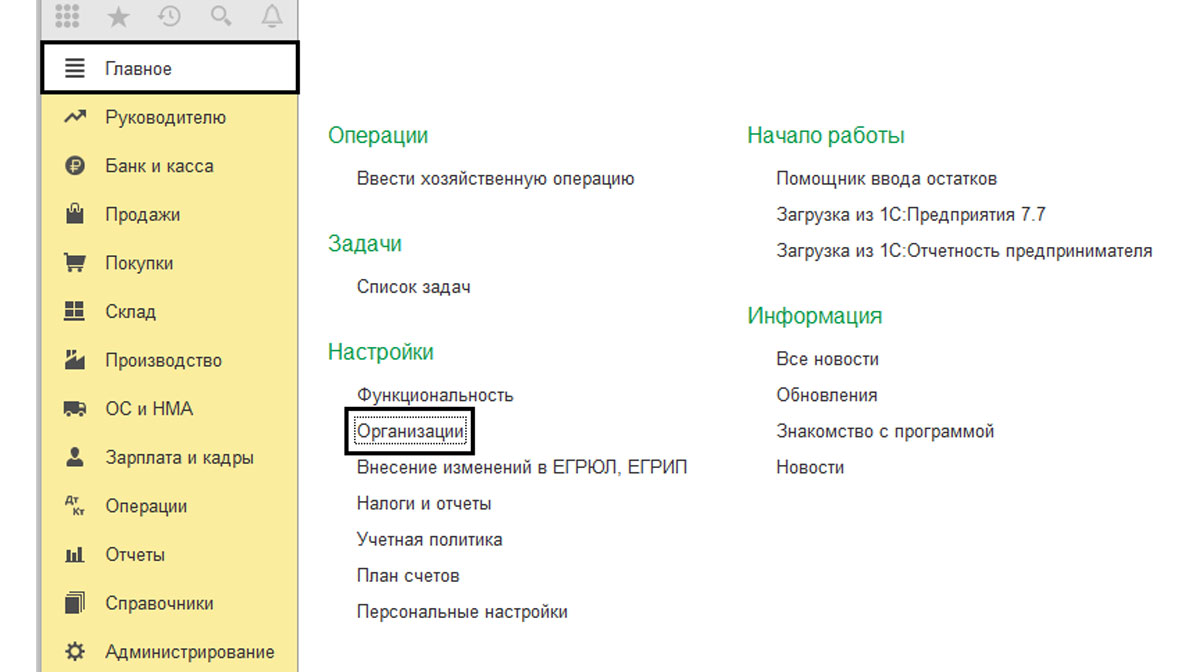
Откроем данные нашей организации и перейдем по гиперссылке в верхней части окна — «Регистрация в налоговых органах». Нажав кнопку «Создать», в открывшемся окне заполняем регистрационные данные в налоговой инспекции.
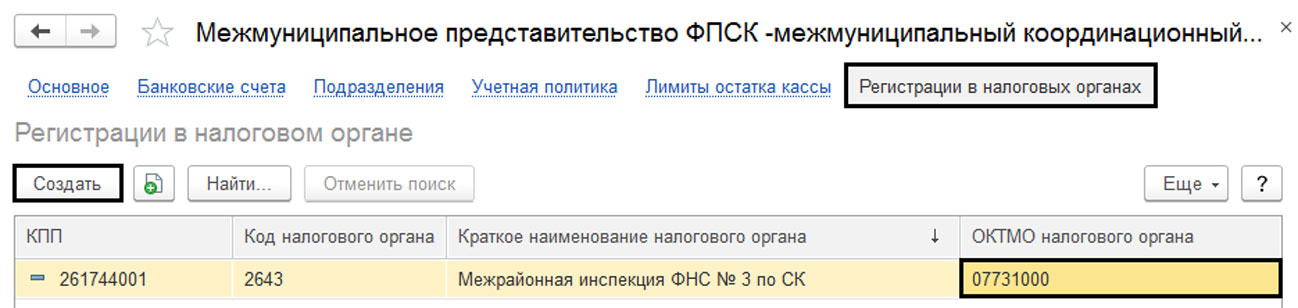
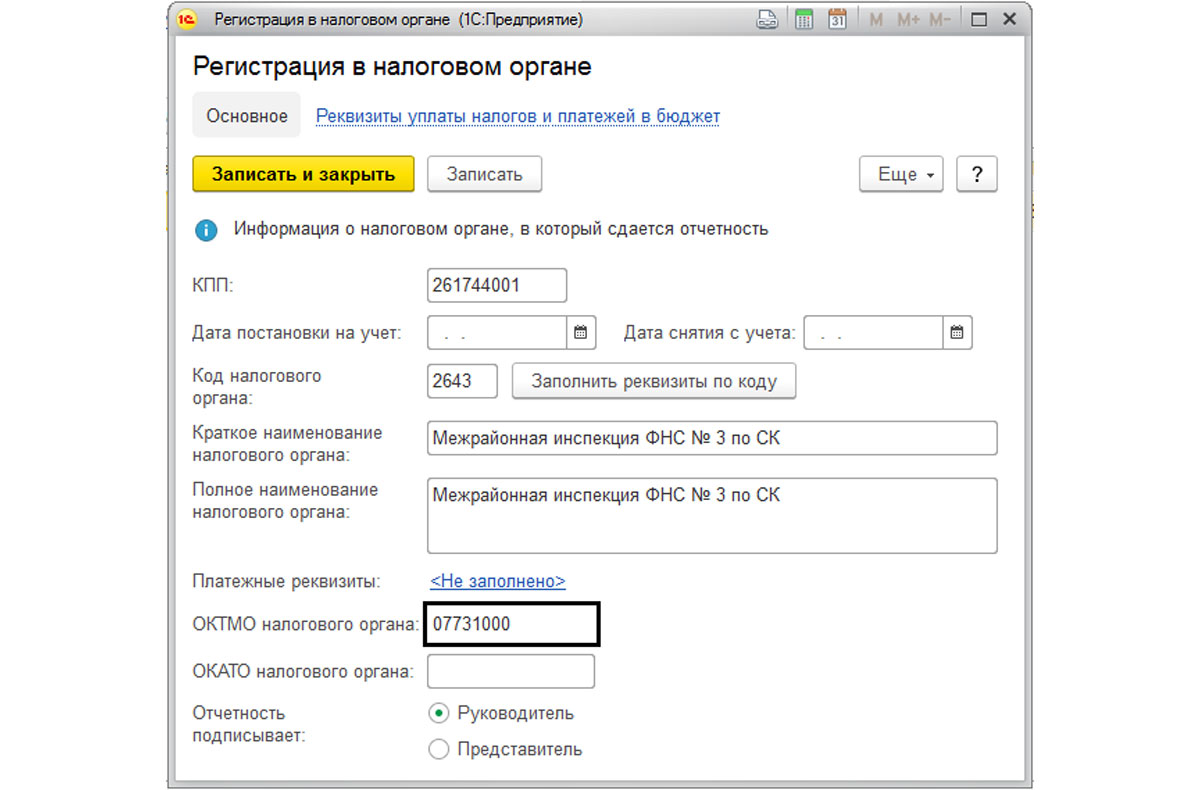
В этой карточке мы и указываем наш ОКТМО – код территории, на которой, в соответствии с Общероссийским классификатором зарегистрирована наша деятельность.
ОКТМО в документах и отчетах в 1С
При заполнении документов или формировании отчетов ОКТМО заполняется автоматически.
Рассмотрим, платежное поручение («Банк и касса» — «Платежные поручения»). При выборе вида операции «Уплата налога» и выборе в качестве получателя МРИ ФНС, поля для налоговых платежей заполняются автоматически. В том числе мы видим и наш ОКТМО, в строке в виде гиперссылки, вместе с КБК платежа и другими реквизитами.
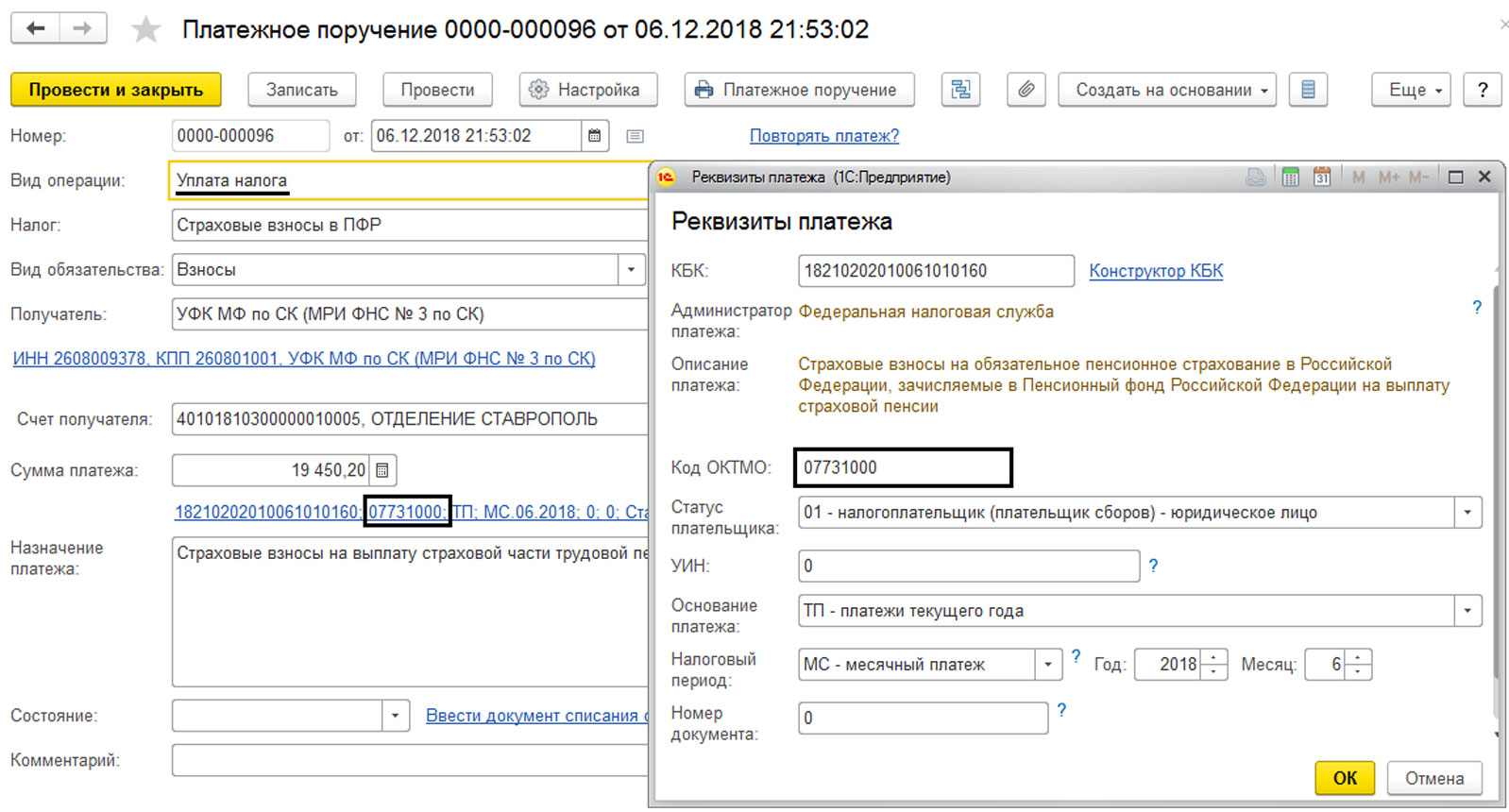
При выводе на печать формы «Платежного поручения» мы видим заполненный ОКТМО в поле реквизитов «Получатель».
Откроем регламентированные отчеты — «Отчеты» — «1С — Отчетность» — «Регламентированные».
Выберем любой отчет (в нашем примере это 6-НДФЛ) и увидим, что там при заполнении проставляются все реквизиты, в том числе мы видим и ОКТМО.
Заполнение ОКТМО для пользователей 1С:Зарплата и управление персоналом 3.1
Немного другой интерфейс у пользователей программы ЗУП. Зайдем в карточку своей организации: меню программы «Настройка» — «Организации». Открыв данные нашего предприятия в нижней части окна, переходим по гиперссылке «Изменить данные регистрации».
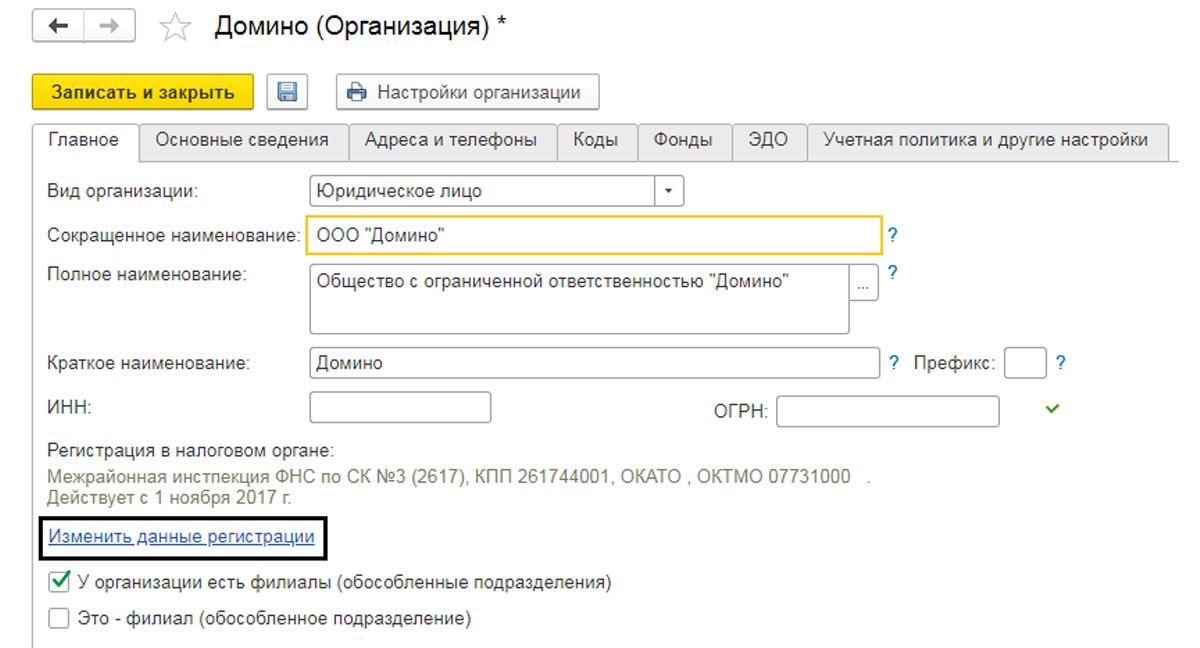
И нам открывается такая же карточка «Регистрация в налоговом органе», как мы заполняли в «1С:Бухгалтерия 3.0».Здесь же мы видимо поле «ОКТМО налогового органа».
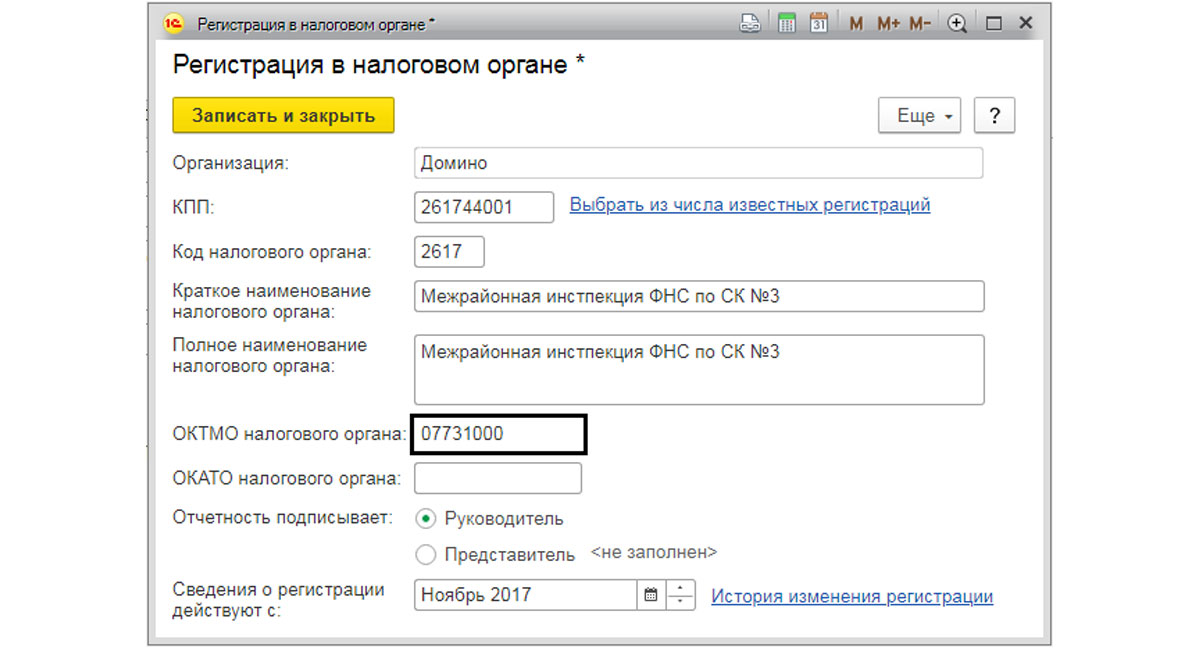
Нажав гиперссылку «История изменения регистрации», можно посмотреть и отредактировать историю изменения этого реквизита.
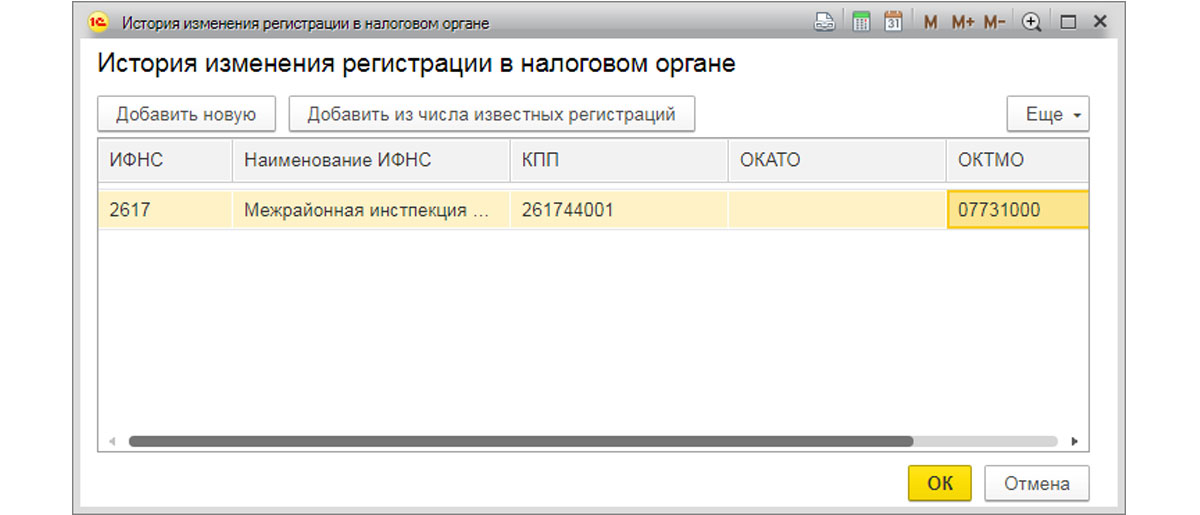
Для пользователей других конфигураций 1С, ОКТМО заполняется аналогично в сведениях об организации. Таким образом, один раз заполнив данные регистрации в налоговом органе, эти значения будут автоматически подставляться при заполнении форм документов или отчетов.