
Как добавить Сберпэй на экран телефона
Сберпэй — один из самых популярных мобильных кошельков в России, который позволяет совершать быстрые и безопасные платежи с помощью смартфона. Если вы активно пользуетесь этим сервисом и хотите добавить его значок на экран вашего телефона, чтобы иметь моментальный доступ к приложению, то вы на правильном пути!
Добавление значка Сберпэй на экран телефона дает вам возможность быстро запустить приложение, не тратя время на поиск иконки в меню. К тому же, это значительно упрощает процесс совершения платежей — достаточно всего одного нажатия, и вы уже в системе Сберпэй, готовые отправить деньги или оплатить товары и услуги.
Важно помнить! Добавление значка Сберпэй на экран телефона не является установкой приложения. Оно просто создает ярлык для быстрого доступа к уже установленному приложению Сберпэй.
Чтобы добавить Сберпэй на экран телефона, вам необходимо выполнить несколько простых действий. Сначала найдите иконку приложения Сберпэй на главном экране или в меню приложений. Затем нажмите и удерживайте иконку Сберпэй, пока не появится контекстное меню. В меню выберите опцию «Добавить на главный экран» (или аналогичную).
Передача денег через Сберпэй
Сберпэй предоставляет удобную возможность передавать деньги между пользователями. Для этого вам необходимо выполнить следующие шаги:
1. Откройте приложение Сберпэй на вашем телефоне.
2. Введите сумму, которую вы хотите передать.
3. Нажмите на кнопку «Перевести» или «Отправить».
4. Укажите получателя средств. Для этого вам может потребоваться номер телефона или идентификатор аккаунта получателя.
5. Подтвердите свою операцию, следуя инструкциям на экране.
6. Введите пароль или используйте функции безопасности вашего устройства для подтверждения платежа.
7. Ожидайте подтверждения об успешной операции.
Важно помнить, что при передаче денег через Сберпэй могут применяться комиссии. Рекомендуется ознакомиться с условиями использования Сберпэй перед выполнением платежа.
Передача денежных средств через Сберпэй является быстрой и безопасной операцией, которая позволяет легко и удобно передвигать деньги между различными пользователями.
Зачем добавлять Сберпэй на экран
Добавление Сберпэй на экран телефона имеет несколько преимуществ, которые могут быть полезными для владельцев этого платежного инструмента:
1. Быстрый доступ. После добавления Сберпэй на экран телефона, вы сможете легко и быстро открывать приложение без необходимости просмотра дополнительных экранов или поиска его в меню телефона.
2. Удобство использования. Добавление Сберпэй на экран позволяет упростить процесс осуществления покупок, оплаты услуг и переводов денежных средств. Вам не нужно будет искать и запускать приложение каждый раз, когда вам понадобится воспользоваться его возможностями.
3. Безопасность. Сберпэй является одним из самых надежных платежных сервисов, и его добавление на экран телефона позволит вам быстро осуществлять безопасные платежи и транзакции при помощи сенсорного интерфейса вашего устройства.
4. Контроль расходов. При добавлении Сберпэй на экран вы всегда будете иметь под рукой доступ к информации о балансе своего счета, истории транзакций и возможности управления своими финансами, что поможет вам более осознанно планировать свои расходы и контролировать свои финансы.
5. Автоматическое обновление. При добавлении Сберпэй на экран, вы будете получать автоматические обновления и новые функции, что позволит вам всегда быть в курсе последних разработок и улучшений платежного сервиса.
В целом, добавление Сберпэй на экран телефона позволяет сделать использование платежного инструмента более удобным, безопасным и эффективным, что отражается на вашем опыте использования и удовлетворенности его функциональностью.
Преимущества использования Сберпэй
- Удобство и быстрота оплаты. С помощью Сберпэй вы можете оплачивать товары и услуги в любое время и в любом месте, необходимо только иметь доступ к интернету.
- Безопасность. Сберпэй использует передовые технологии защиты, что гарантирует безопасность ваших данных и финансовых операций.
- Широкий выбор партнеров. Сберпэй сотрудничает с множеством компаний и сервисов, что позволяет вам оплачивать различные товары и услуги – от покупок в интернет-магазинах до оплаты коммунальных услуг.
- Возможность участия в акциях и программе лояльности. Сберпэй предлагает своим пользователям различные бонусы и скидки, что позволяет сделать покупки еще выгоднее.
- Мобильность. Сберпэй доступен на мобильных устройствах, что позволяет вам осуществлять платежи в любом месте и в любое время, где вам удобно.
Как добавить Сберпэй на экран
Шаг 1: Откройте магазин приложений на своем устройстве (Google Play для Android или App Store для iOS).
Шаг 2: Введите в поисковой строке «Сберпэй» и найдите официальное приложение Сбербанка.
Шаг 3: Нажмите кнопку «Установить» и дождитесь окончания загрузки приложения.
Шаг 4: После установки откройте приложение и пройдите процедуру регистрации или войдите в свой аккаунт Сбербанка, если у вас уже есть.
Шаг 5: После успешного входа вы увидите экран приложения Сберпэй. Чтобы добавить его на экран, удерживайте палец на значке приложения и перетащите его на свободное место на главном экране вашего устройства.
Теперь Сберпэй будет доступен прямо с экрана вашего смартфона. Вы сможете осуществлять платежи и переводы в одно касание!
Шаги установки Сберпэй
Для установки Сберпэй на экран вашего телефона выполните следующие шаги:
1. Откройте приложение App Store или Google Play на вашем телефоне.
2. В поисковой строке введите «Сберпэй» и нажмите на кнопку поиска.
3. В списке результатов найдите приложение Сберпэй и нажмите на него.
4. Нажмите на кнопку «Установить» или «Скачать» и подождите, пока приложение загрузится и установится на ваш телефон.
5. После установки откройте приложение Сберпэй.
6. Введите свой логин и пароль от интернет-банка Сбербанка, если у вас уже есть аккаунт. Если у вас еще нет аккаунта, следуйте инструкциям для создания нового.
7. После входа в приложение вы сможете настроить Сберпэй по своему усмотрению и начать его использовать для удобных платежей и переводов.
Получение переводов с помощью Сберпэй
Сберпэй предоставляет удобный и безопасный способ получения переводов прямо на ваш телефон. Чтобы воспользоваться этой функцией, вам понадобится установить и активировать приложение Сберпэй.
После успешной установки приложения следуйте инструкциям для его активации. Пользуйтесь учетными данными вашего банковского аккаунта для авторизации.
Получающая сторона, отправляющая перевод, должна знать ваш номер мобильного телефона, связанный с вашим аккаунтом Сберпэй. Обязательно проверьте, что ваш номер телефона внесен в ваш профиль Сберпэй настроек.
Чтобы получить перевод на ваш Сберпэй, откройте приложение на вашем телефоне и выберите соответствующую вкладку «Переводы». Затем введите номер телефона или почту отправителя, сумму перевода и нажмите кнопку «Отправить».
После того как отправитель начнет процесс перевода, вы получите уведомление на вашем Сберпэй о приходе денежных средств на ваш счет. Чтобы завершить процесс получения перевода, следуйте инструкциям в уведомлении.
Как только перевод будет завершен, деньги будут зачислены на ваш счет в Сберпэй. Вы можете использовать эти средства для оплаты товаров и услуг с помощью приложения или снять наличные в одном из банкоматов Сбербанка.
Как добавить ярлык СберПэй на экран телефона
СберПэй – популярное приложение от Сбербанка, которое позволяет совершать быстрые и удобные платежи с помощью смартфона. Для удобства пользователей возможно добавить ярлык СберПэй на главный экран телефона. Такой ярлык позволит быстро запустить приложение и совершать платежи всего в одно касание.
Добавление ярлыка СберПэй на экран телефона может быть полезным для тех, кто часто пользуется приложением и хочет иметь быстрый доступ к функционалу в любой момент времени. Процесс добавления ярлыка довольно прост и не требует специальных знаний. Ниже представлена подробная инструкция, которая поможет вам добавить ярлык СберПэй на главный экран вашего телефона.
Шаг 1: Откройте приложение СберПэй на вашем телефоне. Обычно иконка приложения находится на главном экране или в ярлыках приложений, которые расположены по сторонам главного экрана.
Шаг 2: Зайдите в настройки приложения СберПэй. Обычно это можно сделать, открыв боковое меню приложения и выбрав соответствующий пункт в настройках.
Скачайте приложение СберПэй
Чтобы добавить ярлык СберПэй на экран вашего телефона, вам необходимо сначала скачать и установить приложение СберПэй.
Для скачивания приложения выполните следующие шаги:
- Откройте официальный магазин приложений на вашем телефоне.
- Найдите поисковую строку и введите «СберПэй».
- В результате поиска выберите приложение СберПэй и нажмите на него.
- Нажмите кнопку «Установить», чтобы начать загрузку и установку приложения.
- После завершения установки приложение СберПэй будет доступно на вашем экране.
Теперь, когда у вас установлено приложение СберПэй, вы можете перейти к следующему шагу и добавить ярлык на экран вашего телефона.
Установите и запустите приложение
Чтобы добавить ярлык СберПэй на экран телефона, сначала вам необходимо установить и запустить приложение. Следуйте этим простым инструкциям:
| Шаг 1: | Откройте App Store (для пользователей iPhone) или Google Play Маркет (для пользователей Android). |
| Шаг 2: | В поисковой строке введите «СберПэй» и нажмите на иконку поиска. |
| Шаг 3: | Найдите приложение СберПэй в списке результатов и нажмите на него. |
| Шаг 4: | Нажмите на кнопку «Установить» и подтвердите действие, если потребуется ввести пароль или использовать отпечаток пальца/сканер лица. |
| Шаг 5: | Ожидайте завершения загрузки и установки приложения. |
| Шаг 6: | После установки приложения найдите его на главном экране телефона и нажмите на иконку, чтобы запустить СберПэй. |
Теперь, когда вы установили и запустили СберПэй, вы можете перейти к следующему шагу и добавить ярлык на ваш экран.
Войдите в свою учетную запись
Перед тем как добавить ярлык СберПэй на экран телефона, убедитесь, что вы вошли в свою учетную запись в приложении СберПэй. Для этого выполните следующие действия:
| Шаг 1: | Откройте приложение СберПэй на вашем телефоне. |
| Шаг 2: | Введите свои учетные данные (логин и пароль) в соответствующие поля. |
| Шаг 3: | Нажмите кнопку «Войти» или сделайте соответствующий жест на экране. |
| Шаг 4: | Если у вас включена двухфакторная аутентификация, введите полученный код. |
| Шаг 5: | Дождитесь загрузки вашей учетной записи. |
После успешного входа в свою учетную запись вы будете готовы добавить ярлык СберПэй на экран телефона.
Найдите раздел «Настройки»
Чтобы добавить ярлык СберПэй на экран телефона, вам необходимо открыть настройки вашего устройства.
1. Найдите иконку «Настройки» на главном экране вашего телефона.
2. Нажмите на иконку «Настройки», чтобы открыть раздел.
3. Прокрутите список настроек вниз или вверх, чтобы найти нужные вам пункты.
4. Может понадобиться найти подраздел «Интерфейс» или «Дисплей», чтобы продолжить настройку экрана.
5. Вам может потребоваться прокрутить страницу настройки до самого низа, чтобы найти опцию «Ярлыки» или «Главный экран».
6. Откройте раздел «Ярлыки» или «Главный экран».
7. Вам может понадобиться найти опцию «Добавить ярлык» или «Настроить ярлык».
8. Когда вы найдете нужную опцию, нажмите на нее.
9. Вам будет предоставлен список доступных приложений и функций, среди которых вы должны найти и выбрать «СберПэй».
10. Подтвердите выбор, нажав на кнопку «Готово» или «Добавить».
11. Теперь ярлык «СберПэй» должен появиться на вашем главном экране или в разделе ярлыков, в зависимости от настройки вашего телефона.
Выберите опцию «Добавить ярлык на экран»
Пошаговая инструкция по добавлению ярлыка СберПэй на экран вашего телефона:
1. Откройте приложение СберПэй на своем телефоне.
2. На домашнем экране приложения найдите иконку с тремя точками в верхнем правом углу экрана и нажмите на нее.
3. В открывшемся меню выберите опцию «Добавить ярлык на экран».
4. Появится дополнительное окно с настройками ярлыка. На этом шаге вы можете изменить название ярлыка, а также выбрать его иконку, если такая опция предоставляется.
5. Подтвердите создание ярлыка, нажав на кнопку «Готово» или «Добавить».
Теперь вы можете найти ярлык СберПэй на главном экране вашего телефона и легко запустить его одним нажатием.
Подтвердите действие
Шаг 1:
На главном экране вашего телефона найдите иконку «СберПэй».
Примечание: возможно, иконка находится в папке «Приложения».
Шаг 2:
Удержите палец на иконке «СберПэй» до появления контекстного меню.
Шаг 3:
В контекстном меню выберите опцию «Добавить ярлык на экран».
Шаг 4:
На вашем главном экране появится новый ярлык для приложения «СберПэй».
Примечание: вы можете переместить ярлык на любое место на главном экране, перетаскивая его пальцем.
Перетащите ярлык на желаемую позицию
Когда ярлык приложения СберПэй появится на вашем экране, вы сможете переместить его на нужное место. Это позволит вам более удобно находить и открывать приложение.
Чтобы переместить ярлык СберПэй, выполните следующие действия:
1. Найдите ярлык СберПэй на экране своего телефона. Если ярлыка нет, выполните предыдущие шаги, чтобы создать его на рабочем столе.
2. Нажмите и удерживайте ярлык СберПэй пальцем.
3. Перетащите ярлык на желаемую позицию на экране.
4. Отпустите палец, чтобы закрепить ярлык на новом месте.
Теперь ярлык СберПэй будет находиться на выбранной вами позиции на экране вашего телефона.
Как добавить ярлык SberPay на главный экран телефона
Летом 2020 года СберБанк предоставил клиентам новый способ оплаты через систему быстрых платежей (СПБ). После подключения услуги оплату можно совершать телефоном вместо банковской карты. А еще компания предложила сервис SberPay. При постоянном использовании удобнее, чтобы приложение СберПэй было всегда под рукой. Здесь возникает вопрос: «Как создать ярлык SberPay на главном экране устройства?».
Как установить СберПэй
Для пользования системой SberPay нужно быть клиентом СберБанка и иметь смартфон с NFC. Такая функция есть во многих современных телефонах. После скачивания приложения ярлык на рабочем столе должен создаться автоматически.
Установить SberPay на телефон с Android легко:
- Скачайте приложение СберБанк Онлайн с официального сайта в виде APK-файла.
- Далее, установите его и войдите в систему.
- Наберите пятизначный код и авторизируйтесь в личном кабинете.
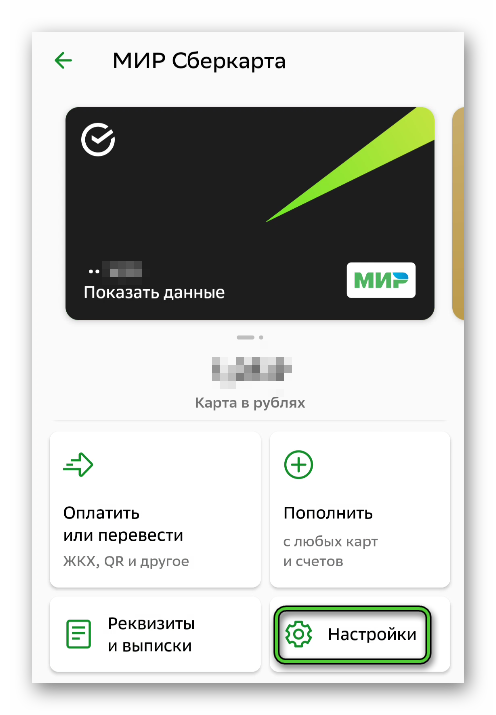
- Откройте банковскую карту, с которой планируется совершать онлайн-оплату.
- Перейдите в «Настройки».
- Включите оплату через SberPay.
- Подключите данную карту.
Важно! Для использования SberPay нужно, чтобы телефон был защищён паролем.
СберПэй подключается из приложения СберБанк Онлайн после привязки банковской карты.
Как подключить SberPay
Подключение СберПэй происходит в мобильном приложении СберБанка. Это намного удобнее, чем ехать в ближайшее отделение, ждать очередь и заполнять все необходимые документы.
Для этого потребуется выполнить некоторые действия.
- Авторизируйтесь в СберБанк Онлайн.
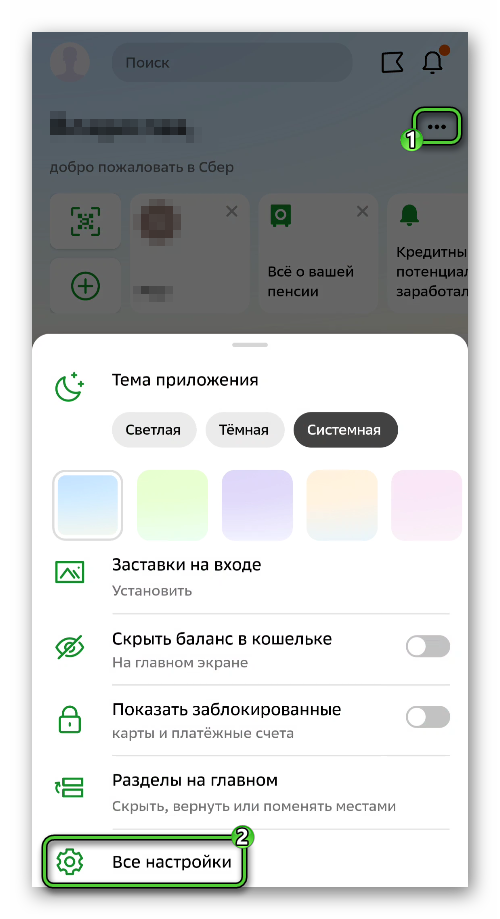
- В главном меню, справа от имени тапните по 3 точкам.
- Из открывшегося перечня выберите пункт «Все настройки», который расположен в нижней части экрана.
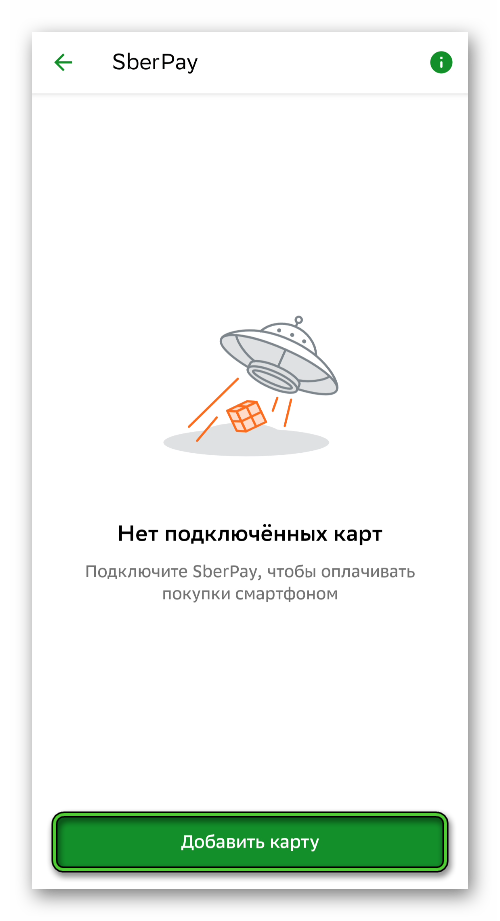
- Сверху, в «Основных» нажмите «Оплата телефономSberPay».
- Следующим шагом выберите «Добавить карту».
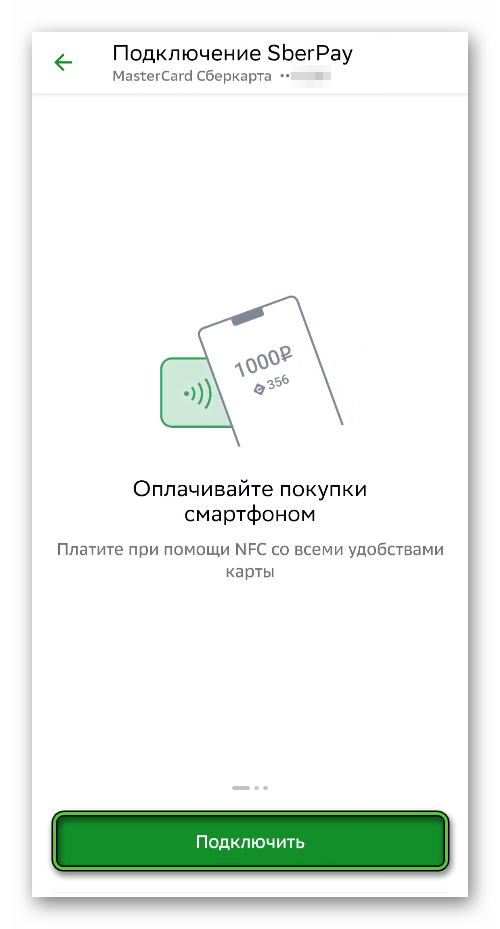
- Из появившегося списка всех карт СберБанка выберите нужную. С которой будете работать.
- Завершите привязку, нажатием кнопки «Подключить».
- Если на телефоне не был установлен пароль, то система потребует его задать и переведет в «Настройки». Если пароль уже стоит, то нужно его ввести.
- На следующем этапе появится предложение выбрать SberPay оплатой по умолчанию.
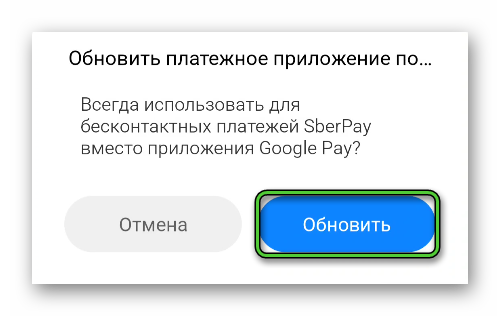
- Последним шагом будет уведомление об успешном завершении. Ниже зелёная кнопка «Создать ярлык».
Готово. Иконка СберПэй будет на главном экране.
Как добавить ярлык
Иногда ярлык пропадает. Либо возникает ошибка и иконка SberPay не появляется на рабочем столе. Тогда её можно добавить её другим способом.
Через СберБанк Онлайн.
- Повторите все действия для подключения. Если карта привязана, в настройках нажмите кнопку «Отключить»
- После её нажатия подключенных карт не останется. Снова выберите ту же карту и нажмите «Подключить».
- Далее снова появится зелёная кнопка «Создать ярлык».
Способ максимально простой. Однако даже он иногда не помогает.
Тогда можно перетащить ярлык из основного меню.
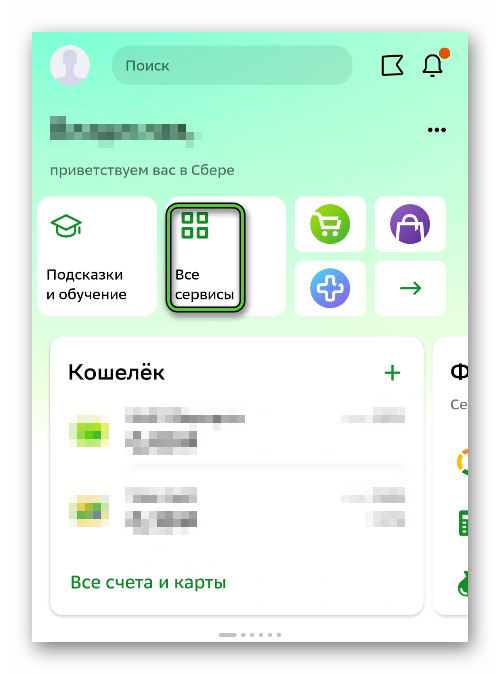
- Ярлык создаётся в базовом перечне приложений и дублируется на рабочий стол. Если по каким-то причинам на главном экране приложение SberPay не появилось, следует открыть меню со всеми установленными сервисами.
- Найти иконку SberPay.
- Зажать его на несколько секунд. Сверху появится надпись «Создать ярлык».
- Так же можно, удерживая приложение, слегка сдвинуть палец в сторону. Откроется главный экран телефона. Останется выбрать место для «кошелька» на рабочем столе.
Заключение
Скачивание и установка Сбер Пэй от СберБанка занимают пару минут. Создать ярлык для быстрого доступа к приложению можно не только в момент подключения услуги, но и позднее. Если один метод не сработал. Воспользуйтесь другим.
Как добавить сберпэй на главный экран
Отдельный ярлык SberPay на рабочем экране нужен, чтобы быстро проверить баланс или сменить карту перед оплатой. Его можно создать 2 способами: Нажмите и удерживайте иконку приложения СберБанк Онлайн. Во всплывающем окошке зажмите кнопку «SberPay», потяните её на экран телефона и отпустите.
- Для быстрого доступа к SberPay на рабочем экране телефона можно создать отдельный ярлык.
- Первый способ создания ярлыка заключается в том, чтобы нажать и удерживать иконку приложения СберБанк Онлайн, затем во всплывающем окошке зажать кнопку «SberPay», переместить ее на экран телефона и отпустить.
- Если пользователю нужен виджет SberPay, то нужно нажать и удерживать палец на экране, выбрать вкладку «Виджеты», найти виджет «Оплата QR» и установить его на удобное место.
- Чтобы добавить ярлык Сбербанка на экран, нужно в приложении перейти в раздел «Профиль», затем выбрать «Настройки» и «Заставки на входе», а затем выбрать понравившийся набор изображений.
- C 13 апреля платёжный сервис SberPay перестал работать на бесконтактную оплату с картами Мир.
- Чтобы сделать SberPay приложением по умолчанию на Андроиде, нужно подключить карту и выбрать ее, затем нажать кнопку «Установить».
- Для добавления ярлыка Сбербанка на экран домой можно воспользоваться веб-версией СберБанк Онлайн: открыть сайт, нажать на иконку внизу экрана, выбрать «На экран ‘Домой’» и нажать «Добавить».
- Для установки Сбер пей на телефон нужно выбрать карту, открыть «Настройки», установить «Подключить SberPay» и нажать «Подключить».
- Чтобы создать ярлык SberPay на экране телефона, можно воспользоваться двумя способами: первый — нажать и удерживать иконку приложения СберБанк Онлайн и зажать кнопку «SberPay», второй — в приложении перейти в раздел «SberPay — оплата телефоном» и нажать на кнопку «Создать ярлык».
- Для вывода ярлыка на рабочий стол в Windows 10 нужно найти программа Office, нажать на нее и перетащить на рабочий стол.
Как вывести виджет SberPay
Нажмите и удерживайте палец на экране → выберите «Виджеты» → найдите виджет СберБанка «Оплата QR» → установите виджет в удобное место.
Как вывести ярлык Сбербанка на экран
Как установить заставку в СберБанк Онлайн:
- Войдите в приложение банка и нажмите на «Профиль» — круглую иконку в левом верхнем углу экрана
- Нажмите вкладку «Настройки» → «Заставки на входе»
- Нажмите «выбрать» на понравившемся наборе изображений
Куда пропал SberPay
Начиная с 13 апреля, платёжный сервис SberPay перестал работать на бесконтактную оплату с картами Мир, сообщили РИА Новости. Соответствующее подтверждение мне удалось получить в службе техподдержки Сбербанка.
Как сделать SberPay приложением по умолчанию
Как настроить SberPay на Андроиде:
- Нажмите «Подключить карту» и выберите карту, с которой будут списываться деньги;
- Затем установите SberPay платёжным средством по умолчанию, нажав на кнопку «Установить».
Как добавить ярлык Сбербанк на экран домой
На телефоне нет ранее установленного приложения? Вы можете пользоваться веб-версией СберБанк Онлайн:
- Шаг 1. Откройте в мобильном браузере сайт СберБанк Онлайн. Нажмите на иконку внизу экрана.
- Шаг 2. В меню выберите «На экран «Домой»».
- Шаг 3. Нажмите «Добавить» в правом верхнем углу экрана. Готово!
Как установить Сбер пей на телефон
Как добавить кредитную или дебетовую карту в Сберпэй:
- Откройте мобильное приложение Сбербанк Онлайн.
- Выберите карту, которую нужно привязать.
- Откройте «Настройки».
- Установите «Подключить SberPay».
- Нажмите «Подключить».
Как создать ярлык Сбер пей на рабочем столе
Как создать ярлык SberPay на экране телефона?:
- Нажмите и удерживайте иконку приложения СберБанк Онлайн. Во всплывающем окошке зажмите кнопку «SberPay», потяните её на экран телефона и отпустите.
- В приложении СберБанк Онлайн в разделе «SberPay — оплата телефоном» нажмите на кнопку «Создать ярлык».
Как вывести ярлык
- Нажмите клавишу Windows и найдите программу Office, для которой вы хотите создать ярлык на рабочем столе.
- Щелкните название программы левой кнопкой мыши и перетащите его на рабочий стол. На рабочем столе появится ярлык для программы.
Что с приложением SberPay
Сбербанк возобновил работу сервиса бесконтактных платежей SberPay на смартфонах Android, сообщает кредитная организация. Сервис доступен на всех Android-смартфонах с технологией NFC и операционной системой версии 8.1 или выше.
Как установить виджет SberPay
В верхней строке поиска напишите SberPay. Кликнете на пункт Подключить SberPay. Нажмите Добавить карту и выберите одну из ваших карт. После этого появится уведомление Заменить стандартное платежное приложение, согласитесь.
Как включить SberPay в Сбербанке
SberPay в Сбербанк Онлайн:
- Откройте приложение Сбербанк Онлайн на своем Android;
- Выберите карту к которой вы хотите подключить SberPay;
- В настройках карты выберите опцию «Подключить SberPay»;
- Активируйте в настройках телефона функцию NFC.
Как добавить виджет Сбербанка
Для того чтобы добавить виджет на главную страницу, в списке виджетов нажмите левой кнопкой мыши на интересующий Вас виджет и, не отпуская кнопку, перетащите его вниз на страницу, либо щелкните ссылку Добавить. В результате виджет появится на главной странице системы.
Стремительные темпы развития технологий, сокращение времени на выполнение самых разнообразных задач, то и дело требуют от нас поиска более удобных и быстрых способов использования различных сервисов и приложений. Лучшее решение в такой ситуации — создание ярлыков и виджетов на главном экране мобильного устройства.
Мы рассмотрим, как можно вывести на главный экран мобильного устройства приложение SberPay, и другие полезные советы и инструкции для использования этого сервиса. SberPay — это сервис банка «Сбербанк онлайн», который позволяет оплачивать товары и услуги, используя специальный QR-код.
Создание ярлыка SberPay на рабочем экране поможет быстро проверить баланс или сменить карту перед оплатой. Сделать это можно двумя способами: нажав и удерживая иконку приложения Сбербанк Онлайн, а затем во всплывающем окошке выбрать «SberPay», потянуть его на экран телефона и отпустить; либо нажав и удерживая палец на экране, затем выбрать вкладку «Виджеты», найти виджет «Оплата QR» и установить его в удобное место.
Чтобы установить заставку в СберБанк Онлайн, необходимо открыть приложение банка и нажать на круглую иконку «Профиль» в левом верхнем углу экрана, затем выбрать вкладку «Настройки» и «Заставки на входе». Выбрать понравившийся набор изображений и нажать «выбрать».
Однако, несмотря на все удобства использования сервиса SberPay, в некоторых случаях возможны непредвиденные сбои в его работе. Например, с 13 апреля этого года SberPay перестал работать на бесконтактную оплату с картами Мир. Соответствующее подтверждение было получено в службе техподдержки банка «Сбербанк онлайн».
Для того чтобы сделать SberPay приложением по умолчанию, необходимо выбрать подключаемую карту и нажать кнопку «Установить». Это можно сделать в разделе «Подключить карту».
Помимо этого, на веб-версии СберБанк Онлайн можно добавить ярлык Сбербанка на экран домой. Для этого необходимо открыть сайт СберБанк Онлайн в мобильном браузере, нажать на иконку внизу экрана, выбрать «На экран «Домой»» в меню, затем нажать «Добавить» в правом верхнем углу экрана.
Все эти инструкции помогут вам оптимизировать использование сервиса SberPay и сделать его доступным и удобным для быстрой оплаты товаров и услуг. Создавайте ярлыки, используйте виджеты и экономьте свое время с помощью Сбербанк онлайн!
Не создается ярлык SberPay на экране телефона: где его искать?
Что делать, если не создается ярлык SberPay? Проверьте в настройках наличие разрешений на добавление иконок, отключите рут-права, обновите ПО (при необходимости) и перезагрузите телефон. После этого попробуйте снова вывести значок на главный экран, задержав палец на приложении СбербанкОнлайн. Если в открывшемся меню нет пункта про SberPay, ярлык недоступен для установки, тогда попробуйте удалить привязанную карту и добавить ее заново. В конце система предложит Вам создать иконку, надо только согласиться. Рассмотрит подробнее все причины, почему не создается ярлык Сбер Пей?
Причины и пути решения
Причин, почему не создается ярлык СберПэй на рабочем столе, несколько. Прежде всего, стоит помнить, что он не появляется на экране автоматически после подключения, если Вы не дали согласие после привязки карты. Тогда это стоит сделать вручную.
Как добавить вручную
Если у Вас не появляется ярлык SberPay на экране телефона, попробуйте вывести его туда самостоятельно. Для этого:
- найдите иконку приложение СбербанкОнлайн и зажмите ее пальцем до появления меню;
- в открывшемся меню найдите название платежного сервиса и перетащите его в то место на экране, куда нужно вывести значок;
- отпустите его.
Убедитесь, что значок SberPay создается и всё корректно запускается, чтобы потом не было сюрпризов.
Повторное добавление
Еще один вариант, что делать, если не добавляется ярлык SberPay на экран телефона, — перепривязать карту. Итак, как сделать, если не создается иконка в автоматическом режиме:
- перейдите в приложении к списку карт, привязанных к системе;
- нажмите «Редактировать список»;

- тапните по значку в виде корзины, появившемуся рядом с нужной кредиткой;

- теперь добавьте пластик заново в сервис;
- после того, как Вы заполните все поля, высветится уведомление с вопросом, хотите ли Вы добавить иконку на главный экран. Соглашайтесь и возвращайтесь проверять.
- если СберПэй не создает ярлык на рабочем столе, попробуйте перезагрузить смартфон. Часто это решает проблему.
Но вот Вы все сделали согласно инструкции, а все равно не устанавливается ярлык СберПэй, что делать тогда?
Разрешение в настройках
Если у Вас не появился ярлык Сбер Пей на телефоне после всех стандартных шагов по привязке карты и выводу картинки вручную, придется порыться в настройках. В данном случае нас интересуют настройки приложений. В списке найдите СбербанкОнлайн и перейдите в раздел, отвечающие за добавление иконок на рабочий стол. Поменяйте параметры на «Разрешено».
Разрешения на MIUI
Главная причина, почему не создается ярлык SberPay на Xiaomi Redmi и других моделях на MIUI, — запрет на установку значков от программ. Чтобы это сделать в настройках безопасности предоставьте СбербанкОнлайн разрешение для пункта с добавлением иконок на рабочий стол. После этого заново переподключите пластик. И проверьте создается или нет изображение.
Обновление ПО
Что еще можно сделать, если пропал значок СберПэй с экрана на телефоне и не создается вручную? Проверьте наличие обновления программного обеспечения. Если есть новая версия ПО, поставьте ее. И после перезагрузки проверьте, создался ли значок заново или нет?
Root-права
Еще одна причина, когда нет ярлыка СберПэй, почему он не создается, — использование рутированного устройства. И чтобы создать его потребуется отключить root или же скрыть их от приложение SberPay. Инструкция для тех, у кого пропал значок SberPay на телефоне, как восстановить его, достаточно простая. Приведем на примере Magisk как скрыть рут, если не создается значок на экране:
- Открывайте Magisk и в правом верхнем углу кликните по шестеренке;
- Переведите бегунок в положение «Вкл» у пунктов Zygisk и «Активировать DenyList»;
- Пролистайте вверх и кликните по пункту «Скрытие приложения Magisk»;
- После того, как пересобрали и скрыли Магиск, переходим в раздел «Модули»;
- Установите safetynet-fix (его придется скачать из интернета в нужной версии);
- Перезагрузите устройство и снова переходите в настройки Магиск;
- Откройте «Настройки DenyList»;
- Найдите приложение Сбера;
- И снова возвращаемся к ручному добавлению иконки либо через меню либо путем удаления и перепривязки карты.
Если всё получилось, перезагрузите телефон еще раз, чтобы удостовериться, что все работает корректно. Если снова пропал ярлык SberPay на Андроид, значит придется рут отключать совсем.
Многие пользователи советуют, если ничего не помогает, сбросить устройство до заводских параметров. Но проблема в том, что сброс предполагает в том числе и удаление всех установленных приложений (в тч СбербанкОнлайн). А из-за санкций из Плей Маркета удалено приложение Сбербанка. А значит и восстановить его после сброса не получится.
Как пользоваться?
Для того, чтобы пользоваться сервисом не нужно устанавливать отдельный софт. Вам потребуется только СбербанкОнлайн.
- Открывайте приложение и переходите в раздел «Кошелек», где хранятся все карты;
- Выберите нужную и откройте «Настройки» (иконка с шестеренкой);
- Тапните по разделу «Подключить SberPay»;
- Подтвердите, снова нажав «Подключить»;
- Если Вы первый раз добавляете пластик, сервис предложит создать иконку на рабочем столе для быстрого запуска. Соглашайтесь, это существенно упростит использование платежной системой.
Но в принципе уже можно переходить к оплате. Есть два варианта (правда, не самые удобные для пользователя):
- Если Вы выводили на экран отдельную иконку, запускайте софт и подносите его к считывающему устройству. Подтвердите оплату, разблокировав экран телефона способом, установленным на смартфоне;
- Если пропал значок SberPay, где ярлык, Вы не знаете. Или банально не создавали отдельную иконку, то открывайте СбербанкОнлайн и подносите смартфон к терминалу. Разблокируйте мобильное устройство, установленным способом, и проверьте данные по оплате. Если всё правильно, снова поднесите смартфон к считывающему устройству.
Явный минус системы — ограниченность использования. Установить сервис можно только на Андроид и только с привязкой карты МИР. Ни Виза, ни Мастеркард работать не будут.
А Вы сталкивались с проблемой со значком приложения? И как Вам сам платежный сервис? Удобен или не очень? Делитесь мыслями в комментариях!
Как добавить ярлык SberPay на главный экран телефона
Летом 2020 года СберБанк предоставил клиентам новый способ оплаты через систему быстрых платежей (СПБ). После подключения услуги оплату можно совершать телефоном вместо банковской карты. А еще компания предложила сервис SberPay. При постоянном использовании удобнее, чтобы приложение СберПэй было всегда под рукой. Здесь возникает вопрос: «Как создать ярлык SberPay на главном экране устройства?».
Как установить СберПэй
Для пользования системой SberPay нужно быть клиентом СберБанка и иметь смартфон с NFC. Такая функция есть во многих современных телефонах. После скачивания приложения ярлык на рабочем столе должен создаться автоматически.
Установить SberPay на телефон с Android легко:
- Скачайте приложение СберБанк Онлайн с официального сайта в виде APK-файла.
- Далее, установите его и войдите в систему.
- Наберите пятизначный код и авторизируйтесь в личном кабинете.
- Откройте банковскую карту, с которой планируется совершать онлайн-оплату.
- Перейдите в «Настройки».
- Включите оплату через SberPay.
- Подключите данную карту.
СберПэй подключается из приложения СберБанк Онлайн после привязки банковской карты.
Как подключить SberPay
Подключение СберПэй происходит в мобильном приложении СберБанка. Это намного удобнее, чем ехать в ближайшее отделение, ждать очередь и заполнять все необходимые документы.
Для этого потребуется выполнить некоторые действия.
- Авторизируйтесь в СберБанк Онлайн.
- В главном меню, справа от имени тапните по 3 точкам.
- Из открывшегося перечня выберите пункт «Все настройки», который расположен в нижней части экрана.
- Сверху, в «Основных» нажмите «Оплата телефономSberPay».
- Следующим шагом выберите «Добавить карту».
- Из появившегося списка всех карт СберБанка выберите нужную. С которой будете работать.
- Завершите привязку, нажатием кнопки «Подключить».
- Если на телефоне не был установлен пароль, то система потребует его задать и переведет в «Настройки». Если пароль уже стоит, то нужно его ввести.
- На следующем этапе появится предложение выбрать SberPay оплатой по умолчанию.
- Последним шагом будет уведомление об успешном завершении. Ниже зелёная кнопка «Создать ярлык».
Готово. Иконка СберПэй будет на главном экране.
Как добавить ярлык
Иногда ярлык пропадает. Либо возникает ошибка и иконка SberPay не появляется на рабочем столе. Тогда её можно добавить её другим способом.
Через СберБанк Онлайн.
- Повторите все действия для подключения. Если карта привязана, в настройках нажмите кнопку «Отключить»
- После её нажатия подключенных карт не останется. Снова выберите ту же карту и нажмите «Подключить».
- Далее снова появится зелёная кнопка «Создать ярлык».
Способ максимально простой. Однако даже он иногда не помогает.
Тогда можно перетащить ярлык из основного меню.
- Ярлык создаётся в базовом перечне приложений и дублируется на рабочий стол. Если по каким-то причинам на главном экране приложение SberPay не появилось, следует открыть меню со всеми установленными сервисами.
- Найти иконку SberPay.
- Зажать его на несколько секунд. Сверху появится надпись «Создать ярлык».
- Так же можно, удерживая приложение, слегка сдвинуть палец в сторону. Откроется главный экран телефона. Останется выбрать место для «кошелька» на рабочем столе.
Заключение
Скачивание и установка Сбер Пэй от СберБанка занимают пару минут. Создать ярлык для быстрого доступа к приложению можно не только в момент подключения услуги, но и позднее. Если один метод не сработал. Воспользуйтесь другим.
Как создать ярлык SberPay

Приветствуем всех посетителей нашего сайта! В этой статье вы узнаете, как на андроид можно создать ярлык сберпэй .
Совет: для начала проверьте в настройках безопасности, стоит ли у вас разрешение в приложении Сбербанк Онлайн на создание ярлыка .
Как создать Ярлык в SberPay?
- На главном экране телефона нажмите и удерживайте значок приложения Сбербанк;
- В списке должен появится ярлык с нашим приложением, схватите значок Sberpay и перетащите его на главный экран
Если данная инструкция не помогла, то вероятнее всего опцию временно отключили. В качестве альтернативы можно воспользоваться приложением MirPay.
Похожие публикации:
- Call of duty в какую часть поиграть
- Ppr pay что это
- Как подключить колонку sven
- Что там с икеей