
Как сменить ник в Skype
Сетевые программы для общения отличаются от всех прочих тем, что другие пользователи различают вас по так называемому нику. Ник – это имя, видное вашим партнерам и собеседникам и назначаемое вами самими по собственному желанию. Имеется еще один идентификатор, отличающий вас от остальных пользователей – это логин. В отличие от ника, логин уникален и не может совпадать у двух разных пользователей. Процесс регистрации тщательно следит за тем, чтобы таких совпадений не возникало. Напротив, ник может быть каким угодно и в Сети может быть сколько угодно пользователей с одним и тем же ником у одной и той же программы.
Скайп полностью соответствует данному соглашению. Регистрируясь, вы указываете логин и пароль, а также выбираете себе любой понравившийся ник. Хорошо известно, что ники рано или поздно надоедают своим владельцам. Хочется чего-нибудь новенького. А иногда смена ника обусловлена объективными обстоятельствами. Например, потребностью иначе себя позиционировать или избежать ненужных контактов. Тогда возникает необходимость поменять ник в Скайпе. Можно ли это проделать. Если да, то каким способом?
Два способа сменить ник в Скайпе
Существует не один, а целых два способа сменить ник в Скайпе . Первый непосредственно в главном окне приложения, а второй путем перехода по пунктам меню в окно персональных данных. Далее мы рассмотрим оба эти способа в указанном порядке. Смена ника в главном окне производится так:
- Отправляемся в левый верхний угол окна. Туда, где высвечен ваш логин.
- Тут же неподалеку расположена аватарка, справа от которой находится надпись с ником.
- Щелкаем по надписи и активируем поле редактирования ника.
- Вводим в это поле новое текстовое значение и щелкаем по клавише Enter.
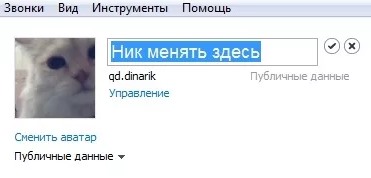
Более незамысловатой процедуры и представить себе невозможно. Теперь обратимся к способу изменить никнейм посредством меню . Он тоже не слишком труден:
- Выбираем пункт главного меню «Skype».
- Заходим в подменю «Личные данные» -> «Редактировать мои данные…».
- Откроется окно регистрационных данных пользователя под названием «Личные данные».
- В этом окне переходим на вкладку «Редактировать».
- Изменяем поле «Полное имя».
- Не забываем сохранить сделанные изменения.
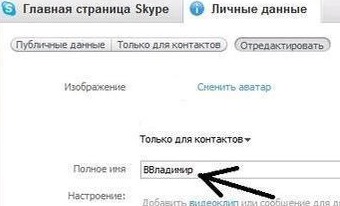
Как видим, ничего сложного. А вот сменить логин так просто не получится. Этого вообще нельзя сделать без создания нового аккаунта на сайте программы. В завершение хочется отметить один важный момент: если Скайп-ник привязан к учетной записи Microsoft, то изменить его описанным выше способом не удастся. Потребуются более сложные манипуляции, о которых мы тут говорить не станем.
Как изменить имя в скайпе на компьютере
Здравствуйте, уважаемые читатели сайта computerhom.ru. Если у вас вдруг возник вопрос на тему — как изменить имя в скайпе?
То вы можете ознакомиться простой и пошаговой инструкцией — как изменить имя в скайпе на компьютере.
Поменять имя и фамилию учетной записи скайп очень просто и выполняется в несколько шагов.
- Итак, на своем компьютере запускаем программу скайп.
Затем в приложении Skype, наводим курсор мыши на имя своего профиля и один раз жмем левую кнопку мыши. - В раскрывшемся меню в разделе «Управление» переходим по ссылке «Профиль скайпа». После чего у вас откроется окошко с именем вашего профиля, чтобы сменить имя нажимаем на рисунок с карандашом.
Это один из самых простых способов поменять фамилию и имя в скайпе.
Теперь давайте рассмотрим более подробно и пошагово данную инструкцию.
Итак, приступим к изучению материала…
Обратите внимание: данная инструкция написана для компьютерной версии. Если вы хотите поменять имя в скайпе через телефон, то читайте инструкцию — по смене имени Skype с телефона.
Как в скайпе изменить имя и фамилию
Поменять имя и фамилию в скайпе можно несколькими способами, которые мы сейчас с вами рассмотрим.
Смена имени в Skype — Способ №1
Первый способ самый легкий и простой, поэтому я решил начать именно с данного способа.
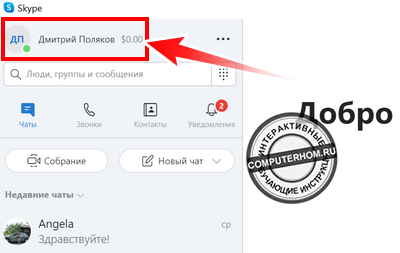
- Итак, на своем компьютере открываем программу скайп.
Затем в самом верху программы Skype нажимаем «по имени вашего профиля».
Далее, у вас раскроется дополнительное меню, где вам нужно в разделе «Управление» выбрать пункт «Профиль Скайпа».
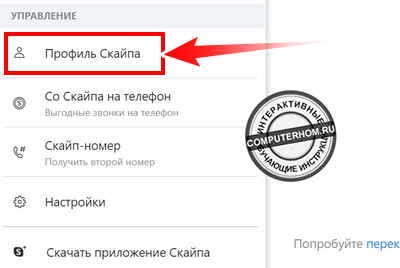
Когда, вы выберите пункт «Профиль Скайпа», у вас откроется окошко, где вы и сможете сменить имя в скайпе.
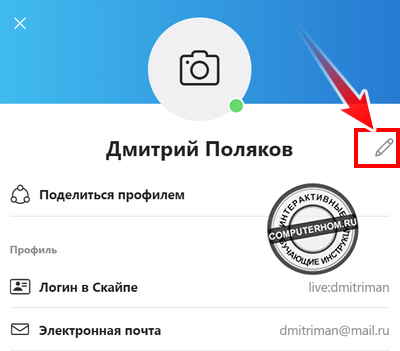
- Итак, чтобы сменить имя в скайпе, нажимаем на кнопку с рисунком «Карандаша».
- Когда вы нажмете на кнопку с рисунком карандаша, вы сможете полностью стереть имя и фамилию.
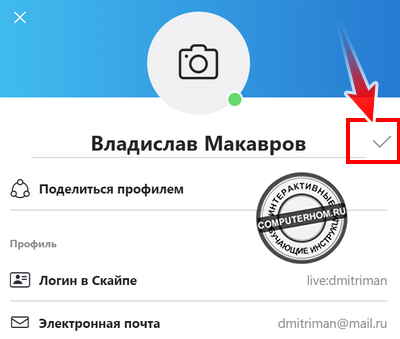
После чего вы сможете написать новое имя или фамилию.
После того как вы измените имя или фамилию, у вас появится галочка, которую нужно нажать.
После всех выполненных действий, смена имени в скайпе будет изменена.
Теперь вы знаете как быстро и легко поменять имя в скайпе.
Смена имени в Skype — Способ №2
Второй способ изменения имени немного трудней, но может ко му — то и пригодится.
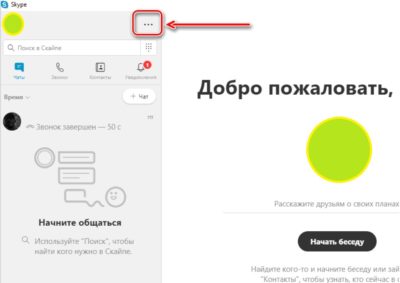
В программе скайп напротив имени вашего профиля наводим курсор мыши на «три точки», затем в раскрывшемся меню нажимаем на пункт «Настройки».
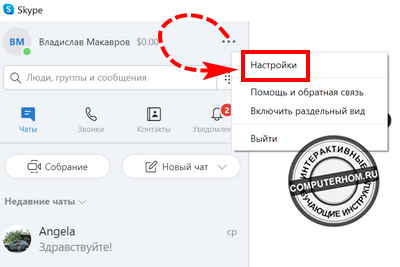
Далее, у вас откроется страничка настроек. На данной странице, выполняем следующие действие:
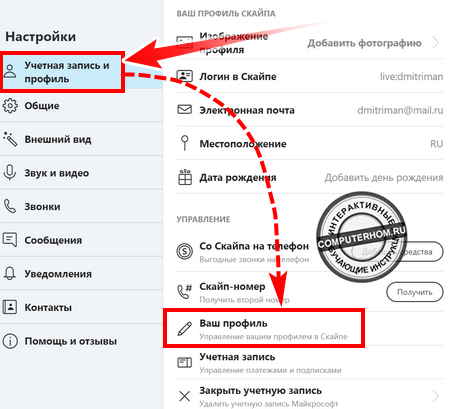
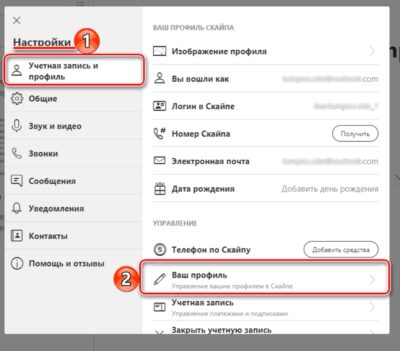
- В левом меню, выбираем пункт «Учетная запись и профиль».
Затем в правой части внизу окошка нажимаем на пункт «Ваш профиль».
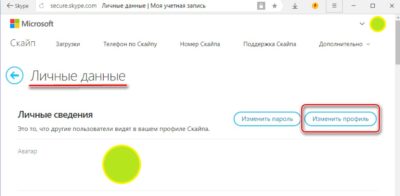
Когда, вы нажмете на пункт «Ваш профиль», на вашем компьютере откроется браузер. После чего скайп автоматически совершит вход в вашу учетную запись и перекинет вас на раздел «Личный данный».
На данной странице в самом вверху в правой части, вам нужно нажать на кнопку «Изменить профиль».
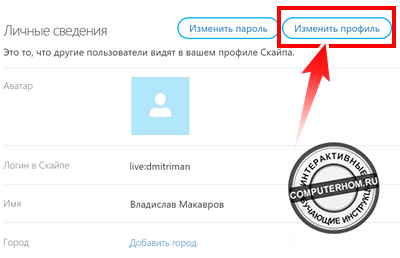
После чего у вас откроется страничка, с предложением изменить имя и фамилию.
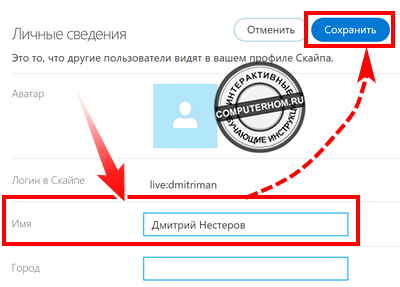
- Итак, в поле «Имя» вы можете убрать полностью имя и фамилию. После чего внести новы данный.
- Когда вы укажите свои данные нам нужно сохранить новое имя, для этого в самом верху жмем кнопку «Сохранить».
Когда вы нажмете на кнопку сохранить, имя и фамилия будут изменены для вашей учетно записи.
Вот и все…
Теперь вы знаете, как изменить имя в скайпе на компьютере.
На этом я буду заканчивать инструкцию, всем пока удачи! До новых встреч на сайте computerhom.ru.
Как изменить логин в Скайп, возможно ли это: 3 реальных варианта для ПК, Android и iOS
С появлением Telegram популярность Скайпа несколько пошла на спад, но в сфере делового общения многие украинцы по-прежнему используют мессенджер компании Microsoft. Это подтверждает статистика 2021 года:
Мессенджер
Превалирующая часть деловых украинцев предпочитает Телеграм, но Skype остается актуальным, держится в топ-5 мессенджеров для бизнеса. Его выбирают люди, устанавливающие лицензионное ПО, смело пользующиеся майкрософтовской учетной записью. К сожалению, у них тоже бывают проблемы. Далее речь пойдет, как поменять неудачный логин в Скайпе, и можно ли это сделать в принципе.

Можно ли поменять логин в Skype?
Желание обновить логин может возникнуть, если, например, человек повзрослел и ему уже как-то не солидно быть в Сети под идентификатором, например, ponchik или manunja. Лучше уж пусть будет нечто вроде live:4891f65f9823135454bf. В глаза логин, конечно, не бросается: люди в первую очередь видят ник, тем не менее. Ник, кстати, правится без проблем, однако пользователей зачастую интересует другой вопрос: можно ли поменять неудачный логин в Скайпе? Увы, простого решения на этот счет не существует. На странице техподдержки Скайпа отвечают, что изменять логин нельзя.
Запрет на смену логина вполне оправдан. Многие активные пользователи интернета сотни раз регистрировались на различных сайтах и в сервисах, и за все время ни разу не меняли идентификаторы учеток. Пароли можно и даже нужно периодически менять, но логины — совсем другая история. К ним привязана вся инфа о пользователях, отсюда проблемы. По сути, для смены идентификатора остается только один вариант — регистрировать новый аккаунт со всеми вытекающими хлопотами.
Как поменять логин в Skype: пошаговая инструкция
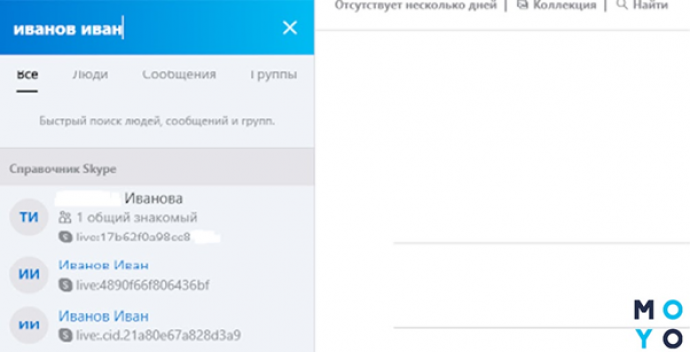
Вариант с перерегистрацией плох тем, что приходится решать проблему переноса контактов в новый профиль и оповещения людей, с которыми общаетесь с помощью мессенджера. Скайп допускает наличие нескольких пользователей с одинаковыми никами. Чтобы убедиться в этом, можно набрать в строке поиска, например, «иванов иван». Если с таким же именем как у вас есть другие пользователи, то, возможна путаница при добавлении вас в контакты друзьями по новой. В случае с поиском по логину такого не происходит, поскольку все действующие идентификаторы уникальны.
Итак, пошаговая инструкция для перерегистрации для пользователей ПК:
- Выгрузить контакты. Тут два варианта:
- Если контакты Скайпа только на компе — копируем их в отдельный файлик. В некоторых версиях программы есть возможность выгрузки контактов. В этом случае копировать их по одному не придется: можно будет воспользоваться следующей процедурой. В меню «Контакты» кликнуть «Дополнительно» и клацнуть на создание резервной копии. Затем выбрать папку, в которую программа выгрузит файл с расширением vcf.
- Контакты доступны и на другом устройстве: планшете, ноутбуке, смартфоне и т.п. Если нет возможности выгрузить их в файл, можно потом переписать с другого девайса.
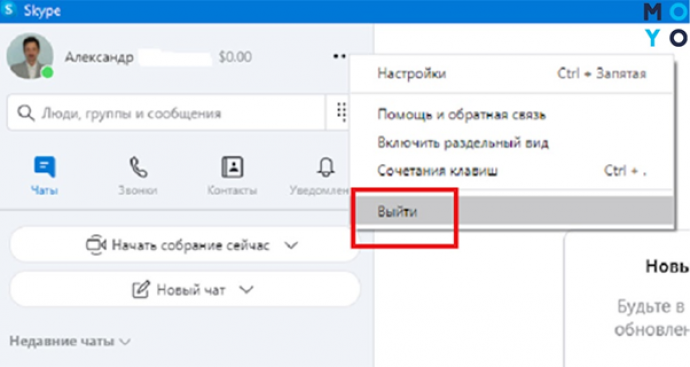
- Выйти из учетной записи.
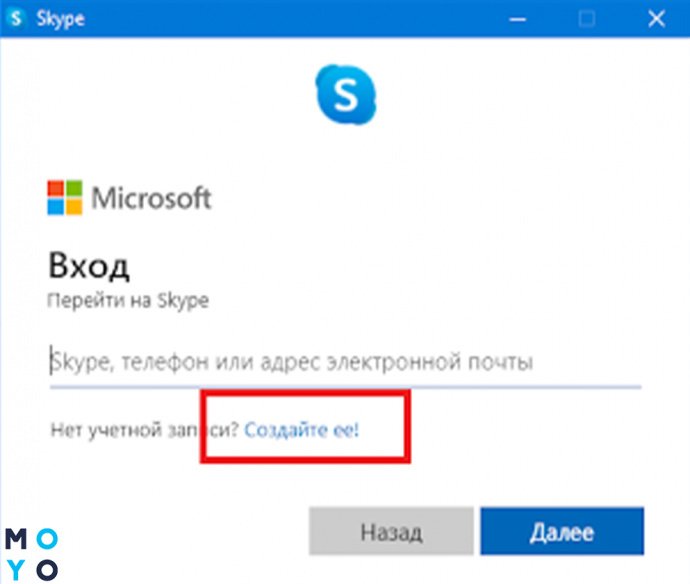
- Пройти процедуру регистрации заново, указав новую электронку или телефон.
- Загрузить из файловой копии или забить контакты вручную в созданный профиль.
- Связаться со всеми контактными лицами, чтобы они вас добавили к себе в список по новой.
- Закрыть старую учетку. Зайти в настройки, выбрать раздел с инфой об учетной записи, кликнуть закрыть учетку. После этого старый профиль будет закрыт и зайти в него уже не получится.
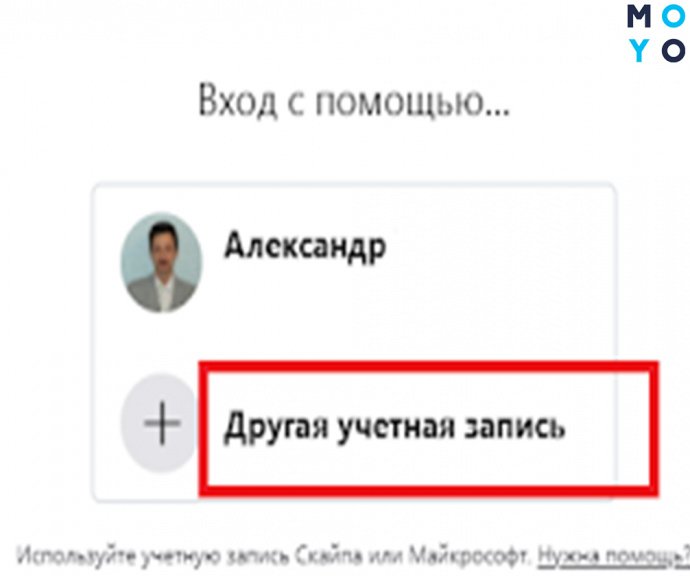
Процедура длительная и муторная, в большинстве случаев проще оставить старый идентификатор, чем заморачиваться, чтобы изменить логин в Скайпе как описано выше.
Редактирование ника — упрощенная процедура. Кликаем по аватарке, заходим в «Профиль Скайпа», клацаем по значку в виде карандаша, правим, сохраняем галочкой.
Можно, кстати, менять и ники других людей в своих контактах. Кликаем по контакту, затем – по нику пользователя в верхней части окна. Далее — по карандашу, затем изменяем имя юзера и сохраняем галочкой. Новое имя, введенное вами, никак не повлияет на аккаунт другого человека, его будет видно только в вашем профиле.
Смена логина Skype на Iphone: правка ника
Владельцы айфонов предпочитают использовать софт своей экосистемы, но установка Скайпа на эпловские гаджеты тоже имеет смысл, поскольку дает возможность общаться с юзерами, которые не пользуются продукцией Apple. Алгоритм изменения ника в мессенджере:
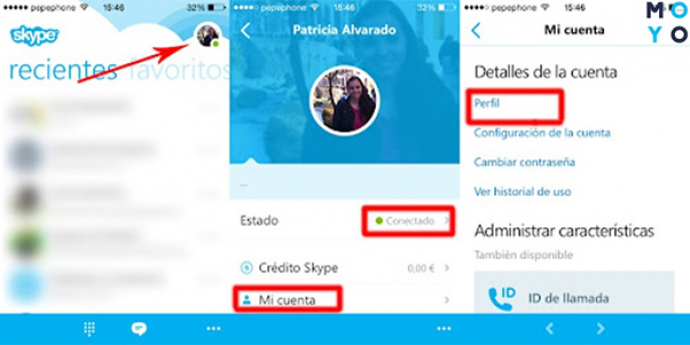
- Логинимся в Скайпе.
- Тапаем по аватарке.
- Переходим на свою учетку.
- Жмем на «Профиль».
- Вносим изменения.
Как заменить логин Skype на Android, точнее отредактировать ник
В смене имени на Андроид тоже нет ничего сложного:
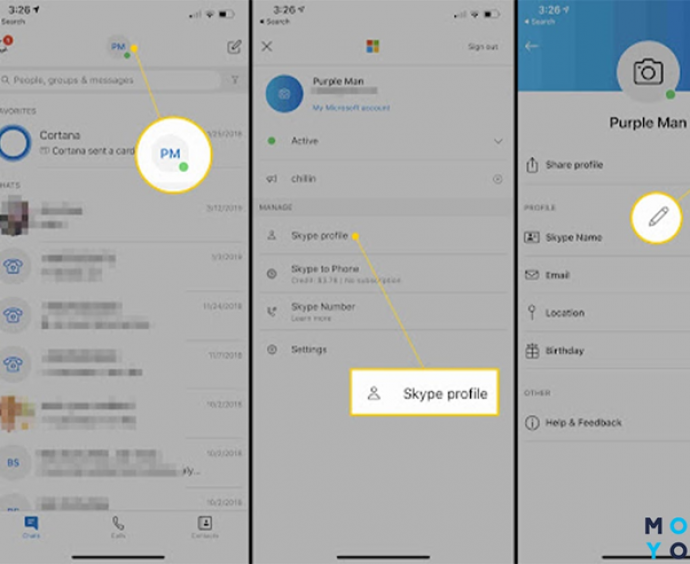
- Заходим в Скайп.
- Тапаем по аватарке или инициалам.
- Выбираем «Профиль Скайпа».
- Тапаем на карандашику.
- Вносим изменения.
- Сохраняем галочкой.
Ход действий повторяет тот, что мы делаем в компе под Windows.
В заключении стоит сказать несколько слов о зависимости логина и электронной почты. Раньше можно было при регистрации ввести свой логин, затем в некоторых случаях он формировался из первой части email, а сейчас сервис выдает сложную комбинацию вида live:4891f65f9823135454bf вне зависимости от алгоритма регистрации. Заставить Microsoft принять самостоятельно придуманный идентификатор уже не получится, как и изменить неудачный логин для быстрого входа в Скайп.
Как изменить логин в скайпе: пошаговая инструкция
Программа, объединяющая голосовые, видео и текстовые сообщения под названием Skype известна во всем мире. Это удобный инструмент для общения с людьми, передачи файлов и поддержки связи в течение всего дня. Такой популярности Скайп достиг благодаря широкому функционалу, удобному интерфейсу, приятному дизайну и возможности бесплатно общаться с друзьями, деловыми партнерами и родственниками, проживающими за границей.
Каждый пользователь может настроить программу под себя, задать свои параметры: логин, выбрать фотографию, указать день рождения, место жительства и т.д.
Кроме десктопной версии, есть версии для смартфонов с операционной системой Android и MacOS. Они ничем не отличаются от версии для ПК и также позволяют без преград общаться с людьми по всей планете Земля.
Несмотря на интуитивно-понятное управление, с каждой новой версией Skype меняет свой привычный облик, вызывая негодование юзеров. Но разработчики совершенствуют программу, меняя привычный внешний вид, добавляя свежие тренды.
Так многие не знают, как изменить логин в скайпе. С этим вопросом возникает много сложностей и неразберихи. Причины для смена логина могут быть разные – старый никнейм давно пора заменить на более солидное имя, была допущена ошибка или любые другие предпосылки.
Важно отметить, что изменить логин не получится, такая функция не была предусмотрена разработчиками, но есть другие хитрые способы, как скрыть свое имя или сделать, так, чтобы оно отображалось частично или не было видно вообще. Информация о старом логине останется только у вас, и только вы будете видеть, и знать его название.
Содержание:
- Как поменять логин в Skype 7, 8 версиях
- Второй способ, как изменить ник в скайпе
- Как изменить логин в скайпе на Маке
- Как изменить логин в скайпе на Андроиде и Айфоне
- Второй способ для смены логина в скайпе на Андроид
- Как изменить логин в скайпе на Aйфоне
- Как изменить имя учетной записи в скайпе
- Полезные функции в Skype
Как поменять логин в Skype 7, 8 версиях
Разработчики продолжают выпускать новые версии, обещая поддерживать более ранние 8 и 7. Принципиальных различий, как изменить логин в этих двух версиях нет. Существует два доступных метода: изменение имени учетной записи или смена имени пользователя, непосредственно в самой программе.
Открываем программу и находим раздел «…» (три точки), кликаем по точкам и попадаем в меню с настройками.
В открывшемся списке выбираем «Ваш профиль», кликаем левой кнопкой мышки и попадаем на страницу учетной записи.
Браузер, установленный по умолчанию, перенесет на официальный сайт Скайпа в раздел личной учетной информации. Там открываем «Изменить профиль» и приступаем к редактированию.
Прокручиваем страницу ниже и переходим в блок «Контактные данные». Нас интересует раздел электронной почты. Внизу окошка будет ссылка на добавление другой электронной почты. Нажимаем на нее.
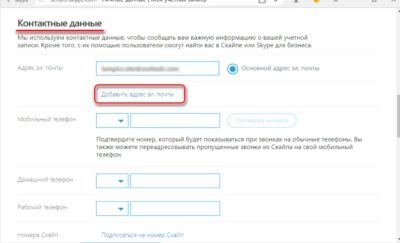
Указываем новый почтовый адрес, не забывая предварительно его создать. Написав несуществующий, возникнут проблемы с дальнейшим входом в систему. Указываем электронный адрес, который ранее не использовался для регистрации в скайпе.
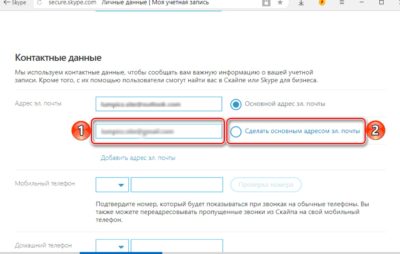
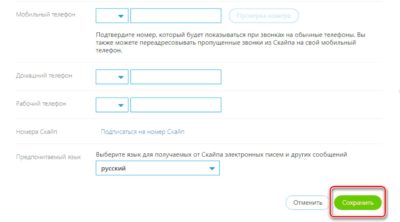
Выбираем «Сделать адрес основным» и сохраняем полученный результат. Для этого необходимо пролистать страницу до конца и найти кнопку «Сохранить».
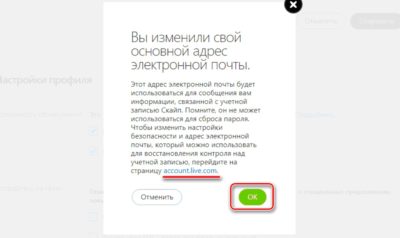
Появляется всплывающие сообщение об успешной смене адреса, но, чтобы логин заработал, необходимо привязать новый ящик к своей учетной записи в Microsoft. Этот пункт можно пропустить, если вы не боитесь, что вас могут взломать или экстренно понадобится копирование данных. Не привязав почту к основному аккаунту, в случае сброса или восстановления данных попасть в свой профиль будет невозможно.
Пропускать этот этап не желательно. Сохраняемся и нажимаем «Ок».
Входим в учетную запись. Набираем логин и пароль. Программа может затребовать подтверждение, для этого понадобиться отправить смс или ответить на входящий звонок, последние цифры номера попросят ввести в специальное окно.
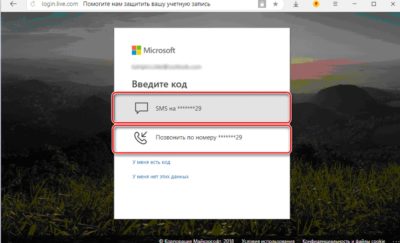
После проделанной операции открывается страница Майкрософт. Переходим во вкладку «Сведения».
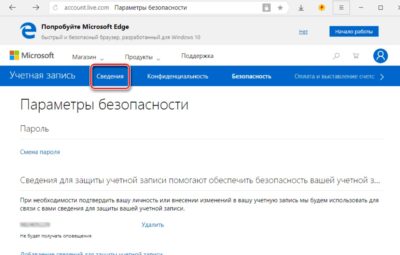
После клика переходим на другую страницу и там нажимаем на ссылку «Управление входов…».
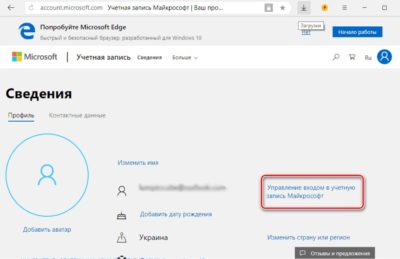
Попадаем на новую страницу, где кликаем на новую ссылку «Добавить адрес электронной почты».
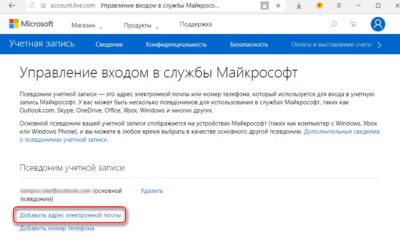
Добавляем существующий адрес электронной почты. Проверяем правильность введенных данных и нажимаем «Добавить псевдоним».
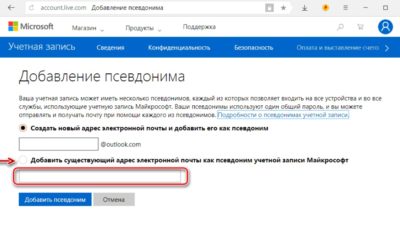
Программа сохранит полученные данные, но чтобы изменения вступили в силу, нужно подтвердить новый адрес. После клика на кнопку «Подтвердить», открывается новое диалоговое окно, через которое пройдет отправка сообщения на указанную почту.
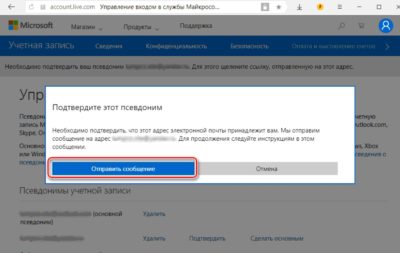
На почту поступит сообщение с ссылкой подтверждения. Ее необходимо активировать. После проделываем те же шаги, чтобы сделать почту основной.
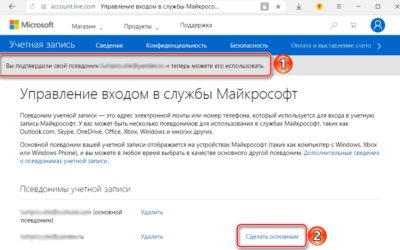
Подтверждаем свои действия. На этом этапы изменения логина закончились. Теперь можно снова войти в скайп, предварительно выйдя из старой учетной записи.
Снова заходим в профиль, но выбираем раздел «Зайти в другую учетную запись».
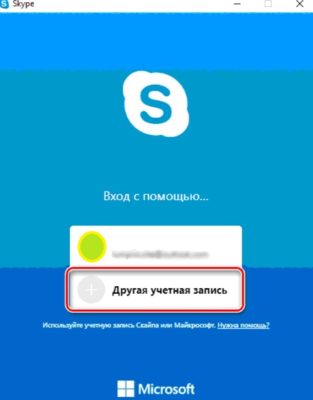
Необходимо ввести свой новый логин и пароль. Теперь профиль доступен под новым именем.
Пошаговая инструкция предназначена для версий 7, 8 и выше. В 7 версии проделываем те же шаги. Единственное отличие ‒ это внешний вид меню, чтобы попасть в учетную запись необходимо нажать Skype и дальше как на рисунке.
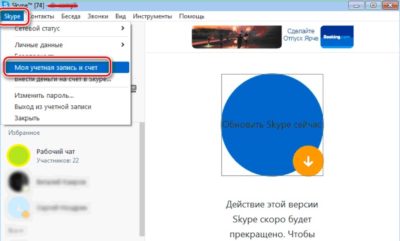
Дальнейшие действия проходят как по инструкции описанной выше.
Второй способ, как изменить ник в скайпе
Есть более простой метод, который позволяет изменить имя, которое и будет отображаться у всех ваших контактов. Открывая программу, обращаем внимание, что написано в верхнем левом углу. Обычно там написано имя или логин. Кликаем по нему и попадаем на страницу, где меняем себе имя на новое.
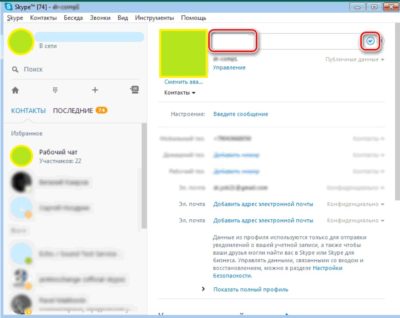
Нажимаем на галочку, и новое имя появляется на месте старого.
Как изменить логин в скайпе на Маке
Изменение логина на Маке, как и на Виндовсе невозможно. Для этого придется создавать новую учетную запись, как было показано выше на инструкции. Программа скайп для разных операционных систем не отличается внешним видом, поэтому инструкция актуальна и для MAC OS.
Как изменить логин в скайпе на Андроиде и Айфоне
Инструмент доступен для мобильных устройств. Он выполняет те же функции: звонки, текстовые сообщения, передача файлов. Это полный аналог десктопной версии, что позволяет проводить в ней все необходимые операции, такие как изменение логина Skype. Программа не имеет отличий от версии ПК, поэтому придется проделывать все шаги, описанные выше.
После открытия на смартфоне сразу появляется диалоговое окно. Вверху находим свой аватар и кликаем по нему.
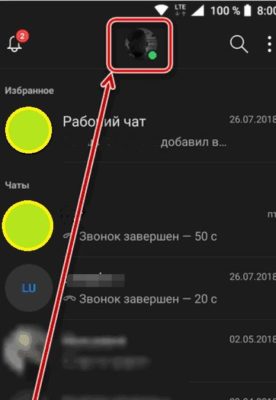
Вверху профиля будет нарисована «шестерня», кликаем на нее и попадаем в настройки.
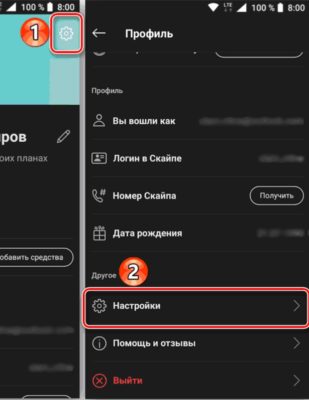
Нажимаем на настройки и находим раздел «Учетная запись и профиль» – «Ваш профиль».
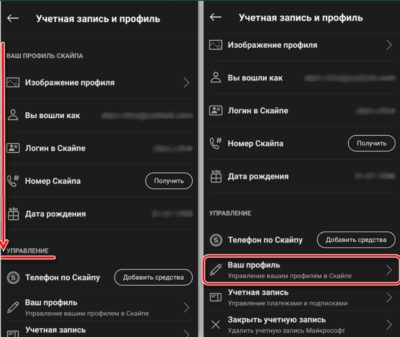
После начинается этап регистрации в учетной записи, создание новой почты и все, как в инструкции для ПК.
Второй способ для смены логина в скайпе на Андроид
- Открываем скайп на телефоне.
- Заходим в меню.
- Выбираем пункт «Личные данные» – «Имя и фамилия».
- Пишем новый ник и сохраняем.
Как изменить логин в скайпе на Aйфоне
Принципиальных отличий не существует. Придется проделывать все шаги сначала, начиная с создания новой учетной записи. Есть и более доступный способ, который позволяет изменить имя, отображающиеся у списка ваших контактов. В этом случае логин останется без изменений. Три простых шага позволяют редактировать профиль и изменять ник хоть каждый день, в зависимости от настроения.
- Откройте приложение и зайдите во вкладку «Моя информация».
- Перейти к пункту «Редактировать профиль».
- Изменяем имя и фамилию.
- Сохраняем обновление.
Как изменить имя учетной записи в скайпе
Большинство изменений в программе запрещены самими разработчиками. Начиная регистрацию в Скайпе, не забывайте, что логин становится основным индикатором вашего аккаунта, поэтому изменить его не получится. В этом случае придется заводить новую учетную запись, других методов изменения уже существующего логина просто нет.
Если Skype понадобится по работе, но логин выглядит не соответствующий деловому стилю, лучше обзавестись новой учетной записью для рабочих контактов, а старый Skype оставить для друзей и знакомых. У каждой программы есть свои особенности и это одна из них, которая вызывает негодование у пользователей. Однако она понятна в целях сохранения безопасности аккаунта.
Полезные функции в Skype
Инструмент позволяет не только передавать сообщения и файлы, существуют и другие опции, которые известны не всем.
Редактирование и удаление сообщений. Если в тексте была допущена ошибка, можно изменить своё сообщение или полностью его удалить. Для этого необходимо нажать правой кнопкой мыши на свое сообщение и выбрать в открывшемся списке «Изменить».
В скайпе доступна опция форматирование текста, для этого необходимо знать следующие команды:
- *Полужирный текст*
- _Наклонный текст_
- ~Зачёркнутый текст~
С помощью программы можно вести скрытое наблюдение, например, подключиться к домашнему компьютеру с мобильного устройства и посмотреть, что происходит в этот момент. Правда сделать это просто так не получится. Для этого придется на персональном компьютере создать «служебного» пользователя и внести в список своих контактов.
Надеемся, наша инструкция была для вас полезна!