
P style size font: How to change font size in HTML?
Свойство font-size, размер шрифта — Оформление текста — HTML Academy
Загрузка…
Через несколько секунд всё будет готово
- ты делаешь полезное дело
- можешь работать удалённо
- интересные люди
- хорошая зарплата
body < padding: 0 30px; font-size: 16px; line-height: 26px; font-family: «Arial», sans-serif; color: #222222; background: #ffffff url(«img/bg-page.png») no-repeat top center; >h2 < font-size: 36px; line-height: normal; >h3 < font-size: 20px; line-height: normal; >a < color: #0099ef; text-decoration: underline; >.avatar < border-radius: 50%; >.blog-navigation < margin-bottom: 30px; padding: 20px; color: #ffffff; background-color: #4470c4; border: 5px solid #2d508f; >.blog-navigation h3 < margin-top: 0; >.blog-navigation ul < padding-left: 0; list-style: none; >.blog-navigation li < margin-bottom: 5px; >.blog-navigation a < color: #ffffff; >.skills dd < margin: 0; margin-bottom: 10px; background-color: #e8e8e8; >.
skills-level < font-size: 12px; text-align: center; color: #ffffff; background-color: #4470c4; >.skills-level-ok < background-color: #47bb52; >footer < margin-top: 30px; >
Что в задании вам не понравилось?
Не работает проверка кодаЗадание слишком сложноеНепонятная теорияДругое (сейчас напишу)
Другое (сейчас напишу)
Спасибо! Мы скоро всё исправим)
Код изменился, нажмите «Обновить» или включите автозапуск.
Вы перешли на другую страницу
Кликните внутри мини-браузера, чтобы поставить фокус в это окно.
- Для заголовка h2 измените font-size на 24px ,
- затем добавьте абзацу
Блог
класс page-title
- и создайте правило для этого класса с заданием размеру шрифта значения 36px .
Как изменить шрифт в HTML

В более ранних версиях HTML тег font использовался для определения и изменения размера, цвета и стиля шрифта. Однако HTML5 не рекомендует использовать тег шрифта.
HTML5 добавил свойства шрифта в качестве атрибута элемента. Свойства включают стиль шрифта, размер шрифта и цвет. Эти свойства улучшают эстетику шрифта в HTML. Цель этой статьи — предоставить различные способы изменения шрифтов в HTML. Итоги этой статьи:
-
Как изменить цвет шрифта в HTML
Как изменить шрифт в HTML
В HTML шрифт содержит различные свойства, такие как цвет, стиль и размер . Эти атрибуты применяются для обеспечения интерактивной видимости шрифтов.
Как изменить цвет шрифта в HTML

Чтобы изменить цвет шрифта в HTML, добавьте атрибут стиля в открывающий тег и используйте свойство цвета, а затем назначьте значение цвета, которое может быть «Hex», «RGB» или «ключевое слово» цвета имени.
В следующем коде HTML используется атрибут «Color» для изменения цвета шрифта:
Как изменить шрифт (цвет, размер) текста, меню, заголовков в wordpress + видео
Как изменить шрифт (цвет, размер) текста, меню, заголовков в wordpress, чтобы улучшить вид страниц сайта . Внести кардинальные правки с минимальными знаниями кода . Предлагаю два способа. Первый — без использования плагинов, потому что для новичков настройки выглядят сложными. Второй — видео, если предпочитаете установить расширение.
Примечание: Программисты, создавая темы, используют нестандартные методы кодировки. Поэтому давать 100% гарантию, что ручной метод поможет всегда, нельзя. Тогда установите плагин. Но большинство шаблонов легко измените сами.
Шаг №1
Сделайте бэкап файла style.css
Прежде всего обезопасьте ресурс от некорректного вмешательства. Сделав что-то не так, вернете прежний вид. В зависимости от того, где вносите правки, локальный это ресурс или находящийся в интернете, используйте удобный для вас метод:
- скопируйте содержание файла, с которым будете работать;
- создайте бэкап файла (сайта) с помощью плагина;
- сделайте скриншот файла стилей до внесения изменений;
- проверьте на локалке, как выглядит страница по-новому.
Примечание: Если нет локального ресурса (домашняя платформа для экспериментов и проверки результатов), рекомендую обратить внимание на OpenServer или Denwer . Это пошаговое руководство по созданию бесплатного сайта-тренажера на ПК. Прежде чем отдадите предпочтение какому-либо серверу, узнайте о различиях, выберите лучший .
В первом случае, перейдите: Консоль управления WP → Внешний вид → Редактор тем . Откройте файл стилей, скопируйте весь код. Сохраните в каком-либо редакторе на компьютере. При необходимости, заменив содержание файла, вернете первоначальные настройки.

- Если работаете на локалке , используя «Денвер» , проще скопировать файл style.css , перейдя в директорию: Z:(или папка Сервер)→home → localhost → www → web → wp-content → themes →название установленной темы . Найдите файл стилей, скопируйте, сохраните в удобном месте.
- В случае использования OpenServer , путь будет таким: Диск, на который установили платформу (у меня это D:/) —OSPanel — domains —домен сайта —wp-content— themes —название Темы —style.css.
Если не понравится новый вид страниц (не заметили, что изменились блоки связанные одним кодом настроек), замените содержание или файл стилей на копию. Неважно, какой вариант используете, главное — возможность вернуть прежние настройки.
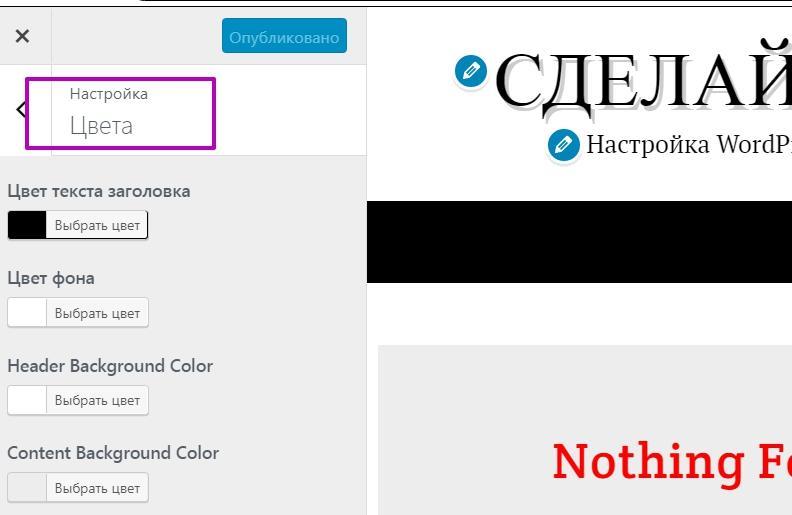
Обратите внимание: Если изменяемый параметр, например, цвет, есть в кастомных настройках Темы, правка кода не нужна. Меняйте цвет в окне, которое открывается слева. Этот функционал имеет приоритет.
Шаг №2:
Как просто выбрать шрифт для замены
Выбрать шрифт можно, используя сервис Google fonts. Там же предлагается код для вставки в файлы header и style.css . Но проще и нагляднее вносить правки вручную. Если хотите внедрить не слишком вычурный тип шрифта, найдите его в редакторе, имеющем подобный список.
Например, для создания текстов использую OpenOffice . Выбираю шрифт, смотрю, как он выглядит (обычный, курсив, жирность, цифры), запоминаю название.
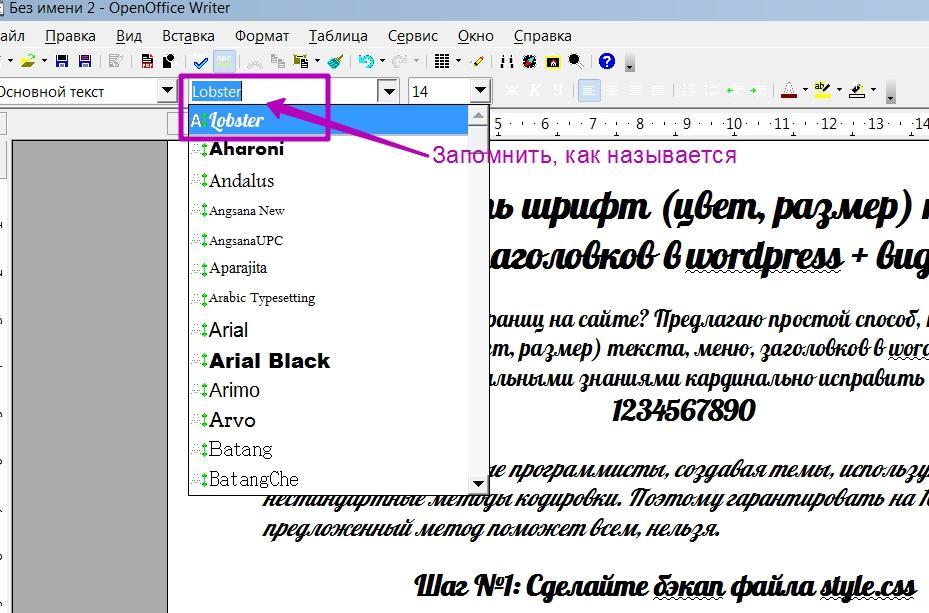
Подбирайте вариант , чтобы текст легко читался. Учитывайте, выбранный шрифт будет отражаться у пользователя, только в том случае, если имеется в его системе (браузере).
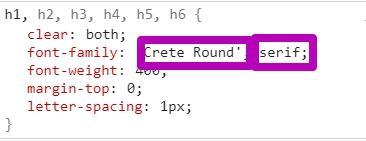
Например, шрифты, входящие в Windows могут отсутствовать в Linux и на телефонах. Поэтому лучше использовать популярные, более распространенные, имеющиеся в каждом браузере. В кодировке приведено несколько вариантов. Если первого по списку у читателя нет, отображаться будет следующий и т. д.
Нежелательно применять много разных стилей: особый для заголовка, подзаголовка, виджетов, текстов и пр. Многообразие влияет на скорость загрузки сайта. Поэтому увлекаться шрифтами не следует. Подобрав нужный, скопируйте название и переходите на сайт.
Примечание: В кодировке блоки могут быть объединены. Выбрав одну область, изменения отображаются в других, если программист задал одинаковые параметры. Поэтому, сначала проверяют, на что влияет правка. Только потом, если все устраивает, обновляют код.
Шаг №3
Предварительный визуальный обзор
измененных параметров шрифта
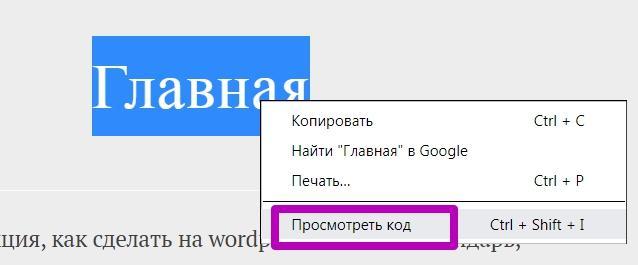
Перейдите на сайт, выделите область, которую хотите изменить. Это может быть любой блок: заголовок, контекст, записи, виджеты, меню и т. д. Правой кнопкой мыши вызовите контекстное меню, нажмите «Просмотреть код». Попадете на страницу, где меняют визуальные настройки. При этом содержание файлов останется нетронутым.
В wordpress предусмотрена функция демонстрации вносимых изменений. Это прекрасная возможность, ничего не ломая, предварительно увидеть правки. Скорректировав шрифт, как только переключитесь на другую страницу, все вернется к прежнему виду. Поэтому не бойтесь, на этой стадии ничего не испортите.
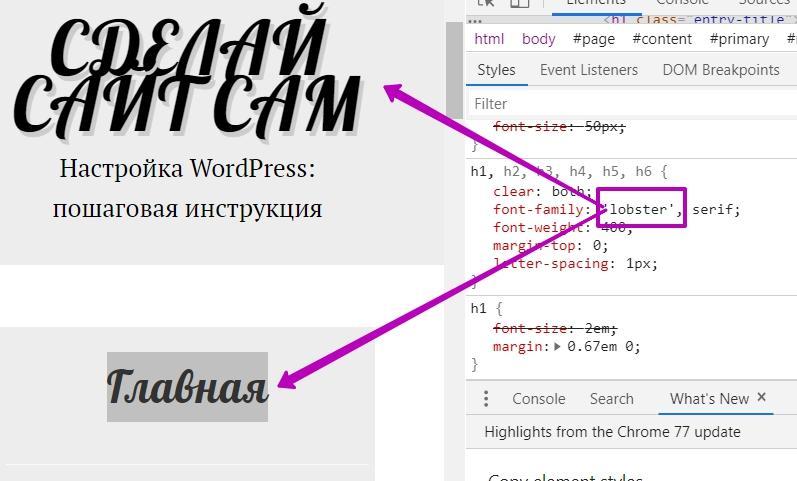
Поле с кодом может располагаться как внизу, так и справа. Это зависит от браузера. В Google работать удобнее, лучше виден блок для внесения правок. Открывается мобильная версия сайта. Прокрутите экран, чтобы выделенный фрагмент был в поле зрения. Справа ищите параметры, соответствующие шрифтам. Это все связанное с наименованием « font» . Окна, если они закрыты, раздвигайте направляющими стрелочками.
Параметры шрифтов для изменения
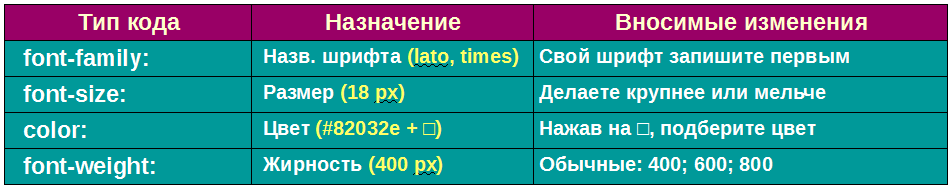
Примечание: Сохраняйте все знаки препинания, обозначения. Меняйте только числа. В списке шрифтов первым пропишите свое (в примере — lobster) название. Подобрав нужный цвет, скопируйте код ( типа # e34a83d). В файле стилей нет цветных квадратиков, только эти значения.
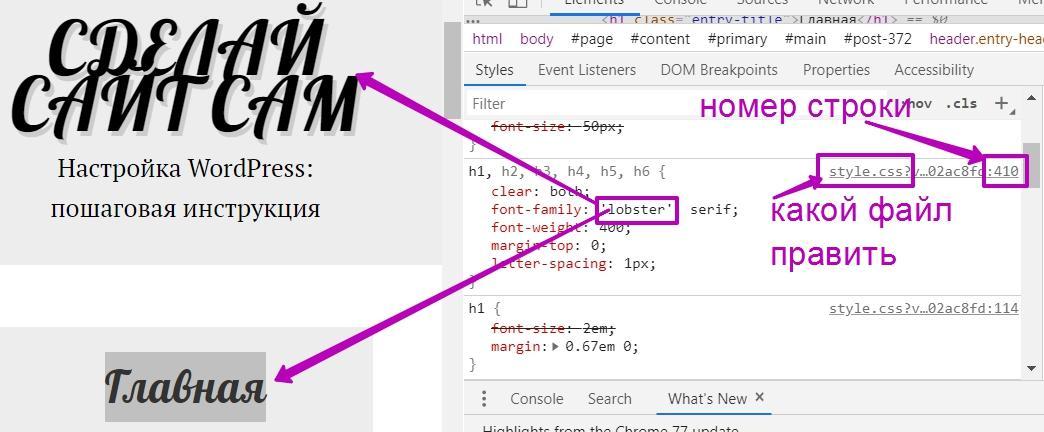
Запишите номер строки файла style.css и данные, которые меняли. Аналогично меняют цвет и размер шрифтов. Подобрав параметры, закройте панель с блоком кодировки, не страницу. Иначе настройки пропадут. Посмотрите внимательно, возможно изменения коснулись других блоков.
Важно: Если Тема не дочерняя, то при ее обновлении код вернется к исходному варианту. Чтобы этого не случилось, сделайте так:
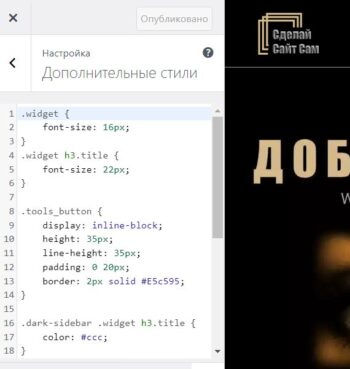
- скопируйте измененный параметр, включая строку значений к которым он относится;
- вставьте в окне кастомных Настроек Темы — опция Дополнительные стили.
Шаг №4
Как изменить шрифт в файле Стилей
Если все устраивает, переходите в консоль управления: Внешний вид → Редактор тем. Ищите в открытом файле style номера строк, в которые внесете правки. Не нарушая обозначений (артиклей, запятых, кавычек), пропишите вместо имеющихся параметров свои настройки шрифта. Сохраните новые значения, нажав кнопку внизу ( можно несколько раз, чтобы ускорить обновление).
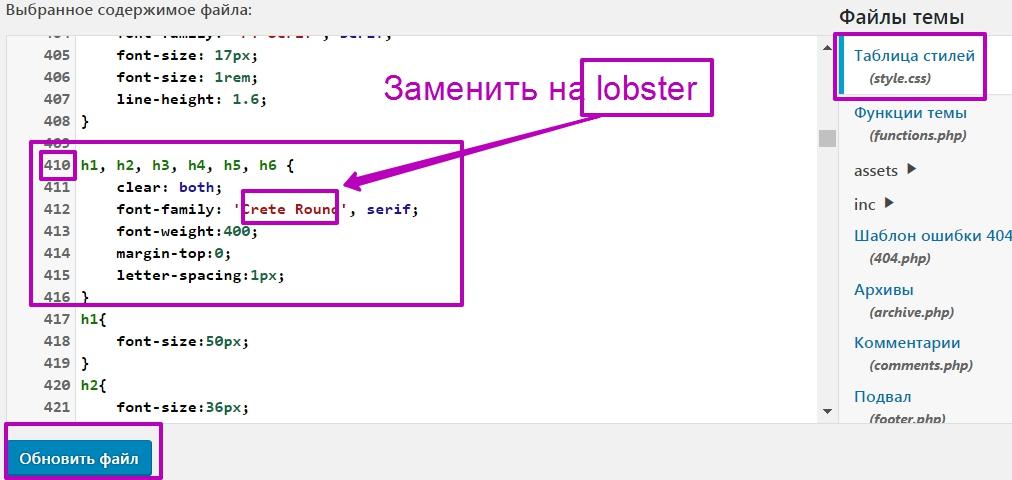
Важно: Если изменений на сайте нет, не спешите расстраиваться. Все нормально. Это браузер использует кешированые данные. Надо либо почистить кеш, либо перегрузить пару раз страницу, либо подождать, пока система, наконец-то, учтет новые параметры. Это зависит от скорости интернета, загруженности ресурса, плагинов-оптимизаторов, истории и т. п. Со временем все отобразится, если не забыли сохранить правки.
Заключение
Описывать процесс пошагово — долго, но проделав это пару раз, будете корректировать шаблон, ничего не опасаясь, очень быстро (так же меняют вид кнопок ). Единственное препятствие — особо сгруппированный код. Когда для разных блоков прописывают параметры в общем разделе. Изменяя шрифт в одном месте, то же самое происходит в другом.
На какие-то элементы могут налагаться ограничения. Как не меняй, они останутся прежними, где-то есть более приоритетное указание. Поэтому адаптируя шрифты Темы, проверяйте все сначала на локальном сайте.
Важно: При обновлении темы, настройки, сделанные таким способом, пропадут. Чтобы этого не случилось, скопируйте и сохраните файл стилей перед этим процессом. После замените обновленный (дефолтный style.css ). Либо восстановите данные из бэкапа, либо не обновляйте шаблон, пока не найдете оптимального решения. Например, создав дочернюю Тему. При нестандартном коде поможет установка шрифтов через плагин.
Изменение шрифтов с помощью плагина
Опытом делится известный в сети вебмастер А. Абрамович. Автор чудо- скрипта Art Decoration Shortcode для красивого оформления статей. Сама часто пользуюсь советами Артема при работе с wordpress, поэтому рекомендую посмотреть ролик.
Эти статьи помогут сделать сайт wordpress лучше

[WordPress] добавить кнопку в стиле Темы на страницу
Как на страницу WordPress добавить кнопку в стиле Темы Чтобы в WordPress добавить кнопку, .

Создание структуры сайта
Создание структуры сайта Прежде чем настраивать движок, необходимо проделать работу, .

[2021] Установка WordPress
на OpenServer 5.3.8
Запуск локального сайта на ПК
Пошаговая установка OPENSERVER на ПК Создание сайта WORDPRESS Пошаговая установка wordpress на .

Хостинг для сайта на WP
Хостинг для сайта WordPress Если решили создавать сайт в интернете, в .

Openserver 5.4.3 ответы на часто задаваемые вопросы
Установка OpenServer 5.4.3 Создание локального сайта WordPress Устанавливая локальный Openserver, используя модуль .
VS Code – Как изменить шрифт

Разработчику легко недооценить важность своей рабочей среды. Нет, мы не говорим о вашем стуле, столе и цвете стен. Мы говорим о вашей виртуальной рабочей среде.
Чтобы ваш редактор кода Visual Studio чувствовал себя как дома, чрезвычайно важно для вашей эффективности работы. Шрифт покрывает большую часть общего ощущения от VS. В этой статье мы научим вас редактировать шрифты в различных частях редактора VS Code.
Как изменить шрифт в VS Code
Даже если вы разработчик, который уже давно работает с VS, возможно, вы до сих пор не знаете о возможностях изменения шрифта.
Если вас не волнует, почему так важен выбор собственного шрифта, сразу переходите к руководству несколькими абзацами ниже. Однако имейте в виду, что причины изменения шрифта (описанные ниже) могут помочь вам принять решение.
Почему шрифты так важны в VS? Что ж, если вам недостаточно эстетического аспекта (и поверьте нам, после многих часов, проведенных в редакторе кода, он начинает иметь значение), на самом деле речь идет также о функциональности. Итак, что делает шрифт «подходящим»? для ВС?
В первую очередь вам нужно, чтобы различие между похожими персонажами было заметным. Например, простое различение цифры 1 и буквы L в нижнем регистре может значительно ускорить кодирование и сэкономить время.
Кроме того, некоторые разработчики любят использовать лигатуры. Лигатуры — это несколько символов, соединенных вместе. Их также называют “глифами” и они могут иметь большое значение при написании кода.
Без лишних слов, вот как изменить семейство шрифтов в VS:
- Откройте редактор VS.
- Перейдите в верхнюю часть экрана и выберите Файл.

- Теперь в раскрывающемся меню выберите Настройки >Настройки.

- Теперь вы увидите Часто используемыераздел с меню в правой части экрана, вы можете получить доступ к шрифту с этой страницы или следуя шагу ниже.

- Или нажмите Текстовый редактор > Font и найдите запись по умолчанию “editor.fontFamily”: “Consolas”.

- Затем вместо “Consolas” введите название предпочитаемого шрифта.

Это должно автоматически изменить семейство шрифтов.
Как Изменение размера шрифта в VS Code
Даже если у вас идеальное зрение, вы захотите, чтобы ваши глаза чувствовали себя максимально комфортно при написании строк кода. Точно так же, как несоответствие между похожими символами важно при выборе семейства шрифтов, размер шрифта важен для облегчения написания кода и повышения эффективности работы.
Не существует волшебной формулы оптимального размера шрифта для написания кода. В идеале вы хотите, чтобы символы были видны как можно четче, но вы также хотите, чтобы строка соответствовала окну VS. Итак, попробуйте разные размеры шрифта и найдите идеальный, который соответствует вашим потребностям в кодировании.
Вот как изменить размер шрифта в VS Code:
-
Перейдите в меню Настройки пользователя (шаг 3 в руководстве по шрифтам).
- Найдите “editor.fontSize”: 15, размер шрифта может быть другим.

- Затем вместо 15 введите предпочитаемый размер шрифта.


Как изменить шрифт Проводника в VS Code
Функция проводника в VS Code работает так же, как функция проводника в большинстве других приложений. Он используется для управления, просмотра и открытия файлов и папок для работы над вашим проектом. Поскольку VS Code основан на папках и файлах, Проводник упрощает начало работы – просто откройте файл/папку с помощью VS Code. Это так просто.
Вы можете ожидать, что будете использовать VS Code Explorer довольно часто. Если размер шрифта Проводника вас не устраивает, вы будете рады узнать, что можете изменить его.
- Перейдите в Настройки пользователя снова.

- Найдите “editor.fontSize”: 14 размер вашего шрифта может отличаться.

- Измените это на шрифт размер по вашему выбору, в этом примере используется 18.

Как изменить шрифт терминала в VS Code
Вместо переключая окна или внося изменения в существующее состояние терминала, VS Code позволяет вам использовать встроенный терминал, который находится в корне вашего проекта/рабочей области. Конечно, вы можете внести изменения в шрифт здесь для простоты использования. Вот как изменить шрифт терминала VS Code:

- Перейдите в корневую папку вашего проекта/рабочей области.
- Откройте файл settings.json с помощью VS Code. Либо в VS Code нажмите Ctrl + Shift + P (вместо Ctrl используйте Command для устройств Mac) и найдите файл settings.json.
- Замените соответствующие три строки следующим образом:
“terminal.external.osxExec&rdquo ;: “iTerm.app”,
“terminal.integrated.shell.osx”: “/bin/zsh”,
“terminal.integrated.fontFamily”: “D2Coding”,
Обратите внимание, что D2Coding является примером. Вы также можете выбрать любой другой шрифт. - По завершении сохраните настройки.
Чтобы изменить размер шрифта терминала, перейдите к “терминалу .integrated.fontSize”: и задайте для него значение по своему усмотрению.
Как изменить шрифт для комментариев в VS Code
Записи комментариев к коду по умолчанию набраны тем же шрифтом, что и остальная часть кода. Изменение этого делает их выделяющимися, что часто может предотвратить часы напрасной работы (легко пропустить комментарий, когда он написан тем же шрифтом, что и все остальное в VS). Какими бы простыми ни казались подобные вещи, решение оказывается немного сложнее, чем вы ожидаете. Кроме того, результаты могут быть не идеальными, так как это может вызвать некоторые проблемы с выравниванием. Тем не менее попробовать не помешает:
- Перейдите в корневую папку установки VS Code на своем устройстве.
- Перейдите к коснитесь записи style.css в терминале. Это создаст таблицу стилей.
- Теперь пора добавить правило шрифта. Вот пример стиля:
.mtk3 семейство шрифтов: «iosevka»; Открыть settings.json и добавьте следующую запись:
«vscode_custom_css.imports»:
«file:///Users/username/.vscode/style.css «], - Теперь загрузите плагин Custom CSS and JS Loader.
- После его установки используйте Ctrl + Shift + P и убедитесь, что подключаемый модуль включен.
- Перезапустите VS Code.
- Теперь у комментариев должен быть новый шрифт.
Как изменить размер шрифта боковой панели в VS Code
В VS Code нет настройки, позволяющей пользователю изменять размер шрифта терминала. Однако существует обходной путь, и он включает в себя упомянутый подключаемый модуль Custom CSS и JS Loader.
- В подключаемом модуле перейдите к сведениям о расширении и внимательно следуйте разделу руководства.
- Используйте следующую логику:
«vscode_custom_css.imports»: [«[вставьте URL пользовательского файла]»] - Проделайте это для каждого пользовательского файла .
Результат должен сделать боковую панель VS Code намного лучше и эстетичнее.
Как изменить шрифт в разных операционных системах
Если вы программируете в VS, вы либо используете компьютер с Windows, Mac или Linux. Хотя эти три не идентичны с точки зрения VS, различия в основном сводятся к параметрам клавиш Ctrl/Cmd и расположению файлов VS Code по умолчанию. Таким образом, принцип смены шрифта в VS Code практически одинаков для всех устройств.
Дополнительные часто задаваемые вопросы
Почему я не могу изменить шрифт в VS Code?
В VS Code можно допустить множество ошибок, и изменить шрифт не так просто, как в MS Word. Поскольку вы будете использовать много кода для изменения фактического шрифта VS Code, вы должны знать о наиболее распространенных ошибках, которые допускают люди. Убедитесь, что каждая запись заключена в кавычки. Например, “vscode_custom_css.imports”: [“file:///Users/username/.vscode/style.css”] не будет работать, если вы не используете кавычки. Кроме того, убедитесь, что вы используете пробелы между командами.
Какой шрифт используется для кода в VS Code?
По умолчанию для кодирования в VS Code используется шрифт Consolas. Если вы будете следовать этому руководству, вы сможете изменить большинство шрифтов в VS Code, независимо от того, говорим ли мы о самом коде, терминале, комментариях или функции проводника.
Однако, если вы говорите о шрифте, найденном на изображениях официального сайта VS Code, никто не может сказать вам, какой из них использовался. Если разработчики VS Code явно не укажут, какой шрифт использовался, узнать это невозможно.
Как взломать шрифт VS Code?
Первоначально взломать означало изменить, но если под этим вы подразумеваете добавление шрифта Hack в VS, вы можете добавить его через веб-сайт Hack. Загрузите шрифт TrueType с сайта Hack. Извлеките загруженный zip-файл. Установите извлеченные файлы. Затем перейдите в «Инструменты», а затем в «Параметры». В меню «Параметры» выберите «Среда», а затем перейдите к «Шрифты и цвета». Откройте раскрывающееся меню «Шрифт» и выберите пункт «Взломать».
Какой шрифт используют хакеры?
Как правило, каждый кодер, включая хакеров, использует тот шрифт, который ему нравится. Хороший пример популярного шрифта, якобы «выбора хакеров». будет Ray Bluetens, также известный как шрифты Lawn Dart.
Изменение параметров шрифта в VS Code
Работа с параметрами шрифта в VS Code определенно не так проста, как изменение шрифта в тексте. программа редактор. Однако, учитывая, что мы говорим здесь о программном обеспечении для кодирования, VS предлагает широкий спектр возможностей по сравнению с конкурентами. Следуйте инструкциям в этой статье и сделайте кодирование максимально персонализированным, удобным и плавным.
Удалось ли вам изменить настройки шрифта в VS Code? Вы столкнулись с какими-либо проблемами? Прокрутите вниз и ознакомьтесь с нашим разделом комментариев ниже. Он изобилует хорошими советами. Не воздержитесь от того, чтобы задать собственный вопрос или начать дискуссию. Наше сообщество будет более чем счастливо помочь.
font-style
Определяет начертание шрифта — обычное, курсивное или наклонное. Когда для текста установлено курсивное или наклонное начертание, браузер обращается к системе для поиска подходящего шрифта. Если заданный шрифт не найден, браузер использует специальный алгоритм для имитации нужного вида текста. Результат и качество при этом могут получиться неудовлетворительными, особенно при печати документа.
Синтаксис
font-style: normal | italic | oblique | inherit
Значения
normal Обычное начертание текста. italic Курсивное начертание. oblique Наклонное начертание. Курсив и наклонный шрифт при всей их похожести не одно и то же. Курсив это специальный шрифт имитирующий рукописный, наклонный же образуется путем наклона обычных знаков вправо. inherit Наследует значение родителя.
HTML5 CSS2.1 IE Cr Op Sa Fx
font-style Duis te feugifacilisi
Lorem ipsum dolor sit amet, consectetuer adipiscing elit, sed diem nonummy nibh euismod tincidunt ut lacreet dolore magna aliguam erat volutpat. Ut wisis enim ad minim veniam, quis nostrud exerci tution ullamcorper suscipit lobortis nisl ut aliquip ex ea commodo consequat.
Результат данного примера показан на рис. 1.
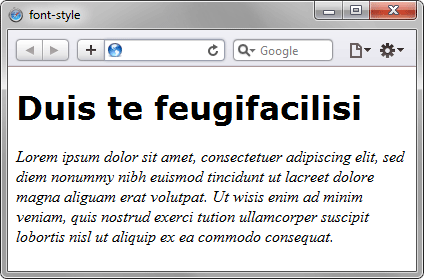
Рис. 1. Применение свойства font-style
Объектная модель
[window.]document.getElementById(» elementID «).style.fontStyle
Браузеры
Internet Explorer до версии 7.0 включительно не поддерживает значение inherit .
Браузеры текст со значением oblique всегда отображают как курсив ( italic ).