
Як змінити налаштування часу на Apple Watch
Дізнайтеся, як налаштувати 24‑годинний формат на годиннику та перевести час на циферблаті вперед.
Як налаштувати 24‑годинний формат на годиннику
- Відкрийте програму Apple Watch на iPhone.
- Торкніться параметра «Годинник».
- Увімкніть параметр «24‑годинний формат».
Як перевести час на циферблаті вперед
Ви можете налаштувати час, який відображатиметься на циферблаті, так, щоб він випереджав фактичний час. Усі будильники, сповіщення, світові й інші годинники працюють відповідно до фактичного часу.
- Відкрийте на годиннику програму «Параметри» і виберіть «Годинник».
- Натисніть «+0 хв».
- Поверніть коліщатко Digital Crown і виберіть, на скільки хвилин уперед слід перевести годинник.
- Натисніть кнопку «Готово» .
Дата опублікування: листопада 17, 2023
Чи була інформація корисна?
Начало работы с режимом «Учебное время» на Apple Watch
Режим «Учебное время» ограничивает работу некоторых функций Apple Watch на время школьных занятий. Это помогает члену семьи лучше сосредоточиться на учебе.
Настройка режима «Учебное время»
- Откройте приложение Apple Watch на iPhone, с помощью которого Вы управляете часами члена Вашей семьи.
- Коснитесь «Мои часы», коснитесь «Семейные часы» и выберите часы.
- Коснитесь «Готово», затем коснитесь «Учебное время».
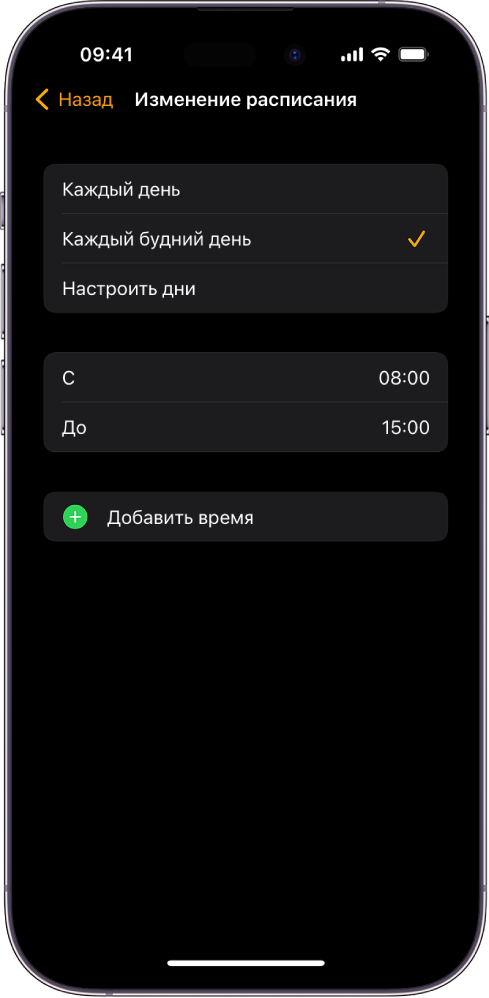
- Включите режим и коснитесь «Изменить расписание».
- Выберите дни и время активации режима «Учебное время» на часах.
- Коснитесь «Добавить время», если хотите установить несколько интервалов в течение дня, например с 8:00 до 12:00 и затем с 13:00 до 15:00.
Выход из режима «Учебное время»
Член семьи может временно выходить из режима «Учебное время», например, чтобы проверить свои кольца активности.
Коснитесь дисплея, нажмите и удерживайте колесико Digital Crown, затем коснитесь «Выйти».
Если выйти из режима «Учебное время» в часы учебного времени, циферблат «Учебное время» снова активируется, когда Вы опускаете запястье. В часы вне расписания режим «Учебное время» выключается и активируется в момент начала следующего интервала в расписании или в тот момент, когда Вы касаетесь в Пункте управления.
Просмотр времени выхода из режима «Учебное время»
Когда член семьи выходит из режима «Учебное время», Вы получаете отчет, в котором указано, в какое время он это сделал и как долго режим был выключен. Чтобы посмотреть отчет, выполните перечисленные ниже действия.

- Откройте приложение Apple Watch на iPhone, с помощью которого Вы управляете часами члена Вашей семьи.
- Коснитесь «Мои часы», коснитесь «Семейные часы» и выберите часы.
- Коснитесь «Готово», затем коснитесь «Учебное время», чтобы посмотреть отчеты о днях, времени и продолжительности выключения режима «Учебное время». Отчет также можно посмотреть на Apple Watch. Для этого откройте приложение «Настройки» на Apple Watch и коснитесь «Учебное время».
Режим «Учебное время» снова включается, когда дисплей переходит в режим сна.
Совет. Член семьи может самостоятельно включить режим «Учебное время», когда тот неактивен. Например, если он остается позаниматься после уроков во время, которого нет в расписании режима «Учебное время», и не хочет отвлекаться. Просто нажмите боковую кнопку, затем коснитесь кнопки в Пункте управления. Чтобы выйти из режима «Учебное время», нажмите и удерживайте колесико Digital Crown, затем коснитесь «Выйти». Режим «Учебное время» снова включится в момент начала следующего интервала в расписании или при его активации в Пункте управления.
Определение времени на Apple Watch Ultra
Есть несколько способов определить время с помощью часов Apple Watch Ultra.
- Поднимите запястье. Время будет показано на циферблате, на часах в режиме сетки и в правом верхнем углу в большинстве приложений.
- Прослушайте время. Откройте приложение «Настройки»
 на Apple Watch Ultra, коснитесь «Часы» и включите параметр «Время вслух». Удерживайте два пальца на циферблате, чтобы услышать время. Часы Apple Watch Ultra также могут выдавать сигнал каждый час. В приложении «Настройки» на Apple Watch Ultra коснитесь «Часы» и включите параметр «Перезвон». Коснитесь «Звуки» и выберите «Колокольчики» или «Птицы».
 - Почувствуйте время. Чтобы узнавать время по прикосновениям к запястью, когда часы Apple Watch Ultra находятся в беззвучном режиме, откройте приложение «Настройки» на Apple Watch Ultra, коснитесь «Часы», коснитесь «Время тактильно», включите параметр «Время тактильно» и выберите нужный вариант. См. раздел Использование функции «Время тактильно».
Примечание. Если функция «Время тактильно» выключена, возможно, на Apple Watch Ultra настроено проговаривание времени вслух. Чтобы использовать функцию «Время тактильно», сначала откройте «Настройки» > «Часы», затем в разделе «Время вслух» включите параметр «Зависит от Бесшумного режима».
Определение времени на Apple Watch
Есть несколько способов определить время с помощью часов Apple Watch.
- Поднимите запястье. Время будет показано на циферблате, на часах в режиме сетки и в правом верхнем углу в большинстве приложений.
- Прослушайте время. Откройте приложение «Настройки» на Apple Watch, коснитесь «Часы» и включите параметр «Время вслух». Удерживайте два пальца на циферблате, чтобы услышать время. Часы Apple Watch также могут выдавать сигнал каждый час. В приложении «Настройки» на Apple Watch коснитесь «Часы» и включите параметр «Перезвон». Коснитесь «Звуки» и выберите «Колокольчики» или «Птицы».
- Почувствуйте время. Чтобы узнавать время по прикосновениям к запястью, когда часы Apple Watch находятся в беззвучном режиме, откройте приложение «Настройки» на Apple Watch, коснитесь «Часы», коснитесь «Время тактильно», включите параметр «Время тактильно» и выберите нужный вариант. См. раздел Использование функции «Время тактильно».
Примечание. Если функция «Время тактильно» выключена, возможно, на Apple Watch настроено проговаривание времени вслух. Чтобы использовать функцию «Время тактильно», сначала откройте «Настройки» > «Часы», затем в разделе «Время вслух» включите параметр «Зависит от Бесшумного режима».