
Как отключить безопасный режим на Samsung Galaxy
Безопасный режим — специальный режим для диагностики неполадок на всех Android-смартфонах, включая Samsung Galaxy. Так как для его использования вам не нужны специальные навыки, даже самый неопытный пользователь при помощи простой инструкции может во всем разобраться.
Платформа Android позволяет изменять многие системные параметры даже без прав суперпользователя, но это чревато сбоями в работе операционной системе и установленных приложений. Когда телефон находится в безопасном режиме, то функционируют только необходимые процессы, которые требуются для запуска системы. Все сторонние программы прекращают работу. Благодаря этому мы можем понять в чем заключается неполадка: в операционной системе или сторонних приложениях.
Как отключить безопасный режим на Samsung Galaxy
- Вызовите меню выключения долгим удерживанием кнопки питания.
- Нажмите по кнопке “Выключить” и дождитесь полного выключения устройства.
- Нажмите кнопку питания и удерживайте ее несколько секунд до появления логотипа производителя и подождите на полный запуск гаджета.
Что делать, если Galaxy не выходит из безопасного режима?
- Сперва полностью выключите смартфон, убедитесь, что экран больше не горит.
- Как только на дисплее появится логотип производителя, быстро нажмите “Громкость вниз” и держите ее в таком положении на протяжении следующих нескольких секунд.
- Вы должны увидеть сообщение о том, что безопасный режим был отключен.
Это универсальный способ, работающий на всех моделях смартфонов. Если ничего не помогло, значит проблема аппаратная и решается она только руками специалиста.
Как ОТКЛЮЧИТЬ БЕЗОПАСНЫЙ РЕЖИМ на Самсунге? Выйти и Выключить Безопасный Режим на Андройде Samsung!

100% способ ВЫЙТИ из БЕЗОПАСНОГО РЕЖИМ на ANDROID телефоне на Самсунг (в том числе Galaxy/Галакси) на Android 7,8,9,10,11. А Чтобы не пропускать новые полезные видео — Подписывайтесь на канал и ставьте лайк! Также рекомендую свои следующие видео к просмотру: — Рекомендую посмотреть «Как ОТКЛЮЧИТЬ РЕКЛАМУ Xiaomi ПОЛНОСТЬЮ»: https://youtu.be/mNVtSyzqw64 — Рекомендую посмотреть «Как на Xiaomi УБРАТЬ НИЖНИЕ КНОПКИ»: https://youtu.be/yJ07kOXOCZU — Рекомендую посмотреть «КАК ВОССТАНОВИТЬ УДАЛЁННЫЕ ФОТОГРАФИИ НА XIAOMI ANDROID»: https://youtu.be/I6-ghZ_1Fik — Рекомендую посмотреть «[HARD RESET] СБРОС ДО ЗАВОДСКИХ НАСТРОЕК SAMSUNG»: https://youtu.be/3ySMz2m9W2g — Рекомендую посмотреть «ВОССТАНОВИТЬ УДАЛЁННЫЕ ФОТОГРАФИИ НА ТЕЛЕФОНЕ SAMSUNG»: https://youtu.be/mw-Q_Xj881Y — Рекомендую посмотреть «Как Удалить Аккаунт в Инстаграме с Телефона навсегда»: https://youtu.be/Im4wJX65MkU — Рекомендую посмотреть «Как СКАЧАТЬ ИГРУ FORTNITE на ТЕЛЕФОН АНДРОИД XIAOMI»: https://youtu.be/WYH7KwRYles — Рекомендую посмотреть «Как включить ВСПЫШКУ ПРИ ЗВОНКЕ на XIAOMI ПРОСТО! Вспышка на Звонок Сяоми Уведомления Android MIUI»: https://youtu.be/xPys6_uiiq4 — Рекомендую посмотреть «Восстановить УДАЛЕННЫЕ ФОТОГРАФИИ на ANDROID ТЕЛЕФОНЕ HUAWEI и HONOR! Андроид Корзина ФОТО АНДРОИД»: https://youtu.be/Kl5c4ZxUmkM — Рекомендую посмотреть Как на САМСУНГЕ РАЗДАТЬ ИНТЕРНЕТ/РАЗДАТЬ WI-FI НА ТЕЛЕФОНЕ SAMSUNG/Раздача интернета ANDROID ТЕЛЕФОН: https://youtu.be/FkZfh28n6hk — Рекомендую посмотреть КАК УВЕЛИЧИТЬ ГРОМКОСТЬ ЗВУК НА ANDROID/УВЕЛИЧИВАЕМ ГРОМКОСТЬ ДИНАМИКА НА АНДРОЙД XIAOMI 2020: https://youtu.be/JQO0nXzxHPQ — Рекомендую посмотреть Samsung Galaxy A51 — ХУДШИЙ ВЫБОР?Обзор от Владельца. Самсунг А51 или Xiaomi Redmi,Realme?Конкуренты: https://youtu.be/1vAGfpO3QeI — Рекомендую посмотреть Игровой Телефон для PUBG, CALL OF DUTY, BRAWL STARS, FORTNITE, Стандофф 2! Смартфон для ИГР ANDROID: https://youtu.be/m9WR2c5ZkoA — Рекомендую посмотреть ЗВОНКИ ЧЕРЕЗ Wi-Fi на Android Телефоне! Как ЗВОНИТЬ ЧЕРЕЗ WiFi Телефон Андроид Samsung (Самсунг): https://youtu.be/ekqJraZdckA — Рекомендую посмотреть Как УДАЛИТЬ ВИРУС с Android телефона навсегда 100%! Вирусы на Андроид Телефоне УДАЛИТЬ с Смартфона!: https://youtu.be/rZWH2AAnyYQ Как ОТКЛЮЧИТЬ БЕЗОПАСНЫЙ РЕЖИМ на Самсунге? Выйти и Выключить Безопасный Режим на Андройде Samsung! А Чтобы не пропускать новые полезные видео — Подписывайтесь на канал и ставьте лайк!
Показать больше
Войдите , чтобы оставлять комментарии.
Как убрать безопасный режим на Самсунге
Гаджеты от Samsung – одни из самых качественных и надёжных. Но в процессе их использования может возникнуть ситуация, когда ваш смартфон внезапно загрузился в безопасном режиме. Стали ли причиной какие-либо внутренние неполадки на телефоне, или вы активировали безопасный режим сами – не столь важно. Важно лишь то, что вы не знаете, что делать, а хаотичное нажатие на кнопки ничего не даёт. Что же случилось, и каким образом отключить безопасный режим на вашем Самсунге? Обо всём этом расскажем в нашем материале.
Что такое «безопасный режим» в Samsung?
Безопасный режим – это режим операционной системы, при котором все установленные на телефон (компьютер) сторонние приложения отключены. По сути, в нем устройство являет собой свой заводской образец, с установленной на него операционной системой, и ничего более.
В безопасном режиме сторонние приложения отключены
Самостоятельный переход Самсунге в режим безопасности означает, что что-то в системе пошло не так. Обычно причинами этого является ошибка в работе какого-либо приложения, различный вирусный и рекламный софт, аппаратные сбои в работе телефона и другие факторы.
О загрузке устройства в безопасном режиме сигнализирует соответствующая надпись
Safe Mode – удобный инструмент для диагностики проблем на ОС Андроид. Если вы вручную активировали безопасный режим, то наверняка вы хотите увидеть, какое из приложений вызывает сбой или заморозку вашей системы, быстрый разряд её аккумулятора. Однако если вы зашли в безопасный режим случайно, и не знаете, как из него выйти и убрать, тогда этот материал для вас. Давайте разберём, что делать обладателям смартфонов Самсунг в такой ситуации.
Разбираем, выход из безопасного режима на Андроид
Как выключить безопасный режим перезагрузив Самсунг из Safe Mode
Самый тривиальный совет часто является самым эффективным. Простой перезапуск телефона поможет деактивировать безопасный режим на Samsung. Процедура проста — нажмите и удерживайте кнопку питания на вашем устройстве, пока не появится меню из нескольких опций .
Зажмите и удерживайте кнопку питания
В появившемся меню нажмите на « Перезагрузить » (Restart).
Выберите опцию перезагрузки устройства
Если после нажатия кнопки питания меню перезагрузки так и не появилось, тогда продолжайте удерживать кнопку питания в течение 30 секунд.
Проверка панели уведомлений на Samsung
Некоторые гаджеты Самсунг позволяют убрать безопасный режим с помощью панели уведомлений.
- Потяните вниз панель уведомлений с помощью свайпа;
- Тапните на уведомление о включенном Safe Mode для его отключения;
Тапните на уведомлении об безопасном режиме
Подтвердите выход телефона из безопасного режима
Использование аппаратных кнопок, чтобы отключить безопасный режим
Снять Safe Mode на Самсунг вы также можете с помощью функционала аппаратных кнопок вашего телефона.
- Выключите ваше устройство.
- После выключения устройства зажмите кнопку питания;
- Когда вы увидите логотип Samsung на экране, отпустите кнопку питания;
- Далее быстро зажмите кнопку уменьшения громкости .
После появления лого зажмите кнопку уменьшения громкости
После выполнения указанных шагов вы увидите сообщение об отключении безопасного режима.
| На что стоит обратить внимание: | Что делать: |
|---|---|
| Поломка одной из кнопок регулировки громкости может вынуждать телефон полагать, что вы нажали и удерживаете данную кнопку (особенно если это касается клавиши «громкость вверх»). Это может заставить ваш телефон загружаться в Safe Mode вновь и вновь. | В этом случае лучше посетить местный сервисный центр для решения возникшей проблемы. |
Обратите внимание на состояние кнопок регулировок громкости телефона
Извлечение батареи и сим-карты из Самсунга
Если ваш телефон загрузился в безопасном режиме, и вы не можете его отключить, может помочь метод с изъятием батареи из телефона. В этом случае необходимо снять заднюю крышку девайса и изъять аккумулятор (разумеется, если он съёмный).
Извлеките батарею из устройства
Также изымите и сим-карту.
Также извлеките сим-карту
Подождите пару секунд, затем поместите сим-карту обратно и подключите батарею. Останется установить крышку на место и включить телефон.
Тестирование системы на наличие вредных приложений
Несмотря на то, что вы не можете использовать сторонние приложения в безопасном режиме, их данные и кэш не блокируются. Вследствие этого существует вероятность, что загруженное приложение переводит ваш телефон в Safe Mode. Таким образом, нам необходимо избавиться от вредоносного влияния такого приложения на нашу систему.
Существует три способа решения этой проблемы: очистка кэша, очистка данных приложения и удаление приложения .
Давайте начнем с очистки кеша вашего Самсунга:
- Откройте настройки вашего устройства;
- Выберите « Приложения и уведомления » (Apps & notifications);
- Затем нажмите на « Просмотреть все приложения » (See all apps);
- Тапните на название вредоносного по вашему мнению приложения;
- Нажмите на « Хранилище » (Storage), а затем тапните на « Очистить кэш » (Clear cache).
Очистите кэш приложения
Если это не сработает, тогда принимайтесь за очистку хранилища. Будьте осторожны: удаление хранилища приложения удаляет кэш и ваши пользовательские данные в указанном приложении .
Очистка хранилища Samsung выполняется следующим образом:
- Откройте настройки телефона;
- Выберите « Приложения и уведомления », затем нажмите « Просмотреть все приложения »;
- Тапните на название вредоносного приложение;
- Нажмите на « Хранилище », затем нажмите « Очистить хранилище » (Clear Storage)
Если очистка кэша и хранилища приложений не помогли отключить безопасный режим, пришло время удалить само приложение:
- Откройте настройки;
- Выберите « Приложения и уведомления », затем нажмите « Просмотреть все приложения »;
- Тапните на название проблемного приложения на Samsung;
- Выберите « Удалить » (Uninstall), после чего нажмите на «ОК» для подтверждения. Это может помочь отключить режим безопасности.
При необходимости удалите проблемное приложение
Сброс телефона Samsung до заводских настроек, чтобы убрать безопасный режим
Избавиться от Safe Mode на Самсунге вы можете при помощи с броса телефона до заводских настроек . Данный способ можно рассматривать как самый радикальный вариант, так как все ваши файлы и прогресс в играх при этом будут потеряны.
Методика сброса до заводских настроек отличается на различных моделях Samsung.
Для примера, она может состоять в выполнении следующих действий:
- Откройте настройки вашего телефона;
- Выберите там « Система », а затем нажмите на « Дополнительно »;
- Тапните на « Сбросить параметры », а затем выберите « Стереть все данные »;
- Ниже нажмите на « Выполнить сброс телефона » или « Стереть всё ».
Выполните сброс телефона до заводских настроек
Заключение
Выше мы рассмотрели перечень способов, позволяющих отключить безопасный режим на вашем гаджете Самсунг. Если вы попали в Safe Mode случайно, тогда достаточно обычной перезагрузки устройства для перехода в стандартный режим. Если же запуск проблемы не случаен, тогда выполните полный перечень изложенных нами способов. Если же ни один из них не помог, тогда есть большая вероятность, что ваше устройство неработоспособно. В этом случае вам потребуется посетить сервисный центр для точной идентификации и устранения возникшей проблемы.
Как убрать безопасный режим на телефоне Самсунг
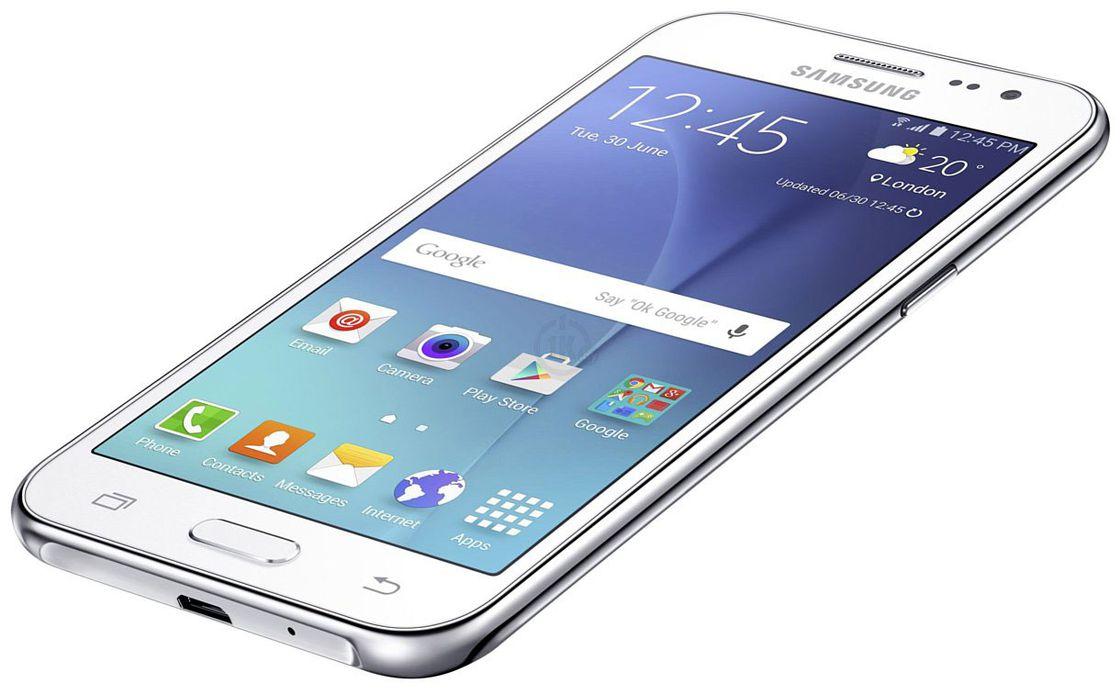
С помощью безопасного режима можно проверить, как работает телефон. Он может понадобиться, когда андроид постоянно подвисает, тормозит работу и прочее. Так, что такое безопасный режим, зачем он нужен и как его включить или отключить?
Что такое безопасный режим
Некоторые, возможно, сталкивались с ним, но не понимали что это такое. Его можно наблюдать на экране телефона.
Безопасный режим – это работа системы телефона, которая позволяет блокировать приложения, но при этом запускает системные.
При этом, телефон работоспособен и его можно использовать по его прямому назначению. А те приложения, которые были установлены пользователем на время безопасного режима, отключатся. Это хороший способ для того, чтобы проверить работоспособность андроида. Если, в безопасном режиме нет никаких сбоев и работает он без тормозов, то стоит подумать, какое установленное приложение так влияет на функциональность и удалить его.
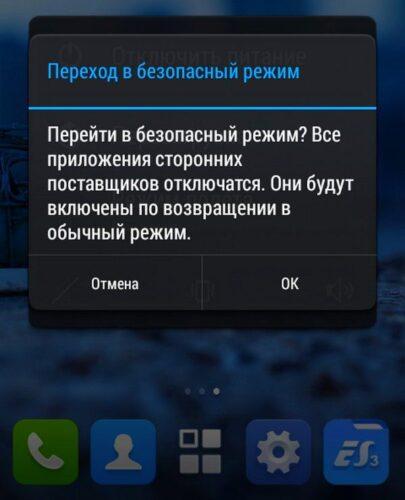
Это что-то на подобии Windows на компьютере. Если включить Windows в безопасном режиме, то работать будут только системные программы.
Для чего нужен безопасный режим и что в нем можно сделать
Как и было описано выше, этот режим необходим для того, чтобы проверить состояние телефона и его работоспособность.
Как только телефон начал давать сбои, первым делом стоит нужно перезагрузить систему и включить безопасный режим. Если при этом работа телефона проявляет себя намного лучше, то дело именно в установленных пользователем, приложениях. Или же в их большом количестве. Возможно, что просто нужно сократить их количество, телефон попросту перегружен и не может, как прежде функционировать. Также можно попробовать обновить все приложения.
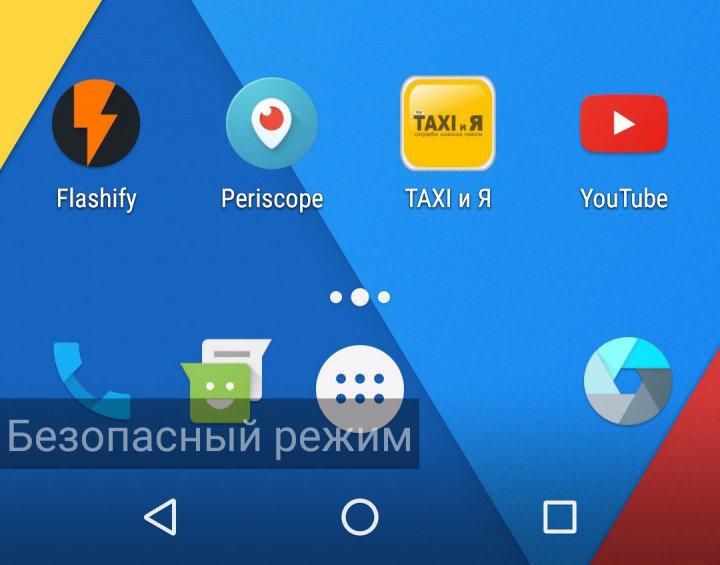
Безопасный режим поможет удалить приложения, которые невозможно убрать в обычном режиме.
Если вдруг пользователь андроида сделал это не нарочно и теперь появляется вопрос, как выключить этот режим, то поможет обычная простейшая инструкция. Сложного в этом ничего нет.
Как отключить безопасный режим на Андроиде Samsung
Чтобы отключить такую функцию, достаточно воспользоваться подсказками. Существует несколько вариантов переключения и все они просты в своем исполнении.
С помощью перезагрузки
Как бы банально это не звучало, но для того, чтобы выйти из безопасного режима, достаточно всего лишь перезагрузить телефон. При этом включиться он уже в обычном своем режиме со всеми настройками и приложениями, которые установил пользователь.
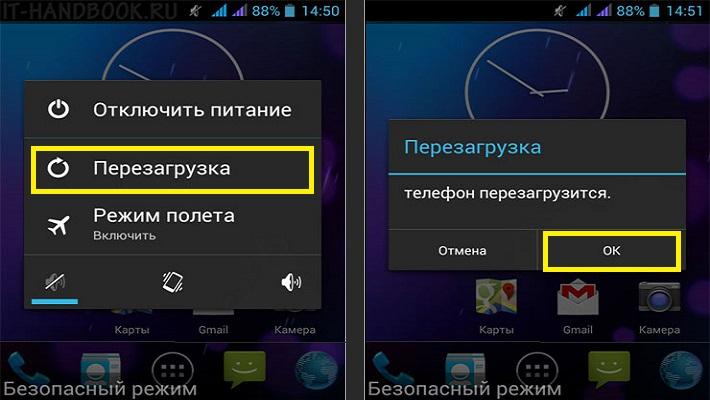
- Надавить на кнопку включения и подождать не больше 10 секунд.
- На дисплее появится окошечко. Выбрать способ выключения – перезагрузка.
- После загрузки телефона, убедитесь, что надпись нахождения в безопасном режиме отсутствует.
Через панель управления
Еще не менее простой способ выключить не нужный режим, это опустить верхнюю шторку экрана вниз. Там, будет текст «Включен безопасный режим». Достаточно нажать на это сообщение и выскочит надпись – «Отключить безопасный режим?» Выбрать – «Выключить».
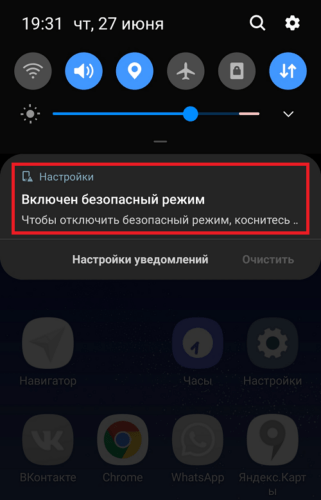
После таких несложных действий телефон автоматически выполнит перезагрузку и перейдет на обычную работу.
При помощи кнопок
Бывает и такое, что после перезагрузки телефона, безопасный режим никуда не исчез. В этом случае, в первую очередь нужно проверить правильную работу кнопок смартфона. Самый универсальный способ, который может сработать на любом телефоне:
- Выключить телефон и убедиться, что экран действительно не реагирует больше.
- Теперь при помощи кнопки включения «привести в чувства» андроид. Как только появился логотип производителя, нажать на кнопку «Громкость вниз». Держать в таком положении несколько секунд.
- После такой процедуры должно появиться сообщение, что безопасный режим отключен.
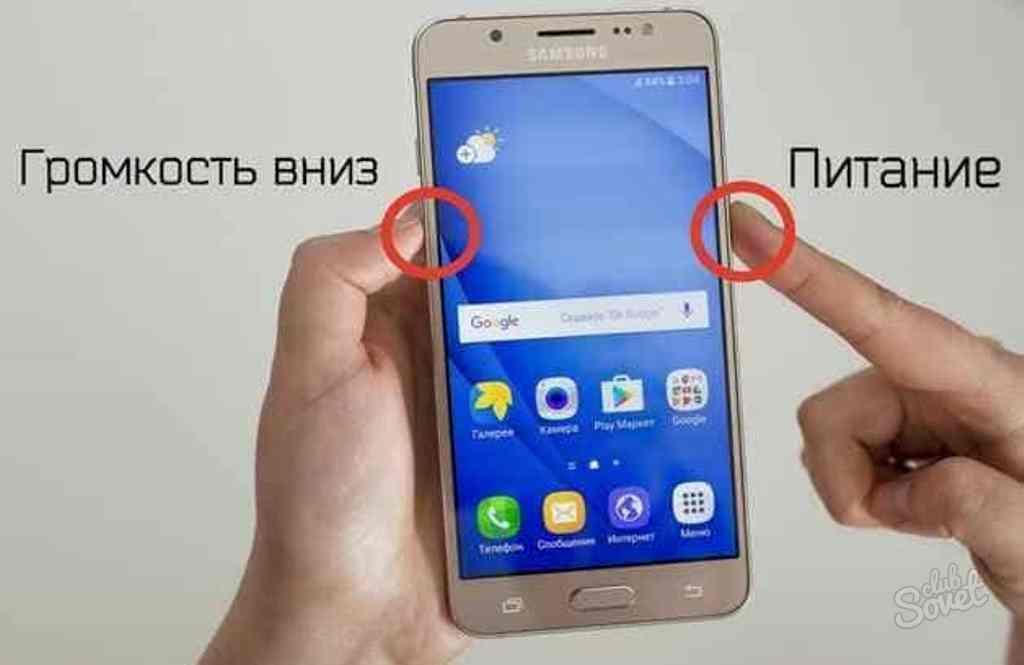
Это действительно самый простой и действенный способ, который поможет с этой маленькой проблемкой справится за пару минут. И что самое важное, выключать безопасный режим с помощью кнопок громкости можно на любом смартфоне.
Экстремальный способ
Самый нежелательный вариант – это сброс до заводских настроек. Если ничего другого не помогает, то ничего не остается, как прибегнуть к самому экстремальному способу.
Желательно сброс на Самсунге делать через рекавери. В этом случае, безопасный режим наверняка отключится.
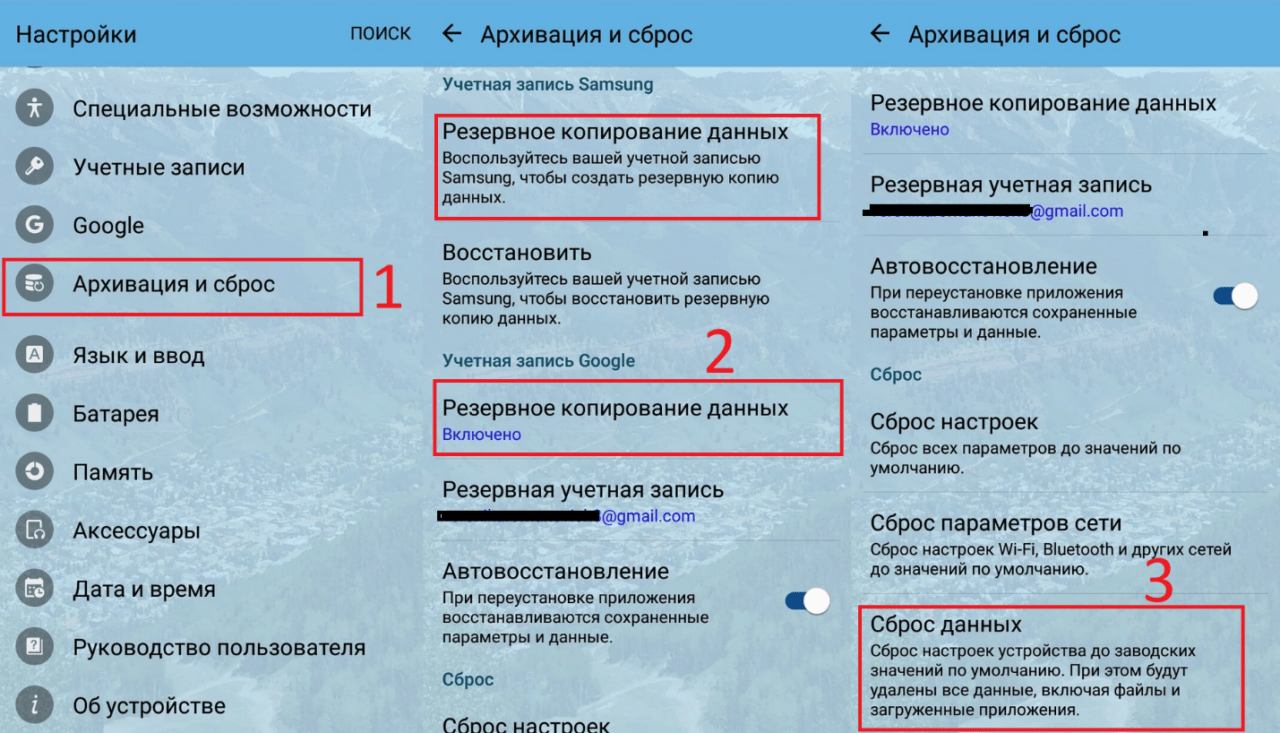
Инструкция по сбросу до заводских настроек:
- Открыть настройки телефона.
- Выбрать – «Общие настройки». Если же такого пункта нет, то просто следовать дальше.
- Нажать на кнопку – «Сброс». Может и по-другому называться, все зависит от модели, но смысл должен быть понятен.
- Далее выбрать – «Сброс данных» или «Сброс устройства».
- В следующем действии, нажать на «Сбросить», «Сброс устройства» или «Удалить все».
Если все правильно сделано, то смартфон автоматически перезагрузится и вся информация, которая не относится к заводской, будет удалена.
В первую очередь, что нужно сделать перед тем, как выполнить сброс, это скопировать всю важную информацию на другой носитель. Либо перенести с памяти телефона на флэшку и вынуть ее.
Копирование информации с телефона
Для того, чтобы не терять всю информацию, вообще рекомендуют делать сохранения хотя бы 2 раза в неделю.
Контакты с телефона нужно перенести в аккаунт Google. Желательно изначально при покупке телефона указать такой способ сохранения и проблем в дальнейшем не возникнет.
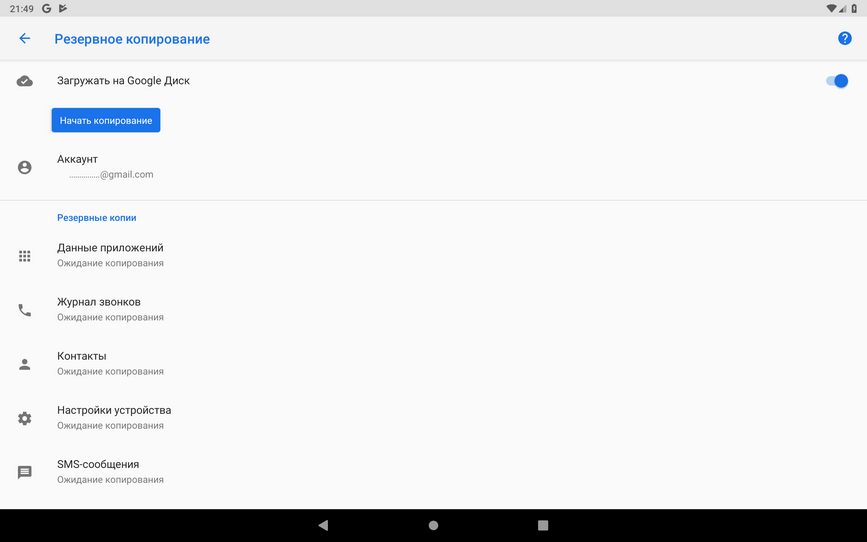
Еще один способ не потерять контакты – это перенести их все на сим-карту. Единственный минус такого способа, это то, что SIM-карты может тоже выйти из строя.
Другие нужные файлы, в виде изображений, видео, музыки и прочего лучше всего перекинуть на компьютер, а уже после обновления системы их загрузить обратно.
В случае, если компьютера нет, то тут на помощь может прийти — «Облачное хранилище». Это своего рода жесткий диск, который находится в интернете. Облачное хранилище можно выбрать, исходя из своих предпочтений. Это может быть:
- Яндекс.Диск.
- Google Диск.
- Microsoft OneDrive.
Удаление аккаунта
Чтобы не было проблем с последующим включением, изначально рекомендуется удалить аккаунт Google. Это связано с тем, что при новом включении, телефон запросит данные для входа. Нужно понимать, что не все поменять тот же самый адрес или пароль для входа.
Если затруднений с этим нет и у пользователя сохранено имя и пароль от старого аккаунта, то можно и не удалять.
Как снова включить безопасный режим
Рассмотрим вариант, что вновь ситуация требует подключения безопасного режима, тогда рекомендуется воспользоваться легкой инструкцией:
- отключить телефон;
- запустить смартфон и при появлении логотипа от Самсунг нажать, удерживая боковую кнопку для уменьшения громкости в течении нескольких секунд.
- если все действия были выполнены правильно, то должна появится надпись о том, что телефон перешел в безопасный режим.
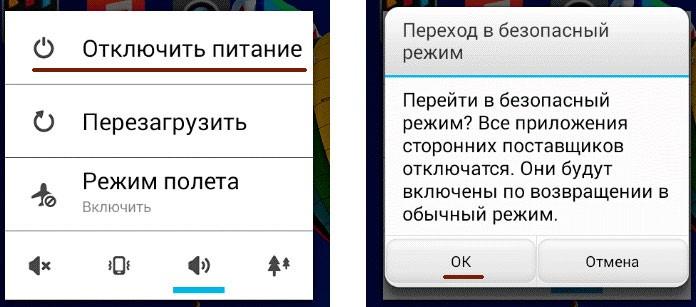
Другой способ перехода:
- Надавить на клавишу питания и подождать, когда высветится окошечко – «Меню выключения».
- Выбрать «Отключить питание». Палец не отпускать, пока не будет сообщения о том, что андроид переключился на безопасный режим.
Несколько лет работал в салонах сотовой связи двух крупных операторов. Хорошо разбираюсь в тарифах и вижу все подводные камни. Люблю гаджеты, особенно на Android.
Задать вопрос
Вопрос эксперту
Что такое безопасный режим?
Это режим, при котором работают только системные приложения. Загруженные программы, которые работали в обычном режиме, будут временно заблокированы.
Зачем нужен?
Это необходимо, чтобы проверить работоспособность телефона. Если андроид глючит, плохо функционирует и очень долго думает, то стоит проверить его работу при отключенных посторонних приложениях.
Как перезагрузить смартфон, если он завис?
Здесь будет достаточно кнопок, которые находятся сбоку на корпусе. В зависимости от модели, используется сочетание клавиш «Громкость вниз и Питание», либо « Громкость вниз и вверх плюс Питание». Нажать и подождать несколько секунд. Устройство должно выключиться и включиться вновь.
Что делать, если никакой способ не помог выйти из безопасного режима?
Если все-таки ничего не помогло или пользователь просто опасается что-либо делать самостоятельно, то желательно обратиться в специальный сервисный центр, где работники помогут быстро справится с проблемой.
Как удалить ненужное приложение, которое не удаляется в обычном режиме?
Чаще всего сбои в работе телефона происходят именно из-за того, что на телефон установлено вредоносное приложение. Прежде всего, нужно выяснить, какое именно это приложение.
Выясняют, какое приложение плохо влияет на работу методом проб и ошибок. Если владелец внимателен, то он поймет, после какого приложения его телефон начал тормозить или зависать. В любом случае, можно начать удаление с недавно установленных.
Когда приложение оказалось вредоносным, но его использование необходимо, стоит ознакомиться с ним более тщательно и поискать информацию. Возможно, что кто-то уже сталкивался с подобной проблемой и ему удалось ее решить, не удаляя нужное приложение. Чаще всего такие проблемы разбирают на форумах и довольно подробно все описывают. В противном случае, также можно написать разработчикам этого приложения.
Инструкция:
1. Выбрать меню с настройками. Сделать это проще, если опустить шторку экрана вниз.
2. Перейти в «Приложения». В зависимости от модели может немного по-другому называться.
3. Нажать именно на то приложение, которое возможно тормозит работу телефона. Если такого нет, то нужно прокрутить страницу чуть ниже и выбрать «Информация о приложении».
4. Когда меню с приложением откроется сразу вверху видно кнопку – «Удалить». Если приложение системное, то нажать на кнопку – «Отключить».
5. Чтобы удаление прошло правильно, нужно перезагрузить телефон.
Почему часто телефон автоматически переходит в безопасный режим?
Таким образом, телефон сообщает владельцу о наличии проблем. Это либо системная ошибка, либо наличие вредоносного кода.