
На ноутбуке Acer нет кнопки для открытия дисковода. Что делать?
С данной проблемой могут столкнуться обладатели ноутбуков 2017 года выпуска и позже. Причем не только от производителя Acer, но также и от Asus, Lenovo, HP и др. И дело здесь далеко не в каком – то новом способе открытия дисководов. Все намного проще.
Почему нет кнопки на дисководе ноутбука?
Ранее у нас была статья про открытие дисковода без кнопки. Но сейчас ситуация несколько иная.
Все дело в том, что в погоне за удешевлением ноутбуков большинство производителей в свои недорогие модели попросту перестали устанавливать дисководы. Теперь в месте его расположения находится обычная пластиковая заглушка.
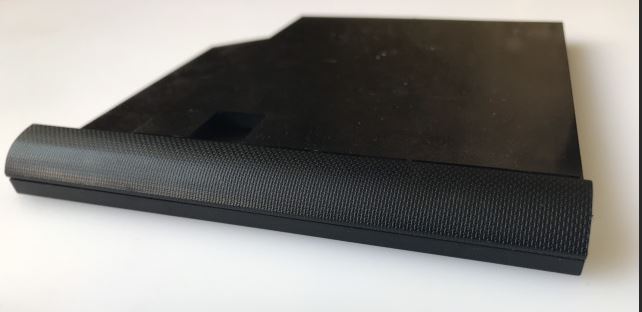
Пластиковая заглушка в ноутбуке без дисковода
Не нужно пытаться ее как -то открыть или подковырнуть. Она внутри прикручена болтом.
Чтобы убедиться в отсутствии дисковода, достаточно зайти в “Компьютер” и обнаружить что среди локальных дисков отсутствует DVD-RW.
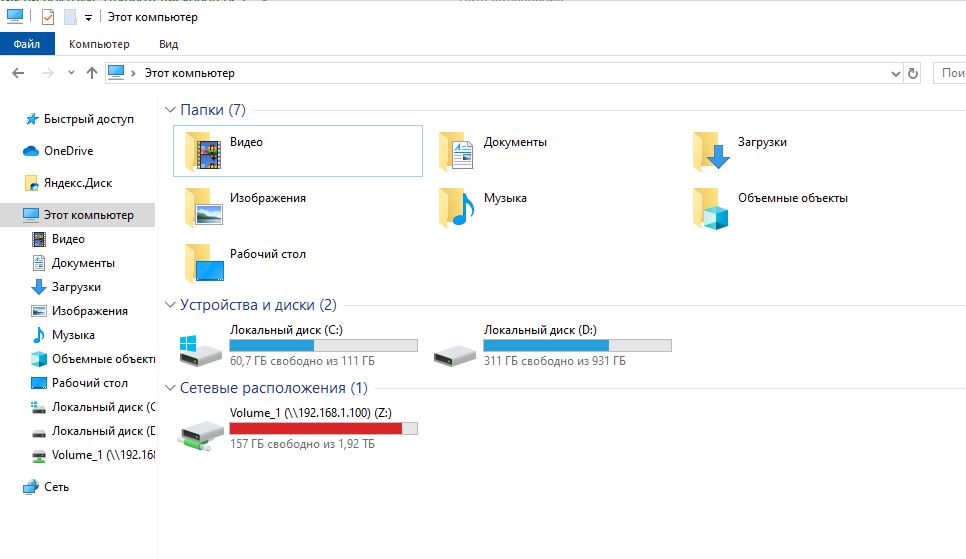
Отсутствие DVDRW привода в окне “Мой компьютер”
Возможно в некоторых других модификациях вашего ноутбука дисковод есть, и именно для таких модификаций предусмотрено отверстие, в котором у вас стоит заглушка.
Можно ли доустановить дисковод?
Здесь все зависит от конкретной модели. Нужно разобрать ноутбук, чтобы убедиться в возможности установки в него дисковода.
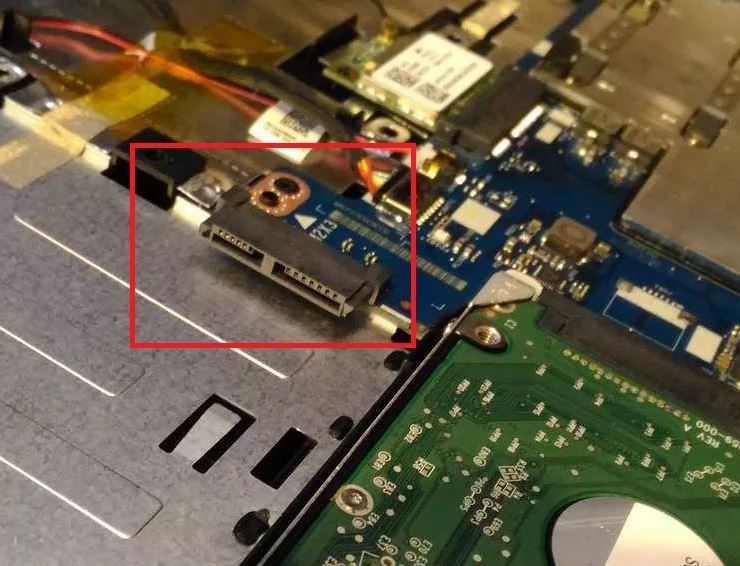
Разъем для подключения дисковода в ноутбуке. Где – то он есть, а где-то его нет.
Так в некоторых отсутствует только дисковод, но присутствует разъем для него, а в некоторых производители пошли еще дальше, сэкономив даже на SATA разъеме, к которому подключается привод лазерных дисков.
Гарантированно рабочий вариант – покупка внешнего USB дисковода.
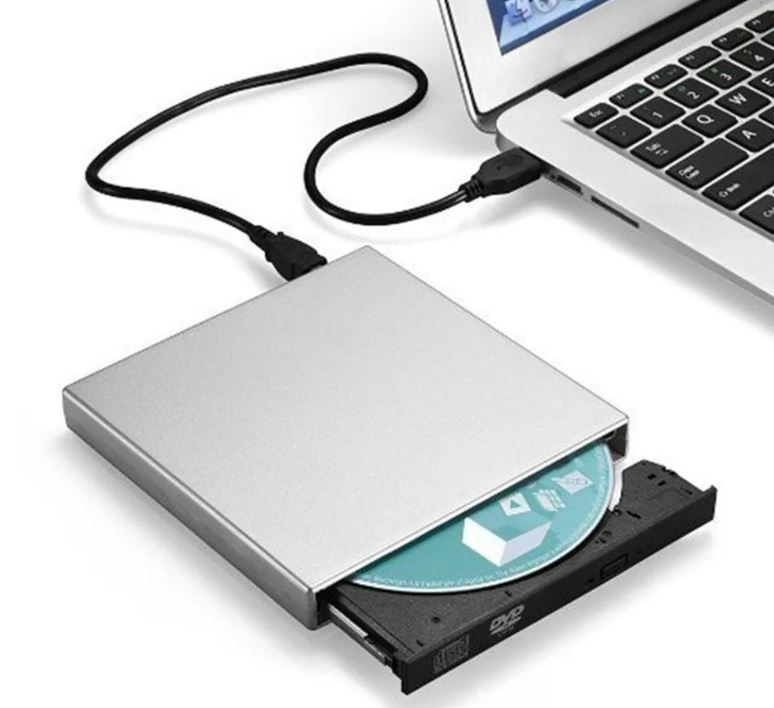
Внешний USB привод для дисков
Лучшая благодарность автору — репост к себе на страничку:
Открываем дисковод, если он не открывается
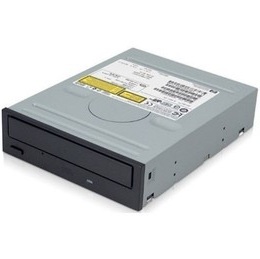
Пройдет еще несколько лет и производители перестанут снабжать компьютеры и ноутбуки CD и DVD-приводами. И действительно, зачем они нужны, если ими и так почти никто не пользуются? Это позволит сохранить деньги не только производителю, но и покупателю. А если нужен привод, то можно купить внешний, работающий от USB. Пока же у большинства пользователей, которые приобретали свой ПК несколько лет назад, наверняка присутствует дисковод. Устройство это может быть весьма своенравным — зачастую не хочется открываться. Как же его открыть? Существует несколько действенных способов.
- В первую очередь нажмите на кнопку открывания привода, расположенную непосредственно на устройстве. Очень часто помогает несколько нажатий подряд.
- В том случае, если обозначенный выше вариант не хочет работать, то попробуйте решить проблему с помощью операционной системы. Для этого откройте раздел «Компьютер», наведите курсор мыши на дисковод, нажмите на правую кнопку и выберите пункт «Извлечь». Этот метод срабатывает очень часто.
- Попробуйте выключить компьютер. Именно выключить, а не перезагрузить! Подождите минутку и после этого заново включайте ПК. Если устройство попросту повисло, то после выключения ПК наверняка заработает в полную силу.
- Не помогло? Очень жаль. Можно попробовать установить специальную программу, которая закрывает и открывает привод при помощи софта. Однако смысла в ней особого нет. К тому же, как уверяют некоторые очевидцы, такие программы зачастую используются хакерами-шутниками, которые с помощью удаленного доступа могут играться с вашим дисководом. Согласитесь, это не каждому понравится.
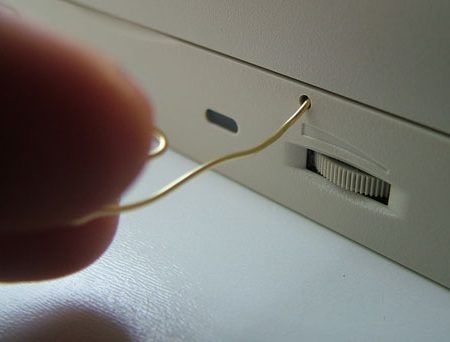
- Представим, что в приводе застрял крайне важный для вас диск. Или он попросту разлетелся на мелкие осколки — это не важно в данном случае. Важно то, что диск необходимо достать. Вам понадобится тонкая металлическая проволока, канцелярская скрепка или самая обычная иголка. Рядом с кнопкой открывания привода есть небольшое маленькое отверстие — оно всего лишь одно на его корпусе, так что вы точно не ошибетесь. Вставляете иголку в него до того момента, пока дисковод не приоткроется. Дальше вытягиваем его руками и достаем наш диск. Затем закрываем привод, перезагружаем компьютер и смотрим на его работоспособность.
- Вы также можете разобрать системный блок и посмотреть, не отходит ли шлейф, который подходит к приводу. Возможно, проблема связана именно с ним.
- Если ничего не помогает, то вам остается посетить сервисный центр. Однако тут начинается самое интересное — некоторые фирмы отказываются ремонтировать дисководы, ремонт же в других компаниях обходится в такую сумму, что проще будет купить сразу несколько новых приводов. Их стоимость, к слову, начинается от 500 рублей.
Если у вас есть собственные идеи по теме статьи, обязательно расскажите нам о них через комментарии!
Комментарии к записи “ Открываем дисковод, если он не открывается ”
- Витя1 октября 2013 в 15:54 Насчет иголки вы зря написали, ею лучше не пользоваться, можно проколоть пластик. Надо тонкую проволочку или булавку, с ними все легко открывается.
- ежик28 октября 2013 в 15:13 ну не знаю, у меня и с иголкой все ок
- Не скажу13 февраля 2016 в 17:18 А у меня ничего не выходит ��
- Не скажу13 февраля 2016 в 17:19 У меня когда на кнопку нажимаешь, там внутри что-то крутится
Не работает кнопка пуск на ноутбуке ремонт от 250 руб
Не работает кнопка пуск на ноутбуке? Звоните! Мастера выедут на дом или офис в течение 1 часа. Устраним любые поломки.
- Выезд мастера и диагностика — 0 ₽
- Гарантия – 12 месяцев
- Любые способы оплаты.
- При заказе с сайта — скидка 20%

Выезд мастера
Выезжаем на дом в течение 1 часа после оформления заявки
Диагностика
Полная диагностика менее 1 часа
Срочный ремонт
80% работ производим в день обращения
Гарантия
Даем гарантию на 365 дней
Возможные неисправности и цена услуги
| Выезд мастера на дом/офис | Бесплатно | ||
| Услуга диагностики, при условии ремонта | Бесплатно | ||
| Настройка Windows | от 250 руб. | гарантия 1 год | Заказать |
| Системный сбой | от 480 руб. | гарантия 1 год | Заказать |
| Корпусный ремонт | от 900 руб. | гарантия 1 год | Заказать |
| Ремонт цепей питания | от 1200 руб. | гарантия 1 год | Заказать |
Стоимость ремонта не зависит от модели ноутбука. На складе есть запчасти под все популярные модели. Уточняйте стоимость запчастей по телефону. «Р-Ноутбук» — мы производим ремонт ноутбуков в Москве, Санкт-Петербурге и Воронеже.
Часто после очередного обновления или установки какой-либо программы пользователи замечают, что на ноутбуке не работает кнопка «Пуск». Если перезагрузка не помогла, возможно, в системе вирусы или «слетели» драйвера. Чтобы не гадать – вызывайте мастера. Пользоваться ноутбуком, не имея доступа к функции «Пуск», крайне неудобно.
Почему на ноутбуке не работает кнопка Пуск

- Случился сбой в процессе обновления системы.
- Установлено вредоносное программное обеспечение.
- Повреждены системные файлы.
- Появились ошибки реестра и конфликт записей.
- Произошла ошибка пользовательского профиля.
Признаки неполадок кнопки Пуск на ноутбуке
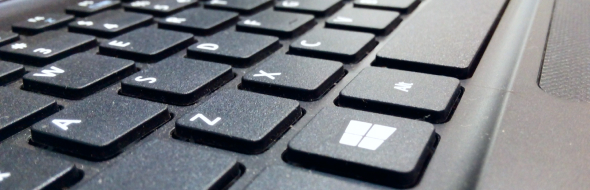
- Не реагирует на клики.
- Меню выпадает с существенной задержкой.
- Пользователь видит системное сообщение «Критическая ошибка».
- Кнопка совсем пропала с рабочего стола.
Что можно сделать самостоятельно, если не работает кнопка Пуска на ноутбуке
- Перезагрузить устройство.
- Нажать на клавиатуре комбинацию Control+Alt+Del.
- Кликнуть по значку питания в правом нижнем углу экрана.
- Выбрать «Перезагрузить» и дождаться окончания процесса.
- Включить технику повторно.
- Перезапустить системный проводник.
- Открыть диспетчер задач сочетанием кнопок Ctrl+Shift+Esc.
- В списке процессов найти «Проводник».
- Вызвать на пункте контекстное меню и кликнуть «Перезапустить».
- Подождать 15-20 секунд и проверить — работает ли кнопка Пуск.
- Проверить ноутбук на вирусы.
- Запустить специальную программу или встроенный защитник.
- Дождаться окончания процесса и удалить предложенным системой способом обнаруженные вредоносные файлы.
- Перезапустить ноутбук принудительно (долгим удержанием кнопки включения).
- Выйти из актуальной учетной записи и снова войти.
- Нажать сочетание Win+Ч.
- Выбрать в меню пункт «Выйти».
- Подождать несколько секунд и войти повторно, используя те же данные для входа.
Ошибки пользователей при самостоятельной настройке Windows
Нижеперечисленные действия приводят не только к некорректной работе кнопки Пуск, но и наносят вред системе в целом:
- Загрузка нелицензионных сборок операционной системы.
- Установка десятков лишних драйверов и софта, который перегружает систему.
- Одновременное использование нескольких антивирусов.
- Чрезмерное украшательство — анимированные значки, живые обои и прочие «фишки» замедляют выполнение процессов и становятся причиной сбоя системы, особенно когда речь о маломощных ноутбуках. Неправильное удаление программ, после которого остаются «битые» файлы и прочий системный мусор.
- Вмешательство в реестр без понимания, что и зачем делается.
Как делает ремонт мастер сервиса «Р-Ноутбук»
- Проверяет систему на предмет поврежденных файлов. По возможности восстанавливает данные или заменяет/переписывает дефектные участки вручную.
- Перерегистрирует встроенные приложения Windows.
- Перестраивает условия индексации — диагностирует файлы, сообщения электронной почты и другое содержимое ноутбука. Группирует информацию.
- Генерирует новый реестр для меню «Пуск»
- Если перечисленные выше действия не дают результата — возвращает систему к заводским настройкам Windows без потери пользовательских данных.
Преимущества ремонта и настройки ноутбуков в сервисном центре «Р-Ноутбук»
- Чиним ноуты без перерывов и выходных. Выезжаем по Москве и до 30 км от МКАД в течение часа после регистрации заявки. Или приедем в удобные для заказчика день и время.
- В 90% случаев ремонт программных неисправностей и аппаратных поломок производим на дому пользователя.
- Бесплатно диагностируем технику, рассчитываем цену услуг и закрепляем сумму в договоре. Аргументируем каждую цифру.
- Предоставляем официальную годовую гарантию сервисного центра на запчасти и услуги мастера.
- Предлагаем для замены как оригинальные детали, так и качественные аналоги. Установка того или иного типа комплектующих оговаривается до начала ремонта.
Звоните или оставьте контактный номер телефона в форме на сайте — мы перезвоним. Менеджеры сервиса принимают заявки ежедневно с 8:00 до 24:00.
Алгоритм нахождения неисправности ноутбука

В этой статье разберемся, что делать, если ноутбук не включается или показывает черный экран, а также рассмотрим другие самые распространенные неисправности.
Очень часть Вам поможет разобраться приведённый ниже список действий. Если нет, дальше будут предоставлены более специфические советы.
- Отсоединяем батарею, если она снимается.
- Проверяем состояние разъёма, который включается в ноутбук и разъём в самом ноутбуке.
Он должен быть ровным, а не свернутым в сторону. Лучше подключить ещё один блок питания если такой есть. Часто в разъёме блока питания есть 3-й контакт «иголка». Проверьте, чтобы был не сломан. - Пробуем аккуратно понажимать кнопку включения.
Если проблема в самой кнопке — ее иногда нужно немного «помассировать». Но не вдавливать внутрь корпуса. Если так — можно пользоваться, но все равно лучше потом отнести на замену кнопки. Она со временем «умрет» полностью. - Подключаем батарею.
Если индикатор зарядки загорелся, но ноутбук все равно не включается, это обычно говорит о том, что есть проблемы с прошивкой биоса. Есть редкие случаи, когда виновата жидкость. Ещё реже — проблемы с цепями питания на плате.
ВЫВОД: надо нести в сервис. Контакты тут. Пусть Вас не смущает, что мы находимся Киеве. Успешно ремонтируем ноутбуки со всей Украины. Просто добавляется Новая Почта и 2 дня на пересылку туда и обратно. - Если индикатор зарядки батареи не загорелся — значит питание вовсе не поступает на плату или есть проблемы с мультиконтроллером на плате или цепями питания 3.3 или даже 19В.
В таком случае — ТОЧНО в сервис. Контакты снова тут. Новая Почта. Получим, разберем, продиагностируем, созвонимся, все объясним и согласуем. Отказаться можете в любой момент.
А вообще самый быстрый и удобный способ выяснить, что случилось с Вашим ноутбуком — позвонить по любому номеру в «Контактах» или заказать обратный звонок через форму в самом верху сайта.
Если Вы не нашли ответа на свой вопрос в статье или хотите, чтобы она была чем-то дополнена, пожалуйста, пишите в комментарии. Ответы будут обязательно, а информация из них будет перенесена в статью.
- Предисловие
- Ноутбук не включается (не реагирует на кнопку).
- Ноутбук включается, но экран черный (нет инициализации).
- Перезагрузки или выключения на этапе инициализации bios (на заставке биос).
- Нет загрузки с жёсткого диска (винчестера) или не видит hdd.
- Нет загрузки ОС и перезапуск ноутбука при загрузке ОС.
- Нет питания от блока питания.
- Ноутбук не заряжает батарею.
- Не работает от батареи или не работает батарея.
- Нет звука.
После 4-х лет общения с владельцами поломавшихся компьютеров (в частности, ноутбуков) пришёл к выводу, что можно было бы очень ускорить процесс ремонта, снабдив пользователя элементарным алгоритмом для выяснения минимального неисправного компонента.
Собравшись с мыслями сел за компьютер, но сначала решил проверить: нет ли чего-нибудь такого же уже напечатанного. И не ошибся. Прочитав найденное, решил не переписывать заново по-своему, так как общее направление алгоритма действительно одинаковое, а банально перефразировать автора на протяжении всей статьи считаю глупым и бесполезным занятием. Поэтому привожу оригинал с моими исправлениями и дополнениями.
Напоследок хотел бы обратить Ваше внимание, что приведённый алгоритм поможет Вам понять, что происходит с Вашим ноутбуком, но сам процесс ремонта (если неисправность будет связана с материнской платой) требует намного большего количества информации, чем предоставлено в этой статье .
Более того, во всех 100% случаев произвести не то, что ремонт материнской платы ноутбука, а и даже просто его разобрать его без наличия инструментов (и я имею в виду не только отвёртки) невозможно. Самое неприятное, что обнаружите Вы это уже в середине процесса разборки, что будет очень неприятно и доставит немало дискомфорта при сборке всего обратно. Кроме этого, в течение всего этого процесса Вас будет преследовать вероятность что-то передавить, отколоть или замкнуть.
Поэтому, пожалуйста, отнеситесь к статье только как к алгоритму, который поможет Вам понять с чем Вы имеете дело: с простой проблемой, которую Вы можете решить в домашних условиях или с серьёзной проблемой, которая требует решения в условиях сервисного центра. И во втором случае обратитесь к нам хотя бы за консультацией по телефону, в чат или воспользовавшись формой «Заявка на ремонт» в конце этой статьи. Вы потратите на это всего несколько минут, но значительно увеличите шансы Вашего ноутбука на положительный исход ремонта.
Итак, перейдём к алгоритму. Работая не первый год в сфере ремонтов ноутбуков и технической поддержки, постоянно сталкиваюсь с неверным или неполным описанием возникших неисправностей. Причем неправильно говорят не только люди неподготовленные, но и более-менее разбирающиеся в компьютерном железе и софте. Конечно, прочитав все, что написано ниже Вам, может показаться, что это элементарно и чего объяснять прописные истины, главное не забыть эти истины, когда ноутбук сломается.
Точная диагностика это уже половина ремонта, и правильно описав и объяснив неисправность, вы облегчите жизнь и себе, и инженеру. Не будем далеко ходить, возьмем два примера: слова о том, что ноутбук не включается или не загружается, во-первых, означают разные неисправности, во-вторых, вторая неисправность всегда должна быть с уточнением — что именно не загружается или с какого устройства.
Второй пример: нет питания от сети, и не заряжает батарею, тоже означают разные неисправности, хотя данные обозначения часто путают. Давайте постараемся максимально точно определиться и разобраться, что придется чинить на самом деле. Итак, по порядку:
Эти слова следует употреблять только в том случае, если ваш ноутбук вообще не реагирует на нажатие кнопки включения.
Нет никакой активности: не начинает крутиться вентилятор, не загораются никакие лампочки, грубо говоря, словно перед вами не компьютер, а кирпич с бутафорной кнопкой.
В выключенном стоянии индикация заряда батареи может, как гореть, так и не гореть. Данный факт при описании неисправности стоит упоминать.
Причин такого поведения может быть много:
- Сгорел блок питания (зарядное устройство) , а батарея села и/или нерабочая или вообще отсутствует. Если при нажатии кнопки питания у вас несколько раз загорается лампочка заряда батареи, но ноутбук не запускается, это говорит как раз о разрядившейся батарее и отсутствии напряжения от блока питания;
Решением проблемы является замена блока питания на новый. Цены на них Вы сможете узнать в разделе «Блоки питания для ноутбука».
На месте единственное, что Вы можете сделать — подключить блок питания от другого ноутбука.
Но обязательно с таким же штекером другой просто не влезет в разъём) и с такими же вольтажом. - Нет контакта в разъеме питания в ноутбуке или в блоке питания (в разъёме питания ноутбука сломан центральный контакт;
разъём питания ноутбука отломан от платы целиком или частично;
обрыв в штекере блока питания; перелом провода от блока питания;
нет контакта в гнезде подключения кабеля питания к блоку питания;
перелом провода кабеля питания).
Решением проблемы является ремонт разъёма питания в случаев плохого контакта разъёма с платой, замена разъёма питания в случае, если он сломан или ремонт блока питания или его замена, если его провод переломан. Цены на них Вы сможете узнать в разделе «Блоки питания для ноутбука».
На месте Вы ничего не сможете сделать, так как в любом случае требуется только полная разборка ноутбука, паяльная станция (или хороший! паяльник), новый разъём и «ровные руки» или вскрытие блока питания и замена кабеля в нем. - Битая прошивка или отсутствует прошивка BIOS или мультиконтроллера .
Иногда решением проблемы является перепрошивка биоса с помощью crisis-дискеты.
В тех случаях, когда такой дискеты не существует (а такие случаи встречаются гораздо чаще), требуется полная разборка ноутбука с последующим выпаиванием (и заменой, если это потребуется) микросхемы BIOS, перепрошивкой её на программаторе.
На месте Вы можете попробовать создать эту crisis дискету, если найдёте инструкцию по ее созданию.
Дело в том, что в разных ноутбуках есть свои правила по ее созданию, требуется скачивание прошивки биоса, знание комбинации клавиш для запуска процедуры восстановления. - Проблема во внутренних цепях питания на материнской плате.
Тут вариаций может быть много, короткое замыкание (далее КЗ) в цепях питания или батареи, сгоревшая микросхема питания или дежурка.
Решением проблемы является полная разборка ноутбука с последующей диагностикой питающих напряжений, генерации тактовых частот и заменой неисправных элементов.
На месте в таких случаях ничего точно не получится. Потому что это требует не только полной разборки ноутбука, но и оборудования сервисного центра и опыта сервисного инженера. - Короткое замыкание в южном, северном мостах или видеочипе , например из-за пробоя по usb или перегрева (характерно для микросхем nVidia, ATI, AMD).
Решением проблемы является полная разборка ноутбука с последующей диагностикой питающих напряжений, генерации тактовых частот и заменой неисправных микросхем, замены неисправных микросхем видеочипа, северного или южного моста.
И опять же на месте ничего точно не получится сделать без сервисного оборудования, новых микросхем и опыта их замены.
Под данным термином подразумевают следующее поведение:
при нажатии кнопки питания, начинает крутиться и не останавливается кулер, крутится постоянно на высоких оборотах, загораются индикаторы включения и кнопки CaspLock, NumLock и т.п. но не гаснут, дальнейшая загрузка не происходит, экран не загорается.
Возможны вариации с индикаторами, но единым остается реакция кулера, отсутствие изображения на экране и внешнем мониторе, отсутствие мигания индикатора hdd.
Данный дефект нельзя путать с отсутствием изображения только на экране (с присутствующим изображением на внешнем мониторе).
Обратите внимание: загрузка не происходит вообще, что в свою очередь не говорит о неисправности матрицы, хотя изображения на ней нет.
- Отсутствует (неисправен) процессор или память (плохой контакт процессора или модуля памяти в своём разъёме или отсутствуют их питающие напряжения).
Решением проблемы является полная или частичная разборка ноутбука с последующей диагностикой питающих напряжений и «передёргиванием» (или заменой) этих элементов или их установкой в случае их отсутствия.
На месте Вы можете попробовать аккуратно разобрать и собрать ноутбук переподключив память, процессор и другие элементы.
Делать это нужно ОЧЕНЬ аккуратно! так как без опыта Вы можете разорвать шлейфы, закоротить что-либо на плате, или загнуть контакты в разъёмах подключив что-то наперекос. - Битая прошивка BIOS .
Решением проблемы является перепрошивка биоса с помощью crisis-дискеты. В тех случаях, когда такой дискеты не существует, требуется полная разборка ноутбука с последующим выпаиванием (и заменой, если это потребуется) микросхемы BIOS и перепрошивкой её на программаторе.
Совет и здесь только в создании crisis флешки, если Вы сможете найти инструкцию по ее созданию. - Нерабочий северный мост или видеочип .
Решением проблемы является полная разборка ноутбука с последующей диагностикой питающих напряжений, генерации тактовых частот и заменой неисправных микросхем.
С такой проблемой ноутбук точно придется нести в сервис. На месте не получится не подтвердить ее неисправность, ни, естественно, заменить на новую.
- Выход из строя южного моста , как правило, из-за КЗ в нем (перезагрузки). Чаще всего происходит из-за пробоя по usb.
Решением проблемы является полная разборка ноутбука с последующей заменой южного моста.
На месте у Вас не получится ничего сделать. Данная процедура требует обращения в сервисный центр, где есть соответствующее оборудование для замены таких микросхем. - Перегрев процессора или северного моста NVidia, ATI, AMD , из-за забитого пылью кулера или неплотного прилегания радиатора, такое поведение, как правило, предварительно сопровождается высокими оборотами вентилятора и всегда разными моментами выключения.
Решением проблемы является полная или частичная разборка ноутбука с последующим осмотром системы охлаждения и чисткой ноутбука от пыли проверкой её на корректный теплоотвод. Если же мосты оказываются неисправными (чисткой проблема не решается) — требуется замена неисправного северного моста.
На месте Вы можете аккуратно разобрать и почистить систему охлаждения ноутбука, заменив при этом термопасту.
Если это не поможет, к сожалению, остается только обращаться в сервис за полноценной диагностикой. - Отсутствие питания с блока питания ( см. 1.a и 1.b ), ноутбук пытается запуститься от батареи, но поскольку она севшая, он сразу выключается.
Решением проблемы является замена блока питания на новый. Цены на них Вы сможете узнать в разделе «Блоки питания для ноутбука».
На месте Вы можете попробовать найти такой же блок питания от другого ноутбука.
Но это не поможет, если проблема не с блоком питания, а в сломанном разъёме питания в ноутбуке. - Проблемы с прошивкой или микросхемой BIOS .
Решением проблемы иногда является перепрошивка биоса с помощью crisis-дискеты.
В остальных случаях, когда такой дискеты не существует или она не помогла, требуется полная разборка ноутбука с последующим выпаиванием (и заменой, если это потребуется) микросхемы BIOS и перепрошивкой её на программаторе.
На месте Вы можете попробовать создать crisis диск (флешку). Но это можно сделать далеко не всегда и следует искать инструкцию по ее созданию.
- Жесткий диск неисправен (bad-блоки, нерабочий неинициализирующийся контроллер, механическое повреждение носителя и т.д.).
Решением проблемы является замена винчестера на новый. С ценами на них Вы сможете ознакомиться в разделе «Винчестеры для ноутбука».
На месте Вы можете попробовать подключить Ваш жесткий диск в так называемый «карман».
В большинстве случаев в современных ноутбуках винчестеры имеют стандарт SATA, который как раз подходит к таким типам переходников типа «карман».
Если диск рабочий — Вы сможете получить доступ к своим данным на любом компьютере, имеющем USB порт.
Следует только учесть, что в ноутбуках с предустановленной ОС Windows 8 и выше, из-за UEFI системы, файловая структура на диске GPT, которая распознается только компьютерах под управлением той же Windows 8 или 10. - Неисправен южный мост , в котором находится контроллер жёстких дисков.
Решением проблемы является полная разборка ноутбука с последующей заменой южного моста.
На месте Вы не сможете решить эту проблему, так как она требует обращения в сервисный центр, где есть оборудование для замены южных мостов.
Естественно, первый вариант встречается значительно чаще, и причин для такого его поведения может быть множество, начиная от проблем с разъемом подключения, залипания головок, битых блоков, из-за того, что диск не отформатирован или не разбит. Естественно методы решения тоже разные.
- Перезапуск чаще всего происходит из-за заразивших систему вирусов .
Решением проблемы является загрузка с внешнего носителя и проверка диска антивирусом (например, утилитой CureIT от DrWeb’а). - Иногда просто из-за сбоя ОС .
Решением проблемы является переустановка ОС, так как в большинстве случаев ОС проще переставить, чем пытаться исправить. Думаю, что тут более-менее понятно, и объяснять, что и как делать не надо. Либо ставим с нуля, либо заливаем, либо ищем причины, почему перезагружается или не грузится. - Неисправная память и/или процессор .
Решением проблемы является замена неисправного компонента. По этим ссылками Вы найдёте цены на оперативную память и процессоры для ноутбуков. - Очень редко — микротрещины в пайке на материнской плате (часто проявляется если подвергнуть ноутбук нелинейным нагрузкам — тянуть за противоположные углы, изгибать (в разумных пределах, конечно).
Решением проблемы является диагностика платы на предмет отрыва катушек, разъёмов и мостов с последующим пропаиванием или заменой неисправного компонента.
Эта неисправность может быть частным случаем дефекта «не включается».
Понятно, что в этом случае у вас батарея не заряжается, но ноутбук может работать от заряженной батареей. Также корректно отображается уровень заряда в ОС, который со временем работы уменьшается несмотря на то, что ноутбук подключён в сеть. Причины:
- Проблема в разъеме питания или с блоком питания ( см. 1.a и 1.b ).
Решением проблемы является ремонт разъёма питания в случаев плохого контакта разъёма с платой, замена разъёма питания в случае, если он сломан или замена блока питания, если его провод переломан. Цены на них Вы сможете узнать в разделе «Блоки питания для ноутбука». - Проблемы контроллера управления питанием и зарядкой ( см 1.d ).
Решением проблемы является полная разборка ноутбука с последующей диагностикой питающих напряжений и заменой неисправных элементов.
- Нерабочая батарея .
Решением проблемы является замена батареи на новую (в большинстве случаев это не намного дешевле её ремонта, зато гораздо надёжнее). Цены на батареи Вы сможете найти в разделе «Аккумуляторы для ноутбуков». - Проблемы с контроллером управления питанием и цепями зарядки ( см. 1.d ).
Решением проблемы является полная разборка ноутбука с последующей диагностикой питающих напряжений и заменой неисправных элементов. - Нехватка мощности внешнего блока питания .
Решением проблемы является замена блока питания на блок соответствующей мощности (эти данные Вы сможете найти на нижней части корпуса ноутбука возле надписи «INPUT»). Цены на них Вы сможете узнать в разделе «Блоки питания для ноутбука».
Тут надо четко понимать, что фраза «не работает от батареи» означает, что при отсутствии внешнего питания ноутбук не включается вообще, а не то, что ноутбук работает 5 минут, потом выключается.
- Чаще всего нерабочая батарея (в этом случае чаще всего батарея не заряжается, программа Everest показывает высокий износ батареи).
Решением проблемы является замена батареи на новую (в большинстве случаев это не намного дешевле её ремонта, зато гораздо надёжнее). Цены на батареи Вы сможете найти в разделе «Аккумуляторы для ноутбуков». - Проблема контроллера управления питанием и цепями зарядки батареи .
Решением проблемы является полная разборка ноутбука с последующей диагностикой цепей заряда батареи (контроллера и ключей) и заменой неисправных элементов.
Утверждать факт наличия этой неисправности можно только после переустановки звукового драйвера в системе, причём перед его повторной установкой драйвер устройства следует удалить и только после этого устанавливать новый. Иногда для корректной работы звукового драйвера даже приходится переустанавливать операционную систему и драйверы «с нуля». Стоит различать несколько разных вариаций этой неисправности.
- Звука нет в динамиках, но он есть в наушниках при подключении их в разъём. В этом случае, скорее всего, из строя вышли именно динамики . Вероятность возрастает, если из динамиков слышны хрипы вместо звука. Вторая возможная причина: выход из строя звукового усилителя на материнской плате . Вероятность ниже, но эффект тот же как и от неисправных динамиков.
Решением проблемы является замена динамиков. Правда, ситуация осложняется тем, что в большинстве ноутбуков динамики эксклюзивны, т.е. подходят только от этой модели ноутбука. В случае неисправности усилителя потребуется полная разборка корпуса ноутбука с последующей диагностикой материнской платы и заменой неисправных элементов. С ассортиментом имеющихся в наличии динамиков Вы можете ознакомится перейдя в раздел «Динамики для ноутбука». - Звука ни в динамиках, ни в разъёме наушников. В этом случае, стоит однозначно подозревать неисправность материнской платы. Это может быть как вышедший из строя южный мост, так и микросхема аудиокодека .
Решением проблемы является полная разборка корпуса ноутбука с последующей диагностикой материнской платы и заменой неисправных элементов. - Звук появляется и пропадает при шевелении в разъёме подключения наушников. В этом случае чаще всего виновником оказывается аудио-разъём на материнской плате .
Решением проблемы является полная разборка корпуса ноутбука и замена неисправного разъёма на новый.
Это далеко не полный список возможных неисправностей и путей их решения. Некоторые сиптомы являются комплексными и состоят из нескольких указанных в этой статье одновременно. Если у Вас остались вопросы по Вашей неисправности в ноутбуке — ждём Ваших вопросов в комментариях или оформления заявок в конце этой статьи.
Автор статьи — Master.
В статье используются материалы с сайта _http://azbooki.ru
Цитирование статьи разрешается только с согласия администрации сайта «notebookoff.net» и с обязательным указанием ссылки источника.
Владимир 04.11.2023
Здравствуйте, Александр. Есть Леново L380. Запуск происходит, но изображение появляется только на внешнем мониторе. Если отключить и снова включить аккумулятор, то на экране ноутбука во время загрузки изо вначале появляется, но в какой-то момент пропадает. Про этом нет напряжений на трех шимах. При повторных включениях изо уже не появляется. Подсветка есть. Схемы нет. Плата 17821-2М. Что посоветуете? Спасибо.
Ответить 0 0
Ігор 15.08.2023
При натисканні кнопкм включення, на секунду загорається підсвітка клавіатури і нічого не відбуяається далі. При тому всі індикатори горять справно,індикатор заряду баиареї показує повний заряд,блок живлення працює
Ответить 1 1
Egor 10.08.2023
Здравствуйте у меня проблема с зарядкой для ноутбука она пару дней назад перестала работать а через пару дней снова заработала я позаряжал пару раз и она опять перестала работать но она новая в этом году купил.
Ответить 0 1
Максим 13.06.2023
Ноутбук acer nitro an 515-45 при нажатеи на кнопку вкл подсвечюетса клавиатура екран при етом чорный и все дальше ничиво на протсходит. Што делать?
Ответить 2 0
Александр
отключите питание от сети, нажмите и удерживайте не менее 30 сек кнопку включения, потом просто включайте ноутбук
Діма 27.11.2022
Ноутбук alienware 17 r4 перестав включатись. При натисканні на кнопку живлення трішки рухаються куллери і все. Блок живлення на 240 ват, напруга на виході 19,5 в. Батарея не заряджається. Перед цим довго не вмикав, десь 3 місяця. Можете щось підказати?
Ответить 3 1

НоутбукOFF
Треба проводити діагностику. Можете ще спробувати від’єднати батарею.
Кирилл 25.10.2022
Пошла трещина на корпусе ноутбука, а также по периметру кнопки. Пару раз он запустится смог, сейчас в отказную. Есть смысл сразу поменять кнопку?
Ответить 2 0
Юлия 19.10.2022
Ноутбук Асус 7 лет, пользуюсь только как стационарным, батарея фактически выполняет функцию ups. Странные вещи с питанием происходят. Заряд батареи показывает 91%, изношенность 19%. Индикатор заряда обычно всегда горит красным. Но с этого года стал периодически пропадать, то снова появляться (промежуток времени не могу уловить, бывало больше часа). Если включить в момент, когда индикатор не горит, то будет работать только от батареи и заряд не идет, при этом может очень быстро разрядиться и выключиться. Если вытаскивать штекер именно из ноута и снова включать, то не помогает. А вот если из блока питания, то заряд запускается. В чем может быть проблема? Насколько дорог может быть ремонт, или сразу новый лучше покупать.
Ответить 0 2
Ольга 27.09.2022
Добрый вечер! Возникла проблема с ноутбуком Asus, которым пользуюсь год. Я всегда подключаю ноутбук к электрической сети, поэтому уровень заряда составляет 100%, а индикатор горит белым светом. Вчера ноутбук был исправен. Сегодня подключила его к сети, но кнопку пуск нажать не успела, индикатор батареи загорелся красным, а ноутбук начал самопроизвольно загружаться. После загрузки Windows 10 на рабочем столе появилась надпись о низком заряде аккумулятора, экран стал синим и после надписи «Блокировка», выключился. Я оставила ноутбук подключенным к сети, чтобы он зарядился. Через пол часа подключила ноутбук к другой розетке, индикатор горел красным, нажала кнопку включения, началась загрузка, появилась надпись «Возобновление работы Windows», которая сменилась надписью «Завершение работы» и ноутбук выключился. Подскажите, пожалуйста, в чем может быть причина.
Ответить 0 0
София 15.09.2022
Здравствуйте! Ноутбук compaq pressario cq61-210sr. Проблема появилась после поломки аккумулятора. Новый не вставляли, устройство работает без аккумулятора и от сети. Бывает такое, что ноутбук не хочет включаться от 1 до 7 дней, на кнопку включения реагирует, но индикаторы, находящиеся спереди, загораются и тухнут через 5 секунд, тоже самое и с кулером(запускается и тут же перестает работать), а вот индикатор, находящийся с правой стороны и сигнализирующий о том, что ноутбук заряжается, горит. Блок питания работает, но он не родной. На экране ничего не высвечивается, и ноутбук, когда все же включается, никак не сигнализирует о возможной поломке(есть такая фишка у данной модели(индикатор возле капса начинает мигать, если что-то не так, на официальном сайте есть расшифровка таких сигналов). Не знаете в чем может быть проблема? Относили в сервисный центр, но причину не нашли.
Ответить 0 0
Дарья 08.09.2022
Вчера купили ноутбук Acer Nitro 5 заряд изначально был полный, прочитав несколько пунктов из сайта производителя можно 2-3 раза разрядить и зарядить ноутбук, когда заряд был уже на минимуме, решила проверить зарядку. Подключаю и появляется проблема зарядка подключена идеально а заряд не идёт, в не успев попробовать пункт с БИОС он разрядился, батарея не съёмная.
Ответить 0 0
Задайте свой вопрос
Обещаем до завтра ответить!
Можете оставить e-mail или телефон, чтобы мы сами с Вами связались .
Личные данные не публикуются
РЕКОМЕНДУЕМЫЕ СТАТЬИ
Диагностика и ремонт ноутбука
Правильная диагностика — залог низкой стоимости ремонта!
Что нужно знать, чтобы не ухудшить ситуацию?
Тот, кто не знает как нужно чинить, не знает и того, что нельзя делать, чтобы не ломать ещё дальше!
Диагностика бесплатная при согласии на ремонт .
Замена видеокарты в ноутбуке и ремонт (видео)
Обладая комплексом оборудования для замены любых микросхем, том числе видеочипов, мы можем быстро и качественно отремонтировать видеокарту в ноутбуке.
Стоимость ремонта (замена видеочипа на новый, включая его стоимость) от 2400 грн. Гарантия от 6 месяцев!
Ремонт залитого ноутбука
Залили ноутбук? Попала жидкость на клавиатуру?
Если жидкость попала на материнскую плату — последствия могут проявиться со временем и быть очень печальными.
Рекомендуем Вам не рисковать и обратиться к нам в сервис!
Ремонт залитого ноутбука от 940 грн
Как выбрать батарею для ноутбука?
Из этой статьи Вы узнаете:
Какие аккумуляторы используются в ноутбуках?
В чём их преимущества и недостатки?
Как использовать?
Как хранить?
Отчего зависит срок работы?
Срочная диагностика ноутбука
Ноутбук сломался, а у Вас запланирована неотложная поездка? Нужно срочно отремонтировать ноутбук?
Значит Вам нужна срочная диагностика вне очереди. В большинстве случаев результаты диагностики уже через 1-2 часа.
Стоимость от 800 грн. При согласии на ремонт — диагностика бесплатная.

- Київ. Вул. Оленівська 34а. Поділ. с.м. Тараса Шевченко
(063) 359-15-56
 (063) 359-15-56
 (066) 820-16-94
 (063) 359-15-56
- (063) 359-15-56