
11. Отправка документа и контроль ЭДО
Условия формирования электронной подписи (ЭП) и отправки документа или пакета документов:
Наличие прав доступа к документу (пакету документов).
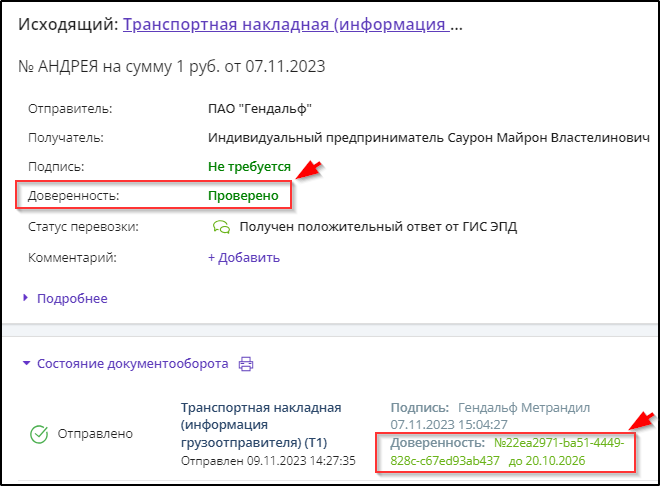
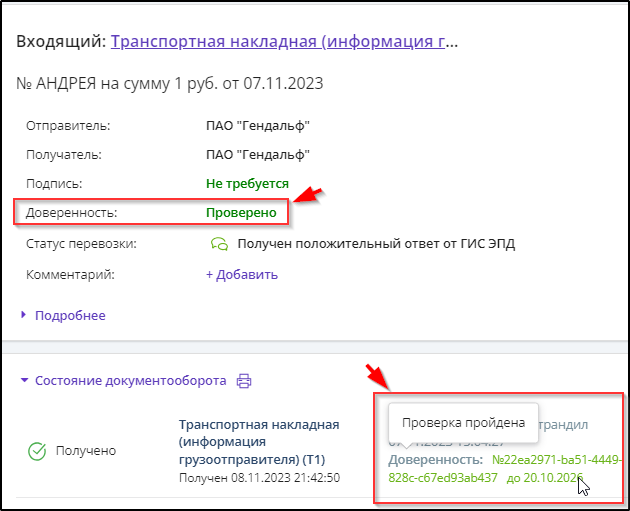
Действительность доверенности (МЧД), если пользователь работает по доверенности.
Вход в систему с использованием сертификата ключа ЭП или, если данный сертификат выдан не УЦ ООО «Такском», — по имени пользователя и паролю.
Соответствие документа (пакета документов) формальным требованиям. (Успешное прохождение автоматической проверки перед отправкой.)
УПД и УКД могут быть подписаны и отправлены только с использованием ключа УКЭП.
Неформализованные документы (договор, контракт, приложение, счет, письмо, . ) можно подписать и отправить с использованием зарегистрированного в системе личного ключа ЭП, который не является ключом УКЭП.
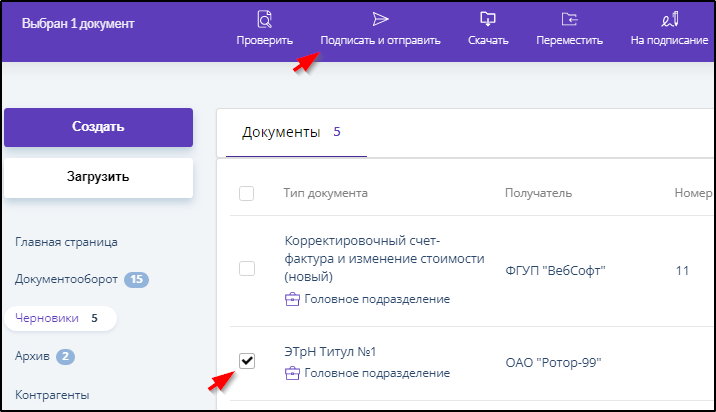
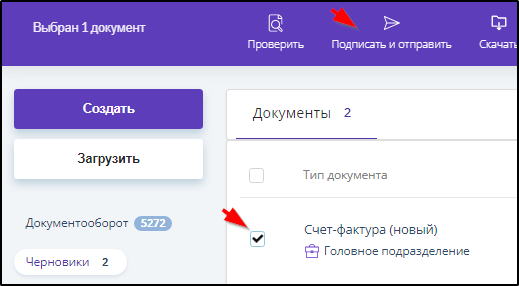
При наличии личного ключа ЭП и полномочий по подписанию документов для подписания и отправки открытого письма, документа или пакета документов нужно нажать кнопку » Подписать и отправить «. Примеры:

После отправки на короткое время справа внизу отображается сообщение о выполнении проверки и отправки. Пример:

При отсутствии личного ключа ЭП или полномочий по подписанию документов для подписания и отправки открытого письма, документа или пакета документов можно направить документы или пакеты документов лицу, имеющему возможность подписания и отправки, нажав кнопку 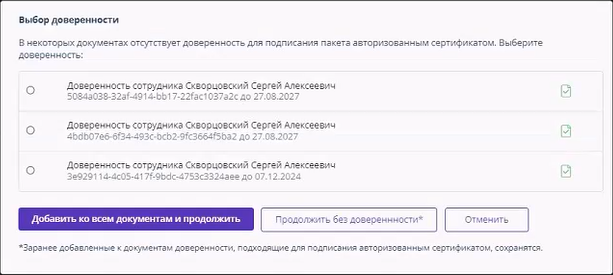 или
или 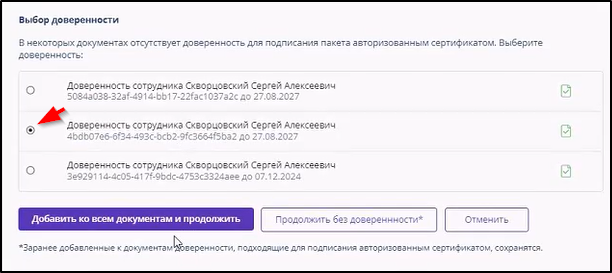 . Подробнее об этом см. п. 9 . Примеры:


Для подписания и отправки подготовленного и сохраненного письма с документом (писем с документами), необходимо:
Найти его (их) в подразделе «Документы» раздела «Черновики» или в подразделе «Требуют обработки» раздела «Задачи«. Для поиска можно использовать фильтр ( см. п. 13 ) или упорядочить таблицу по значениям какого-либо столбца нажатием заголовка этого столбца.
Следует учитывать, что параметр фильтра «Дата документа» работает не по дате, указанной внутри документа, а по дате появления (формирования) документа в разделе «Черновики«.
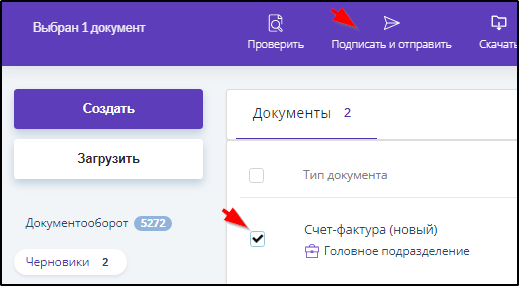
Открыть документ и нажать кнопку » Подписать » или отметить отправляемые письма галочками и нажать кнопку » Подписать и отправить «.
ПРИМЕЧАНИЕ:
Если список документов (документооборотов) занимает несколько страниц, то галочки возле документов на скрытых страницах списка тоже учитываются , поэтому перед нажатием кнопки » Подписать и отправить » необходимо убедиться, что число отмеченных галочками (выбранных) документов, которое отображается на панели инструментов, соответствует желаемому.
В результате документы подписываются и отправляется, а их копии перемещаются из раздела «Черновики» в подраздел «Отправленные» раздела «Документооборот«. Этот процесс может занять несколько секунд.

Перед отправкой все отправляемые документы автоматически проверяются.
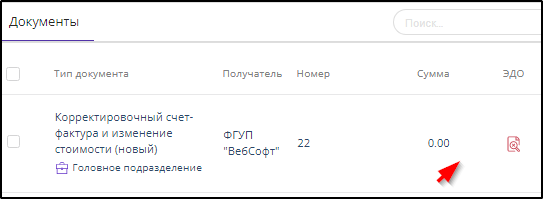
Документы, содержащие ошибки, остаются в разделе «Черновики», отмечаются в колонке «ЭДО» значком «содержит ошибки» и не подлежат отправке. После попытки их отправить на короткое время появляется сообщение «Не все документы прошли проверку». Пример:
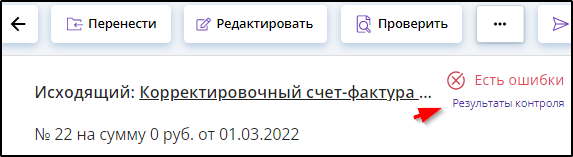
Для чтения более конкретной информации об ошибках нужно:
Нажать (щелкнуть левой кнопкой мыши) строку документа в списке черновиков. Пример:
Нажать (щелкнуть левой кнопкой мыши) кнопку » Результаты контроля «. Пример:

Для исправления ошибок нужно открыть документ при помощи кнопки .
Если все отправляемые документы успешно прошли проверку и отправлены, то справа внизу окна на короткое время появляется сообщение о проверке и отправке:

ПРИМЕЧАНИЯ
Для документов, за исключением счёта-фактуры с функцией СЧФДОП «Счет-фактура и отгрузка товаров (оказание услуг)»:
При заполнении бланка документа автоматически в качестве подписанта указывается тот, кто заполнял бланк, кто последним редактировал документ.
Для замены подписанта в импортированном документе необходимо открыть его для редактирования и сохранить.
Данные о подписанте в исходящем документе автоматически заменяются после направления этого документа на подписание.
При выполнении операции «Отправить» в качестве подписанта автоматически будет указан сотрудник, нажавший кнопку «Отправить«.
При попытке подписать и отправить счёт-фактуру с функцией СЧФДОП с указанием подписанта, не совпадающего с владельцем сертификата ключа подписи, использованного для входа в систему, подписание и отправка не выполняются, формируется сообщение о расхождении ФИО подписанта и владельца сертификата ключа подписи.
Если в документе указано два подписанта, то нажатием кнопки «Отправить» первый подписант не отправит документ адресату, а только перешлёт второму подписанту для подписания и отправки.
Для проверки получения от Оператора подтверждения даты отправки необходимо:
Найти письмо в подразделе «Отправленные» раздела «Документооборот«. Для облегчения поиска можно использовать параметры фильтра или упорядочивание писем по параметру колонки щелчком мыши на наименовании колонки.
Перейти по ссылке в колонке «Документ«, чтобы открыть документ.
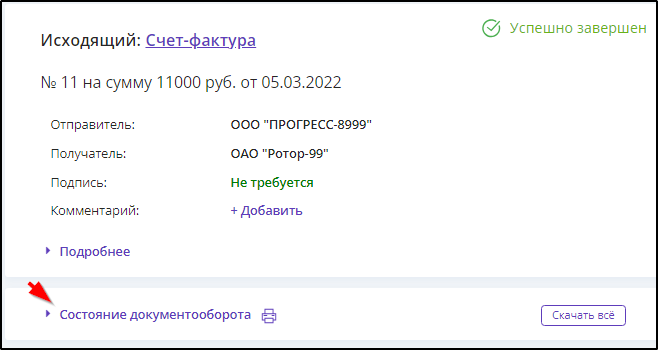
Нажать кнопку . В результате откроется список полученных и отправленных сообщений. Пример:
Кнопка  справа от кнопки
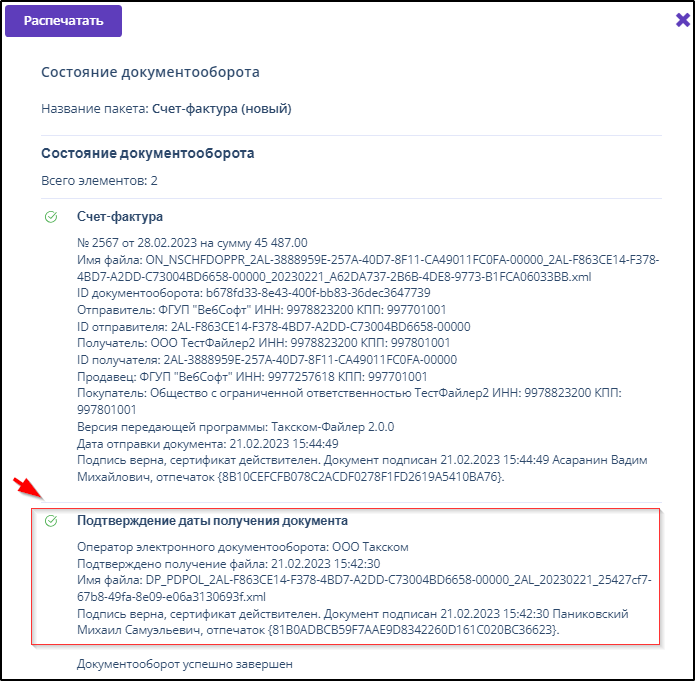
  предназначена для получения печатной формы, отражающей состояние документооборота. Пример такой печатной формы:
О проверке факта получения счёта-фактуры покупателем см. п. 11.1 .
О проверке факта отправки данных в ИС МП см. п. 11.2 .
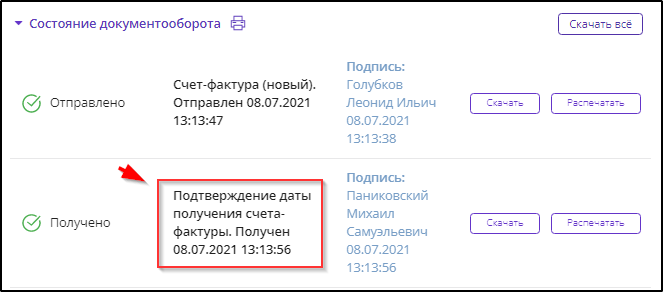
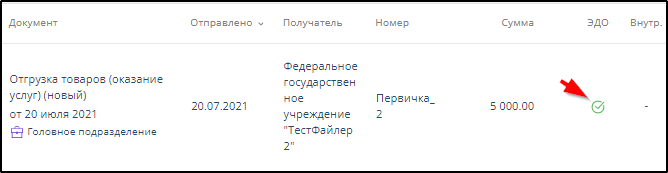
После успешного завершения документооборота в колонке «ЭДО» появляется значок .

Значки в колонке «ЭДО» означают следующее:

— Документооборот в процессе выполнения.
— Документооборот успешно завершен.
— Документооборот завершен с уточнениями или предупреждениями.

— Документооборот завершен с ошибкой.
— Документооборот завершен с расхождениями.

— Документ не принят.

— Документ ожидает подписания.

— Документ ожидает подтверждения аннулирования.

— Документ аннулирован.

— Проблемный документ.
Значки в колонке «Внутр» означают следующее:

— Документ согласован.

— Документ не прошёл согласование. Согласование отклонено.

— Документ направлен на согласование (ожидает согласования).

— Документ подписан и отправлен.

— Документ не подписан. Подписание отклонено.

— Документ направлен на подписание (ожидает подписания).
Значки в колонке «Просл» означают следующее:

— Документ отправлен в ИСМП.

— Получен положительный ответ от ИСМП. Маркировка проверена.

— Получен отрицательный ответ от ИСМП.

— Документ не готов.

— Документ не проверен.

— Документ содержит ошибки.

— Документ прошёл формальную проверку.

Значок в колонке «Документ» свидетельствует об ошибке в ЭДО.
Для выяснения причины ошибки следует:
Открыть документооборот.

Нажать кнопку . В результате этого откроется список сообщений, предусмотренных регламентом.
Открыть нажатием и прочитать сообщение об ошибке. Пример:

Если причина ошибки устранена или была вызвана сбоем оборудования, то документ, при отправке которого возникла ошибка можно отправить, отметив его галочкой и нажав кнопку » Переобработать » . Пример:

Список ошибок, при которых может быть полезна кнопка « Переобработать «:
Описание ошибки
2113
В контейнере содержится более одного документа
2203
Получатель с указанным идентификатором не является контрагентом отправителя
2204
Получатель с указанным идентификатором не может принять сообщение: нет ни одного действующего сертификата
2301
Транзакция уже была осуществлена для данного документооборота.
2601
Цифровая подпись некорректна. Документ был изменен в процессе передачи.
Примечание: Причиной ошибки может быть не только изменение документа, но и ошибка при добавлении файла подписи в контейнер.
2603
Сертификат не прошел проверку цепочки доверия
3201
Контейнер (кроме счета-фактуры) не может быть отправлен в связи с ограничениями тарификации (отсутствии средств на всех счетчиках)
3202
Контейнер счета-фактуры не может быть отправлен в связи с ограничениями тарификации (отсутствии средств на всех счетчиках)
3203
Контейнер не может быть отправлен в связи с ограничениями тарификации (отсутствие у абонента активных счётчиков)
5101
Внутренняя ошибка
5102
Внутренняя ошибка сервера: не удалось принять документ в обработку.
ПРИМЕЧАНИЯ

1. Параметры фильтрации автоматически сохраняются после нажатия кнопки и автоматически используются при открытии подраздела.
2. Если в системе в результате нажатия кнопки «Сохранить» и последовавшего позднее автоматического сохранения образовалось две разных версии документа (оригинальная и автоматически сохраненная), то отображается в таблице и учитывается при фильтрации оригинальная версия. Поэтому при формировании документов, несмотря на наличие механизма автосохранения, рекомендуется после завершения работы с документом нажать кнопку «Сохранить«.
3. Поле «Комментарий» в нижней части страницы документа не пересылается вместе с документом. Можно заполнить это поле, например, для облегчения последующего поиска документа.
4. Одновременная отправка документов одного абонента с нескольких компьютеров может происходить без сбоев только при подключении к каждому из этих компьютеров полного комплекта ключей ЭП, используемых для подписания документов со стороны абонента.
5. В случае роуминга ООО «Такском» не может нести ответственность за отображение всех дополнительных атрибутов (связанные документы, данные о контактных лицах отправителя и получателя, описание) на стороне получателя.
Такском-Файлер. С чего начать: отправка документов
Совершая действия по отправке заявки в ООО «Такском», я даю свое согласие на получение от ООО «Такском» информационных и рекламных сообщений на указанный выше мой абонентский номер и/или адрес моей электронной почты, а также выражаю свое согласие с обработкой моих персональных данных (ФИО, абонентский номер, адрес электронной почты) ООО «Такском» включая сбор, запись, систематизацию, накопление, хранение, уточнение (обновление, изменение) извлечение, использование, обезличивание, блокирование, удаление, уничтожение в целях оказания мне консультации по выбору тарифа и информировании меня об услугах и продуктах ООО «Такском». Я извещен о возможности отзыва мной настоящего согласия путем обращения в ООО «Такском» и подачи заявления об отзыве согласия по утвержденной форме. Настоящее согласие действует с момента отправки мной заявления в ООО «Такском» до момента подачи мной заявления об отзыве этого согласия.
Принимаю Не принимаю
Понравилась статья?
Согласие на обработку персональных данных
Совершая действия по отправке заявки в ООО «Такском», я даю свое согласие на получение от ООО «Такском» информационных и рекламных сообщений на указанный выше мой абонентский номер и/или адрес моей электронной почты, а также выражаю свое согласие с обработкой моих персональных данных (ФИО, абонентский номер, адрес электронной почты) ООО «Такском» включая сбор, запись, систематизацию, накопление, хранение, уточнение (обновление, изменение) извлечение, использование, обезличивание, блокирование, удаление, уничтожение в целях оказания мне консультации по выбору тарифа и информировании меня об услугах и продуктах ООО «Такском». Я извещен о возможности отзыва мной настоящего согласия путем обращения в ООО «Такском» и подачи заявления об отзыве согласия по утвержденной форме. Настоящее согласие действует с момента отправки мной заявления в ООО «Такском» до момента подачи мной заявления об отзыве этого согласия.
Как отправить документы в «Модуле для 1С»

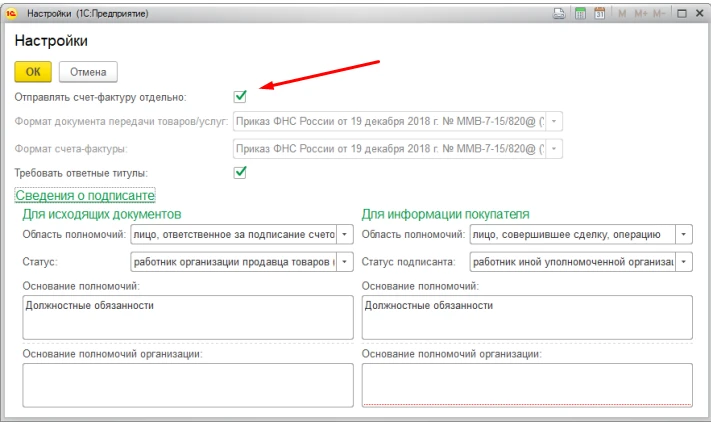
Счет-фактура и УПД в черновиках отображаются отдельными документами. Если нужно отправить счет-фактуру и УПД вместе, нужно нажать «Настройки» — убрать галку в «Отправлять счет-фактуру отдельно».
Нажмите «Отправить». Если документ заполнен некорректно, отправка не произойдет. Текст сообщения об ошибке можно посмотреть внизу формы;
9. Направление документов на согласование или подписание внутри организации
Процедура направления документов или пакетов документов на согласование или подписание не является обязательной. Лицо, имеющее право подписания документов и личный ключ ЭП, может подписывать и отправлять документы без направления на согласование. О подписании и отправке документа без согласования и пересылки внутри организации см. п. 11. Отправка документа и контроль ЭДО .
Тем не менее, достаточно часто прежде, чем подписать или отправить документ или пакет документов, необходимо собрать отметки о его прочтении или согласовании, причём эта работа может выполняться лицом, не имеющим права подписывать документы от лица организации. Реализация такой процедуры предусмотрена на портале Такском-Файлер двумя способами:
В соответствии с маршрутом, указанным при настройке. О настройке маршрутов согласования и подписания документов см . п. 6.9 .
По инициативе получившего документ, независимо от маршрутов, указанных при настройке. Этому способу посвящен данный раздел.
На согласование, на подписание или для ознакомления в любое из подразделений и любому из сотрудников, указанных при настройке (см. п. 6.7. Ввод данных о структуре организации ), можно направить как исходящий, так и входящий документ, за исключением пришедшего на согласование или подписание или черновика с ошибками, выявленными средствами контроля формата, вместе со связанными документами или без них.
Количество согласований не ограничено, но направление на следующее согласование можно выполнить только после завершения предыдущего согласования. Большинство документов можно подписать только один раз, но для некоторых форм документов возможно формирование двух подписей, см. п. 8.1.3. Формирование и отправка счетов-фактур (СЧФДОП, КСЧФДИС) с двумя подписями .
Если документ направлен на согласование лично сотруднику, то этому сотруднику предоставляется право на согласование этого документа, независимо от прав, указанных для него администратором.
Пока докум ент ожидает согласования или подписания, его нельзя отредактировать, подписать или отклонить, отправить на согласование или подписание, но эти действия будут доступны, если отправивший документ на согласование или подписание отменит направление документа на согласование/подписание.
Об отмене направления документа или пакета документов на согласование или подписание см. п. 9.1 .
Сотрудник, передающий документ на подписание, может сохранить заполненный полностью или частично ответный титул. Подготовленный ответный титул подписант увидит только в том случае, если решит положительно ответить на данный документ. Если подписант решит отказать в подписании документа или отправке ответного титула, то он формирует уведомление об уточнении самостоятельно.
Направление на согласование или подписание отдельного документа или пакета документов
Для направления документа на согласование или подписание необходимо:
В экранной форме документа на панели инструментов нажать кнопку «На согласование» , «На подписание» или «На подпись» . Примеры:



Особенности использования команд «На согласование«, «На подписание» и «На подпись«:
Если по регламенту для входящего документа предусмотрена отправка ответного титула, то можно заполнить и сохранить ответный титул перед направлением документа на подписание. Этот ответный титул будет использован в случае принятия решения о подписании.
У сотрудника, получившего исходящий документ на согласование, не будет возможности отправить этот документ.
У сотрудника, получившего входящий документ на согласование, не будет возможности отправить положительный или отрицательный ответ на этот документ контрагенту.
На подписание можно направить только документ раздела «Черновики» или «Документооборот» — «Входящие».
Отправленный или полученный документ можно отправить на согласование.
Нельзя отправить на подпись входящий документ, не требующий подписания согласно регламенту ЭДО или значению соответствующего атрибута, установленного отправителем (для неформализованных документов).
На время от образования до завершения задачи согласования/подписания документа формирование других задач согласования/подписания для данного документа блокируется.
Указать подразделение и, при необходимости, персонально сотрудника, которому документ отправляется на согласование или подписание, и комментарий. Если необходимо отправить на согласование документ вместе со связанными документами, то нужно поставить галочку в позиции «Отправить все связанные«.
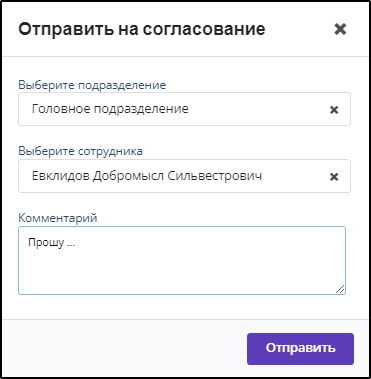
Нажать кнопку Отправить .
Направление на согласование или подписание документа или пакета документов из списка
Для отправки на согласование или подписание сразу несколько документов или пакетов , нужно:
Открыть раздел, в котором находятся эти документы.
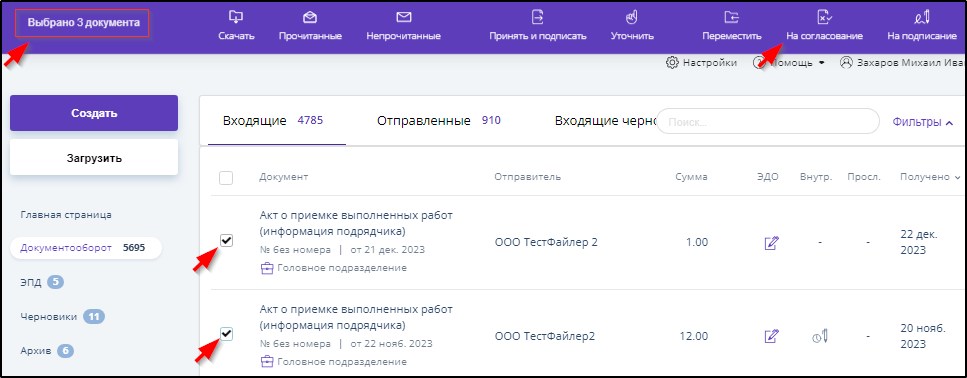
Отметить направляемые на согласование или подписание документы галочками в первой колонке.
ПРИМЕЧАНИЕ:
Если список документов (документооборотов) занимает несколько страниц, то галочки возле документов на скрытых страницах списка тоже учитываются, поэтому перед нажатием кнопки, соответствующей отправке (направлению) на согласование или подписание, необходимо убедиться, что число отмеченных галочками (выбранных) документов, которое отображается на панели инструментов, соответствует желаемому.
Нажать кнопку, соответствующую отправке (направлению) на согласование или подписание.
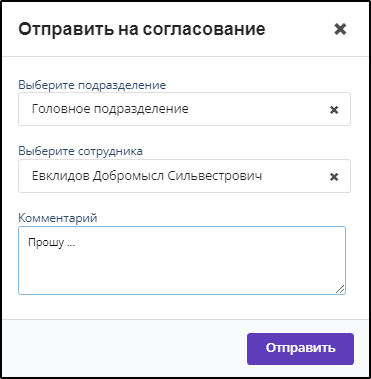
В открывшемся окне выбрать подразделение, в которое направляются документы и, при необходимости, — указать сотрудника выбранного подразделения, которому направляются документы.
При необходимости — заполнить поле «Комментарий».
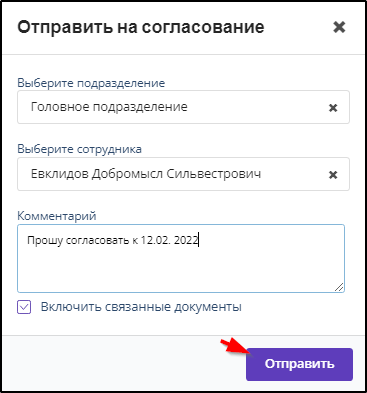
При необходимости отправки на согласование связанных документов — поставить галочку в позиции » Включить связанные документы «.
Нажать кнопку Отправить . Пример:
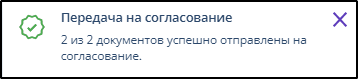
После этого внизу справа на короткое время отобразится сообщение о выполненном действии. Пример:
В результате отправки документа или пакета на подписание или согласование:
У отправляющего на подписание или согласование документ (пакет документов) перемещается из раздела, в котором находился, в раздел «Задачи» — «Исходящие«. При удалении сотрудника, у которого в разделе «Задачи» — «Исходящие» есть документы на согласование или подписание, такие документы по умолчанию останутся в этом же разделе подразделения удаляемого сотрудника, и другие сотрудники этого подразделения смогут продолжить с ними работу.
Внутренний статус документа, отправленного на согласование, получает значение «На согласовании: » или «На согласовании: «.
Внутренний статус документа, отправленного на подписание, получает значение «На подписании: » или «На подписании: «;
Внешний статус исходящего документа, отправленного на согласование или подписание, не изменяется.
Документ отображается в разделе «Задачи» — «Требуют обработки» у всех сотрудников подразделения, в которое документ направлен на согласование, или только у конкретного сотрудника, если он был указан при направлении.
При удалении подразделения на документы, направленные в это подразделение на согласование или подписание, автоматически формируется отрицательный ответ с комментарием об удалении подразделения. При удалении данных сотрудника на документы, направленные лично ему на согласование или подписание, автоматически формируется отрицательный ответ с комментарием об удалении данных сотрудника.
Если документ направляется на согласование вместе со связанными документами, то связанные документы, находящиеся на стадии согласования тем же сотрудником или подразделением, повторно на согласование не направляются.
При редактировании подразделения в данных сотрудника (см. п. 6.7.1. Ввод и редактирование данных о сотруднике ) документы, направленные ему на согласование, по-прежнему будут отображаться у него в соответствующих разделах.
Процедуру согласования можно прекратить, — отозвать документ, отправленный на согласование или подписание, см. п. 9.1. Отказ от передачи на согласование или подписание .
В случае получения отказа от согласования черновика документа можно его отредактировать по полученным замечаниям после нажатия кнопки » Редактировать » и снова направить на согласование.
О согласовании, подписании и отправке или отклонении документа, полученного на согласование или подписание внутри организации см. п . 9.2. Согласование, подписание или отклонение .
Об отмене передачи документа на согласование или подписание см. п. 9.1. Отказ от передачи на согласование или подписание .
О возможных ошибках при попытке отправки документа на согласование или подписание см. п. 9.3. Сообщения об ошибках .