
Управление контактами и их удаление на iPhone или iPad
Узнайте, как настраивать контакты и управлять тем, что отображается в приложении «Контакты», удалять контакты и выполнять другие задачи.
Настройка учетной записи контактов
- Выберите «Настройки» > «Контакты» > «Учетные записи».
- Нажмите кнопку «Добавить учетную запись».
- Нажмите службу, в которой у вас есть учетная запись. Или нажмите «Другое» для настройки учетной записи контактов, например учетной записи LDAP или CardDAV.
- Введите информацию и пароль.
- Нажмите «Далее».
Если в приложении «Контакты» у вас настроено несколько учетных записей и необходимо просмотреть контакты только для одной из них, откройте приложение «Контакты» и нажмите «Списки» в левом верхнем углу.

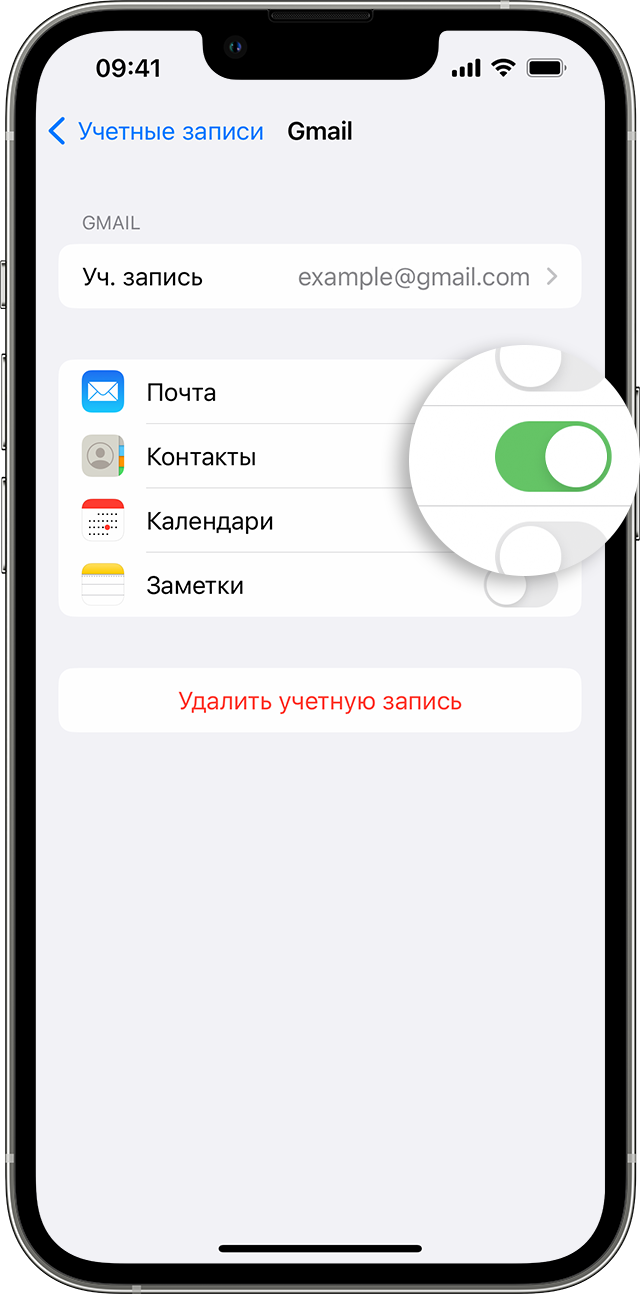
Включение и выключение параметра «Контакты» для учетной записи
Необходимо добавить или удалить все контакты из учетной записи, которая уже настроена? Просто выключите или выключите параметр «Контакты» для учетной записи:
- Выберите «Настройки» > «Контакты» > «Учетные записи».
- Нажмите учетную запись, контакты которой необходимо добавить или удалить.
- Чтобы добавить контакты, включите параметр «Контакты». Чтобы удалить контакты, выключите параметр «Контакты», затем нажмите «Удалить с iPhone».
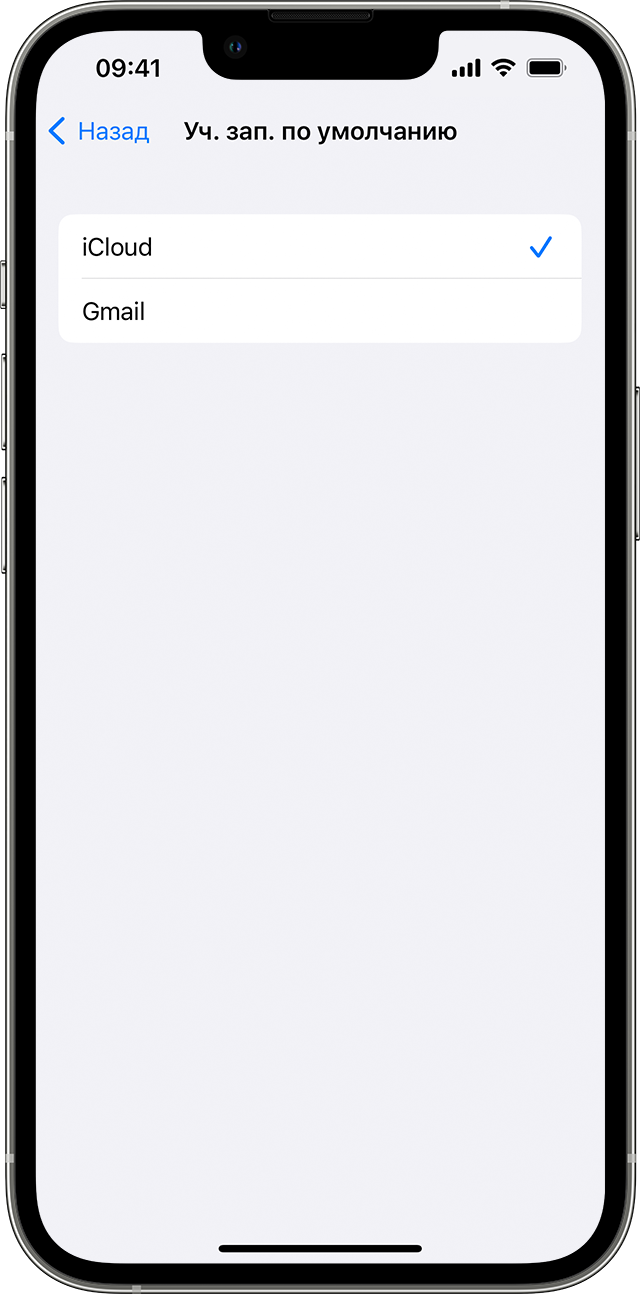
Выбор учетной записи по умолчанию для добавления новых контактов
Если в приложении «Контакты» настроено несколько учетных записей, можно выбрать учетную запись по умолчанию для добавления новых контактов:
- Перейдите в меню «Настройки» > «Контакты» > «Учетная запись по умолчанию».
- Выберите учетную запись.

Изменение способа сортировки и отображения контактов
Можно выбрать способ сортировки контактов, например в алфавитном порядке по имени или фамилии. Перейдите в меню «Настройки» > «Контакты» и выберите один из следующих вариантов.
- «Порядок сортировки»: сортировка контактов в алфавитном порядке по имени или фамилии.
- «Порядок отображения»: отображение имен контактов до или после фамилий.
- «Краткое имя»: выбор способа отображения имен в таких приложениях, как «Почта», «Сообщения», «Телефон» и т. д.
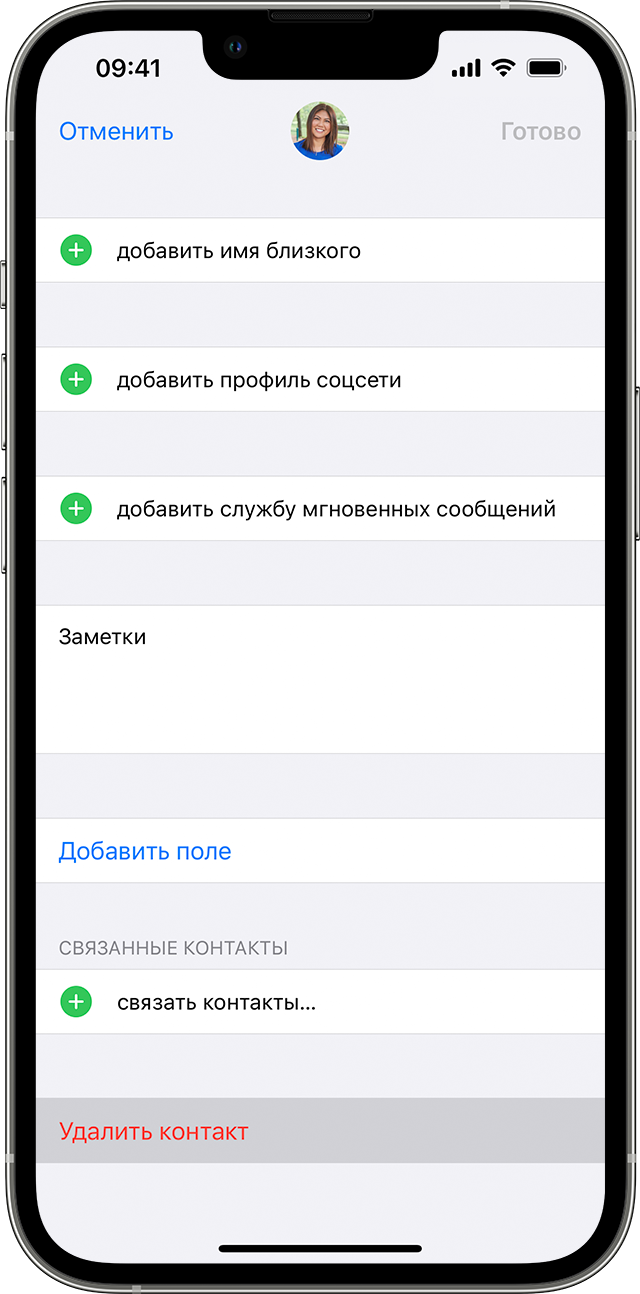
Удаление контакта
В случае удаления контакта он навсегда удаляется с устройства. При удалении контакта из учетной записи электронной почты этот контакт также будет окончательно удален на всех устройствах, где выполнен вход в данную учетную запись электронной почты.
Чтобы удалить контакт, выполните следующие действия.
- Откройте приложение «Контакты» и нажмите контакт, который необходимо удалить.
- Нажмите «Править».
- Прокрутите вниз и нажмите «Удалить контакт», затем еще раз нажмите «Удалить контакт» для подтверждения.
Дополнительная информация
- Узнайте, что делать, если данные в приложениях «Контакты iCloud», «Календари iCloud» или «Напоминания iCloud» не синхронизируются на устройствах.
- Узнайте, что делать, если после настройки приложения «Контакты iCloud» дублируются контакты.
- Добавление учетной записи электронной почты на iPhone или iPad.
Как изменить имя контакта Заказать на iPhone или iPad

Если ваш iPhone или iPad отображается Контакты имена В необычном порядке с фамилией перед первым именем (или наоборот) вы можете это исправить. Вот как. Это изменит, как имена появляются по почте, сообщениям, телефону, контактам и другим приложениям, которые подчиняются этой настройке.
Во-первых, открывайте «настройки» на вашем iPhone или iPad.
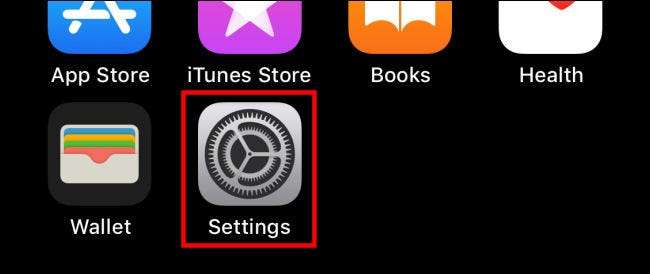
В разделе «Настройки» прокрутите вниз и нажмите «Контакты».

В настройках «Контакты» нажмите «Заказать отображение».

В «Показать заказ» у вас есть два варианта. «Первый, последний» отображает имя, затем фамилия. «Последние, сначала» отображает фамилию, затем имя. Выберите то, что вы предпочитаете.

Функция «короткого наименования» в настройках контактов также определяет, как вы увидите имена в приложениях, таких как почта. С включенным «коротким именем» приложение может отображать только имя вместо полного заказа на имя.
Чтобы дважды проверить, нажмите «Назад», чтобы вернуться в настройки «Контакты», затем нажмите «Короткое имя».

По умолчанию включен «короткое имя». Если вы хотите увидеть полное имя с помощью того, что вы просто выбрали, нажмите на переключатель, чтобы выключить «короткое имя».

После этого нажмите назад один раз, затем выйдите из «Настройки».
В следующий раз вы используете приложение, которое вытаскивает информацию из ваших контактов (например, Apple Mail App), вы увидите имена в том порядке, который вы просто установили. Если вы не видите, что изменения отражены, вам могут сначала применить перезапустить приложение, чтобы он мог перезагрузить настройки. Закрыть приложение, Запустите коммутатор приложения и проведите приложение вверх и выключите экран Отказ Нажмите на значок приложения, чтобы запустить его снова.
СВЯЗАННЫЕ С: Как закрыть и перезапустить приложения для iPhone и iPad
Как отредактировать контакты на iPhone?
Нурлыбек
Теперь для того чтобы отредактировать контакт, необходимо заходить в приложение Контакты? А как раньше нельзя получается?
Редактирование контактов работает в iOS 10, как и раньше. Не обязательно запускать приложение Контакты, все действия можно осуществлять из приложения Телефон или Сообщения.
В любом месте, где видите нужный контакт, достаточно нажать на круглую пиктограмму справа от имени. Откроется карточка абонента с возможностью редактирования данных.
[FAQ] Про самопроизвольную замену контактов на iPhone

Если вы хотите увидеть на нашем сайте ответы на интересующие вас вопросы обо всём, что связано с техникой Apple, операционной системой Mac OS X (и её запуском на PC), пишите нам через форму обратной связи.
К нам поступил следующий вопрос:
приобрел новый 5 айфон попробовал восстановить его из резервной копии на
компьютере — получилось. сначала все контакты были моими, через какое- то
время они поменялись на какие-то чужие ( я думаю через ай клауд ). как мне
восстановить контакты с компьютера и поменять учетну запись ай клауд чтлбы
чужие контакты не меняли мои?
Какая-то детективная история, в которой много неясного. В первую очередь, непонятно, откуда могли взяться чужие контакты. Единственно возможный путь их попадания — настройки iCloud в той резервной копии, из которой вы восстановились. Но тогда получается, что эта резервная копия была снята с устройства, на котором были эти самые чужие контакты.
Во всяком случае, решить проблему можно, главное — придерживаться правильного порядка:
- в первую очередь проверьте, что у вас на компьютере именно те контакты, которые вам нужны. На всякий случай, лучше сделайте полный бэкап адресной книги (например, в Mac OS X это делается через меню «Файл-Экспорт-Архив контактов» в приложении «Контакты»).
- затем отключите на iPhone любые возможные источники синхронизации контактов. В первую очередь, зайдите в меню «Настройки-iCloud» и снимите там галочку около пункта «Контакты». iOS спросит вас, нужно ли удалить контакты с устройства — можете согласиться. Если вы увидите, что это действительно не ваша учётная запись, можете сразу нажать «Удалить учётную запись» (при условии, что вы не синхронизируете никакую другую информацию)

- но это не всё! Обязательно зайдите в меню «Настройки-Почта, адреса, календари». Загляните внутрь каждой учётной записи и снимите галочку «Контакты», если она там установлена
- после того, как вы будете уверены в том, что больше контактам на iOS взяться неоткуда, можно приступать к их принудительной замене базой адресной книги с компьютера. Подключите гаджет к компьютеру, в iTunes перейдите на страницу iPhone, выберите вкладку «Информация» и пролистайте вниз :
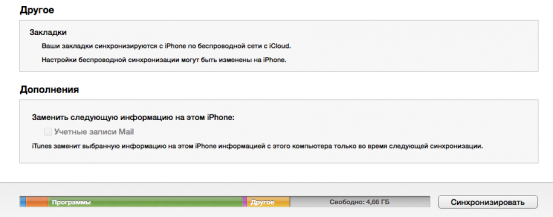
- в секции «Дополнения» у вас должна будет появиться галочка «Контакты». Поставьте её и нажмите кнопку «Синхронизировать»
- дождитесь окончания синхронизации, после чего убедитесь, что контакты залились в iPhone
- если вы хотите перенастроить iPhone на синхронизацию с другой учётной записью iCloud, первым делом проверьте, чтобы там не было никаких ненужных вам контактов (лучше всего это сделать через сайт icloud.com)
- затем в настройках iOS можете войти в iCloud с вашей учётной записью. При включении опции «Контакты» iOS спросит у вас, как быть с имеющимися контактами — надо ли их объединить с iCloud. Соглашайтесь, тогда ваши контакты зальются в облако и будут привязаны к новой учётной записи
- наконец, чтобы окончательно наладить синхронизацию с компьютером, удалите там все контакты (но обязательно оставьте резервную копию адресной книги!), а затем в панели настроек iCloud включите синхронизацию с вашей учётной записью. Тогда контакты из iCloud скачаются на компьютер
Мы привели лишь одну схему решения проблемы. При желании процесс можно организовать немного иначе (например, залить контакты в iCloud с компьютера, а потом подсоединить к этой учётке iPhone), но результаты всё равно будут такими же.