
Как на Android устройстве поменять язык с китайского на русский
Вы включили планшет или смартфон и видите перед собой иероглифы. Вероятней всего Вы видите надписи на китайском языке. Существует несколько причин китайского интерфейса Android:
- Новый аппарат , будь то смартфон или планшет, из Поднебесной. Аппараты для внутреннего китайского рынка, естественно, будут иметь по умолчанию интерфейс на китайском языке
- Откат на заводские настройки .
- Над вами пошутили . Случается и такое.
Процедура настройки не сложная и если Вы располагаете свободным временем, то проблему можно решить методом научного тыка, а если времени нет и устранить проблему нужно как можно быстрее, то вашему внимаю представляю инструкцию по изменению китайского интерфейса на русский.
- Зайдите в настройки. Это будет довольно просто, потому что иконки остались прежними. Китайский интерфейс Android 4.2.1. Настройки.
- После этого нужно пролистать настройки и найти там раздел «Язык и ввод». Но, если у вас установлен китайский язык, и вы не можете прочитать надписи, то нужно ориентироваться по иконкам. У данного раздела должна быть иконка в виде глобуса. Нажмите на иконку.
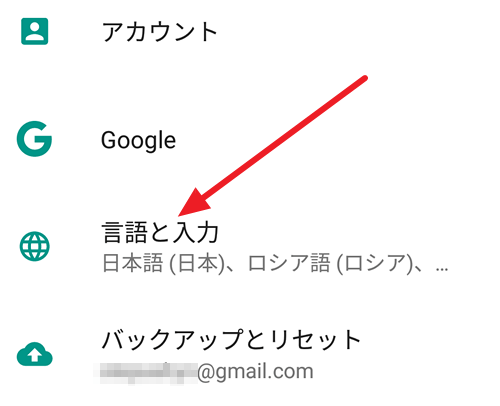
- Нажимаем на самую первую строчку — это пункт «Язык».
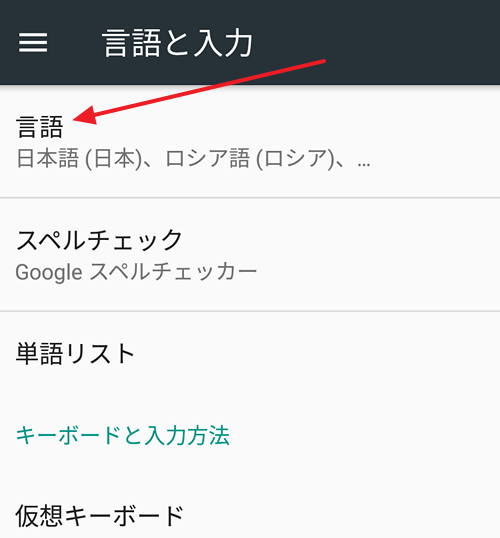
- Выбираем русский язык либо любой другой.
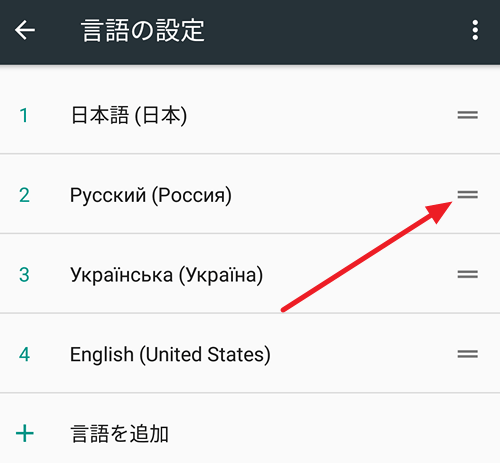
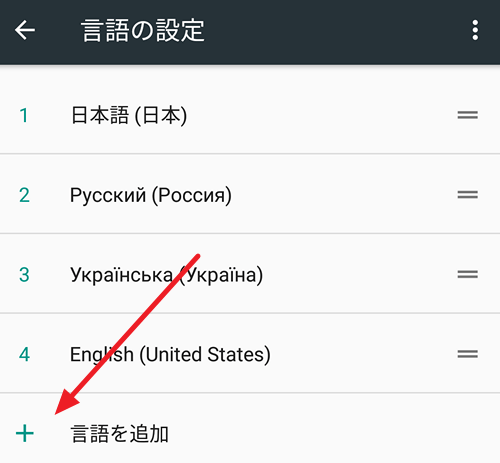
- Если русского языка в данном списке нет, то его сначала нужно добавить. Для этого нажмите на кнопку со знаком «Плюс» и в открывшемся списке выберите русский язык.
- Наслаждаемся проделанной работой и гордимся собой.
Как переключить на китайский язык на клавиатуре
Для тех, у кого Windows 7. Заходим в меню «Пуск» и выбираем значек «Панель управления».
В открывшемся окне выбираем Язык и региональные стандарты. Если Вы такого не видите, то в правом верхнем углу, в категории просмотр выберите Мелкие значки.
И так, нажимаем Язык и региональные стандарты, и в открывшемся окне, переходим на вкладку «Языки и клавиатуры» и нажимаем кнопку «изменить клавиатуру». Справа внизу есть набор кнопок для редактирования набора клавиатур, нажимаем кнопку «Добавить».
В списке по алфавиту ищем Китайский (упрощенное письмо, КНР). Нажимаем на плюсик слева от названия, и еще раз нажимаем плюсик возле слова Клавиатура. Ставить птичку на клавиатуре «Китайская (упрощенное письмо) – стиль ввода Microsoft Pinying Ne» и нажимаем кнопку ОК.
Также нажимаем ОК в окнах «Язык и службы текстового ввода» и «Язык и региональные стандарты» и можно закрыть окно Панель управления.
Теперь в списке языков у вам есть китайский и вы можете набирать иероглифы с помощью пиньинь.
Надеюсь, кому-то поможет эта небольшая заметка. Если у вас возникнут вопросы по установке китайской раскладки, пишите в комментарии или мне на имейл, нажав красный конвертик в правом верхнем углу страницы.
Просмотров: 302. Сегодня: 2
Китайский язык
Если Вы изучаете китайский язык, вам просто жизненно необходимо установить поддержку китайского языка на свой домашний (или рабочий) компьютер.
Во-первых, Вы сможете печатать тексты сами (для тех, кто только начинает свое знакомство с китайским языком, мы подготовили специальную статью — «Как печатать на китайском на компьютере»). Во-вторых, Вы сможете спокойно просматривать китайские сайты или, в конце — концов, наш сайт, так как у нас тоже очень много иероглифов.
Итак, есть несколько вариантов:
Вариант 1
Установка китайской поддержки с диска Windows (если у вас другая операционная система, то прошу прощения, я не в курсе как вам помочь).
1. Зайти в Панель Управления
2. Выбрать там «Язык и Региональные стандарты»
3. Выбрать вкладку «Языки»
4. Поставить две галочки «Установить поддержку . «.
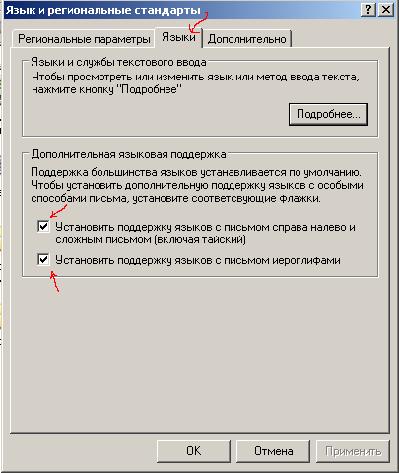
5. После этого компьютер попросит вставить диск Windows, и после этого начнет установку. Когда установка закончится, зайдите в «Язык и Региональные стандарты» — вкладка Языки.
6. Во вкладке «Языки» нажимаем «Подробнее» – далее «добавить». (у меня уже добавлен китайский КНР, не обращайте внимания).
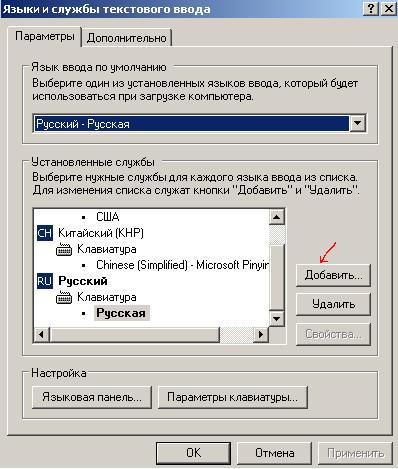
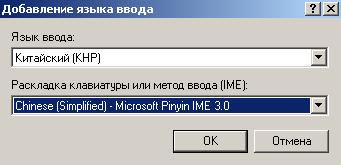
7. И добавляете в открывшейся табличке в «языке ввода» – Китайский КНР, в «раскладке клавиатуры или методе ввода» — Chinese Simplified Microsoft Pinyin IME 3.0 (рис.3).
Вариант 2
Алгоритм таков:
- Скачиваем их себе на компьютер;
- Перемещаем в папку Windows/Fonts;
- Находим их там и открываем поочередно;
- Шрифты установлены. Теперь вы сможете видеть иероглифы….но вот писать все равно не сможете. Для того, чтобы писать нужна специальная программа (которая входит в вариант №1).
Надеюсь, эта статья превратит ваши в полноценные иероглифы. Удачи!
Шибуши.ру Китайский язык онлайн
Перед тем, кто начинает изучать китайский язык, рано или поздно возникает вопрос: Как набирать китайские иероглифы с клавиатуры?
Здесь мы рассмотрим ответ именно на этот вопрос, то есть ввод китайских иероглифов с клавиатуры, когда вы уже знаете пиньинь слов.
Если вам нужно узнать и значение и пиньинь иероглифа, смотрите ЗДЕСЬ, как это сделать.
Для этого есть несколько простых способов:
Этот способ ввода китайских иероглифов пригодится для тех, кто не желает устанавливать клавиатуру в систему компьютера, так как иногда дополнительная клавиатура может очень мешаться.
Онлайн-сервисы для ввода китайских иероглифов с клавиатуры:
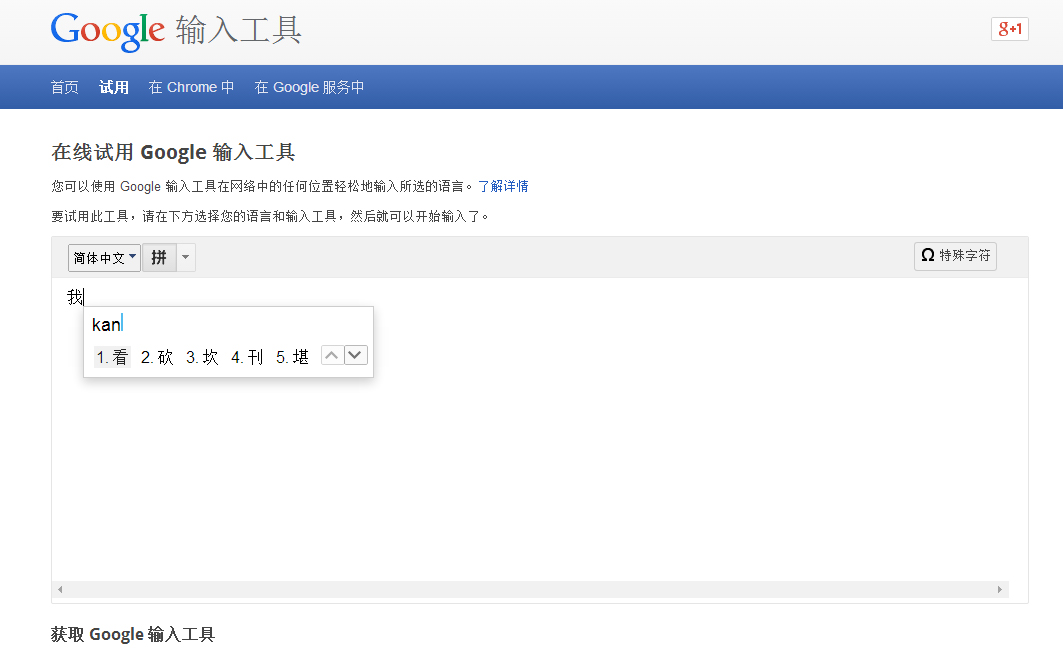
Очень удобный сервис. Нужно просто набирать пиньинь слов, и гугл подскажет, какие могут быть иероглифы (как Т9). Также можно выбрать ввод традиционных иероглифов.
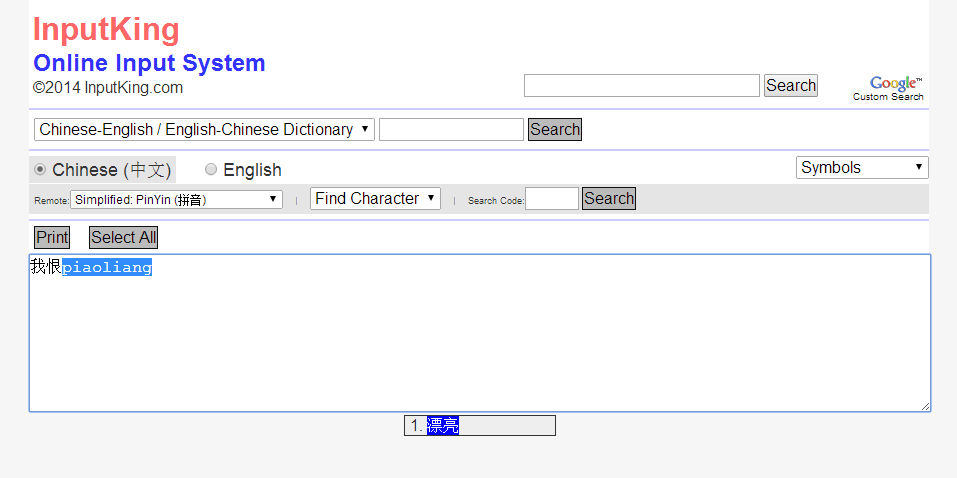
По умолчанию стоит упрощенный китайский по пиньиню, но есть и другие способы ввода, вы можете выбрать удобный вам. Просто набираете текст по пиньиню и выбираете иероглиф из выпадающего списка.
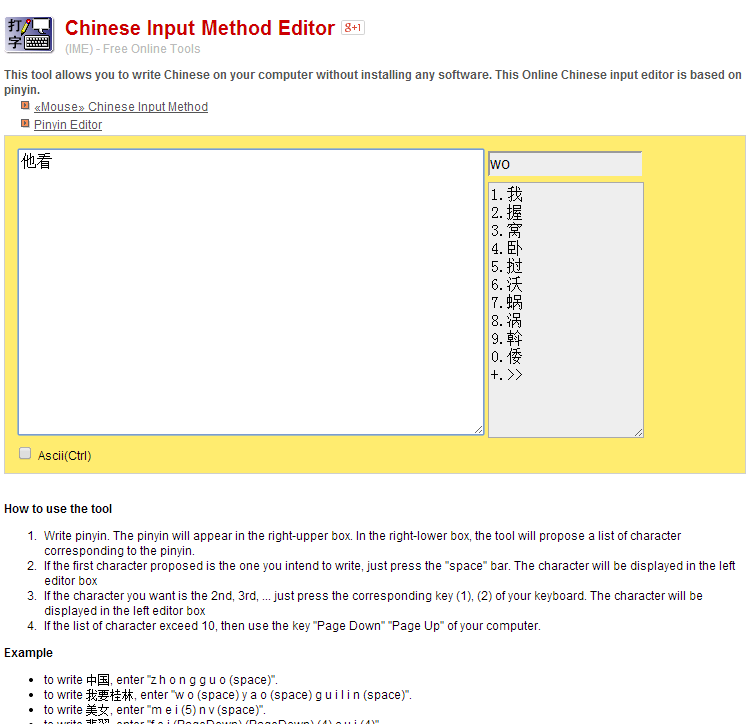
Хорошая простая программа для ввода иероглифов с клавиатуры.
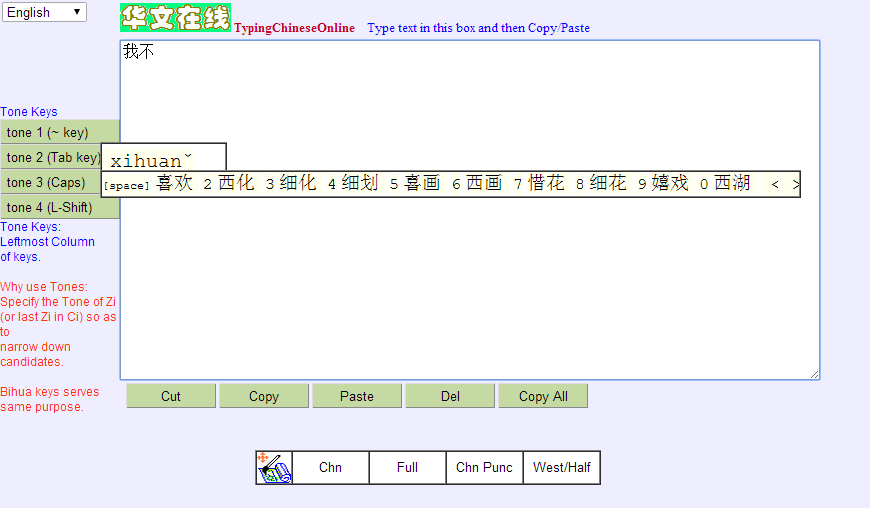

Для ввода китайских иероглифов с клавиатуры необходимо добавить язык клавиатуры.
- Открываем Пуск-Панель управления. Выбираем «Язык и Региональные стандарты»
-

Открываем вкладку «Языки и клавиатуры», нажимаем на кнопку «Изменить клавиатуру» -
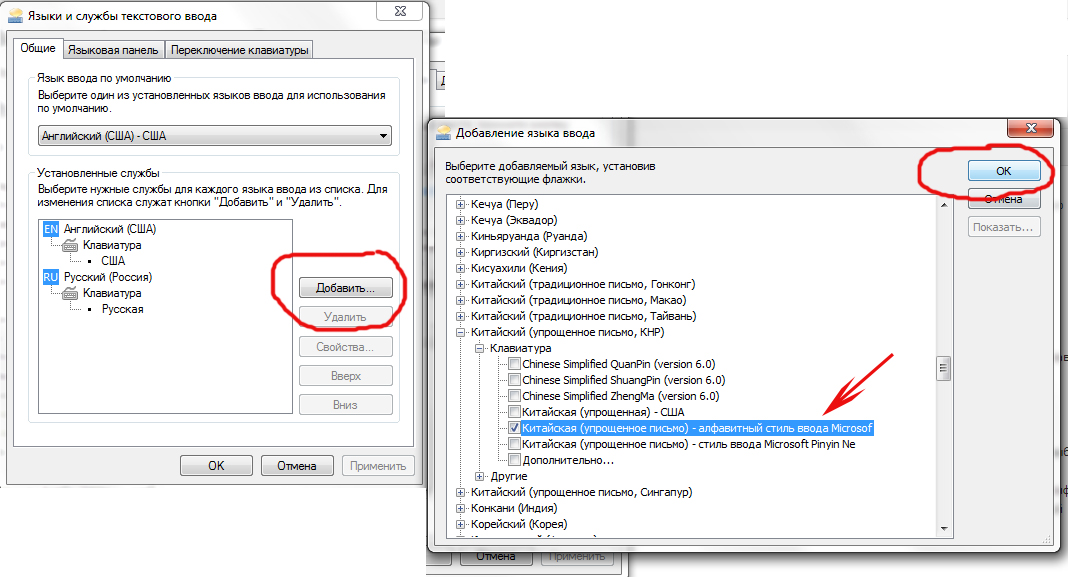 Нажимаем Добавить язык, ищем язык Китайский (КНР), выбираем упрощенный стиль ввода Microsoft Pinyin (или другой, который для вас будет удобнее), нажимаем ОК
Теперь вы можете переключаться между клавиатурами стандартными клавишами (которые вы используете при переключении с английского на русский, например Ctrl+Alt).