
Как перенести контакты с Xiaomi на Xiaomi: актуальные способы переноса контактов на телефон Xiaomi
При покупке нового смартфона Xiaomi у большинства людей возникает закономерный вопрос «Как перенести контакты на Xiaomi». Разумеется, данные можно скопировать вручную, но такой процесс займет много времени (к тому же в процессе ввода данных можно банально ошибиться и в итоге потерять важный контакт). Поэтому владельцы смартфонов начинают искать более быстрые способы переноса контактов на Xiaomi. Чтобы помочь таким пользователям, сегодня мы опубликуем наиболее простые и действенные способы достижения упомянутой цели, объяснив, как перенести контакты на Xiaomi без видимых затрат времени и усилий.
Как перенести контакты с сим-карты на телефон Xiaomi?

Очень простой способ, позволяющий скопировать контакты с помощью встроенного функционала смартфона. Для выполнения переноса необходимо взять старый телефон (на котором сохранены контакты), найти раздел «Контакты» (обычно он находится по адресу «Настройки – Системные приложения»). Далее понадобится выбрать пункт меню «Экспорт и импорт» и нажать «Экспорт на SIM карту» (номер симки, если их несколько, можете выбрать по собственному усмотрению – на процесс переноса это не повлияет). После этого понадобится вытащить выбранную SIM-карту и вставить ее в новый смартфон. Затем на новом телефоне потребуется найти аналогичное меню («Экспорт и импорт») и выбрать опцию «Импорт с SIM карты». При желании можно не импортировать контакты, а оставить их на SIM-карте. Это не помешает пользоваться списком сохраненных контактов в привычном режиме. Выбор варианта зависит от предпочтений пользователя. Важно: Если все контакты изначально сохранены на используемой SIM-карте, то первую часть инструкции (экспорт) можно пропустить. Достаточно будет вставить сим-карту в новый телефон и воспользоваться функцией импорта для переноса данных на новое устройство. Важно: Если на телефоне сохранено слишком много контактов, то способ с использованием SIM-карты может не подойти (из-за небольшого объема памяти симки). В этом случае рекомендуется передавать данные напрямую. Как это сделать, расписано в следующих разделах нашей статьи. Почти таким же образом можно перенести контакты с Xiaomi на Xiaomi c помощью карты памяти (MicroSD). Единственное различие – понадобится нажимать «Экспорт на накопитель» и «Импорт с накопителя». В остальном алгоритм такой же, как в случае с применением SIM-карты. Способ наглядно показан на видео в конце статьи.
Как перекинуть контакты с Xiaomi на Xiaomi напрямую?
- Системная функция «Отправить контакты». Необходимо зайти в меню переноса контактов (туда, где представлены опции экспорта и импорта) в соответствии с инструкцией из предыдущего раздела, после чего найти и активировать функцию «Отправить контакты» (находится внизу экрана). Далее понадобится выбрать способ передачи (рекомендуем выбирать способы Mi Drop или Bluetooth) и дождаться выполнения действия.
- Использование приложений. Необходимо скачать любую утилиту, предназначенную для переноса и редактирования контактов. Сначала понадобится установить софт на оба телефона (между которыми переносятся контакты), а затем запустить его и следовать подсказкам системы. В большинстве случаев интерфейс в таком ПО интуитивно понятен, потому с переносом контактов сложностей не возникает.
- Применение QR-кода. Для использования метода нужно включить приложение Mi Mover (обычно на Xiaomi оно установлено по умолчанию, если нет – надо скачать и установить отдельно), а затем установить соединение между двумя телефонами. После этого можно будет пересылать между девайсами любые данные, в том числе контакты. Чтобы получить доступ к приложению, надо зайти в расширенные настройки смартфона и найти там пункт «Mi Mover». Затем потребуется выбрать роль конкретного телефона («Получатель» или «Отправитель») и, следуя указаниям системы, установить беспроводное соединение между смартфонами (перед этим надо подключить смартфоны к Wi-Fi). После синхронизации останется лишь выбрать нужные данные и дождаться их переноса.
Все перечисленные способы позволяют без каких-либо проблем перенести контакты на Xiaomi (Redmi). Поэтому рекомендуем ознакомиться с методами, выбрать понравившийся вариант и использовать его по назначению. Решения простые, а потому (при точном следовании алгоритму) сложностей при переносе наверняка не возникнет.

Как скопировать контакты Xiaomi через «облако»?
Способ предполагает создание резервной копии контактов в облачном сервисе Xiaomi (Mi Cloud) с последующим копированием сохраненных контактов на новый телефон. Все, что потребуется для сохранения информации – это создать Mi аккаунт и войти в него на старом телефоне, а затем перейти в Mi Cloud и, активировав синхронизацию, выбрать объект для копирования (в нашем случае это контакты). Далее останется привязать тот же Mi аккаунт к новому телефону. После повторной синхронизации контакты будут перемещены на новое устройство автоматически.
Также контакты можно скопировать путем использования облачного сервиса от Google. Для этого надо зайти в настройки аккаунта на старом телефоне («Настройки – Аккаунты») и активировать синхронизацию данных. Далее в новом телефоне надо перейти в тот же раздел, нажать «Добавить аккаунт – Google», ввести авторизационные данные выбранной учетной записи (логин и пароль), а затем задействовать опцию импортирования данных в телефонную книгу. После выполнения этих шагов все контакты будут перенесены на новый телефон автоматически.
Важно: Рекомендуем сохранить контакты обоими способами. Если потеряете телефон, то сможете легко восстановить данные. Причем это касается не только контактов, но и других данных (если настройки синхронизации предусматривают их сохранение в облачном хранилище).

Что делать, если перенести контакты с телефона Xiaomi не получается?
В некоторых ситуациях после выполнения переноса оказывается, что перенесенные контакты в телефоне не отображаются. Казалось бы, все сделано верно, но желаемого результата нет. Если такое случилось, попробуйте воспользоваться альтернативным способом (одним из обозначенных в статье). Если и это не помогло, загляните в настройки отображения контактов и выберите показ всех контактов (сохраненных и на телефоне, и на SIM-карте). Есть небольшая вероятность, что перенесенные контакты не отображаются из-за неподходящих настроек телефона по умолчанию, потому изменение этих самых настроек может помочь решить проблему.
В завершение статьи прикладываем видео, автор которого показывает, как перенести контакты на телефон Xiaomi одним из обозначенных нами способов. Рекомендуем к просмотру. Особенно если теоретического описания оказалось недостаточно и требуется наглядная демонстрация процесса.
Все способы копирования контактов на телефонах Xiaomi
Предположим, вы храните контакты на «симке», но что делать, если количество номеров давно превысило ее лимит? А если хочется указать дополнительные номера, добавить фото, адрес и другие сведения?
В таком случае просто скопируйте данные в память смартфона Xiaomi:

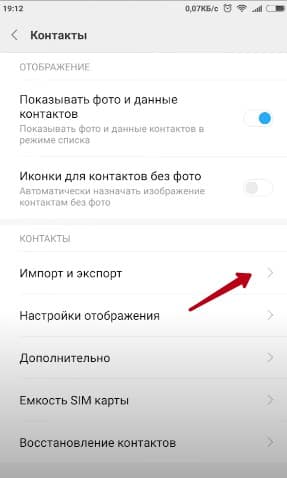
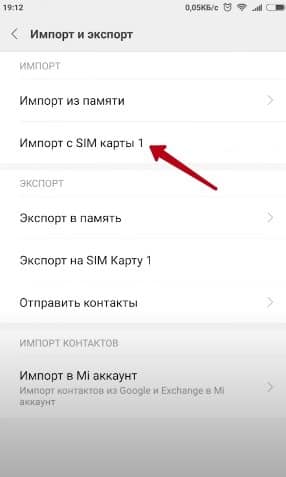
4. После этих действий система предложит вам список привязанных аккаунтов, куда можно копировать телефонные номера.
Обычно пользователи выбирают Google-аккаунт, поскольку без него полноценное использование смартфона Xiaomi невозможно.
Тем не менее, вы можете выбрать любой другой аккаунт: например, Mi или Яндекс. После выбора отметьте необходимые номера на сим-карте и нажмите кнопку «Импорт», расположенную в нижней части экрана.
Система не только сохранит все контакты в память телефона, но и привяжет их к аккаунту, так что в дальнейшем они всегда будут с вами.
С телефона на sim-карту
Если вы хотите, наоборот, сохранить номера на «симку», выполните следующую инструкцию:

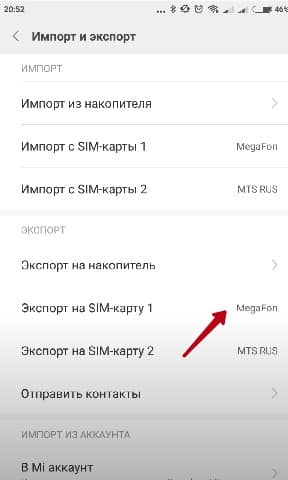
3. Система сообщит, что на «симку» можно записать только 249 номеров, остальные не будут скопированы.
4. Выберите необходимые контакты и нажмите галочку в правом верхнем углу экрана.
После этого появится уведомление об успешном завершении экспорта.
С телефона на телефон
Пользователи смартфонов Xiaomi могут воспользоваться удобной опцией переноса контактов без задействования сим-карты:
- Пройдите по пути «Настройки» — «Системные приложения» — «Контакты» — «Импорт и экспорт».
- Выберите пункт «Отправить контакты».
- В списке доступных способов найдите приложение Mi Drop (на новых моделях и версиях MIUI оно называется ShareMe).
- После выбора приложение начнет искать другое устройство Xiaomi.
- На втором телефоне нужно зайти в приложение Mi Drop (ShareMe) и активировать опцию «Получить».
- Если все сделано верно, то между смартфонами установится связь. Подтвердите получение файла.
После этого все номера с именами автоматически появятся на втором устройстве.
С телефона на компьютер
В некоторых ситуациях телефонные номера приходится копировать на компьютер.
На устройствах Xiaomi для этой цели используется аккаунт Google или экспорт на внутреннюю память.
Для переноса через Google следуйте инструкции:
- Зайдите в «Настройки» — «Google».
- Перейдите в раздел «Выбор и сброс настроек» — «Восстановление контактов».
- Проверьте наличие надписи «Ваши контакты Google автоматически синхронизируются с вашими устройствами».
Если эта фраза отсутствует, включите копирование:
- Вернитесь в главное меню «Google» и выберите «Сервисы в аккаунте».
- Перейдите в подраздел «Синхронизация контактов».
- Активируйте пункт «Копировать и синхронизировать контакты».
Теперь включите компьютер, запустите браузер и перейдите на сайт contacts.google.com.
При необходимости авторизуйтесь в системе и просматривайте все контактные данные, которые находятся на смартфоне Xiaomi.
- Нажмите кнопку «Экспортировать» в левом меню сайта.
- Выберите формат файла (обычный — Google CSV, для Microsoft Outlook — Outlook CSV, vCard — для устройств Apple).
- Еще раз нажмите «Экспортировать».
- Файл с номерами загрузится на ваш ПК.
Чтобы экспортировать лишь некоторые номера, отметьте их галочкой перед тем, как приступить к экспорту.
Экспортный файл можно создать прямо на Xiaomi:
- Зайдите в «Настройки» — «Системные приложения» — «Контакты» — «Импорт и экспорт».
- Выберите «Экспорт в память» и разрешите доступ к памяти телефона.
- Файл появится в разделе «/mnt/sdcard/00001.vcf» (корень внутренней памяти).
- Подключитесь к ПК через USB и выберите режим «Передача файлов».
- Через проводник откройте файловую систему смартфона и найдите файл 00001.vcf.
- Перенесите его на компьютер.
Xiaomi позволяет копировать файл даже в том случае, если вы не можете подключиться к ПК:
- Зайдите в стандартное приложение «Проводник».
- Перейдите на вкладку со значком папки.
- Пролистайте вниз, пока не увидите файл 00001.vcf.
- Пару секунд нажимайте на файл, чтобы вызвать меню с дополнительными действиями. Нажмите кнопку «Отправить».
- Среди представленных приложений выберите наиболее удобный способ отправки файлов (мессенджеры, соцсети, e-mail, Bluetooth).
Список номеров можно отправить другому человеку или самому себе, чтобы в дальнейшем открыть его с компьютера.
Как перенести контакты с телефона на телефон
Каким бы навороченным ни был смартфон, так или иначе мы пользуемся им как средством связи, которое позволяет принимать и совершать звонки. Чтобы не потерять номера, мы сохраняем контакты. А в какой-то момент у нас обязательно возникает потребность перекинуть их с одного устройства на другое. Операционная система Android предлагает несколько вариантов реализации этой нехитрой затеи, и сегодня мы посмотрим на все способы, как перенести контакты с телефона на телефон.
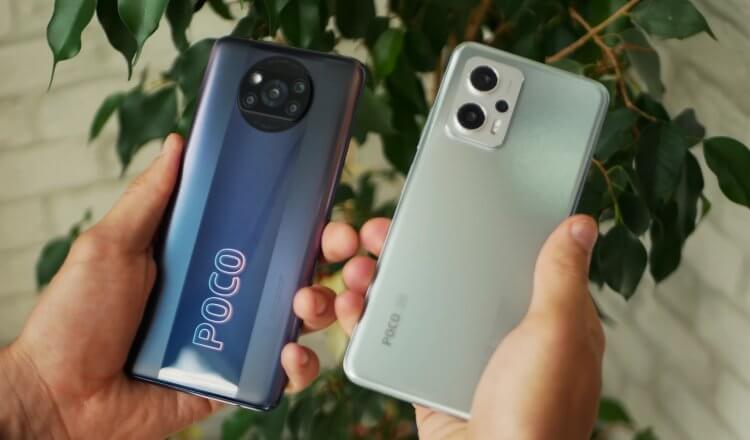
Для передачи контактов с телефона на телефон даже не понадобится устанавливать специальные программы
Как перенести контакты с Андроида на Андроид
Перекинуть контакты с телефона на телефон Андроид можно на этапе первого включения нового устройства. Многие пренебрегают этим способом, хотя он является самым простым и быстрым. О нем я рассказывал в рамках текста о настройке Xiaomi после покупки. Если вы являетесь владельцем смартфона другой марки, то все равно можете воспользоваться рекомендациями, так как процесс переноса данных выполняется через аккаунт Google, доступный и на Xiaomi, и на Samsung, и на HONOR.
⚡ Подпишись на Androidinsider в Дзене, где мы публикуем эксклюзивные материалы
Допустим, вы пропустили первую настройку. И как же действовать в таком случае? У вас будет два варианта: более удобный и менее удобный. Предлагаю начать с самого простого, а второй метод оставим про запас, если первый способ не поможет.
Синхронизация контактов Гугл
Аккаунт Google решает все проблемы
Подавляющее большинство смартфонов Android за исключением устройств HUAWEI использует в качестве системообразующей единицы аккаунт Google. Учетная запись помогает нам, в частности, синхронизировать контакты. Если эта опция включена, то при переходе на другой смартфон достаточно авторизоваться в том же профиле, и номера автоматически появятся в записной книжке.
Но пойдем по порядку. Сначала нужно включить синхронизацию контактов Гугл на старом устройстве:
- Откройте настройки телефона.
- Перейдите в раздел «Аккаунты и синхронизация».
- Активируйте опцию «Автосинхронизация данных».
- Нажмите кнопку «Синхронизировать» напротив аккаунта Google.
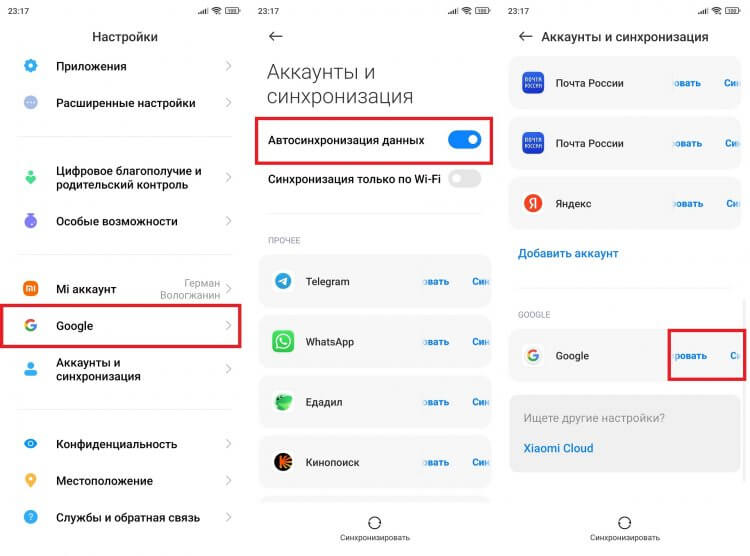
Старайтесь держать автосинхронизацию включенной, чтобы не потерять контакты
По умолчанию в облако Google загружаются все данные от электронной почты Gmail до записей в календаре. Однако в настройках телефона бывает отключена синхронизация контактов. Поэтому на всякий случай рекомендую выполнить проверку:
- Нажмите на «Google» в разделе настроек «Аккаунты и синхронизация».
- Выберите нужный аккаунт, если у вас их несколько.
- Проверьте наличие галочки напротив пункта «Контакты». Если ее нет — поставьте.
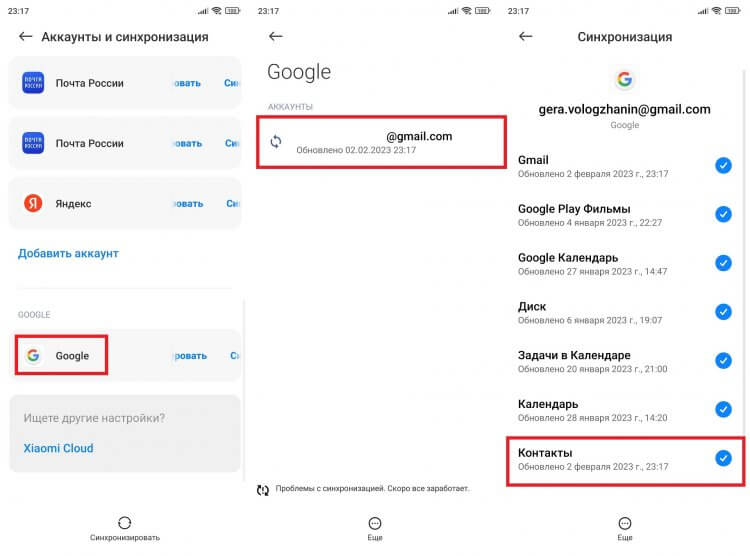
Убедитесь, что контакты синхронизованы с вашим аккаунтом
Теперь мы убедились, что контакты загружены в облако. Далее остается авторизоваться в аккаунте Google на втором устройстве:
- Откройте настройки смартфона.
- Перейдите в раздел «Аккаунты и синхронизация».
- Нажмите кнопку «Добавить аккаунт».
- Среди предложенных вариантов выберите «Google».
- Войдите, используя логин и пароль.
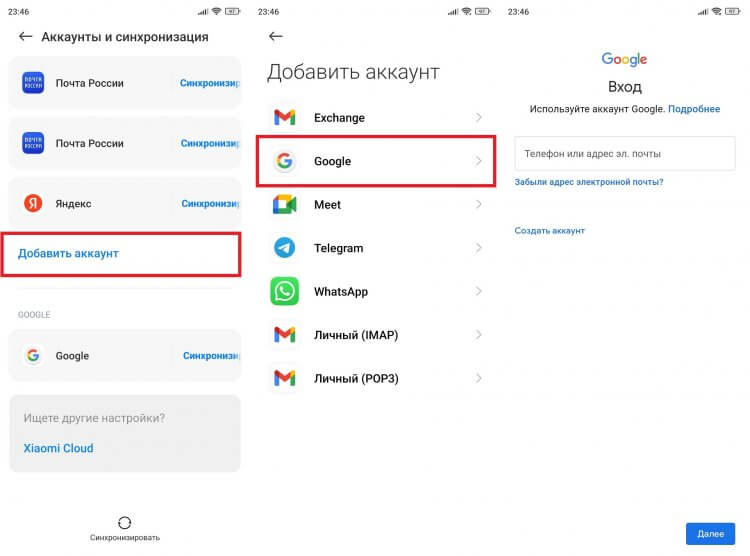
На новом смартфоне нужно войти в тот же аккаунт и включить синхронизацию
Не помните логин или пароль? Тогда либо переходите ко второму способу, как перенести контакты, либо ознакомьтесь с нашей инструкцией на случай, если не получается войти в аккаунт Гугл.
�� Загляни в телеграм-канал Сундук Али-Бабы, где мы собрали лучшие товары с АлиЭкспресс
Резервная копия контактов
Перекинуть контакты с Андроида на Андроид получится и другим способом. Условно его можно назвать ручным, но, не исключено, что именно этот вариант покажется вам более удобным. Первым делом необходимо создать файл контактов VCF:
- Откройте приложение «Контакты» на телефоне.
- Нажмите на «три точки» или перейдите в раздел «Управление контактами», если на вашем устройстве по умолчанию используется звонилка Google.
- Выберите опцию «Экспорт в файл».
- Отметьте, откуда планируете брать номера: аккаунт Гугл, устройство или SIM-карта.
- Нажмите кнопку «Экспортировать в VCF-файл».
- Выберите папку и нажмите «Сохранить».
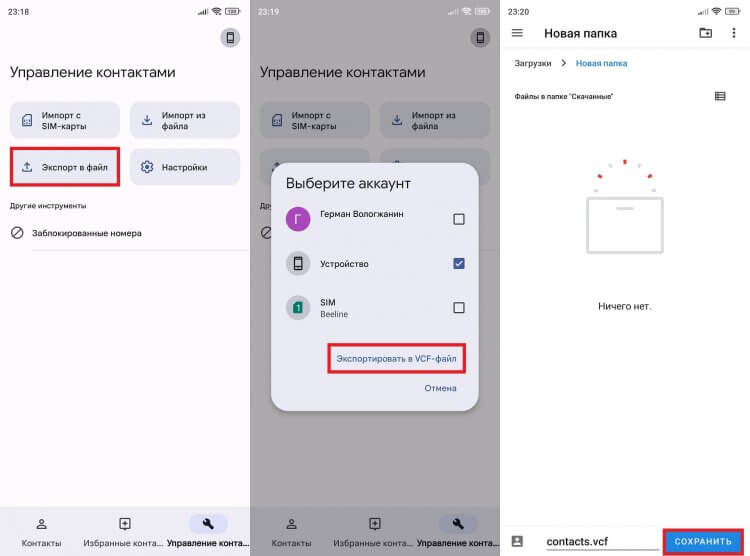
Получившийся файл можно передать по Bluetooth, Wi-Fi и даже через электронную почту
Не буду проговаривать, как передать файл с телефона на телефон, поскольку этой теме мы уже посвящали большой материал. Лучше сразу расскажу про импорт контактов VCF:
- На новом смартфоне откройте раздел «Управление контактами» в настройках своего приложения для совершения звонков.
- Нажмите кнопку «Импорт из файла».
- Укажите, куда нужно сохранить контакты (память телефона или аккаунт).
- Выберите файл VCF.
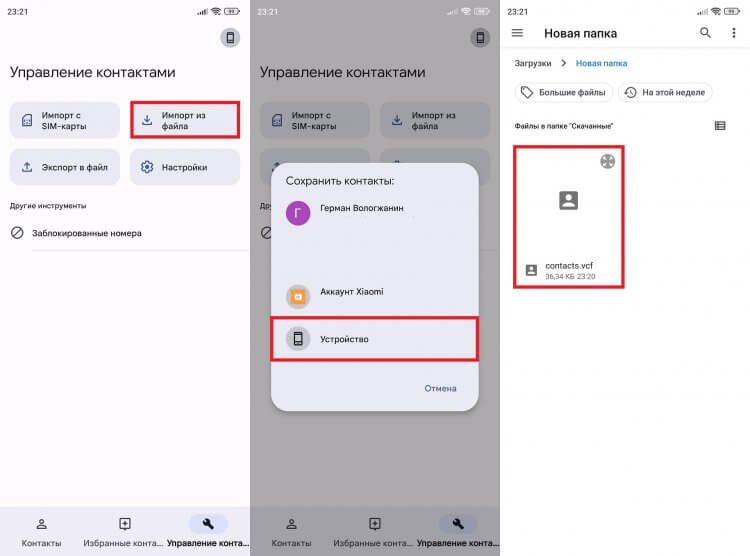
Важно не перепутать слова «импорт» и «экспорт»
Если выбираете аккаунт, то не забудьте синхронизировать с ним контакты. Об этом я уже говорил ранее, поэтому в случае чего пролистайте страницу на несколько абзацев вверх, где изложен весь алгоритм.
⚡ Подпишись на Androidinsider в Пульс Mail.ru, чтобы получать новости из мира Андроид первым
Как перенести контакты на SIM-карту
Тем, кто хочет перенести контакты на кнопочный телефон или просто узнать о еще одном способе, предлагаю воспользоваться SIM-картой, ведь она тоже умеет хранить номера. Но что, если список абонентов находится в памяти устройства? Тогда нужно перенести контакты с телефона на СИМ-карту. Чаще всего эта опция скрывается в разделе «Управление контактами» в настройках приложения для звонков и ждет момента, когда вы нажмете на «Экспорт».
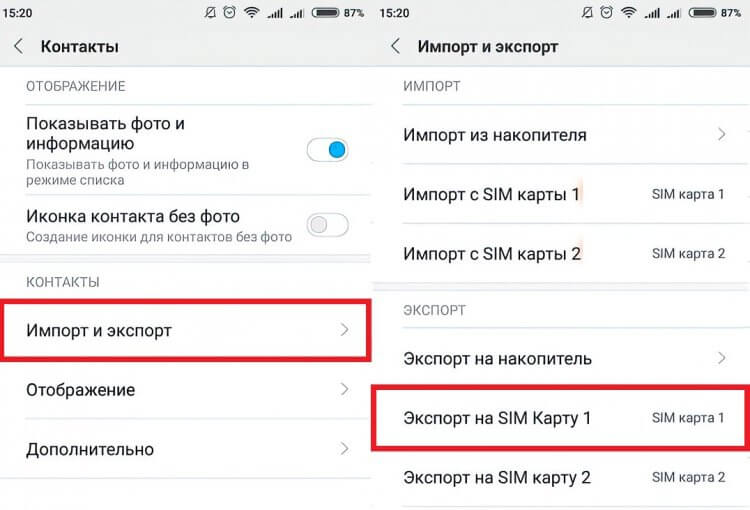
Увы, перенести контакты таким способом получается не всегда
Однако, если вы пользуетесь звонилкой от Google, то в приложении «Контакты» не найдете кнопку «Экспорт в SIM». Единственный выход из ситуации — сторонний софт. Например, программа Copy to SIM Card:
- Запустите приложение и дайте ему все разрешения.
- Откройте вкладку «Phone».
- Отметьте номера вручную или нажмите кнопку «Select All».
- Подтвердите экспорт контактов на СИМ нажатием кнопки «Copy».
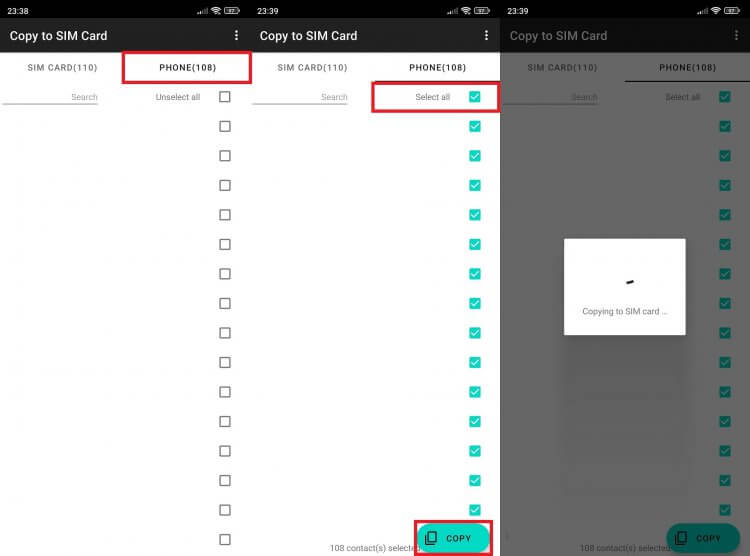
Иногда скопировать контакты на SIM получается только при помощи специальных программ
Остается извлечь SIM-карту из одного телефона и поставить ее в другой. Контакты сразу появятся в одноименном приложении. А в случае, если вам нужно сохранить их во внутренней памяти, прочитайте заключительную часть нашей инструкции.
❗ Поделись своим мнением или задай вопрос в нашем телеграм-чате
Как перенести контакты с SIM на телефон
В отличие от передачи на SIM, перенести контакты c СИМ-карты на телефон не составляет труда. Откройте приложение для звонков, перейдите в раздел «Управление контактами», нажмите кнопку «Импорт с SIM-карты» и выберите, куда сохранить список абонентов (аккаунт или память устройства).
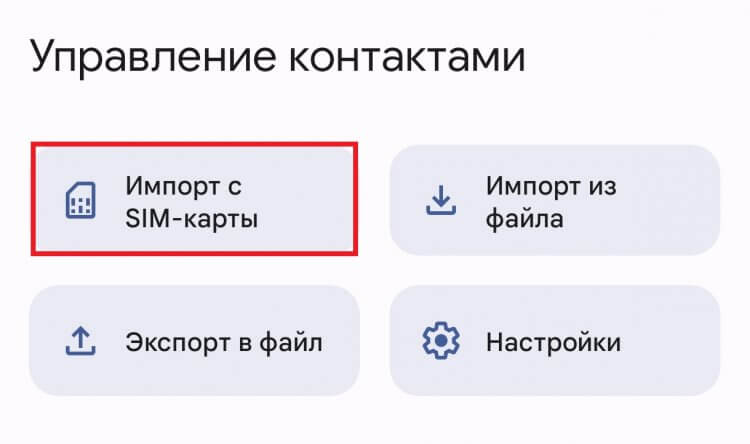
С импортом все намного проще
Если ваш новый телефон кнопочный, то внимательно изучите его настройки. В них тоже должен находиться пункт, похожий на «Управление контактами», где обязательно скрывается функция импорта номеров с внешнего носителя (SIM-карты).

Теги
- Новичкам в Android
- Операционная система Android
Наши соцсети
Новости, статьи и анонсы публикаций
Методы переноса контактов на телефонах Xiaomi


Недавно наткнулся на жалобы пользователей в интернете, что не получается перенести контакты с Xiaomi на Xiaomi. Вернее, получается, но не автоматически. Из всего написанного, я понял, что люди плюнули на прописанные в сети алгоритмы и перекатали контакты вручную. Все 650 штук. Давайте, оптимизируем процесс перегонки и устраним ненужные мытарства в несложной процедуре.
Перенос через Sim
Самый простой способ. Не требуется ничего устанавливать и дополнительно включать на телефоне. Предполагает воспользоваться только средствами самого смартфона.
- входим в «Настройки» — «Системные приложения» — «Контакты»;
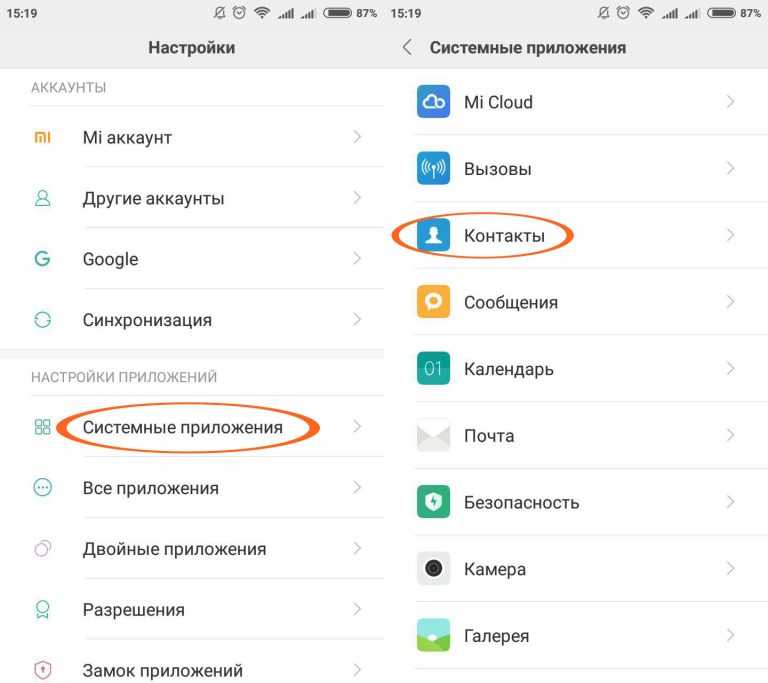
- выбираем самую верхнюю опцию под названием «Импорт и экспорт»;

- для того чтобы перенести контакты на сим, нужно выбрать Экспорт на Sim карту и сохранить там передаваемые данные;
- переставьте Sim во второе устройство;
- дальнейшие действия связаны с импортом сохраненных контактов на другом телефоне Xiaomi. Места сохранения выбираете по вашему усмотрению либо оставляете на карте и пользуетесь как есть, либо импортируете в память телефона.
Главное произошло — вы переместили контакты ваших абонентов.
Настроить перенос просто. Опции импорта и экспорта, ввиду их важности, так и называются, не спутаешь. Все действия по переносу я проводил на собственном телефоне Xiaomi Redmi 4 Pro с глобальной прошивкой. Так что претензии типа: «А у меня нет такой опции в настройках», не принимаются.
Трансфер между устройствами
Не пугайтесь мудрёного названия и не проскакивайте раздел статьи. Дело в том, что на старых прошивках это слово было в настройках и использовалось при перекачке данных, в том числе и контактов, между Xiaomi.

Включался блютуз и процесс обмена завершался в считанные секунды. Впоследствии разработчики удалили эту возможность, что привело к судорожному поиску всех возможных приложений от Google, работающих по схожему принципу. Писавшие обзоры обо всех способах перегонки данных между телефонами поспешили «узаконить» метод, но компания Сяоми спутала все карты.
Номера передаются с телефона на телефон не одним десятком(!) способов. Так зачем нам еще дополнительно устанавливать какие-то приложения? Последние версии прошивок Сяоми сделали выбор способов передачи данных максимально разнообразными. Рассмотрим некоторые из них.
Для выбора надо зайти по уже знакомому пути: «Настройки» — «Системные приложения» — «Контакты» — «Импорт и экспорт» — «Отправить контакты».
- Бесплатная передача. Само название предполагает передачу «на халяву». Позиционируется в интернете, как новая фишка от Xiaomi — Mi Drop. При активации опции включается самостоятельно блютуз, и по нему ищется поблизости другой смартфон от Xiaomi. Wi-Fi не используется. Как только найдется источник для трансфера, произойдет соединение и ваши контакты попадут куда надо. Если способ понравился, отмечаем выбор галочкой в квадратике «по умолчанию». В дальнейшем все ваши трансферы будут проходить по данному алгоритму.
- Bluetooth. Способ старый как мир, но работает. Для него нужно самостоятельно включить блютуз (в отличие от предыдущего) и выбрать из найденных аппаратов тот, на который нужно отправить.
- Почта. Отправка произойдёт на вашу почту, с последующей перегонкой на другой телефон Способ не очень удобный, к тому же потребует наличие интернета в смартфоне.
- Skype, WhatsApp, Viber. Упомянуты из-за популярности у молодого поколения. Ничем особенным не отличаются, никаких преимуществ по сравнению с уже описанными способами не дают. Пересылка достигается путем создания стандартного файла контактов, именуемого 00001.vcf или наподобие.

На этом можно и закончить, так как я попробовал использовать возможности от производителя, всякие MiShare и прочие, но вместо передачи телефон завис. Это связано, в первую очередь с прошивкой, на глобальной нет такой конкретной привязки с родиной, поэтому рекомендую пользоваться более привычными способами экспорта. Не забыть бы про импорт: предлагается «залить» контакты из аккаунтов Google или Mi.
Новые технологии — использование QR кода

Специально выделил данный метод, он в своем роде является ноу-хау и придает передаче суперсовременное звучание. Для активации нужно пройти по указанному пути: «Настройки» — «Расширенные настройки» — «Mi Mover».
Приложение находится в настройках, значит, ему доверяют. Для сопряжения двух смартов от Сяоми пересылается QR код, после чего дается возможность перекачки чего угодно, в том числе и скопировать контакты. От вас потребуется только выбрать нужное и добавить в пересылку, что может быть проще. Единственное неудобство — обязательное наличие Wi-Fi в телефоне отправителя и получателя.
Перенос через облако
Лучший способ передачи любых данных телефона, это воспользоваться облаком от Сяоми.

Придется получить аккаунт Mi при первом включении смартфона. А значит, вы находитесь всего лишь в шаге от нужного действия. Если вдруг (тьфу-тьфу) у вас случится нечто неприятное с аппаратом, откажет память, умрет процессор, да может просто его украдут, то есть единственный способ, чтобы вернуть пропавшие контакты. Это воспользоваться фирменным сервисом компании.
Создать резервную копию контактов для хранения в облаке очень просто. Нужно пройти в Mi аккаунт из настроек и тапнуть на Mi Cloud, затем включить синхронизацию и выбрать объект, который нужен. В нашем случае это контакты. Будет создана полная копия всех ваших абонентов. Пройдя по ссылке всегда можно увидеть и скопировать нужные данные, в некоторых случаях случайно удаленные контакты подлежат восстановлению (если, конечно, вы спохватились не слишком поздно).
Что все это значит? А то, что переместить и сохранить все нужное не составит труда, а пользы это принесет колоссальной. Новый телефон во время привязки к старому аккаунту Mi при включении синхронизации быстренько перекачает контакты из облака, вы еще симку не вставите, а абоненты уже будут в памяти телефона. Все вышесказанное справедливо и возможно для операций с аккаунтом Google. Советую продублировать ваши контакты и спрятать их в разных местах. Мало ли что может случиться.
Проблемы с отображением контактов
Неопытному пользователю посвящается, ну или просто новичку. Проблемой это не назовешь, но крови может попортить. Что такое, купил новый телефон, сделал настройки, скопировал контакты в память, а они не появляются. Список абонентов пуст!
Решение простое. Все дело в том, что к вам от Сяоми попадает телефон с заводскими настройками, в которых не указан способ отображения контактов, нет ни единой зацепки в смартфоне, чтобы он понял сам, как ему поступить. Он ждет от вас команды.
Заходим по уже знакомому пути: «Настройки» — «Системные приложения» — «Контакты».

Контакты SIM карты по умолчанию не активны. Нужно включить и тогда все, что есть на карте, тут же отобразится. Тоже самое произойдет, если вы захотите выбрать конкретный список контактов. Ниже находящаяся опция, которая поможет указать на все существующие ваши аккаунты: Google или Mi. Не указываю здесь другие возможные аккаунты, так как при первой настройке девайс попросит от вас только эти.
Можно указать все контакты вместе, но тогда они дублируются, повторяют друг друга при отображении. Что не совсем удобно для набора. Что выбрать, а что нет, решать вам.
Как видим, ничего сверхъестественного для того, чтобы скопировать, восстановить или переместить контакты с Xiaomi на Xiaomi нет. Потребуется немного внимания и аккуратности. И даже если случится невероятное, и ваш телефон каким-то образом сможет удалить всех ваших коллег, друзей и любимых, то поводов впадать в отчаяние, нет. Есть способы вернуть утраченное и войти в одну и ту же реку дважды. Как это сделать, читайте здесь.