
преобразовать Spotify в Apple Music
Перенесите вашу музыкальную коллекцию из Spotify в Apple Music, сделав несколько простых шагов
Давайте приступим
Преобразуйте плейлисты Spotify в Apple Music
В Spotify очень много интересных плейлистов, и сегодня вы можете перенести их в Apple Music! Кроме того, вы можете преобразовать понравившиеся вам треки в Spotify, а также альбомы Spotify, на которые вы подписаны.
Как перенести плейлист Spotify в Apple Music?
Свяжите свои учетные записи Spotify и Apple Music и авторизуйте TuneMyMusic.
Выберите, что передать — мы поддерживаем ваши любимые песни, любимых исполнителей, любимые альбомы и тщательно подобранные плейлисты.
Сделанный! Ваши плейлисты и музыка будут автоматически перенесены в вашу учетную запись Apple Music.
Read some cool contents
Apple Music vs Spotify: Which Is Best? It’s time to take a closer look at Apple Music vs Spotify and how these two fan-favorite music streaming services stack up against each other. Read Post
How To Share Playlist On Apple Music With Spotify Users Want to share playlists on Apple Music with friends who use a different streaming service than you? This tutorial will show how to share any playlist and make it available to anyone you want on any streaming service. Read Post
How to Convert Apple Music Playlist to Spotify Switch from Apple Music to Spotify without missing your music. Learn how to transfer your entire music library to Spotify and any other music service. Read Post
How to Transfer Spotify Playlist to Apple Music Learn how to easily transfer Spotify to Apple Music using the power of Tune My Music and save yourself hours converting your music between services. Read Post
Переносим медиатеку в Apple Music из других стриминговых сервисов
Раньше перенести музыку с одного стримингово сервиса в другой было не так уж просто. Однако на данный момент всё стало намного проще. Рассказываем, как перенести песни быстро и без трудностей.
Предложенный нами вариант переноса поддерживаетследующиеплатформы :
- Apple Music
- iTunes
- Яндекс.Музыка
- VK
- Spotify
- SoundCloud
- Deezer
- YouTube
- YouTube Music
- Napster
- TIDAL
- Qobus
- Pandora
- last.fm

Для начала переноса необходимо включить синхронизацию медиатеки:
На iPhone открываем Настройки —> Музыку —> включаем Синхронизацию медиатеки —> подтверждаем включение.
Теперь всё подготовлено. Перенести медиатеку можно используя специальный сервис — Soundiiz .

Переходим на сайт сервиса —> привязываем там учетные записи сервисов для переноса (например, ВКонтакте и Apple Music) —> нажимаем «Перенести» —> выбираем плейлист для переноса —> подтверждаем перенос.
Выше в статье перечислялись сервисы, которые поддерживает Soundiiz. Так что, перенести можно одинаково спокойно с одного какого-то сервиса в любой другой. Пользуйтесь на радость и слушайте любимую музыку через Apple Music.
Как перенести медиатеку Apple Music в Яндекс Музыку или другой стриминговый сервис

В закладки
Недавно некоторые сервисы Apple продолжительное время работали со сбоями, не всем пользователям удавалось воспользоваться картами, музыкой или загрузить данные из App Store. Многие даже спутали проблемы на серверах купертиновцев с отключением яблочных сервисов в России.
Мы уже рассказывали, как подготовиться к возможному уходу компании и сделать резервные копии всех нужных данных. Сегодня научим вас переносить всю музыкальную коллекцию из Apple Music в другой удобный сервис.
Как перенести треки из Apple Music
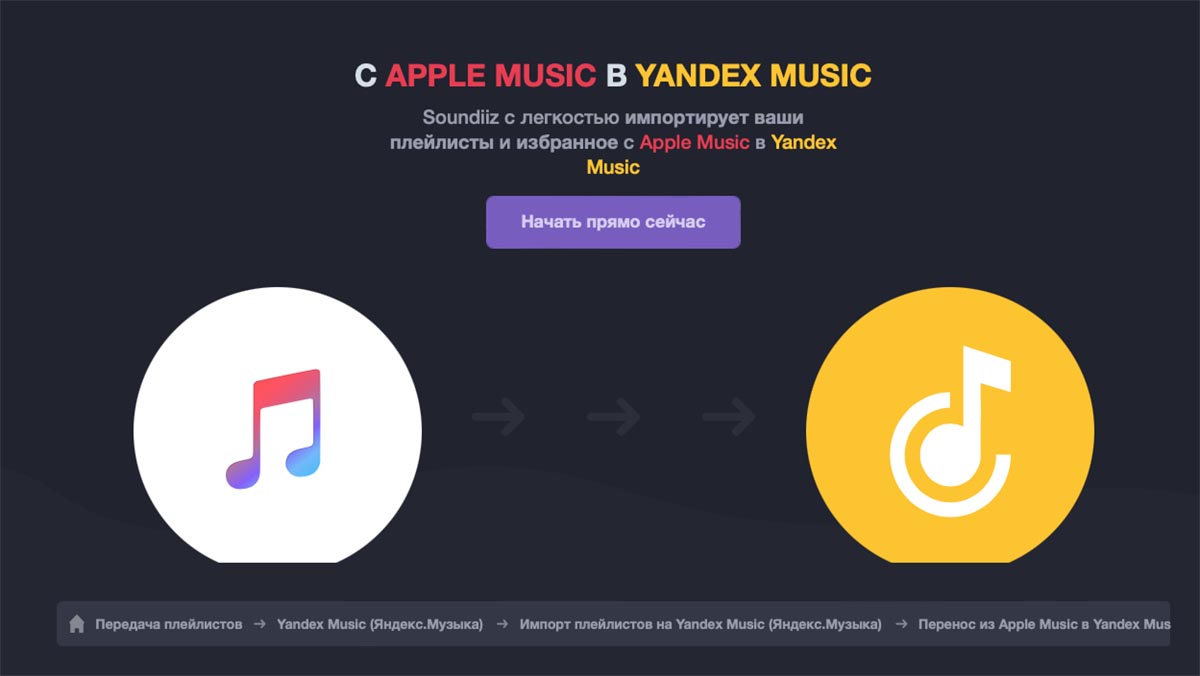
Существует несколько сервисов, которые позволяют сканировать медиатеку практически любого стримингового сервиса, а затем переносить её в учетную запись другого. Самые популярные средства для этого: TuneMyMusic, SongShift и Soundiiz.
Последний сервис выгодно отличается наличием поддержки отечественных стримингов Яндекс.Музыка, СберЗвук и VK Музыка. Его и будем использовать для переноса медиатеки.
1. Перейдите на сайт Soundiiz и создайте бесплатную учетную запись.
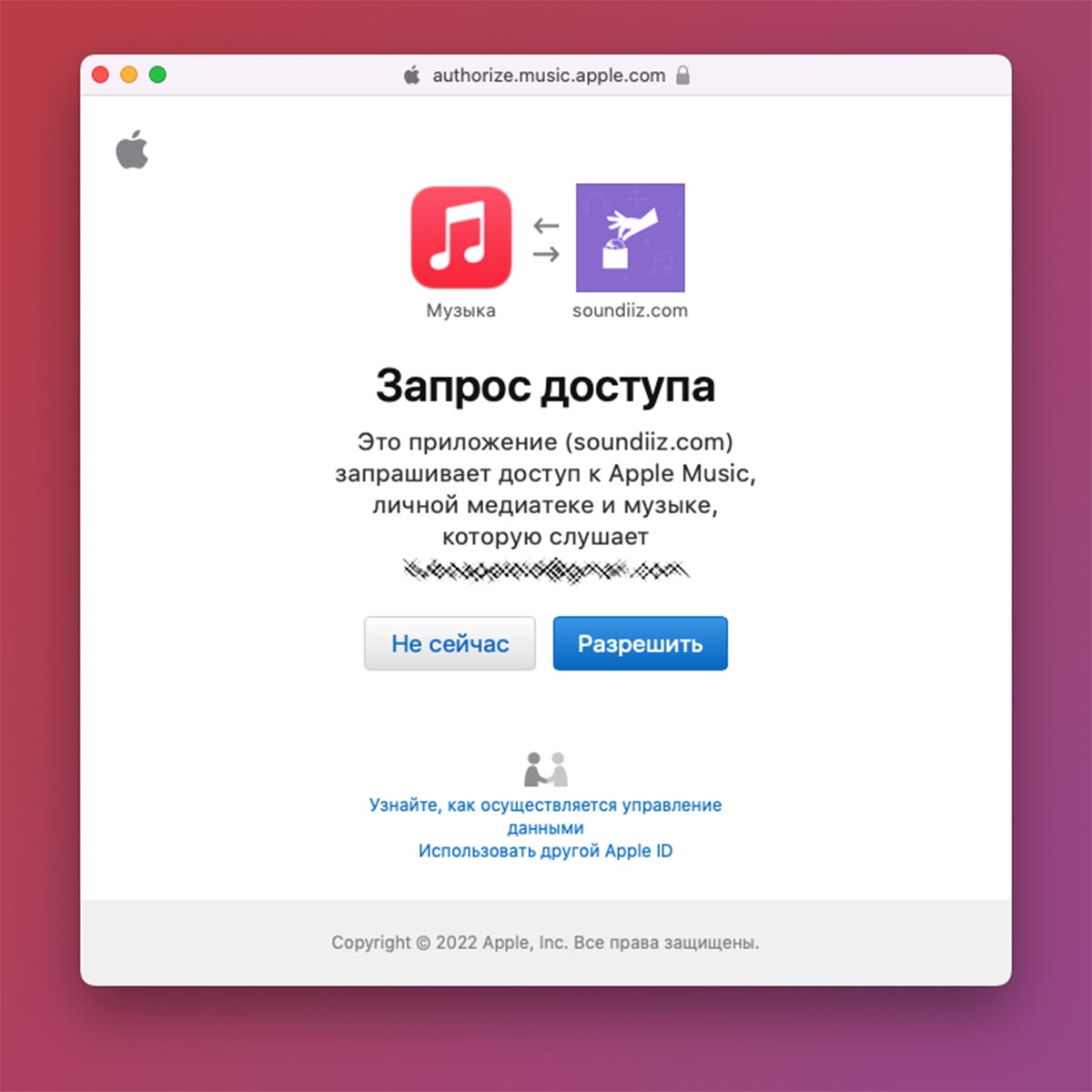
2. Авторизуйтесь в Apple Music и другом стриминговом сервисе, куда будете переносить треки.

3. Перейдите в раздел для синхронизации и увидите все доступные списки воспроизведения.
4. Отметьте нужный плейлист из Apple Music и нажмите кнопку Convert.
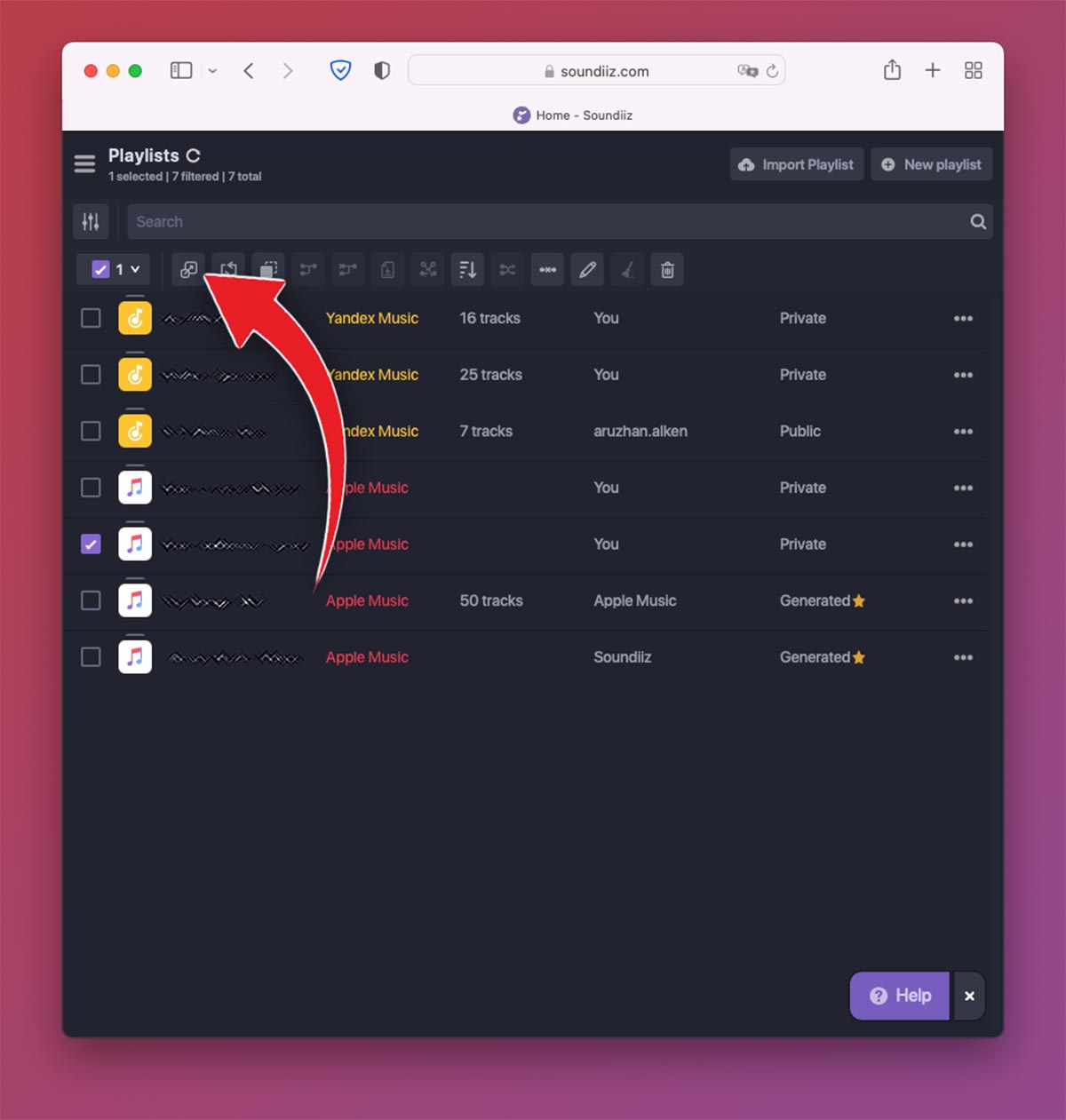
5. На этапе настройки можно отключить ненужные треки и указать целевой стриминговый сервис, куда будет перенесен плейлист.
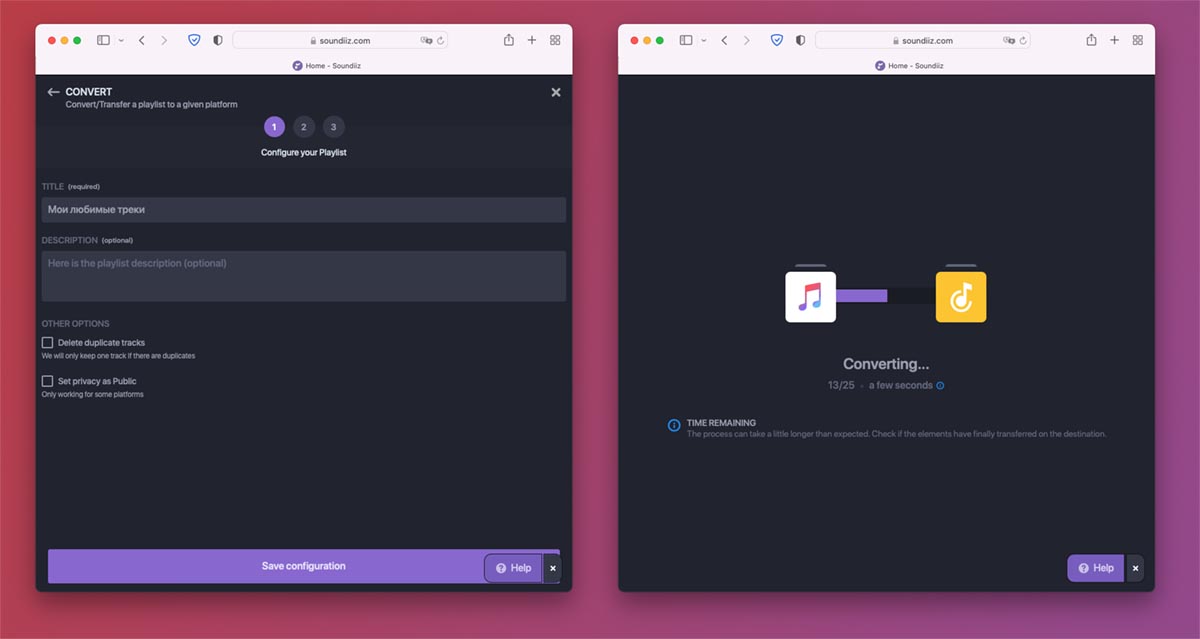
6. Дождитесь окончания процесса. Если система не сможет перенести какие-то треки, увидите их перечень и сможете добавить композиции вручную. Ошибки могут возникнуть из-за разного названия песен или их отсутствия в конечном стриминге.
Так можно переносить все нужные плейлисты из Apple Music в любой удобный для использования (или оплаты) сервис.
Soundiiz имеет платную подписку с ежемесячной стоимостью от 3€. Без оплаты подписки сможете переносить плейлисты по одному и столкнетесь с невозможностью загрузки автоматически созданных плейлистов Apple Music (топ по стране, рекомендации и т.п.).
Если захотите перенести подобные списки воспроизведения, загрузить всю коллекцию одним нажатием и имеете возможность оплатить подписку (с заграничной банковской карты), можете оформить Premium-аккаунт на месяц. Этого хватит для переноса всей коллекции.
Как перенести музыку в apple music
Будь в курсе последних новостей из мира гаджетов и технологий
iGuides для смартфонов Apple

Как перенести в Apple Music плейлисты из Spotify, Google Play Music, Deezer и других сервисов

Артур Сотников — 15 июля 2015, 11:20
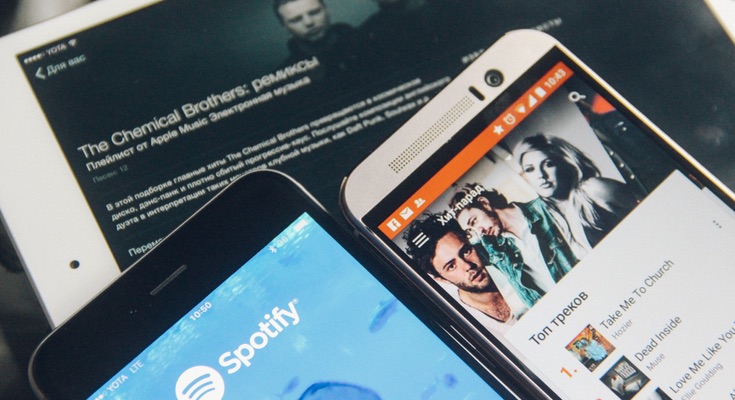
Едва ли можно было сомневаться в том, что Apple Music (обзор) сразу после запуска привлечет огромное количество пользователей. Во-первых, стриминговый сервис стал доступен сразу во всех странах, во-вторых, компания предлагает три месяца бесплатного использования. К этому можно добавить силу бренда Apple, а также отличную систему рекомендаций, наличие эксклюзивов и плейлисты, курируемые звездами мировой величины. Впрочем, одна проблема все-таки есть. Apple Music станет прекрасным выбором для новичков, а вот пользователи других стриминговых сервисов два раза подумают о необходимости перехода. Мало приятного в том, чтобы заново составлять плейлисты из любимых треков, особенно, если за время использования Google Play Music, Deezer и Spotify их накопилось несколько десятков или даже сотен.
Официально в Apple сделали поддержку импорта плейлистов только для пользователей Beats Music, который лег в основу нового сервиса. Как следствие, сторонние разработчики начали искать способы переноса плейлистов из других сервисов в Apple Music. В редакции iGuides мы решили разобраться с тем, откуда и каким образом можно импортировать списки воспроизведения с минимальными затратами времени и сил, а заодно попробовали эти инструкции в деле, чтобы отправить в Apple Music плейлисты из ранее любимых стриминговых сервисов.
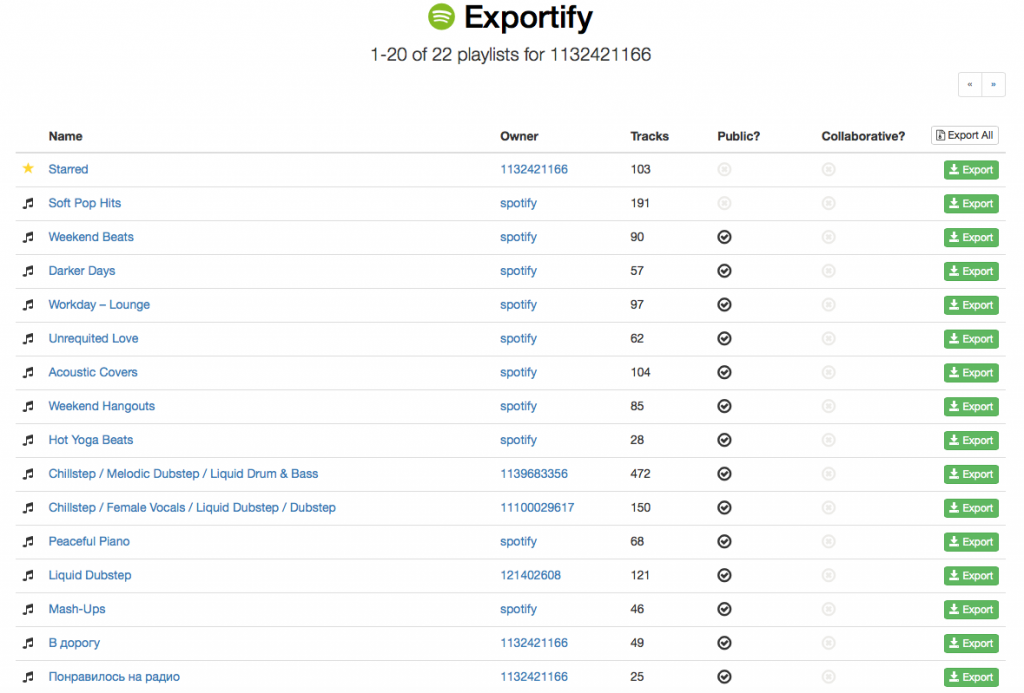
Экспорт плейлистов из Spotify
Spotify так и не был запущен в России, но у него много пользователей, которые регистрируют аккаунты других стран и получают доступ с помощью VPN или оплачивают премиум с помощью подарочных карт, купленных на Ebay. Нужно ли говорить, что официально работающий в России Apple Music кажется намного привлекательней?
Лучшим выбором для экспорта из Spotify станет браузерный сервис Exportify. Почему именно он? При наличии аналогов его конкурентное преимущество в экспорте не только самих списков воспроизведения, но также отмеченных треков в разделе Starred, которые сервис группирует в отдельный плейлист. Но есть один недостаток — браузер Safari наотрез отказывается скачивать плейлисты из Exportify в формате .CSV, так что придется пользоваться Chrome. Сразу после подключения к Exportify учетной записи Spotify пользователь увидит список своих плейлистов, которые можно сохранить все вместе, либо выборочно, если какие-то утратили актуальность.
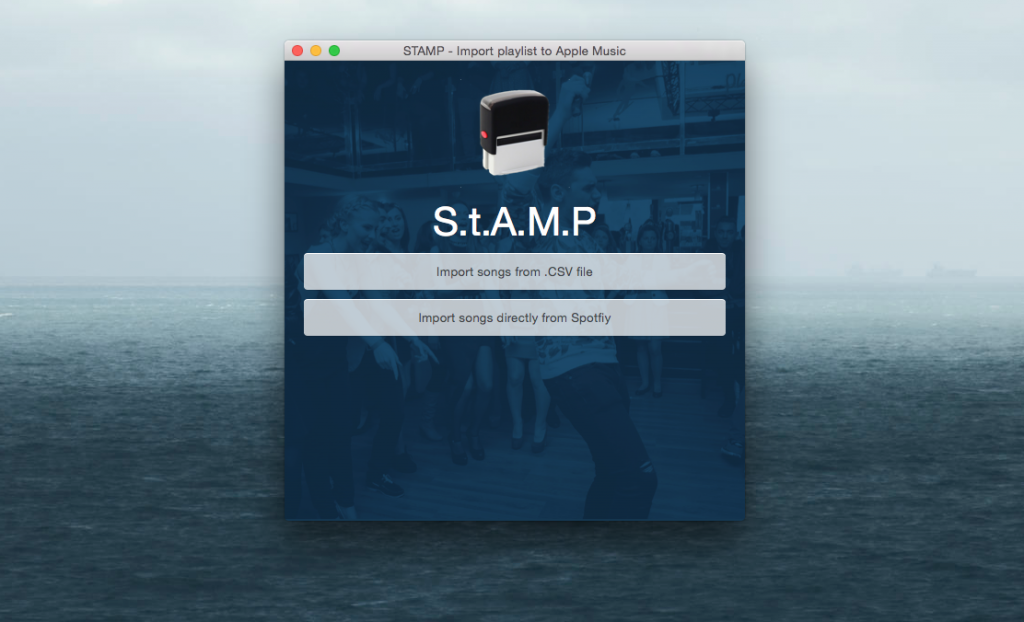
Импорт плейлистов Spotify в формате .CSV в Apple Music
Для импорта полученных списков воспроизведения используется StAMP, что расшифровывается как Spotify to Apple Music Playlists. Приложение запускает iTunes и начинает самостоятельно искать и добавлять треки в Apple Music один за другим. На время переноса музыки работа компьютера блокируется. Использование автоматизированного скрипта выглядит забавно: StAMP перемещает свое окно и окно iTunes так, как ему удобнее всего, а после этого начинает искать нужные композиции и самостоятельно нажимать на кнопку добавления найденных треков. На каждую композицию уходит несколько секунд, так что для импорта большого количества плейлистов придется запастись терпением.
StAMP поддерживает два источника: подключенный аккаунт Spotify и плейлисты в формате CSV. Я рекомендую второй вариант. Приложение не создает отдельный плейлист из избранных треков, так что для переноса раздела Starred в Apple Music лучше воспользоваться сервисом Exportify, о котором я рассказал выше. К сожалению, автоматической сортировки музыки по плейлистам не предусмотрено, так что по окончании работы StAMP пользователю придется самостоятельно сортировать добавленные композиции по спискам воспроизведения.
Еще один важный нюанс — стоимость StAMP составляет $5, а в бесплатной версии предусмотрен перенос только десяти треков из плейлиста. Впрочем, для злостных неплательщиков разработчик оставил лазейку в виде возможности продолжения импорта треков с того места, на котором процесс был прерван требованием купить лицензию.
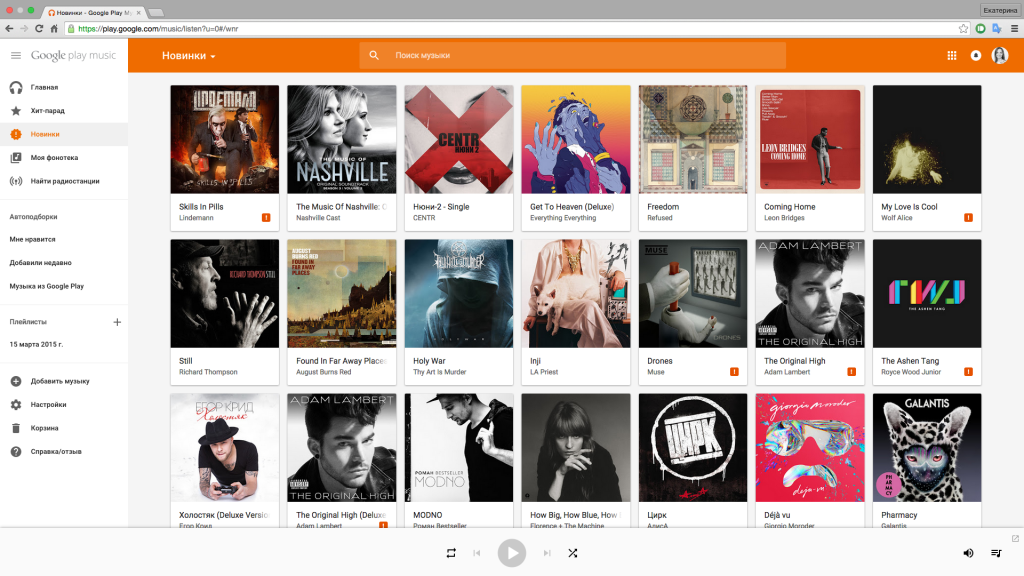
Перенос плейлистов из Google Play Music в Apple Music
В отличие от Spotify, для экспорта плейлистов из Google Play Music и сохранения их в формате .CSV разработчики не придумали удобных инструментов, так что придется все делать вручную с помощью браузера Chrome, кода JavaScript и текстового редактора. Впрочем, на деле все это не так страшно, как звучит.
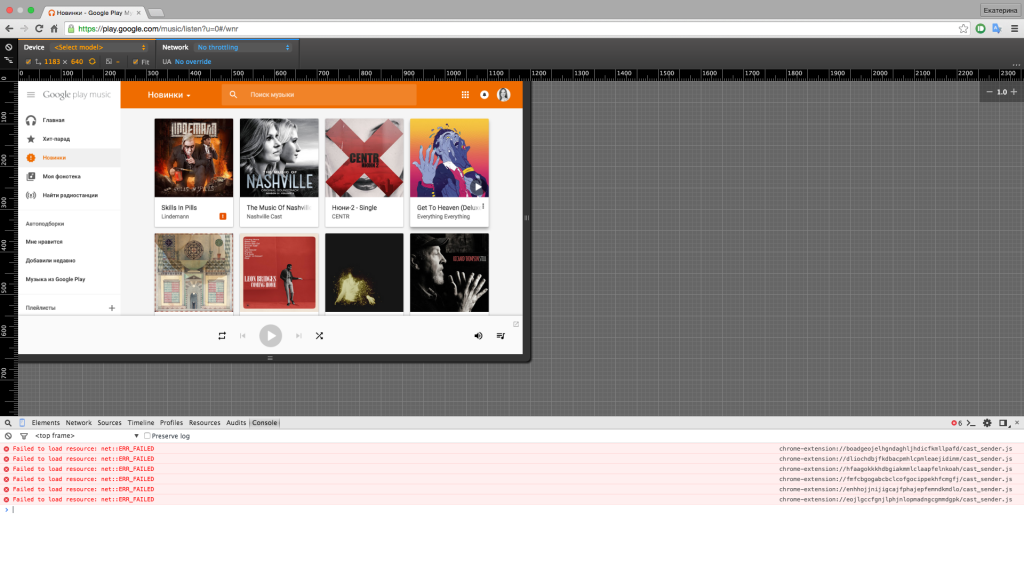
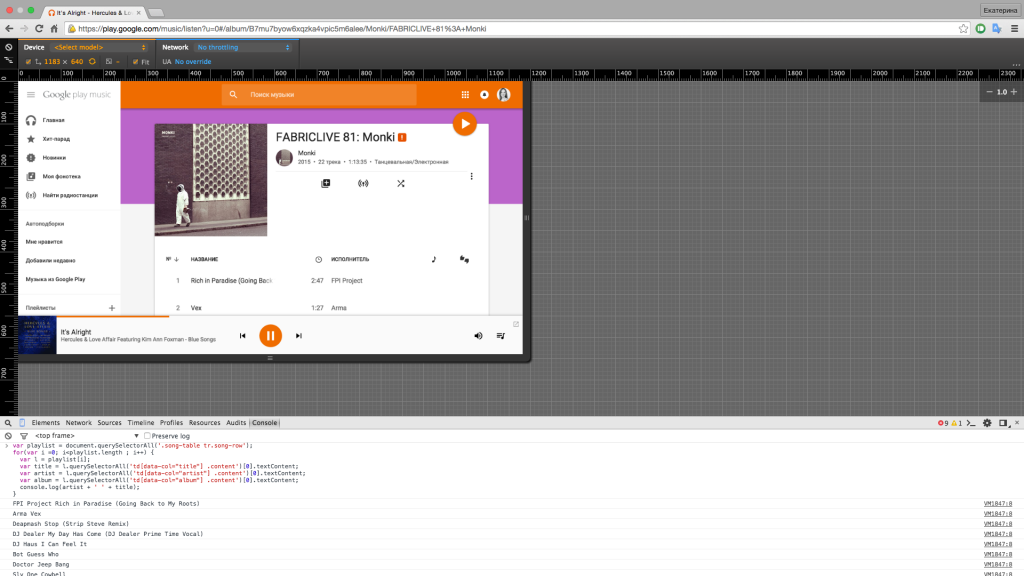
В Chrome откройте плейлист Google Play Music, который вы хотите экспортировать. После этого в меню браузера найдите раздел «Дополнительные инструменты» и запустите «Консоль JavaScript». В открывшемся окне вставьте следующий код:
var playlist = document.querySelectorAll(‘.song-table tr.song-row’);
for(var i =0; i var l = playlist[i];
var title = l.querySelectorAll(‘td[data-col=»title»] .content’)[0].textContent;
var artist = l.querySelectorAll(‘td[data-col=»artist»] .content’)[0].textContent;
var album = l.querySelectorAll(‘td[data-col=»album»] .content’)[0].textContent;
console.log(artist + ‘ ‘ + title);
>
После нажатия Enter консоль выдаст отформатированный список исполнителей и треков, который нужно скопировать и вставить в любой текстовый редактор. К сожалению, утилита StAMP поддерживает только CSV-файлы со специальным форматированием, так что добавлять треки в Apple Music придется вручную. Тем не менее, имея на руках текстовый файл с плейлистами, делать это становится удобнее.
Впрочем, если вы немного разбираетесь в JavaScript, а также имеете представление о синтаксисте разделителей в таблицах формата CSV, можно скачать пример необходимого файла для использования с утилитой StAMP и все-таки автоматизировать добавление треков из Google Play Music в Apple Music.
Перенос плейлистов из Deezer в Apple Music
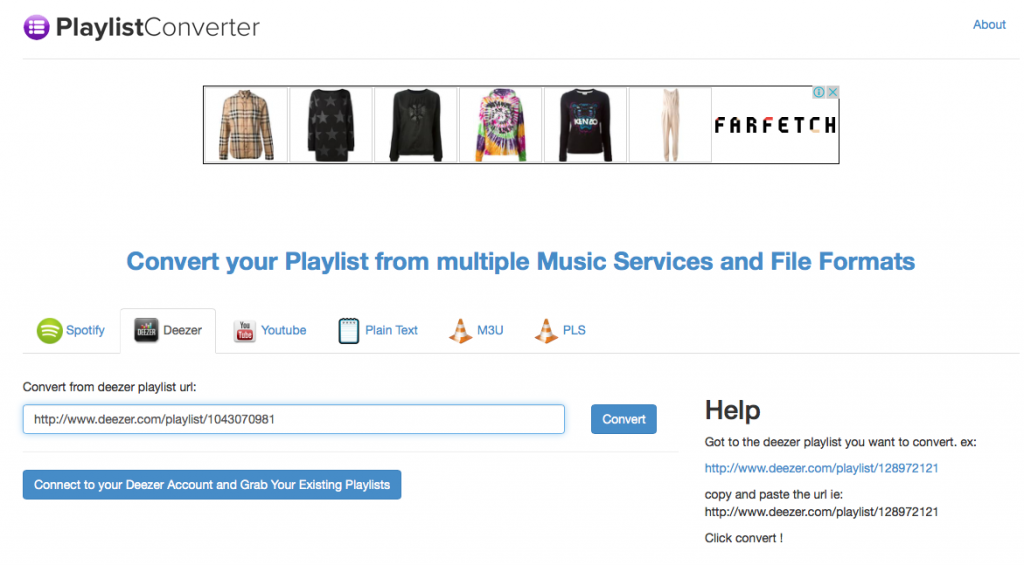
Для экспорта плейлистов из Deezer, по аналогии с Google Play Music, придется остановить свой выбор на получении текстового файла с треками и последующего добавления их в Apple Music. Для этого можно воспользоваться сервисом Coinverter, который позволяет получать название треков и исполнителей из публичных плейлистов Deezer по ссылкам, либо из личных при подключении аккаунта.
Впрочем, из текстового списка также есть возможность создать вручную файл в формате CSV для использования с утилитой StAMP и автоматизации импорта файлов в Apple Music.
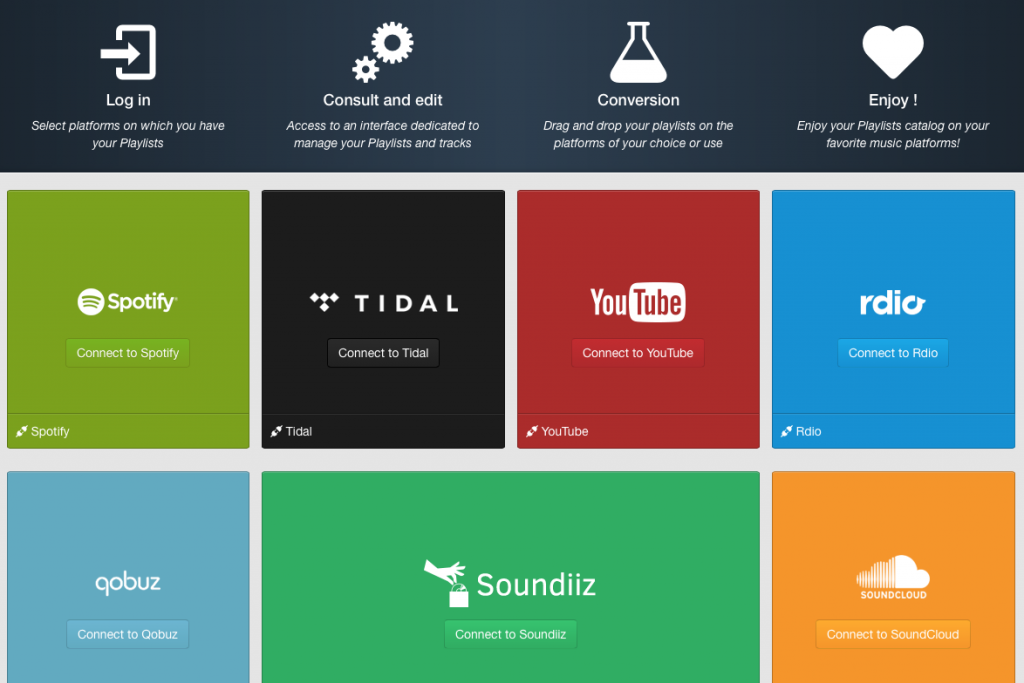
Еще один вариант для пользователей Deezer, а также Rdio, Tidal, SoundCloud, Last.FM и Xbox Music
Если добавлять файлы в Apple Music вручную все-таки не хочется, можно немного усложнить путь экспорта плейлистов и добавить промежуточный вариант в виде Spotify. Раз уж с использованием утилиты StAMP переносить музыку удобнее всего, тогда можно завести бесплатный аккаунт Spotify (инструкция) и с помощью сервиса Soundiiz экспортировать в него плейлисты из Deezer, Rdio, Tidal, SoundCloud, Last.FM или Xbox Music. После этого нужно получить экспортированные в Spotify плейлисты с помощью Exportify, затем скачать StAMP и следовать предложенным выше инструкциям. На такой перенос музыки с использованием Spotify в качестве посредника уйдет не более получаса, после чего можно будет выпить кружку-другую ароматного кофе, наслаждаясь созерцанием работы скрипта и процесса добавления треков в Apple Music.