
Как подключить часы Apple Watch к Айфону
Все, кто успел стать обладателем умных часов или только думают над тем, чтобы приобрести их, понимают, что устройство создано, чтобы работать в тесной паре с гаджетом от компании Apple. Часы Apple Watch являются целевым аксессуаром и плохо работают с другими системами. К примеру, с платформой Android пользователь получит урезанную версию часов. В этой статье будет описано, как подготовить смарт-часы к работе с яблочным гаджетом, узнаете о двух способах подключения, а также решение возможных проблем.
Новичкам, которые не так давно приобрели Apple Watch, может показаться, что сопряжение часов с другими девайсами от Apple – это трудоемкая процедура, требующая особых навыков. На самом деле все очень просто, ведь это продукты от Купертино! За вас давно уже все продумали…
- 1 Что такое Apple Watch
- 2 С какими версиями работают смарт-часы
- 3 Подключение Apple Watch к Айфону
- 4 Автоматическое создание пары с Apple Watch
- 5 Ручное создание пары с Apple Watch
- 6 Разрыв пары часов с iPhone
- 7 Как проверить соединение между Apple Watch и iPhone
- 8 Проблемы и способы их решения
- 8.1 Не включаются Apple Watch
- 8.2 Нет сопряжения часов с iPhone или iPad
- 8.3 Требуется ввод пароля на часах
- 8.4 На экране часов горит надпись: «Блокировка активации»
- 8.5 На часы не приходят уведомления
Что такое Apple Watch
Apple Watch – это многофункциональные смарт-часы, созданные и разработанные купертиновцами (Apple), впервые представленные на презентации в 2014 году. Существуют четыре поколения, так называемые Series. Работают на специальной операционной системе watchOS (получающей обновления и нововведения ежегодно), а интерфейс напоминает iOS, только с круглыми иконками.

Уникальной особенностью девайса является наличие встроенного чипа NFC, позволяющего проводить бесконтактную оплату одним движением. Технология называется Apple Pay. Среди удобных и полезных функций есть еще несколько:
- Набрать SMS сообщение – клавиатура не вмещается на небольшом экране, поэтому пользователь набирает текст при помощи голосовой диктовки, либо использует готовые шаблоны;
- Отвечать на звонки. Начиная с 4 поколения, в устройство встроен микрофон и динамик, что позволяет разговаривать с абонентами прямо с часов;
- Включать и пользоваться Siri. Как заявляют сами купертиновцы, чем чаще использовать девайс, тем больше Apple Watch будут понимать пользователя и подсказывать возможные варианты действий;
- Отслеживать активность – смарт-часы покупают в первую очередь в качестве удобного фитнес-ассистента. В корпус встроены компоненты, позволяющие измерять пульс, считать количество пройденных шагов и калорий;
- Использовать виртуальные карты, есть встроенный GPS трекер;
- Прослушивать музыку – на девайс можно загрузить до 2 ГБ мелодий;
- Просматривать почту – на часах представлена урезанная версия оригинального приложения. Отвечать на сообщения нельзя, но просматривать, помечать прочитанным и удалять можно.
На внешнем корпусе часов находятся две кнопки – колесико Digital Crown и кнопка немного выше него. «Цифровая корона» выполняет функции вызова голосового помощника, активирует Apple Pay, делает скриншоты, выходит из приложений, меняет шрифт, управляет звуком и листает фотографии.
С какими версиями работают смарт-часы
Для того, чтобы пользоваться Apple Watch, достаточно иметь модель iPhone 5s и выше, с установленной на нем системой iOS 11. Но при этом есть один важный нюанс – это правило распространяется до поколения Series 3 (с встроенной eSIM, однако в России технология встроенной сим-карты пока еще не работает) и 4. Далее для работы с новыми Series 4 необходим iPhone 6 и выше. На данный момент происходит разработка новой оси watchOS 5, которая будет работать со смартфоном, начиная с iOS 12. Получается, что этой же модели будет достаточно, чтобы запустить часы – девайс пока что поддерживает эту операционную систему.

Что же касается iPad, то девайс также можно синхронизировать с часами, потому что его функционал, в принципе, особо не отличается от iPhone. Да, по своим габаритам он занимает больше места, однако во многих случаях синхронизация с ним тоже полезна, например, когда вы лежите в кровати, но при этом вам приходит какое-то сообщение на iPad. Вам не нужно вставать, чтобы прочесть его, ведь можно сделать это через Apple Watch, которые висят у вас на руке.
Подключение Apple Watch к Айфону
Прежде, чем синхронизировать часы со смартфоном, необходимо выполнить следующий ряд действий:
- Зарядите Apple Watch перед соединением с Айфоном – в комплекте идет зарядка, представляющая собой небольшую шайбу. Приложите заднюю часть с магнитом к зарядному устройству;
- Проверьте, подключен ли iPhone к интернету (допустимо использовать Wi-Fi-соединение и сотовую связь), и активирован ли Bluetooth;
- Убедитесь, что на смартфон скачано специальное приложение. Как правило, часто пользователи с iPhone сразу же удаляют все предустановленные приложения, которые им не нужны, хотя среди таких инструментов и находится программа Watch;
- После полной зарядки наденьте смарт-часы на руку и выберите один из двух способов сопряжения – автоматический или ручной.

Автоматическое создание пары с Apple Watch
Этот способ является самым простым и легким, и, как понятно из названия, сопряжение происходит автоматически.
- Активируйте Apple Watch – для этого удерживайте верхнюю кнопку над колесиком в течение пары секунд. Клавишу можно отпустить, когда появится логотип яблока;

- Выберите язык среди доступных;
- Далее на экране часов появится уведомление о подтверждении связи между Айфоном и новым девайсом;

- Поднесите смарт-часы к телефону – на экране Айфона должно появиться сообщение «Используйте свой iPhone для настройки этих Apple Watch». Если этого не случилось автоматически, то откройте приложение самостоятельно и тапните на экране единственную кнопку – «Создать пару». Во время этого процесса устройства должны быть рядом друг с другом. Сопряжение началось;

- Через несколько минут на экране iPhone высветится видеоидентификатор. После этого поднесите дисплей часов к камере в пределах рамки, помеченной желтым цветом;
- После завершения прошлого процесса появится сообщение о том, создавать ли новую копию часов или восстановить раннее сохраненную резервную. В случае, если вы впервые приобрели смарт-часы, то выберите первый вариант, а если вы потеряли часы или обновились до новой серии, то восстановите копию. Как это происходит? Данные автоматически сохранялись в iCloud – информация со старого девайса будет без проблем перемещена на новый. В этом случае настраивать устройство во второй раз не придется;
- Следующий шаг – выбор руки, на которой будут находиться часы. Обычно Apple Watch носят на левой (правши), однако если вы левша, то стоит отдать предпочтение правой;
- Прочитайте условия соглашения и подтвердите их, после этого – введите пароль от своей учетной записи на Айфоне;
- Следующие функции, которые отобразятся на экране смартфона, можно будет изменить или настроить. Это отслеживание геолокации и активация голосового помощника Siri;

- Далее на экране отобразится сообщение, в котором говорится, соглашается ли пользователь отправлять отчеты о неисправности смарт-часов на iPhone и в поддержку Apple. Лучше всего согласиться;
- В конце синхронизации нужно придумать пароль из 4 цифр. Это обезопасит девайс в случае кражи. Например, после каждого снятия смарт-часов с руки, потребуется вводить установленный ранее пин-код;

- Последнее уведомление, которое появится – это обновление часов до более новой версии (если не стоит самая последняя) и предложение загрузить специально адаптированные программы;
- Заключительный этап – дождаться установки всех указанных параметров. Занимает приблизительно 10-15 минут.

Ручное создание пары с Apple Watch
Ручная синхронизация занимает чуть больше времени, однако при этом не требует от пользователя особых навыков, как и в первом случае. В целом порядок действий будет следующий:
- Повторите все те же шаги, что и в первом варианте до 3 пункта;
- На Айфоне нажмите на кнопку, где указана информация о ручной установке девайса;
- После выбора на экране Apple Watch нажмите на кнопку «i»;
- Введите серийный номер смарт-часов. Он находится на корпусе самого устройства (гравировка по кругу, набор цифр после слова IMEI);
- Далее повторите шаги, начиная с 5. Помните, что устройства должны находится на близком расстоянии.
Разрыв пары часов с iPhone
В случае, если требуется разорвать пару, нужно сделать следующее:
- Возьмите в руки iPhone и зайдите в приложение «Watch»;
- Нажмите на символ «i»;
- Разорвите пару.

Если девайсы находятся далеко друг от друга:
- Зайдите в настройки приложения Watch;
- Выберите пункт «Основные»;
- Нажмите на «Сброс».

Внимание! Не путайте сброс вашего iPhone и сброс в настройках самих часов. Эта операция выполняется через приложение Watch!
Как проверить соединение между Apple Watch и iPhone
Узнать, синхронизированы ли устройства между собой, можно двумя способами: на iPhone и непосредственно на часах.
- В первом случае запустите приложение Watch, далее перейдите в откладку «Часы». Если в меню отображается информация об устройстве – то девайсы сопряжены;
- Чтобы посмотреть, соединены ли устройства, необходимо открыть «Центр управления». Для этого поднимите руку с часами, и, находясь в главном меню, смахните шторку сверху-вниз. Горящий зеленый телефон говорит о том, что сопряжение установлено. Если в верхнем углу горит красный крестик или значок телефона перечеркнут, то есть какие-то неполадки в синхронизации.

Проблемы и способы их решения
Не включаются Apple Watch
Если у вас по каким-то причинам не работают часы от Apple, рекомендуем прочитать нашу отдельную статью, в которой мы рассмотрели основные причины и способы их решения. Уверены, что для вашей ситуации тоже найдется ответ. Но советуем вам сначала проверить, заряжено ли устройство или нет. Как правило, для новых часов это является основной причиной.
Нет сопряжения часов с iPhone или iPad
Проверьте, что у вас на всех устройствах включен Wi-Fi, Bluetooth, а также девайсы находятся не далеко друг от друга. Если не получается подключить устройства, но при этом беспроводные сети активированы, просто перезагрузите iPhone, Apple Watch, сбросьте прошлое подключение, если таковое было.
Требуется ввод пароля на часах
Если при подключении iPhone к Apple Watch, система просит ввести пароль, значит, часы ранее были объединены в пару с другим устройством. Необходимо стереть данные на часах, чтобы подключить новый девайс.
На экране часов горит надпись: «Блокировка активации»
Вам необходимо ввести данные от учетной записи, которая используется в часах. Если это другой Apple ID, то сначала необходимо снять блокировку, иначе вы не сможете синхронизировать часы с другим устройством. А для этого, как правило, необходимо указать правильный пароль от предыдущего ID.
На часы не приходят уведомления
В случае, если на ваше устройство Apple Watch не приходят уведомления, необходимо проверить, подключены ли девайсы между собой. Иногда возникает сбой, в результате которого соединение между устройствами теряется. Также в «Пункте управления» проверьте, чтобы горел зеленый значок.
Вывод
Стив Джобс продумал развитие корпорации Apple на десятки лет вперед, поэтому все устройства по умолчанию имеют опции для совместной работы друг с другом. То есть, без проблем можно подключать Apple Watch к iPhone или iPad, использовать единый идентификатор, чтобы подключаться в несколько кликов, запускать одни и те же приложения, создавать резервные копии даже для часов и восстанавливать их при подключении новых девайсов, использовать опции «Найти iPhone» даже для Apple Watch.
Также стоит отметить, что в 2019 году Apple готовит совершенно новую серию часов, в которой должно появиться куда больше возможностей, а если учесть, что iOS 13 претерпит серьезные изменения и обзаведется огромным списком новых фишек и инструментов, конечный пользователь получит богатый функционал.
Поделиться ссылкой:
Настройка Apple Watch для новичков — Зачем нужны смарт-часы и какие купить в 2021 году?
Зачем нужны смарт-часы Apple Watch, какие купить в этом году и как настроить новичку — рассказываем об этом в статье.


Apple Watch — лучшие смарт-часы на рынке. Это подтверждают продажи, отзывы пользователей, да и собственный опыт. При этом нужно настроить их, чтобы использовать на максимум все функции. Об этом и поговорим сегодня, а также затронем тему того, какие часики выбрать в подарок и на что обратить внимание.
Зачем нужны смарт-часы
- Отслеживание активности и колечки
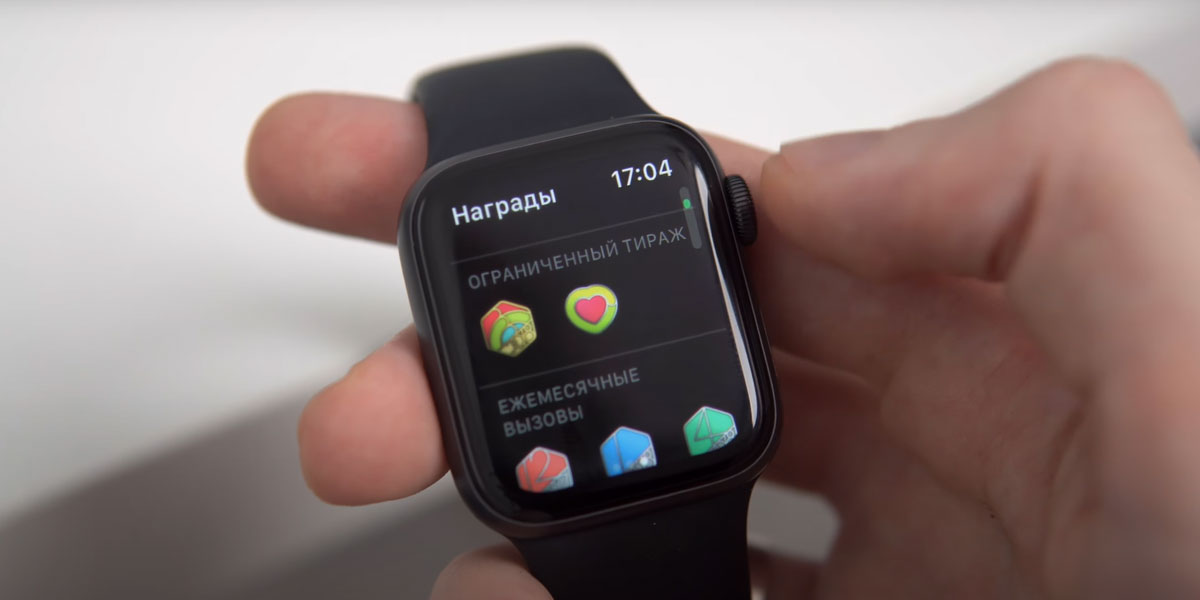
Часы считывают ваш пульс и ЭКГ начиная с Series 4, но не включая SE, считают шаги и калории, но самое главное, что мотивируют вас двигаться больше. В приложении «Активность» вы устанавливаете, сколько хотите сжигать калорий ежедневно, а часы следят за этим, подталкивают двигаться больше и соревноваться с друзьями. Выполняете все задания — получаете виртуальные медальки.
Шутки шутками, но многие именно благодаря этим медалькам не сидят целый день на одном месте, а двигаются. Есть куча историй, как Apple Watch замотивировали людей сбросить лишний вес или просто начать двигаться больше.

Еще один показатель, которым не стоит пренебрегать. Часы отслеживают сколько вы спали, насколько качественно и напоминают, когда пора ложиться, а утром разбудят мягкой вибрацией. Если не хотите будить домочадцев, слышать противный рингтон будильника на iPhone, то часики спасают.
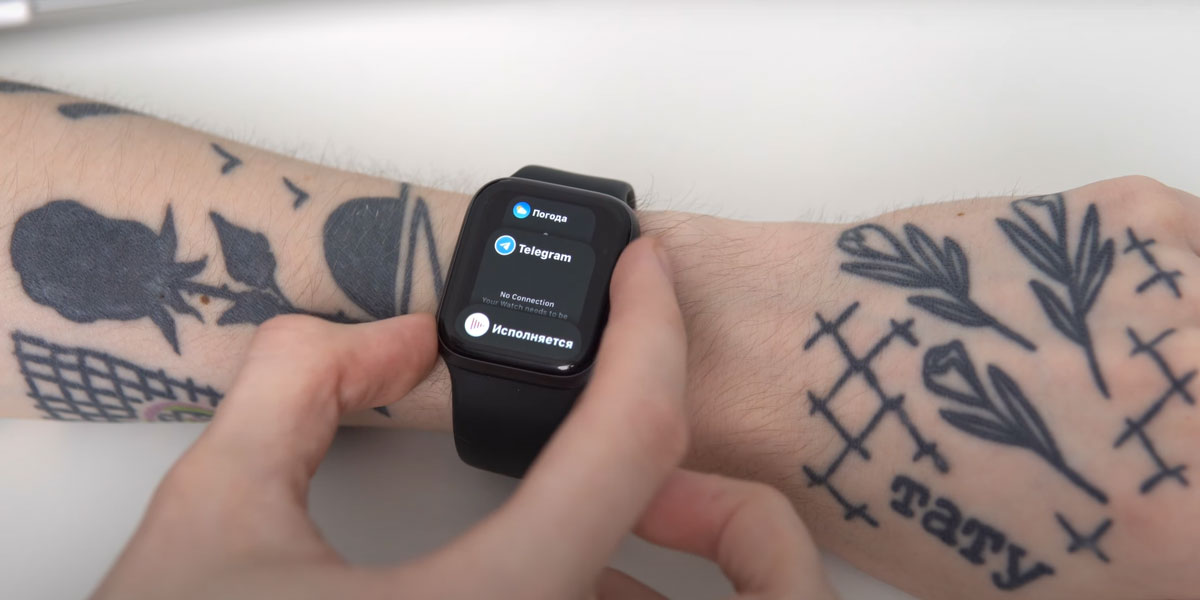
С часами вы не будете пропускать важные звонки или сообщения. Собственно, как у меня появились часы, с того момента звонки я и не пропускал. А вот когда забываю их дома — регулярно что-то проходит мимо меня. Совет: настройте уведомления. Отключите бесполезные пуши от программ, которые будут только отвлекать. Оставьте самое необходимое и часы будут сообщать только о полезном.
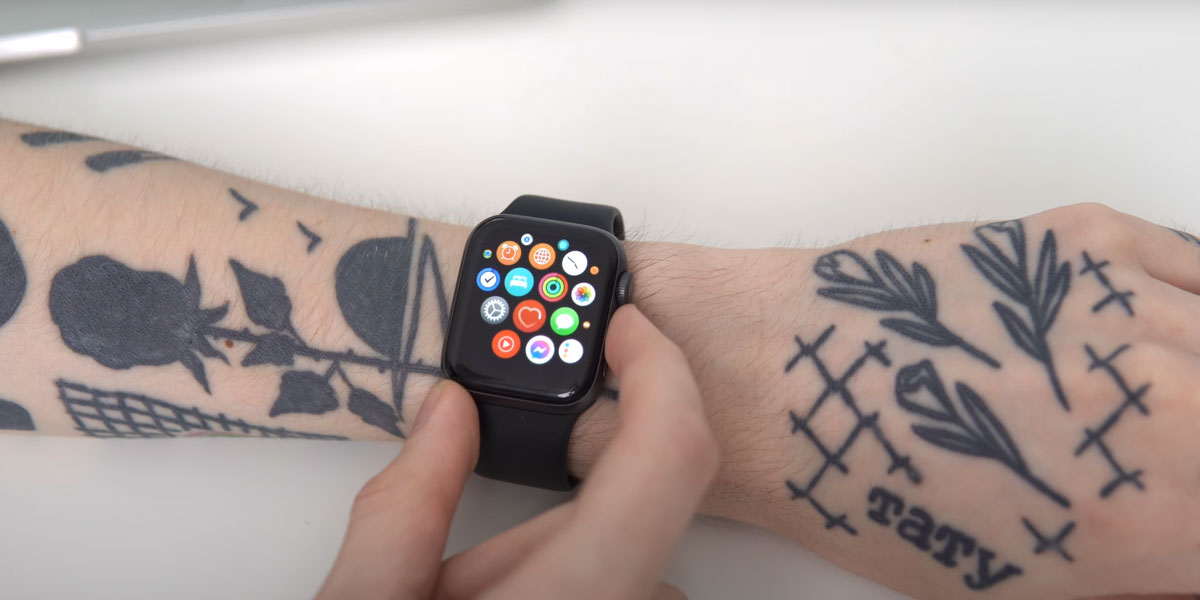
Управлять музыкой, следить за маршрутом на карте, вводить расходы, добавлять напоминания, считать на калькуляторе — все это удобно делать с часов. Иногда быстрее достать смартфон и выполнить задачи на нем, а иногда наоборот — смартфон нужно найти, а часы на запястье.
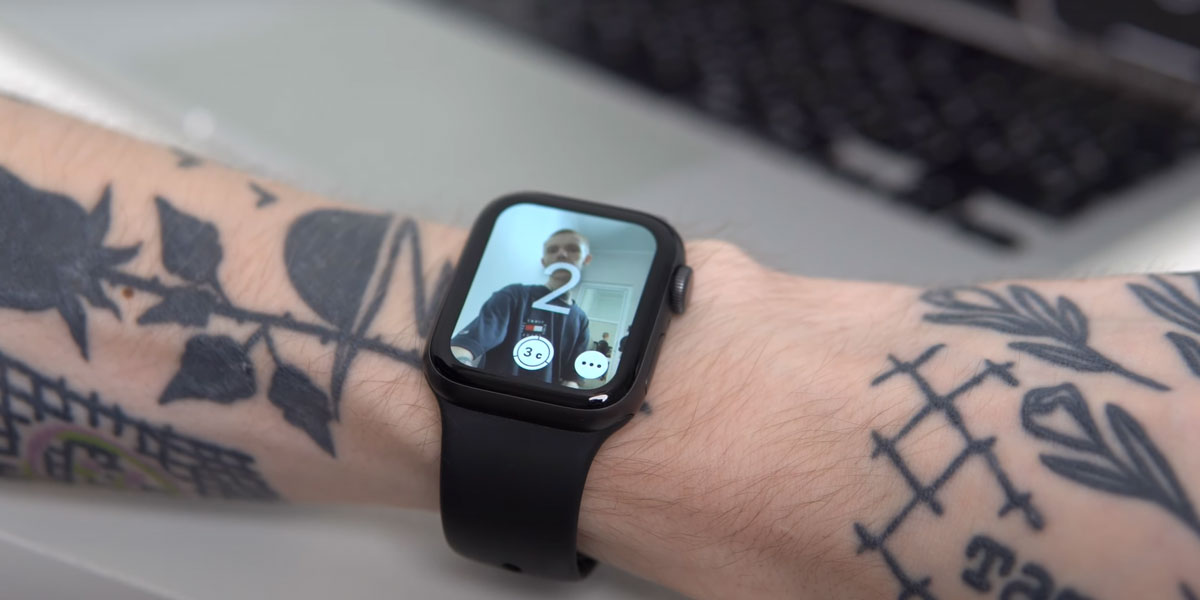
Установили смартфон как вам удобно, открыли приложение на часах, прицелились и нажали снять. Через несколько секунд смартфон вас фотографирует, причем сразу сделает несколько кадров на выбор.
И еще одна киллер-фича, без которой не прожить. Открываем Пункт управления, нажимаем на иконку смартфон и он начнет издавать сигнал. Отыщите моментально!
Можно ли без этого жить? Конечно, но с часами жизнь становится куда проще, активнее и интереснее. Для большинства вещей, которые я описал, подойдет даже Mi Band, но Apple Watch — это устройство класса выше, красивое, статное и с возможностью кастомизировать под себя — ремешков на рынке куча.
И фишка в том, что если вы начинаете пользоваться Apple Watch, то отказаться от них очень сложно. Вы привыкаете к уведомлениям на запястье, удобному переключению музыки и разблокировке iPhone. Забываете их один раз дома — и день уже не тот.
Как настроить Apple Watch новичку
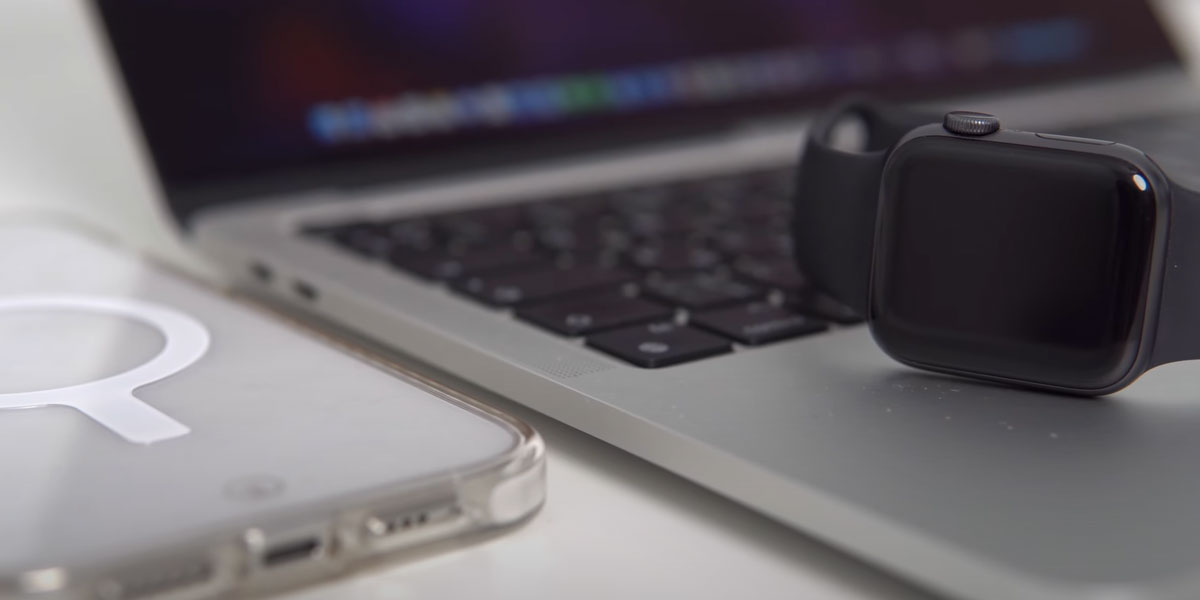
Начнем с самого главного: для Apple Watch вам нужен iPhone. Если его нет, вы не сможете использовать часы. iPad, MacBook, устройства на Android не подойдут и никаких путей обхода нет.
Как подключить часы к iPhone

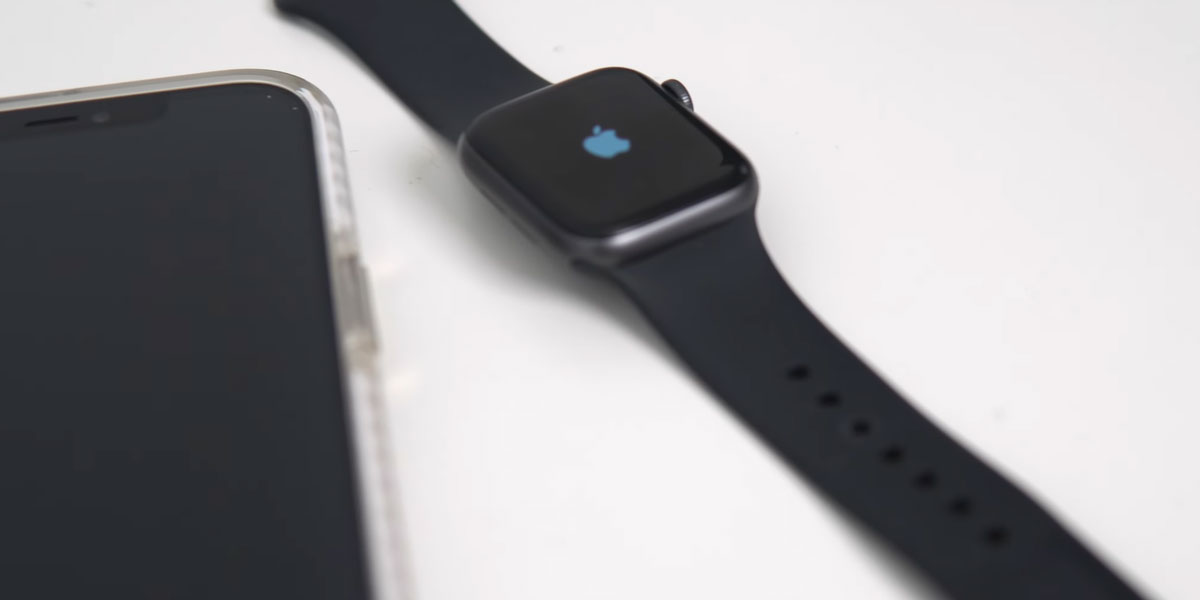
Необходимо включить часы и дождаться, когда на iPhone появится всплывающее окно с подсказкой по настройке.
- Сканируем анимацию;
- Выбираем руку, на которой будем носить;
- Проходим стандартную настройку;
- Устанавливаем пароль для разблокировки;
- Ждем полной синхронизации.
Пароль лучше поставить сразу на 4 символа, чтобы было проще его вводить.
Как управлять часами
Колесико Digital Crown служит для прокручивания списков меню, для некоторых циферблатов, а если на него нажать, то вы вернетесь в меню приложений, еще одно нажатие — перейдете на главный экран.
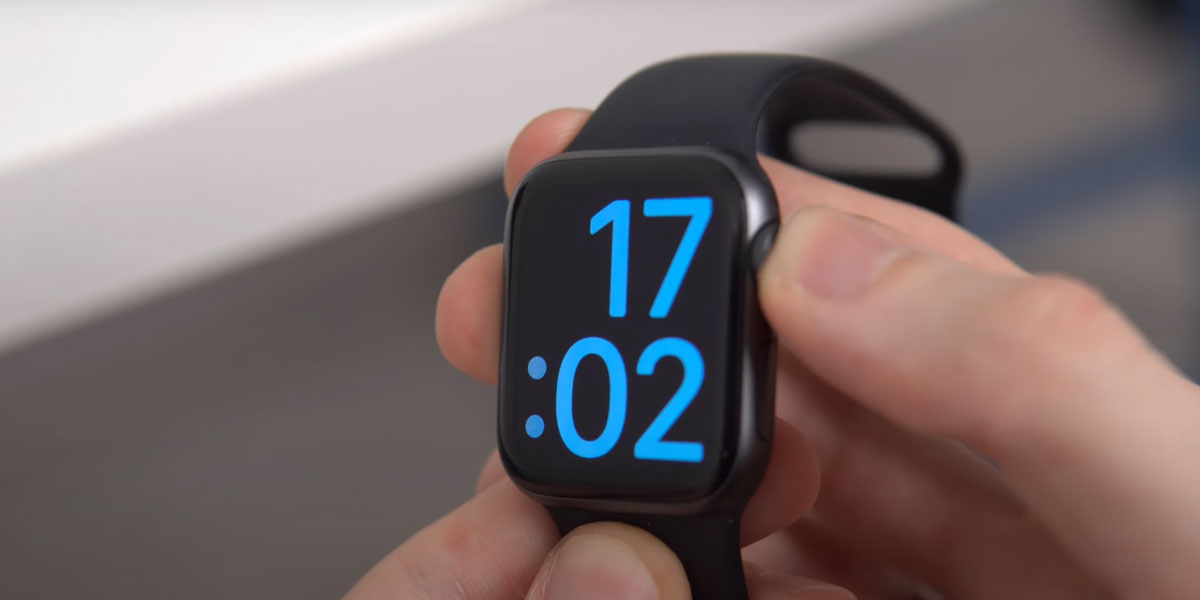
Если зажать кнопку и немного подождать, то запустится голосовой ассистент Siri. Запуск помощника также можно назначить на фразу «Привет, Siri» или просто на поднесение часов к лицу. Поднесли, начали говорить и вопрос автоматически распознается.

Боковая кнопка используется для последних приложений, а по ее удержанию появляется меню с возможностью выключить часы, посмотреть медицинскую карту или вызвать службу экстренной помощи.
Циферблаты Apple Watch
Настроить циферблаты можно как на самих часах, так и в мобильном приложении на iPhone.
Чтобы создать циферблат на Apple Watch, удерживаем палец на текущем циферблате, можем перейти к его настройкам или пролистав до конца создать новый. Во многих циферблатах можно выбрать акцентный цвет, какие расширения будут отображаться, оформление самих стрелок.
И вот вам совет: не устанавливайте все подряд, а старайтесь заполнить циферблат самым полезным. Так вы будете меньше открывать и искать приложения, а смотреть только на главный экран.
Меню приложений
Меню приложений, которое доступно по нажатию на колесико, может отображаться как в виде иконок, так и списком. Второй вариант намного удобнее и активируется в настройках.
К слову об установке приложений. Можно настроить автоматическую установку всех программ, которые доступны, или выборочно. Но если что, на часах есть App Store, приложения можно устанавливать напрямую. Хотя его реально мало кто использует, ведь предустановленных стандартных приложений всегда более, чем достаточно.
Настройка пункта управления Apple Watch
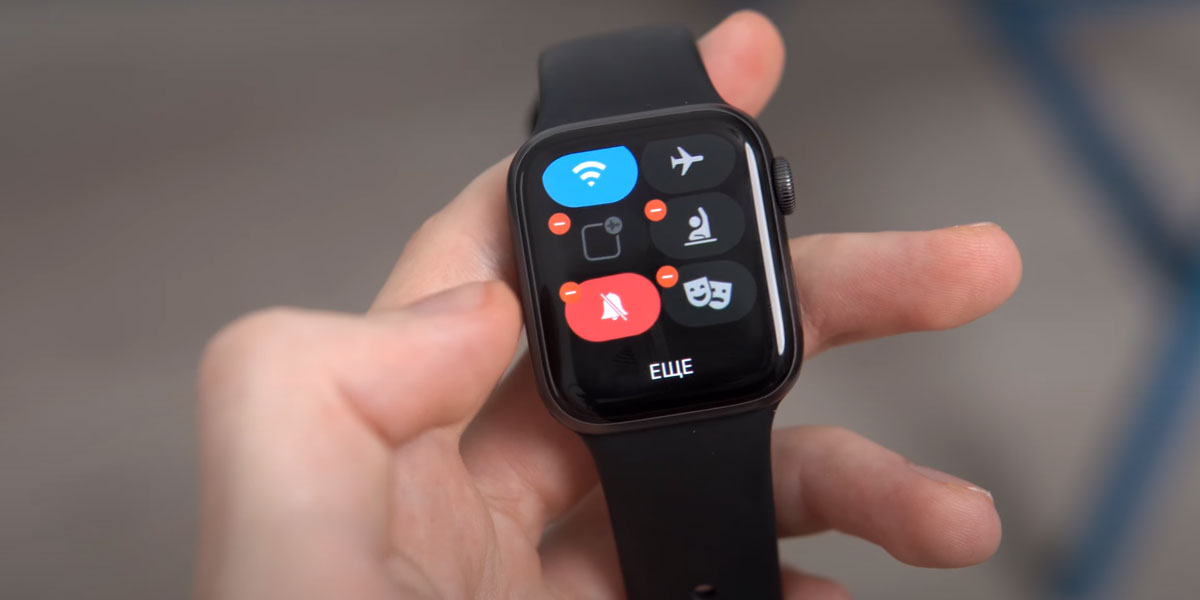
Еще один полезный инструмент для быстрого отключения Wi-Fi, включения режима сна или театра и так далее. Вызывается свайпом с главного экрана. Иконки, которые вам не нужны, можно скрыть. Листаем вниз, нажимаем на кнопку изменить и выбираем, что останется доступно, а что будет скрыто с глаз долой.
Зачем нужен код-пароль Эппл Вотч
Во-первых, так вашими часами никто не сможет пользоваться, если вы их снимете с запястья. Во-вторых, если у вас есть MacBook или iPhone с Face ID и вы не хотите вводить пароль, особенно если вы в медицинской маске, часики будут выступать в качестве идентификатора и быстро разблокируют устройство.
В-третьих, одно из самых главных, без код-пароля вы не сможете использовать Apple Pay на Apple Watch. А для работы Apple Pay не нужен смартфон или ввод пароля, если вы в маске. Добавили необходимые карты, два раза нажали на нижнюю кнопку и платите. Очень удобно, особенно когда смартфон спрятал далеко и искать его желания нет.
Какие Apple Watch купить
Если выбираете часы в подарок, то стоит присмотреться к Apple Watch SE. Это самые сбалансированные часы в линейке. Apple Watch Series 6, в отличие от SE, получили постоянно активный экран и больше датчиков, а также процессор мощнее, но все это дополнительные возможности, которые многим будут не нужны. Apple Watch SE — золотая середина.
А вот Apple Watch Series 3 не стоит брать вообще. Экран слишком маленький, прямоугольный без закруглений, работают часики не так хорошо, как версии на новых чипах, это, скорее, устройство для слишком базового ознакомления.
В этом году нам покажут Apple Watch 7, которые тоже будут улучшены с помощью новых функций и возможностей. Вполне логично, если хотите покупать часики, подождать выхода новинки, чтобы сэкономить.
Как подключить часы Apple Watch к телефону iPhone

Всех приветствую на портале WiFiGiD. Сегодня у нас будет короткая инструкция с ответом на вопрос – как подключить Apple Watch к iPhone. Также мы рассмотрим и возможность подключения сторонних часов не от яблочной компании. Чтобы вам не терять время зря, просто выберите нужную главу из оглавления. Если что-то будет не получаться, возникнут трудности – пишите в комментариях, и я постараюсь вам помочь.
Подключение Apple Watch к iPhone
В этой главе мы поговорим про то – как создать пару iPhone с Apple Watch. На яблочной продукции все делается немного проще чем у Android.
- В первую очередь включите сами часы – для этого зажмите боковую кнопку и удерживайте её пока на экране не появится логотип яблока.
- Поднесите часы к iPhone.
- На экране Айфона появится кнопка «Продолжить» – нажмите на неё.
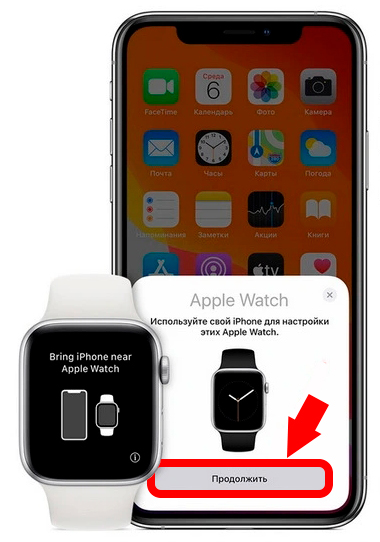
- Если по каким-то причинам вы не видите сообщение, то нам нужно подключить Апл Вотч к Айфону вручную. На телефоне на рабочем столе найдите приложение «Apple Watch». После запуска нажмите по надписи «Пара с другими часами».
- Тапните по кнопке «Настроить для себя».
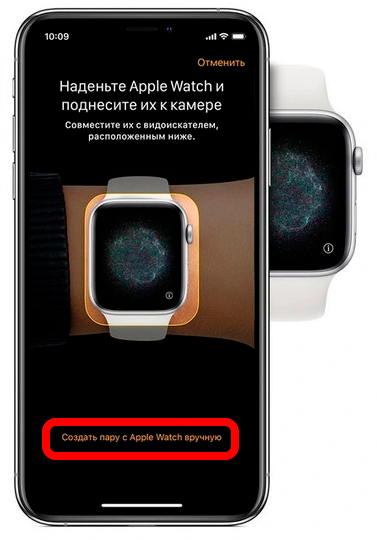
- Теперь наведите камеру iPhone на экран часов, чтобы они подключились друг к другу. Если запрос с камеры не появляется, нажмите по надписи «Создать пару с Apple Watch вручную» и действуйте согласно инструкциям.
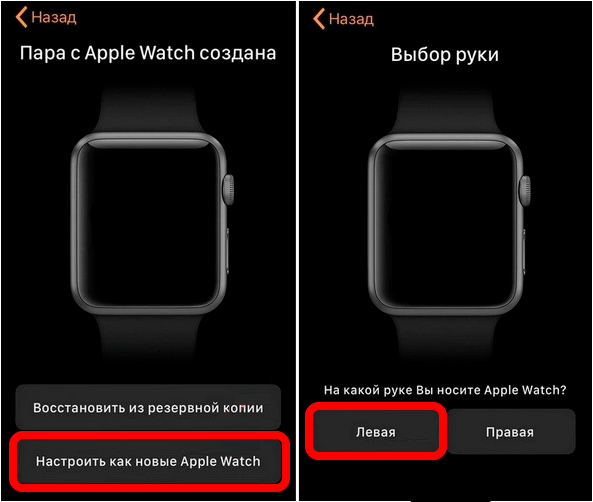
- Когда сопряжение произойдет, нам нужно уже настроить наши часы. Если это новые Apple Watch, то выберите кнопку «Настроить как новые…». Если же вы ранее уже их подключали, выберите вторую кнопку выше.
- Выберите руку, на которой вы будете носить аппарат.
- Вас могут попросить ввести пароль от вашего Apple ID. Если привязка к данному Apple ID уже есть, то пароль запрашиваться не будет.
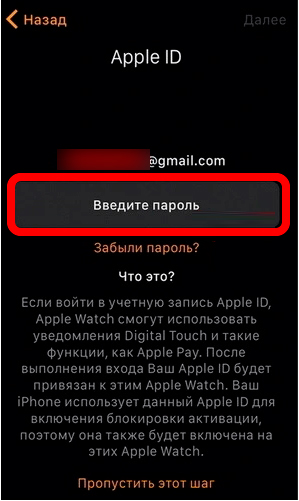
- Вы можете создать код-пароль для разблокировки часов. Но можете этого и не делать. Хотя для некоторых внутренних приложений, он может понадобиться.
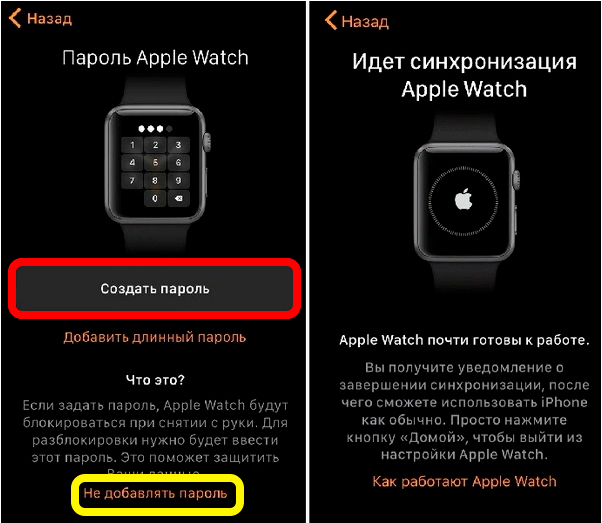
- Далее вас могут попросить настроить уже встроенные приложения и функции. Просто делаем то, что написано на экране.
- Теперь нужно подождать, пока процедура синхронизации с облаком закончится, и все нужные данные будут скачены и установлены.
- В конце нажмите на боковую кнопку.
Подключение других часов к iPhone
Если вы захотите подключить какие-то сторонние часы (не Apple Watch) к телефону iPhone, то будьте готовы к трудностям. Компания Apple сделала все, чтобы пользователи старались использовать только продукцию от их компании. Вот ряд моментов, которые вам нужно знать:
- На часы нужно установить специальное приложение Aerlink: Wear Connect for iOS . Вы его можете спокойно найти в Google Play. Но для установки программы на эти часы, вам понадобится Андроид смартфон.
- На iPhone устанавливаем программу BLE Utility с AppStore.
- Теперь в приложении на часах, которое мы установили ранее – вам нужно в меню найти кнопку «Пуск».
- В приложении на iPhone открываем вкладку «Peripheral».
- Начнется сопряжение. Когда все будет готово, вам нужно ввести PIN-код на телефоне. Сам код будет отображаться на часах.
Вот таким не хитрым образом можно привязать любые часы к Айфону. Будьте готовы, что некоторые функции будут работать криво, но в целом, часами можно будет пользоваться без каких-то серьезных проблем.
Можно ли привязать несколько часов Apple Watch к одному iPhone
Apple Watch стали настолько удобным аксессуаром, что у некоторых людей их сразу несколько штук. К счастью, iPhone позволяет осуществлять синхронизацию с несколькими такими часами. Но носить их одновременно, поддерживая связь со смартфоном, едва ли получится. Да и такого фаната часов еще надо поискать. Наличие нескольких Apple Watch позволит установить на каждом из них свои уникальные приложения, настройки и фон.
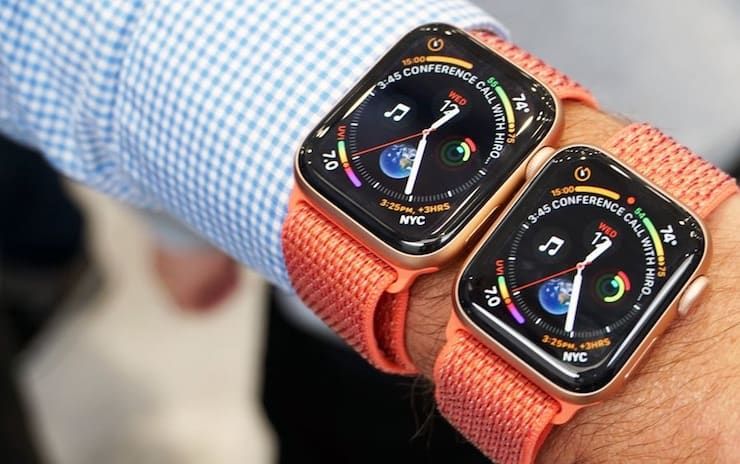
Это позволит менять часы в зависимости от ситуации и выполняемых действий. Быть может, для активных тренировок человек использует Apple Watch Nike +, а для повседневного использования – Apple Watch Hermes. Возможно, после приобретения часов последней модели остался гаджет предыдущего поколения. При этом данные об активности и тренировках будут посредством iPhone синхронизироваться между Apple Watch. Переключение же между часами iPhone может осуществлять автоматически.
Как привязать вторые часы Apple Watch к iPhone
Для объединения iPhone с несколькими устройствами Apple Watch надо проделать следующее:
1. На iPhone откройте программу Watch и перейдите на вкладку «Мои часы».
2. В верхней части экрана нажмите кнопку-ссылку Все часы.
3. В открывшемся меню нажмите на кнопку «Добавить часы».
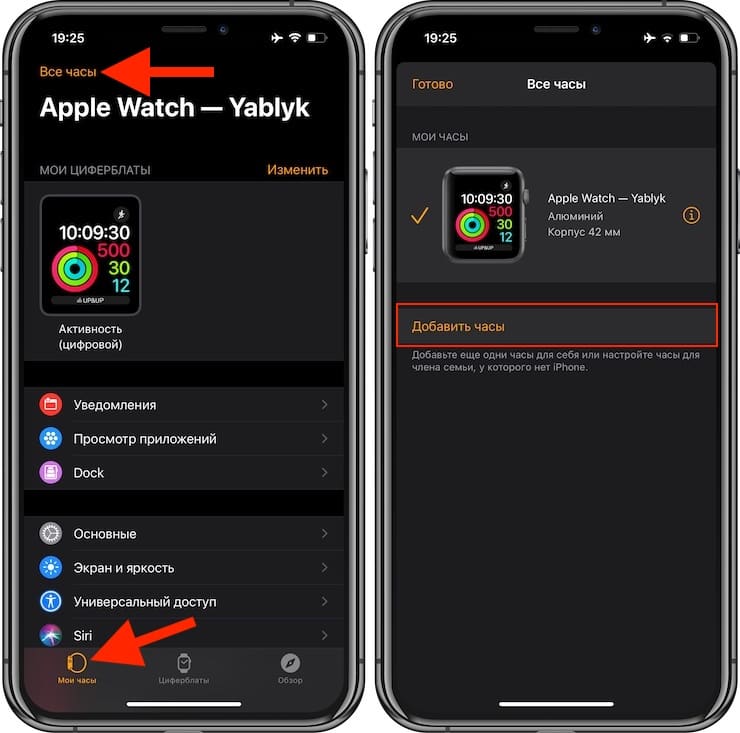
4. Далее следуйте инструкциям по привязке часов к смартфона. Их можно настроить, как новое независимое устройство, так и перенести на них резервную копию аналогичного гаджета.
Каждые новые часы получают свой отдельный набор настроек, что дает возможность выбирать для них циферблаты, программы и превью. Так, добавление карты в Apple Pay и привязка ее к часам, или установка там программы на остальных таких же устройствах себя никак не проявят.
Переключение между часами
В режиме активности может находиться только одно устройство Apple Watch. Для активации другого устройства надо надеть его на руку, сняв предыдущее. Затем надо поднять вверх руку или взмахнуть ею. На экране в это время будут отмечены новые часы. Сама watchOS не дает возможности пользоваться одними и теми же часами несколькими пользователями или носить несколько устройств одновременно.
Со временем данные об активности и тренировках синхронизируются со всеми вашими часами. Это дает возможность автоматического обновления информации на устройствах после их смены. Результаты с одних Apple Watch через iPhone будут переданы на другие. Стоит только для тренировки надеть новые часы, как на них отобразится вся информация о числе пройденных за день шагов и набранные баллы упражнений. На синхронизацию результатов обычно требуется около минуты, это время зависит от объема требуемых для передачи данных.
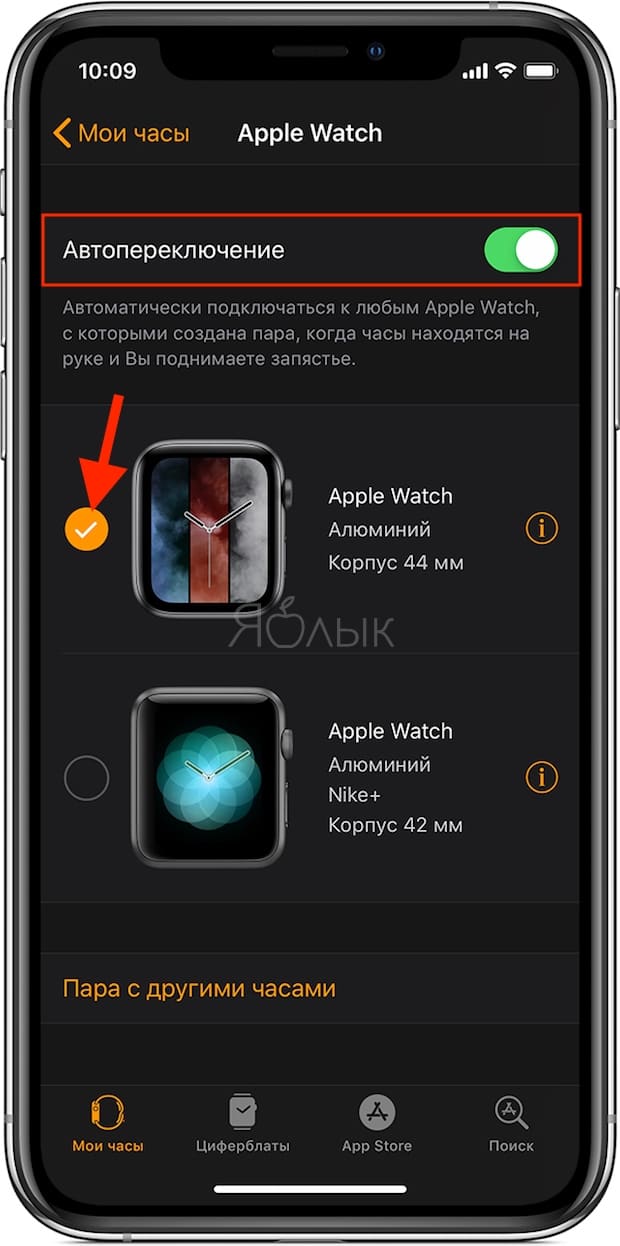
Функция автоматического переключения между синхронизированными часами Apple Watch
Наличие этой функции в iPhone дает возможность автоматически соединяться с новыми надетыми на руку часами. Если есть потребность ручного создания пары, то эту функцию можно выключить. Найти ее в телефоне несложно:
1. Откройте программу Watch на вашем iPhone и перейдите на вкладку «Мои часы».
2. Выберите свои часы и активируйте или деактивируйте функцию «Автопереключение».
Ниже переключателя будут показаны часы, связанные с вашим устройством. Для объединения iPhone с другими часами при отключенной функции «Автопереключение» надо выбрать свои часы, а потом установить флажок в виде галки напротив надетых в данный момент часов.
Удаление часов Apple Watch и разрыв пары с ними
Для удаления часов надо открыть программу Watch на iPhone и перейти на вкладку «Мои часы». Там надо выбрать свои часы, нажать значок информации «i» справа от изображения устройства и разорвать с ним пару.
Немного советов
Для проверки подключения между устройствами надо открыть программу Watch на вашем смартфоне и выбрать ваши часы. Надетые на руку часы будут помечены значком в виде галки.
Сведения об активности и тренировках могут и не обновиться сразу после переключения между часами. Тогда надо расположить iPhone рядом с Apple Watch и дождаться синхронизации устройств.
В программе Watch могут быть отключены параметры «При подъеме запястья» и «Распознавание запястья». В таком случае функция «Автопереключение» может не сработать. В этой ситуации ее можно вообще отключить. Затем можно открыть программу Watch на iPhone и открыть там вкладку «Мои часы». Там необходимо выбрать свои часы, а затем поставить напротив надетых в данный момент часов значок в виде галки.
�� Смотрите также:
- Режим «Театр» (иконка с масками) на Apple Watch: для чего нужен и как включить?
- Быстро садится батарея Apple Watch: Что делать?
- Разблокировка Mac при помощи Apple Watch: как настроить?
�� Мы в Telegram и YouTube, подписывайтесь!