
Урок по созданию фундаментов в ArchiCAD. Фундамент архикад
Для данного здания нам потребуется создать лишь простейшие фундаментные конструкции. Чтобы определить места размещения фундамента, воспользуемся уже присутствующими в проекте наружными стенами.
Создание фундамента
1 Переключитесь в Навигаторе на элемент -1. Фундамент. Существующие стены видны и на этом этаже, так как отметка их основания располагается ниже верхней отметки текущего этажа.
2 Активируйте инструмент Стена и настройте следующие параметры:
- Верх стены: 1. 1-й этаж (Собственный + 1)
- Смещение верха относительно этажа верхней привязки: -100 (таким образом высота стены будет равна 900 мм)
- Собственный этаж: -1. Фундамент
- Смещение основания относительно собственного этажа: 0,0
- Конструкция: Основная
- Строительный материал: Железобетон — Конструкционный
- Толщина: 600 • Линия привязки: Внутренняя поверхность
- Смещение линии привязки: 50 • Метки: Несущий элемент, Снаружи, Стена
- Слой: Конструктив – Фундаменты
3 Начертите стены фундамента таким образом, чтобы их линия привязки совпадала с линией привязки расположенных выше стен. Для облегчения определения расположения линий привязки существующих стен, можно включить функцию Вид > Параметры вывода на экран > Линии привязки стен и балок. Кроме того, можно включить использование Многосекционного геометрического варианта построения стен.
4 Чтобы создать фундамент под каменной криволинейной стеной, наведите на нее курсор и воспользуйтесь сочетанием Пробел + щелчок мышью.
5 Толщина фундамента под криволинейной стеной явно недостаточна. Выберите этот сегмент и увеличьте толщину стены до 800 мм.
6 Приблизьте изображение, чтобы проверить пересечения фундаментных стен.
Обратите внимание на то, что сегменты стен были автоматически соединены.

Создание столбчатого фундамента под колоннами
Нам также требуется добавить фундаментные столбики под деревянные колонны.
1 Активируйте инструмент Колонна и настройте следующие параметры:
- Верх колонны: 1. 1-й этаж (Собственный + 1), Размер: 500/500
- Смещение верха относительно этажа верхней привязки: -170
- Смещение основания относительно собственного этажа: 0,00
- Точка привязки ядра: Центральная
- Строительный материал: Железобетон — Конструкционный
- Метки: Несущий элемент, Снаружи, Колонна
- Слой: Конструктив — Фундаменты
2 Щелкните мышью в центральных точках деревянных колонн, чтобы разместить под ними фундаментные столбики.

Источник данного материала: www.graphisoft.ru
Фундамент в ArchiCAD
Как чертить фундамент дома в ArchiCAD? До недавнего времени я не был осведомлен в этом вопросе. Спасибо автору следующего ролика, из которого виден процесс создания плана фундамента в ArchiCAD. И, как всегда, я сначала приведу вам шаги черчения, а уж потом и предоставлю видео материал.
Черчения плана фундамента в ArchiCAD
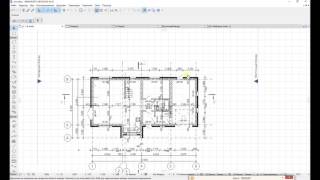
Процесс проектирования фундамента в ArchiCAD начинается с создания сетки из осей. Их вы можете видеть внизу на схеме. Вертикальные оси обозначаются цифрами, а горизонтальные — буквами.

Далее необходимо использовать инструмент «стена» — в английских версиях обозначение «»wall». Перед этим убедитесь, что в инструментах выделен этаж именно фундамент.

После переходим к настройке стен, выбирая из специального меню «Каменный блок» — подробнее об этом написано в видео.

Следующий этап — выбор построения линий блоков фундамента на чертеже. Из доступных на информационных моделей, для начала, необходимо выбрать инструмент прямоугольник, которым можно будет начертить наружные стенки фундамента.

От левого нижнего пересечения осей тянем вправо-вверх контур фундамента (используя инструмент прямоугольник). Следующим этапом черчения плана фундамента в ArchiCAD (архикад) станет вычерчивание внутренних стен (для этого необходимо поменять инструмент прямоугольник из навигационного меню на прямую).

После этого необходимо начертить стены на фундаменте, предварительно настроив инструмент стены (в этом примере высота стены 1880, ее толщина 500, возвышение над уровнем этажа 300).

Все настроено и теперь, поверх фундаментных плит необходимо начертить стены (смотри также черчение стен в автокаде, а также моделирование стен первого этажа в skethup). Используя инструмент архикада стена, необходимо навести указатель на пересечение осей и, как описано выше тянуть его в сторону нужного пересечения осей.

Когда все готово, можно просмотреть получившуюся модель фундамента в 3D режиме — читать о 3D моделировании. Для этого в программе ArchiCAD необходимо нажать F3.

Чтобы закрепить все понятия, приведенные в этой статье, посмотрите урок про черчение плана здания в архикаде:
Библиотека для проектирования фундаментов (версии 1.01)
Автор: Селезнев Михаил Александрович aka Luch5
Что такое «Библиотека для проектирования фундаментов»?
На форуме CADstudio.ru была выложена в свободный доступ новая библиотека для проектирования фундаментов, которую разработал Селезнев Михаил Александрович. C удовольствием размещаем эту библиотеку на нашем сайте с любезного разрешения автора.
Библиотека состоит из следующих библиотечных параметрических объектов для ArchiCAD 12:
- Армирование подошвы. gsm
- Монолитный фундамент стандартный. gsm
- Монолитный фундамент универсальный. gsm
- Свая составная по серии 1.011.1−10.gsm
- Свая цельная по серии 1.011.1−10.gsm
- Фундамент ЖБ для колонн по серии 1.020−1.gsm
- Фундаментная балка по серии 1.415−1.gsm
- Фундаментная плита по серии 13580−85.gsm
- Фундаментный блок ФБВ по серии 13579−78.gsm
- Фундаментный блок ФБП по серии 13579−78.gsm
- Фундаментный блок ФБС по серии 13579−78.gsm
Скачать библиотеку
Версия 1.01
Библиотека поставляется в качестве набора элементов, а не файлом-контейнером (по просьбам пользователей, предпочитающих подгружать объекты по отдельности по мере надобности). В архив добавлен текстовый файл ReadMe.
Добавлен объект «Армирование подошвы» — арматурная сетка, укладываемая горизнотально. Обеспечивается автоматический расчет массы. Также имеется возможность автоматического маркирования стержней, но не рекомендую ей пользоваться, если сетка укладывается с поворотом в плоскости.
Исправлена ошибка, из-за которой в 3D-окне можно было задать произвольную длину фундаментных блоков ФБП и ФБВ.
Для фундаментных блоков добавлена возможность отключения отрисовки истинных торцов (из-за редкоиспользуемости). Сами линии истинных торцов смещены от габарита на 10 мм, потому что так правильнее.
Для фундаментных блоков добавлена возможность отрисовки косого («андреевского») креста на торце (полезно при черчении разверток перевязанных фундаментов через инструмент «разрез-фасад»). Также, на торцы добавлены заглушки швов, чтобы при виде на торец не рисовалось второй линии шва.
Грани фундаментных блоков теперь четко видны даже при отключении показа граней в 3D-окне и при 3D-анализе модели (при «полетах» блоки не сливаются). Опционально допустимо отключение данной возможности.
Добавлена возможность модифицировать 2D-вид фундаментных блоков при сопряжении их с торцами других блоков (т.е. при укладке фундаментных блоков с перевязкой). Благодаря этой возможности стену из блоков на плане можно отобразить как полностью непрерывную и сопряженную, то есть как созданную инструментом «стена».
Для монолитного стандартного фундамента добавлены нередактируемые узловые точки по верху подколонника и по верху ступени у двухступенчатого фундамента.
Лицензионное соглашение
1. Данное лицензионное соглашение определяет условия пользования вами данной библиотекой. Факт наличия на вашем компьютере и/или съемных носителях данной библиотеки говорит о согласии со всеми пунктами данного соглашения. Если вы не согласны с каким-либо из нижеприведенных пунктов, пожалуйста не скачивайте данную библиотеку. Если Вы ознакомились с настоящим соглашением уже после скачивания и не согласны с условиями использования данной библиотеки, пожалуйста удалите её со своего компьютера.
2. Данная библиотека предоставляется на условиях «как есть». Разработчик не обязуется (но и не отказывается заранее) осуществлять техническую поддержку данной библиотеки. Разработчик не несет ответственности за любой моральный либо материальный ущерб, прямо или косвенно связанный с использованием данной библиотеки.
3. Данная библиотека является бесплатным свободно распространяемым продуктом. Следовательно, Вы имеете право сделать себе неограниченное количество копий библиотеки, раздавать ее друзьям и знакомым, выкладывать дистрибутив в Интернете, а также любыми иными способами распространять библиотеку, если эти способы не подразумевают финансовых расходов для пользователей. В частности, Вы не можете продавать данную библиотеку третьим лицам, размещать дистрибутив на платных хостингах, включать материалы данной библиотеки в свои разработки, если в дальнейшем Вы планируете их коммерческое распространение.
3.1. Примечание. Вы имеете право на размещение дистрибутива библиотеки либо ссылки на него на форумах, предусматривающих необходимость регистрации, набора определенного количества сообщений для получения доступа к закачиванию, либо любые другие условия, не связанные непосредственно с финансовыми затратами.
4. При предоставлении доступа к библиотеке третьим лицам, в обязательном порядке любым удобным Вам способом обеспечьте возможность ознакомления этих третьих лиц с данным лицензионным соглашением.
5. При наличии достаточных знаний, Вы имеете право на внесение любых изменений в скрипты элементов данной библиотеки (за исключением оговоренных в пункте 5.1). Никаких дополнительных разрешений со стороны разработчика не требуется, уведомлять разработчика об этом Вы не обязаны. Тем не менее, даже на измененную Вами библиотеку данное соглашение распространяется в полной мере.
5.1. В начале 3D-скрипта каждого библиотечного элемента, имеется закомментированная строка: «! Created by M. Seleznev, 2008« При редактировании скриптов элементов, Вы не можете удалять или изменять эту строку.
FAQ
В: Библиотека какая-то новая, никогда раньше о такой не слышно было… Откуда взял?О: Разработал самостоятельно. И в связи с этим, имею свою политику по ее распространению (см. Лицензионное соглашение).
В: Итак, что мне делать со скачанным файлом?О: Разархивировать и сохранить где-нибудь где у вас обычно библиотеки хранятся. В Архикаде, выбрать «Файл — Библиотеки и объекты — Менеджер библиотек» и добавить библиотеку в список текущих библиотек.
В: Архикад ругается на несовместимость версий…О: Библиотека делалась под Архикад 12(2172 rus full). Работу с более ранними билдами я гарантировать не могу, к сожалению.
В: Это же не все типы фундаментных конструкций!О: Я не являюсь штатным разработчиком библиотек. Данную библиотеку я разрабатывал в свободное от основной работы время, не имея коммерческих целей. Разрабатывал я ее на основе документации, которую смог найти в интернете. Соответственно, если я например не нашел серию на какую-нибудь фундаментную конструкцию, так я ее и не разрабатывал. Кроме того, я не разрабатывал объекты, которые никогда мне не встречались в процессе работы. За все время моей работы проектировщиком я, например, ни разу не проектировал ничего с упорной плитой УФП-1 по серии 1.020 — поэтому ее тут и нет.
В: Но в дальнейшем-то ты будешь ее пополнять, модернизировать, исправлять ошибки и баги (если таковые найдутся)? А то вот наша фирма например как раз частенько использует эту самую УФП-1…О: Возможно. Если у меня на то будет время и желание. Подробнее — см. п. 2 лицензионного соглашения
В: Я думаю, в твоих объектах не хватает…В: А вот этот скрипт можно написать по-другому, гораздо короче и понятнее…В: Нельзя ли слегка подправить объект, чтобы он…О: На всех не угодишь Smiley Свои объекты я делал так, чтобы мне с ними работать было удобно. А поскольку абсолютное совершенство недостижимо, постольку пусть лучше все останется как есть. Впрочем, отзывам, замечаниям и конструктивной критике я всегда буду рад.
В: О! Это как раз то что мне надо! Выбрасываю все серии и перехожу исключительно на эту библиотеку!О: Компьютер должен работать, а человек думать (не наоборот!). Поскольку я, естественно, не утверждал данную библиотеку в каких бы то ни было официальных организациях, постольку она не может использоваться в качестве официального документа. Даже если бы я работал над ней втрое больше, чем сейчас, эта библиотека не заменила бы ваших основополагающих знаний по проектированию фундаментов. Я всего лишь создал объекты, а как вы их используете, это только от вас зависит. Если что, см. опять же п. 2 лицензионного соглашения.
Как проектировать фундамент в программе ArchiCAD?

Что научитесь делать, посмотрев это видео?
В этом уроке вы научитесь строить ленточный двухуровневый фундамент, закладывать в основу фундаментные плиты, а верхнюю часть строить из монолитного бетона.
Мы продолжаем работать над проектом кафе. В предыдущем видео была настроена и установлена конструкторская сетка.
Следующим этапом проектирование является фундамент. Для зданий малой этажности, которые строятся на нормальном грунте в сейсмически спокойной местности, применяют ленточные фундаменты.
Для работы с фундаментом нужно на панели Navigator выделить этаж «Фундамент». Так как фундаментные плиты и блоки, как правило, имеют прямоугольное сечение, то для создания фундамента можно воспользоваться инструментом Wall (Стена). Слева на панели инструментов выделите Wall.
Для дальнейшей работы инструмент Wall нужно настроить. На информационной панели (сверху) щелкните на кнопку Settings Dialog (Окно параметров). Выпадет окошко параметров стен. Сначала нужно уложить широкие фундаментные плиты. В области Geometry and Positioning (Форма и расположение) задайте параметру Wall Height значение 300 (Высота стены). В группе из трех кнопок, задающих положение базовой линии, нажмите среднюю кнопку, чтобы базовая линия расположилась по центру стены. В поле Wall Thickness установите толщину стены равную 1300. В области Floor Plan and Sections (Вид в плане и сечения) выберете в качестве материала стены каменный блок (Block Masonry).
Теперь перейдите в область Model. Тут нужно нажать кнопку Link Materials (Связать материалы). Выберете общий материал (General) для всех граней стены. Жмите кнопку «Ок», и окошко закроется.
Затем нужно выбрать метод построение стены. На информационной панели нужно нажать первую кнопку в группе из четырех кнопок, которые определяют метод построения. Раскроется меню с кнопками, нас интересует кнопка со значком треугольника. Теперь можно переходить к построению стены.
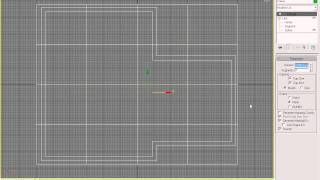
Для начала строим контур фундамента. Подведите указатель мыши к пересечению нижней и левой линий конструкторской сетки. Обратите внимание, при этом изменяется форма указателя. Щелкните кнопкой мыши. Перемещайте указатель мыши к пересечению верхней и правой линий конструкторской сетки. Щелкните кнопкой мыши. Таким образом, вы построили внешний контур фундамента.
Теперь будем строить основание фундамента – фундаментные плиты. На информационной панели нажмите первую кнопку в группе из четырех кнопок, которые задают метод построения. В раскрывшемся меню щелкните на кнопке со значком линии. Теперь строим фундаментные плиты (смотрите на видео).
Далее нужно построить стены фундамента. Прежде всего, настраиваем инструмент. Щелкаем кнопку Settings Dialog. Раскроется диалоговое окно параметров стен. В поле Wall Height установите высоту стены 1880. В поле Relative Base Height (Возвышение относительно уровня этажа) задайте значение 300. В поле Wall Thickness установите толщину стены 500. Нажмите «Ok», и окно настроек стены закроется.
Теперь строим стены поверх фундаментных плит (подробнее в видео). После чего, оценить результат можно в окне трехмерного отображения. Нажмите кнопку F3. Программа переключается в режим просмотра и редактирования объемного изображения объекта. Посмотрев результат, сохраните проект.
В следующем уроке вы узнаете о следующем этапе — перекрытии фундамента.
фундамент в архикад YouTube

Скачать ArchiCad: http://archicad-autocad.com/archicad/archicad.html Уроки ArchiCad: http://archicad-autocad.com/uroki-archicad-2.html Видеоуроки .


Как спроектировать фундамент в ArchiCAD 16 (часть 1). Как сохранить 500 000 рублей при строительстве первого дома.

Начало работы с фундаментом. Сетка осей.

Изготовление чертежей и 3д визуализация на заказ: http://3dkonstruktor.wix.com/one-page-layout-ru ———————————————————-.

Работа с фундаментом. Создание монолитного участка фундамента.

Урок 1 Введение Разработка фундамента.

Как построить дом в Архикаде — видео из раздела УРОКИ ПО ARCHICAD. Урок по построению дома в Архикаде является.

Весь видео курс смотрите по ссылке http://remont-s-umom.blogspot.com/2011/05/archicad-12.html.

Скачать ArchiCad: http://archicad-autocad.com/archicad/archicad.html Уроки ArchiCad: http://archicad-autocad.com/uroki-archicad-2.html Видеоуроки .
![[Урок ArhiCAD] Быстрый способ создания планировки дома в Archicad](https://readmehouse.ru/fundament/https/img.youtube.com/vi/YAu8U4qEVJg/mqdefault.jpg)
Бесплатный курс по Archicad: https://autocad-specialist.ru/free/archicad.html ВКонтакте: https://vk.com/autocadspecialist Каталог курсов: https://autocad-speci.

Архикад — Перекрытие фундамента.

Школа проектирования загородных домов http://7-floor.ru/poshagovoe-obuchenie-proektirovaniyu-zagorodnyih-domov.html.

План дома в archicad Акция: 4 часа с архитектором (Екатеринбург). Нарисуем план вашего дома вместе. http://homes66.ru/sostav-p.

Учебные видео по работе с программой Archicad.

Архикад — Проектирование фундамента.
фундамент архикад YouTube
Скачать ArchiCad: http://archicad-autocad.com/archicad/archicad.html Уроки ArchiCad: http://archicad-autocad.com/uroki-archicad-2.html Видеоуроки .
Как спроектировать фундамент в ArchiCAD 16 (часть 1). Как сохранить 500 000 рублей при строительстве первого дома.
Урок 1 Введение Разработка фундамента.
Начало работы с фундаментом. Сетка осей.
Изготовление чертежей и 3д визуализация на заказ: http://3dkonstruktor.wix.com/one-page-layout-ru ———————————————————-.

Продолжение урока — http://obucheniedoma.ru/youtube — перейди по ссылке и получи БЕСПЛАТНЫЙ видеокурс «Archicad для новичков».
Работа с фундаментом. Создание монолитного участка фундамента.
Весь видео курс смотрите по ссылке http://remont-s-umom.blogspot.com/2011/05/archicad-12.html.
![[Урок по ARCHICAD] Как создавать свои покрытия в ArchiCAD 20](https://readmehouse.ru/fundament/https/img.youtube.com/vi/IaLgjfsdbaE/mqdefault.jpg)
Запишись на бесплатное онлайн занятие по ARCHICAD — https://goo.gl/Cu3p5f.

ФАЙЛ ПРОЕКТА СКАЧИВАЙТЕ ТУТ https://cloud.mail.ru/public/Hy8Y/R4WzUe1Zj ССЫЛКИ НА САЙТЫ ПЛИТОК http://www.vogtrade.ru/topmenu/plitka/ .
Архикад — Проектирование фундамента.
![[Урок ArchiCAD] Где скачать Архикад бесплатно](https://readmehouse.ru/fundament/https/img.youtube.com/vi/DnzfNoXiLAA/mqdefault.jpg)
Бесплатный курс по Archicad: https://autocad-specialist.ru/free/archicad.html ВКонтакте: https://vk.com/autocadspecialist Каталог курсов: https://autocad-speci.

Демонстрация BIM-технологий GRAPHISOFT.
Бесплатный курс по Archicad: https://autocad-specialist.ru/free/archicad.html ВКонтакте: https://vk.com/autocadspecialist Каталог курсов: https://autocad-speci.

Можете увеличить скорость возпр видео. Ссылка на видос про г клавиши и настройкиhttps://www.youtube.com/watch?v=gj4UNPvfVk4.
Фундамент В Архикаде


ФУНДАМЕНТ В ARCHICAD 16
Как спроектировать фундамент в ArchiCAD 16 (часть 1). Как сохранить 500 000 рублей при строительстве первого дома.


ФУНДАМЕНТ В ARCHICAD 16
Как спроектировать фундамент в ArchiCAD 16 (часть 1). Как сохранить 500 000 рублей при строительстве первого дома.
Как сделать фундамент в archicad
Для данного здания нам потребуется создать лишь простейшие фундаментные конструкции. Чтобы определить места размещения фундамента, воспользуемся уже присутствующими в проекте наружными стенами.
Создание фундамента
1 Переключитесь в Навигаторе на элемент -1. Фундамент. Существующие стены видны и на этом этаже, так как отметка их основания располагается ниже верхней отметки текущего этажа.
2 Активируйте инструмент Стена и настройте следующие параметры:
- Верх стены: 1. 1-й этаж (Собственный + 1)
- Смещение верха относительно этажа верхней привязки: -100 (таким образом высота стены будет равна 900 мм)
- Собственный этаж: -1. Фундамент
- Смещение основания относительно собственного этажа: 0,0
- Конструкция: Основная
- Строительный материал: Железобетон — Конструкционный
- Толщина: 600 • Линия привязки: Внутренняя поверхность
- Смещение линии привязки: 50 • Метки: Несущий элемент, Снаружи, Стена
- Слой: Конструктив – Фундаменты
3 Начертите стены фундамента таким образом, чтобы их линия привязки совпадала с линией привязки расположенных выше стен. Для облегчения определения расположения линий привязки существующих стен, можно включить функцию Вид > Параметры вывода на экран > Линии привязки стен и балок. Кроме того, можно включить использование Многосекционного геометрического варианта построения стен.
4 Чтобы создать фундамент под каменной криволинейной стеной, наведите на нее курсор и воспользуйтесь сочетанием Пробел + щелчок мышью.

5 Толщина фундамента под криволинейной стеной явно недостаточна. Выберите этот сегмент и увеличьте толщину стены до 800 мм.
6 Приблизьте изображение, чтобы проверить пересечения фундаментных стен.
Обратите внимание на то, что сегменты стен были автоматически соединены.

Создание столбчатого фундамента под колоннами
Нам также требуется добавить фундаментные столбики под деревянные колонны.
1 Активируйте инструмент Колонна и настройте следующие параметры:
- Верх колонны: 1. 1-й этаж (Собственный + 1), Размер: 500/500
- Смещение верха относительно этажа верхней привязки: -170
- Смещение основания относительно собственного этажа: 0,00
- Точка привязки ядра: Центральная
- Строительный материал: Железобетон — Конструкционный
- Метки: Несущий элемент, Снаружи, Колонна
- Слой: Конструктив — Фундаменты
2 Щелкните мышью в центральных точках деревянных колонн, чтобы разместить под ними фундаментные столбики.
Создание и армирование фундамента в ArchiCAD — видео урок

«Создание и армирование фундамента в ArchiCAD» — видео урок, который посвящен довольно интересной теме, интересующей каждого начинающего проектировщика. Автор урока подробно расскажет о трех основных способах создания фундамента и благодаря наглядным примерам научит ими пользоваться. Речь пойдет о черчении с помощью простой линии, построения при помощи 3D элементов и также о библиотеке фундаментных элементов. Данное видео будет особенно интересно новичкам, хотя и опытным пользователям также будет чему поучиться.
Итак, давайте начнем просмотр видео урока «Создание и армирование фундамента в ArchiCAD» на нашем сайте. Приятного Вам просмотра!
Урок по созданию фундаментов в ArchiCAD. Фундамент архикад
Для данного здания нам потребуется создать лишь простейшие фундаментные конструкции. Чтобы определить места размещения фундамента, воспользуемся уже присутствующими в проекте наружными стенами.
Создание фундамента
1 Переключитесь в Навигаторе на элемент -1. Фундамент. Существующие стены видны и на этом этаже, так как отметка их основания располагается ниже верхней отметки текущего этажа.
2 Активируйте инструмент Стена и настройте следующие параметры:
- Верх стены: 1. 1-й этаж (Собственный + 1)
- Смещение верха относительно этажа верхней привязки: -100 (таким образом высота стены будет равна 900 мм)
- Собственный этаж: -1. Фундамент
- Смещение основания относительно собственного этажа: 0,0
- Конструкция: Основная
- Строительный материал: Железобетон — Конструкционный
- Толщина: 600 • Линия привязки: Внутренняя поверхность
- Смещение линии привязки: 50 • Метки: Несущий элемент, Снаружи, Стена
- Слой: Конструктив – Фундаменты
3 Начертите стены фундамента таким образом, чтобы их линия привязки совпадала с линией привязки расположенных выше стен. Для облегчения определения расположения линий привязки существующих стен, можно включить функцию Вид > Параметры вывода на экран > Линии привязки стен и балок. Кроме того, можно включить использование Многосекционного геометрического варианта построения стен.
4 Чтобы создать фундамент под каменной криволинейной стеной, наведите на нее курсор и воспользуйтесь сочетанием Пробел + щелчок мышью.

5 Толщина фундамента под криволинейной стеной явно недостаточна. Выберите этот сегмент и увеличьте толщину стены до 800 мм.
6 Приблизьте изображение, чтобы проверить пересечения фундаментных стен.
Обратите внимание на то, что сегменты стен были автоматически соединены.

Создание столбчатого фундамента под колоннами
Нам также требуется добавить фундаментные столбики под деревянные колонны.
1 Активируйте инструмент Колонна и настройте следующие параметры:
- Верх колонны: 1. 1-й этаж (Собственный + 1), Размер: 500/500
- Смещение верха относительно этажа верхней привязки: -170
- Смещение основания относительно собственного этажа: 0,00
- Точка привязки ядра: Центральная
- Строительный материал: Железобетон — Конструкционный
- Метки: Несущий элемент, Снаружи, Колонна
- Слой: Конструктив — Фундаменты
2 Щелкните мышью в центральных точках деревянных колонн, чтобы разместить под ними фундаментные столбики.

Источник данного материала: www.graphisoft.ru
Фундамент в ArchiCAD
Как чертить фундамент дома в ArchiCAD? До недавнего времени я не был осведомлен в этом вопросе. Спасибо автору следующего ролика, из которого виден процесс создания плана фундамента в ArchiCAD. И, как всегда, я сначала приведу вам шаги черчения, а уж потом и предоставлю видео материал.
Черчения плана фундамента в ArchiCAD
Процесс проектирования фундамента в ArchiCAD начинается с создания сетки из осей. Их вы можете видеть внизу на схеме. Вертикальные оси обозначаются цифрами, а горизонтальные — буквами.

Далее необходимо использовать инструмент «стена» — в английских версиях обозначение «»wall». Перед этим убедитесь, что в инструментах выделен этаж именно фундамент.

После переходим к настройке стен, выбирая из специального меню «Каменный блок» — подробнее об этом написано в видео.

Следующий этап — выбор построения линий блоков фундамента на чертеже. Из доступных на информационных моделей, для начала, необходимо выбрать инструмент прямоугольник, которым можно будет начертить наружные стенки фундамента.

От левого нижнего пересечения осей тянем вправо-вверх контур фундамента (используя инструмент прямоугольник). Следующим этапом черчения плана фундамента в ArchiCAD (архикад) станет вычерчивание внутренних стен (для этого необходимо поменять инструмент прямоугольник из навигационного меню на прямую).

После этого необходимо начертить стены на фундаменте, предварительно настроив инструмент стены (в этом примере высота стены 1880, ее толщина 500, возвышение над уровнем этажа 300).

Все настроено и теперь, поверх фундаментных плит необходимо начертить стены (смотри также черчение стен в автокаде, а также моделирование стен первого этажа в skethup). Используя инструмент архикада стена, необходимо навести указатель на пересечение осей и, как описано выше тянуть его в сторону нужного пересечения осей.

Когда все готово, можно просмотреть получившуюся модель фундамента в 3D режиме — читать о 3D моделировании. Для этого в программе ArchiCAD необходимо нажать F3.

Чтобы закрепить все понятия, приведенные в этой статье, посмотрите урок про черчение плана здания в архикаде:
Библиотека для проектирования фундаментов (версии 1.01)
Автор: Селезнев Михаил Александрович aka Luch5
Что такое «Библиотека для проектирования фундаментов»?
На форуме CADstudio.ru была выложена в свободный доступ новая библиотека для проектирования фундаментов, которую разработал Селезнев Михаил Александрович. C удовольствием размещаем эту библиотеку на нашем сайте с любезного разрешения автора.
Библиотека состоит из следующих библиотечных параметрических объектов для ArchiCAD 12:
- Армирование подошвы. gsm
- Монолитный фундамент стандартный. gsm
- Монолитный фундамент универсальный. gsm
- Свая составная по серии 1.011.1−10.gsm
- Свая цельная по серии 1.011.1−10.gsm
- Фундамент ЖБ для колонн по серии 1.020−1.gsm
- Фундаментная балка по серии 1.415−1.gsm
- Фундаментная плита по серии 13580−85.gsm
- Фундаментный блок ФБВ по серии 13579−78.gsm
- Фундаментный блок ФБП по серии 13579−78.gsm
- Фундаментный блок ФБС по серии 13579−78.gsm
Скачать библиотеку
Версия 1.01
Библиотека поставляется в качестве набора элементов, а не файлом-контейнером (по просьбам пользователей, предпочитающих подгружать объекты по отдельности по мере надобности). В архив добавлен текстовый файл ReadMe.
Добавлен объект «Армирование подошвы» — арматурная сетка, укладываемая горизнотально. Обеспечивается автоматический расчет массы. Также имеется возможность автоматического маркирования стержней, но не рекомендую ей пользоваться, если сетка укладывается с поворотом в плоскости.
Исправлена ошибка, из-за которой в 3D-окне можно было задать произвольную длину фундаментных блоков ФБП и ФБВ.
Для фундаментных блоков добавлена возможность отключения отрисовки истинных торцов (из-за редкоиспользуемости). Сами линии истинных торцов смещены от габарита на 10 мм, потому что так правильнее.
Для фундаментных блоков добавлена возможность отрисовки косого («андреевского») креста на торце (полезно при черчении разверток перевязанных фундаментов через инструмент «разрез-фасад»). Также, на торцы добавлены заглушки швов, чтобы при виде на торец не рисовалось второй линии шва.
Грани фундаментных блоков теперь четко видны даже при отключении показа граней в 3D-окне и при 3D-анализе модели (при «полетах» блоки не сливаются). Опционально допустимо отключение данной возможности.
Добавлена возможность модифицировать 2D-вид фундаментных блоков при сопряжении их с торцами других блоков (т.е. при укладке фундаментных блоков с перевязкой). Благодаря этой возможности стену из блоков на плане можно отобразить как полностью непрерывную и сопряженную, то есть как созданную инструментом «стена».
Для монолитного стандартного фундамента добавлены нередактируемые узловые точки по верху подколонника и по верху ступени у двухступенчатого фундамента.
Лицензионное соглашение
1. Данное лицензионное соглашение определяет условия пользования вами данной библиотекой. Факт наличия на вашем компьютере и/или съемных носителях данной библиотеки говорит о согласии со всеми пунктами данного соглашения. Если вы не согласны с каким-либо из нижеприведенных пунктов, пожалуйста не скачивайте данную библиотеку. Если Вы ознакомились с настоящим соглашением уже после скачивания и не согласны с условиями использования данной библиотеки, пожалуйста удалите её со своего компьютера.
2. Данная библиотека предоставляется на условиях «как есть». Разработчик не обязуется (но и не отказывается заранее) осуществлять техническую поддержку данной библиотеки. Разработчик не несет ответственности за любой моральный либо материальный ущерб, прямо или косвенно связанный с использованием данной библиотеки.
3. Данная библиотека является бесплатным свободно распространяемым продуктом. Следовательно, Вы имеете право сделать себе неограниченное количество копий библиотеки, раздавать ее друзьям и знакомым, выкладывать дистрибутив в Интернете, а также любыми иными способами распространять библиотеку, если эти способы не подразумевают финансовых расходов для пользователей. В частности, Вы не можете продавать данную библиотеку третьим лицам, размещать дистрибутив на платных хостингах, включать материалы данной библиотеки в свои разработки, если в дальнейшем Вы планируете их коммерческое распространение.
3.1. Примечание. Вы имеете право на размещение дистрибутива библиотеки либо ссылки на него на форумах, предусматривающих необходимость регистрации, набора определенного количества сообщений для получения доступа к закачиванию, либо любые другие условия, не связанные непосредственно с финансовыми затратами.
4. При предоставлении доступа к библиотеке третьим лицам, в обязательном порядке любым удобным Вам способом обеспечьте возможность ознакомления этих третьих лиц с данным лицензионным соглашением.
5. При наличии достаточных знаний, Вы имеете право на внесение любых изменений в скрипты элементов данной библиотеки (за исключением оговоренных в пункте 5.1). Никаких дополнительных разрешений со стороны разработчика не требуется, уведомлять разработчика об этом Вы не обязаны. Тем не менее, даже на измененную Вами библиотеку данное соглашение распространяется в полной мере.
5.1. В начале 3D-скрипта каждого библиотечного элемента, имеется закомментированная строка: «! Created by M. Seleznev, 2008« При редактировании скриптов элементов, Вы не можете удалять или изменять эту строку.
В: Библиотека какая-то новая, никогда раньше о такой не слышно было… Откуда взял?О: Разработал самостоятельно. И в связи с этим, имею свою политику по ее распространению (см. Лицензионное соглашение).
В: Итак, что мне делать со скачанным файлом?О: Разархивировать и сохранить где-нибудь где у вас обычно библиотеки хранятся. В Архикаде, выбрать «Файл — Библиотеки и объекты — Менеджер библиотек» и добавить библиотеку в список текущих библиотек.
В: Архикад ругается на несовместимость версий…О: Библиотека делалась под Архикад 12(2172 rus full). Работу с более ранними билдами я гарантировать не могу, к сожалению.
В: Это же не все типы фундаментных конструкций!О: Я не являюсь штатным разработчиком библиотек. Данную библиотеку я разрабатывал в свободное от основной работы время, не имея коммерческих целей. Разрабатывал я ее на основе документации, которую смог найти в интернете. Соответственно, если я например не нашел серию на какую-нибудь фундаментную конструкцию, так я ее и не разрабатывал. Кроме того, я не разрабатывал объекты, которые никогда мне не встречались в процессе работы. За все время моей работы проектировщиком я, например, ни разу не проектировал ничего с упорной плитой УФП-1 по серии 1.020 — поэтому ее тут и нет.
В: Но в дальнейшем-то ты будешь ее пополнять, модернизировать, исправлять ошибки и баги (если таковые найдутся)? А то вот наша фирма например как раз частенько использует эту самую УФП-1…О: Возможно. Если у меня на то будет время и желание. Подробнее — см. п. 2 лицензионного соглашения
В: Я думаю, в твоих объектах не хватает…В: А вот этот скрипт можно написать по-другому, гораздо короче и понятнее…В: Нельзя ли слегка подправить объект, чтобы он…О: На всех не угодишь Smiley Свои объекты я делал так, чтобы мне с ними работать было удобно. А поскольку абсолютное совершенство недостижимо, постольку пусть лучше все останется как есть. Впрочем, отзывам, замечаниям и конструктивной критике я всегда буду рад.
В: О! Это как раз то что мне надо! Выбрасываю все серии и перехожу исключительно на эту библиотеку!О: Компьютер должен работать, а человек думать (не наоборот!). Поскольку я, естественно, не утверждал данную библиотеку в каких бы то ни было официальных организациях, постольку она не может использоваться в качестве официального документа. Даже если бы я работал над ней втрое больше, чем сейчас, эта библиотека не заменила бы ваших основополагающих знаний по проектированию фундаментов. Я всего лишь создал объекты, а как вы их используете, это только от вас зависит. Если что, см. опять же п. 2 лицензионного соглашения.
Как проектировать фундамент в программе ArchiCAD?

Что научитесь делать, посмотрев это видео?
В этом уроке вы научитесь строить ленточный двухуровневый фундамент, закладывать в основу фундаментные плиты, а верхнюю часть строить из монолитного бетона.
Мы продолжаем работать над проектом кафе. В предыдущем видео была настроена и установлена конструкторская сетка.
Следующим этапом проектирование является фундамент. Для зданий малой этажности, которые строятся на нормальном грунте в сейсмически спокойной местности, применяют ленточные фундаменты.
Для работы с фундаментом нужно на панели Navigator выделить этаж «Фундамент». Так как фундаментные плиты и блоки, как правило, имеют прямоугольное сечение, то для создания фундамента можно воспользоваться инструментом Wall (Стена). Слева на панели инструментов выделите Wall.
Для дальнейшей работы инструмент Wall нужно настроить. На информационной панели (сверху) щелкните на кнопку Settings Dialog (Окно параметров). Выпадет окошко параметров стен. Сначала нужно уложить широкие фундаментные плиты. В области Geometry and Positioning (Форма и расположение) задайте параметру Wall Height значение 300 (Высота стены). В группе из трех кнопок, задающих положение базовой линии, нажмите среднюю кнопку, чтобы базовая линия расположилась по центру стены. В поле Wall Thickness установите толщину стены равную 1300. В области Floor Plan and Sections (Вид в плане и сечения) выберете в качестве материала стены каменный блок (Block Masonry).
Теперь перейдите в область Model. Тут нужно нажать кнопку Link Materials (Связать материалы). Выберете общий материал (General) для всех граней стены. Жмите кнопку «Ок», и окошко закроется.
Затем нужно выбрать метод построение стены. На информационной панели нужно нажать первую кнопку в группе из четырех кнопок, которые определяют метод построения. Раскроется меню с кнопками, нас интересует кнопка со значком треугольника. Теперь можно переходить к построению стены.
Для начала строим контур фундамента. Подведите указатель мыши к пересечению нижней и левой линий конструкторской сетки. Обратите внимание, при этом изменяется форма указателя. Щелкните кнопкой мыши. Перемещайте указатель мыши к пересечению верхней и правой линий конструкторской сетки. Щелкните кнопкой мыши. Таким образом, вы построили внешний контур фундамента.
Теперь будем строить основание фундамента – фундаментные плиты. На информационной панели нажмите первую кнопку в группе из четырех кнопок, которые задают метод построения. В раскрывшемся меню щелкните на кнопке со значком линии. Теперь строим фундаментные плиты (смотрите на видео).
Далее нужно построить стены фундамента. Прежде всего, настраиваем инструмент. Щелкаем кнопку Settings Dialog. Раскроется диалоговое окно параметров стен. В поле Wall Height установите высоту стены 1880. В поле Relative Base Height (Возвышение относительно уровня этажа) задайте значение 300. В поле Wall Thickness установите толщину стены 500. Нажмите «Ok», и окно настроек стены закроется.
Теперь строим стены поверх фундаментных плит (подробнее в видео). После чего, оценить результат можно в окне трехмерного отображения. Нажмите кнопку F3. Программа переключается в режим просмотра и редактирования объемного изображения объекта. Посмотрев результат, сохраните проект.
В следующем уроке вы узнаете о следующем этапе — перекрытии фундамента.
фундамент в архикад YouTube

Скачать ArchiCad: http://archicad-autocad.com/archicad/archicad.html Уроки ArchiCad: http://archicad-autocad.com/uroki-archicad-2.html Видеоуроки .


Как спроектировать фундамент в ArchiCAD 16 (часть 1). Как сохранить 500 000 рублей при строительстве первого дома.

Начало работы с фундаментом. Сетка осей.

Изготовление чертежей и 3д визуализация на заказ: http://3dkonstruktor.wix.com/one-page-layout-ru ———————————————————-.

Работа с фундаментом. Создание монолитного участка фундамента.

Урок 1 Введение Разработка фундамента.

Как построить дом в Архикаде — видео из раздела УРОКИ ПО ARCHICAD. Урок по построению дома в Архикаде является.

Весь видео курс смотрите по ссылке http://remont-s-umom.blogspot.com/2011/05/archicad-12.html.

Скачать ArchiCad: http://archicad-autocad.com/archicad/archicad.html Уроки ArchiCad: http://archicad-autocad.com/uroki-archicad-2.html Видеоуроки .
![[Урок ArhiCAD] Быстрый способ создания планировки дома в Archicad](https://midbox.com.ua/informaciya/mathcad/https/img.youtube.com/vi/YAu8U4qEVJg/mqdefault.jpg)
Бесплатный курс по Archicad: https://autocad-specialist.ru/free/archicad.html ВКонтакте: https://vk.com/autocadspecialist Каталог курсов: https://autocad-speci.

Архикад — Перекрытие фундамента.

Школа проектирования загородных домов http://7-floor.ru/poshagovoe-obuchenie-proektirovaniyu-zagorodnyih-domov.html.

План дома в archicad Акция: 4 часа с архитектором (Екатеринбург). Нарисуем план вашего дома вместе. http://homes66.ru/sostav-p.

Учебные видео по работе с программой Archicad.

Архикад — Проектирование фундамента.
фундамент архикад YouTube
Скачать ArchiCad: http://archicad-autocad.com/archicad/archicad.html Уроки ArchiCad: http://archicad-autocad.com/uroki-archicad-2.html Видеоуроки .
Как спроектировать фундамент в ArchiCAD 16 (часть 1). Как сохранить 500 000 рублей при строительстве первого дома.
Урок 1 Введение Разработка фундамента.
Начало работы с фундаментом. Сетка осей.
Изготовление чертежей и 3д визуализация на заказ: http://3dkonstruktor.wix.com/one-page-layout-ru ———————————————————-.

Продолжение урока — http://obucheniedoma.ru/youtube — перейди по ссылке и получи БЕСПЛАТНЫЙ видеокурс «Archicad для новичков».
Работа с фундаментом. Создание монолитного участка фундамента.
Весь видео курс смотрите по ссылке http://remont-s-umom.blogspot.com/2011/05/archicad-12.html.
![[Урок по ARCHICAD] Как создавать свои покрытия в ArchiCAD 20](https://midbox.com.ua/informaciya/mathcad/https/img.youtube.com/vi/IaLgjfsdbaE/mqdefault.jpg)
Запишись на бесплатное онлайн занятие по ARCHICAD — https://goo.gl/Cu3p5f.

ФАЙЛ ПРОЕКТА СКАЧИВАЙТЕ ТУТ https://cloud.mail.ru/public/Hy8Y/R4WzUe1Zj ССЫЛКИ НА САЙТЫ ПЛИТОК http://www.vogtrade.ru/topmenu/plitka/ .
Архикад — Проектирование фундамента.
![[Урок ArchiCAD] Где скачать Архикад бесплатно](https://midbox.com.ua/informaciya/mathcad/https/img.youtube.com/vi/DnzfNoXiLAA/mqdefault.jpg)
Бесплатный курс по Archicad: https://autocad-specialist.ru/free/archicad.html ВКонтакте: https://vk.com/autocadspecialist Каталог курсов: https://autocad-speci.

Демонстрация BIM-технологий GRAPHISOFT.
Бесплатный курс по Archicad: https://autocad-specialist.ru/free/archicad.html ВКонтакте: https://vk.com/autocadspecialist Каталог курсов: https://autocad-speci.

Можете увеличить скорость возпр видео. Ссылка на видос про г клавиши и настройкиhttps://www.youtube.com/watch?v=gj4UNPvfVk4.
Фундамент В Архикаде
ФУНДАМЕНТ В ARCHICAD 16
Как спроектировать фундамент в ArchiCAD 16 (часть 1). Как сохранить 500 000 рублей при строительстве первого дома.
ФУНДАМЕНТ В ARCHICAD 16
Как спроектировать фундамент в ArchiCAD 16 (часть 1). Как сохранить 500 000 рублей при строительстве первого дома.
Archicad примеры больших проектов. Как вычертить план комнаты в ArchiCAD
Архитектура – дело невероятно сложное. Нужно не просто наглядно продемонстрировать, как будет выглядеть здание с его любой стороны: нужно сделать все его чертежи до малейших деталей и предоставить возможность комплексного восприятия проекта с любого угла при помощи трехмерной модели. Это делалось на бумаге и из бумаги – ровно до тех пор, пока современные технологии не предоставили программное обеспечение, способное сделать то же самое намного быстрей и на более качественном уровне. До тех пор, пока не появился Archicad (Архикад).
Программа Архикад , как система автоматизированного проектирования, оказалась предельно востребованным инструментом для архитекторов, инженеров, а также ряда других специалистов, чья деятельность остро нуждалась в качественной программе для черчения на компьютере.
Естественно, на рынке ПО существует и другая, достаточно популярная системы автоматизированного проектирования, – программа для проектирования домов AutoCAD , однако в отличие от новинки она более громоздка, существенно более сложна в освоении и не предоставляет таких же инновационных возможностей в процессе проектирования каркасных домов и зданий в целом.
Как мы видим, Архикад является не первой системой САПР , ориентированной на архитектурные задачи, однако он оказался первой системой, предоставившей полноту возможностей при скромных затратах. Это и было не только основной задачей разработчиков, но и целью всего проекта, и надо отметить – они ее достигли.
И всё-таки, почему программа Архикад настолько популярна среди профессионалов? Дело ведь не просто в стоимости: чтобы завоевать уважение специалистов, недостаточно предоставить им недорогой программный продукт. Дело оказалось в возможностях. Архикад позволяет качественно создавать не только сами чертежи, но и все необходимые спецификации, а также любые нужные трехмерные модели.

По мере того, как пользователь ведет работу над своим проектом, он может добавить свои комментарии к нему, что очень важно для проектировщика.
Программа позволяет задать в работе любые масштабы и проработать любые, даже мельчайшие, детали. Это позволяет не тратить каждый раз уйму времени на вычерчивание дополнительных элементов, а в ряде случаев детали могут быть скопированы из предоставленного разработчиком стандартного каталога.
Для тех, кто хочет попробовать систему в деле, предлагаем скачать бесплатную русскую версию архикад для операционной системы Windows 32 bit или 64 bit и MAC OS X (ссылки внизу статьи).
Кроме того, в арсенал программы для черчения на компьютере входит и комплекс инструментов, позволяющих работать с базами готовых проектов. И, разумеется, в программе предусмотрено все необходимое для комфортной работы, – чтобы пересылка по электронной почте, визуализация, печать, публикация сделанного были как можно более точными, удобными и функциональными. Для русскоязычной аудитории будет кстати замечательная поддержка русского языка . Причем и обучение новичка, и расширение возможностей продвинутого пользователя предусмотрено не только подробнейшей документацией, но и предоставленными самими разработчиками тематическими мануалами (эту информацию можно найти, в том числе, и на официальный сайте ПО).

Очень важной особенностью программы стало то, что при желании проектировщик может заложить в любой файл не только профессиональную информацию, понятную профильным специалистам, но и сведения, значимые для клиента, под задачи которого и ведётся работа. Это становится отличной поддержкой при взаимодействии с заказчиками проектов, предотвращая возможные неточности и даже конфликты, часто возникающие по причине человеческого фактора. Ну, а значительная экономия средств благодаря экономному распределению временных ресурсов является визитной карточкой программы.
Плюсы системы автоматизированного проектирования Архикад:
- процесс разработки масштабного проекта часто требует множества проекций, доступ к которым желательно получать быстро. Архикад же способен запоминать такие проекции в неограниченном количестве, а воспользоваться ими и посмотреть на проект позволит планшет изображений;
- полосы прокрутки приложения реализованы в окнах разрезов и планов и в процессе работы позволяют быстро получить доступ к любой точке рабочего листа, который не ограничен в своем пространстве;
- многие пиктограммы размещаются непосредственно на этажных планах – доступ к ним можно получить всегда и без проблем;
- если на пиктограммы щелкать двойным щелчком, можно воспользоваться увеличивающими или уменьшающими множителями.
- пользователи программы полностью контролируют процесс разработки и обладают полным доступом ко всему объему проектных материалов на любом этапе;
- на базе проектных данных в автоматическом режиме выстраивается трехмерная перспектива;
- если в какой бы то ни было чертеж проекта вносятся изменения – эти изменения также автоматически вносятся в заполняемую по мере выполнения проектных работ конструкторскую документацию, снижая нагрузку на документалистов;
- большой перечень расширений;
- систематическое обновление библиотек системы и программного обеспечения в целом;
- широкие возможности для проектирования каркасных домов и мебели;
- возможность скачать бесплатную версию архикад на русском языке с официального сайта разработчика.

Все это делает ArchiCAD самым оптимальным выбором для пользователя, связанного с архитектурной и строительной деятельностью (проектированием, черчением), ведь эта программа малозатратна и при этом обладает настолько обширным функционалом, что найти ей аналог крайне сложно.
ArchiCAD — одна из самых популярных программ для проектирования зданий и сооружений. В основе ее работы лежит технология информационного моделирования здания (Building Information Modelling, сокр. — BIM). Данная технология предполагает создание цифровой копии проектируемого здания, из которой можно получить любую информацию о нем, начиная от ортогональных чертежей и трехмерных изображений, заканчивая сметами на материалы и отчетами об энергоэффективности здания.
Главное преимущество технологий, использованных в Архикад, состоит в колоссальной экономии времени на выпуск проектной документации. Создание и правка проектов отличаются скоростью и удобством благодаря внушительной библиотеке элементов, а также возможности моментально перестраивать здание в связи с вносимыми изменениями.
С помощью Архикад можно подготовить эскизное решение будущего дома, на его основе разработать конструктивные элементы и выпустить полноценные чертежи для строительства, соответствующие требованиям ГОСТ.
Рассмотрим основные функции программы на примере ее последней версии — Archicad 19.
В окне плана этажа дом создается из вида сверху. Для этого в Архикаде используются инструменты стен, окон, дверей, лестниц, крыш, перекрытий и прочих элементов. Начерченные элементы — это не просто двухмерные линии, а полноценные объемные модели, несущие большое количество настраиваемых параметров.

Архикад располагает очень важным инструментом «Зоны». С помощью него легко подсчитываются площади и объемы помещений, выдается информация о внутренней отделке, режимах эксплуатации помещений итд.

С помощью «Зон» можно настроить подсчет площадей с настраиваемым коэффициентом.
В Архикад очень удобно реализованы инструменты нанесения размеров, текстов и отметок. Размеры автоматически привязываются к элементам и меняются при внесении изменений в геометрию здания. Отметки уровней также можно привязать к чистым поверхностям перекрытий и площадок.

Создание трехмерной модели здания
Редактировать элементы здания можно в окне 3D-проекции. Кроме того, что программа позволяет крутить модель здания и «ходить» по нему, она также дает возможность отображать модель с реальными текстурами, ее каркасный или скетчевый вид.


В окне 3D осуществляется полный комплекс редактирования инструмента «Навесная стена». Этот конструкция часто применяется для моделирования фасадов общественных зданий. В трехмерной проекции можно не только создать навесную стену, но и редактировать ее конфигурацию, добавлять и удалять панели и профили, менять их окраску и размеры.

В трехмерной проекции можно создавать произвольные формы, редактировать и менять расположение элементов, а также моделировать профилированные конструкции. В этом окне удобно располагать фигурки людей, модели автомобилей и растительности, без чего трудно представить финальную трехмерную визуализацию.

Не стоит забывать, что ненужные в данный момент элементы легко скрыть с помощью функции «Слои»

Использование библиотечных элементов в проектах
Продолжая тему второстепенных элементов, стоит сказать, что библиотеки Архикада содержат большое количество моделей мебели, ограждений, аксессуаров, техники, инженерных приспособлений. Все это помогает более точно спроектировать дом и создать подробную визуализацию, не прибегая к использованию других программ.
Если среди библиотечных элементов не оказалось требуемых, в программу можно добавить модели, скачанные из интернета.

Работа в фасадах и разрезах
В Archicad создаются полноценные разрезы и фасады для проектной документации. Кроме нанесения размеров, линий-выносок, отметок уровней и прочих обязательных элементов таких чертежей, программа предлагает разнообразить чертежи нанесением теней, контуров, различным отображением текстур и материалов. В чертеж можно также помещать фигурки людей для наглядности и понимания масштаба.
Благодаря технологии фоновой обработки данных, изображения фасадов и разрезов обновляются с высокой скоростью при внесении правок в модель дома.


Проектирование многослойных конструкций
Архикад располагает очень полезной функцией создания конструкций из нескольких слоев. В соответствующем окне можно задать количество слоев, определить их строительный материал, установить толщину. Полученная конструкция будет отображаться на всех соответствующих чертежах, места ее пересечений и стыков будут корректными (при соответствующей настройке), количество материала будет подсчитано.

Сами строительные материалы тоже создаются и редактируются в программе. Для них задаются способ отображения, физические характеристики и прочее.
Подсчет количества используемых материалов
Очень важная функция, которая позволяет составлять спецификации и сметы. Настройка подсчета материалов очень гибкая. Внесение в спецификацию одного или другого материала может осуществляться по достаточно большому количеству параметров.
Автоматический подсчет материалов дает значительные удобства. Например, Архикад мгновенно суммирует количество материала в криволинейных конструкциях или в стенах, подрезанных под крышу. Разумеется, их расчет вручную занял бы гораздо большее количество времени и не отличался бы точностью.

Оценка энергоэффективности здания
Архикад обладает продвинутой функцией, с помощью которой можно оценить теплотехнические проектные решения в соответствии с параметрами местного климата. В соответствующих окнах выбираются режимы эксплуатации помещений, климатические данные, информация о об окружающей среде. Анализ энергоэффективности модели приводится в отчет, в котором указываются теплотехничекские характеристики конструкций, объем энергопотребления и баланс энергии.

Создание фотореалистичных изображений
В программе реализована возможность фотореалистичной визуализации с помощью профессионального движка Cine Render. Он имеет огромное количество настроек материалов, окружающей среды, света и атмосферы. Предусмотрена возможность применения HDRI-карт для создания более реалистичной картинки. Данный механизм рендеринга не отличается прожорливостью и может работать на компьютерах средней производительности.
Для эскизного проектирования предусмотрена возможность визуализации полностью белой модели или стилизации под набросок.
В настройках визуализации можно выбрать шаблоны для рендеринга. Предварительные параметры настроены для чистовых и черновых рендеров интерьера и экстерьера.

Приятная мелочь — можно запустить предпросмотр финальной визуализации с низким разрешением.
Создание макетов чертежей
В программной среде Archicad предусмотрены средства для публикации готовых чертежей. Удобство оформления документации состоит:
— в возможности размещения на листе чертежа любого количества изображений с настраиваемыми масштабами, заголовками, рамками и другими атрибутами;
— в использовании предварительно составленных шаблонов листов проекта в соответствии с ГОСТ.
Информация, отображаемая в штампах проекта выставляется автоматически в соответствии с настройками. Готовые чертежи можно тут же отправить на печать или сохранить в формате PDF.
Совместная работа
Благодаря Архикаду в процессе проектирования дома могут принимать участие несколько специалистов. Работая над одной моделью, архитекторы и инженеры занимаются в строго отведенной для них области. В результате возрастает скорость выпуска проекта, минимизируется количество правок в принятых решениях. Над проектом можно работать автономно и удаленно, при этом система гарантирует безопасность и сохранность рабочих файлов проекта.

Вот мы и рассмотрели основные функции Archicad, комплексную программу для профессионального проектирования домов. Более подробно о возможностях Архикада можно узнать из русскоязычного справочного руководства, которое устанавливается вместе с программой.
Преимущества:
— Возможность ведения полного цикла проектирования от эскизных решений до выпуска чертежей для строительства.
— Высокая скорость создания и редактирования проектной документации.
— Возможность коллективной работы над проектом.
— Функция фоновой обработки данных позволяет делать быстрые вычисления на компьютерах со средней производительностью.
— Дружелюбная и удобная рабочая среда с большим количеством настроек.
— Возможность получения качественной 3D-визуализации и анимации.
— Возможность проведения энергетической оценки проекта здания. Вам необходимо включить JavaScript, чтобы проголосовать
Система: Windows 7, 8, 8.1, 10, XP, Vista
ArchiCAD – графический программный пакет САПР для архитекторов, созданный фирмой Graphisoft. Предназначен для проектирования архитектурно-строительных конструкций и решений, а также элементов ландшафта, мебели и т. п.
При работе в пакете используется концепция виртуального здания. Суть её состоит в том, что проект ArchiCAD представляет собой выполненную в натуральную величину объёмную модель реального здания, существующую в памяти компьютера. Для её выполнения проектировщик на начальных этапах работы с проектом фактически «строит» здание, используя при этом инструменты, имеющие свои полные аналоги в реальности: стены, перекрытия, окна, лестницы, разнообразные объекты и т. д. После завершения работ над «виртуальным зданием», проектировщик получает возможность извлекать разнообразную информацию о спроектированном объекте: поэтажные планы, фасады, разрезы, экспликации, спецификации, презентационные материалы и пр. Поддерживает взаимодействие с различными инженерными программами через формат IFC.
Здравствуйте уважаемые посетители школы дизайна интерьера ! Сегодня я хочу рассказать вам о том, как при помощи программы ArchiCAD 15 можно легко сделать (вычертить ) план помещения (квартиры ) и одновременно получить трёхмерную модель комнаты.
Изначально я работал над планами квартиры в AutoCad , а затем экспортировал вычерченные в автокаде планы в 3dsMax, и строил по ним 3d модель. Но однажды судьба повернулась так, что мне пришлось столкнуться с ArchiCAD, и со временем, стало понятно, что в этой программе можно вычерчивать планы помещений одновременно с построением трёхмерной модели. Соответственно это значительно сократило время проектирования и работы над проектами.
С тех пор я использую в своей работе ArchiCAD , а для фотореалистичной визуализации интерьеров по-прежнему – 3dsMax+Vray.
В нашей школе дизайна интерьера, обучение построено на использовании ArchiCAD. Поэтому будет серия уроков посвящённых этой программе. Попробуйте мой метод работы – возможно, вам он также подойдёт.
Итак, ArchiCAD 15. Конечно эта программа профессиональная и у неё очень много возможностей. Однако для успешной работы с ней в области дизайна интерьера, достаточно освоить лишь несколько основных моментов.
Программа коммерческая и чтобы получить её официально, её необходимо купить. Также вы можете бесплатно скачать ознакомительную версию на официальном сайте ArchCAD с ограниченным сроком действия. Ну и конечно, разнообразные сайты-файлообменники, где можно бесплатно скачать любую версию ArchiCAD.
В этом уроке мы будет вычерчивать произвольную комнату. В дальнейшем, когда вы будете работать с конкретным помещением, вам для вычерчивания понадобятся исходные планы помещения, квартиры или дома. Для этого необходимо заранее подготовить обмерочные чертежи или план квартиры из технического паспорта .
Допустим, вы установили ArchCAD 15. Запускайте программу – кликая по иконке. В зависимости от версии, принцип работы программы не меняется, поэтому вы можете работать в любой версии, которую сможете установить. Я работаю в последней на сегодняшний момент версии — ArchCAD 15 Int.
Перед открытием рабочего окна программы появится окно приветствия, где у вас поинтересуется создать новый файл или открыть какой-либо существующий, так как у вас ещё нет существующих файлов – выбирайте создать новый (остальные настройки по умолчанию) и нажимаете Новый (New).

Через некоторое время перед вами откроется рабочее окно ArchiCAD. Теперь можно приступать непосредственно к черчению.

Как уже отмечалось ранее в нашем курсе, в строительстве все размеры принято вести в миллиметрах. В связи с этим в ArchiCAD все размеры также вводятся в миллиметрах в натуральную величину. Например, если высота стены 2,5 м, то в ArchiCAD размер будет обозначаться — 2500 мм.
1. Итак, начинаем со стен. Выбираем на панели инструментов, расположенной у левого края экрана – инструмент стена. Дважды кликаем по иконке и попадаем в настройки стены. Здесь мы задаём все необходимые нам размеры стены: высоту, толщину и расположение относительно оси, нажимаем кнопку ОК и переходим к непосредственному построению стены.

Переводим курсор в начало координат (чёрный крестик на экране) и ждём, когда курсор поменяет свой вид с небольшого крестика на знак галочки. Как только курсор изменил вид – кликаем на точке начала координат и перемещаем курсор вправо в направлении построения стены. Чтобы зафиксировать вычерчиваемую стену в горизонтальном (или вертикальном) положении, нажмите и удерживайте клавишу Shift на клавиатуре.

Чтобы задать стене фиксированный размер, необходимо не отпуская клавиши Shift нажать ещё клавишу R, в окне состояния размеров вводите требуемую величину стены в миллиметрах и нажимайте клавишу Enter.
Заданная стена появится на экране. Остальные стены вычерчиваете по аналогии. Каждой вновь создаваемой стеной привязывайтесь к предыдущей. Следите за привязкой к начерченным стенам (курсор должен меняться на знак галочки в узловых точках привязки).

2. Добавляем двери.
Следуем далее по списку, и добавим (вычертим) в наш план двери. Выбираем на панели инструментов – инструмент дверь. Дважды кликаем по кнопке – попадаем в настройки свойств дверей. Выбирайте подходящую дверь и её размеры и переходите к плану комнаты.

Наводите курсор на участок стены, где должна быть дверь. Когда курсор поменял свой вид на знак мерседеса, щёлкаете один раз на стене и ждёте, когда появится курсор в виде глаза. Этот знак означает сторону, в которую будет открываться дверь. Переводим курсор за пределы комнаты, чтобы дверь открылась наружу и щёлкаем на пустом поле экрана, чтобы завершить процесс создания (вычерчивания) двери.

Как уже упоминалось ранее, ArchiCAD — профессиональная программа, и размеры всех элементов в ней стандартные. Это значительно облегчает процесс проектирования, потому что вам не придётся постоянно настраивать габариты элементов.
3. Добавляем окна
Теперь можно добавить окна в наше помещение. Создание (вычерчивание) окон происходит по аналогии с созданием дверей. Выбирайте инструмент окно, задавайте необходимые размеры.

От дверей, создание окна отличаются только параметром — высота подоконника. Задайте необходимую высоту подоконника или оставьте её по умолчанию, и вставляйте окна на плане на нужных участках стены. Вы должны разобраться самостоятельно. Помните, про ориентацию окна, которая задаётся, по аналогии с дверьми, при помощи курсора в виде значка глаза.
4. Добавляем пол и потолок в комнату
Чтобы вычертить (добавить) пол в комнату. Выбирайте на панели инструментов, инструмент Перекрытие. В его настройках также можно задать толщину, высоту расположения и т.д. В нашем уроке это не нужно, поэтому оставляем все настройки без изменения, нажимайте ОК, и переходите к плану. Курсором цепляемся за какой-нибудь внутренний угол комнаты, щёлкаем по нему и тянем будущее перекрытие в противоположный угол комнаты. Завершаем создание перекрытия, щёлкнув по необходимому углу комнаты. Перекрытие автоматически будет начерчено на плане.

Таким же образом создаётся потолок в комнате, с единственной разницей, что построение нужно вести на втором этаже комнаты.
Поздравляю, на этом моделирование комнаты закончено. Остаётся только образмерить комнату.
5. Вычисляем площадь комнаты
Когда вы вычертили помещение, останется его образмерить. В ArchiCAD это сделать очень просто. Выбирайте инструмент Зона на панели инструментов. В настройках этого инструмента ничего менять не нужно. Только задать имя комнаты в соответствующем поле:

Нажимаем кнопку ОК и переходим на план комнаты. Зажимаем клавишу пробел на клавиатуре и дважды щёлкаем внутри комнаты левой клавишей мыши. Вычисленная площадь и другие параметры комнаты появятся на плане комнаты в виде таблички.

При более тонкой настройке параметров можно задать точную информацию, которая должна будет выводиться в табличке параметров комнаты.
6. Образмериваем комнату
Остаётся только научиться наносить необходимые размеры. Обычно размеры объёдиняют в размерные цепочки и располагают по горизонтали и вертикали комнат. Для этого выбирайте инструмент «Размеры» на панели инструментов и, не меняя стандартных настроек, переходим на план комнаты. Теперь активным инструментом «Размеры», щёлкаем по элементам комнаты, которые необходимо образмерить. Когда элемент образмеривается, то возле него появляются небольшие маркеры-кружочки, которые свидетельствуют, что элемент захвачен для образмеривания.

Когда вы, таким образом, пройдёте по всем необходимым элементам плана, сначала горизонтально расположенным, выводите курсор в свободное место и дважды щёлкайте, чтобы вывести линейку размеров. Тоже самое проделайте для вертикально расположенных элементов комнаты.
В итоге, после всех вышеперечисленных действий у вас должен получиться подобный этому план.

А теперь немного волшебства. Нажмите на клавиатуре клавишу F3, и вы получите 3d модель своей, только что вычерченной, комнаты.

В связи с этим, спешу вас поздравить, вы только что создали (вычертили) свой первый чертёж плана комнаты, а заодно и её 3d модель в программе ArchiCAD.
Конечно, такой план ещё далёк от совершенства, но и задача у него была, только познакомить вас с процессом черчения в программе ArchiCAD. Когда вы хорошо освоите основные принципы моделирования, рассмотренные в данном уроке, мы перейдём на более высокий уровень и научимся расставлять мебель и работать в 3d окне.
А на этом урок по вычерчиванию плана комнаты в ArchiCAD 15 закончен. До скорых встреч на следующих уроках школы дизайна интерьера .
Если вам понравилась эта статья, пожалуйста, нажмите кнопку вашей любимой социальной сети.
Как чертить фундамент дома в ArchiCAD? До недавнего времени я не был осведомлен в этом вопросе. Спасибо автору следующего ролика, из которого виден процесс создания плана фундамента в ArchiCAD. И, как всегда, я сначала приведу вам шаги черчения, а уж потом и предоставлю видео материал.
Черчения плана фундамента в ArchiCAD
Процесс в ArchiCAD начинается с создания сетки из осей. Их вы можете видеть внизу на схеме. Вертикальные оси обозначаются цифрами, а горизонтальные — буквами.

После переходим к настройке стен, выбирая из специального меню «Каменный блок» — подробнее об этом написано в видео.

Следующий этап — выбор построения линий блоков фундамента на чертеже. Из доступных на информационных моделей, для начала, необходимо выбрать инструмент прямоугольник, которым можно будет начертить наружные стенки фундамента.

От левого нижнего пересечения осей тянем вправо-вверх контур фундамента (используя инструмент прямоугольник). Следующим этапом черчения плана фундамента в ArchiCAD (архикад) станет вычерчивание внутренних стен (для этого необходимо поменять инструмент прямоугольник из навигационного меню на прямую).

После этого необходимо начертить стены на , предварительно настроив инструмент стены (в этом примере высота стены 1880, ее толщина 500, возвышение над уровнем этажа 300).

Все настроено и теперь, поверх фундаментных плит необходимо начертить стены (смотри также , а также ). Используя инструмент архикада стена, необходимо навести указатель на пересечение осей и, как описано выше тянуть его в сторону нужного пересечения осей.
Похожие публикации:
- Где icq хранит историю переписки
- Где найти переводчик в telegram
- Где сохраняются фото с snapchat
- Как активировать wolfram mathematica 11
Как сделать фундамент в архикаде
Азы по изучению программы ArchiCAD 19. В данном уроке показаны методы построения стен, настройка их параметров, .
Уроки Архикад | Изучите Archicad за 1 час с нуля | Пишите в комментах Мои курсы по Автокаду, Фотошопу и Скетчапу .
В видеоуроке показано начало работы с программой архикад. Создание нового проекта, настройка панелей инструментов .
Построение фундамента требует внимания к деталям. Часто начиная работу над новым проектом проектировщик создает .
Archicad.Часть 2. Фундамент , Окна, Двери План дома Archicad. Уроки Archicad. 1️⃣ Фундамент Archicad 00:12 2️⃣ Двери .
Все равно не должна иметь фундамент мы сделаем участке ленточного фундамента то есть он будет располагаться .
Содержание урока: 0:21 Инструмент МОРФ (Morph) 0:53 Как моделировать инструментом МОРФ (Morph) 3:15 Как .
При создании сложного профиля для фундамента могут возникнуть некоторые сложности в моделировании. Этот урок .
Так решил и еще чем сделать сегодня скорее всего это будет какой-то зародыш фундамента. Фундамент я здесь буду .
Наш канал на VNclip регулярно выпускает самые качественные и актуальные уроки по CAD, BIM и CG. Мы обучаем .
ArchiCAD. Начало работы, настройка интерфейса ArchiCAD для начинающих. Первое видео по базовой настройке .
Почему мастырку выше фундамента а стоп у нас стена наверное люси это сценарий эта колонна эта стена утепления на .
Первый урок теоретического курса, посвященного разработанному компанией GRAPHISOFT программному пакету САПР .
Для данного здания нам потребуется создать лишь простейшие фундаментные конструкции. Чтобы определить места размещения фундамента, воспользуемся уже присутствующими в проекте наружными стенами.
Создание фундамента
1 Переключитесь в Навигаторе на элемент -1. Фундамент. Существующие стены видны и на этом этаже, так как отметка их основания располагается ниже верхней отметки текущего этажа.
2 Активируйте инструмент Стена и настройте следующие параметры:
3 Начертите стены фундамента таким образом, чтобы их линия привязки совпадала с линией привязки расположенных выше стен. Для облегчения определения расположения линий привязки существующих стен, можно включить функцию Вид > Параметры вывода на экран > Линии привязки стен и балок. Кроме того, можно включить использование Многосекционного геометрического варианта построения стен.
4 Чтобы создать фундамент под каменной криволинейной стеной, наведите на нее курсор и воспользуйтесь сочетанием Пробел + щелчок мышью.
5 Толщина фундамента под криволинейной стеной явно недостаточна. Выберите этот сегмент и увеличьте толщину стены до 800 мм.
6 Приблизьте изображение, чтобы проверить пересечения фундаментных стен.
Обратите внимание на то, что сегменты стен были автоматически соединены.
Создание столбчатого фундамента под колоннами
Нам также требуется добавить фундаментные столбики под деревянные колонны.
1 Активируйте инструмент Колонна и настройте следующие параметры:
2 Щелкните мышью в центральных точках деревянных колонн, чтобы разместить под ними фундаментные столбики.
План фундамента ArchiCAD
Как чертить фундамент дома в ArchiCAD? До недавнего времени я не был осведомлен в этом вопросе. Спасибо автору следующего ролика, из которого виден процесс создания плана фундамента в ArchiCAD. И, как всегда, я сначала приведу вам шаги черчения, а уж потом и предоставлю видео материал.
Черчения плана фундамента в ArchiCAD
Процесс проектирования фундамента в ArchiCAD начинается с создания сетки из осей. Их вы можете видеть внизу на схеме. Вертикальные оси обозначаются цифрами, а горизонтальные — буквами.

Далее необходимо использовать инструмент «стена» — в английских версиях обозначение «
«wall». Перед этим убедитесь, что в инструментах выделен этаж именно фундамент.

После переходим к настройке стен, выбирая из специального меню «Каменный блок» — подробнее об этом написано в видео.

Следующий этап — выбор построения линий блоков фундамента на чертеже. Из доступных на информационных моделей, для начала, необходимо выбрать инструмент прямоугольник, которым можно будет начертить наружные стенки фундамента.

От левого нижнего пересечения осей тянем вправо-вверх контур фундамента (используя инструмент прямоугольник). Следующим этапом черчения плана фундамента в ArchiCAD (архикад) станет вычерчивание внутренних стен (для этого необходимо поменять инструмент прямоугольник из навигационного меню на прямую).

После этого необходимо начертить стены на фундаменте, предварительно настроив инструмент стены (в этом примере высота стены 1880, ее толщина 500, возвышение над уровнем этажа 300).

Все настроено и теперь, поверх фундаментных плит необходимо начертить стены (смотри также черчение стен в автокаде, а также моделирование стен первого этажа в skethup). Используя инструмент архикада стена, необходимо навести указатель на пересечение осей и, как описано выше тянуть его в сторону нужного пересечения осей.

Когда все готово, можно просмотреть получившуюся модель фундамента в 3D режиме — читать о 3D моделировании. Для этого в программе ArchiCAD необходимо нажать F3.

Чтобы закрепить все понятия, приведенные в этой статье, посмотрите урок про черчение плана здания в архикаде:
Как сделать фундамент в archicad
Главная Архитектура (BIM) ArchiCad Видео уроки Archicad Урок №3. Проектирование фундамента
В этом уроке мы продолжим работу над проектом кафе, начатую в предыдущих уроках. Проектирование любого здания обычно начинается с фундамента. Для зданий малой этажности, строящихся на нормальных грунтах в сейсмически спокойной местности, применяют ленточные фундаменты.
Как в архикаде 12 можно сделать спецификацию фундаментов?с помощью каталогов не получается.изменял сметное задание,то же самое:выводится пустая таблица и все.Конечно есть способ «вручную» заполнять таблицу.однако как тогда расчитывать объем фундаментной подушки и её массу?расходы бетона и т.д.Особенно плохо,когда неизвестна масса даже бибиотечных элементов.Так что «ручной» способ отпадает Подскажите чайнику. Заранее спасибо
Начальник службы Заказчика
Все правильно. Сбор данных от объектов по запросу идет, как правило, если не указано иное, по идентификаторам — ID. Если у тебя пустой ID, то что ты хочешь получить? Такой запрос сродни крику в космосе.
Скажи хотя бы тип фундамента и как ты его делаешь — от этого зависит многое.
Вывод полученных данных в таблицу сложностей не представляет, если указать, откуда эти данные брать.
Если он собирается из ФБС на ленте (т.е. из объектов арча), то в стандартных ЖБИ объектах арча все есть для получения данных из запроса, который надо просто правильно написать. В том числе и вес блоков
Если это монолит и делается, как правило, инструментом «стена», то есть 2 пути:
1. Написать собственный объект вместо стандартного инструмента. Но, похоже, тебе это пока недоступно
2. Сделать запрос на объем ленты (надо как-нибудь ее обозначить на внутреннем кодировщике) и помножить на удельный вес бетона. В отчет выводить только итоговую инфу.
Если свайный с ростверками — тогда пиши в личку.
В арче можно сделать абсолютно все без лишних потуг, только надо знать свой инструмент.
Просто уточни что хочешь, а то народ не знает, может тебе курс вновь прочитать «Основания и фундаменты».
С блоками ФБС разобрался.В этих библ. элементах не указана была ни масса ни объем.Так что поэтому таблица,наверное, и выводилась пустая.Вобщем нашел характеристики в инете этих блоков и заполнил таблицу вручную..но это неправильный способ как я понял.
«Просто уточни что хочешь, а то народ не знает, может тебе курс вновь прочитать «Основания и фундаменты». «.Проблема в следующем:есь фундаментная подушка, созданная инструментом «стена».нужно расчитать массу бетона для подушки,её объем.вобщем все необходимое для спецификации..это можно сделать с помощью зон?Создать зону по контуру подушки с такими же параметрами (ширина дина высота) и просто сделать экспликацию зоны?и там в таблице будет объем,площадь.но это тоже отсебятина..
«2. Сделать запрос на объем ленты (надо как-нибудь ее обозначить на внутреннем кодировщике) и помножить на удельный вес бетона. В отчет выводить только итоговую инфу.»..если можно,подробнее.или киньте ссылку на какой нибудь справочник,где описывается такой способ.
Построение фундамента требует внимания к деталям. Часто начиная работу над новым проектом проектировщик создает .
Все равно не должна иметь фундамент мы сделаем участке ленточного фундамента то есть он будет располагаться .
Archicad.Часть 2. Фундамент , Окна, Двери План дома Archicad. Уроки Archicad. 1️⃣ Фундамент Archicad 00:12 2️⃣ Двери .
При создании сложного профиля для фундамента могут возникнуть некоторые сложности в моделировании. Этот урок .
Как спроектировать фундамент в ArchiCAD 16 (часть 1). Как сохранить 500 000 рублей при строительстве первого дома .
Уроки Архикад | Изучите Archicad за 1 час с нуля | Пишите в комментах Мои курсы по Автокаду, Фотошопу и Скетчапу .
ArchiCAD 4. Будова стрічкового фундаменту засобами ArchiCAD Levchenko O.V. Фундаменти в ArchiCAD, будова .
Почему мастырку выше фундамента а стоп у нас стена наверное люси это сценарий эта колонна эта стена утепления на .
Так решил и еще чем сделать сегодня скорее всего это будет какой-то зародыш фундамента. Фундамент я здесь буду .
В видеоуроке показано начало работы с программой архикад. Создание нового проекта, настройка панелей инструментов .
Tags: exterior, design, curtain wall, parametric, architecture, facade, BIM, Building Information Modeling, Building, How to make .
Hallo miteinander, dieses Videotutorial ist von einer Studierende für Studierende der Architektur. WICHTIG: Die E-Mail-Adresse, .
Archicad.Часть 1. Многослойные стены , ОСИ, План дома. План дома Archicad. Уроки Archicad. Основная нагрузка этого .
Unsere Struktur der STB-Fertigteilhalle mit Hilfe der neuen Möglichkeiten (seit version 22) herstellen.
Читайте также:
- Как сделать творческую работу по математике 5 класс
- Как сделать контражурную подсветку
- Как сделать костер в unturned
- Как сделать коньяк с мускатным орехом
- Как сделать подлокотник для компьютерного стола
Фундамент и перекрытие в архикаде
Как в Архикаде сделать круглое перекрытие — ответ тут.
Рассмотрим ситуацию, когда необходимо сделать на плане перекрытие полукруглой формы. Например так:
Как в Архикаде сделать перекрытие изогнутой формы Как в Архикаде сделать перекрытие изогнутой формы
Сначала нужно сделать перекрытие прямоугольной формы. Выбираем команду «Перекрытие», и делаем его нужных вам размеров.
Как в Архикаде сделать перекрытие круглой формы Как в Архикаде сделать перекрытие круглой формы
Теперь выделяем перекрытие: нажимаем курсором на него.
Нажимаем на нужную грань перекрытия, которую будем делать полукруглой формы.
Появится выпадающее меню, и в нём выбираем «криволинейное ребро».
Теперь ребро плиты перекрытия становится дугой, направляем дугу в нужную сторону и на клавиатуре вводим радиус дуги.
У вас получится так:
Можно не вводить радиус, а вести дугу на нужное расстояние.
От центра одной стороны плиты проведём линию длиной 3000.мм.
Затем выбираем плиту перекрытия, и делаем дугу до конечной точки линии. В результате получится полукруглое перекрытие с выступом 3000 мм — например балкон или терраса.
Вот такие 2 способа построения плиты перекрытия круглой и полукруглой формы вы теперь знаете.
Плиты перекрытия в ARCHICAD
Из этой статьи вы узнаете, как создать перекрытие в ARCHICAD. Также разберем функции нашего нового объекта для создания ребристых и пустотных плит перекрытия.
Один из основных и часто используемых инструментов в ARCHICAD – это «Перекрытие». Пользоваться им довольно легко. Давайте разберемся с функциями и настройками инструмента. А в конце мы рассмотрим объект «Плиты Перекрытия», который мы создали для вас.
Как сделать перекрытие в ARCHICAD?
Перекрытие – базовый инструмент, который используется всегда. Поэтому давайте узнаем про него немного больше.
Чтобы активировать команду, перейдем в панель инструментов на вкладку «Конструирование». Выбираем «Перекрытие». Как только вы активировали инструмент, в информационном табло появятся настройки.
За способ построения отвечает пункт «Геометрический Вариант».
Нам доступно 3 варианта построения:
1. Многоугольник. Если вы выберите этот способ вам нужно указать любое количество точек для многоугольника. Для завершения построения нужно замкнуть контур или кликнуть на конечную точку второй раз.
2. Прямоугольник. Указав две точки можно построить прямоугольник по его диагонали.
3. Повернутый прямоугольник. Понадобится задать отрезок, а затем длину вытягивания прямоугольника.
Следующий параметр – это «Конструкция». Конструкция может быть либо основной, либо многослойной. То есть состоять из одного слоя или нескольких.
Вы можете назначить тип конструкции перекрытия прямо из информационного табло. Кликните на иконку в пункте «Конструкция».
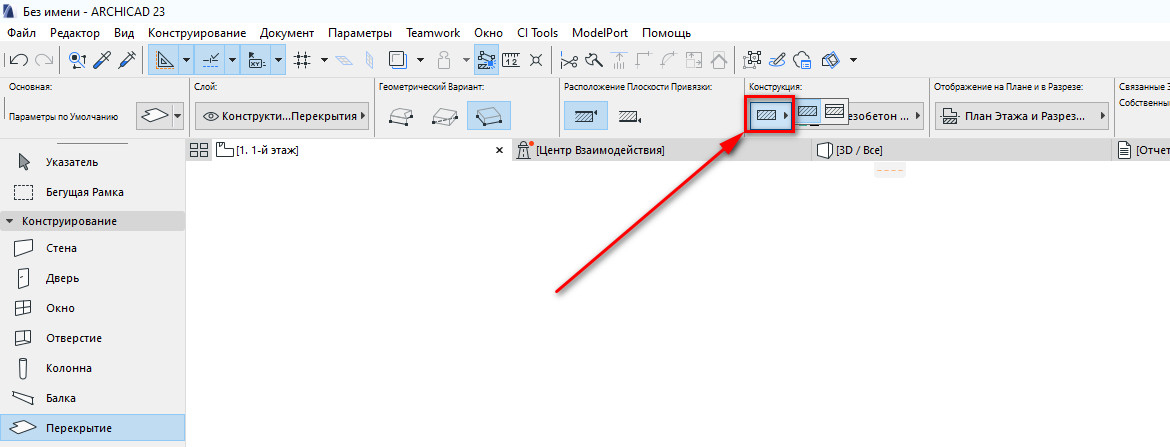
Как создать многослойную конструкцию мы рассматривали в видео уроке – «Собственная многослойная конструкция в ARCHICAD». Там говорится о стенах. Но многослойные конструкции перекрытий и стен не отличаются.
Ещё один важный параметр – это «Расположение Плоскости Привязки». Привязка перекрытия осуществляется относительно этажа. Для однослойной конструкции доступно два способа привязки: по верху перекрытия и по низу.
У многослойных конструкций больше параметров. Можно задать привязку относительно ядра конструкции, а также по верху и по низу всего перекрытия.
Чтобы задать плоскость привязки перекрытия найдите пункт «Расположение Плоскости Привязки» в информационном табло. И выберите необходимый вариант.
Расположение плоскости привязки и ее виды хорошо иллюстрирует разрез по перекрытию.
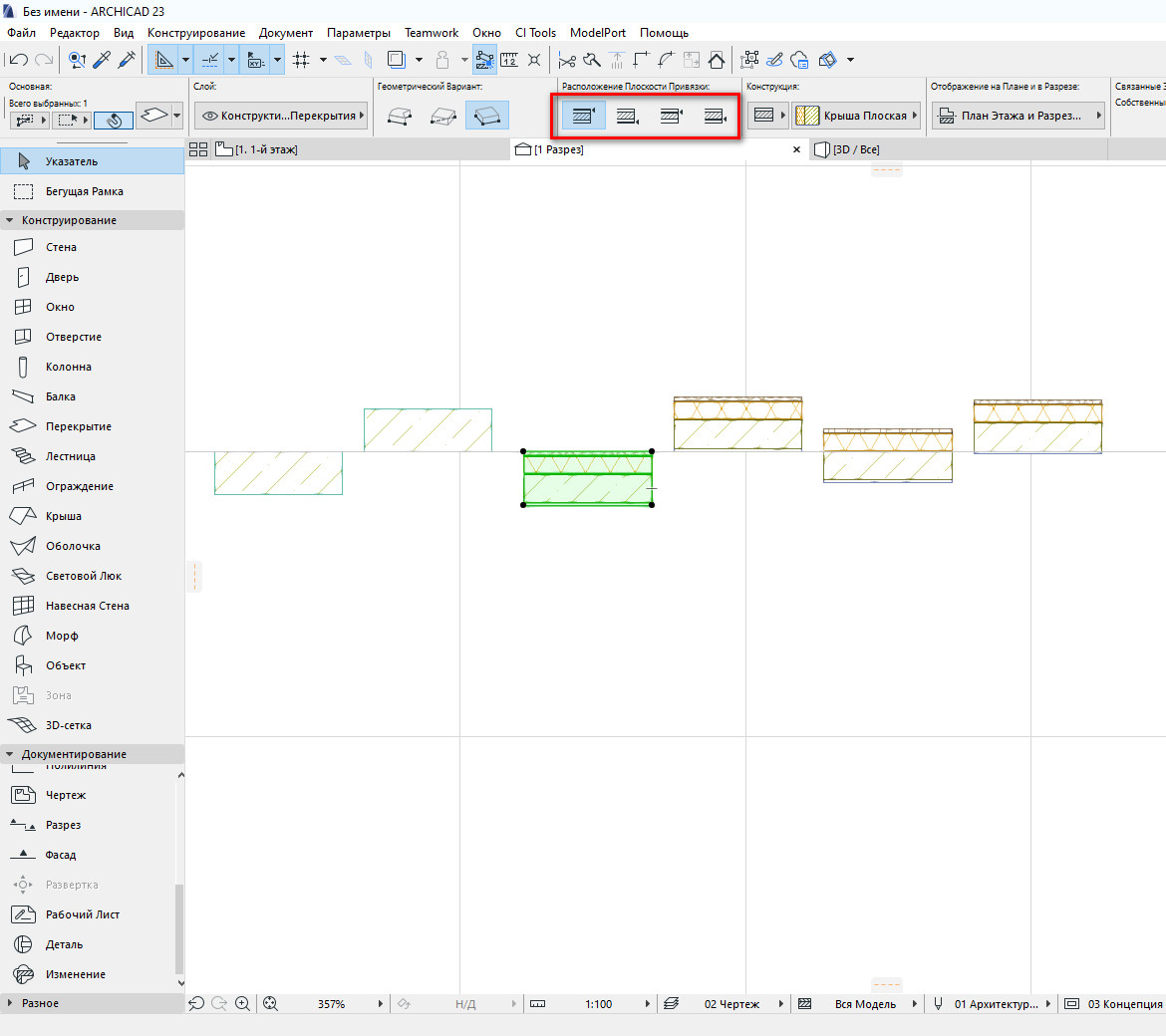
Однослойное перекрытие лучше привязывать по верху. А многослойную конструкцию по верху ядра.
Перекрытие простой и понятный инструмент. Но не во всех проектах перекрытия могут быть сплошными.
Объект плит перекрытия для ARCHICAD
Если вы хотите разработать более подробный и качественный проект и в нем используются штучные элементы заводского изготовления, например, сборное перекрытие из многопустотных плит, то инструмента «Перекрытие» для этого недостаточно.
Поэтому наш учебный центр AMS создал новый объект ARCHICAD «Плиты Перекрытия». Его можно использовать для создания планов перекрытия или покрытия в ARCHICAD. Также объект рассчитывает маркировку плиты исходя из ее размеров.
Он предоставляет возможность создавать не только перекрытие из многопустотных плит, но и из ребристых панелей.
Посмотрите как это быстро и просто:
Для начала загрузите объект «Плиты Перекрытия» и разберемся с его основными настройками.
Если вы не знаете, как загружать объекты в библиотеку ARCHICAD, читайте нашу статью «Где скачать объекты ARCHICAD».
Объект работает только в ARCHICAD 23 и выше. Где взять актуальную версию программы смотрите в нашем видео «Инструкция, как бесплатно скачать ARCHICAD».
Настройки объекта
Перейдите в параметры объекта на страницу «Все Параметры». Там находятся все настройки.
В списке параметров «ОТОБРАЖЕНИЕ» в пункте «Тип плиты» можно выбрать пустотную ли ребристую плиту. Этот параметр влияет на отображение в 3D.
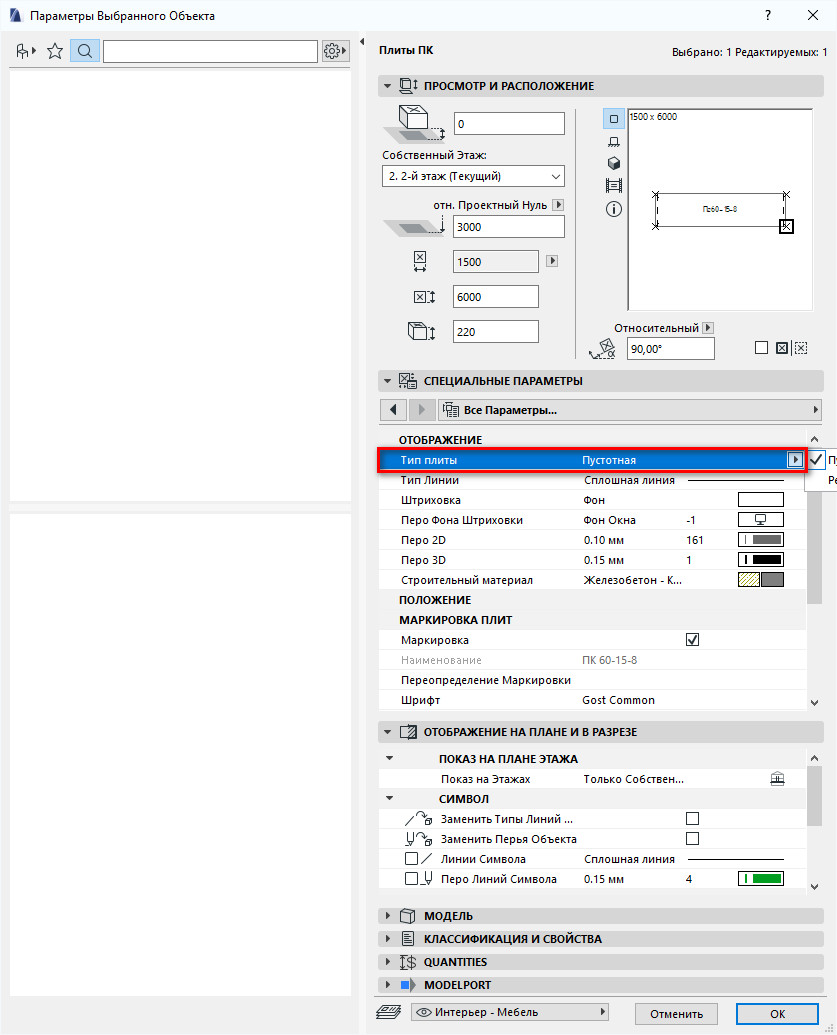
У самой ребристой плиты есть два типа сечения в зависимости от высоты плиты: 300 мм или 450 мм.
С помощью остальных параметров можно настроить перья в 3D и 2D, а также материал для плиты.
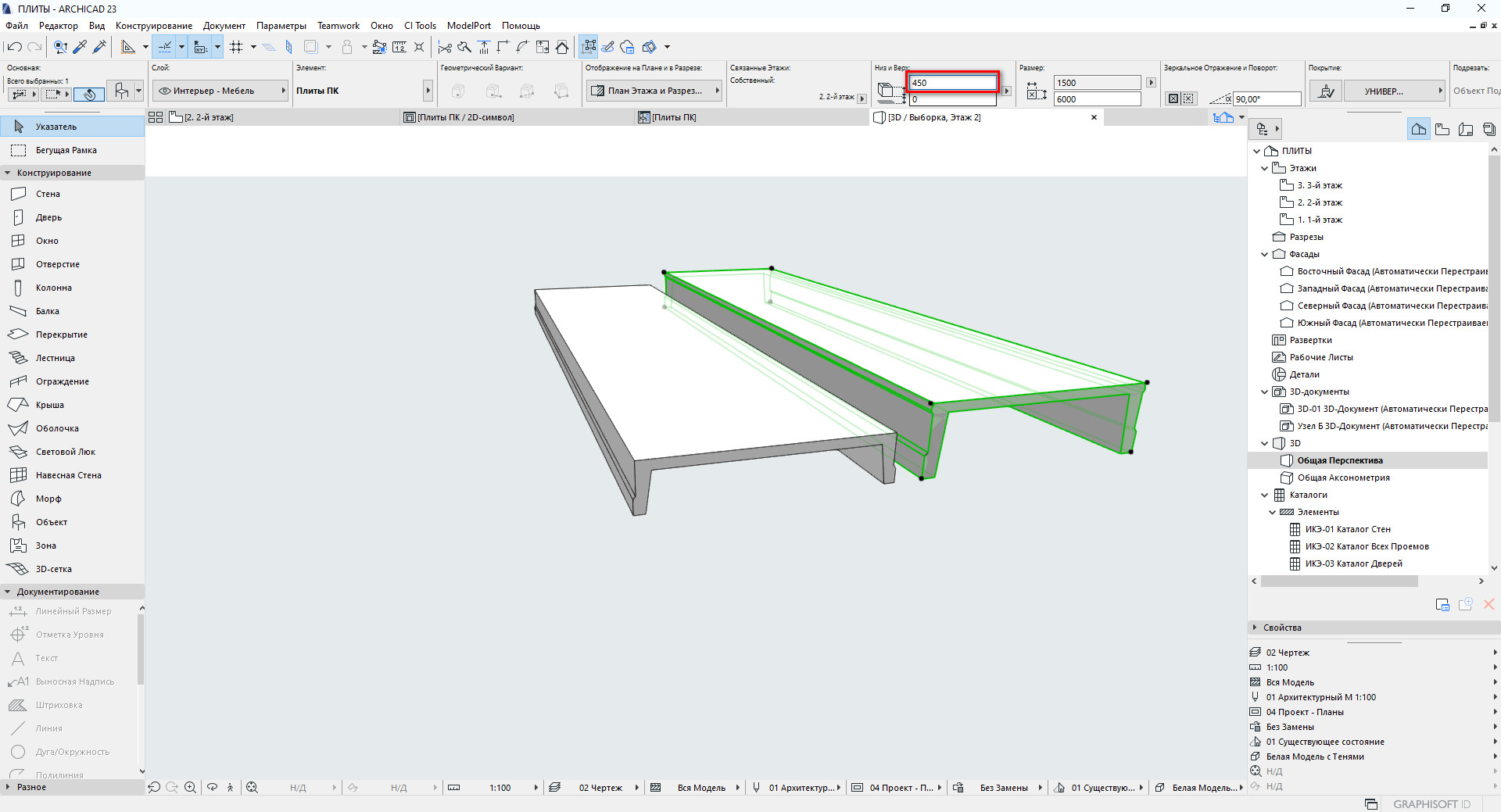
В списке параметров «МАРКИРОВКА ПЛИТ» настраивается текст маркера. Шрифт и размер шрифта.
Также можно отключить маркировку, нужно убрать галочку с пункта «Маркировка».
Наименование плиты рассчитывается автоматически. Оно зависит от размера плиты.
Можно заменить маркировку плиты, вписав значение в пункте «Переопределение Маркировки».
Хотите изменить только начало маркировки плиты, например, «ПК» на «ПГ»? Нужно задать новое значение в строке параметра «Маркировка».
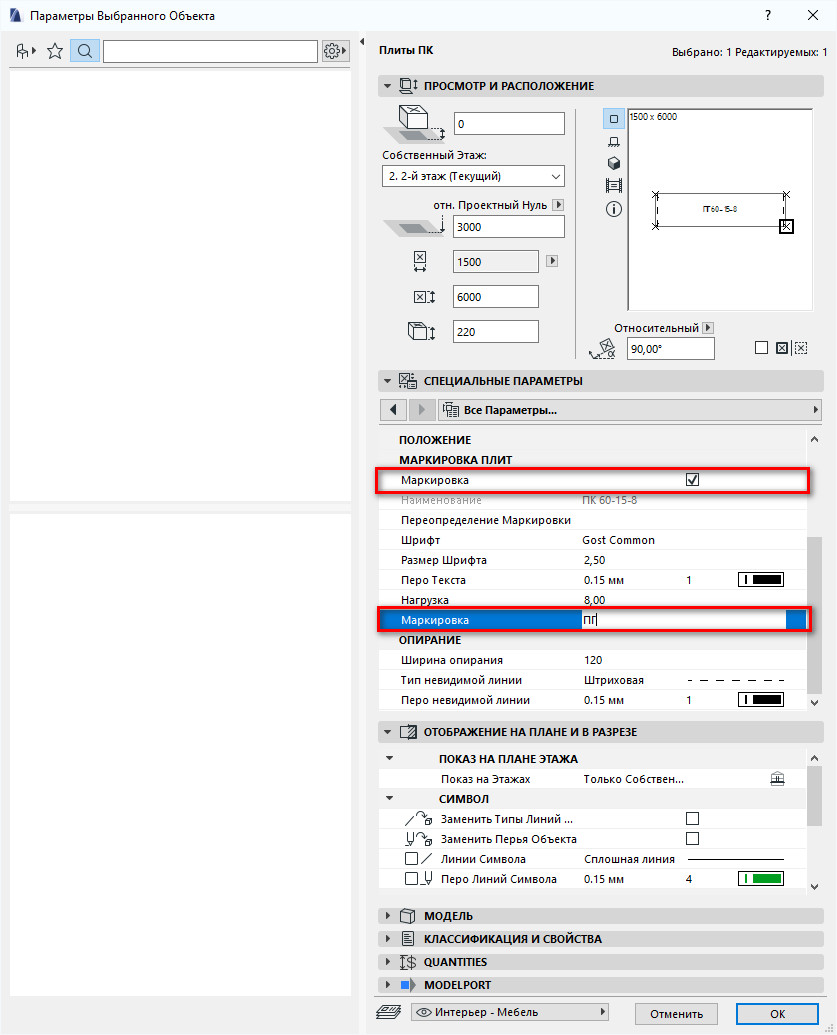
В объекте учитывается величина опирания для пустотных плит. Ее можно задать в списке «ОПИРАНИЕ» в пункте «Ширина Опирания».
Раньше приходилось чертить невидимую линию стены вручную. Теперь этого делать не надо. Эта функция есть в объекте.
Вот и все, мы немного разобрались с инструментом «Перекрытие» и поделились с вами нашим новым объектом.
Используйте его для ваших проектов, где это необходимо. Ведь это значительно сокращает время на создание планов плит перекрытия.
В ближайшее время мы обновим объект и улучшим его. Следите за новостями. Будет много всего полезного.
Фундамент и перекрытие в архикаде
Представляем Вам третий урок из видео курса, состоящего из 21 урока, в котором на примере проектирования реального двухэтажного здания кафе, рассмотрены вопросы проектирования в программе Архикад (Archicad). Этот видео урок по Архикад (Archicad) Вы можете посмотреть совершенно бесплатно в режиме онлайн у нас на блоге.
Урок 3. Проектирование фундамента.
Весь видео курс можно посмотреть перейдя по ссылке видео уроки Archicad 12 21 видео урок по проектированию реального двухэтажного кафе представленных на нашем блоге ремонт и строительство Посмотреть последние статьи и видео на блоге своими руками.
Фундамент и перекрытие в архикаде
Библиотека состоит из следующих библиотечных параметрических объектов для Archicad 12:
- Армирование подошвы. gsm
- Монолитный фундамент стандартный. gsm
- Монолитный фундамент универсальный. gsm
- Свая составная по серии 1.011.1−10.gsm
- Свая цельная по серии 1.011.1−10.gsm
- Фундамент ЖБ для колонн по серии 1.020−1.gsm
- Фундаментная балка по серии 1.415−1.gsm
- Фундаментная плита по серии 13580−85.gsm
- Фундаментный блок ФБВ по серии 13579−78.gsm
- Фундаментный блок ФБП по серии 13579−78.gsm
- Фундаментный блок ФБС по серии 13579−78.gsm
Версия 1.01
Библиотека поставляется в качестве набора элементов, а не файлом-контейнером (по просьбам пользователей, предпочитающих подгружать объекты по отдельности по мере надобности). В архив добавлен текстовый файл ReadMe.
Добавлен объект «Армирование подошвы» — арматурная сетка, укладываемая горизнотально. Обеспечивается автоматический расчет массы. Также имеется возможность автоматического маркирования стержней, но не рекомендую ей пользоваться, если сетка укладывается с поворотом в плоскости.
Исправлена ошибка, из-за которой в 3D-окне можно было задать произвольную длину фундаментных блоков ФБП и ФБВ.
Для фундаментных блоков добавлена возможность отключения отрисовки истинных торцов (из-за редкоиспользуемости). Сами линии истинных торцов смещены от габарита на 10 мм, потому что так правильнее.
Для фундаментных блоков добавлена возможность отрисовки косого («андреевского») креста на торце (полезно при черчении разверток перевязанных фундаментов через инструмент «разрез-фасад»). Также, на торцы добавлены заглушки швов, чтобы при виде на торец не рисовалось второй линии шва.
Грани фундаментных блоков теперь четко видны даже при отключении показа граней в 3D-окне и при 3D-анализе модели (при «полетах» блоки не сливаются). Опционально допустимо отключение данной возможности.
Добавлена возможность модифицировать 2D-вид фундаментных блоков при сопряжении их с торцами других блоков (т.е. при укладке фундаментных блоков с перевязкой). Благодаря этой возможности стену из блоков на плане можно отобразить как полностью непрерывную и сопряженную, то есть как созданную инструментом «стена».
Для монолитного стандартного фундамента добавлены нередактируемые узловые точки по верху подколонника и по верху ступени у двухступенчатого фундамента.
Лицензионное соглашение
1. Данное лицензионное соглашение определяет условия пользования вами данной библиотекой. Факт наличия на вашем компьютере и/или съемных носителях данной библиотеки говорит о согласии со всеми пунктами данного соглашения. Если вы не согласны с каким-либо из нижеприведенных пунктов, пожалуйста не скачивайте данную библиотеку. Если Вы ознакомились с настоящим соглашением уже после скачивания и не согласны с условиями использования данной библиотеки, пожалуйста удалите её со своего компьютера.
2. Данная библиотека предоставляется на условиях «как есть». Разработчик не обязуется (но и не отказывается заранее) осуществлять техническую поддержку данной библиотеки. Разработчик не несет ответственности за любой моральный либо материальный ущерб, прямо или косвенно связанный с использованием данной библиотеки.
3. Данная библиотека является бесплатным свободно распространяемым продуктом. Следовательно, Вы имеете право сделать себе неограниченное количество копий библиотеки, раздавать ее друзьям и знакомым, выкладывать дистрибутив в Интернете, а также любыми иными способами распространять библиотеку, если эти способы не подразумевают финансовых расходов для пользователей. В частности, Вы не можете продавать данную библиотеку третьим лицам, размещать дистрибутив на платных хостингах, включать материалы данной библиотеки в свои разработки, если в дальнейшем Вы планируете их коммерческое распространение.
4. При предоставлении доступа к библиотеке третьим лицам, в обязательном порядке любым удобным Вам способом обеспечьте возможность ознакомления этих третьих лиц с данным лицензионным соглашением.
5. При наличии достаточных знаний, Вы имеете право на внесение любых изменений в скрипты элементов данной библиотеки (за исключением оговоренных в пункте 5.1). Никаких дополнительных разрешений со стороны разработчика не требуется, уведомлять разработчика об этом Вы не обязаны. Тем не менее, даже на измененную Вами библиотеку данное соглашение распространяется в полной мере.
5.1. В начале 3D-скрипта каждого библиотечного элемента, имеется закомментированная строка: «! Created by M. Seleznev, 2008»
При редактировании скриптов элементов, Вы не можете удалять или изменять эту строку.
В: Библиотека какая-то новая, никогда раньше о такой не слышно было… Откуда взял?
О: Разработал самостоятельно. И в связи с этим, имею свою политику по ее распространению (см. Лицензионное соглашение).
В: Итак, что мне делать со скачанным файлом?
О: Разархивировать и сохранить где-нибудь где у вас обычно библиотеки хранятся. В Архикаде, выбрать «Файл — Библиотеки и объекты — Менеджер библиотек» и добавить библиотеку в список текущих библиотек.
В: Архикад ругается на несовместимость версий…
О: Библиотека делалась под Архикад 12(2172 rus full). Работу с более ранними билдами я гарантировать не могу, к сожалению.
В: Это же не все типы фундаментных конструкций!
О: Я не являюсь штатным разработчиком библиотек. Данную библиотеку я разрабатывал в свободное от основной работы время, не имея коммерческих целей. Разрабатывал я ее на основе документации, которую смог найти в интернете. Соответственно, если я например не нашел серию на какую-нибудь фундаментную конструкцию, так я ее и не разрабатывал. Кроме того, я не разрабатывал объекты, которые никогда мне не встречались в процессе работы. За все время моей работы проектировщиком я, например, ни разу не проектировал ничего с упорной плитой УФП-1 по серии 1.020 — поэтому ее тут и нет.
В: Но в дальнейшем-то ты будешь ее пополнять, модернизировать, исправлять ошибки и баги (если таковые найдутся)? А то вот наша фирма например как раз частенько использует эту самую УФП-1…
О: Возможно. Если у меня на то будет время и желание. Подробнее — см. п. 2 лицензионного соглашения
В: О! Это как раз то что мне надо! Выбрасываю все серии и перехожу исключительно на эту библиотеку!
О: Компьютер должен работать, а человек думать (не наоборот!). Поскольку я, естественно, не утверждал данную библиотеку в каких бы то ни было официальных организациях, постольку она не может использоваться в качестве официального документа. Даже если бы я работал над ней втрое больше, чем сейчас, эта библиотека не заменила бы ваших основополагающих знаний по проектированию фундаментов. Я всего лишь создал объекты, а как вы их используете, это только от вас зависит. Если что, см. опять же п. 2 лицензионного соглашения.
- Нанософт
- nanoCAD Plus
- nanoCAD Инженерный BIM
- nanoCAD ВК
- nanoCAD Отопление
- nanoCAD Электро
- nanoCAD ОПС
- nanoCAD СКС
- Где скачать/купить?
- Archicad 24
- BIMcloud
- BIMx
- Archicad STAR(T) Edition 2021
- Допрасширения
- Где скачать/купить?
- Учебные центры
- Поддержка
- Сообщество
- Архив
- Tekla Structures
- Trimble Connect
- Solibri Model Checker
- Solibri Model Viewer
- Solibri IFC Optimizer
- Solibri Product Family
Из этой статьи вы узнаете, как создать перекрытие в ARCHICAD. Также разберем функции нашего нового объекта для создания ребристых и пустотных плит перекрытия.
Один из основных и часто используемых инструментов в ARCHICAD – это «Перекрытие». Пользоваться им довольно легко. Давайте разберемся с функциями и настройками инструмента. А в конце мы рассмотрим объект «Плиты Перекрытия», который мы создали для вас.
Как сделать перекрытие в ARCHICAD?
Перекрытие – базовый инструмент, который используется всегда. Поэтому давайте узнаем про него немного больше.
Чтобы активировать команду, перейдем в панель инструментов на вкладку «Конструирование». Выбираем «Перекрытие». Как только вы активировали инструмент, в информационном табло появятся настройки.
За способ построения отвечает пункт «Геометрический Вариант».
Нам доступно 3 варианта построения:
1. Многоугольник. Если вы выберите этот способ вам нужно указать любое количество точек для многоугольника. Для завершения построения нужно замкнуть контур или кликнуть на конечную точку второй раз.
2. Прямоугольник. Указав две точки можно построить прямоугольник по его диагонали.
3. Повернутый прямоугольник. Понадобится задать отрезок, а затем длину вытягивания прямоугольника.
Следующий параметр – это «Конструкция». Конструкция может быть либо основной, либо многослойной. То есть состоять из одного слоя или нескольких.
Вы можете назначить тип конструкции перекрытия прямо из информационного табло. Кликните на иконку в пункте «Конструкция».
Как создать многослойную конструкцию мы рассматривали в видео уроке – «Собственная многослойная конструкция в ARCHICAD». Там говорится о стенах. Но многослойные конструкции перекрытий и стен не отличаются.
Ещё один важный параметр – это «Расположение Плоскости Привязки». Привязка перекрытия осуществляется относительно этажа. Для однослойной конструкции доступно два способа привязки: по верху перекрытия и по низу.
У многослойных конструкций больше параметров. Можно задать привязку относительно ядра конструкции, а также по верху и по низу всего перекрытия.
Чтобы задать плоскость привязки перекрытия найдите пункт «Расположение Плоскости Привязки» в информационном табло. И выберите необходимый вариант.
Расположение плоскости привязки и ее виды хорошо иллюстрирует разрез по перекрытию.
Однослойное перекрытие лучше привязывать по верху. А многослойную конструкцию по верху ядра.
Перекрытие простой и понятный инструмент. Но не во всех проектах перекрытия могут быть сплошными.
Объект плит перекрытия для ARCHICAD
Если вы хотите разработать более подробный и качественный проект и в нем используются штучные элементы заводского изготовления, например, сборное перекрытие из многопустотных плит, то инструмента «Перекрытие» для этого недостаточно.
Поэтому наш учебный центр AMS создал новый объект ARCHICAD «Плиты Перекрытия». Его можно использовать для создания планов перекрытия или покрытия в ARCHICAD. Также объект рассчитывает маркировку плиты исходя из ее размеров.
Он предоставляет возможность создавать не только перекрытие из многопустотных плит, но и из ребристых панелей.
Посмотрите как это быстро и просто:
Для начала загрузите объект «Плиты Перекрытия» и разберемся с его основными настройками.
Если вы не знаете, как загружать объекты в библиотеку ARCHICAD, читайте нашу статью «Где скачать объекты ARCHICAD».
Объект работает только в ARCHICAD 23 и выше. Где взять актуальную версию программы смотрите в нашем видео «Инструкция, как бесплатно скачать ARCHICAD».
Настройки объекта
Перейдите в параметры объекта на страницу «Все Параметры». Там находятся все настройки.
В списке параметров «ОТОБРАЖЕНИЕ» в пункте «Тип плиты» можно выбрать пустотную ли ребристую плиту. Этот параметр влияет на отображение в 3D.
У самой ребристой плиты есть два типа сечения в зависимости от высоты плиты: 300 мм или 450 мм.
С помощью остальных параметров можно настроить перья в 3D и 2D, а также материал для плиты.
В списке параметров «МАРКИРОВКА ПЛИТ» настраивается текст маркера. Шрифт и размер шрифта.
Также можно отключить маркировку, нужно убрать галочку с пункта «Маркировка».
Наименование плиты рассчитывается автоматически. Оно зависит от размера плиты.
Можно заменить маркировку плиты, вписав значение в пункте «Переопределение Маркировки».
Хотите изменить только начало маркировки плиты, например, «ПК» на «ПГ»? Нужно задать новое значение в строке параметра «Маркировка».
В объекте учитывается величина опирания для пустотных плит. Ее можно задать в списке «ОПИРАНИЕ» в пункте «Ширина Опирания».
Раньше приходилось чертить невидимую линию стены вручную. Теперь этого делать не надо. Эта функция есть в объекте.
Вот и все, мы немного разобрались с инструментом «Перекрытие» и поделились с вами нашим новым объектом.
Используйте его для ваших проектов, где это необходимо. Ведь это значительно сокращает время на создание планов плит перекрытия.
В ближайшее время мы обновим объект и улучшим его. Следите за новостями. Будет много всего полезного.
Продолжим построение Домика садовника. Добавим перекрытия для пола подвального, а также первого и вто¬рого этажей. Построим стены второго этажа и создадим кровлю здания.
Начнем доработку проекта с создания перекрытий.
Добавление пола подвального этажа
- Откройте проект здания.
- Установите текущим подвальный этаж.
- Двойным щелчком на инструменте Перекрытие вызовите диа¬логовое окно его настройки. Толщину пола подвального помещения оставьте равной 300 мм. Установите относительную высоту основания пе¬рекрытия введите 0. Уровень проектного нуля установится -2100.
- На панели Представление на плане и в раз¬резе в разделе Конструкция в строке Штриховка сечения щелчком на образце штриховки раскройте перечень стандартных образцов для выбора штри¬ховки и выберите штриховку Бетон строительный. В разделе Модель выберите Покрытие сверху Бетон уложенный. Закройте диалоговое окно.
- В Информационном табло инструмента Перекрытие выбери¬те геометрический вариант построения Многоугольник.
- Начните построение перекрытия с круговой части здания. После указания начальной точки, например, левой точки дуги, на локальной панели щелк¬ните по кнопке Дуга по трем точкам и постройте дугу по трем точкам.
- Переключитесь на создание прямолинейных отрезков и щелчками в угловых габаритных точках здания постройте перекрытие пола. Завершите построение в начальной точке.
- Перейдите в 3D-окно и проверьте созданное перекрытие.
Добавление перекрытия между подвальным и первым этажом
Для размещения перекрытия, которое будет служить полом первого этажа, скопируем созданное ранее перекрытие и поместим его на уровень пола первого этажа.
- На табло команд Стандарт нажмите кнопку Найти и выбрать. в диалоговом окне выберите Значение — Перекрытие и нажмите . Перекрытие будет подсвечено.
- Щелком правой кнопки мыши вызовите контекстное меню и выберите команду Изменить расположение
Добавление перекрытия между первым и вторым этажами
Для добавления перекрытия первого и второго этажа необходимо выделить перекрытие между подвальным и первым этажом, создать его копию, перейти на следующий этаж, вставить копию и подтвердить, а затем установите относительную высоту основания перекры¬тия равной высоте этажа первого этажа т.е. 5600 мм.
Создание отверстий в перекрытии
При выбранном перекрытии первого этажа с помощью инструмента Перекры¬тие создайте в нем отверстие по форме верхней части лестницы. Выделите перекрытие. Выберите инструмент Перекрытие. Геометрический вариант Многоугольник. Создайте отверстие в форме прямоугольника.
Добавление стен второго этажа
- Выделите все стены первого этажа по ранее рассмотренной технологии, и скопируем их на второй этаж по ранее рассмотренной технологии.
- Выберите все стены второго этажа и установите их высоту равной 3800 мм.
- Аналогичным образом выделите все окна на втором этаже и измените их высоту до 2000 мм. Установите также высоту дверей равной 2000 мм.
- На втором этаже удалите закругленные стены и создайте на их месте пря¬молинейную стену. Расположите в ней два окна и дверь.
- Создайте перекрытие в верхней части второго этажа толщиной 200 мм и относительным возвышением 4000 мм. План второго этажа и трехмерный вид здания
Создание кровли
В качестве метода построения кровли выберем многоярусную крышу с од¬ним скатом.
Выполните следующие предварительные настройки:

- Установите текущим этаж Крыша.
- Включите отображение фона командой Вид
Фон. Установите отображение фона ниже текущего этажа Вид Параметры ссылки фона Разгруппировать разгруппируйте крышу, удалите часть крыши над выступающей частью здания и создайте крышу, как показано на рис. Самостоятельно выполните дополнительное проектирование. Сохраните его в своей пап¬ке. Помните, что проект необходимо сохранять из вида здания в окне плана этажа. Осталось изменить вид и расположение колонн, создать балкон, ландшафт и некоторые другие элементы. Для построения перекрытий используется инструмент Slab (Перекрытие). Под перекрытием в ArchiCAD подразумевается плоский элемент с произвольно заданным контуром, подобный полигональной стене. Для этого элемента применимы большинство операций, предназначенных для редактирования геометрии полигональных стен. Мы не будем подробно рассматривать перекрытие, так как практически все его настройки вам уже известны по другим конструктивным элементам. Опишем только основные отличия. Информационная палитра с элементами управления перекрытием вызывается щелчком на кнопке Slab (Перекрытие)

расположенной в разделе Design (Проектирование) палитры ToolBox (Палитра инструментов) (рис. 4.41).

Рис. 4.41. Информационная палитра в режиме построения перекрытий Щелчком на кнопке Settings Dialog (Окно настроек)

открывается окно Slab Default Settings (Настройка параметров перекрытия по умолчанию) (рис. 4.42).

Рис. 4.42. Настройка параметров перекрытий по умолчанию В разделе FLOOR PLAN DISPLAY (Вид на плане этажа) области Floor Plan and Section (Вид в плане и сечения) имеется элемент управления Show on Stories (Показывать на этажах). Поскольку перекрытие – это объект, расположенный на границе этажей и поэтому в определенных ситуациях перекрывающий видимость объектов этажей, которые размещены выше или ниже его, то пользователю предоставляется возможность указать условия видимости перекрытия. Из списка можно выбрать одно из шести условий видимости перекрытия: • Home Story Only (Только на этаже построения); • All Stories (На всех этажах); • Custom (Установки пользователя). При выборе последнего варианта открывается окно Show On Stories – Custom Settings (Показывать на этажах – установки пользователя) (рис. 4.43), в котором можно настроить условия видимости перекрытия.
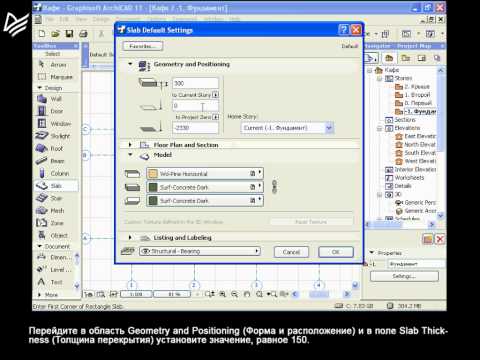
Рис. 4.43. Выбор условий видимости перекрытия Расположение элементов управления имитирует разрез дома по вертикали. В области, расположенной посередине, находится флажок Home Story (На этаже создания), при установке которого штриховка будет показываться на этаже создания перекрытия. Над этой областью находятся переключатели. Они определяют видимость перекрытия на этажах, расположенных выше того этажа, на котором создано перекрытие. Таких переключателей два: Show Outline on (Показывать контур на) и Show Fill on (Показывать штриховку на). Каждый переключатель имеет три положения: All Stories Up (На всех этажах выше), n Stories Up (На n этажах выше) и None above (Не показывать). Вместо n в поле, находящемся напротив данного положения, необходимо ввести количество этажей, на которых должно отображаться перекрытие. В нижней области окна Show On Stories – Custom Settings (Показывать на этажах – установки пользователя) находятся идентичные переключатели, регулирующие видимость перекрытия на этажах, находящихся ниже этажа создания перекрытия. Из области Floor Plan and Section (Вид в плане и сечения) окна Slab Default Settings (Настройка параметров перекрытия по умолчанию) рассмотрим только специфический для перекрытий раздел COVER FILLS (Штриховки перекрытия), элементы которого становятся доступными при установке соответствующего флажка. Здесь, используя параметр Cover Fill (Штриховка покрытия), можно выбрать материал верхней грани перекрытия для отображения на видах и сечениях или оставить в качестве покрытия (то есть верхнего слоя) материал самого перекрытия, установив флажок Use Fill of Surface Material (Использовать материал перекрытия). Параметр Cover Fill Orientation (Ориентация штриховки покрытия) позволяет задать направление штриховки из трех имеющихся вариантов: Link to Project Origin (Привязка к системе координат проекта), Link to Fill Origin (Привязка к системе координат штриховки) и Distorted (Произвольный), знакомые вам по гл. 3 (см. подраздел «Штриховка» раздела «Создание двумерных графических примитивов» гл. 3). В области Model (Модель) окна Slab Default Settings (Настройка параметров перекрытия по умолчанию) можно выбрать материал покрытия для верхней и нижней граней, а также для торцевой поверхности перекрытия. Для построения перекрытия необходимо определить его контур, используя один из методов, который можно выбрать щелчком на соответствующей кнопке информационной палитры. Имеется три метода: построение прямоугольного контура, прямоугольного контура с поворотом и произвольного контура. Все эти методы рассматривались ранее при построении линий и полилиний. Проектирование перекрытия фундамента в ArchiCad Подробнее
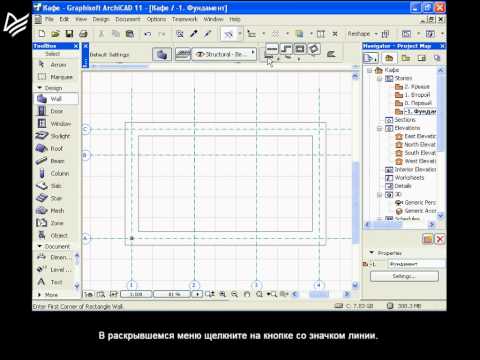
Проектирование фундамента в ArchiCad Подробнее
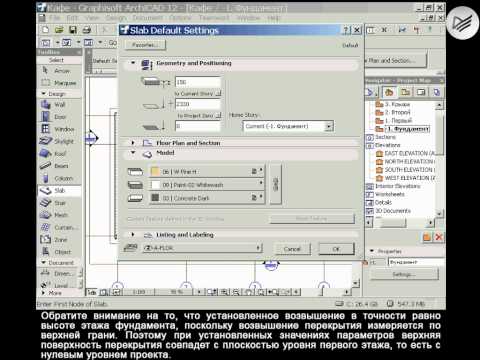
04_Проектирование перекрытия фундамента Archicad 12 Подробнее
![[Урок Archicad] Перекрытие в Архикаде](https://img.youtube.com/vi/DRvi-0JFEPU/0.jpg)
[Урок Archicad] Перекрытие в Архикаде Подробнее
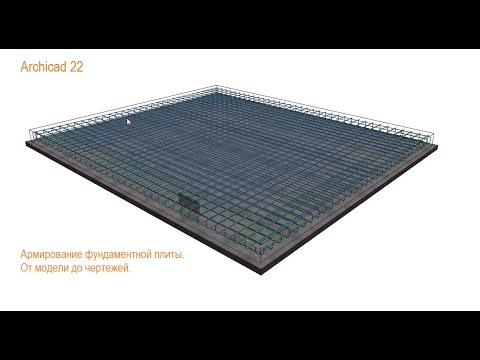
Archicad 22&BIM. Армирование фундамента. Плитный фундамент. От модели до чертежей Подробнее

Archicad 16 — Урок 1 — Введение. Разработка фундамента Подробнее
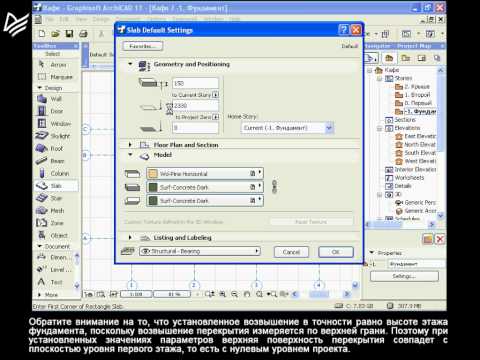
Урок 04 Проектирование перекрытия фундамента Подробнее
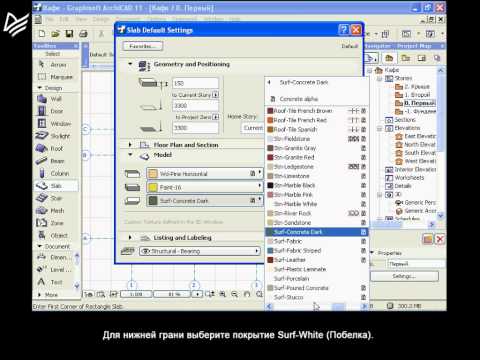
Проектирование перекрытия первого этажа в ArchiCad Подробнее
ARCHICAD. Стены в ARCHICAD Подробнее
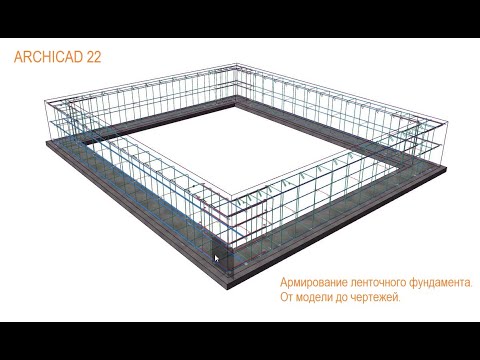
Archicad 22&BIM. Армирование фундамента. Ленточный фундамент От модели до чертежей. Подробнее
План перекрытия часть 1 ArchiCad 21. Современный коттедж в ArchiCad 21 Подробнее
План фундамента ArchiCAD
Как чертить фундамент дома в ArchiCAD? До недавнего времени я не был осведомлен в этом вопросе. Спасибо автору следующего ролика, из которого виден процесс создания плана фундамента в ArchiCAD. И, как всегда, я сначала приведу вам шаги черчения, а уж потом и предоставлю видео материал.
Черчения плана фундамента в ArchiCAD
Процесс проектирования фундамента в ArchiCAD начинается с создания сетки из осей. Их вы можете видеть внизу на схеме. Вертикальные оси обозначаются цифрами, а горизонтальные — буквами.
Далее необходимо использовать инструмент «стена» — в английских версиях обозначение «
«wall». Перед этим убедитесь, что в инструментах выделен этаж именно фундамент.
После переходим к настройке стен, выбирая из специального меню «Каменный блок» — подробнее об этом написано в видео.
Следующий этап — выбор построения линий блоков фундамента на чертеже. Из доступных на информационных моделей, для начала, необходимо выбрать инструмент прямоугольник, которым можно будет начертить наружные стенки фундамента.
От левого нижнего пересечения осей тянем вправо-вверх контур фундамента (используя инструмент прямоугольник). Следующим этапом черчения плана фундамента в ArchiCAD (архикад) станет вычерчивание внутренних стен (для этого необходимо поменять инструмент прямоугольник из навигационного меню на прямую).
После этого необходимо начертить стены на фундаменте, предварительно настроив инструмент стены (в этом примере высота стены 1880, ее толщина 500, возвышение над уровнем этажа 300).
Все настроено и теперь, поверх фундаментных плит необходимо начертить стены (смотри также черчение стен в автокаде, а также моделирование стен первого этажа в skethup). Используя инструмент архикада стена, необходимо навести указатель на пересечение осей и, как описано выше тянуть его в сторону нужного пересечения осей.
Когда все готово, можно просмотреть получившуюся модель фундамента в 3D режиме — читать о 3D моделировании. Для этого в программе ArchiCAD необходимо нажать F3.
Чтобы закрепить все понятия, приведенные в этой статье, посмотрите урок про черчение плана здания в архикаде:Перекрытия в ArchiCAD
- черчение перекрытия цокольного этажа;
- черчение межэтажного перекрытия;
- видео по этой теме.
Перекрытия цокольного этажа ArchiCAD

После предварительной подготовки переходим к настройке инструмента перекрытие, для чего на информационной панели необходимо выбрать настройки. В разделе настроек есть вкладка структура, в которой можно выбрать материал для перекрытия «бетонный блок». После этого переходим на вкладку модель и выбираем для нижней грани «темный бетон», а для верхней — цвет доски. Узнать больше о 3D моделировании домов.
Теперь перейдем непосредственно к указаниям параметров перекрытий (вкладка форма и расположение). Первое, это их толщина. Зададим ее равной 150, далее укажем высоту верхней грани. В нашем примере она равняется 2330мм. Установленное возвышение соответствует высоте цокольного этажа. В этом случае плоскость перекрытий будет соответствовать уроню первого этажа.

Выбрав инструмент «перекрытия», наводим его на пересечение осей и тянем его к противоположному краю.

Далее переходим в 3D просмотр полученной модели и отмечаем возможные недостатки.

Видео: моделирование цокольного перекрытия.

Межэтажного перекрытия в ArchiCAD
Проводится аналогично приведенной выше последовательности. Моделируется перекрытие после того, как стены первого этажа уже созданы.

Отличием становится то, что возвышение над уровнем этажа выставим 3300 мм. Кроме того, в области модель необходимо изменить вид нижней грани перекрытия на белую штукатурку.

Аналогично приведенному выше примеру, наводим инструмент на пересечение осей и тянем его в противоположную сторону.

Теперь необходимо посмотреть готовый вариант цокольного и первого этажа с перекрытиями.

В завершении важно отметить, что вид перекрытия сильно влияет на планировку дома, так как несущие стены должны быть расположены определенным образом и на определенном расстоянии.
Создание перекрытий. Создание стен второго этажа. Добавление балок. Создание кровли.
Продолжим построение Домика садовника. Добавим перекрытия для пола подвального, а также первого и вто¬рого этажей. Построим стены второго этажа и создадим кровлю здания.
Начнем доработку проекта с создания перекрытий.
Добавление пола подвального этажа
- Откройте проект здания.
- Установите текущим подвальный этаж.
- Двойным щелчком на инструменте Перекрытие вызовите диа¬логовое окно его настройки. Толщину пола подвального помещения оставьте равной 300 мм. Установите относительную высоту основания пе¬рекрытия введите 0. Уровень проектного нуля установится -2100.
- На панели Представление на плане и в раз¬резе в разделе Конструкция в строке Штриховка сечения щелчком на образце штриховки раскройте перечень стандартных образцов для выбора штри¬ховки и выберите штриховку Бетон строительный. В разделе Модель выберите Покрытие сверху Бетон уложенный. Закройте диалоговое окно.
- В Информационном табло инструмента Перекрытие выбери¬те геометрический вариант построения Многоугольник.
- Начните построение перекрытия с круговой части здания. После указания начальной точки, например, левой точки дуги, на локальной панели щелк¬ните по кнопке Дуга по трем точкам и постройте дугу по трем точкам.
- Переключитесь на создание прямолинейных отрезков и щелчками в угловых габаритных точках здания постройте перекрытие пола. Завершите построение в начальной точке.
- Перейдите в 3D-окно и проверьте созданное перекрытие.
Добавление перекрытия между подвальным и первым этажом
Для размещения перекрытия, которое будет служить полом первого этажа, скопируем созданное ранее перекрытие и поместим его на уровень пола первого этажа.
- На табло команд Стандарт нажмите кнопку Найти и выбрать. в диалоговом окне выберите Значение — Перекрытие и нажмите . Перекрытие будет подсвечено.
- Щелком правой кнопки мыши вызовите контекстное меню и выберите команду Изменить расположение
Добавление перекрытия между первым и вторым этажами
Для добавления перекрытия первого и второго этажа необходимо выделить перекрытие между подвальным и первым этажом, создать его копию, перейти на следующий этаж, вставить копию и подтвердить, а затем установите относительную высоту основания перекры¬тия равной высоте этажа первого этажа т.е. 5600 мм.
Создание отверстий в перекрытии
При выбранном перекрытии первого этажа с помощью инструмента Перекры¬тие создайте в нем отверстие по форме верхней части лестницы. Выделите перекрытие. Выберите инструмент Перекрытие. Геометрический вариант Многоугольник. Создайте отверстие в форме прямоугольника.
Добавление стен второго этажа
- Выделите все стены первого этажа по ранее рассмотренной технологии, и скопируем их на второй этаж по ранее рассмотренной технологии.
- Выберите все стены второго этажа и установите их высоту равной 3800 мм.
- Аналогичным образом выделите все окна на втором этаже и измените их высоту до 2000 мм. Установите также высоту дверей равной 2000 мм.
- На втором этаже удалите закругленные стены и создайте на их месте пря¬молинейную стену. Расположите в ней два окна и дверь.
- Создайте перекрытие в верхней части второго этажа толщиной 200 мм и относительным возвышением 4000 мм. План второго этажа и трехмерный вид здания
Создание кровли
В качестве метода построения кровли выберем многоярусную крышу с од¬ним скатом.
Выполните следующие предварительные настройки:
- Установите текущим этаж Крыша.
- Включите отображение фона командой Вид
Построение фундаментной плиты в Archicad
Плоские конструктивные элементы, такие как плиты перекрытия или фундаментные плиты, строятся в Архикаде инструментом Перекрытие. Построим такую плиту в габаритах нашей сетки и с толщиной 20 см. Для начала создадим новый слой 01_плита аналогично тому, как мы создавали слой для сетки:

Перейдем на этаж Плита
Выберем инструмент Перекрытие двойным щелчком
Откроется окно настроек

Выбираем созданный нами слой 01_плита.
Остальные настройки оставляем по умолчанию. Подтверждаем настройки кнопкой ОК и рисуем контур плиты, предварительно на верхней ленте убедившись, что выбран способ построения в виде прямоугольника
Щелкаем мышкой в одном углу сетки и ведем в противоположный
Чтобы посмотреть, как плита выглядит в 3D, в навигаторе щелкнем два раза по инструменту Общая перспектива.
Вернемся на план в навигаторе и сделаем поперечный разрез, а также фасад в осях А/1-2, вид спереди. Для этого Во вкладке Документирование используем инструменты Разрез и Фасад
Но сначала создадим слой для фасадов и разрезов. Пусть он будет называться 00_фасады_разразы.
Выбрав инструмент Разрез, рисуем линию разреза сверху вниз через нашу плиту, предварительно в окне настроек выбрав нужный слой.
А инструментом Фасад рисуем линию фасада параллельно оси А, также в окне настроек выбрав созданный слой.
В навигаторе появятся соответствующие вкладки в карте проекта, там можно открыть созданные фасад и разрез. Но в Archicade удобнее работать не с картой проекта, а с картой видов, о которой речь пойдет в соответствующей статье.Создание перекрытий. Создание стен второго этажа. Добавление балок. Создание кровли.
Продолжим построение Домика садовника. Добавим перекрытия для пола подвального, а также первого и вто¬рого этажей. Построим стены второго этажа и создадим кровлю здания. Начнем доработку проекта с создания перекрытий.
Добавление пола подвального этажа
- Откройте проект здания.
- Установите текущим подвальный этаж.
- Двойным щелчком на инструменте Перекрытие вызовите диа¬логовое окно его настройки. Толщину пола подвального помещения оставьте равной 300 мм. Установите относительную высоту основания пе¬рекрытия введите 0. Уровень проектного нуля установится -2100.
- На панели Представление на плане и в раз¬резе в разделе Конструкция в строке Штриховка сечения щелчком на образце штриховки раскройте перечень стандартных образцов для выбора штри¬ховки и выберите штриховку Бетон строительный. В разделе Модель выберите Покрытие сверху Бетон уложенный. Закройте диалоговое окно.
- В Информационном табло инструмента Перекрытие выбери¬те геометрический вариант построения Многоугольник.
- Начните построение перекрытия с круговой части здания. После указания начальной точки, например, левой точки дуги, на локальной панели щелк¬ните по кнопке Дуга по трем точкам и постройте дугу по трем точкам.
- Переключитесь на создание прямолинейных отрезков и щелчками в угловых габаритных точках здания постройте перекрытие пола. Завершите построение в начальной точке.
- Перейдите в 3D-окно и проверьте созданное перекрытие.
Добавление перекрытия между подвальным и первым этажом
Для размещения перекрытия, которое будет служить полом первого этажа, скопируем созданное ранее перекрытие и поместим его на уровень пола первого этажа.
- На табло команд Стандарт нажмите кнопку Найти и выбрать. в диалоговом окне выберите Значение — Перекрытие и нажмите . Перекрытие будет подсвечено.
- Щелком правой кнопки мыши вызовите контекстное меню и выберите команду Изменить расположение
Добавление перекрытия между первым и вторым этажами
Для добавления перекрытия первого и второго этажа необходимо выделить перекрытие между подвальным и первым этажом, создать его копию, перейти на следующий этаж, вставить копию и подтвердить, а затем установите относительную высоту основания перекры¬тия равной высоте этажа первого этажа т.е. 5600 мм.
Создание отверстий в перекрытии
При выбранном перекрытии первого этажа с помощью инструмента Перекры¬тие создайте в нем отверстие по форме верхней части лестницы. Выделите перекрытие. Выберите инструмент Перекрытие. Геометрический вариант Многоугольник. Создайте отверстие в форме прямоугольника.
Добавление стен второго этажа
- Выделите все стены первого этажа по ранее рассмотренной технологии, и скопируем их на второй этаж по ранее рассмотренной технологии.
- Выберите все стены второго этажа и установите их высоту равной 3800 мм.
- Аналогичным образом выделите все окна на втором этаже и измените их высоту до 2000 мм. Установите также высоту дверей равной 2000 мм.
- На втором этаже удалите закругленные стены и создайте на их месте пря¬молинейную стену. Расположите в ней два окна и дверь.
- Создайте перекрытие в верхней части второго этажа толщиной 200 мм и относительным возвышением 4000 мм. План второго этажа и трехмерный вид здания
Создание кровли
В качестве метода построения кровли выберем многоярусную крышу с од¬ним скатом.
Выполните следующие предварительные настройки:
- Установите текущим этаж Крыша.
- Включите отображение фона командой Вид
- Фундамент для бани своими руками
- Усадка фундамента из фбс блоков
- Пример расчет свайного фундамента
- Каркасный дом на старом ленточном фундаменте
- Отмостки вокруг дома своими руками на глинистых почвах