
Как сделать видео в Snapchat
В создании этой статьи участвовала наша опытная команда редакторов и исследователей, которые проверили ее на точность и полноту.
Команда контент-менеджеров wikiHow тщательно следит за работой редакторов, чтобы гарантировать соответствие каждой статьи нашим высоким стандартам качества.
Количество просмотров этой статьи: 7795.
В этой статье:
Snapchat – это забавное, популярное приложение для обмена фотографиями. Иногда лучше отправить видеофайл вместо фото, и Snapcat позволяет записывать видео как тыльной, так и фронтальной камерой длительностью до 10 секунд. Просто наведите камеру и зажмите кнопку захвата; по окончании записи вы сможете добавить к ней забавные надписи и эффекты.
Часть 1 из 2:
Подготовка к записи видео
Скачайте приложение Snapchat. Прежде всего, вам необходимо скачать приложение с App Store и создать аккаунт Snapchat, если у вас его еще нет. Это займет около 5-10 минут.

Создайте аккаунт. Когда Snapchat будет загружен, следуйте подсказкам, чтобы создать аккаунт или войти в него.

Добавьте контакты. Убедитесь, что вы добавили контакты людей, с которыми намерены обмениваться фото и видео.

Откройте приложение. Во время первого запуска приложения сразу откроется экран камеры, откуда вы сможете добавить фото и видео в вашу историю, либо же отправить их в качестве личного сообщения выбранным людям. Если же подобного не происходит, в таком случае вы можете легко это исправить, нажав по изображению камеры вверху экрана.

- Некоторые люди предпочитают делать исключительно фото, так как их можно просматривать в общественных местах не опасаясь раздражения окружающих из-за создаваемого вами при этом лишнего шума.

- Определитесь, нужна ли вам сейчас камера в режиме селфи или же вы хотите снять что-то расположенное прямо перед вами. Переключаться между камерами вы можете также путем нажатия на иконку с изображением стрелочек в правом верхнем углу экрана. [1] X Источник информации

- Во время удерживания кнопки в нажатом состоянии вы увидите появившийся внутри окружности красный круг, а белый цвет окружности при этом начнет меняется на красный по направлению движения часовой стрелки. Это значит, что идет запись.
- Приложение прекратит запись видео сразу после того, как вы отпустите кнопку, или же Snapchat сделает это автоматически по истечении 10 секунд.
- Нажмите на кнопку точно так же, как вы это делаете при фотографировании, однако при этом не отрывайте палец от экрана.
Часть 2 из 2:
Добавьте себя в видео

Переключитесь с тыльной камеры на фронтальную, чтобы добавить к видео вашу реакцию. При использовании iPhone вы можете отпустить кнопку захвата, переключиться с тыльной камеры на селфи, а потом снова продолжить съемку. Например, если вы снимаете что-то интересное или забавное тыльной камерой, можете отпустить кнопку захвата, переключится между камерами двойным нажатием по экрану (или нажав по иконке со стрелочками в правом верхнем углу), и записать продолжение видео уже с фронтальной камеры путем удерживания кнопки захвата. [3] X Источник информации

Просмотрите и сохраните сделанное видео. Сразу же после съемки запустится воспроизведение снятого только что видео. Если вы желаете сохранить его, нажмите кнопку «сохранить», как это вы делаете при сохранении обычных фотографий. Для сохранения видео требуется немного больше времени, чем для простых фото. Просмотрите это видео несколько раз, пока решаете, кому же его отправить. [4] X Источник информации

Добавьте визуальный эффект или надпись. После окончания съемки вы можете добавить фильтр к вашему видео, проведя влево или вправо пальцем, или нажав по изображению со стрелочками в правом верхнем углу. Кроме всего прочего можно добавить смайлик, печатный текст или сделать надпись от руки. Также вы можете редактировать звук, цветовую гамму и другие параметры. [5] X Источник информации

Отправьте видео друзьям или опубликуйте его в своей истории, чтобы сделать доступным для всех. Отправьте кому-то из списка контактов сделанную вами запись, нажав для этого стрелку в правом нижнем углу. Выберите нужного друга или свою историю. Для отправки необходимо повторно нажать стрелку в правом нижнем углу.
Лучшие видеоредакторы для пользователей Snapchat
Во всем мире более сотни миллионов молодых людей полагаются на Snapchat для общения с друзьями. Существуют буквально сотни приложений для редактирования видео, разработанных специально для Snapchat, но большинство из них — абсолютный мусор. Итак, мы протестировали популярные приложения для видеоредакторов и определили лучшее.
Этот пост покажет вам список лучших 7 Snapchat видео редактор приложения, так что вы можете перестать тратить свое время, пытаясь просеять через мусор, и посвятить себя мастер редактирования видео для Snapchat на мобильных устройствах. Независимо от того, применяете ли вы классные фильтры или создаете стоп-ролики, вы можете найти лучшие способы сделать видео в Snapchat впечатляющим.
- Часть 1: Лучшее программное обеспечение для редактирования видео Snapchat для настольного компьютера: AnyMP4 Video Converter Ultimate
- Часть 2: лучшие видеоредакторы Snapchat 3 для iPhone
- Часть 3: 3 Лучшие Snapchat видео редакторы для Android
- Часть 4: Часто задаваемые вопросы о видеоредакторе Snapchat
Часть 1: Лучшее программное обеспечение для редактирования видео Snapchat для настольного компьютера: AnyMP4 Video Converter Ultimate
Редактировать видео на мобильном телефоне иногда не удобно. Если вы ищете редактор видео Snapchat для вашего компьютера, мы рекомендуем AnyMP4 Video Converter Ultimate.
AnyMP4 Video Converter Ultimate профессиональный редактор видео без водяных знаков. Он позволяет добавлять водяные знаки, обрезать, обрезать, объединять, добавлять фильтры и т. Д. Для видео. Кроме того, вы можете использовать его для преобразования видео Snapchat в другие видео или аудио файлы для универсального воспроизведения.
- Водяной знак, обрезать, вращать, переворачивать, обрезать, объединять видеофайлы и добавлять фильтры для видео.
- Отредактируйте субтитры и звуковую дорожку для видео и скопированных файлов DVD на компьютере.
- Поддержка видео, аудио и DVD файлов более 300 форматов для редактирования файлов.
- Ускорение графического процессора гарантирует плавный процесс редактирования в 30 раз быстрее.
- Панель инструментов позволяет сжимать видео, редактировать метаданные и создавать анимированные GIF-файлы.
Бесплатная загрузка Для Windows
Бесплатная загрузка Для macOS
Теперь давайте проверим, как с легкостью использовать видеоредактор для редактирования видеоэффектов Snapchat.
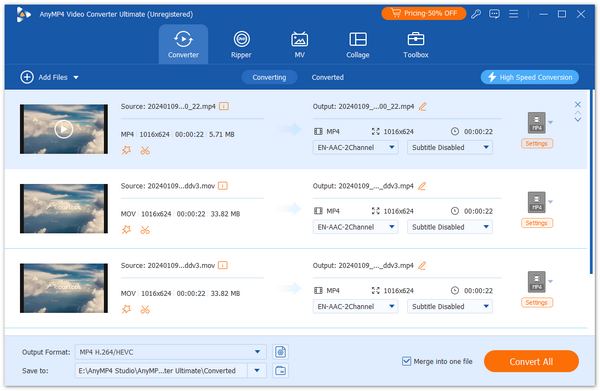
Шаг 1 , Добавить видео файл
Запустите это программное обеспечение, откройте окно и нажмите Добавить файлы импортировать один или несколько видеофайлов Snapchat.

Шаг 2 , Редактировать видеоэффекты
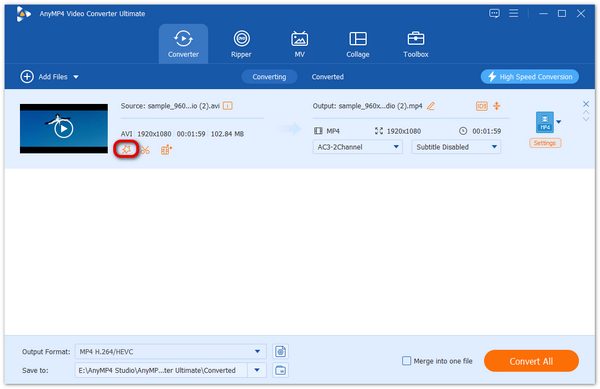
Нажмите кнопку редактирования в главном интерфейсе (например, на начальном изображении) и перейдите в окно редактирования, которое предлагает различные инструменты редактирования.
Поворот и обрезка видео
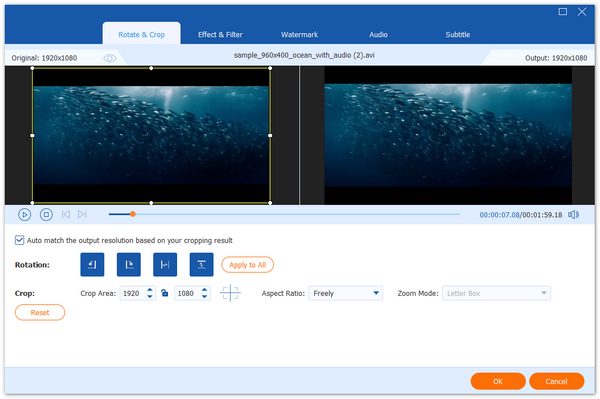
По умолчанию вы перейдете к Повернуть и обрезать Вкладка, на которой можно перевернуть видео по вертикали и горизонтали, повернуть на 90 по часовой стрелке или на 90 против часовой стрелки. Затем нажмите OK применять эффекты редактирования.
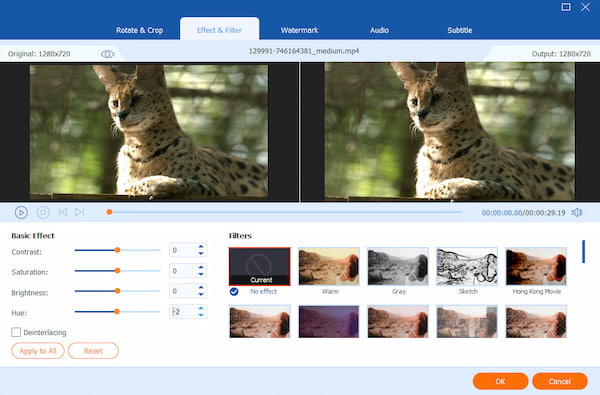
Посетить Эффект и фильтр вкладку, то вы можете применить фильтры для автоматического изменения стиля видео. Кроме того, вы можете настроить эффекты вручную, чтобы изменить яркость, контрастность, оттенок и насыщенность.
Видео водяного знака
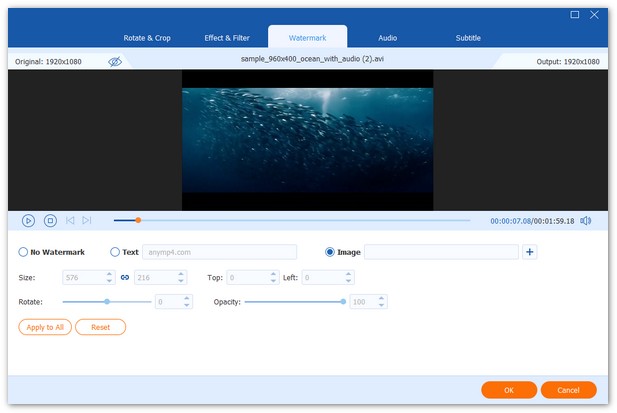
Перейдите Водяной знак вкладка, где вы можете пометить видео с текстом или изображением в качестве логотипа видео. Вы можете настроить непрозрачность водяного знака, положение, размер, а также изменить стиль / размер / цвет шрифта и т. Д.
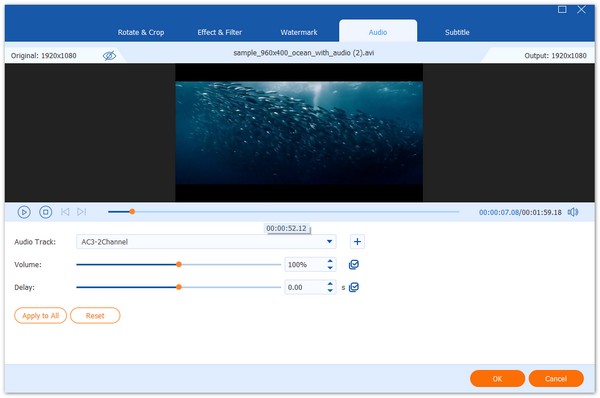
Если вы хотите создать видео со своим собственным рассказом, просто перейдите на Аудио Вкладка. Здесь вы можете изменить фоновую музыку и добавить одну или несколько звуковых дорожек для персонализации вашего видео.
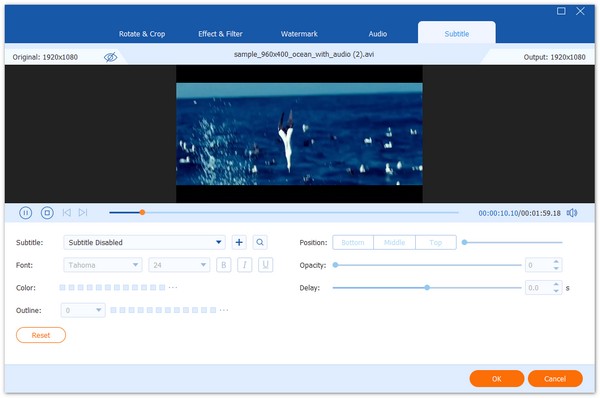
Когда вы добавляете объяснение для видео, подзаголовок это то, что вам нужно именно.
Это может позволить вам синхронизировать загруженные субтитры или свободно добавлять свои творения.
Клип и объединить видео файлы
Вернитесь к основному интерфейсу этого программного обеспечения и щелкните изображение ножниц, чтобы начать разделение видео на 2 клипа, или разделите фрагмент видео, чтобы сохранить то, что вы хотите сохранить.
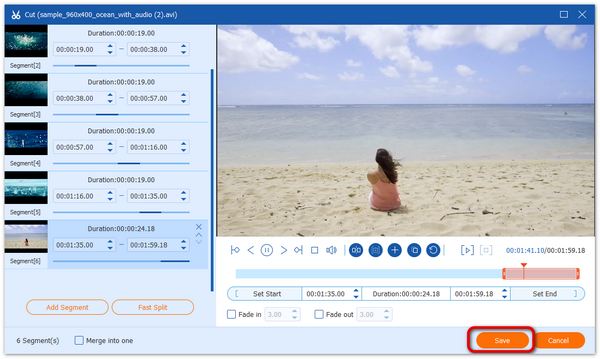
Кроме того, вы можете нажать Объединить в один файл в главном интерфейсе, чтобы объединить более одного клипа в один для создания коллекций видео.
Шаг 3 , Экспортировать файлы
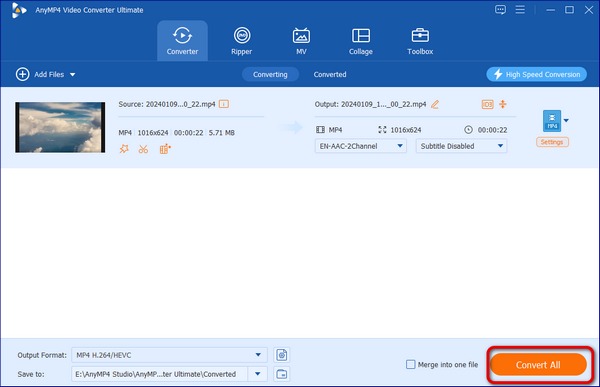
После того, как все функции редактирования будут применены, просто нажмите Конвертировать все начать экспорт отредактированных файлов.
Не забудьте подобрать формат вывода для видео Snapchat.
Часть 2: лучшие видеоредакторы Snapchat 3 для iPhone
Хотя Apple интегрировала базовые функции редактирования видео в собственное приложение «Фотографии», оно слишком просто для удовлетворения потребностей пользователей Snapchat. Здесь мы делимся 3 лучшими видеоредакторами Snapchat для iPhone и iPad.
Топ 1: Apple Clips
Цена: бесплатно
Основные возможности:
- 1. Захватите все перед вашим iPhone в одно касание.
- 2. Импортируйте видеоклип или фотографию из вашей библиотеки для дальнейшего редактирования.
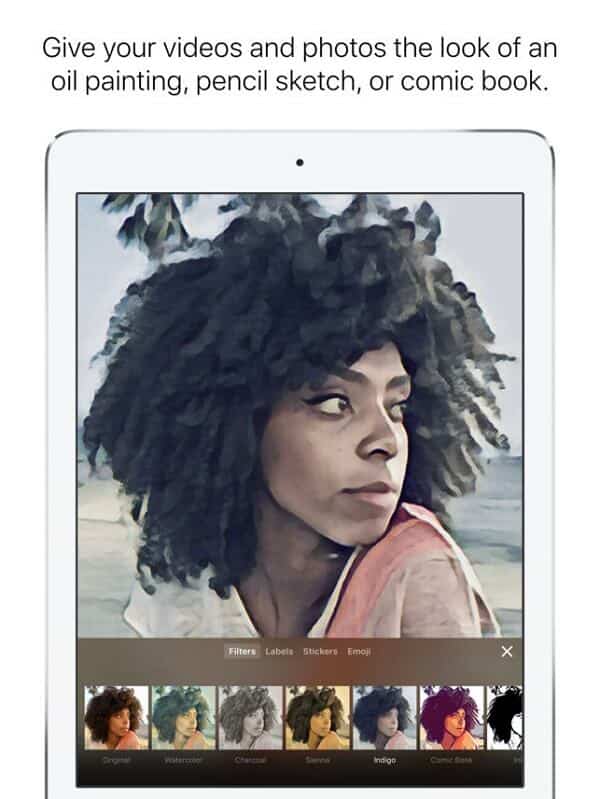
- 3. Добавьте тексты, фильтры, наклейки, анимированные смайлики и другие элементы в вашем видео.
- 4. Поместите пользователей в красиво анимированные пейзажи с помощью камеры TrueDepth.
- 5. Работайте с iCloud для просмотра и редактирования видео на любых устройствах iOS.
Плюсы
- 1. Этот Snapchat редактор видео абсолютно бесплатно без рекламы.
Минусы
- 1. Он совместим только с iOS 11 и выше.
Верх 2: сращивание
Цена: бесплатно
Основные возможности:
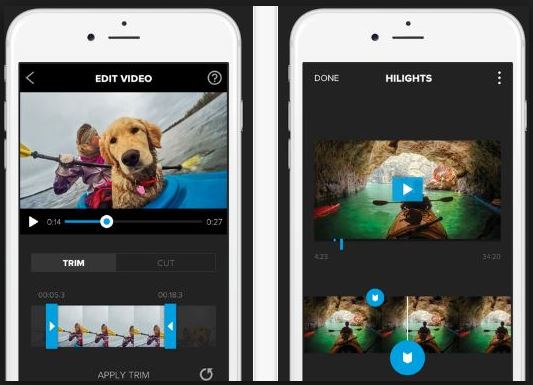
- 1. Просто создайте видеопроект с видеоклипами, фотографиями и аудио.
- 2. Предложите основные инструменты для редактирования видео, такие как обрезка, обрезка, обрезка, дублирование и многое другое.
- 3. Примените текст, фильтры заголовков, водяные знаки на вашем видео проекте.
- 4. Отрегулируйте скорость, разрешение, аудио и другие параметры.
- 5. Экспорт видео с оригинальным разрешением.
Плюсы
- 1. GoPro часто выпускает обновления для этого приложения для редактирования видео Snapchat.
- 2. Судя по отзывам пользователей, на устройствах iOS он довольно стабилен.
Минусы
- 1. Пользователи должны просматривать объявления для обмена бесплатными инструментами.
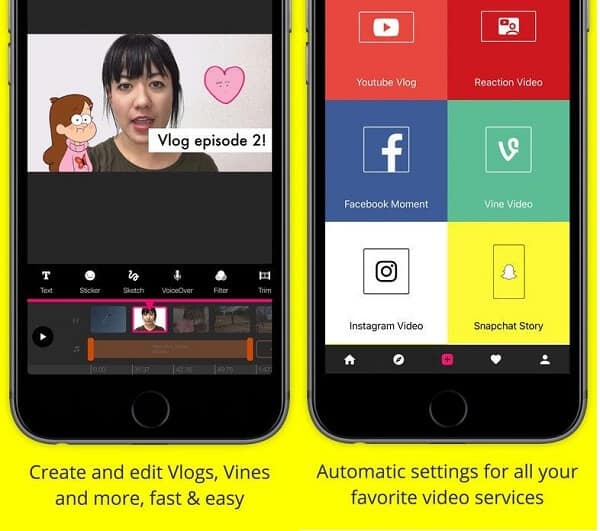
Топ 3: PocketVideo
Цена: бесплатно при покупке в приложении
Основные возможности:
- 1. Редактируйте HD-видео до 10 минут за один раз.
- 2. Предоставляйте функции класса рабочего стола, такие как наложение видео, наложение зеленого экрана и картинка в картинке.
- 3. Рисуйте поверх своих видео, используя анимированный инструмент для рисования.
- 4. Украсьте свое видео с текстом, заголовком и изображениями.
- 5. Опубликуйте видео напрямую в Snapchat и других социальных сетях.
Плюсы
- 1. Этот Snapchat редактор видео прост в использовании.
Минусы
- 1. Некоторые функции необходимо приобрести.
Часть 3. 3 Лучшие Snapchat видео редакторы для Android
Для пользователей телефонов Android вы можете найти наиболее подходящие видеоредакторы для Snapchat ниже.
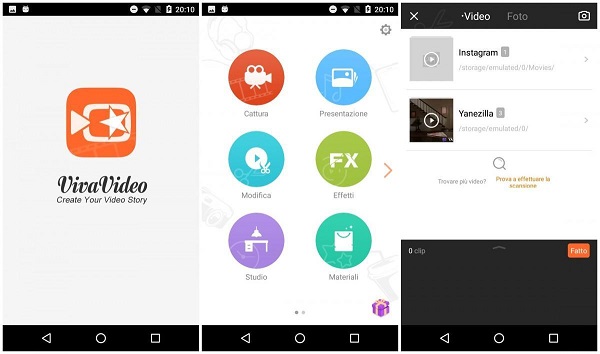
Топ 1: VivaVideo
Цена: Бесплатно / $ 3.99
Основные возможности:
- 1. Сделайте видео проект с видеоклипами, изображениями и аудио для Snapchat.
- 2. При съемке видео используйте специальные линзы.
- 3. Интегрируйте музыкальную библиотеку для создания фоновой музыки.
- 4. Содержат сотни спецэффектов, стикеров, фильтров и многого другого.
- 5. Поделитесь своими художественными работами на Snapchat, YouTube, Facebook, Instagram и т. Д.
Плюсы
- 1. Этот Snapchat редактор видео включает в себя обширные инструменты.
- 2. Он поддерживает часто используемые форматы видео.
Минусы
- 1. Качество вывода не так хорошо, как у других лучших видеоредакторов.
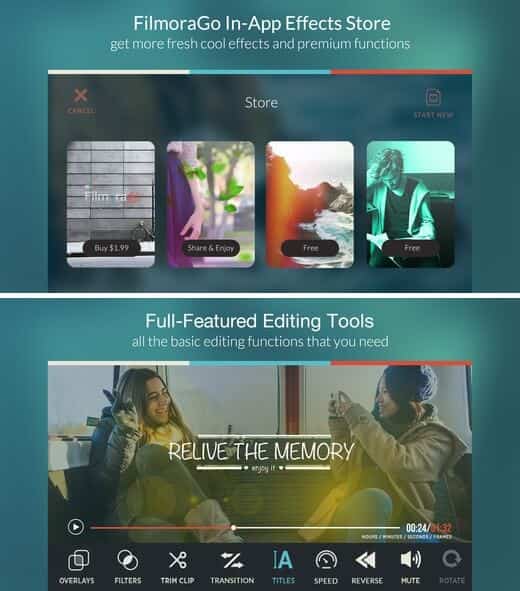
Топ 2: FilmoraGo
Цена: бесплатно при покупке в приложении
Основные возможности:
- 1. Создавайте Snapchat видео с десятками тем просто.
- 2. Заполните видео проект музыкой, фильтрами, заголовками и переходами.
- 3. Создавайте специальные эффекты, такие как обратное видео, замедленная съемка и многое другое.
- 4. Экспортируйте видео в галерею или поделитесь им напрямую с Snapchat.
- 5. Доступно для десятков языков.
Плюсы
- 1. Приложение для редактирования видео Snapchat практически содержит все необходимые инструменты для редактирования видео.
Минусы
- 1. Бесплатная версия не поддерживает экспорт ваших видео в полном разрешении.
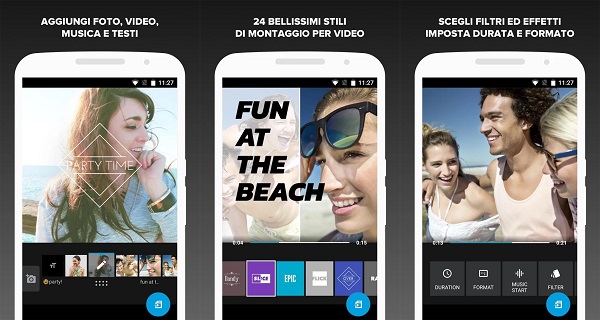
Топ 3: Quik
Цена: бесплатно
Основные возможности:
- 1. Добавляйте до 75 фотографий и видеоклипов из Галереи или облачных сервисов.
- 2. Прочитайте данные вашего видео автоматически.
- 3. Определите лица и цвета в вашем видео и исправьте их.
- 4. Настройте шрифт, фильтры и графику в соответствии со стилем вашего видео.
- 5. Переключите видео между квадратным, портретным и другими режимами для Snapchat.
Плюсы
- 1. Видеоредактор для Snapchat бесплатно скачать и использовать.
Минусы
- 1. Требуется сеть при работе.
Часть 4: Часто задаваемые вопросы о видеоредакторе Snapchat
Snapchat удаляет воспоминания?
Нет. Даже если вы удалите приложение Snapchat, ваши воспоминания все равно сохранятся в приложении Snapchat.
Как редактировать сразу все снэпчаты?
Коснитесь значка круга с галочкой в верхней части экрана «Воспоминания», затем коснитесь всех снимков, которые вы хотите выбрать, чтобы редактировать сразу все снимки, используя параметры внизу.
Почему Snapchat увеличивает фотографии при редактировании?
Snapchat будет растягивать фотографии из-за оптимизации экрана.
В этом посте рассказывалось о лучших способах редактирования видео для Snapchat. Как видите, существует множество приложений для редактирования видео Snapchat для iPhone и Android. Мы определили и поделились лучшими для вас, чтобы украсить ваши видео перед публикацией на Snapchat. Кроме того, мы рекомендуем профессиональный видеоредактор для редактирования видео Snapchat на компьютере, AnyMP4 Video Converter Ultimate. Он не только прост в использовании, но и способен выводить видео высокого качества.
Что вы думаете об этом посте.
Рейтинг: 4.8 / 5 (на основе рейтингов 338)
Обновлено Райли Митчелл в Редактировать видео
Полное руководство по видео на Snapchat

Snapchat — одна из наиболее актуальных социальных сетей для продвижения вашего бизнеса, ежемесячно насчитывающая более 300 миллионов активных пользователей, ориентированных на миллениалов. В отличие от Twitter и Facebook, Snapchat позволяет компаниям взаимодействовать со своей аудиторией в режиме реального времени и на личном уровне, позволяя брендам делиться креативным дизайном и рассказами с помощью живых видео и обмена фотографиями. Благодаря Snapchat теперь стало еще проще использовать рассказ историй в качестве эффективной маркетинговой стратегии, и предприятиям не стоит забывать об этом удобном мобильном маркетинговом инструменте.
Бизнес-профиль в Snapchat позволяет компаниям создавать в этой социальной сети рекламные объявления. Бизнес-центр Snapchat
может быть очень запутанным, если вы только начинаете свой путь в видеомаркетинге с их несколькими местами размещения рекламы с очень похожими названиями. К счастью, мы взяли на вооружение ключевые моменты, которые вам необходимо знать, чтобы эффективно создавать рекламные видео для Snapchat. В нашем полном руководстве по видео для Snapchat мы расскажем о размерах, форматах и рекомендациях, которые необходимо знать, чтобы создавать:
- Рекламу в Snapchat Story — Discover
- Рекламу Quick Snap (реклама между историями)
- Продолжительные ролики (продолжительность более 2 рекламных видео)
1. Реклама в Snapchat Story (канал Discover)
Что такое Snapchat Discover? Snapchat предлагает платформу для новостных и развлекательных компаний для публикации историй и взаимодействия с пользователями на канале Snapchat Discover. Пользователи, как правило, смотрят и читают страницу Discover Snapchat, чтобы узнать больше контента от брендов в редакционном стиле, а не смотреть контент своих друзей за последние 24 часа. Такие компании, как BuzzFeed, Cosmopolitan и Daily Mail, эффективно используют функцию Discover, чтобы рекламировать мини-сериалы по актуальным темам, связанным со знаменитостями, лайфхаками, здоровьем и едой. Их истории, как правило, нацелены на миллинеалов и включают в себя click-bait названия, чтобы привлечь зрителей для просмотра серии коротких видеороликов.
По щелчку на такой рекламе открывается брендированный тайл с набором из 3–20 видеообъявлений. Компании также могут прикреплять встроенные трейлеры фильмов (продолжительный контент), устанавливать ссылки на приложения, ссылки на продукты для покупки и конкретные услуги, которые можно просмотреть после просмотра рекламного объявления, нажав на кнопку призыва к действию в нижней части этого ролика.
Наилучшие настройки для рекламного видео Snapchat Story
- Размер видеофайла: до 32 МБ
- Минимальная продолжительность видео: 4 секунды
- Максимальная продолжительность видео: каждое рекламное объявление может длиться до 10 секунд, в общей сложности до 200 секунд.
- Подписи к видео: доступны
- Звук: доступен
Размеры рекламного видео для Snapchat Story
- Вертикальное видео предпочтительнее, но разрешены и горизонтальные
- Размеры: 1920 x 1080 (видео должно использовать весь холст)
- Поля в 150px сверху и снизу, по 64px с каждой стороны.
- Соотношение сторон: 9:16.
- Ти