
Как скопировать текст с картинки на Айфоне
Очень часто на разных сайтах или просто в документах важная текстовая информация размещена в виде картинки. Поэтому просто взять и начать использовать ее для каких то дальнейших действий не получится. Например, часто реквизиты для перевода денег присылают именно таким образом. Или если вы ведете переписку через мессенджер, и кто-то пришлет вам номер карты или номер телефона не отдельным сообщением, а вместе с другим текстом, то скопировать только его не получится. По умолчанию любой мессенджер позволяет скопировать только все сообщение целиком.
Распознавание текста на фото работает на совместимых Айфонах очень точно.
❗️ПЕРЕД ЧТЕНИЕМ СТАТЬИ РЕКОМЕНДУЕМ ПОДПИСАТЬСЯ НА НАШ ДЗЕН.
Но благо, что в iOS есть отличная штатная функция, которая позволяет в пару касаний скопировать текст с картинки и использовать его в любом нужном вам приложении. Разбираемся, как это можно сделать и какой сторонний софт еще для этого стоит использовать.
Выделить текст на фото — Айфон
Еще в iOS 15 на Айфонах появилась такая замечательная функция, как Live Text. Она позволяет распознать текст на изображениях и скопировать его в буфер обмена для дальнейшей вставки в другие приложения. К сожалению, доступна она не на всех устройствах. Вот их полный список:
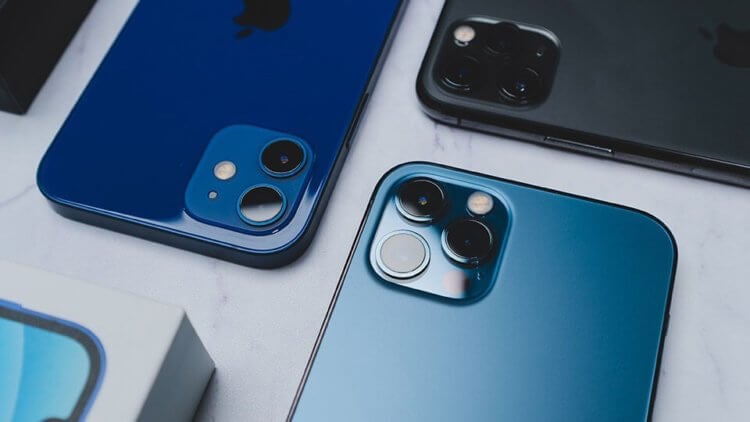
Live Text поддерживает большое количество моделей.
- iPhone XR.
- iPhone XS.
- iPhone XS Max.
- iPhone 11.
- iPhone 11 Pro.
- iPhone 11 Pro Max.
- iPhone 12.
- iPhone 12 mini.
- iPhone 12 Pro.
- iPhone 12 Pro Max.
- iPhone 13.
- iPhone 13 mini.
- iPhone 13 Pro.
- iPhone 13 Pro Max.
- iPhone 14.
- iPhone 14 Plus.
- iPhone 14 Pro.
- iPhone 14 Pro Max.
Как видите, поддерживаются все Айфоны с процессором Apple A12 и новее. Почему обделили более старые модели, не совсем понятно. Я думаю, что чипсеты бы вывезли подобное задание без проблем. Но Apple была бы не Apple, если бы не добавила какие-нибудь надуманные ограничения в старые Айфоны.
Распознать текст по фото
Теперь давайте предположим, что кто-то вам прислал в мессенджере реквизиты банковской карты, на которую необходимо сделать перевод. Как это часто бывает, присылают их не в отдельном сообщении, а вместе с каким-нибудь дополнительным текстом. В такой ситуации, вместо того, чтобы копировать все сообщение в заметки, выделять нужную часть, переносить в банковское приложение, а потом удалять ненужную заметку, мы сделаем следующее:
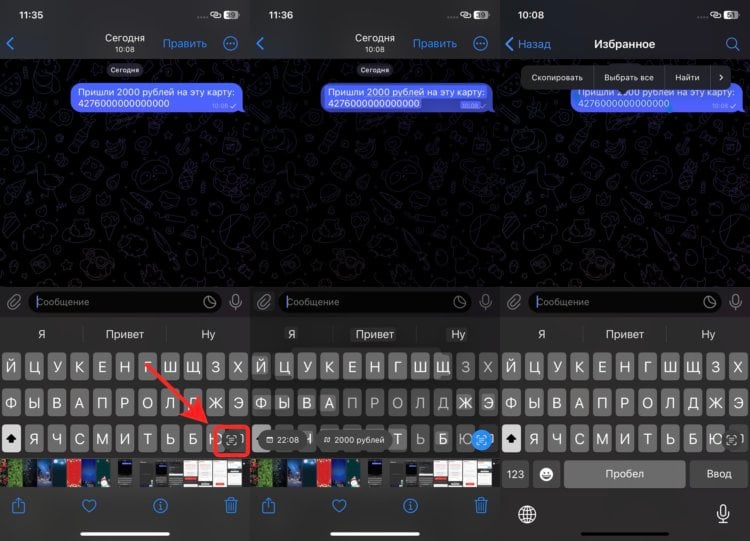
Можно выделить текст и простым нажатием на него.
- Откройте настройки и выберите раздел «Основные».
- Пролистайте до пункта «Язык и регион» и активируйте там переключатель «Сканер текста».
- Перейдите в мессенджер и сделайте скриншот нужного сообщения и сохраните его в Фото.
- Откройте приложение “Фото” и выберите только что сохраненный скриншот.
- В правом нижнем углу нажмите на кнопку Live Text.
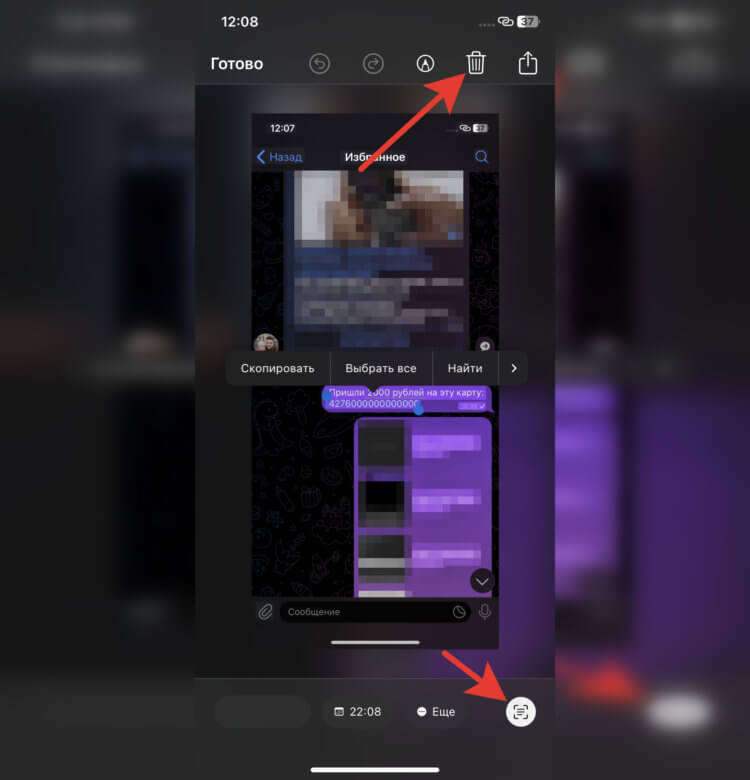
Отсюда сразу можно удалить сделанный скриншот.
❗️ПОДПИШИСЬ НА НАШ ПУЛЬС. БУДЕШЬ УЗНАВАТЬ ВСЕ НОВОЕ САМЫМ ПЕРВЫМ
Как видите, все работает очень просто и не требует каких-то лишних действий. Очень быстро и удобно. Этот способ подойдет к любому тексту на картинках. Естественно, чем четче он сфотографирован, тем больше вероятность, что нейросеть его распознает и предложит вам скопировать нужную часть.
Как скопировать текст с фото на Айфоне
Но не на всех Айфонах эта возможность доступна штатно. Поэтому обратимся к App Store и стороннему софту. Это, конечно, не так удобно, как использовать Live Text, но когда другого выбора нет, приходится выкручиваться вот так:
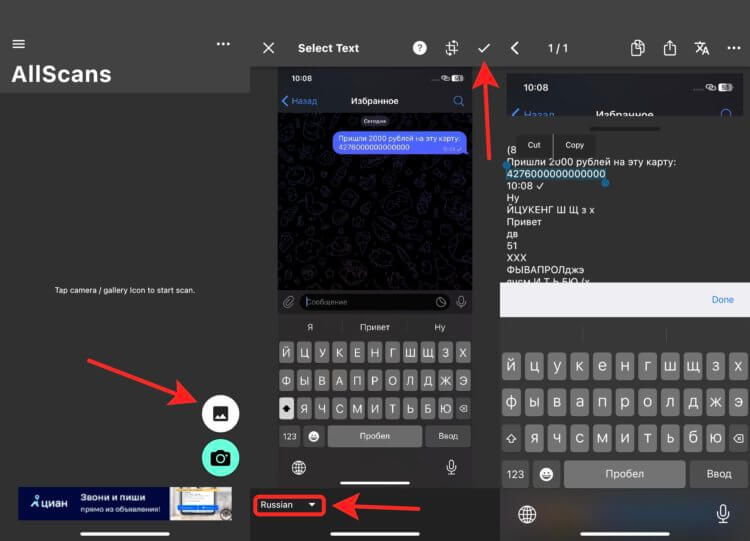
Приложение распознает весь текст на картинке.
- Загрузите из App Store приложение Text Scanner.
- Сделайте скриншот интересующего вас сообщение или скачайте изображение, на котором хотите распознать текст.
- Откройте Text Scanner и выберите из галереи нужную картинку.
- В левом нижнем углу выберите язык текста, который необходимо скопировать, и нажмите галочку в правом верхнем углу.
- Приложение распознает весь текст, который найдет на картинке. Вам нужно будет выделить нужную часть и скопировать ее в буфер обмена.
❗️ПОДПИСЫВАЙТЕСЬ НА НАШ ТЕЛЕГРАМ-КАНАЛ, ЧТОБЫ НЕ ПРОПУСТИТЬ САМЫЕ СВЕЖИЕ НОВОСТИ
Мне не очень понравилось, как работает выделение уже распознанного текста. Но, если честно, грешу на свои большие пальцы. Возможно, это проблема исключительно моя. Я смог выделить нужный кусок только со второго раза. Поэтому не спешите в момент выбора, иначе придется все начинать сначала.
Распознать текст с картинки онлайн
А для тех, кто не хочет устанавливать ничего лишнего на свой Айфон, есть большое количество разных онлайн-сервисов по распознаванию текста на фото. Мне понравился Convertio. Работает достаточно быстро, и итоговый текст получается очень точным. Без регистрации можно распознать десять страниц, поэтому если вам надо будет больше, то пройдите регистрацию на сайте. Работает он так:
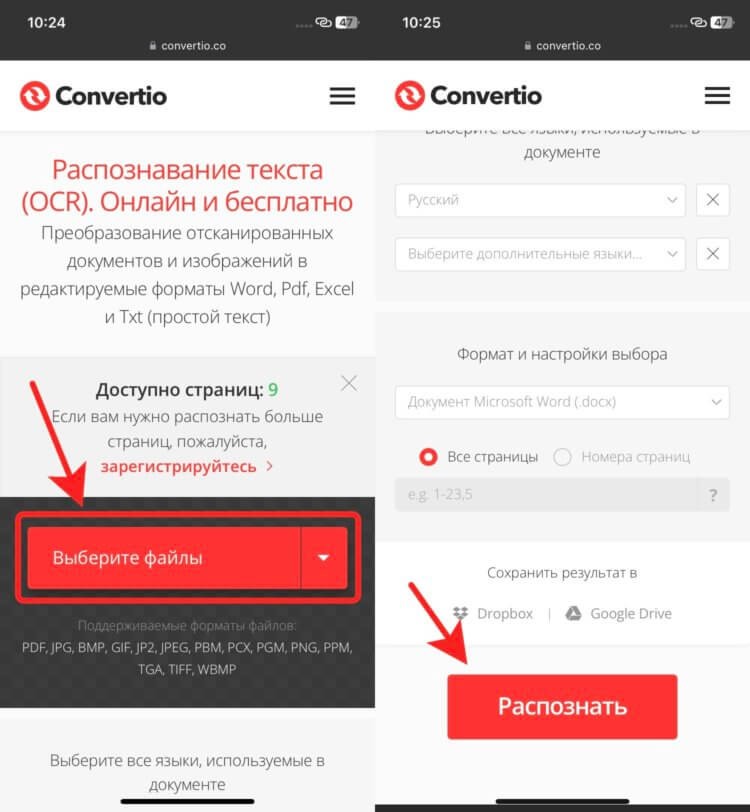
Можно настроить даже язык распознавания.
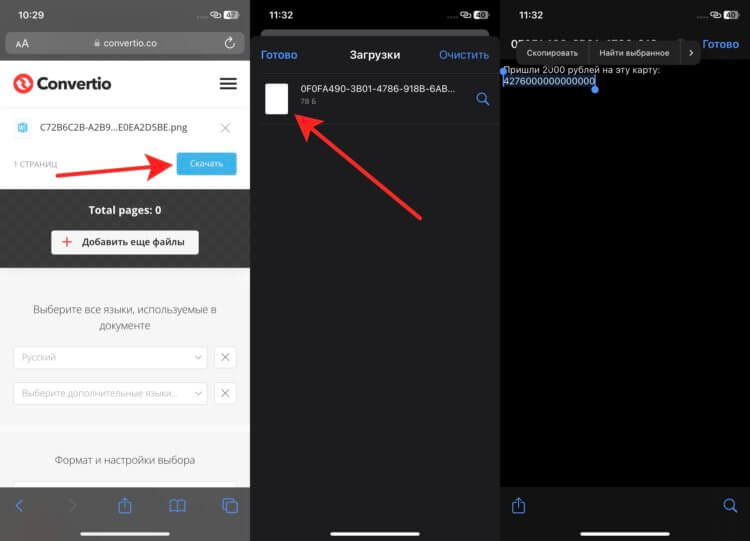
ТХТ файл лучше распознается Айфоном, поэтому стоит выбрать именно его.
❗️ПОДПИСЫВАЙСЯ НА ТЕЛЕГРАМ-КАНАЛ СУНДУК АЛИБАБЫ. РЕБЯТА ЗНАЮТ ТОЛК В КРУТЫХ ТОВАРАХ С АЛИЭКСПРЕСС
На самом деле, что использование сторонних приложений, что онлайн сервисы — это костыли. По удобству ни один из этих вариантов не сравнится с Live Text в iOS. Все-таки у Apple получился реально крутой инструмент, позволяющий работать с текстом даже там, где разработчики изначально этого не предусмотрели.
Как скопировать текст с сайтов, чатов и документов на iPhone, если копирование запрещено

В закладки
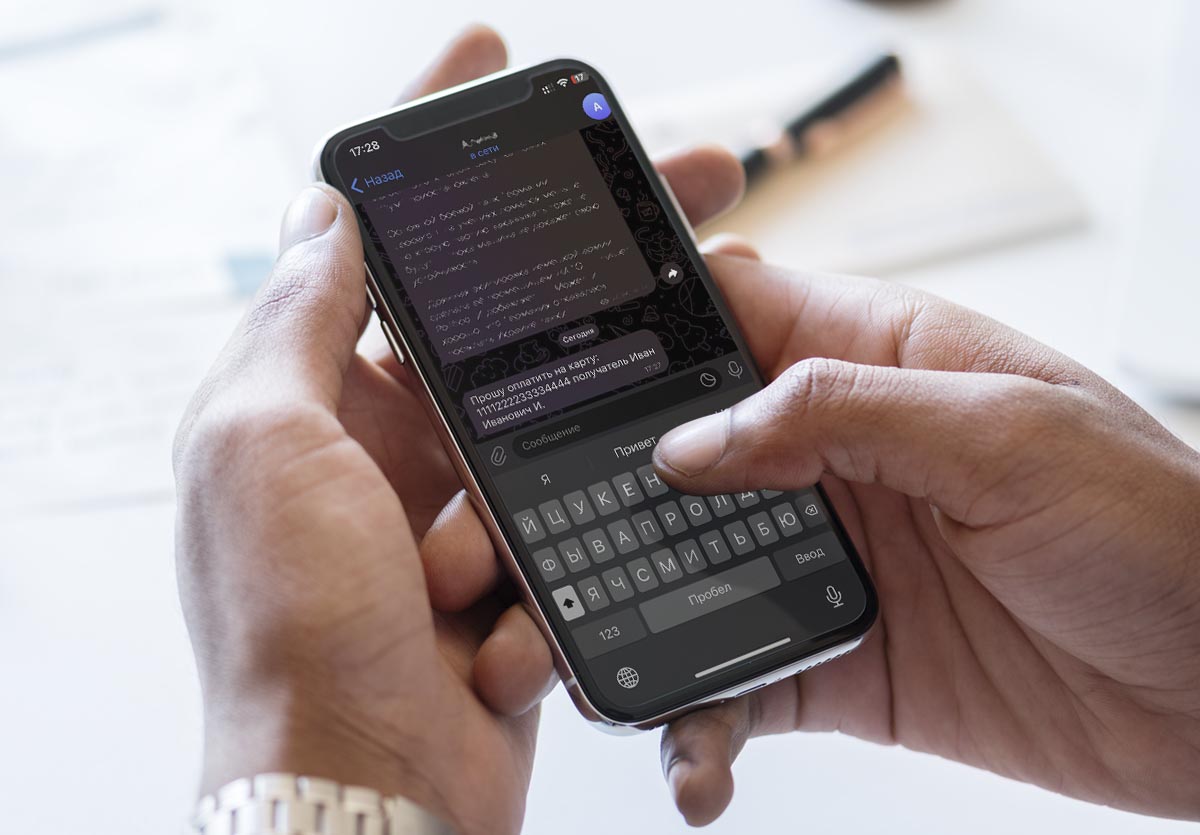
Одной из возможностей iOS 16 стал расширенный режим Live Text с поддержкой русского языка. Опция позволяет выделять любые данные на фото или даже видео и копировать, переводить или переносить их в другие приложения.
Не все нашли данной опции полезное применение. Удобнее всего при помощи этой фишки получать данные с защищенных от копирования страниц сайта, доступных только для просмотра документов или из любых приложений, где текст невозможно выделить.
Я чаще всего пользуюсь данным способом, когда кто-то в переписке просит перевести деньги на карту, но номер указывает в тексте, а не отдельным сообщением.
�� Спасибо re:Store за полезную информацию. ��
Как на iPhone скопировать текст из недоступного места
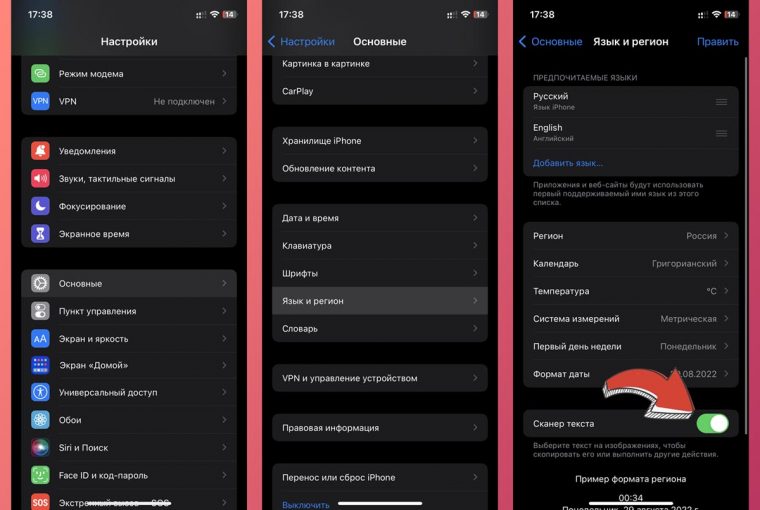
1. Включите опцию Live Text по пути Настройки – Основные – Язык и регион – Сканер текста (если у вас эта функция не была включена ранее).
2. Откройте нужный сайт, документ или переписку с пользователем.
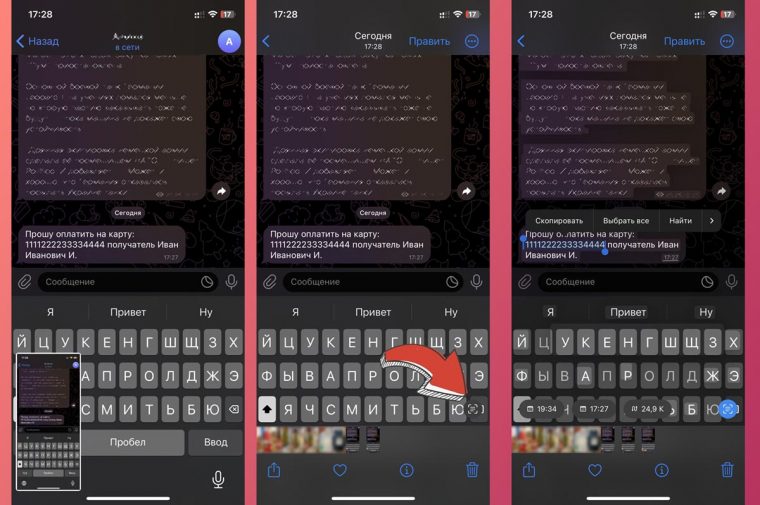
3. Сделайте снимок экрана зажатием клавиш Домой + Кнопка питания (на iPhone с Touch ID) или Боковая кнопка + Увеличение громкости (на iPhone с Face ID).
4. Откройте снимок экрана в приложении Фото и нажмите кнопку Live Text (в правом нижнем углу экрана).
5. Выделите нужный текст и скопируйте его через контекстное меню.
При помощи этого способа вы сможете без проблем заполучить любые данные, которые отображаются на экране iPhone.
Как скопировать текст с видео на Айфоне, Айпаде и Маке
В iOS 16 Apple решила прокачать функцию Live Text, которая появилась в 2021 году: теперь она стала работать точнее, а скопировать текст можно не только с фото, но и с видео на любой платформе. Функция работает во встроенных приложениях Фото, плеере Quick Time и в Safari, поэтому вы с легкостью сможете перенести лекцию, семинар или любую другую информацию себе в Заметки или Freeform вместо того, чтобы печатать ее вручную. Предлагаю разобраться, как скопировать текст с видео в iOS, iPadOS и macOS.

Разбираемся, как работает копирование текста в Айфоне, Айпаде и Маке
Как включить распознавание текста на Айфоне
Несмотря на то, что распознавание текста уже встроено в iOS, iPadOS или macOS, иногда его нужно включать вручную в настройках. В iPhone или iPad переключатель расположен в пункте «Язык и регион».
- Зайдите в Настройки и выберите «Основные».
- Нажмите «Язык и регион» и прокрутите экран вниз.
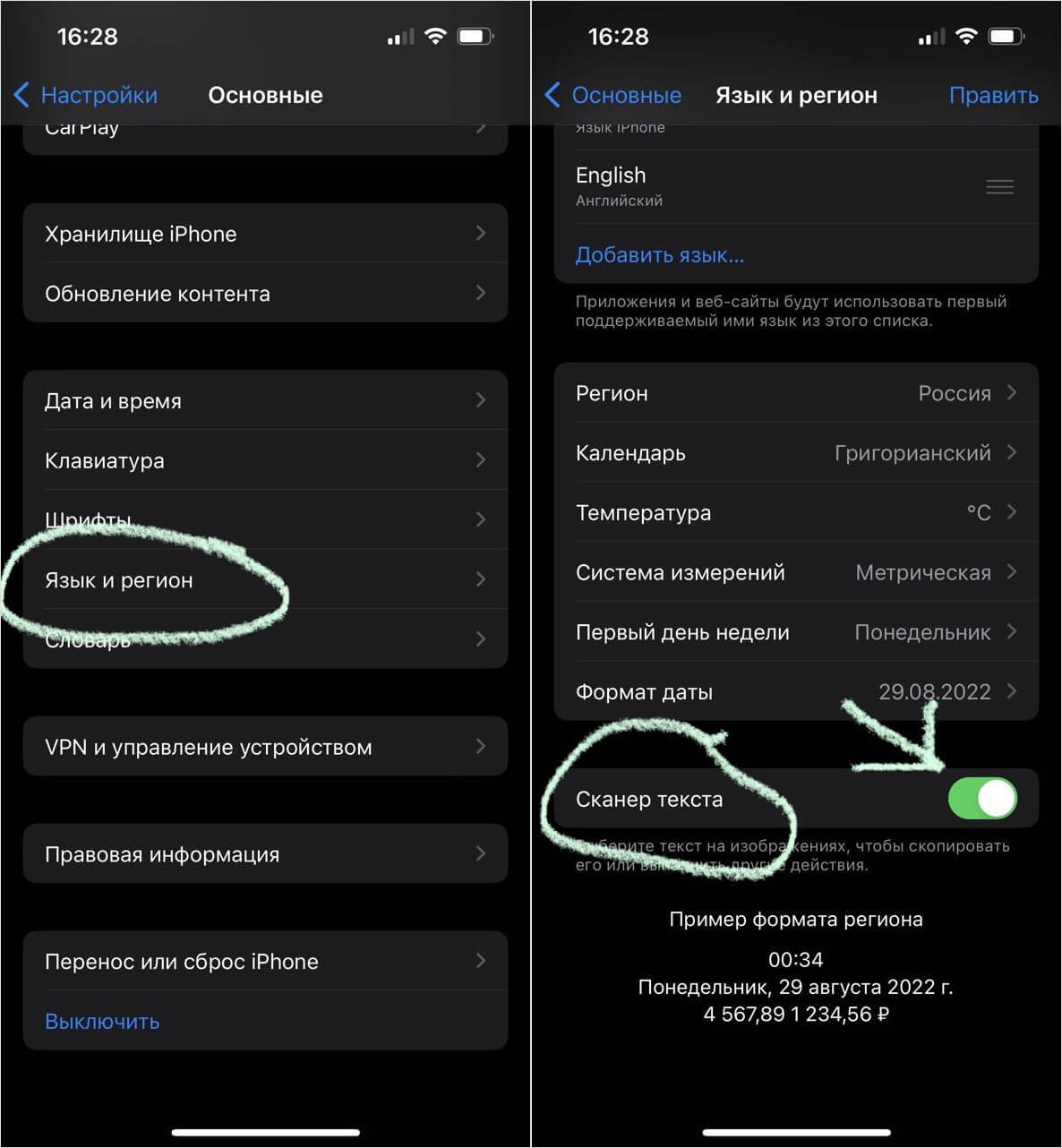
Переключатель онлайн-текста находится буквально перед глазами
В macOS распознавание текста тоже не включено по умолчанию. Но найти эту опцию очень просто.
- Зайдите в Системные настройки.
- Выберите «Язык и регион».
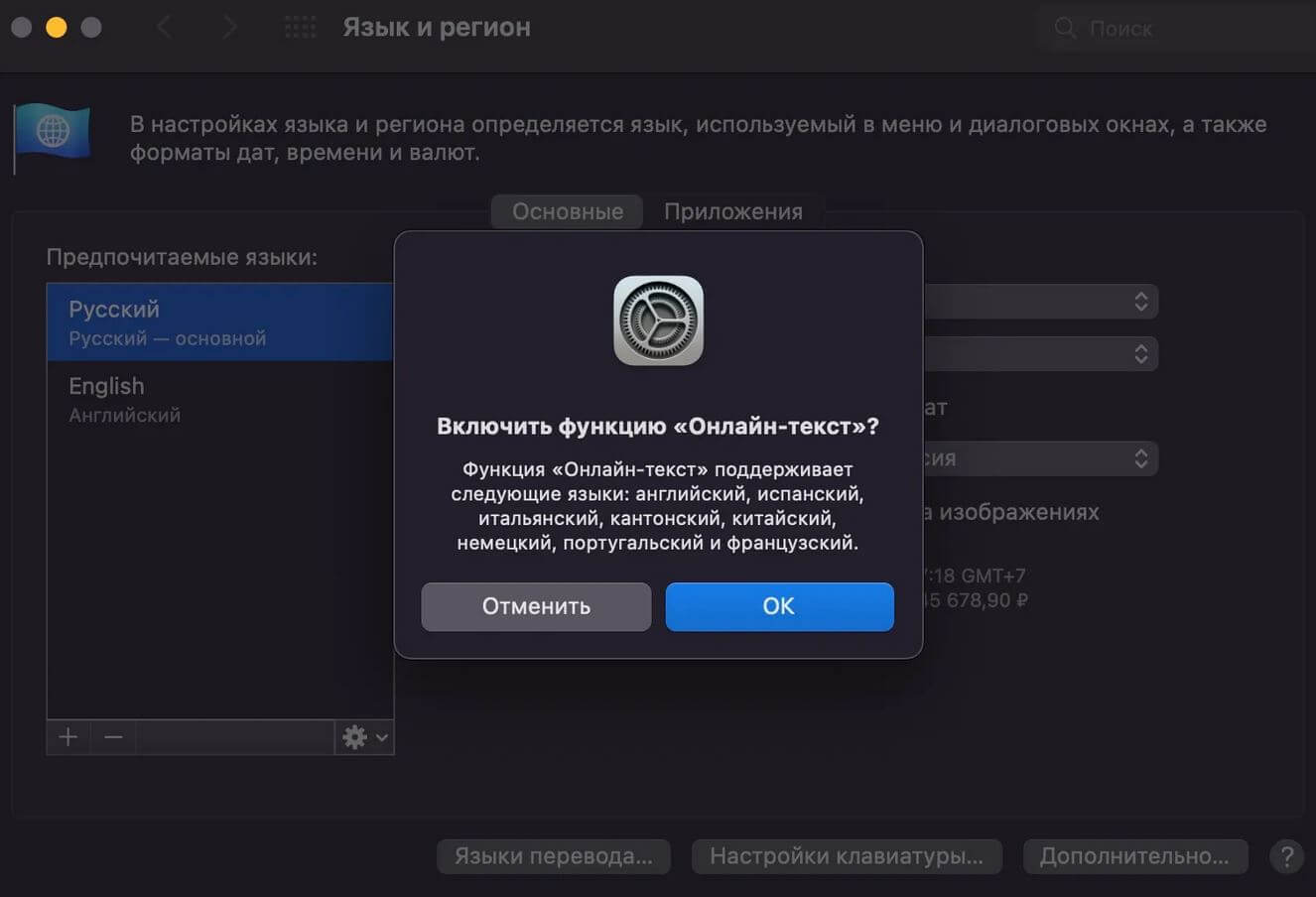
Включить распознавание текста на видео очень просто
Как скопировать текст с видео на Айфоне
Важно помнить, что при скопировать текст с видео на Айфоне можно лишь через Safari, поэтому YouTube и другие сервисы нужно запускать в Safari: сделать это через официальное приложение не удастся. А вот другие браузеры подойдут, но только при просмотре в полноэкранном режиме.
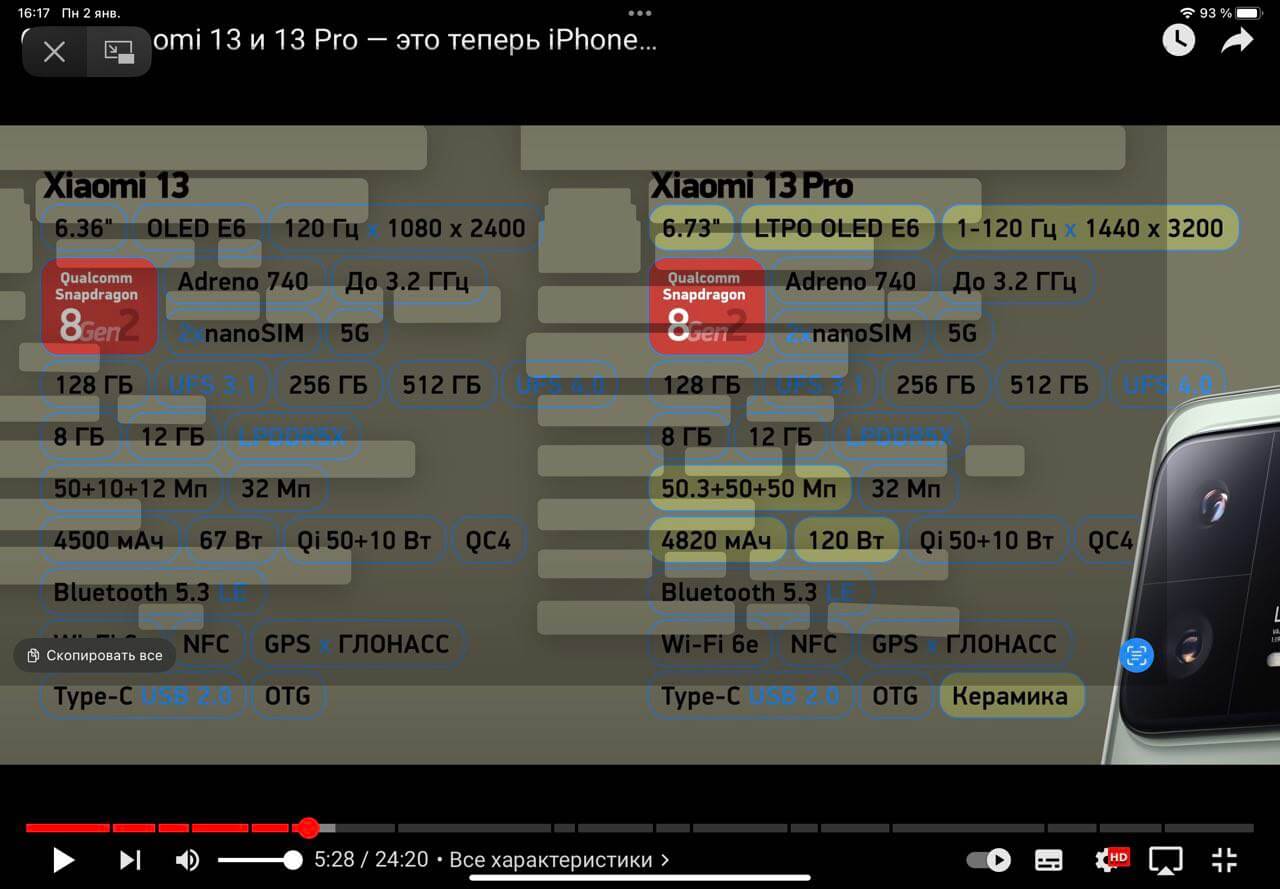
На iPhone или iPad система распознает текст на видео не всегда безошибочно, поэтому лучше выделять его вручную
- Откройте браузер на Айфоне или Айпаде и запустите видео с текстом.
- Нажмите «Во весь экран» и найдите нужный момент.
- Нажмите паузу и удерживайте текст: у вас появятся ползунки для выделения нужных слов. Выберите их, после чего коснитесь «Скопировать».
При этом вы можете выделить сразу весь текст, нажав на значок с квадратиком в нижнем правом углу, а в форматировании доступен не только пункт «Скопировать», но и «Найти в Интернете», «Отправить» и даже перевод на другой язык.
Так что, информацию сразу можно переслать в одно касание, не переключаясь между приложениями. Обратите внимание, что если выделенный текст удерживать, то можно перенести его в другое приложение. Но на iPad это работает намного удобнее за счет Split View, нежели в Айфоне.
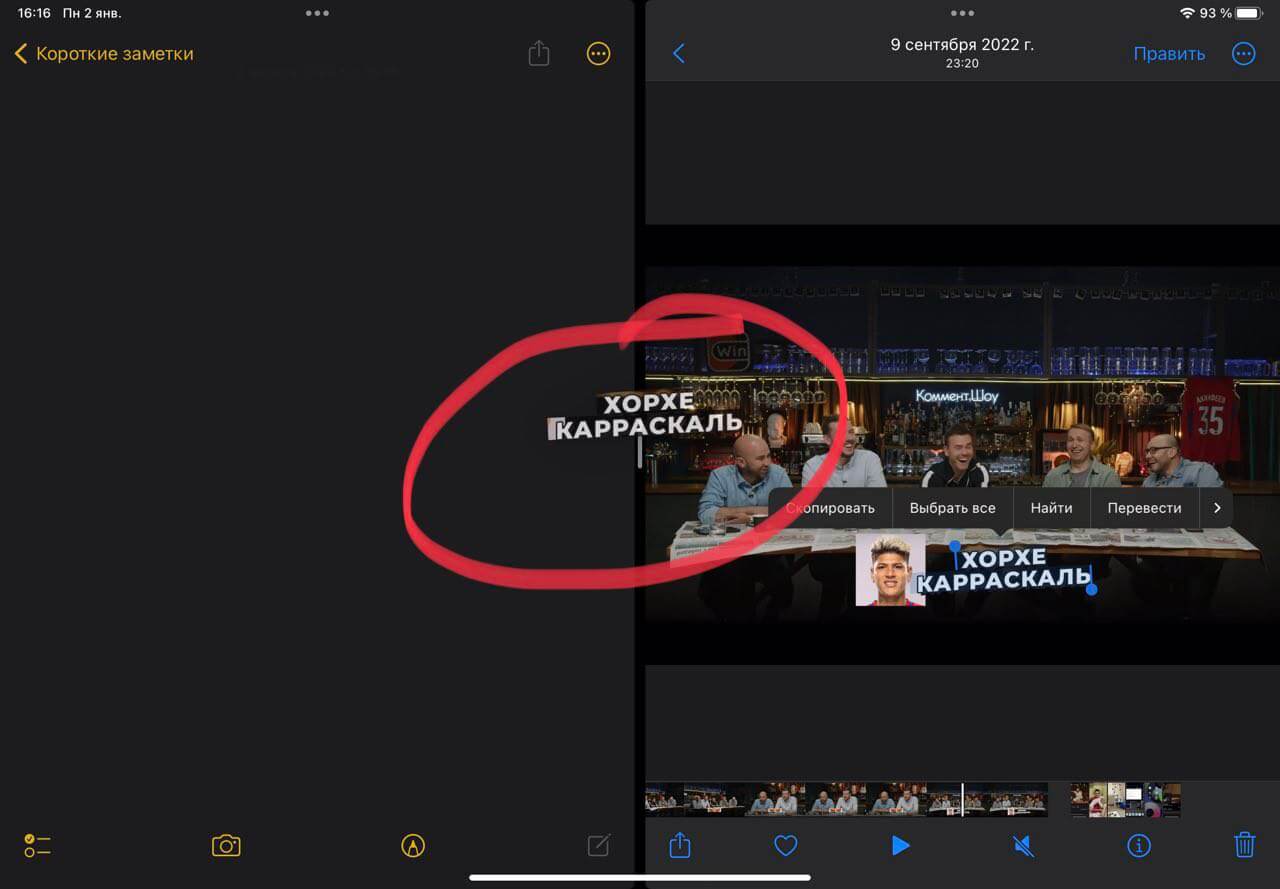
Переносить с помощью жеста выделенный текст, оказалось, очень удобно!
Похожим образом работает копирование текста из видео в приложении Фото: просто запускаете запись и нажимаете на паузу, после чего можно скопировать нужный отрывок без сторонних приложений. А вот скопировать текст с видео в облачном хранилище или любом другом приложении с помощью Live Text не выйдет: для этого придется сначала скачать его на Айфон. Во всяком случае, в Облаке Mail.ru и OneDrive такой функции нет — только распознавание лиц. Дайте знать в комментариях, если у вас это работает.
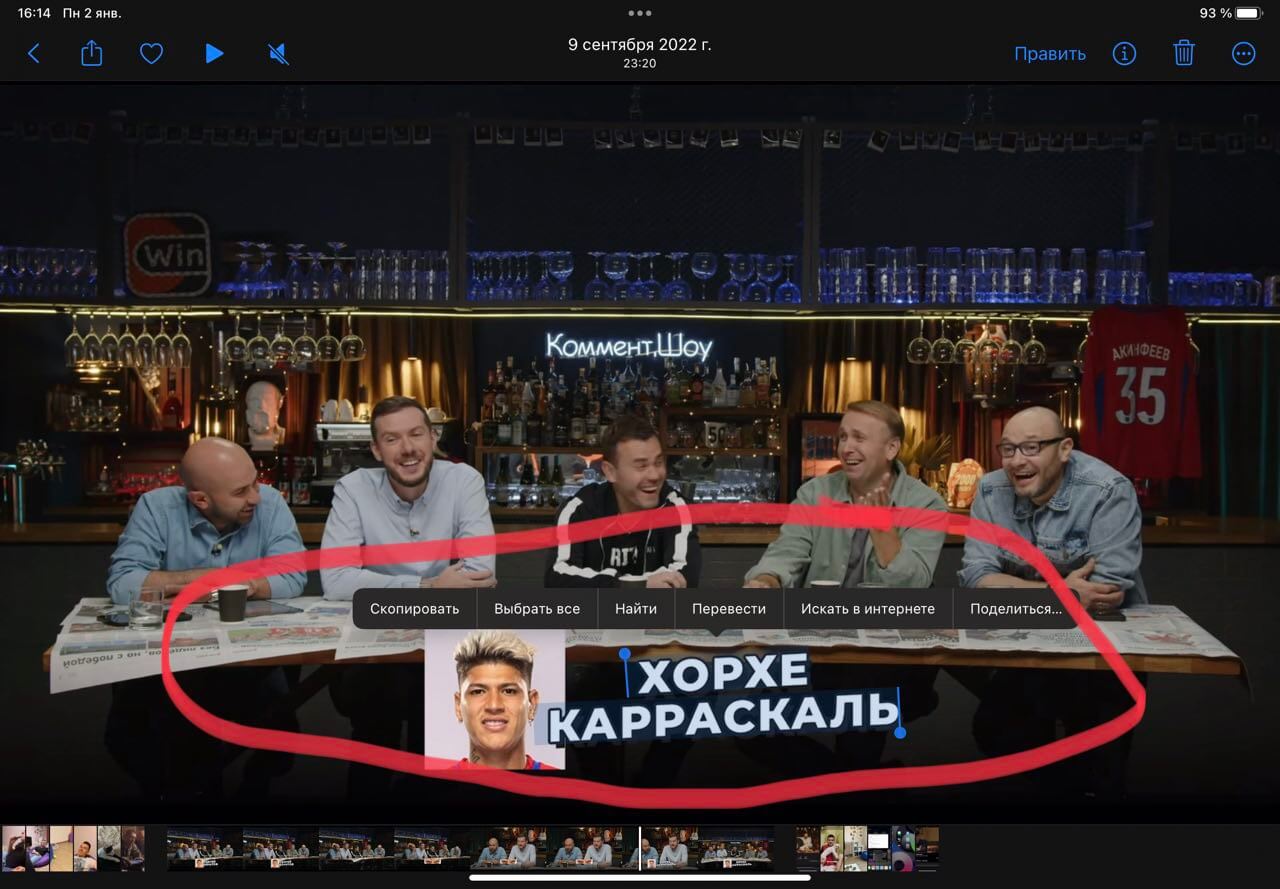
В приложении Фото система распознает текст на видео без проблем
Кстати, если нет возможности запустить видео в Safari или загрузка занимает много времени, то просто запишите экран iPhone или iPad: после этого можно воспроизвести запись и распознать текст через приложение Фото!
4 типа файлов, которые часто встречаются в iOS. Зачем они нужны в Айфоне и можно ли их удалить
Распознавание текста в видео на macOS
Похожим образом работает распознавание текста на видео в macOS Ventura. Для того, чтобы использовать функцию, не забудьте установить эту версию macOS на свой компьютер.
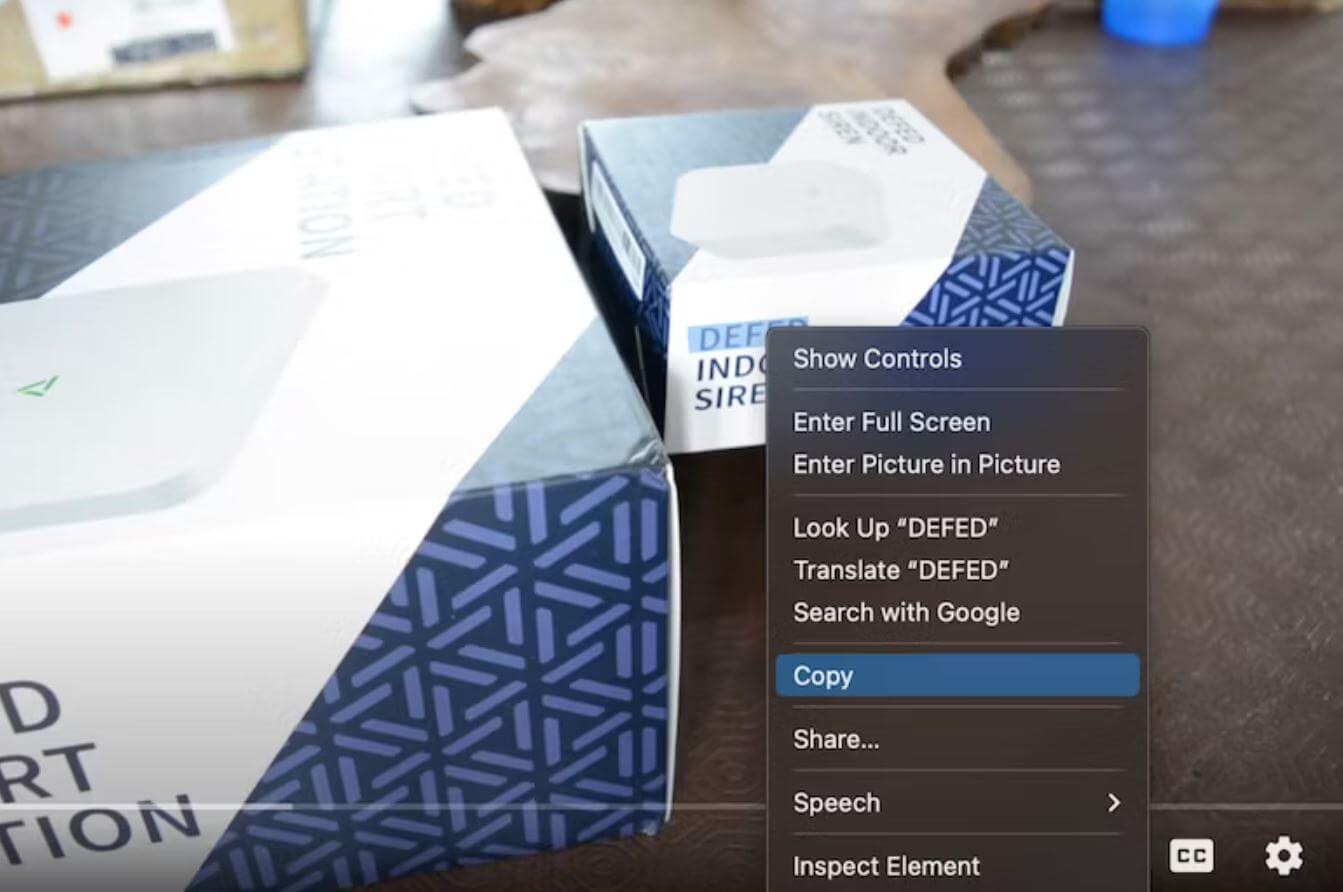
Распознавание текста в macOS работает без проблем
- Откройте видео в приложении Фото или в браузере Safari.
- Нажмите на паузу и кликните кнопку Live Text в правом нижнем углу экрана.
- Выделите нужную часть текста и скопируйте его, нажав CMD + С или щелкнув правой кнопкой мыши — «Копировать».
Обратите внимание, что копирование текста с видео на Маке не работает при определенных условиях.
- Вы не включили пункт в настройках или не обновились до нужной версии ОС. Обязательно сделайте это.
- Вы не нажали кнопку «Пауза» — текст не распознаётся в движении.
- Вы активировали паузу, но текст затемнен или размыт. Попробуйте выбрать более удачный кадр.
- На фото указан неподдерживаемый язык или символы.
- Качество видео очень низкое.
Если удалось найти более четкий стоп-кадр, но система по-прежнему не видит текст на видео, сделайте скриншот: в этой статье мы подробно объяснили то, как работает распознавание текста с фотографий.
Как на Айфоне копировать, вырезать и вставлять
На Айфоне можно копировать, вырезать и вставлять текст так же, как и на компьютере. К примеру, вы можете скопировать часть текста с веб-страницы или сообщения в мессенджере, и затем сохранить его в заметках, переслать по почте или выполнить любое другое действие, которое вам потребуется. Кроме того, буфер обмена также можно использовать для URL ссылок или даже графических файлов. Подробнее о том, как на Айфоне копировать, вырезать и вставлять, расскажем ниже.

На Айфоне можно копировать, вырезать и вставлять как на компьютере
Как выделять текст, вырезать и копировать
Чтобы использовать буфер обмена для текста, выполните такие действия:
- Откройте приложение, в котором хотите скопировать или вырезать текст, к примеру, браузер.
- Тапните по тексту и удерживайте палец пока не появятся ползунки и панель с возможными действиями.
- Передвигая ползунки, выделите текст так, как вам необходимо.
- Коснитесь кнопки “Копировать”. Если приложение позволяет вырезать текст, то также можно выбрать действие “Вырезать”. В таком случае текст будет удален из того места, откуда он вырезан.
- Чтобы вставить текст, коснитесь пустого поля и удерживайте палец, пока не появится панель с кнопкой “Вставить”, затем коснитесь ее.

Чтобы вставить текст, коснитесь пустого поля и удерживайте палец до появления панели с кнопкой «Вставить»
Надо сказать, что для выбора текста можно использовать жесты:
- Два быстрых тапа — выделяется слово, по которому они совершены.
- Три быстрых тапа — выделяется предложение по которому они совершены.
- Четыре быстрых тапа — выделяется абзац.
- Два тапа двумя пальцами и свайп вниз — выделение всего текста на странице.
Начиная с iOS 13 также появилась возможность вырезать и копировать текст при помощи жестов:
- Копирование — выделите текст и сведите три пальца в щепотку, как будто вы хотите слова взять слова с экрана в руку.
- Вырезание — выделите текст и сделайте щепок тремя пальцами два раза.
- Вставить — коснитесь экрана сведенными в щепоть тремя пальцами и разведите пальцы, как будто вы кладете на экран текст.
Ссылки URL копируются и вырезаются точно так же, как и обычный текст.
Как копировать изображения
Необходимость скопировать изображение может понадобиться в таких приложениях, как браузере или других приложениях, отображающий текстовый и графический контент. Принцип напоминает работу с текстом — коснитесь изображения и удерживайте палец, пока не возникнет контекстное меню. Затем выберите строчку “Копировать”. Скопированную картинку можно вставить в заметки.
Надо сказать, что не все приложения позволяют копировать фотографии. Многие мессенджеры и приложения соцсетей позволяют только сохранить их, и затем просматривать в приложении Фото. Зато в мессенджерах, как правило, можно копировать или даже вырезать сообщения целиком. Для этого, как и в предыдущих случаях, надо коснуться его пальцем и некоторое время удерживать, пока не появится контекстное меню.
Читайте также:

28 мая 2021
Конференция WWDC 2021 состоится уже совсем скоро – мероприятие назначено на 7 июня, начнется в 20.00 по Киеву. Поклонники продукции Apple с нетерпением ждут его по разным причинам. Во-первых, на нем .

9 сентября 2016
7 сентября 2016 года состоялась официальная презентация iPhone 7 и iPhone 7 Plus. Презентовал новые девайсы Тим Кук в городе Сан-Франциско. Внешне устройства мало изменились, но обязательно стоит .

13 июля 2021
Apple явно торопится с выпуском стабильной версии iOS 14.7, как мы и предполагали в нашем недавнем материале, посвященном выпуску бета iOS 14.7. Релиз стабильной версии состоится 20 июля, то есть .