
Access to this page has been denied.
You have been blocked because we believe you are using automation tools to browse the website.
This may happen as a result of the following:
- Javascript is disabled or blocked by an extension (ad blockers for example)
- Your browser does not support cookies
If you think you have been blocked by mistake, please contact help@drupal.org with the reference ID below.
Reference ID: #ede33254-872a-11ee-80c4-e0a574031d98
Powered by PerimeterX , Inc.
Как создать сайт на Drupal
Drupal — бесплатная CMS, которая входит в тройку самых популярных в мире. На Drupal можно сделать любой сайт: визитку, блог, магазин. А уроки по Drupal помогут разобраться во всех тонкостях этой CMS.
Основные преимущества Drupal:
- Популярность. Drupal используют тысячи сайтостроителей, которые помогут решить любой вопрос на форумах.
- Большой выбор дополнений. Для Drupal существует 30 тысяч модулей и 2 тысячи тем, которые пополнят функционал сайта.
- Простота. У Drupal удобная панель управления и открытый исходный код для кастомизации.
Смотрите Drupal видеоуроки и быстрее создавайте сайт.
Drupal-хостинг для тех, кто хочет быстро разобраться и сделать сайт
Как установить Drupal на хостинг
Если вы не заказали хостинг с автоустановкой CMS, то ее придется установить, чтобы создать сайт на Drupal. В этом видео сделаем обзор Drupal установки двумя способами:
- вручную с помощью установочного архива;
- автоматически с помощью Softaculous Apps Installer.
Администрирование сайта на Drupal
После установки Drupal, нужно понять, как там все устроено. Для создания сайта вам нужно разобраться с панелью управления Drupal. Видео расскажет:
- как установить русский или украинский язык на сайте;
- какие в панели управления есть разделы и как с ними работать.
Как установить и настроить тему на Drupal
Важно, чтобы на сайте был удобный дизайн, тогда на него захотят вернуться пользователи. Простой способ сделать свой сайт удобным и красивым — установить на него тему. Как мы уже сказали, у Drupal тысячи дополнений и тем, поэтому в видео расскажем:
- как и где найти подходящую тему для сайта;
- как установить и настроить тему.
Как добавить материал на Drupal
После установки темы нужно наполнить сайт контентом, в Drupal контентом называется материал. Чтобы добавлять новые материалы было проще, установите дополнительные модули в Drupal. Обзор следующих модулей в видео:
- CKEditor;
- Pathauto;
- Token;
- Transliteration;
- One Click Upload.
Новые типы материалов на Drupal
В предыдущем видео рассказали про типы материалов, как минимум вы узнали, что по умолчанию их два — Article и Basic Page. Если вы хотите создать магазин на Drupal, вам нужен новый тип материала — товар. В этом видео расскажем:
- как добавить новый тип материала — товар;
- как сделать административное меню удобным;
- как работать с модулем Blog и добавить тип материала — запись в блоге.
Как работает таксономия в Drupal
Интернет-магазин на Drupal не обойдется без таксономии, этот модуль отсортирует ваши товары и поможет пользователям их найти. В видео на примере расскажем, как пользоваться таксономией и создавать словари с терминами.
Виртуальный хостинг
- Виртуальный хостинг
- Облачный хостинг
- VIP-хостинг
- Хостинг с доменом
- Хостинг для студентов
- Реселлер-хостинг
- Зарубежный хостинг
- SSD-хостинг
- Хостинг с тестовым периодом
- Хостинг для блога
- Хостинг для форума
- Хостинг для Landing Page
- Хостинг для интернет-магазина
- Хостинг для сайта-визитки
- Благотворительный хостинг
- Цены на хостинг
CMS-хостинг
- CMS-хостинг
- Хостинг для WordPress
- Хостинг для Joomla!
- Хостинг для Prestashop
- Хостинг для Drupal
- Хостинг для Magento
- Хостинг для OpenCart
Другие услуги
- Создать сайт с нуля
- Конструктор сайтов
- Доменные имена
- Украинские домены
- Цены на домены
- Перенести домен
- Проверить домен на занятость
- SSL-сертификаты
- Выделенные серверы
- VPS-хостинг
- Cloud VPS
- Компании по разработке сайтов и маркетингу
Почему HOSTiQ?
- Наша компания
- Работа в HOSTiQ
- Наши серверы
- Автоустановщик скриптов
- Наша контрольная панель
- Наши клиенты
- Отзывы клиентов
- Партнерская программа
- Благотворительность
Разбираемся
- Что такое сайт
- Что такое домен
- Что такое хостинг
- Что такое SSL-сертификат
- Что такое VPS
Документы и правила
- Публичная оферта
- Публичная оферта по регистрации доменов
- Правила пользования услугами
- Политика конфиденциальности
- Партнерское соглашение
Copyright © 2013-2023 HOSTiQ.ua.
Все права защищены.
Получить молниеносный ответ:
Супергерои в чате борются за возможность ответить на ваш вопрос. Среднее время ответа — 60 секунд. Чат признан лучшим каналом связи по версии кота Хвостика.
Ответим в чате в любое время. Даже в праздники и в плохую погоду!
Получить развернутый ответ:
Если вам нужен максимум информации, то напишите нам на почту.
support@hostiq.ua — по техническим вопросам, 24/7
billing@hostiq.ua — по вопросам оплаты, по будням
sales@hostiq.ua — по вопросам актов, договоров и счетов-фактур, по будням
marketing@hostiq.ua — по вопросам продаж и сотрудничества, по будням
Отвечаем быстро, вежливо, без лишних вопросов.
Создание сайта Drupal 9 на локальном компьютере с помощью Docker и DDEV
DDEV — это инструмент с открытым исходным кодом, использующий Docker для создания локальной среды разработки для различных структур PHP. Благодаря возможностям контейнеризации DDEV может существенно упростить работу над несколькими проектами, использующими разные технологические комплексы и несколько облачных серверов. В состав DDEV входят шаблоны для WordPress, Laravel, Magento, TYPO3, Drupal и т. д.
Версия Drupal 9 была выпущена 3 июня 2020 г. для Drupal CMS. Drupal — это популярная структура PHP для создания и обслуживания сайтов и приложений любого масштаба, отличающаяся удобством использования и большой библиотекой модулей и тем.
В этом обучающем модуле вы начнете создавать сайт Drupal 9 на своем локальном компьютере, используя DDEV. Это позволит вам сначала создать свой сайт, а затем, когда вы будете готовы, развернуть проект на производственном сервере.
Предварительные требования
Для данного обучающего руководства вам потребуется следующее:
- Один локальный компьютер с Linux или macOS
- Для macOS: диспетчер пакетов Homebrew, который мы будем использовать для установки DDEV. Для установки Homebrew на локальном компьютере выполните «Шаг 3 — Установка и настройка Homebrew» в этом обучающем модуле по Ruby.
- Docker и Docker Compose, установленные на локальном компьютере.
- Для Linux: вы можете установить Docker и Docker Compose, следуя указаниям обучающих модулей «Установка и использование Docker» и «Установка Docker Compose». Выберите дистрибутив Linux из списка и следуйте прилагаемым инструкциям.
- Для macOS: ранее Docker Compose был доступен в составе Docker Toolbox, но сейчас Docker Toolbox считается устаревшим решением. Сейчас Docker официально рекомендует устанавливать комплект Docker Desktop, в который входят Docker Compose, Docker Engine и т. д. Следуйте указаниям официального руководства Docker для установки Docker Desktop в macOS. Более подробную информацию можно найти в официальном руководстве по началу работы с Docker Desktop. Если вы ранее использовали Docker Toolbox для установки различных инструментов Docker, ознакомьтесь с этой официальной статьей об отличиях между Docker Toolbox и Docker Desktop и о том, как использовать их в одной системе.
Примечание. Вы можете создать сайт Drupal 9 с помощью DDEV на удаленном сервере, но в этом случае вам потребуется решение для доступа к localhost в браузере. Команда DDEV ddev share работает с ngrok, создавая защищенный туннель к серверу для вас и других пользователей для просмотра сайта в разработке. Для личного использования вы также можете установить графический пользовательский интерфейс на удаленном сервере и подключаться к сайту в разработке через браузер, используя этот интерфейс. Для этого следуйте указаниям руководства по установке и настройке VNC в Ubuntu 20.04. Чтобы графический пользовательский интерфейс был еще быстрее, следуйте указаниям нашего руководства по настройке удаленного рабочего места с помощью X2Go в Ubuntu 20.04.
Шаг 1 — Установка DDEV
На этом шаге мы установим DDEV на локальный компьютер. Вариант 1 содержит инструкции для macOS, а Вариант 2 — инструкции для Linux. Мы тестировали этот обучающий модуль с DDEV версии 1.15.0.
Вариант 1 — Установка DDEV в macOS
DDEV рекомендует пользователям macOS использовать для установки инструмента диспетчер пакетов Homebrew. Используйте следующую команду brew для установки последнего стабильного выпуска:
Если вы предпочитаете абсолютно новейшую версию, вы можете использовать brew для установки ddev-edge :
Если у вас уже установлена версия DDEV или вы хотите обновить имеющуюся версию, закройте DDEV и используйте brew для обновления установки:
После установки или обновления DDEV используйте команду ddev version для проверки вашего программного обеспечения:
Результат должен будет выглядеть следующим образом:
OutputDDEV-Local version v1.15.0 commit v1.15.0 db drud/ddev-dbserver-mariadb-10.2:v1.15.0 dba phpmyadmin/phpmyadmin:5 ddev-ssh-agent drud/ddev-ssh-agent:v1.15.0 docker 19.03.8 docker-compose 1.25.5 os darwin router drud/ddev-router:v1.15.0 web drud/ddev-webserver:v1.15.0DDEV включает мощный инструмент CLI (или интерфейс командной строки). Запустите ddev , чтобы узнать о самых распространенных командах:
Результат будет выглядеть следующим образом:
OutputCreate and maintain a local web development environment. Docs: https://ddev.readthedocs.io Support: https://ddev.readthedocs.io/en/stable/#support Usage: ddev [command] Available Commands: auth A collection of authentication commands composer Executes a composer command within the web container config Create or modify a ddev project configuration in the current directory debug A collection of debugging commands delete Remove all project information (including database) for an existing project describe Get a detailed description of a running ddev project. exec Execute a shell command in the container for a service. Uses the web service by default. export-db Dump a database to a file or to stdout help Help about any command hostname Manage your hostfile entries. import-db Import a sql file into the project. import-files Pull the uploaded files directory of an existing project to the default public upload directory of your project. list List projects logs Get the logs from your running services. pause uses 'docker stop' to pause/stop the containers belonging to a project. poweroff Completely stop all projects and containers pull Pull files and database using a configured provider plugin. restart Restart a project or several projects. restore-snapshot Restore a project's database to the provided snapshot version. sequelpro This command is not available since sequel pro.app is not installed share Share project on the internet via ngrok. snapshot Create a database snapshot for one or more projects. ssh Starts a shell session in the container for a service. Uses web service by default. start Start a ddev project. stop Stop and remove the containers of a project. Does not lose or harm anything unless you add --remove-data. version print ddev version and component versions Flags: -h, --help help for ddev -j, --json-output If true, user-oriented output will be in JSON format. -v, --version version for ddev Use "ddev [command] --help" for more information about a command.Дополнительную информацию об использовании DDEV CLI можно найти в официальной документации по DDEV.
После установки DDEV на локальном компьютере вы будете готовы установить Drupal 9 и начать разработку сайта.
Вариант 2 — Установка DDEV в Linux
В операционной системе Linux вы можете установить DDEV, используя Homebrew для Linux или официальный скрипт для установки. Для начала обновите в Ubuntu список пакетов в диспетчере пакетов apt (вы можете использовать apt в Debian или аналогичный диспетчер пакетов для вашего дистрибутива Linux):
Установите обязательные пакеты из официального репозитория Ubuntu:
Эти пакеты позволят вам загрузить сценарий установки DDEV из официального репозитория на GitHub.
-
curl-O https://raw.githubusercontent.com/drud/ddev/master/scripts/install_ddev.sh
Перед запуском скрипта откройте его в nano или предпочитаемом текстовом редакторе и проверьте его содержимое:
nano install_ddev.shПросмотрев и проверив содержание скрипта, сохраните и закройте файл. Теперь вы готовы запустить установочный скрипт.
Используйте команду chmod , чтобы сделать скрипт исполняемым:
В процессе установки вам может понадобиться подтвердить некоторые настройки или ввести пароль пользователя sudo . После завершения установки DDEV будет доступен в вашей операционной системе Linux.
Запустите команду ddev version для проверки программного обеспечения:
Результат должен будет выглядеть следующим образом:
OutputDDEV-Local version v1.15.0 commit v1.15.0 db drud/ddev-dbserver-mariadb-10.2:v1.15.0 dba phpmyadmin/phpmyadmin:5 ddev-ssh-agent drud/ddev-ssh-agent:v1.15.0 docker 19.03.8 docker-compose 1.25.5 os linux router drud/ddev-router:v1.15.0 web drud/ddev-webserver:v1.15.0DDEV — мощный инструмент CLI (интерфейс командной строки). Запустите команду ddev без опций, чтобы узнать о некоторых распространенных командах:
Результат будет выглядеть следующим образом:
OutputCreate and maintain a local web development environment. Docs: https://ddev.readthedocs.io Support: https://ddev.readthedocs.io/en/stable/#support Usage: ddev [command] Available Commands: auth A collection of authentication commands composer Executes a composer command within the web container config Create or modify a ddev project configuration in the current directory debug A collection of debugging commands delete Remove all project information (including database) for an existing project describe Get a detailed description of a running ddev project. exec Execute a shell command in the container for a service. Uses the web service by default. export-db Dump a database to a file or to stdout help Help about any command hostname Manage your hostfile entries. import-db Import a sql file into the project. import-files Pull the uploaded files directory of an existing project to the default public upload directory of your project. list List projects logs Get the logs from your running services. pause uses 'docker stop' to pause/stop the containers belonging to a project. poweroff Completely stop all projects and containers pull Pull files and database using a configured provider plugin. restart Restart a project or several projects. restore-snapshot Restore a project's database to the provided snapshot version. sequelpro This command is not available since sequel pro.app is not installed share Share project on the internet via ngrok. snapshot Create a database snapshot for one or more projects. ssh Starts a shell session in the container for a service. Uses web service by default. start Start a ddev project. stop Stop and remove the containers of a project. Does not lose or harm anything unless you add --remove-data. version print ddev version and component versions Flags: -h, --help help for ddev -j, --json-output If true, user-oriented output will be in JSON format. -v, --version version for ddev Use "ddev [command] --help" for more information about a command.Дополнительную информацию об использовании DDEV CLI можно найти в официальной документации по DDEV.
После установки DDEV на локальном компьютере вы будете готовы установить Drupal 9 и начать разработку сайта.
Шаг 2 — Развертывание нового сайта Drupal 9 с помощью DDEV
Запустив DDEV, вы можете использовать его для создания файловой системы Drupal, установки Drupal 9 и создания стандартного проекта сайта.
Вначале мы создадим корневой каталог проекта и перейдем в него. Все остальные команды мы будем запускать отсюда. В этом обучающем модуле мы будем использовать имя каталога d9test , но вы можете выбрать любое предпочитаемое имя. Обратите внимание, что DDEV не очень хорошо обрабатывает имена с дефисами. Желательно избегать использования таких имен каталогов, как my-project или drupal-site-1 .
Создайте корневой каталог проекта и перейдите в него:
DDEV отлично создает деревья каталогов, соответствующие определенным платформам CMS. Используйте команду ddev config для создания специальной структуры каталогов для Drupal 9:
Результат должен будет выглядеть следующим образом:
OutputCreating a new ddev project config in the current directory (/Users/sammy/d9test) Once completed, your configuration will be written to /Users/sammy/d9test/.ddev/config.yaml Created docroot at /Users/sammy/d9test/web You have specified a project type of drupal9 but no project of that type is found in /Users/sammy/d9test/web Ensuring write permissions for d9new No settings.php file exists, creating one Existing settings.php file includes settings.ddev.php Configuration complete. You may now run 'ddev start'.Поскольку вы передали аргумент —project-type= drupal9 в команду ddev config , DDEV создаст несколько подкаталогов и файлов, используемых по умолчанию для организации сайта Drupal. Ваше дерево каталогов проекта теперь будет выглядеть так:
A Drupal 9 directory tree
. ├── .ddev │ ├── .gitignore │ ├── config.yaml │ ├── db-build │ │ └── Dockerfile.example │ └── web-build │ └── Dockerfile.example └── web └── sites └── default ├── .gitignore ├── settings.ddev.php └── settings.php 6 directories, 7 files.ddev/ будет главной папкой для конфигурации ddev. web/ будет корневым каталогом документов нового проекта и будет содержать определенные файлы settings. Вы подготовили структуру для создания нового проекта Drupal.
Следующим шагом будет инициализация платформы, когда мы создадим необходимые контейнеры и сетевые конфигурации. DDEV выполняет привязку к портам 80 и 443 , и если вы используете на своем компьютере веб-сервер Apache или другие веб-серверы или службы, использующие эти порты, остановите эти службы, прежде чем продолжать.
Используйте команду ddev start для инициализации платформы:
Эта команда создаст все контейнеры Docker для вашего проекта, включая веб-контейнер, контейнер базы данных и phpmyadmin. После инициализации вы увидите следующий вывод (номер порта может отличаться):
. [secondary_label Output] Successfully started d9test Project can be reached at http://d9test.ddev.site http://127.0.0.1:32773Примечание. Помните, что DDEV запускает контейнеры Docker скрыто. Если вы хотите просмотреть эти контейнеры или убедиться, что они работают, используйте команду docker ps :
Вместе с другими запущенными контейнерами вы увидите четыре новых контейнера с отдельными образами: php-myadmin , ddev-webserver , ddev-router и ddev-dbserver-mariadb .
Команда ddev start успешно построила контейнеры и вывела результаты с двумя URL. Хотя в выводимом сообщении говорится, что проект можно найти по URL-адресам http:// d9test .ddev.site и http://127.0.0.1: 32773 , сейчас при попытке открыть любой из этих URL будет выведено сообщение об ошибке. Начиная с Drupal 8, ядро Drupal и модули contrib работают как зависимости. Поэтому нужно предварительно завершить установку Drupal с помощью диспетчера пакетов Composer для проектов PHP, прежде чем в браузере получится что-либо загрузить.
Одна из самых полезных и элегантных возможностей DDEV — возможность передачи команд Composer через DDEV CLI и в среду с контейнерами. Это означает, что вы можете отделить конфигурацию вашего компьютера от среды разработки. Вам больше не нужно будет управлять путями к различным файлам и зависимостями или решать проблемы с версиями, часто возникающие при разработке PHP на локальном компьютере. Более того, вы сможете быстро и с минимумом трудозатрат переключаться между разными проектами, использующими разные структуры и технологические комплексы.
Используйте команду ddev composer для загрузки проекта drupal/recommended-project . Она загрузит ядро Drupal, библиотеки и другие связанные ресурсы, а затем создаст проект по умолчанию:
Загрузите заключительный компонент Drush (оболочка Drupal). В этом обучающем модуле мы будем использовать только одну команду drush и предложим альтернативный вариант, но в целом drush — это мощный интерфейс командной строки для разработки Drupal, который может повысить эффективность вашей работы.
Используйте команду ddev composer для установки drush :
Мы создали проект Drupal 9 по умолчанию и выполнили установку drush . Теперь мы откроем проект в браузере и настроим параметры сайта.
Шаг 3 — Настройка проекта Drupal 9
Вы установили Drupal 9 и теперь можете открыть свой новый проект в браузере. Для этого вы можете повторно запустить команду ddev start и скопировать один из двух выводимых ей URL, или использовать следующую команду, которая автоматически откроет ваш сайт в новом окне браузера:
Откроется стандартный мастер установки Drupal.

Теперь у вас есть два варианта. Вы можете использовать этот пользовательский интерфейс и следовать указаниям мастера по установке, или вы можете вернуться в терминал и передать команду drush через ddev . Последний вариант автоматизирует процесс установки и задает admin как имя пользователя и пароль.
Вариант 1 — Использование мастера
Снова откройте мастер в браузере. В разделе Choose language (Выбор языка) выберите язык из выпадающего меню и нажмите Save and continue (Сохранить и продолжить). Выберите профиль установки. Вы можете выбрать вариант Standard (Стандартный), Minimal (Минимальный) или Demo (Демо). Сделайте выбор и нажмите Save and continue (Сохранить и продолжить). Drupal автоматически проверит ваши требования, настроит базу данных и установит ваш сайт. Последним шагом будет настройка нескольких конфигураций. Добавьте имя сайта и адрес электронной почты сайта с вашим доменом. Затем выберите имя пользователя и пароль. Выберите надежный пароль и сохраните ваши учетные данные в безопасном месте. В заключение добавьте частный адрес электронной почты, который вы регулярно проверяете, внесите региональные настройки и нажмите Save and continue (Сохранить и продолжить).

Ваш новый сайт загрузится и выведет приветственное сообщение.
Вариант 2 — Использование командной строки
Запустите в корневом каталоге проекта следующую команду ddev exec для установки сайта Drupal по умолчанию с помощью drush :
Сайт будет создан так же, как и при использовании мастера, но с некоторыми базовыми конфигурациями. Для имени пользователя и пароля будет установлено значение admin .
Запустите сайт для просмотра в браузере:
Теперь вы готовы начать создание своего сайта, но предварительно рекомендуется проверить наличие правильных разрешений для каталога /sites/web/default . При локальной работе это не составляет существенной проблемы, но если вы перенесете эти разрешения на производственный сервер, возникнет риск для безопасности.
Шаг 4 — Проверка разрешений
Во время установки мастера или при первой загрузке приветственной страницы вы можете увидеть предупреждение о настройках разрешений для каталога /sites/web/default и одного файла внутри этого каталога: settings.php .
После запуска установочного скрипта Drupal попробует установить для каталога web/sites/default разрешения на чтение и исполнение для всех групп: это параметр разрешений 555 . Также он попытается установить для default/settings.php разрешение «только чтение» или 444 . Если вы увидите это предупреждение, запустите эти две команды chmod из корневого каталога проекта. В противном случае возникнет риск для безопасности:
Чтобы убедиться в наличии правильных разрешений, запустите эту команду ls с аргументами a , l , h и d :
Убедитесь, что разрешения соответствуют следующему выводу:
Outputdr-xr-xr-x 8 sammy staff 256 Jul 21 12:56 web/sites/default -r--r--r-- 1 sammy staff 249 Jul 21 12:12 web/sites/default/settings.phpВы готовы начать создание сайта Drupal 9 на локальном компьютере.
Шаг 5 — Создание первого поста в Drupal
Чтобы протестировать определенную функцию Drupal, вы создадите пост с помощью пользовательского веб-интерфейса.
Нажмите на начальной странице сайта кнопку Content (Содержимое) в левом верхнем меню. Нажмите синюю кнопку Add content (Добавить содержимое). Откроется новая страница. Нажмите Article (Статья), и появится еще одна страница.

Добавьте любые предпочитаемые заголовок и содержимое. Также вы можете добавить изображение, например, одни из обоев DigitalOcean. Когда вы будете готовы, нажмите синюю кнопку Save (Сохранить).
На вашем сайте появится ваш первый пост.

Теперь вы создаете сайт Drupal 9 на локальном компьютере без взаимодействия с сервером благодаря Docker и DDEV. На следующем шаге мы будем управлять контейнером DDEV с учетом вашего рабочего процесса.
Шаг 6 — Управление контейнером DDEV
Когда вы завершите разработку проекта или захотите сделать перерыв, вы можете остановить свой контейнер DDEV, не беспокоясь о потере данных. DDEV может управлять быстрым переключением контекста в нескольких проектах, и это одна из самых полезных его возможностей. Ваши код и данные всегда сохраняются в каталоге вашего проекта, даже после того, как вы остановите или удалите контейнер DDEV.
Вы можете остановить DDEV в любое время для освобождения ресурсов. Запустите следующую команду в каталоге вашего проекта:
DDEV доступен глобально, так что вы сможете запускать команды ddev из любого места, если вы зададите проект DDEV:
Также вы можете просмотреть все проекты одновременно с помощью команды ddev list :
Вы можете перезапустить DDEV и продолжить разработку на локальном компьютере в любое время.
Заключение
В этом обучающем модуле мы использовали Docker и возможности контейнеризации для разработки сайта Drupal на локальной системе с помощью DDEV. Также DDEV интегрируется с несколькими интегрированными средами разработки и имеет встроенную поддержку отладки PHP для Atom, PHPStorm и Visual Studio Code (vscode). Далее вы можете узнать больше о создании сред разработки для Drupal с DDEV или для разработки с использованием других структур PHP, таких как WordPress.
Thanks for learning with the DigitalOcean Community. Check out our offerings for compute, storage, networking, and managed databases.
Друпал как CMS. Создание страниц и меню
Я уже писал в прошлом уроке, что Друпал — это две связанных части CMS и CMF. В этом уроке мы рассмотрим как создаются простейшие сайты с помощью CMS Drupal.
Начну с того на какие части обычно разбивается сайт:
Header (верхняя, головная часть), это заголовок сайта, верхний блок. Здесь обычно размещается логотип и название сайта, контактная информация, имя пользователя или что-либо еще.

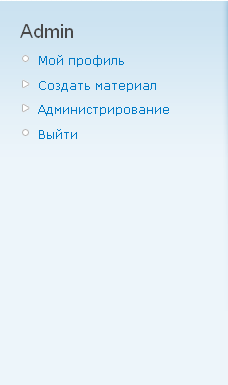
Left sidebar (Левая колонка сайта) и Right sidebar (Правая колонка сайта). Эти части сайта обычно используются для размещения меню, полей авторизации, новостей, информации о пользователе или любой другой текущей информации.
Content (Содержимое сайта, центральный блок с контентом). Эта часть основная, сюда выводится вся главная информация сайта: статьи, подробные описания новостей, списки информации и все остальное, что нужно разместить на сайте.
Footer (подвал, нижняя часть сайта). В этой части располагаются обычно копирайты и данные о создателя сайта, а также здесь может дублироваться полностью или частично основное меню.
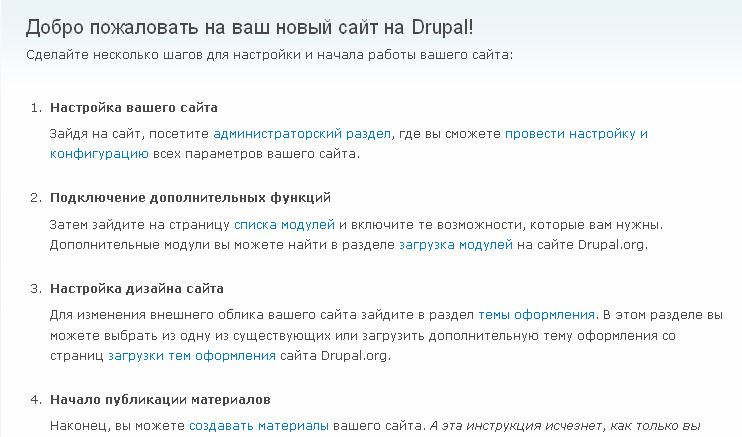
Весь материал который мы будем размещать появляется в блоке сайта content, ссылки на размещаемый материал мы будем выкладывать в меню в левый sidebar. Создадим наш первый материал, тип материала выберем Page:
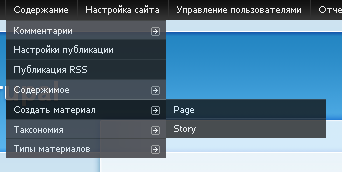
Вообще Page и Story не сильно отличаются, у них есть Заголовок (Title), содержание (Body) и другие схожие поля. Разница между Page и Story в том что Page нельзя комментировать, а Story можно.
Заполним поля Title и Body, а также раскроем поле меню и заполним его, родительским пунктом выберем Navigation. Нажимаем «сохранить» и наша новая страница создана.
Теперь ссылка на на страницу «О Сайте Друпал» появилась в меню слева. Это меню и есть Navigation. Если вы посмотрите в адресную строку, то наша новая страница имеет адрес имя_сайта/node/1. Давайте сделаем эту страницу главной на сайте. Для этого зайдем в Настройка сайта-О сайте и сделаем главную страницу с адресом node/1.
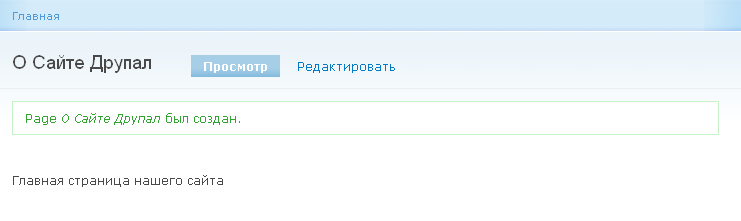
Теперь страница с адресом node/1 наша главная страница сайта. Давайте теперь добавим еще страниц на сайт и выберем ссылки на них в другом меню.
Заходим в Содержание-Создание материала-Page
Теперь вместо Navigation выберем Родительский пункт Primary links:
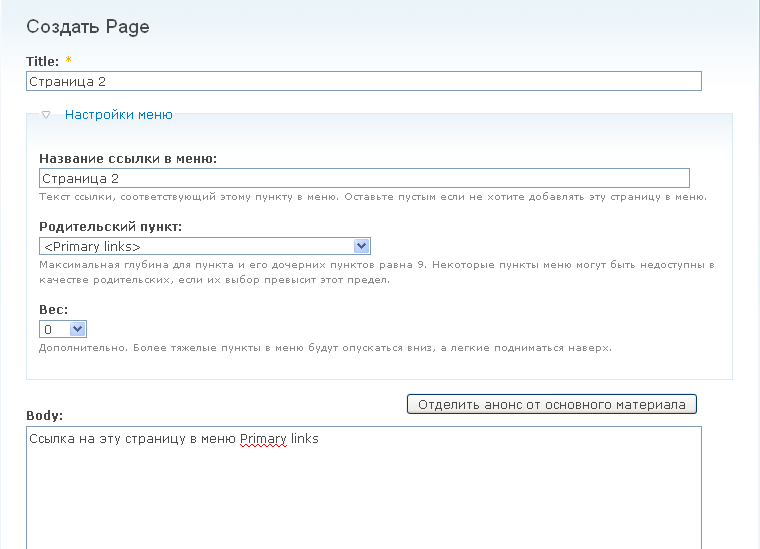
Теперь в header’е появилось меню Primary links, с пунктом Страница 2:
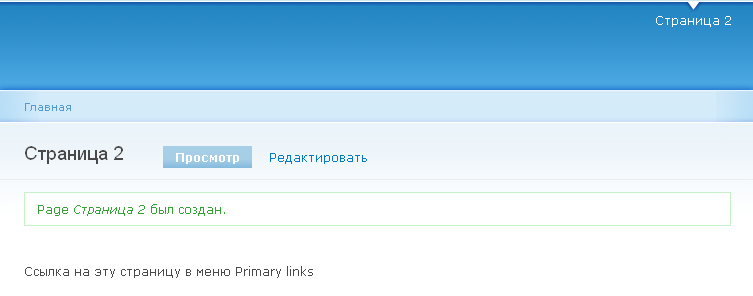
Создадим еще одну страницу и в настройках меню выберем родительский пункт Secondary links и у нас появится еще одно меню под Primary links.
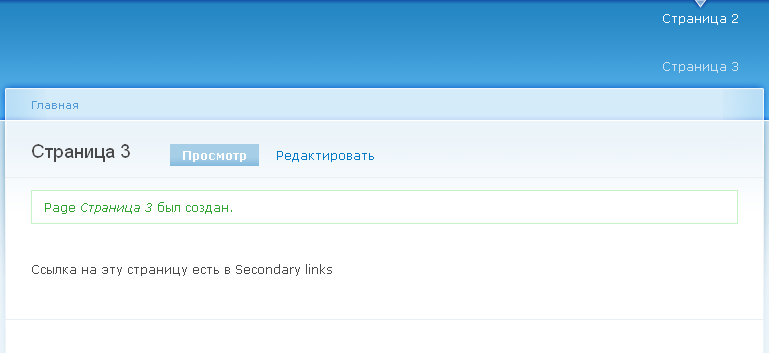
Таким образом мы наполняем сайт материалами. Если Вам необходимо удалить пункт меню или добавить новый, поменять местами существующие пункты, то это можно сделать в настройках меню: Конструкция сайта-Меню-Список меню. Редактировать материал можно через Содержание-Содержимое-Список
В следующей статье мы рассмотрим как менять внешний вид нашего сайта.