
Как в Ворде сделать альбомную страницу
При создании нового документа в программе MS Office Word автоматически выбирается вертикальная ориентация страницы, сегодня мы расскажем Вам о том, как в Ворде сделать альбомную страницу. Безусловно, наиболее оптимальной ориентацией принято считать именно вертикальную – она активно используется для печати текстов, книг и прочей информации. Однако, бывают и обратные ситуация, когда появляется необходимость в горизонтально развёрнутом листе – его ещё называют альбомным, в связи с тем, что информация на вертикальном листе попросту не умещается.
Как в Microsoft Word сменить ориентацию страницы на альбомную
Как правило, альбомные страницы используются для вставки формы, документа или любых других объектов, которые физически не вмещаются в стандартную ориентацию. Конечно же, горизонтальный лист на порядок меньше в высоту, зато он заметно шире – это и есть тот самый решающий фактор, если Вам нужно разместить широкий элемент.
Функционал программы MS Word действительно обширен, его зря недооценивают. В документ посредством нескольких кликов можно вставлять картинки, диаграммы, таблицы, менять его внешний вид, форматировать так, как Вашей душе угодно… этот список можно продолжать ещё достаточно долго. К сожалению, большинство людей, использующих эту программу, даже близко не знакомы с её функционалом. Именно поэтому многие неопытные пользователи Ворда задаются вопросом: «Как в Word сделать альбомную страницу, чтобы увеличить ширину листа?» Вы не поверите, но нужно сделать буквально несколько кликов. Для этого достаточно найти определённый пункт:
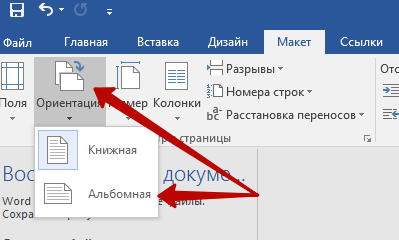
- Переходим ко вкладке «Макет», находящейся вверху;
Как создать в Ворде одну альбомную страницу
Далеко не всегда есть смысл менять ориентацию всех страниц сразу, напротив, зачастую нужно изменить её на альбомную лишь для одной-двух страниц. Как это сделать? Давайте разбираться:
- Переходим на всё ту же вкладку «Макет»;
- Кликаем по стрелочке;
Как в Word сделать альбомную ориентацию страницы
Многие пользователи Ворда знают, что в этой программе есть возможность выставить альбомную или книжную ориентацию. Стандартно вам будет предложено книжную ориентацию, а если потребуется ее сменить, то придется делать это вручную. Определиться с тем, какая именно ориентация необходима, поможет тип проекта, который вы будете создавать.

Установка горизонтальной ориентации
Чаще всего пользователи применяют для работы страницу, расположенную вертикально, но в некоторых случаях ее необходимо перевернуть. В этой статье будет описано, как выполнить эту манипуляцию.
Описанная ниже инструкция для поворота страницы подходит для всех версий Ворда. Но определенные инструменты могут иметь немного другое название. В статье будут рассматриваться действия для выставления горизонтальной ориентации на примере Ворда 2016-го года.
Альбомная ориентация для всех листов
Перейдите в текстовый файл, с которым вам предстоит работать. Чтобы сменить ориентацию страницы с книжной на альбомную, выполните такие действия:
- Вверху на основной панели опций откройте раздел «Макет». В Ворде других годов этот блок может называться «Разметка страницы».
- С левой стороны панели есть графа «Ориентация». Нажмите на стрелочку рядом, для того чтобы открыть подробную информацию.
- В контекстном меню вам будет предложено выбрать из двух вариантов: «Книжная» или «Альбомная».

Вертикальные и горизонтальные листы в одном документе
При необходимости сделать книжную и альбомную ориентацию в одном файле, выполните такие действия:
- Откройте тестовый файл и выделите те листы, на которых нужно поменять ориентацию. Выделенные фрагменты будут расположены на отдельном листе, а остальной текст на окружающих.
- Перейдите во вкладку «Макет». В графе «Параметры страницы» разверните пункт «Поля».
- В появившемся окне в самом низу откройте раздел «Настраиваемые поля».


Перед текстом с измененной ориентацией добавится разрыв раздела. Если требуется поменять ориентацию исключительно выделенных пользователем разделов, а текст уже изначально был на них поделен, необходимо нажать ЛКМ на любом месте в нужном разделе.
Заключение
Благодаря описанной в статье информации, вы сможете не только установить альбомную ориентацию для текстового документа, но и совместить горизонтальные и вертикальные страницы в одном файле. Если в точности следовать предложенной инструкции, выполнить необходимую задачу сможет даже начинающий пользователь, вне зависимости от версии Ворд.
Книжная и альбомная ориентация
Обычно Word печатает текст на странице сверху вниз — так, как мы привыкли читать. Однако печатать можно и поперек страницы. В этом случае говорят, что изменена ориентация страницы: текст печатается не вдоль, а поперек листа.
Если вы хотите дать понять окружающим, что вы крупный специалист по текстовым процессорам, можете блеснуть техническими терминами: печать сверху вниз называется книжной или портретной, ориентацией, а печать поперек носит название альбомной, или ландшафтной, ориентации. Книжный формат подразумевает, что высота страницы больше ее ширины. На страницах такой ориентации удобно размещать портреты — не зря же этот формат называют портретным. Альбомная ориентация больше подходит для пейзажных зарисовок. Такие картины чаще всего вытянуты по горизонтали.
Чтобы заставить Word печатать поперек листа (т.е. в альбомном формате), выполните следующее.
1. Выберите команду Файл>Параметры страницы.
Появится диалоговое окно Параметры страницы. Щелкните на ярлыке вкладки Поля (рис. 14.2).
2. Выберите в группе Ориентация параметр Альбомная.
Форма документа в области Образец и небольшая пиктограмма в области Ориентация изменятся, отражая ваш новый взгляд на документ.
3. Щелкните на кнопке ОК.
Рис. 14.2. Диалоговое окно Параметры страницы с вкладкой Поля
- При создании документа в альбомном формате может возникнуть необходимость изменить поля документа. О том, как этого достичь, вы узнаете из следующего раздела.
- Форматировать документ стоит только после задания ориентации страницы. Если сделать наоборот, то почти наверняка придется повторно отредактировать документ, т.е. переделать вашу работу. Не самая приятная перспектива!
- Не стоит печатать стандартные документы в горизонтальном формате. Ученые и прочие волшебники в белых халатах, знающие толк в своем деле, установили, что при чтении чересчур длинной строки скорость чтения заметно снижается. В режиме Альбомная лучше печатать списки, таблицы и другие документы, для которых обычный вертикальный формат недостаточно широк.
- Как и при изменении размера бумаги, вы можете установить тип ориентации для всего документа, для раздела или для группы страниц— от указанной до последней в документе. Более подробно об этом речь шла в предыдущем разделе.
- В документе, который печатается в одном формате, можно изменить ориентацию любой страницы на другую (например, распечатать в альбомном формате какую-либо страницу из документа, имеющего книжную ориентацию страниц). Такое возможно благодаря способности Word применять команды форматирования к отдельному разделу документа. Начните вводить новый раздел, изменив ориентацию страницы только для него, а потом, когда потребуется восстановить прежнюю ориентацию страницы, опять начните новый раздел. Более подробно о способах разбивки документа на разделы можно узнать в главе 15.
Fore kc .ru
Рефераты, дипломы, курсовые, выпускные и квалификационные работы, диссертации, учебники, учебные пособия, лекции, методические пособия и рекомендации, программы и курсы обучения, публикации из профильных изданий
Как сделать разную ориентацию страниц в одном документе Word
Большинство пользователей редактора Word знают, как изменить ориентацию страницы в документе. Но при работе со сложным текстом может возникнуть необходимость в изменении ориентации страниц в документе. Например, один лист сделать альбомным, а остальные оставить как книгу.
Не каждый может решить эту проблему. В этой статье мы увидим сразу два простых способа, как можно сделать разные ориентации в одном и том же документе Word. Методы будут довольно универсальными и будут работать во всех версиях Word, включая Word 2003, 2007, 2010, 2013, 2016 и 2019.
Как сделать разную ориентацию страниц с помощью параметров страницы
Если вам нужно сделать разную ориентацию страниц в одном и том же документе Word, то проще всего использовать окно «Параметры страницы». Этот метод позволяет менять ориентацию отдельных листов буквально в несколько кликов, но при его использовании очень важно делать все в правильном порядке, так как легко ошибиться.
Итак, прежде чем начать, нужно правильно установить курсор. Вы должны находиться на странице перед страницей, ориентацию которой вы хотите изменить. Например, если вы хотите расположить вторую страницу документа в альбомной ориентации, курсор должен находиться на первой странице.
Когда курсор окажется в нужном положении, перейдите на вкладку «Макет страницы» (или «Макет» в Word 2016 и 2019) и нажмите маленькую кнопку справа от метки «Параметры страницы».
В результате вы должны увидеть окно «Параметры страницы». Здесь нужно выбрать ориентацию для следующей страницы (например, выбрать «Альбомная»), после чего выбираем вариант «До конца документа» и нажимаем кнопку «ОК».
Это заставит все листы под курсором изменить свою ориентацию на альбомную.
Теперь вам нужно поместить курсор на страницу, ориентацию которой вы хотите изменить, и повторить процедуру, описанную выше. Только теперь нужно вернуть исходную ориентацию. Итак, ставим курсор, нажимаем кнопку «Параметры страницы», выбираем ориентацию «Книжная» и применяем ее «До конца документа».
В итоге после этих действий у вас должна получиться альбомная страница, а остальные останутся в книжной ориентации.
Если вам нужно изменить ориентацию сразу нескольких страниц в документе, при выполнении второго шага просто поставьте курсор на последнюю страницу из тех, ориентацию которых необходимо изменить. Таким образом, вы можете получить 2 или 3 альбомных листа в документе, где основная ориентация портретная.
Вы также можете использовать этот способ в Word 2003. В этом случае, чтобы открыть окно «Параметры страницы», нужно воспользоваться меню «Файл» — «Параметры страницы».
Как сделать разную ориентацию страниц с помощью разрывов раздела
Существует также второй способ получить разные ориентации страниц в одном и том же документе Word. Он состоит из использования разрывов разделов. С помощью разрывов разделов вы можете отделить часть страниц и изменить их ориентацию отдельно от остального документа.
Чтобы это работало, вы должны правильно размещать разрывы разделов. Первый разрыв должен быть установлен перед страницей, ориентация которой должна быть изменена. Например, если вы хотите изменить ориентацию страницы 2 документа, то первый разрыв должен быть установлен в конце страницы 1.
Сам разрыв устанавливается на вкладке «Разметка страницы» (или «Разметка» в Word 2016 и 2019), там нужно нажать кнопку «Разрывы» и выбрать разрыв «Следующая страница».
После этого следует переместить курсор в нижнюю часть страницы, ориентацию которой необходимо изменить, и точно так же вставить второй разрыв.
В результате разрывы должны быть размещены до и в конце расширяемой страницы. Чтобы убедиться, что разрывы выставлены правильно, можно активировать отображение всех символов, для этого на вкладке «Главная» есть специальная кнопка».
После установки разрывов нужно поместить курсор между ними и изменить ориентацию. Если все было сделано правильно, ориентация листов будет меняться только в пределах этих промежутков.
Таким образом, вы можете изменить ориентацию одной или нескольких страниц. Если вам нужно развернуть сразу несколько страниц, просто установите второй разрыв на конец последней страницы тех, ориентацию которых вы хотите изменить. Обратите внимание, что после того, как вы измените ориентацию, текст может сместиться и переместить второй разрыв раздела ниже того места, где вы его изначально установили. В этом случае вам просто нужно переместить его выше.
Также этот способ можно использовать в Word 2003. В этом случае для вставки разрывов нужно использовать меню «Вставка — Разрыв».